

оброго времени суток!
В общем, одним из решений этой проблемы может стать настройка телефона в спец. режим: он будет сбрасывать все вызовы с неизвестных номеров — то есть тех, которых нет в вашей записной книжке (что не занесены в контакты).
Все нужные настройки можно задать достаточно быстро: на всё-про-всё уйдет порядка 2-3 мин. Собственно, в этой заметке приведу несколько способов, как это всё можно сделать. 👌

- Варианты блокировки
- Для Huawei (Honor)
- «Чистый» Андроид (Bright & Quick, Google Pixel/Nexus, LG и пр. Черный и белый списки
- Универсальный вариант (с помощью спец. приложений)
- С помощью услуги мобильного оператора
- Пару слов о режиме «Не беспокоить»*
- Как занести номер в черный список
- Спец. приложение (Андроид)
- Через личный кабинет оператора (для обычных мобильных телефонов)
- Инструкция по использованию этого приложения
- О Call Blocker — Blacklist App
- Блокировка номеров, не входящих в телефонную книгу
- Блокировка номеров по коду города
- Услуги оператора сотовой связи
- МТС
- Мегафон
- Билайн
- Tele2
- Приложения блокировки нежелательных звонков
- Жалоба в ФАС
- Заключение
- Как запретить звонки с незнакомых номеров на чистом Android?
- Как запретить звонки с незнакомых номеров на телефонах Samsung?
- Как запретить звонки с незнакомых номеров на телефонах Huawei и Honor?
- Как заблокировать звонки с незнакомых номеров на телефонах Xiaomi?
- Стоит ли блокировать звонки от неизвестных абонентов?
- Блокировка номеров на Android
- Определитель номера на Android
- Как на Android изменить звонилку по умолчанию
- Как включить защиту от спама на Android
- Как на Android узнать, зачем звонят
- Как заблокировать номер на Xiaomi
- Как заблокировать номер на Samsung
- Как заблокировать номер на Huawei
- Универсальное решение
- Последствия блокировки абонентов Вацапа
- Все варианты блокировки контакта
- Блокировка контакта через входящее сообщение
- Блокировка контакта из окна вкладки «Чаты»
- Применение функции через перечень контактов
- Выполнение блокировки из окна вкладки «Звонки»
- Блокировка через настройки приложения
- Как заблокировать группу
- Просмотр заблокированных номеров, снятие блокировки
- Полезные советы
- Совет №2
- Частые вопросы
- Как убрать контакт
- На Андроиде
- На Айфоне
- Как избавиться от собеседника навсегда
- Как избавиться от заблокированного абонента
- Признаки блокировки аккаунта
- Причины и виды бана в мессенджере
- Варианты решения проблемы
- При временной блокировке
- При постоянном Banned
- Совет №3
- Что будет, если в Вотсапе заблокировать контакт?
Варианты блокировки
Как ее задействовать: сначала необходимо открыть телефонную книгу (см. пример ниже 👇).
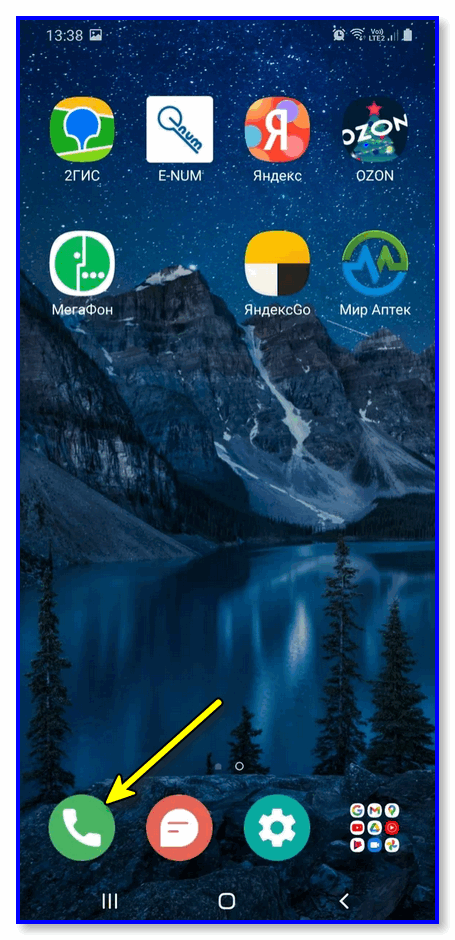
Нажимаем по значку «Телефон»
Далее кликнуть в углу по «трем точкам» и открыть настройки вызовов.
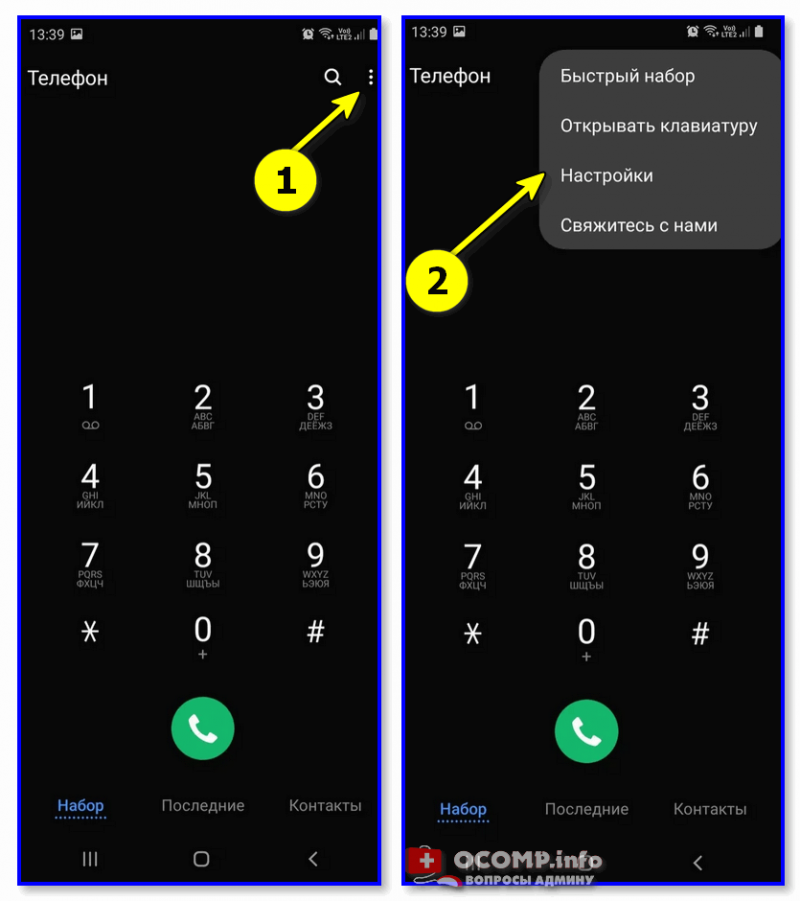
Телефон — настройки
В разделе есть спец. опция для ограничения неизвестных и скрытых номеров — ее необходимо перевести в режим вкл. 👇
Собственно, на этом всё! 😉
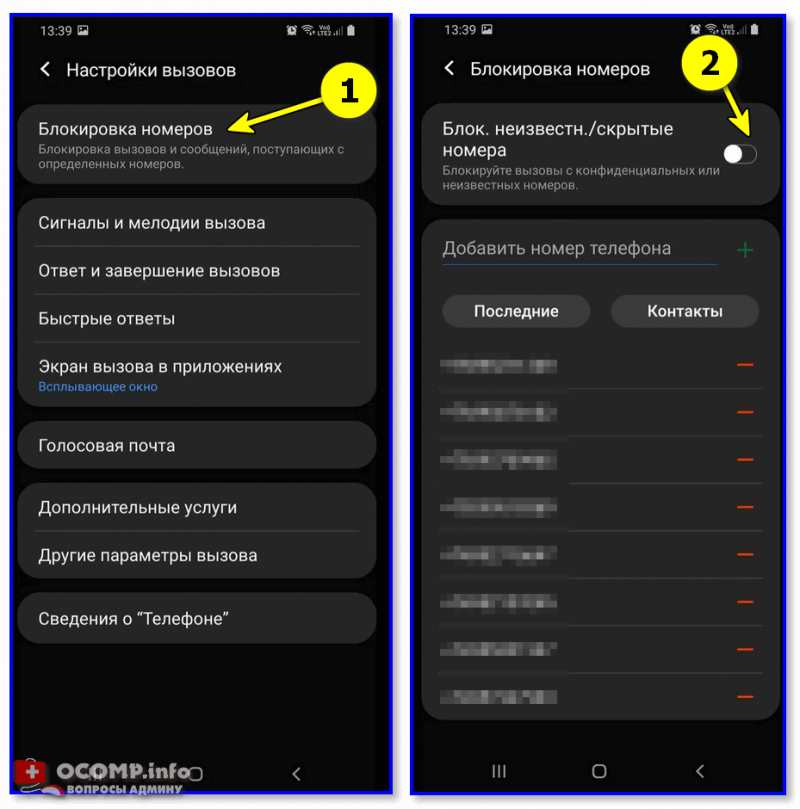
Настройка вызовов — блокировка номеров
Для Huawei (Honor)
Одни из самых популярных аппаратов на нашем рынке (наряду с Samsung). В их ПО уже есть встроенные функции для решения подобной задачи (что не может не радовать 😊).
Как это делается:
- сначала нужно открыть журнал звонков (просто нажмите на значок с «трубкой»);
- далее в верхнем меню выбрать значок с и перейти в меню ;
- после перейти в раздел «Правила блокировки вызовов».
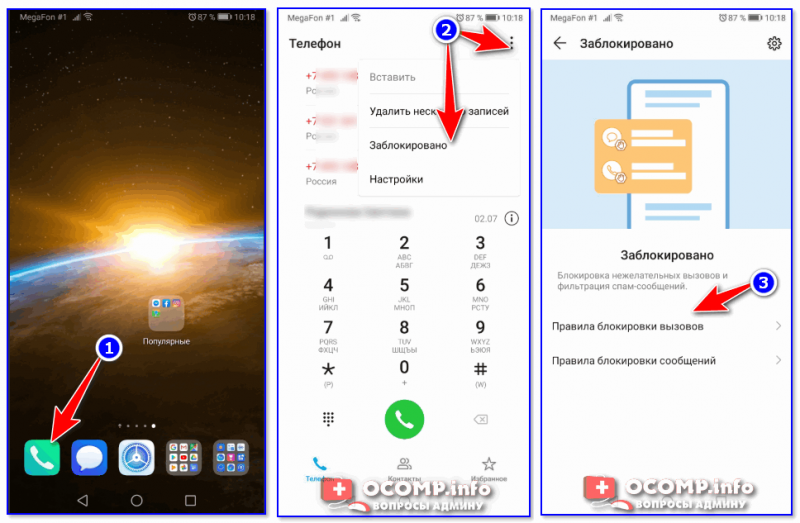
Правила блокировки вызовов
В этом разделе можно включить блокировку всех незнакомых и скрытых номеров. После этого все звонки с номеров, которых нет в вашей телефонной книге, будут сбрасываться (им будет посылаться сигнал «линия занята»).
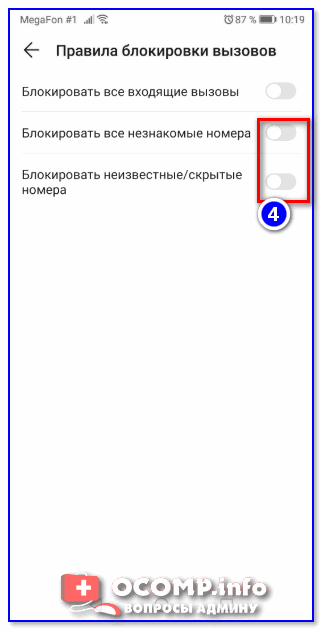
Блокировать все незнакомые номера
Еще один очень известный китайский бренд. В их ПО также есть подобная опция, правда, задается она несколько иначе:
- сначала нужно открыть и открыть раздел ;
- далее перейти в подраздел «Системные приложения / Настройки вызовов / Настройки антиспама / Блокировка вызовов». См. скриншот ниже;
- после активируйте блок от незнакомых и скрытых номеров (пример ниже).
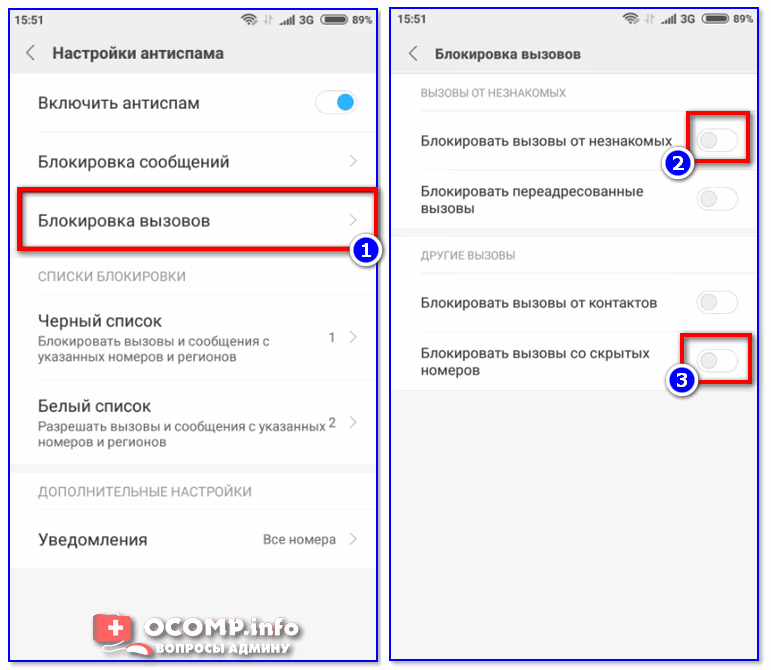
Блокировать вызовы от незнакомых (Xiaomi)
«Чистый» Андроид (Bright & Quick, Google Pixel/Nexus, LG и пр. Черный и белый списки
Если у вас аппарат не от Samsung, Xiaomi или Huawei — скорее всего в нем нет встроенных функций для блокировок вызовов. Но отключить все нежелательное можно и с помощью функции «Не беспокоить»* на «чистом» Android (к тому же есть способ с установкой спец. приложения, о нем в следующем разделе статьи).
1) сначала переходим в раздел и открываем раздел «Звуки и уведомления / Режимы оповещения».
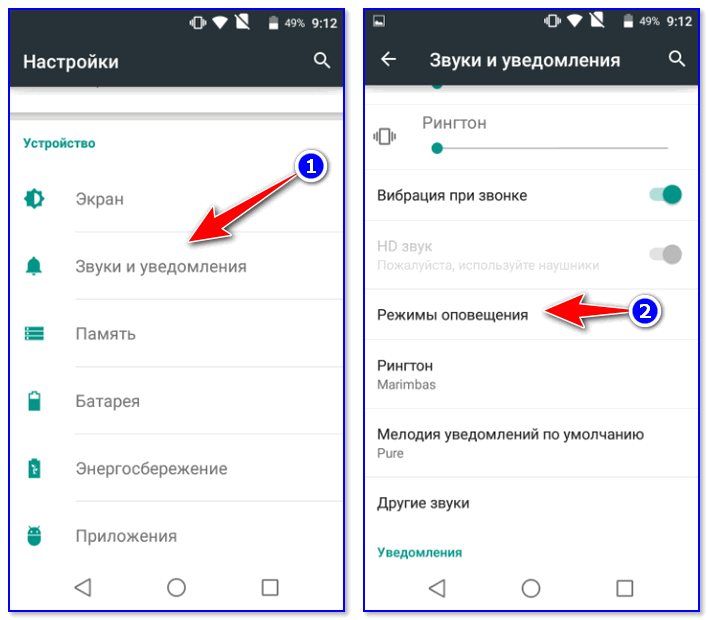
Звуки и уведомления — режимы оповещения
2) После переводим режим уведомления в «Только важные оповещения» и указываем, что к ним относятся только ваши . Как это выглядит показано на примере ниже.
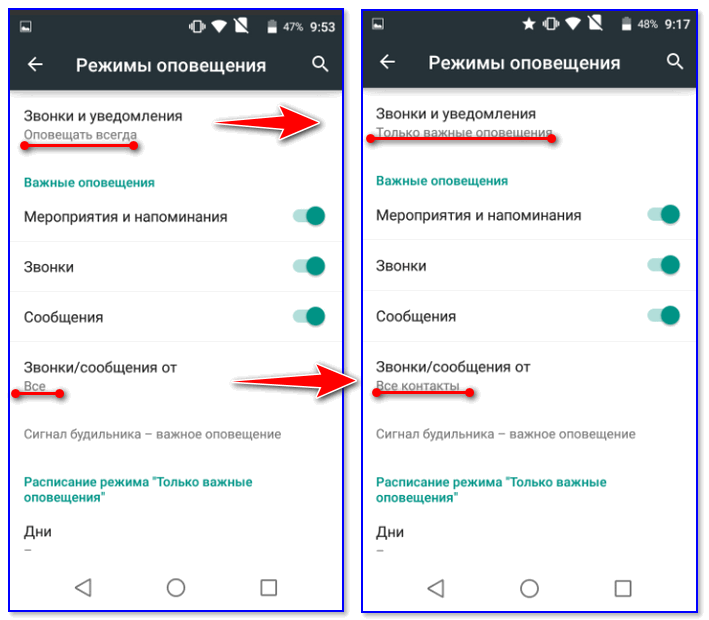
Только важные оповещения (Android 6.0)
В более новых версиях Android (8.0/9.0) это меню может выглядеть несколько иначе. Необходимо открыть раздел настроек и включить режим (причем, среди приоритетных вызовов поставить , пример ниже).
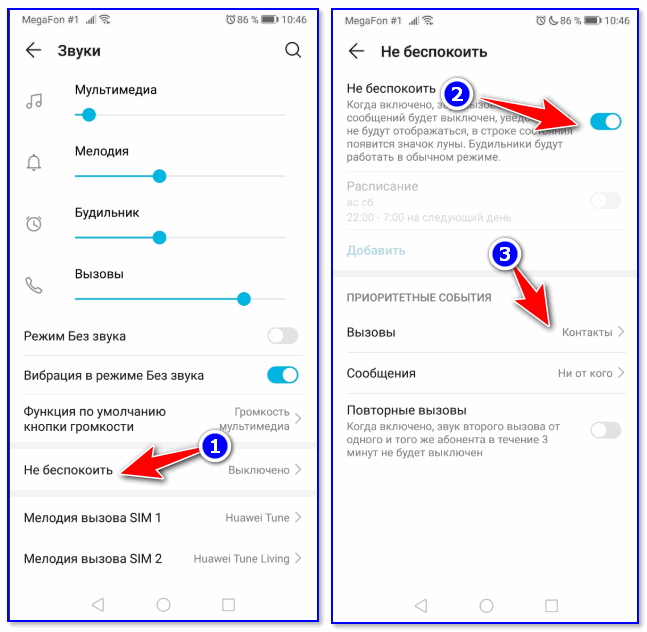
Не беспокоить (Android 9.0)
Чтобы задействовать его: зайдите в меню набора номера (просто нажмите на ✆), после нужно щелкнуть по трем точкам и перейти в .
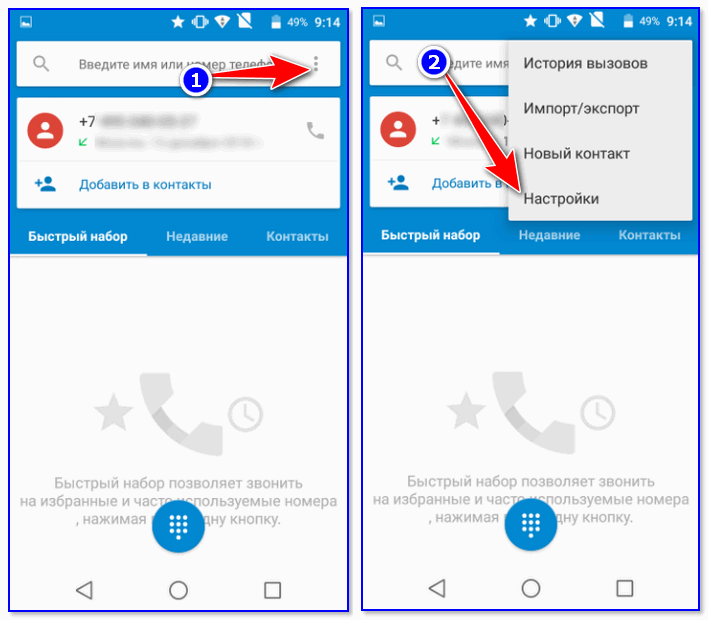
Далее воспользуйтесь одним из меню:
- либо — все, кто в него занесен, не смогут дозвониться до вас;
- либо — все, кто не находятся в этом списке, не смогут вас побеспокоить.
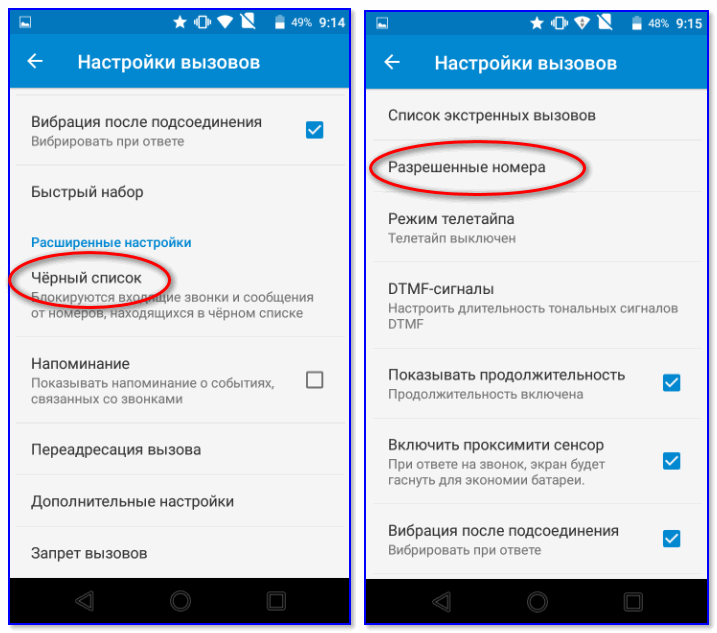
Черный список и разрешенные номера (белый список)
Универсальный вариант (с помощью спец. приложений)
Ссылка на Play Google: https://play.google.com
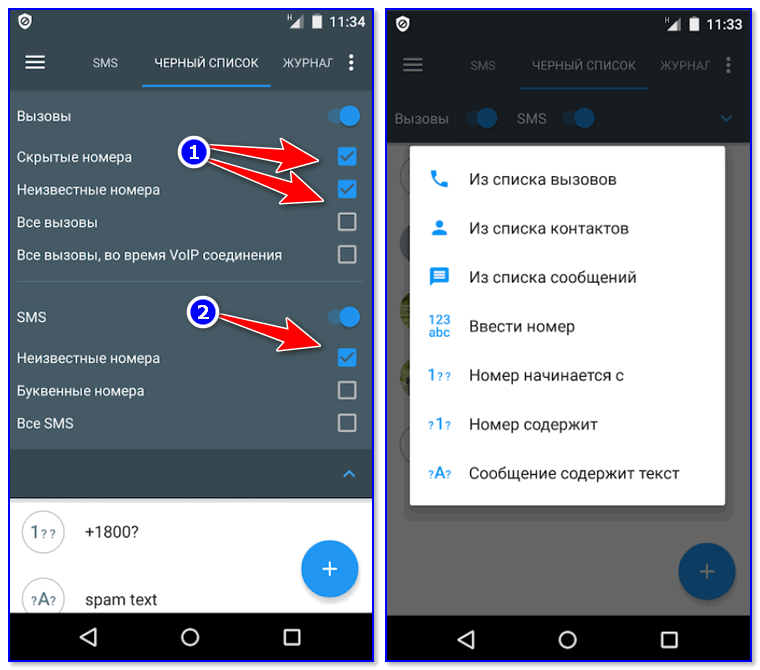
Блок SMS и звонков с неизвестных номеров
Приложение «Черный список» предназначено для быстрой и простой блокировки любых нежелательных звонков и SMS (как просто с неизвестных номеров, так и по вашим созданным спискам).
Отмечу, что звонки блокируются тихо и без каких-либо оповещений на экране телефона (т.е. вы можете не отвлекаться и спокойно работать за аппаратом в это время).
Также нельзя не отметить и наличие фильтров, которые позволяют блокировать все звонки с номеров, начинающихся с определенных цифр (иногда и это нужно).
В общем, рекомендую к знакомству!
Не звони мне — блокиратор звонков
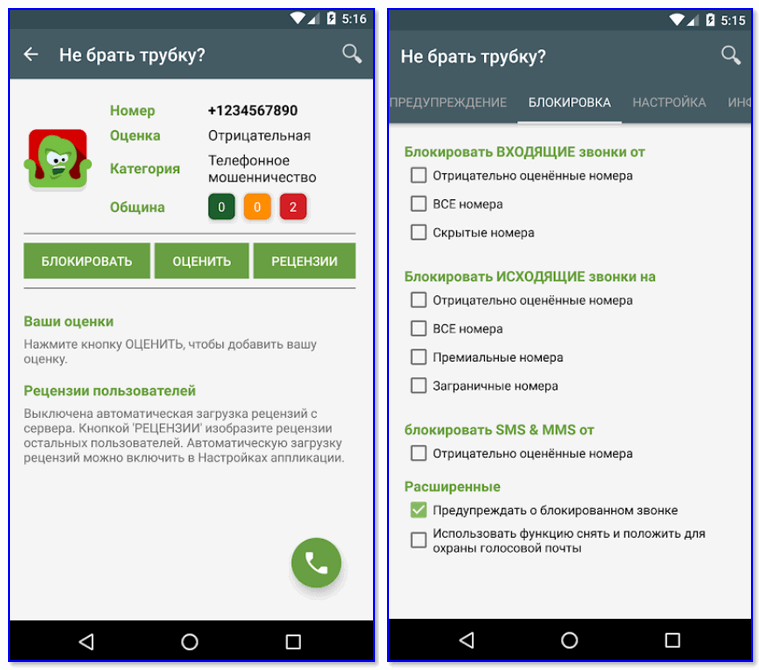
Блокировка всех подозрительных номеров
Это приложение отличается прежде всего тем, что в его арсенале есть база данных «плохих» номеров (в том числе она формируется другими пользователями, когда они ставят оценку (впрочем, это можете делать и вы)). Благодаря такой вот «социальной защите» все плохие номера очень быстро попадают в стоп-лист, и вы защищены от них.
Что касается блокировок, то приложение может:
- заблокировать все незнакомые и скрытые звонки;
- заблокировать исходящие вызовы на платные и заграничные номера;
- блокировать работу с номерами, у которых низкая оценка от других пользователей;
- использовать и работать по вашим собственным черным спискам.
: приложение не блокирует номера, занесенные в ваш список контактов.
С помощью услуги мобильного оператора
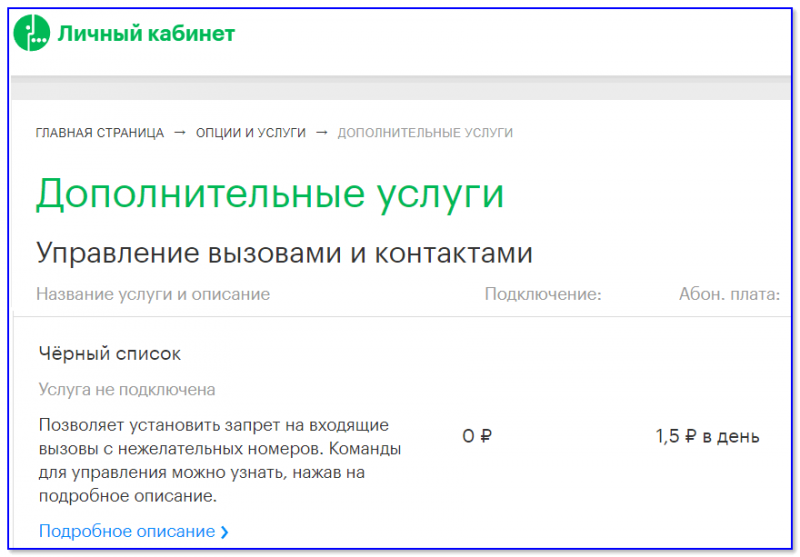
У большинства мобильных операторов 👉 в личном кабинете есть спец. услуги, помогающие ограничить «назойливые» номера. Например, в Мегафоне есть услуги «Черный список» и «Супер-АОН».
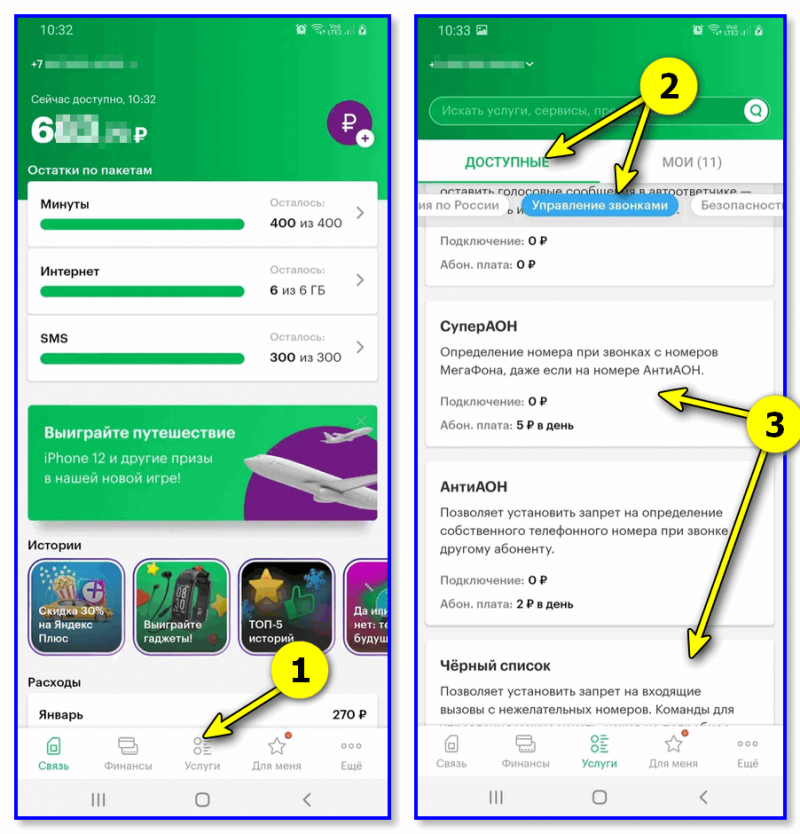
Черный список — Мегафон услуги
Этот способ (на мой взгляд) больше актуален для тех аппаратов, на которые нельзя установить сторонние приложения.
Пару слов о режиме «Не беспокоить»*
Несмотря на то, что практически во всех современных версиях Android есть функция «Не беспокоить» — не могу не отметить, об одном ее отличии от функции блокировки.
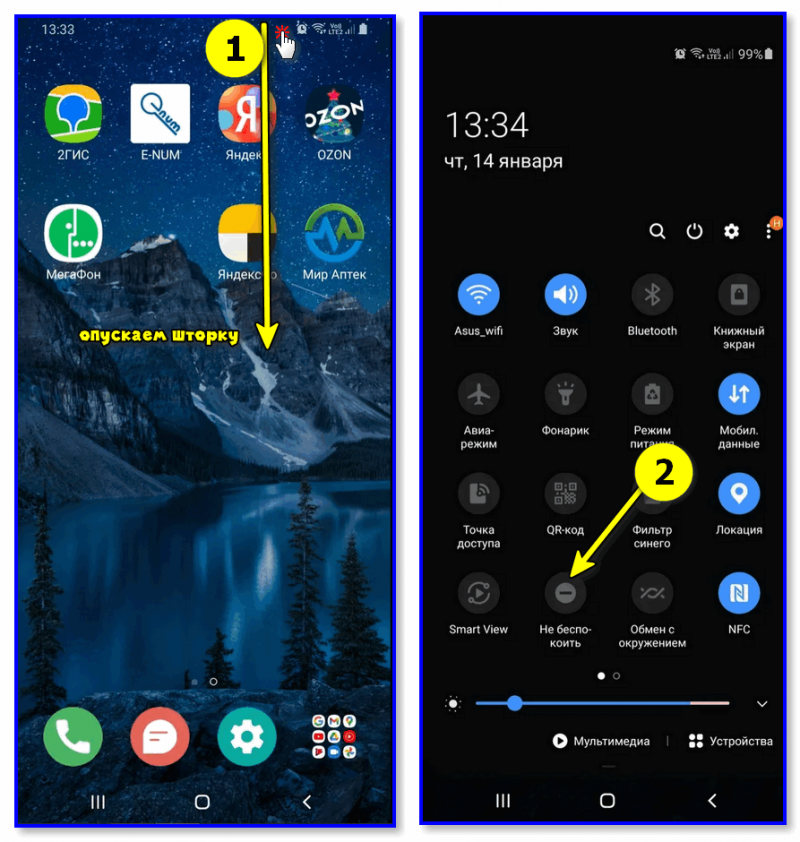
Опускаем шторку и включаем режим «не беспокоить»
Так вот, при задействовании звонящий вам абонент будет слышать длинные гудки, а ваш телефон будет «молчать». Разумеется, телефонная линия при этом будет занята (никто другой вам дозвониться в это время не сможет).
При блокировке же — звонящий вам абонент сразу же услышит короткие гудки. С одной стороны это даже лучше: ваша линия не будет занята всяким спамом, и кто-то другой сможет дозвониться, с другой же — звонящий быстро может догадаться, что он занесен в .

Звонки от некоторых абонентов иногда приводят к нервотрепке и потери времени 😒. Чтобы избавиться от таких навязчивых «персон» (раз и навсегда) — можно занести эти номера в .
— это перечень номеров телефонов, которые автоматически будут блокироваться (т.е. они не смогут дозвониться до вас). Обычно, у каждого абонента он свой (формируется в процессе использования аппарата).
В заметке ниже представлю 3 простых способа создания и формирования черного списка (думаю, в век цифрового спама — это не будет лишним).
Как заблокировать звонки ТОЛЬКО с неизвестных и скрытых номеров на Android — https://ocomp.info/kak-zablokirovat-zvonki-s-neizvestnyih-nomerov-na-android.html
Как занести номер в черный список
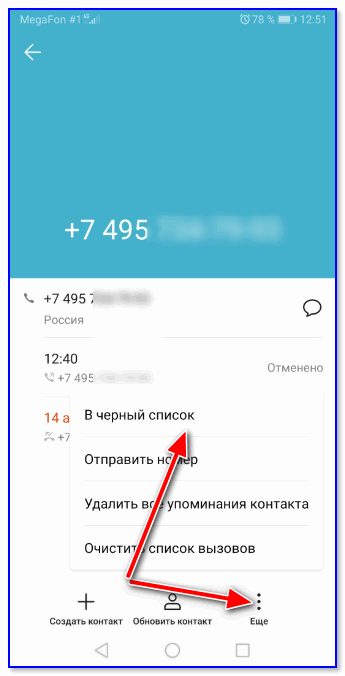
Допустим, вам кто-то позвонил и предложил кредит 😒 (что уже давно не редкость). Чтобы заблокировать этого абонента — просто зайдите в список вызовов, нажмите (и удерживайте) этот номер, до появления доп. меню: в нем выберите «В черный список». См. пример ниже.
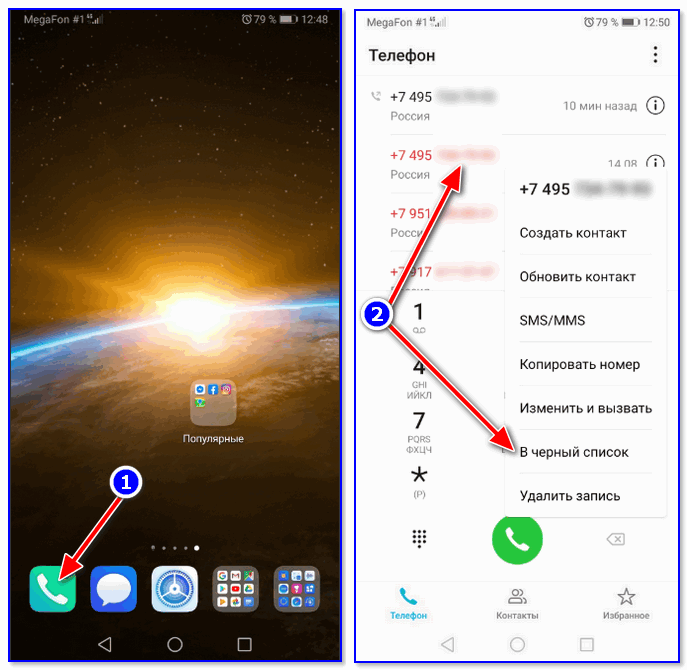
Вариант 1, как добавить в черный список
: открыв нужный номер (абонента) из записной книжки (списка вызовов) — нажмите по ссылке и выберите «В черный список».
для просмотра черного списка всего целиком — необходимо зайти в список вызовов, далее открыть подраздел и открыть параметры. См. пример ниже.
Среди них вы сможете детально ознакомиться с черным и белым* списками, правилами вызовов.
* Как работает белый список: любые номера, не внесенные в этот список, не смогут до вас дозвониться!
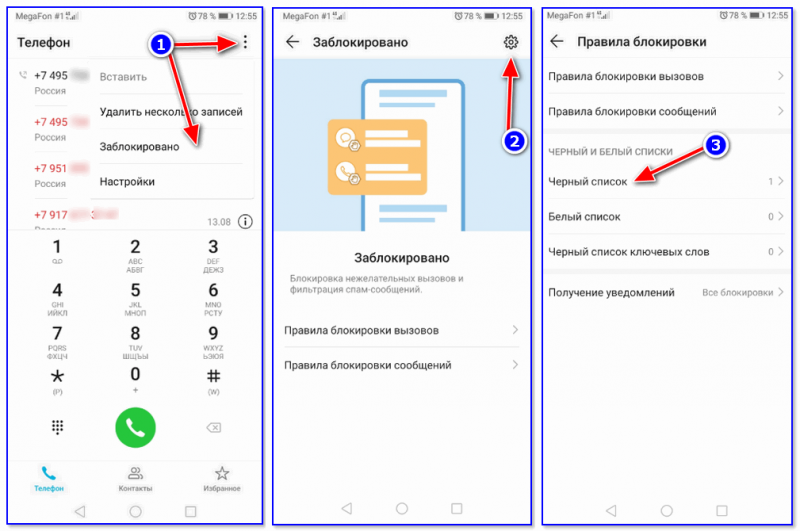
: вышеприведенные скриншоты актуальны для современной версии Android 9.0 (+10.0, 11.0, 12.0).
Спец. приложение (Андроид)
Если штатных функций недостаточно (или их нет/не работают) — можно воспользоваться спец. приложением (с одноименном названием; ссылка ниже).
📌 Черный список
Ссылка на Google Play: https://play.google.com/store/apps/details?id=com.vladlee.easyblacklist&hl=ru&rdid=com.vladlee.easyblacklist
После установки и запуска приложения — нажмите по плюсу в углу экрана и добавьте надоевшие вам номера из списка вызовов и контактов. В общем-то, на этом всё — приложение уже начало свою работу! Согласитесь — это очень просто и быстро!?
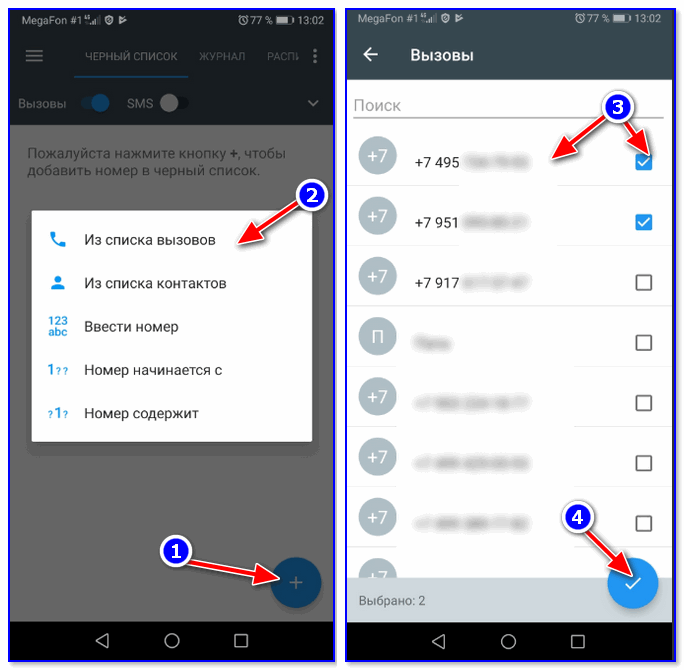
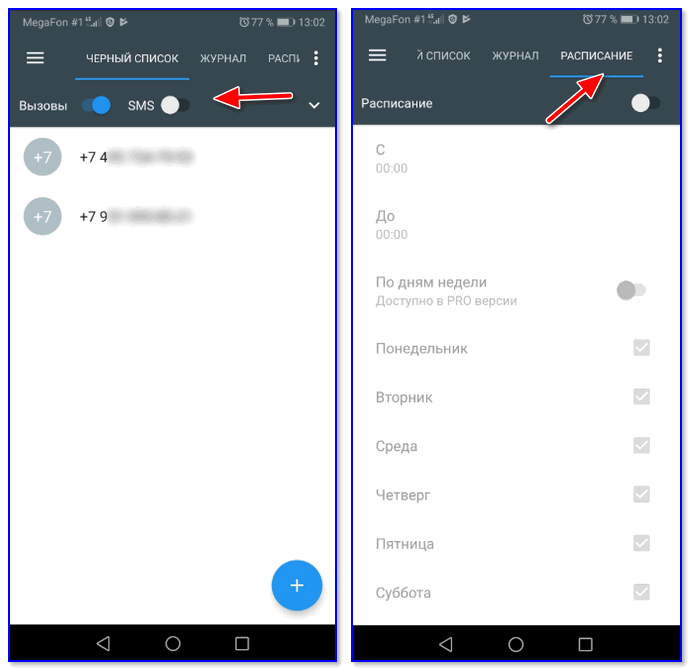
Еще несколько опций
Через личный кабинет оператора (для обычных мобильных телефонов)
Этот способ актуален для обычных мобильных телефонов, на которые нельзя установить приложения (а в штатных возможностях аппарата такой опции нет).
Благо, что у всех мобильных операторов есть такая услуга, например, у Мегафона она стоит примерно 40-50 руб./мес.
Покажу ниже в 3-х шагах как ее подключить
1) Сначала необходимо зайти в личный кабинет оператора (как это сделать у Мегафона: https://ocomp.info/megafon-lichnyiy-kabinet.html).
2) Далее открыть раздел «Опции и услуги / Доп. услуги» и напротив услуги нажать кнопку (в данный момент услуга стоит 1,5 руб./день).
3) После, при помощи простых текстовых команд можно легко и быстро формировать черный список:
- получить инструкцию по управлению:
- для удаления номера из списка: (аналогично, только вместо «+» используем «-«);
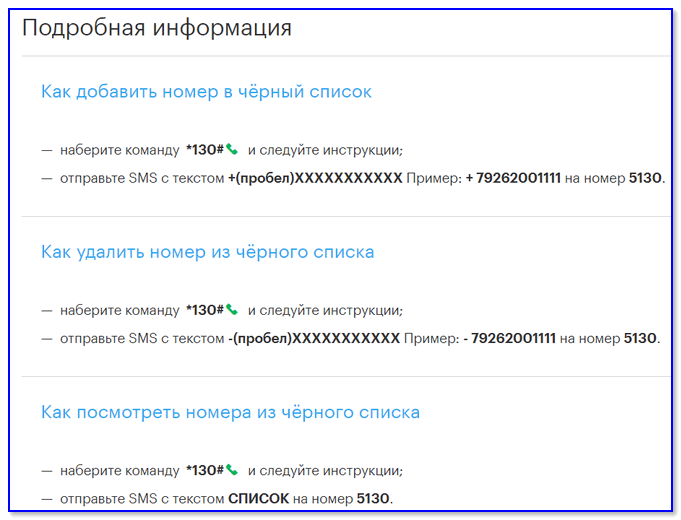
Информация с официального сайта Мегафон
Первая публикация: 20.08.2019
Можно ли заблокировать звонки, начиная с определенного номера?
Инструкция по использованию этого приложения
Блокировщик вызовов этого приложения должен быть включен по умолчанию, в противном случае зайдите в его меню, чтобы включить его.
Обратите внимание, что мне не известен ваш код страны, а также я не знаю, показывает ли Android код страны перед номером 1408xxx при получении входящего вызова. Вы , возможно , придется добавить код страны или подобное, как +1, +51, +95и т.д., до того 1408*.
О Call Blocker — Blacklist App
Это приложение является как блокировщиком вызовов, так и фильтром SMS, с личным и общедоступным черным списком для остановки нежелательных вызовов.
Включает в себя пользовательские параметры блокировки вызовов, такие как блокировка вызовов от частных и неизвестных абонентов, личный черный список, режим «Не беспокоить», текстовый фильтр SMS, черный список сообщества, журнал блокировки вызовов и многое другое!
- Блокировщик звонков и черный список (блокировщик текстовых SMS тоже!).
- Автоматически блокируйте robocalls, telemarketers и других спамеров с помощью нашего черного списка сообщества.
- Улучшенный идентификатор звонящего — узнайте, кто вам звонит, даже если у вас нет номера в качестве контакта.
- Персональный черный список — заблокируйте любой номер телефона или код города, используя групповые символы и многое другое.
(Я не связан с продуктом)

Никому не нравится, когда на смартфон поступают звонки с нежелательных номеров и приходит спам в SMS. Мы хотим спокойно провести время с друзьями и семьей, а не отвлекаться на звонки и сообщения компаний, достающих всех своей рекламой. К счастью, существует множество способов оградить себя от телефонного спама.
Блокировка номеров, не входящих в телефонную книгу
Самый простой способ заблокировать нежелательные звонки — это ограничить входящие вызовы контактами из телефонной книги. То есть до тебя смогут дозвониться только те, кто есть в твоем списке контактов.
Этот способ блокирует спамеров на 100%, но у него есть недостатки. Есть риск пропустить важный звонок (с работы, из института, со школы), если номер звонящего не записан в твоей телефонной книге. А если дозвониться не сможет сотрудник службы безопасности банка, который любезно хотел сообщить о мошеннических действиях с твоей картой, то под угрозой окажутся и денежные средства.
Реализация этого способа блокировки присутствует во многих смартфонах по умолчанию и не требует установки дополнительных программ.
Блокировка номеров по коду города
Согласно статистике, большинство звонков от спамеров поступают с московских номеров. Поэтому есть смысл заблокировать номера, начинающиеся с +7 495 и +7 499. Этот способ блокирует спамеров на 99%, но не подходит жителям столицы.
Если ты живешь не в Москве, и у тебя нет активных контактов в столице, то этот способ подходит тебе идеально. Вероятно, спамеры еще нескоро пойдут в регионы и будут звонить жителям Омска с городских номеров того же Омска.
Функция фильтра входящих звонков есть во многих смартфонах, но на некоторых, возможно, понадобится установить специальное приложение.
Услуги оператора сотовой связи
Этот способ является наиболее эффективным, поскольку у операторов уже есть некая база спамщиков. Ещё один плюс этого способа: можно сменить смартфон, а спам-номера и дальше останутся заблокированными.
Как можно догадаться, услуги эти небесплатны. Ниже перечислены тарифы и способы подключения услуги популярных операторов.
МТС
«Чёрный список» — 1,5 рубля в сутки; добавление номера в список — 1,5 рубля.
Как подключить: *111*442# + вызов.
Мегафон
«Черный список» — 1 рубль в сутки; добавление номера в список — бесплатно.
Как подключить: *130# + вызов.
Билайн
«Чёрный список» — 1 рубль в сутки; добавление номера в список — 3 рубля.
Как подключить: через личный кабинет Билайна.
Tele2
«Чёрный список» — 1 рубль в сутки; добавление номера в список — 1,5 рубля.
Как подключить: услуга включается автоматически после добавления номера абонента в чёрный список; команда *220*1*номер абонента#.
Приложения блокировки нежелательных звонков
Если использовать первые два способа блокировки не представляется возможным, а платить операторам сотовой связи не хочется, тогда на помощь приходят дополнительные программы. Существует множество приложений, которые проверяют номер звонящего по известным спам-базам и при необходимости блокируют звонок.
Рассмотрим некоторые наиболее популярные приложения:
- Не бери трубку. Бесплатное приложение для Android с большой онлайн-базой спамеров.
- Kaspersky Who Calls. Аналогичное приложение «Лаборатории Касперского», доступное для iOS и Android. Подробнее о нем можно почитать в официальном блоге компании. В этом приложении, кроме основной функции блокировки звонков от спамеров, есть справочник номеров предприятий и организаций. И если звонок не от спамера, но его нет в твоей записной книжке, то под номером телефона отобразится название организации, которой этот номер принадлежит.
- Truecaller. Одно из лучших приложений, предназначенных для блокировки звонков и защиты от спама. Может быть установлено как на iOS, так и на Android. В состав приложения входит большая и регулярно обновляемая база данных телефонных номеров, участвующих в мошеннических схемах и рассылающих спам. Пользователь может видеть, что ему поступает звонок или SMS-сообщение с подозрительного номера, но может и полностью заблокировать нежелательные номера и контакты.
Это далеко не весь список доступных приложений. Пользователю, решившему защитить себя от назойливого телефонного спама, действительно, есть из чего выбрать.
Жалоба в ФАС
Для тех, кто не хочет мириться с произволом спамеров, было создано приложение для борьбы со спамом от ФАС. Надо отметить, что работает оно только с SMS-спамом, но работает весьма эффективно. На основании таких жалоб нарушителей реально наказывают. Однако, не стоит упускать из виду момент, что не все назойливые сообщения являются противозаконными.
Заключение
Как видим, средств борьбы с телефонным спамом не так уж и мало. Но все же лучший способ защитить себя от спама — беречь свой телефонный номер. Желательно завести отдельный номер для регистрации на сайтах, а личный доверять только надежным компаниям (например своему банку, любимому фитнес-клубу и интернет-магазину, в котором постоянно делаете покупки). Никто не застрахован от покупки телефонных баз, но чем меньше мест, где ты оставляешь личный номер, тем безопаснее.
Поделись этой инфой со своими:
Другие советы
как правильно отвечать на звонки незванных гостей.
Узнать кто звонил
Как запретить звонки с незнакомых и скрытых номеров? И с какими негативными последствиями можно столкнуться?
Звонки от спамеров и мошенников могут принести неудобства. Некоторые пользователи сталкиваются с ситуацией, когда злоумышленники звонят ежедневно и по несколько раз. Не все приложения-определители поддерживают автоматическое отклонение нежелательных звонков, а вносить все номера в черный список уже не имеет смысла — злоумышленников это не остановит. Для многих людей единственным способом вернуть спокойную жизнь без надоедливых вызовов стал полный запрет на звонки от незнакомых номеров.
Расскажем, как это сделать на разных телефонах (Samsung, Huawei, Honor, Xiaomi, «чистый» Android), а также с какими последствиями можно столкнуться, если заблокировать все вызовы от незнакомых абонентов.
Как запретить звонки с незнакомых номеров на чистом Android?
Начиная с версии Android 10, на телефонах доступна отдельная функция, отвечающая за блокировку входящих вызовов с тех номеров, которые не удается определить. Чтобы ее активировать, пользователю нужно:
- Открыть встроенную «звонилку».
- Перейти в раздел «Контакты».
- Нажать на кнопку в правом верхнем углу и выбрать строку «Настройки».
- Найти пункт «Заблокированные номера».
- Перевести ползунок рядом со строкой «Неизвестные номера» в активное положение.
Теперь все входящие вызовы со скрытых номеров не будут поступать на мобильное устройство пользователя.
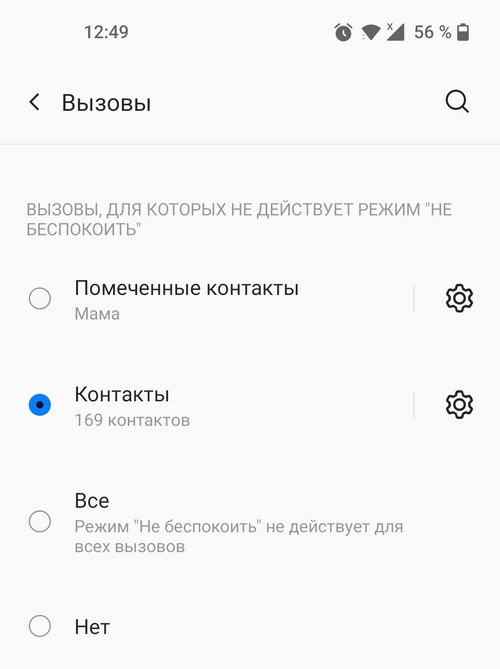
Если на телефоне стоит версия Android ниже 10, функции запрета в ней нет. Однако заблокировать нежелательные вызовы можно другим способом — включить режим «Не беспокоить» и разрешить только звонки с номеров из списка контактов.
Как запретить звонки с незнакомых номеров на телефонах Samsung?
Чтобы включить запрет на входящие вызовы с неизвестных номеров на Samsung, нужно:
- Открыть приложение для совершения звонков.
- Нажать на значок в правом верхнем углу и выбрать там пункт «Настройки».
- Выбрать раздел «Блокировка номеров».
- Активировать ползунок рядом с пунктом «Все неизвестные номера».
Чтобы разрешить звонки только для пользователей из списка контактов, на Samsung также можно воспользоваться режимом «Не беспокоить».
Как запретить звонки с незнакомых номеров на телефонах Huawei и Honor?
Меню настройки вызовов на этих смартфонах идентично, поэтому для них подойдет единая инструкция. Для блокировки незнакомых и скрытых номеров необходимо:
- Открыть приложение для вызовов.
- Нажать на многоточие в нижнем правом углу.
- Выбрать строку «Заблокировано».
- Перевести ползунок в активное положение рядом со строкой «Блокировать все незнакомые номера». Если нужно заблокировать и все неизвестные звонки (скрытые), активировать нужно и ползунок рядом с действием «Блокировать неизвестные/скрытые номера».
На мобильных устройствах с последними версиями EMUI меню будет слегка отличаться:
- Многоточие находится в верхнем правом углу. Нажав на него, нужно также выбрать пункт «Заблокировано».
- Затем необходимо нажать на строку «Правила блокировки вызовов» и активировать нужные ползунки.
Как заблокировать звонки с незнакомых номеров на телефонах Xiaomi?
Чтобы избавиться от надоедливых звонков с незнакомых номеров в версиях MIUI 10 и 11, нужно:
- Открыть приложение «Телефон».
- Выбрать пункт «Настройки вызовов».
- В разделе «Антиспам» активировать переключатель и перейти в раздел «Блокировка вызовов».
- Активировать ползунок со строкой «Блокировать вызовы от незнакомых» и «Блокировать вызовы со скрытых номеров».
В версии MIUI 12 остался доступен только запрет на звонки с неопознанных номеров. Чтобы его включить, нужно:
- Перейти в настройки вызовов.
- Найти раздел «Заблокированные номера».
- Активировать переключатель в строке «Неизвестные номера».
Стоит ли блокировать звонки от неизвестных абонентов?
Запрет на входящие вызовы с незнакомых и скрытых номеров поможет избежать спама и звонков от мошенников. Однако при этом пользователь может пропустить и важный звонок, например:
- Звонок из службы доставки.
- Звонок от курьера.
- Звонки от покупателей на Авито и на других площадках, если пользователь выкладывал туда объявления.
- Рабочие звонки.
- Звонки с кодом для регистрации на многих сайтах и сервисах.
Таким образом, пользователь рискует не узнать о том, что ему пытались дозвониться люди, которые не являются спамерами или мошенниками.
Что сразу при входящем звонке знать, кто звонит, рекомендуем пользоваться одним из определителей номеров.
Читайте нас в Telegram — там самое интересное и актуальное
Наверное, вы уже успели заметить, что такое явление, как почтовый спам, в последнее время практически сошло на нет. Но поскольку природа, равно, как и всё остальное, не терпит пустоты, предположить, что оно просто исчезло, было бы опрометчиво. Куда вероятнее, что все те, кто раньше спамил на почту, теперь вложились в телефонный спам. Во всяком случае, у меня не проходит и дня, что кто-то не позвонил мне и не начал предлагать какую-нибудь чушь вроде обучения инвестированию, оформления кредитной карты или подключения к новому сотовому оператору, которого на самом деле не существует. Хорошо, что есть простые способы от этого избавиться.
Надоел телефонный спам? От него можно избавиться
Как продлить поддержку Android, или Сколько в реальности может обновляться ваш смартфон
Блокировка номеров на Android
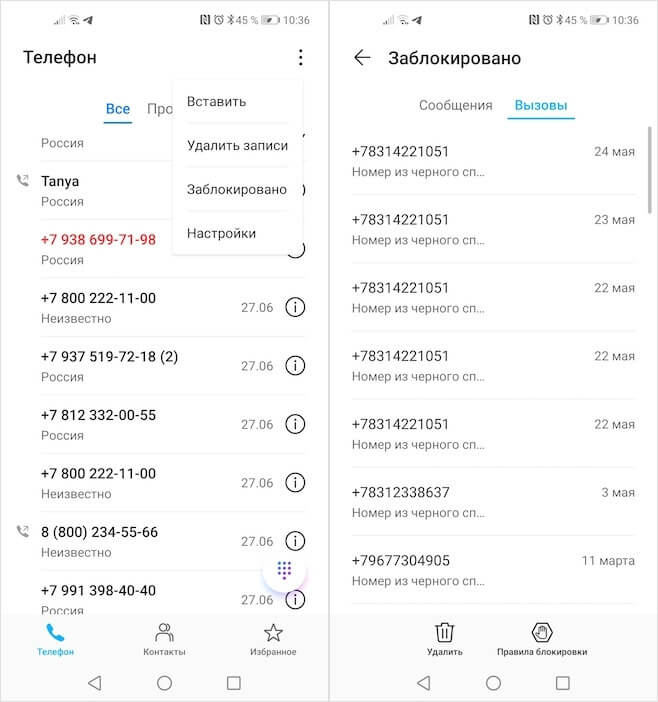
На Android очень просто заблокировать неизвестные звонки
- Раздайте ему привилегии и назначьте его в качестве основного средства приёма и совершения звонков;
- Запустите приложение, вызовите контекстное меню (три вертикальных точки в правом верхнем углу) и выберите «Заблокировано»;
- В нижней части экрана перейдите во вкладку «Правила блокировки» — «Правила блокировки вызовов»;
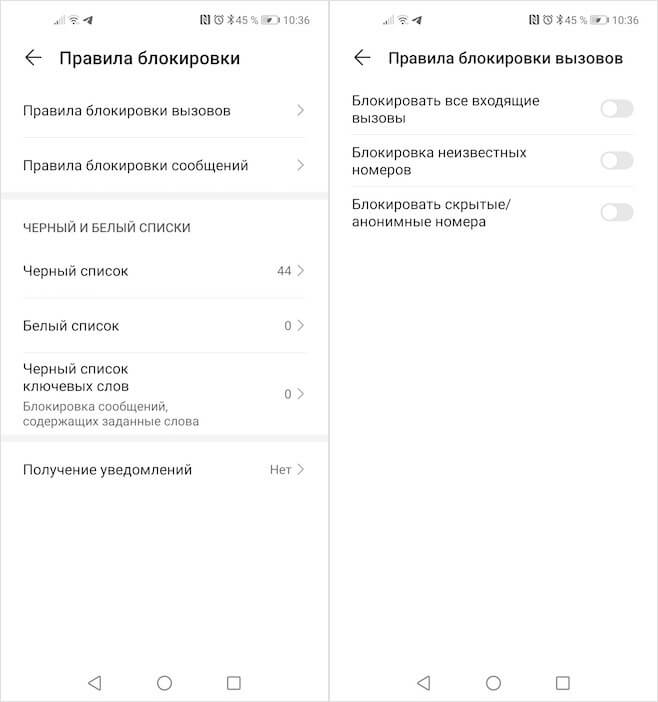
Блокируйте те категории номером, которые выберете сами
Ваш почтовый ящик находится в списке. Что это такое и как себя вести
Важно понимать, что термины «неизвестные» и «скрытые» номера – это разные вещи. К неизвестным относятся те, которые не записаны в вашу адресную книгу, а ко вторым принадлежат те, чьи абоненты пользуются режимом инкогнито, запрещая отображение телефонного номера у вызываемых абонентов. Как правило, в таких случаях на экране вашего смартфона отображается надпись «Номер не определён» или «Подавленный номер». Это не большая трагедия, но многим не нравится, что им звонит кто-то со скрытого номера, и не позволяет заранее определить, стоит ли отвечать на звонок или нет.
Определитель номера на Android
Основная проблема функции блокирования незнакомых номеров состоит в том, что вам не сможет дозвониться тот, чьего номера нет в списке контактов. Это сильно усложняет связь с курьерами, которые постоянно звонят с разных номеров, таксистами, которые зачастую подъезжают не туда, куда их вызвали, государственными органами и т.д. Поэтому, если вы часто что-нибудь заказываете, блокировка – явно не ваш выход. А вот определитель номера – ваш.
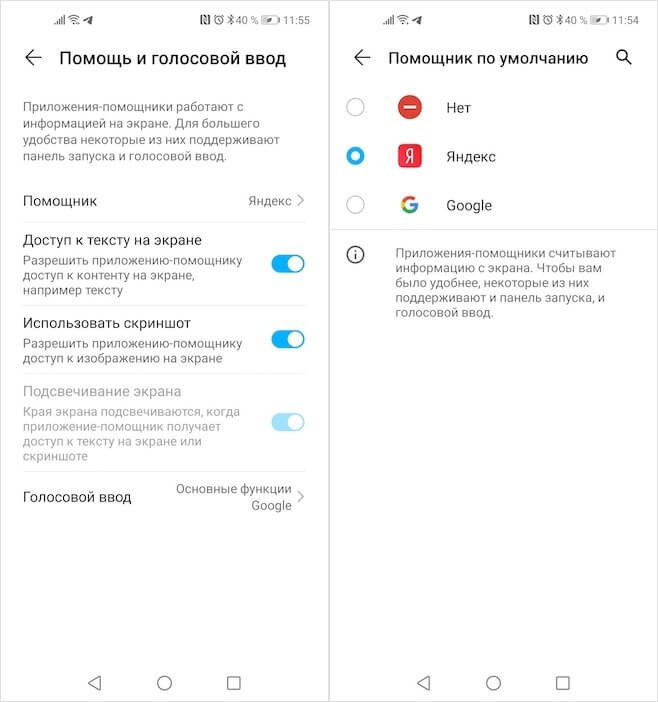
Для работы определителя требуется заменить голосовой ассистент
- Раздайте ему необходимые привилегии;
- Перейдите в «Настройки» — «Голосовой помощник» и назначьте Алису в качестве ассистента по умолчанию;
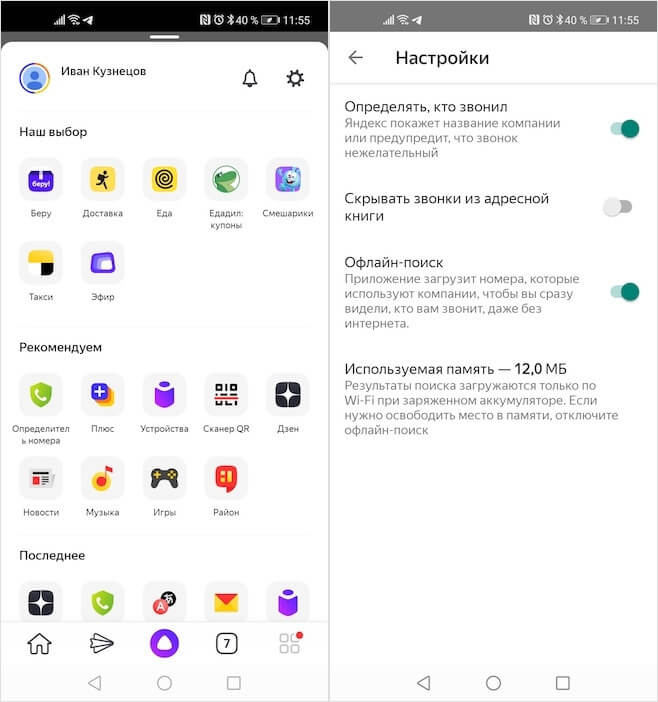
Только после этого можно включить определитель номера
Как посмотреть стикер перед отправкой и другие удобные жесты Telegram
После этого сервис Яндекса начнёт определять все или почти все незнакомые номера, с которых вам поступают вызовы. Как правило, встроенный определитель работает довольно эффективно и определяет даже личные номера курьеров – разумеется, при условии, что кто-то из пользователей внёс их в базу. Но поскольку сервис существует уже давно, за широту охвата телефонных номеров можно быть абсолютно спокойным.
- Новичкам в Android
- Операционная система Android
Нежелательные звонки – штука очень неприятная. Особенно, если звонящий не просто ошибся номером, а звонит со вполне конкретной целью что-нибудь вам впарить или, того хуже, развести. В этом случае единственное, что может вас уберечь от беды, — это критическое мышление и умение вовремя положить трубку. Но, прежде чем станет понятно, кто и зачем вам звонит, может пройти время, которым вы наверняка смогли бы распорядиться более рационально. Специально для таких ситуаций у меня есть приложение, которое помогает заранее распознать мошенника и заблокировать звонок.
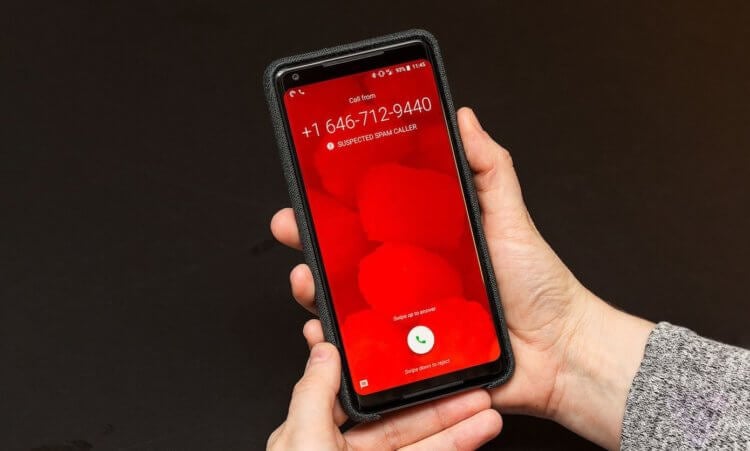
Нет ничего проще блокировки спам-звонков на Android
Как платить на AliExpress с помощью Google Pay
Раньше я пользовался определителем номера от Яндекса, который в принципе меня устраивал. Но вот проблема – чтобы он работал, требовалось заменить Google Ассистента на Алису, которая смогла бы выводить на экран предупреждение о нежелательных звонках. Из-за этого я был вынужден постоянно переключаться между двумя помощниками туда-сюда, пока не понял, что мне это надоело, и начал искать альтернативу. Благо нашлась она довольно быстро и была всё это время буквально у меня под носом. Конечно, я говорю о приложении «Телефон» от Google.
Как на Android изменить звонилку по умолчанию
«Телефон», как и «Яндекс» имеет встроенный определитель номера. Данные для него приложение черпает из собственного поисковика Google, поэтому в их точности сомневаться точно не приходится. А поскольку для этого ещё и не нужно переключаться на Алису, которой я давно не пользуюсь, «Телефон» стал для меня настоящей палочкой-выручалочкой.
Huawei Pay в России получил поддержку новых смартфонов. Как платить
«Телефон» – это приложение, которое имеет доступ к обширной базе данных из памяти вашего смартфона, поэтому, чтобы всё заработало правильно, нужно установить его в качестве звонилки по умолчанию:
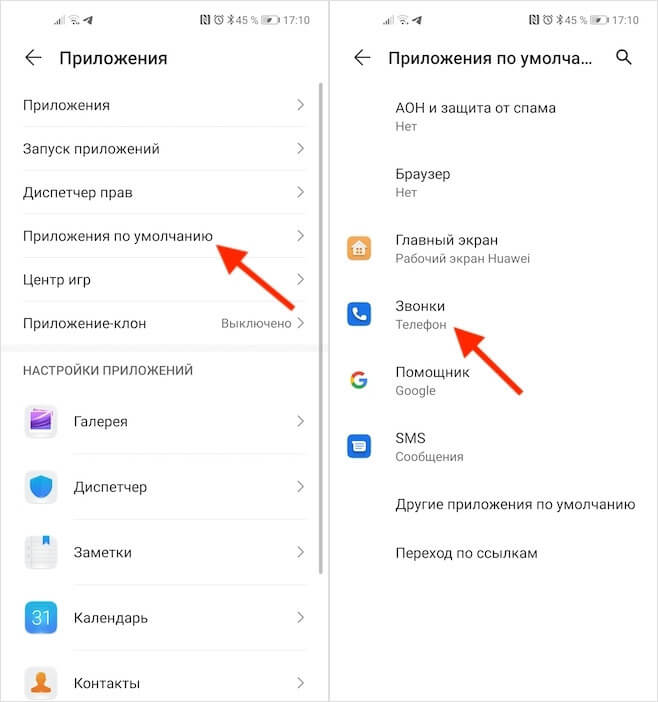
Если не установить приложение по умолчанию, чуда не произойдёт
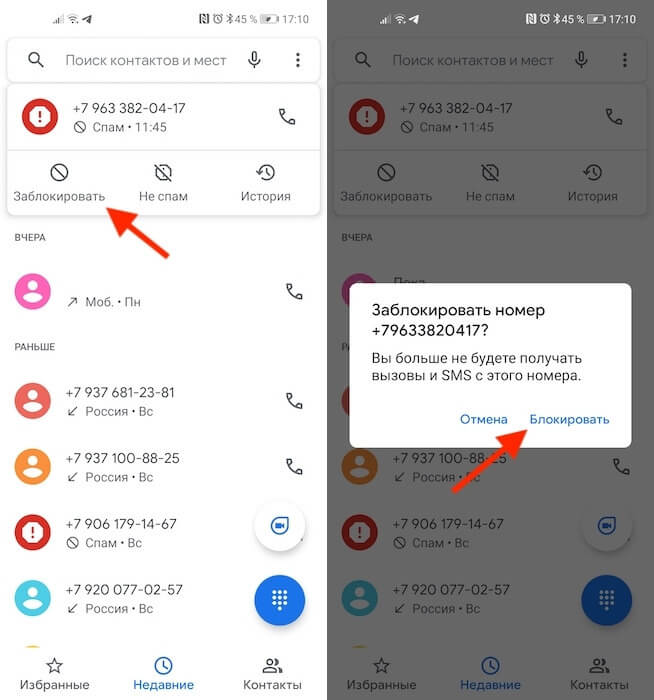
Заблокировать можно любой звонок, а не только тот, который приложение определило как спам
- Выберите «Звонки» и назначьте «Телефон» звонилкой по умолчанию;
- В следующий раз, когда вам поступит нежелательный звонок, нажмите на него и выберите «Заблокировать».
Как включить защиту от спама на Android
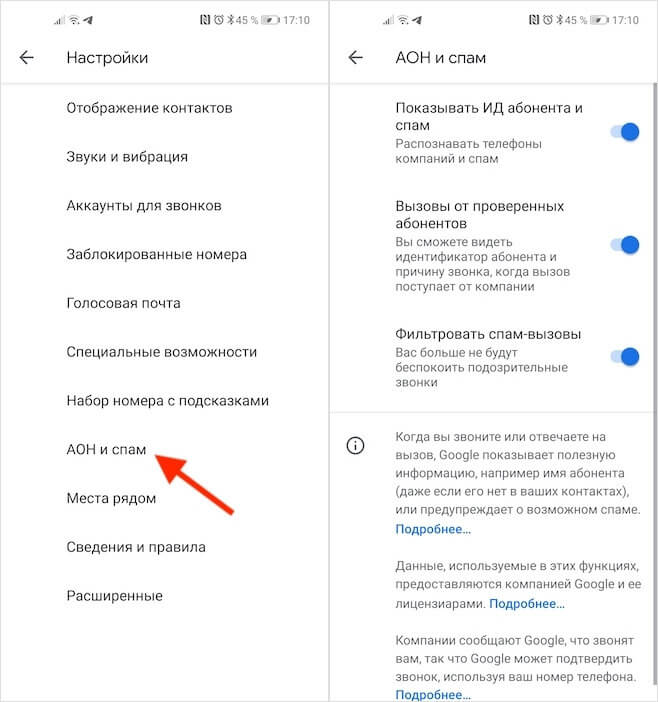
Включите три этих параметра для собственного спокойствия
С этого момента «Телефон» будет использоваться как приложение для приёма и совершения звонков по умолчанию. Однако, чтобы оно работало на полную катушку и выполняло все обязанности, которых вы от него ждёте, необходимо дополнительно кое-что активировать. Для этого перейдите в «Телефон» — «Настройки» — «АОН и спам» и включите следующие параметры:
- Показывать ИД абонента и спам (распознаёт телефоны компаний и спам);
- Вызовы от проверенных абонентов (распознаёт причину звонка, если вызов поступает от компании);
- Фильтровать спам-вызовы (препятствует прохождению звонков с подозрительных номеров).
Как на Android узнать, зачем звонят
На мой вкус, Google Телефон предпочтительнее приложения Яндекса
Особенно полезны, на мой взгляд, последние две функции. Вторая распознаёт номер, с которого поступает звонок, и определяет его принадлежность. В результате «Телефон» сможет вам сообщить, что вам звонят, например, из ипотечного отдела Сбербанка или из отдела потребительского кредитования Тинькофф банка. В общем удобно, потому что можно узнать, о чём с вами будут говорить, ещё до того, как вы поднимете трубку.
Как на Android состарить себя на видео
Третья функция блокирует звук вызова от спам-номеров и не выводит на экран интерфейс входящего звонка. Несмотря на это, сами звонки появляются в списке пропущенных. Это удобно тем, что, даже службы, которые занимаются автоматическим прозвоном клиентов, не получат уведомление о блокировке номера и не будут пытаться дозвониться до вас с другого номера. А даже если и будут, то всё равно не дозвонятся. Но при необходимости вы сможете заблокировать и тот, и другой, нажав на них и выбрав пункт «Заблокировать».
- Новичкам в Android
- Приложения для Андроид
Наверное, в мире не осталось человека, который не пострадал от назойливых спам-звонков с предложениями оформить кредит, оценить качество работы какого-либо сервиса или, что ещё хуже, мошенников, представляющихся сотрудниками службы безопасности банка. К счастью, избавиться от непрошенных гостей можно всего в пару нажатий.
Как заблокировать номер на Xiaomi
На смартфонах компании Xiaomi (и её дочерних брендов) используется единое приложение «Телефон», в котором можно буквально за десять секунд заблокировать нежелательный номер:
- ищем надоедливый номер в списке недавних звонков;
- длинным нажатием по номеру вызываем контекстное меню;
- в выпадающем списке нажимаем «Заблокировать/сообщить о спаме».
Как заблокировать номер на Samsung
У смартфонов Samsung благодаря фирменной прошивке все заблокированные номера сбрасываются автоматически, но в списке пропущенных входящие звонки от этих номеров будут отображаться, а СМС-сообщения отправляются в отдельную папку. Для этого нужно:
- в приложении «Телефон» нажать на нужный контакт;
- в выпадающем списке нажать на кнопку «i» (для отображения информации о контакте);
- нажать три точки в правом нижнем углу;
- выбрать пункт «Заблокировать контакт».
Как заблокировать номер на Huawei
На смартфонах компании Huawei функция блокировки номера, естественно, тоже имеется — для этого нужно добавить мешающий жизни контакт в чёрный список:
- откройте приложение «Телефон»;
- найдите нужный номер и добавьте его в контакты;
- откройте список контактов и найдите надоедливого пользователя;
- нажмите на название контакта;
- нажмите на кнопку «Ещё» в правом нижнем углу;
- в выпадающем списке выберите пункт «В чёрный список».
Универсальное решение
Владельцам смартфонов более экзотических брендов тоже переживать не стоит — в большинстве ситуаций функции приложения «Телефон» во всех фирменных прошивках идентичны. Для блокировки номера почти всегда нужно использовать выпадающее меню по длинному нажатию на контакт или меню «Ещё» в описании этого контакта.
- Тот редкий смартфон, который сразу хочется купить. Обзор Xiaomi 13
- Xiaomi замахулась на Samsung — что из этого вышло? Обзор дорогущего Xiaomi 13 Pro
- Обзор Samsung Galaxy A14 5G: корейцы нашли формулу бюджетного смартфона
- Все не любят, а мне понравился — и вам понравится. Обзор Samsung Galaxy S23
- Как устанавливать старые приложения на Android 14: система блокирует их из-за безопасности
Далеко не все люди, использующие мессенджер для общения в сети, готовы соблюдать установленные правила. Пользователи, столкнувшиеся с негативом, грубостью, навязчивостью, раздражающим спамом со стороны других людей вправе воспользоваться блокировкой нежелательных контактов. Как временно заблокировать в Ватсапе человека в версиях мессенджера на разных операционных платформах, рассмотрим далее.
Последствия блокировки абонентов Вацапа
Для начала следует уяснить, что будет, если заблокировать контакт в Whatsapp. Применения этой функции владельцем гаджета даст следующие результаты:
- Звонки и сообщения от нежелательного лица не будут поступать и отражаться в журнале событий.
- На заблокированный контакт автоматически накладывается запрет на написание сообщения и исходящие звонки.
- Нежелательное контактное лицо в статусе заблокированного не будет видеть вашу активность в сети и обновление профиля.
- Занесение лица в «черный список» не несет за собой удаление номера и информации об абоненте из контактной книги мессенджера и памяти смартфона.
- Мессенджер не оповещает абонента о блокировке его профиля собеседником.
Все варианты блокировки контакта
Разработчики Ватсап наделили приложение несколькими способами ограничения общения с нежелательными лицами. Такой подход обеспечивает пользователю возможность из разных мест в приложении воспользоваться функцией блокировки.
Вне зависимости от устройства и способа занесения лица в «Черный список», информация в нем одинакова в версии мессенджера для мобильного гаджета и компьютера.
Блокировка контакта через входящее сообщение
При поступлении первого сообщения от написавшего вам человека достаточно открыть его, и мессенджер предложит пользователю несколько вариантов для действий:
- Заблокировать абонента.
- Пожаловаться на спам.
- Добавить в контакты.
Предлагаемые действия на Андроиде:

В Ватсапе на Айфоне картинка немного отличается:

В десктопной версии:

Блокировка контакта из окна вкладки «Чаты»
Если с человеком уже велись беседы, но в какой-то момент переписка перешла в неприятное русло, можно заблокировать чат в Ватсапе. Манипуляции выполняются в следующем порядке:
- Перейдите в чат с нежелательным собеседником.
- Откройте меню вкладки «Чаты», как показано на рисунке для соответствующей ОС.
- Выберите соответствующий пункт меню «Просмотр контакта»/»Данные»/»Данные контакта».
- На станице доступных опций найдите и выполните функцию «Заблокировать». Система запросит подтверждение или отмену действия. Подтвердите свое намерение.
На телефоне Андроид:


Применение функции через перечень контактов
Находясь в перечне контактов, пользователю мессенджера достаточно тапнуть по аватарке, чтобы открыть окно с изображением собеседника и кнопочной панелью внизу. Нажмите на кнопку в виде кружочка с буквой i внутри. Откроется окно с доступными функциями. Найдите и выполните опцию «Заблокировать», подтвердив свои намерения на запрос системы.
Выполнение блокировки из окна вкладки «Звонки»
Находясь во вкладке «Звонки», нужно в перечне лиц найти нежелательного абонента, и тапнуть по его аватарке. Далее следует нажать на кнопку с буквой i, найти и выполнить опцию «Заблокировать», подтвердить выполнение действия.
Блокировка через настройки приложения
Возможность заблокировать в Вацапе нежелательное контактное лицо предусмотрено в настройках приложения. Способ позволяет посмотреть заблокированные контакты, а также внести в «черный список» сразу несколько абонентов.
Переход в «Настройки» приложения возможен из любой вкладки мессенджер. Используйте для вызова меню соответствующую кнопку: три точки по вертикали вверху экрана (Android), ярлычок шестеренки на панели внизу (iOS), горизонтальное троеточие (Windows). Открыв окно настроек, перейдите в раздел «Аккаунт»/»Учетная запись»/»Заблокированные» в зависимости от гаджета, на котором открыт мессенджер. На мобильном устройстве далее следует открыть пункт «Конфиденциальность», где в перечне настраиваемых опций находится пункт «Заблокированные».
Открывшееся при выборе пункта окно может быть пустым или содержать уже ранее заблокированные номера. Тапните по кнопке «Добавить» (отображается в виде человечка с «+»). Для помещения в «Черный список» достаточно выбирать контакты из адресной книги.
Как заблокировать группу
Многих пользователей интересует момент, можно ли заблокировать группу в Ватсапе. Аналогичной, как для индивидуальных переписок, опции в мессенджере не предусмотрено. Если общение в группе надоело, достаточно просто выйти из нее.
Альтернативные штатные варианты временно ограничить переписку в групповом чате, не выходя из группы следующие:
- выключение оповещения через настройки сообщества;
- архивирование группового чата.
Выполняются функции посредством дополнительной панели инструментов, которая открывается при долгом нажатии по нужной группе.
Чтобы отключить оповещение, тапните по значку динамика и настройте продолжительность беззвучного периода. Звук можно отключить на 8 часов, неделю или навсегда. В результате этого действия против выбранного сообщества будет отражаться значок перечеркнутого динамика. Об активностях в этом сообществе мессенджер оповещать не будет. При этом другие участники группы об отключении оповещения не узнают.
Чтобы отправить группу в архив, тапните по ярлычку квадратика со стрелкой. Начнется процесс архивации, о котором система оповестит в окошке внизу экрана. По окончании процесса чат переместится в раздел «Архивы», уведомления об активностях в группе не будут поступать.
Просмотр заблокированных номеров, снятие блокировки
Через «Настройки» не только выполняют блокировку. Здесь же предусмотрена возможность сделать заблокированный чат в Whatsapp снова активным. Выделите контакт в «Черном списке»и разблокируйте его, нажав на кнопку «Разблокировать».
Полезные советы
Блокировка не удаляет чат из перечня диалогов. Если хотите навсегда избавиться от переписки с неугодным собеседником, удалите чат. Для этого тапните с удержанием по нужной строке в перечне бесед. Появится панель инструментов. Нажмите на ярлычок в виде урны, нажмите на него и подтвердите свое намерение.
Совет №2
Когда пользователь впервые получает от незнакомого лица нежелательное сообщение — оскорбительного или рекламного характера, фейковую новость, он вправе во всплывающем окне действий выбрать опцию «Пожаловаться». При этом в клиентскую службу компании, владеющей сервисом, автоматически отправляется жалоба на спам. По факту жалобы проводится расследование. Нарушители администрацией наказываются баном.
Чтобы избежать атаки спамеров, следуйте рекомендациям:
- окажитесь от переходов по ссылкам в подозрительных сообщениях;
- удаляйте сообщения, предлагающие обновить мессенджер;
- не используйте программу WhatsApp Public, поскольку она отслеживает контакты.
Частые вопросы
Как спамеры узнают контакты клиентов Ватсапа?
Основной метод получения контактов клиентской базы сервиса — взлом аккаунтов. Для этого мошенники обманным путем заражают гаджеты пользователей вредоносными кодами, открывающие доступ к конфиденциальной информации. Также спам может рассылаться со взломанных страниц собеседников. Рекомендуется использовать опцию «Пожаловаться». Также следует применять антивирусное программное обеспечение, в профилактических целях периодически производить смену пароля на свой аккаунт, настроить в мессенджере двухуровневую аутентификацию.
Есть ли способ точно узнать, что мой контакт у собеседника заблокирован?
Мессенджер не оповещает клиента о блокировке кем-то его контакта. Догадаться о попадании в «черный список» возможно только по косвенным признакам:
- не виден онлайн-статус собеседника;
- в отправленных вами сообщениях присутствует только одна галочка серого цвета, означающая, что сообщение отправлено, но не доставлено адресату.
Время чтения: ~4 минут

Вопрос, как удалить контакт из WhatsApp, возникает у многих пользователей мессенджера. Данные о людях, с которыми владелец аккаунта не общается, занимают место в памяти устройства и засоряют телефонную книгу. Существует несколько вариантов очищения списка абонентов на Андроиде и Айфоне.
Как убрать контакт
В Ватсапе список контактов импортируется из телефонной книги. Поэтому удаление абонента из менеджера проводится путем удаления его номера с устройства. Если пользователь в дальнейшем планирует связываться с этим человеком, то удалять его из Ватсапа не следует.
Групповое очищение в мессенджере не доступно.
На Андроиде
Удалить контакта в Ватсапе на Android можно следующим образом:


Процесс удаление номера на разных моделях устройств может отличаться.
На Айфоне
Убрать друга в WhatsApp на Айфоне можно следующим образом:


Как избавиться от собеседника навсегда
После удаления номера из телефонной книги чат в мессенджере остается. Чтобы навсегда избавиться от него, нужно очистить переписку. На Андроиде это можно сделать следующим образом:
- Открыть «Чаты». Нажать на название нужной беседы и удерживать несколько секунд.
- После появления галочки под именем пользователя выбрать обозначение мусорного ведра вверху экрана. При желании отметить галочкой «Удалить медиа в этом чате», затем подтвердить свои действия.
На Айфоне действуем так:
- Открыть «Чаты». Провести влево по беседе.
- Выбрать на «Еще», затем выбрать «Очистить чат». Можно очистить всю переписку или все сообщения, кроме избранных.
Чтобы случайно не восстановить беседу, следует избавиться от резервных копий чата. Они могут храниться во внутренней памяти телефона, на Google Диске (Android) или на iCloud (iPhone).
Как избавиться от заблокированного абонента
Очистить список заблокированных аккаунтов можно следующим образом:
- Открыть приложение, нажать на многоточие, перейти в «Настройки».
- Перейти в «Аккаунт», «Конфиденциальность», «Заблокированные».
- Кликнуть на аватар, затем на перевернутый восклицательный знак. Откроется карточка заблокированного абонента.
- Тапнуть на многоточие, выбрать «Открыть в адресной книге», «Удалить».
Получит ли абонент уведомление о том, что я убрал его из телефона?
Нет, он этого не увидит и никак не будет оповещен. Это бы являлось нарушением конфиденциальности пользователей WhatsApp.
Может ли мне писать удаленный абонент?
Да, пользователь может писать и звонить вам, отправлять сообщения в общие группы, так как у него данные не удаляются. В качестве названия переписки с ним будет отображаться его номер телефона.
Если владелец учетной записи не хочет, чтобы абонент осуществлял звонки или писал ему сообщения, то его нужно не удалять, а блокировать. Заблокированный контакт никак не сможет взаимодействовать с пользователем.
В самом Ватсапе групповое удаление контактов недоступно. Пользователь может провести эту процедуру, воспользовавшись телефонной книгой. Следует выделить все ненужные номера. Подтвердить очищение списка, нажав на рисунок мусорного ведра, надпись «Удалить» или другое обозначение этого действия. В каждой марке телефона этот процесс может отличаться.
Чтобы убрать контакт из Вацапа, его номер надо удалить в адресной книге телефона. Это актуально и для Android, и для iOS. Переписку с этим пользователем придется удалять отдельно. При этом у контакта ничего не меняется, об удалении он никак не узнает.
Некоторые пользователи популярного мессенджера могут столкнуться с проблемами в работе сервиса. Нечасто причиной сбоев может выступать блокировка аккаунта. О решении проблем, связанных с блокированием учетной записи, расскажем далее.
Признаки блокировки аккаунта
Косвенно указывать на возможную блокировку пользовательского профиля могут следующие факторы:
- вверху окна чата отсутствует информация об активности контакта: «был(а)» или «в сети»;
- не отображается обновленное фото профиля контакта;
- не изменяется статус сообщения с отправленного (одна галочка) на доставленное (две галочки);
- не проходят исходящие звонки на выбранный номер;
- приостановлен весь функционал приложения.
Причины и виды бана в мессенджере
В WhatsApp в зависимости от причин возможны разные виды блокировки профиля пользователя.
К нарушениям установленных правил относятся следующие моменты:
- Вацап используется для рассылки фейков и спама.
- Пользователь шлет сообщения и изображения оскорбительного, угрожающего или непристойного характера.
- Владелец аккаунта использует неофициальные клиентские приложения типа WhatsApp Plus, GB WhatsApp и т. п.
- С профиля часто отправляются рассылки на номера телефонов лиц, не входящих в контактную книгу пользователя, что вызывает подозрение на взлом аккаунта.
- При частых сменах телефонного номера, привязанного к аккаунту.
- При многочисленных жалобах пользователей на аккаунты — источники фейков и спама.
При первых подобных нарушениях последует временный предупреждающий бан, который длится до 48 часов. Систематическое игнорирование требований сервиса повлечет постоянную блокировку аккаунта.
Варианты решения проблемы
Как разблокировать Ватсап, если тебя заблокировали? Способ решения проблемы зависит от вида случившегося бана.
При временной блокировке
Умный алгоритм сервиса отслеживает взломанные аккаунты клиентов, а также использующие сторонние приложения. Потенциально опасные учетные записи временно блокируются системой. Случается и системные ошибки, из-за которых контакт блокируется до 48 часов. В таком случае пользователь получит следующую картину:

Разблокировать контакт помогут следующие рекомендации:
- если у вас установлен сторонний клиент, сделайте резервную копию данных и удалите программу;
- не пытайтесь авторизоваться в приложении, выдержите предусмотренные системой 48 часов;
- по истечении 2 суток блокировка будет снята, и можно будет авторизоваться в мессенджере;
- восстановите данные из резервной копии.
При постоянном Banned

После проверки предоставленной в обращении информации, если вы не злостный нарушитель правил сервиса, специалисты помогут разблокировать учетную запись.
Обойти блокировку Ватсап возможно только при строгом соблюдении правил общения в мессенджере.
Если вы уверенны, что собеседник внес ваш контакт в черный список, попробуйте связаться с ним через социальную сеть, уточните причину и попросите убрать из ЧС. Альтернативный вариант разблокировать себя у абонента — смена номера мобильного телефона и персонального аккаунта.
Если служба поддержки отказала в восстановлении доступа к заблокированному профилю, попробуйте завести новый аккаунт в системе. Порядок действий следующий:
- Удалите через настройки приложения аккаунт.
- Удалите со смартфона само приложение.
- Перезагрузите устройство.
- Установите программу и зарегистрируйте новую учетную запись с привязкой к другой сим-карте.

При таком сценарии вы потеряете доступ ко всей переписке, контактам и группам. Используйте мессенджер с чистого листа, не нарушая установленных правил.
Совет №3
Чтобы обезопасить свой аккаунт от бана, избегайте следующих действий:
- нежелательно использовать автоматизированные рассылки и автодозвоны, прибегая к сторонним средствам;
- не используйте сторонние базы контактов, не делитесь номерами контактов без согласования с этими абонентами;
- не злоупотребляйте рассылками. Не пересылайте бездумно чужие сообщения.
Очищается ли черный список при установке Ватсап на новый аппарат?
Если вы меняете только аппарат, а номер остается прежним никаких изменений с ЧС не произойдет. Смена номера телефона — это новый аккаунт, соответственно в ЧС с новым номером вас еще не будет.
Можно ли восстановить доступ к аккаунту Вацапа, если вовремя не сменил номер на новый. Старой симкой давно не пользуюсь. Вероятно, номер уже передан другому человеку.
Аккаунт завязан на ваш старый номер, и если сим-карта с ним заблокирована, то вам, чтобы пользоваться мессенджером, придется заводить новую учетную запись. Соответственно будет утерян доступ ко всей старой переписке, контактному листу и групповым чатам.
WhatsApp не случайно называют чуть ли не самой популярной программой для обмена мгновенными сообщениями, что помогает людям поддерживать связь друг с другом, даже находясь на другом конце света.
💚 ПО ТЕМЕ: iPhone выключается на морозе: почему так происходит?
И хотя приложение для обмена сообщениями дает пользователям удобную платформу для общения с друзьями, родственниками и новыми знакомыми, оно иногда позволяет нарушать конфиденциальность пользователя, давая доступ к нему нежелательным контактам.
К счастью, мессенджер WhatsApp предоставляет простую возможность блокировки нежелательного собеседника. И таких способов в приложении для iPhone даже несколько.
💚 ПО ТЕМЕ: Почему не нужно закрывать (выгружать) приложения на iPhone и iPad из панели многозадачности.
Что будет, если в Вотсапе заблокировать контакт?
В этом случае, заблокированный контакт не сможет ни отправить вам сообщение (сообщение будет отправлено, но вы его не получите), ни совершить голосовой вызов (у него в трубке будут просто идти гудки, а у вас на экране ничего отображаться не будет).
💚 ПО ТЕМЕ: VIP-контакты: как настроить список важных e-mail в Почте на iPhone, iPad и Mac.