
- Виртуальные рабочие места
- Документация астер [aster wiki]
- Изоляция
- Как играть вдвоем на одном системнике — другая полезная информация
- Как можно работать вдвоем на одном компьютере
- Как это работает у нас
- Клавиатуры и мыши
- Конфигурация запуска системы
- Мониторы
- Назначение usb хабов
- Назначение клавиатуры и мыши
- Назначение мониторов
- Платформа
- Подготовка
- Последний штрих
- Результат
- Системное окружение
- Техническая часть
Виртуальные рабочие места
Я не виню вас за установку систем и создание виртуальных машин. Тем не менее, несколько предложений все же будут сделаны, потому что комфортная работа пользователя — главная цель.
Несколько важнейших рекомендаций для скриптов, приведенных ниже:
Давайте настроим рабочие станции после того, как они будут установлены и размещены на своих местах.
Все компоненты подготовлены и оптимизированы, остается собрать все воедино и добавить пару штрихов.
Документация астер [aster wiki]
A STER — это одна и только одна программа. ) позволяет создавать несколько рабочих пространств на базе одного системного блока. Для создания дополнительного рабочего пространства достаточно добавить к компьютеру второй монитор, телевизор, клавиатуру или мышь. Как только компьютер будет настроен, ASTER отобразит на каждом экране свой собственный независимый рабочий стол. Этот рабочий стол будет независим не только от других мест в Интернете (в том числе из-за распределения ресурсов), но и от «Астинга». Совместное использование системных ресурсов позволяет снизить затраты на программу до 70%. Офисные приложения могут использоваться глобально без установки дополнительных драйверов, что позволяет сэкономить около 60% стоимости создания рабочей станции.
Если вы новичок в АСТЕР, то этот раздел — для вас:
Быстрый старт
) Для получения дополнительной информации о программе:
Руководство пользователя АСТЕР:
Руководство пользователя АСТЕР
Интерфейс пользователя АСТЕР:
Интерфейс программы «Управление АСТЕР»
Решения различных проблем с помощью АСТЕР:
Многопользовательские решения на базе АСТЕР
Здесь можно найти ответы на часто возникающие вопросы:
Часто задаваемые вопросы
Здесь вы найдете полезную информацию по работе с АСТЕР и примеры использования АСТЕР в различных организациях:
Статьи
Полезные ссылки
Фото, видео и промо-материалы:
Медиа
Что нового в АСТЕР:
История версий
Глоссарий:
Список терминов программы АСТЕР
Изоляция
Теперь мы распределим ресурсы между рабочими местами.
Как играть вдвоем на одном системнике — другая полезная информация
В этой статье вы узнаете, как использовать одну систему для запуска двух или более полноэкранных игр. Другие игроки, играющие на двух портативных компьютерах (ПК), не ощущают никаких лагов или дискомфорта.
Перечисленные ниже шаги позволят одному пользователю запустить игру или любое другое приложение в полноэкранном режиме, в то время как другой пользователь сможет просматривать веб-страницы или фильмы без первого. Самое приятное, что для выполнения всего этого требуется только один системный блок.
Изначально я выполнил все, что написано в этой статье, для личного пользования. Но после прочтения более десятка форумов и самостоятельного поиска ответов на многие вопросы (на которые я впоследствии ответил сам), я принял решение написать эту статью. Здесь вы найдете исчерпывающие объяснения каждого действия и уникальные ответы на все наиболее часто задаваемые вопросы.
Основной задачей, которую я поставил перед собой, был одновременный запуск двух требовательных 3D-приложений (игр) с использованием только одного системного блока и двух мониторов.
Сразу хочу сказать, что я не рассматривал возможность приобретения нового системного блока. В течение двух игр мне требовался только один игровой блок!
Примечания:
- Количество пользователей/игроков (от 2 до 6) и количество запущенных приложений напрямую зависит от мощности вашего системного устройства;
- Все, что описано ниже, было протестировано в реальных приложениях и на реальном ПК;
- В статье описаны некоторые детали, без которых вы будете испытывать дискомфорт и лаги в играх на любой конфигурации ПК;
- В статье описаны важные нюансы, которые могут возникнуть при конвертации системного устройства в несколько рабочих/игровых мест;
- В зависимости от конфигурации вашего системного устройства
1. Результаты
Я напишу что-нибудь о результатах после того, как расскажу о них.
Испытательный стенд:.
После выполнения всех описанных ниже действий были одновременно запущены два клиента World of Tanks и произведены следующие настройки: Использование системных ресурсов при запуске двух игр на одном компьютере.
Игра World of Tanks была взята только для примера. Кроме нее успешно запускалось и множество других современны игр 2022 года выпуска.
2. Системные требования
Минимальные системные требования для запуска игры на одном компьютере и выполнения офисных задач:
В любом случае, такая конфигурация компьютеров есть почти в каждом доме. Запустить что-либо на такой системе будет очень сложно, если объемы оперативной и видеопамяти еще меньше. Если таковых не предлагается, можно приобрести любой из них. Для простой интеграции дополнительных мониторов требуется использование дополнительного экрана.
Рекомендуемые аппаратные характеристики для одновременного запуска двух современных игр
Вы сможете запускать две игры одновременно, если ваша система удовлетворяет всем требованиям и рекомендациям.
Примечание: Все системные требования указывались с учетом использованных ресурсов тестовой системы и могут значительно отличаться в зависимости от ваших потребностей.
3. Подготовительные работы
Переходим к этапу предварительной настройки операционной системы, если ваша система соответствует указанным выше требованиям.
3.1. Подключение второй пары устройств
Подключите вторую клавиатуру, мышь и монитор, затем включите компьютер. Если такая возможность имеется, можно также подключить вторую видеокарту.
Примечания:
3.2 Настройка новых профилей и паролей
Чтобы запустить две игры одновременно или просто настроить несколько рабочих станций, необходимо создать еще как минимум одну учетную запись в Windows 7. Пароль для входа в систему должен быть «1» (один).
Должен быть доступен администратор.
Просмотр: Маленькие значки в Пуск — Панель инструментов
Рекомендуется установить следующее: 4. Установите программное обеспечение ASTER
Разделение одного системного блока на несколько рабочих/игровых мест будет производиться с помощью программы российского производства АСТЕР. Хотя программа платная, доступна 30-дневная пробная версия без ограничений. Однако в большинстве случаев использовалась лицензионная версия программы ASTER V7 на два места (x64).
Официальный сайт программы: overcomp.ru

Внимание! Если после установки программы и перезагрузки компьютера в правом нижнем углу Рабочего стола нет надписи «Тестовый режим Windows 7 Сборка 7601» запускать программу нельзя, так как вы не сможете запустить операционную систему после перезагрузки. Данное правило относится только к версии программы и операционной системы x64.
5. Настройка программы АСТЕР
Без предварительной настройки ASTER вы не сможете одновременно запускать две игры или две или более рабочих станций.
Внимание! Не нажимайте кнопку Применить до полной и окончательной настройки программы, пока это не будет написано в инструкции ниже.
5.1. Вкладка Видео
Откройте программу и сразу же выберите вкладку Видео.
В системе есть видеокарта
После этих действий окно программы должно перейти в следующий вид.

В системе 2 или 3 видеокарты для игры
Если в вашей системе установлено 2 или 3 видеокарты и вы хотите для каждого игрового/рабочего места выделить по 1 видеокарте, тогда необходимо установить напротив каждой видеокарты номер рабочего места как на скриншоте ниже. Галочку «Разрешить запуск нескольких рабочих мест на одной видеокарте» устанавливать не нужно.

В системе 2 или 3 видеокарты для только для работы
Если в вашей системе 2 или 3 видокарты и вы хотите создать 4 или 6 рабочих мест, тогда вам необходимо установить галочку «Разрешить запуск нескольких рабочих мест на одной видеокарте» и указать в каждой строке номер рабочего места.
5.2. Вкладка Ввод
Ниже перечислены все клавиатуры и медведи, которые подключены в настоящее время. В столбце Расположение будет написано 1,2, если имеется два набора устройств. Эта запись означает, что и первая, и вторая рабочие станции могут использовать это устройство ввода.
Как определить устройство ввода, наиболее близкое к конкретному монитору, не зная точного номера модели.
Решение очень простое. Значок (i) в программе появляется, когда вы перемещаете медведя и нажимаете на клавиши.
Теперь, когда вы знаете какое устройство находится возле какого монитора (рабочего/игрового места), необходимо расставить цифры 1 и 2.
5.3. Вкладка Звук
Список всех аудиоустройств, подключенных к системе, можно найти здесь, вместе со списком входов и выходов.
Если на предыдущей вкладке Ввод программа сама нам подсказывала какое устройство находится возле какого рабочего места, то здесь ничего подобного нет. Определять устройства, если не знаете его название, необходимо методом подбора. Рекомендую оставить эту вкладку так, как есть, а после, когда все уже будет окончательно настроено и все будет работать, заняться настройкой этой вкладки. Также хочу заметить, что изменения вступают в силу только после нажатия кнопки Применить, но нажимать ее еще рано.
5.4. Вкладка Вход
Пользователи могут автоматически входить в систему с помощью этой вкладки.
Как редактировать:
5.5. Вкладка Сеть
На этой вкладке задается локальный IP-адрес в офисе.
Если у вас два или более сетевых адаптера и определенная программа (игра) не может работать на общем для всех адресе, то вам нужно настроить только рабочий IP-адрес.
Настройка данной вкладки производится не будет, так как данных программ/игр очень мало и во время тестирования различных приложений, включая онлайн игры, никаких конфликтных ситуаций обнаружено не было.
5.6. Вкладка Общее
На главной вкладке программы можно увидеть следующее:
Вот как должно выглядеть окно правильно настроенной и запущенной программы.

6. Запуск программы
Если вы настроили логины пользователей на вкладке Логин, программа автоматически запустит все рабочие станции после выполнения этих шагов.
Внимание! Перед запуском программы с использованием нескольких видеокарт обязательно должна стоять галочка «Запускать АСТЕР автоматически при включении компьютера». В противном случаи программа и операционная система может не запуститься, зависнуть на этапе загрузки.
7. Выключение программы
8. Часто задаваемые вопросы
В этом разделе вы найдете ответы на наиболее типичные и часто задаваемые вопросы.
Вопрос: Где скачать программу?
Ответ: На сайте разработчика. Ссылка на сайт разработчика указана вначале раздела «Установка программного обеспечения АСТЕР». Других ссылок на скачивание программы вы здесь не найдете.
Вопрос: При запуске полноэкранного приложения или игры на одном из рабочих мест экран несколько раз мерцает на другом рабочем месте.
Ответ: Данный эффект наблюдается только при использовании одной видео карты на 2 рабочих местах. Убрать мерцание можно установив вторую видеокарту и настроив программу с помощью инструкции описанной в разделе «3. Настройка программы АСТЕР» — «3.1. Вкладка Видео» — «В системе 2 или 3 видеокарты для игры».
Вопрос: В игре полностью отсутствует курсор или курсор невидимый.
Ответ: Данная ситуация наблюдается при использовании одной общей видеокарты для двух рабочих местах.
Каким образом настройка программы и установка новой видеокарты может полностью решить эту проблему? Настройка программы ASTER — «3.1. В игре есть 2 или 3 видеокарты, на вкладке «Видео».
Немного переставив саму программу на вкладке Видео, можно частично решить эту проблему:
Тот факт, что вы не можете загрузить одну и ту же игру или запустить одно и то же приложение на двух рабочих станциях с одной и той же видеокартой, частично решает эту проблему. Проблема заключается в том, что каждая видеокарта может поддерживать только один аппаратный курсор, в то время как второй курсор является программным.
Вопрос: При запуске одной копии игры/программы никаких проблем не наблюдается, но как только такую же программу/игру запускают на других рабочих местах у всех начинаются сильно притормаживать операционная система, запущенная программа или игра.
Ответ: Причин может быть несколько, но для начала убедитесь, что ваша система соответствует рекомендуемым системным требованиям указанным в разделе Системные требования.
- Нехватка скорости жесткого диска для одновременной работы нескольких пользователей.
- Слишком мало оперативной памяти. Нажмите [Ctrl] [Alt] [Esc]. В самом низу будет строка «Физическая память». Если загрузка 90% и более, то причина именно в оперативной памяти. Попробуйте закрыть все ненужные в данный момент приложения.
- Процессор не достаточно мощный. Нажмите [Ctrl] [Alt] [Esc]. В самом низу будет строка «Загрузка ЦП». Если загрузка 90% и более, то причина в недостаточной мощности процессора. Попробуйте закрыть все ненужные в данный момент приложения.
- Полностью загруженное 1 ядро процессора, а все другие почти бездействуют, слабо загружены — одна из самых распространенных проблем в много ядерных процессорах при запуске одинаковых приложений/игр на разных рабочих местах. Для решения данной проблемы необходимо каждому приложения, которое создает значительную нагрузку на центральный процессор, необходимо принудительно указать какие ядра процессора оно может использовать.
- Слишком слабая видеокарта для запуска 2 приложений. Выявить данную проблему без установки дополнительного программного обеспечения, к сожалению, не удастся. Рекомендую установить бесплатную утилиту GPU-Z и посмотреть:
Максимальный процент загрузки процессора видеокарты (GPU) и максимальное количество задействованной видео памяти не должно превышать отметку в 95%.
Как можно работать вдвоем на одном компьютере
На базе одного системного блока ASTER можно построить до шести рабочих мест.
- Дополнительные мониторы или телевизоры
- Клавиатура, мышь
- Микрофон, наушники или гарнитуры, колонки
- Веб-камера, игровые устройства.
Как это работает у нас
Решение эффективное. В целом, dualseat на самом деле имеет очень минимальную сборку. Скрипт копирует все упомянутые конфигурации и устанавливает дополнительные пакеты и vmplayer после установки системы. «Золотой шаблон» используется для создания виртуальных машин.
Большинство наших сотрудников довольны системой. Подавляющее большинство вопросов организации и обновления рабочих мест — это не то, где мы будем применять это решение.
Спасибо всем, надеюсь получилось интересно.
Клавиатуры и мыши
С помощью VMPlayer можно управлять всеми аппаратными средствами USB. Перед распределением аппаратного обеспечения с помощью утилиты
lsusb
. После идентификации всех устройств ID в каждом устройстве установите последующие ограничения.
Рабочая станция.vmx
Конфигурация запуска системы
Для запуска dualseat используем
/home/vm/.fluxbox/startup
Которые я рассматриваю по порядку ниже (обратите внимание на настройки монитора).
Отключаем все попытки системы «потушить» экран:
xset -dpms
xset s off
setterm -blank 0
setterm -powerdown 0
По умолчанию, система с двумя мониторами запускается в режиме clone, это когда мы видим одну и ту же картинку на обоих мониторах. Для настройки корректного отображения будем использовать утилиту xrandr (вместо конфигурации в xorg.conf).
Чтобы получить доступные разрешения для каждого монитора, используется команда xrandr -q. Нужно обратить внимание на то, что DVI выход системой показывается как HDMI.
Настройка обоих мониторов происходит в момент запуска fluxbox, для этого используются следующие строки (порядок строк важен), значения в которых, у вас конечно должны быть свои:
# Устанавливаем разрешение монитора подключенного к VGA
xrandr --output VGA1 --mode 1280x1024
# Устанавливаем разрешение монитора подключенного к HDMI
xrandr --output HDMI1 --mode 1920x1080
# Располагаем HDMI пространство слева от VGA
xrandr --output HDMI1 --left-of VGA1
# Делаем HDMI монитор основным (с которого будет начинаться нумерация)
xrandr --output HDMI1 --primary
Системный курсор не нужен, а сам курсор всегда виден. Поэтому таким образом мы его «гасим».
unclutter -idle 1 -root &Сначала запустите графическую оболочку, а затем запустите виртуальные машины.
exec fluxbox &
fbpid=$!
sleep 1
{ /home/vm/user00/start & # Скрипт запуска VM00 /home/vm/user01/start & # Скрипт запуска VM01
} &
wait $fbpid
Эти сценарии проверяют, активна ли целевая машина в настоящее время. при первоначальном запуске, затем сценарий
Проверка_выключения
Который будет выполнен сразу после отключения ВМ. чтобы узнать, нужно ли выключать компьютер после отключения обеих рабочих станций.
Мониторы
Для запуска виртуальных машин, каждой на своем мониторе, используем возможности оконного менеджера fluxbox, где в файле
/home/vm/.fluxbox/apps
При запуске виртуальные машины должны быть расположены.
Следует отметить, что запуск VMPlayer сворачивается, чтобы скрыть запуск оболочки VMP от пользователя. Чтобы этот эффект сохранился, необходимо не забыть установить флажок в настройках VMPlayer.
» После включения войдите в полноэкранный режим»
Какое эквивалентное слово есть в русском языке?
workstation.vmx
Установить параметр
gui.viewModeAtPowerOn = «fullscreen»
Если у вас видеокарта NVidia или Radeon и вы установили драйвера, то вы можете полноценно воспользоваться функцией проброса 3D ускорителя в виртуальный видеодевайс, установив галочку в параметре
» Ускорить 3D-графику»
. В
workstation.vmx
За что отвечает параметр
Mks.enable3d равно «TRUE».
Назначение usb хабов
Для рабочего места можно назначить USB хаб и тогда все подключенные в него устройства будут назначены автоматически — это относится только к устройствам, которые могут быть назначены обычным образом: — клавиатура, мышь, устройства звука, видео камера, игровой контроллер, USB монитор, а также подключённые к этому хабу дочерними хабами (вместе с подключёнными к дочернему хабу устройствами). Назначение USB хаба упрощает процесс назначения устройств, а также позволяет заменить оборудование без корректировки настроек АСТЕР, что особенно удобно при большом количестве рабочих мест и соответственно устройств.
Назначение USB хабов, помимо автоназначения устройств, также выполняет ограничительные функции:
— запрещает всем рабочим местам (кроме тех для которых назначен хаб) доступ к оптическим (CD/DVD) приводам и дискам подключенным к назначенному USB хабу
— диски и оптические (CD/DVD) приводы подключенные к USB хабу отображаются в проводнике только на рабочих местах для которых назначен хаб, но только при условии, что включена опция Проводника «Скрывать пустые диски» и «Не показывать скрытые файлы, папки и диски».
Эти ограничения активированы по умолчанию; чтобы отключить их, используйте уникальный параметр disableFSf.
USB хабы отображаются в настройках в виде иконок с красными насечками — чем больше насечек тем большая у хаба глубина вложенности в USB дереве. Корневой хаб насечек не имеет. Перетаскивать на места как правило нужно самые глубокие хабы — лучше и удобнее это делать из окошка «Структура USB-устройств». Чтобы назначить все хабы из одной ветки USB дерева, достаточно назначить вышестоящий (родительский) хаб.
Иконки хабов отражают тип хаба:
– корневой хаб
— USB-3.0 (SuperSpeed) хаб
— USB-2.0 хаб
С точки зрения системы, коробка с концентратором USB-3.0 может фактически содержать два концентратора, и извлечение одного из них из коробки может повредить два других! Если после перемещения предметов вы хотите решить, что включить в этот список:
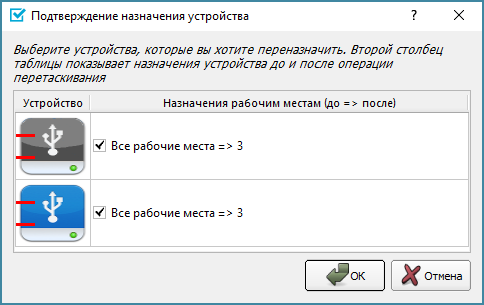
Выберите с помощью флажков хабы, которые действительно нужно перетащить: оба или только один. Как правило, лучшим решением будет оставить то, что задано по умолчанию (т.е. оба хаба, USB-3 и USB-2), так как оба хаба находятся в одном корпусе.
Хаб можно перетащить или на рабочее место или на панель “Общие”. При перетаскивании в “Общие”, устройства, подключённые хабу, получают назначения на рабочие места, которые были ранее явно заданы для этих устройств (по умолчанию или путём явного задания места).
После того, как хаб назначен на рабочее место, подключённые к нему устройства невозможно явно перетащить на другое место (или отправить в “Общие” или “Запчасти”). С этого момента устройства можно перетащить только путём перетаскивания хаба, к которому они подключены. Перетаскивание хаба в «Общие» разрывает эту жесткую связь, после чего подключенные устройства получают явное назначение на места, заданное им ранее (т.е. так как было до назначения хаба) и снова появляется возможность перетаскивать устройства на другие места.
Из этого «жёсткого» правила есть одно важное исключение, и это — USB хаб 😊. Т.е. хаб, подключённый к назначенному хабу, все равно можно перетащить на другое место или в «Общие». Это позволяет организовать каскадное подключение USB-устройств к разным рабочим местам. Например, назначаем хаб рабочему месту, подключаем к нему второй хаб, который назначаем на любое другое рабочее место. Т.е. организуете цепочку хабов. Это позволяет обойти ограничение на количество портов, имеющихся в компьютере, и сэкономить на длине и качестве USB-кабелей. Но не стоит сильно увлекаться глубиной этой цепочки, т.к. от этого может пострадать стабильность работы подключённых USB-устройств.
Назначение клавиатуры и мыши
После успешного запуска рабочих станций или во время первоначальной настройки ASTER клавиатуры и мыши могут быть назначены на конкретные рабочие станции.
Перетаскивать объекты можно прыжком или выбрав пункт «Назначение задания» в контекстном меню устройства. Сложно управлять компьютером после применения настроек, если (при включенном ASTER) назначение клавиатуры и мыши было неправильным. При необходимости можно несколько раз нажать CTRL F12, чтобы убедиться, что каждая клавиатура и мышь назначены на место управления. Затем необходимо исправить неправильное назначение устройств.
Как правило, горячая клавиша используется нечасто. Однако некоторые приложения (например, созданные компанией Adobe) могут использовать эту комбинацию клавиш. Поскольку драйвер ASTER перехватывает ее раньше других программ, это может быть неудобно. Вы можете переназначить сочетание клавиш или полностью запретить его использование с помощью пункта на вкладке «Задания» контекстного меню системного блока.
» Выберите пункт меню «Тип меню»
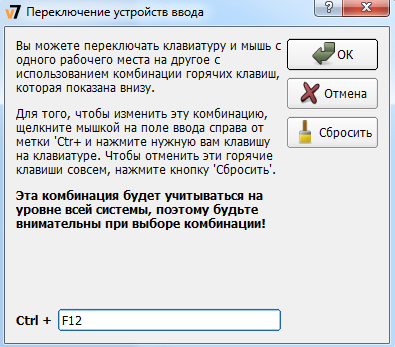
Щелкните мышью по нужной кнопке в окне поиска, удерживая нажатой клавишу Ctrl, чтобы изменить горячую клавишу. Типичные комбинации (такие как («Ctrl-F4» и т.д.) Нажмите кнопку «Сброс», чтобы полностью отменить эту комбинацию, поскольку они не разрешены для использования в этих целях.
Только после перезагрузки компьютера новое задание станет видимым.
Назначение мониторов
Перед запуском дополнительных рабочих мест необходимо назначить мониторы. Остальные инструменты можно назначить позже.
При назначении мониторов рабочим станциям доступны следующие варианты:
Все мониторы будут назначены на первое место при первом запуске программы ASTER Control. Перетащите нужное рабочее место на монитор (или любое другое оборудование), если оно назначено на рабочее место. Не забудьте, что в разделе «Система» есть выпадающие панели.
Из-за противоречивых конфигураций не всегда возможно согласовать оборудование и рабочее пространство. В простейших сценариях указатели мыши будут меняться и показывать круг в качестве предупреждения о том, что перетаскивание запрещено. Не всегда возможно определить, как предотвратить или справиться с назначением мониторов. Для мониторов используется автоматическое разрешение конфликтов. При перетаскивании монитора на новое место проверяется допустимость конфигурации, и если конфликты разрешены, ситуация становится бесконфликтной. Панель «Детали» — это место, куда помещаются мониторы, которые удаляются из рабочей области для разрешения споров.
Контекстное меню также позволяет использовать перетаскивание. При появлении диалогового окна устройство укажет, можно ли к нему предоставить общий доступ:
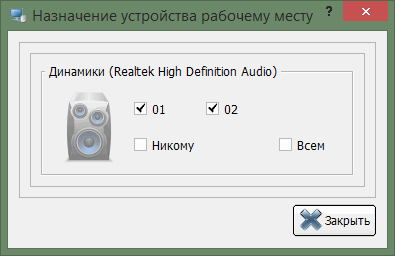
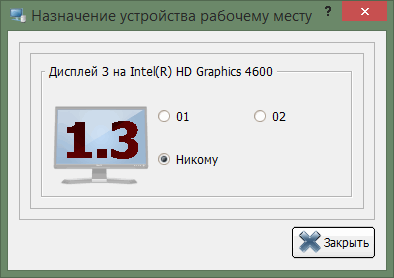
У вас есть возможность выбрать несколько номеров во втором сценарии, отключить устройство (отправив его в «Запасные части», выбрав «Никто») или назначить его всем. Устройство можно поставить только на одно рабочее место в первом сценарии, или отправить его в «Запчасти».
Платформа
Установка Ubuntu Server 12.04 x64 — это первый шаг в создании двухместной платформы. После установки системы мы одновременно поставляем пакеты, необходимые для работы других компонентов, а также некоторые полезные утилиты:
После инсталляции конфигурируем систему так, чтобы ее запуск был прозрачным для пользователя, да и само графическое оформление хост системы не бросалось в глаза, а еще лучше, чтобы вообще отсутствовало.
В конфигурации nodm, которая предназначена для автоматического запуска X-сессии сразу после загрузки системы:
Сейчас мы организуем пустую рабочую область с помощью оконного менеджера. Параметры в настройках для fluxbox
Как сказал бы Лелик из «Бриллиантовой руки»: «Шеф готов», операционная система готова.
Затем загрузите последнюю версию VMPlayer. Процесс установки прост, но вам может понадобиться сразу же применить патч. Однако давайте проведем эксперимент, чтобы убедиться, что виртуальные машины из интернет-системы работают максимально быстро.
Подготовка
Итак, давайте приступим. Для сборки двухместного сиденья нам потребуется несколько основных деталей.
Последний штрих
Следующие ответы на вопросы сценария должны быть применимы к данной ситуации:
- При включении системного блока виртуальные машины запускаются автоматически.
- Каждая рабочая станция может быть включена или выключена, даже если соседняя рабочая станция работает.
- Когда все рабочие станции выключены, закройте системный блок.
Скрипты, упомянутые выше, реализуют первый и третий пункты. Второй пункт имеет некоторую реализацию. Одну из виртуальных машин можно выключить, но другая будет продолжать работать. Но как перезапустить выключенную? Чтобы запустить виртуальные машины, нужно зажать кнопку Power (находится на системном блоке). Это делается в файле.
/home/vm/.fluxbox/keys
Пишем несколько строк:
После этой настройки пользователь сможет нормально войти в систему со своей машины.
Результат
Я постарался представить решение в полном объеме, но опустил некоторую информацию, потому что не хотел загромождать ею объемную статью.
Поиск приемов и настроек оказался непростой задачей, несмотря на то, что многие из них уже готовы к использованию.
Системное окружение
Теперь вы должны создать пользователя и несколько папок.
Техническая часть
Для разработки использовалась рабочая станция AMD Athlon 64 X2 с GeForce GT 440.
- Двухъядерный процессор — каждой виртуальной машине выделяется один, но поддержка современных технологий виртуализации явно желательна, в этом случае вы можете рассчитывать на производительность, близкую к «железной» рабочей станции.
- Оперативная память — не очень дорогой компонент, поэтому лучше не экономить на 3 ГБ для каждой рабочей станции плюс 1 ГБ для основной системы. Но в некоторых ситуациях можно обойтись и 1,5 Гб на рабочую станцию.
- Жесткий диск для размещения виртуальной машины предпочтительно должен быть отдельным для каждой рабочей станции, что обеспечивает независимость операций ввода-вывода, и виртуальные машины будут меньше мешать друг другу. Это требование можно не соблюдать, если цель экономии средств является более приоритетной.
- В идеале материнская плата уже должна иметь два видеовыхода, поэтому вам не нужно покупать отдельную видеокарту. Однако, если вы хотите использовать собственную видеокарту и/или если материнская плата не имеет видеовыходов, вы, конечно, можете использовать внешнюю видеокарту.
Есть несколько дополнительных замечаний относительно периферийных устройств, а именно мониторов и мышей. И даже если поначалу они кажутся странными или непрактичными, они удовлетворяют потребностям решения.
- Мониторы. При выборе мониторов обратите внимание, что материнские платы с видеовыходами DVI и VGA не поддерживают переходники DVI->VGA. Поэтому вы должны убедиться, что ваши мониторы и видеовыходы совпадают.
- Клавиатуры и мыши. Это не замечание, а скорее ограничение при выборе этих HID-устройств. Во-первых, все устройства должны быть USB. Во-вторых, VID:PID одной клавиатуры не должен совпадать с VID:PID другой. Это также относится и к мышам. Очевидно, что модели клавиатур должны быть разными, а модели мышей — разными. Это связано с тем, что VID и PID используются для распределения устройств между виртуальными машинами, а возможность соединения идентичных моделей не исследовалась, поскольку это условие не является трудновыполнимым.
Мы приняли за норму следующую схему для наших двойных сеансов:
Intel Core i3, MB (DVI VGA, Audio, GLan),HDD 500Gb x 2
Технологическая составляющая обоснована и объяснена. Теперь обсудим программное обеспечение и фундаментальные принципы его работы.