
8 августа 2022
8 мин. на чтение
Не все действия в Windows можно выполнять исключительно с помощью мышки. Многое скрыто за так называемыми «горячими клавишами». Это комбинация нескольких (двух или трех) кнопок на клавиатуре, которая выполнит действие в операционной системе без необходимости тянуться к мышке. В этой статье мы рассмотрели главные комбинации клавиш, которые могут значительно облегчить работу за ПК.
2 марта 2022
8 мин. на чтение
Число пользователей Windows 11 постоянно растет. Все больше и больше пользователей задумываются о том, как использовать новейшую операционную систему Microsoft.
Многое осталось таким же, как и в Windows 10, поддержку которой Microsoft продолжит до 2025 года. Но в Windows 11 есть несколько новых функций, в том числе несколько уникальных сочетаний клавиш. Мы рассмотрим все наиболее важные горячие клавиши для Windows 11. Например, основные, такие как Ctrl + X, чтобы вырезать выбранный элемент, а также пару эксклюзивных сочетаний клавиш Windows 11, которые помогут вам привязать активное окно к месту.
- Для начала горячие клавиши, которые вы будете использовать чаще всего
- Основные сочетания клавиш в Windows 10
- Интерфейс
- Кнопка Windows
- Наиболее распространенные сочетания клавиш для Mac
- Специальные символы
- Необходимость использованияПравить
- Клавиши-модификаторыПравить
- Сочетания клавиш Mac
- Ярлыки Microsoft Office
- Сочетания клавиш для ZOOM
- Клавиши F
- Разбираемся с языковой панелью и сочетаниями кнопок
- Тем, у кого раскладка не переключается или на панели задач нет языковой панели (значка Ru/En)
- Как изменить клавиши для переключения Ru/En
- Сторонними приложениями
- Запись
- Навигация по интерфейсу
- Управление воспроизведением
- Горячие клавиши для работы с текстом и файлами
- Технические особенностиПравить
- Сочетания клавиш для работы в браузере
- Таблицы сочетаний клавиш
- Для ввода спецсимволов
- Что делать, если в таблице нет нужного символа
- Горячие клавиши Windows
- Универсальные сочетания
- Меню «Пуск» и панель задач
- Командная строка
- Сочетания клавиш для работы в Проводнике
- Горячие клавиши виртуальных рабочих столов
- Скриншоты
- Сочетания с клавишей Win
- Документация
- Быстрые клавиши для работы с диалоговыми окнами
- Сочетания клавиш YouTube
- Сочетание клавиш
- Специализированные программыПравить
- Навигация по видео
- Использование сочетаний клавиш в WindowsПравить
- Назначение некоторых клавиш
- Глобальные сочетания клавиш в Windows
- Сочетания клавиш для панели задач
- Как найти сочетания клавиш?
- Сочетания клавиш Windows
- IPad
- Горячие клавиши для командной строки
- Список сочетаний клавиш, которые быстро вызывают нужные функции
Для начала горячие клавиши, которые вы будете использовать чаще всего
- Ctrl + A: выделить все элементы в окне.
- Ctrl + C или Ctrl + Insert: копирование выделенного или выделенного элемента (текста, изображений и т. д.).
- Ctrl + V или Shift + Insert: вставка выбранного или выделенного элемента.
- Ctrl + X: вырезать выбранный или выделенный элемент.
- Ctrl + Z: отменить предыдущее действие.
- Ctrl + Y: повторить действие.
- Ctrl + N: если проводник является вашим текущим окном, откройте новое окно проводника с тем же путем к папке, что и в текущем окне.
- Клавиша Windows + F1: открыть поиск Bing «Как получить справку в Windows» в браузере по умолчанию.
- Alt + F4: закрыть текущее приложение или окно.
- Alt + Tab: переключение между открытыми приложениями или окнами.
- Shift + Delete: удалить выбранный элемент навсегда (без отправки в корзину).
Основные сочетания клавиш в Windows 10
Рассмотрим основные сочетания клавиш, которые помогут вам ускорить работу в операционной системе. Например, что нужно сделать, чтобы быстро скопировать файл и вставить его в другое место? Вместо того чтобы каждый раз нажимать правой кнопкой и искать «копировать», можно воспользоваться горячими клавишами. Вот список основных горячих клавиш в Windows 10.
CTRL+C (или CTRL+INSERT)
CTRL+V (или SHIFT+INSERT)
Переключиться между открытыми приложениями
Выйти из активного приложения или закрыть активный элемент
Кнопка Win +L
Переименовать выбранный элемент
Поиск файла или папки в проводнике
Обновить активное окно
CTRL+D (или DELETE)
Удалить выбранный элемент и переместить в корзину
Остановить выполнение текущей задачи или выход из нее
- F6: перемещение между окнами в Zoom
- Ctrl+Alt+Shift: переместить фокус на элементы управления конференции
- Page Up: предыдущие видеопотоки в Галерее
- Page Down: следующее видеопотоки в Галерее
- Alt+I: открыть меню приглашения
- Ctrl+Tab: следующая вкладка (вправо)
- Ctrl + Shift+Tab: предыдущая вкладка (влево)
- Ctrl+Up: предыдущий чат
- Ctrl+Down: следующий чат
- Ctrl+T: перейти в чат
- Ctrl+W: закрыть текущий чат
Интерфейс
- Alt+F: полноэкранный режим (вход/выход)
- Alt: всегда показывать панель управления встречей — вкл/выкл
- Alt+H: панель чата (показать/свернуть)
- Alt+U: панель участников (показать/свернуть)
- Alt+F1: переключение на активного участника
- Alt+F2: просмотр видео в Галерее во время видеоконференции
- Alt+F4: закрыть текущее окно
Кнопка Windows
Эти сочетания клавиш используют клавишу с логотипом Windows для выполнения различных задач, таких как запуск как Windows, так и сторонних приложений.
Наиболее распространенные сочетания клавиш для Mac

Уверяем вас, что если вы запомните следующие 10 основных комбинаций клавиш, вы сможете использовать их практически в любой компьютерной программе — от электронной почты и интернет-браузеров до разнообразного программного обеспечения, которое вы используете в работе, творчестве и для поддержания продуктивности.
Специальные символы
С каждым было — набираете вы рецепт, и вдруг вам надо вставить специфический символ «градусы Цельсия» для обозначения температуры готовки этого блюда или ввести немецкое слово с умляут.
Если попадали в такую ситуацию, тогда держите этот список символов сочетаний клавиш под рукой, чтобы сэкономить драгоценное время, которое вы непременно потеряете, если будете искать символы онлайн (полную и исчерпывающую табличку можно посмотреть здесь).
Необходимость использованияПравить
Использование сочетаний позволяет на одну клавишу назначить несколько значений, что значительно увеличивает количество действий, выполняемых с клавиатуры.
Например, в инженерных калькуляторах есть клавиша «x²», над которой, как правило, написано «x³». При обычном нажатии на эту клавишу введённое число возводится в квадрат. Для выполнения «x³» предварительно нажимается специальная клавиша-модификатор для активации вторичной функции (она может иметь названия, к примеру, «shift», «», надпись на ней обычно синего цвета, в отличие от прочих, белых), затем нажимается клавиша «x²». При этом выполняется команда, написанная наверху. Таким образом, одной клавише назначено два действия, чем сокращается количество кнопок на калькуляторе. Можно добавить на калькулятор ещё несколько подобных кнопок: «3rf», «4thf» и т. д. После этого на одну клавишу можно будет назначить три, четыре и более команд.
Клавиши-модификаторыПравить
В персональных компьютерах чаще всего в сочетаниях используются клавиши Ctrl, Alt, ⇧ Shift, а также ⊞ Win (Super) или Command. Их часто называют клавишами-модификаторами.
В сочетаниях можно зажимать не только одну из вышеперечисленных клавиш, но и несколько одновременно. Иными словами, при использовании трёх клавиш-модификаторов на одну обычную клавишу можно «повесить» до восьми ( ; 2 — поскольку клавиша имеет два состояния — «нажата» и «не нажата». Но следует учесть, что состояние «не нажаты все три клавиши» не может использоваться для выполнения команд, следовательно, доступно для использования только семь состояний) (а при использовании и клавиши ⊞ Win — до 15) различных команд:
- Нажатие обычной клавиши без модификаторов — например Delete;
- Ctrl + клавиша — Ctrl+Delete;
- Alt + клавиша — Alt+Delete;
- Shift + клавиша — ⇧ Shift+Delete;
- Ctrl + Shift + клавиша — Ctrl+⇧ Shift+Delete;
- Ctrl + Alt + клавиша — Ctrl+Alt+Delete;
- Alt + Shift + клавиша — Alt+⇧ Shift+Delete;
- Ctrl + Alt + Shift + клавиша — Ctrl+Alt+⇧ Shift+Delete.
Сочетания клавиш Mac
Если вы хотите использовать команды клавиатуры для простых действий или хотите «поиграть» с такими функциями, как перевод Mac в режим сна, блокировка экрана или запрос определения слова, вам лучше освоиться с кнопкой Command (это та, что с символом, который выглядит как четырехлистный клевер или «клеверная» развязка на МКАД).
Большинство сочетаний клавиш Mac, от самых простых до самых сложных, полагаются на эту кнопку в сочетании с использованием других клавиш.
Если вы просто хотите изучить основные команды редактирования текста на Mac, изучите следующие 10 основных комбинаций клавиш:
Клавиша Alt (на ПК) иногда используется в командах клавиатуры для выполнения следующих функций, например:
- Alt + DВыберите URL-адрес в адресной строке вашего браузера
- Alt + FОткройте меню «Файл» программы
- Alt + F4Закройте открытую программу
- Alt + HОткройте меню помощи
- Alt + UИзменить текст на верхний регистрКлавиша Alt имеет множество других специфичных для программы функций, таких как нажатие Alt + G для доступа к вкладке «Дизайн» в PowerPoint или Alt + A для открытия вкладки «Данные» в Excel. Вы также можете создавать специальные символы, используя клавишу Alt
Клавишу Shift также можно использовать в сочетании с другими кнопками для управления окнами и файлами:
- Shift + insertКопировать
- Shift + deleteУдалить все файлы навсегда
- Клавиша Windows + Shift + SСделайте снимок экрана
- Windows + Shift + стрелка вверхРазворачивает активное окно до верхней части экрана
- Windows + Shift + стрелка внизСворачивает активное окно до значка на панели задач
Ярлыки Microsoft Office
Большинство из нас взаимодействует с одной или несколькими программами из пакета Microsoft Office. Excel, Word и так далее. С наиболее ходовыми и популярными сочетаниями клавиш вы можете ознакомиться здесь (для Word) и здесь (Excel).
Сочетания клавиш для ZOOM
Актуальная в пандемию программа , а вот и сочетания клавиш для нее:
Клавиши F
- Клавиши F в верхней части клавиатуры могут выполнять ряд действий при использовании с другими клавишами, но они также полезны сами по себе.
- F2: переименовать выбранный элемент.
- F3: быстрый поиск файлов в проводнике.
- F4: выделить адресную строку в проводнике.
- F5: обновить активное окно.
- F6: циклический переход между элементами (вкладками, кнопками, панелью поиска и т. д.) в окне или на рабочем столе.
- Alt + F8: Показать пароль для входа на стартовый экран.
- F10: активировать строку меню в активном окне.
Разбираемся с языковой панелью и сочетаниями кнопок
1) Alt+Shift — сочетание по умолчанию. Работает в большинстве программ и версиях ОС Windows (в т.ч. и в «десятке»).
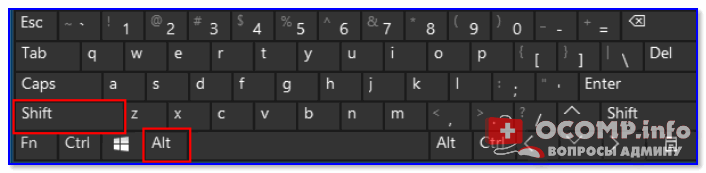
Какие кнопки нажимать
2) Win+Пробел — актуально для ОС Windows 8/10. Кстати, при нажатии справа вы увидите небольшое окно со списком доступных языков.
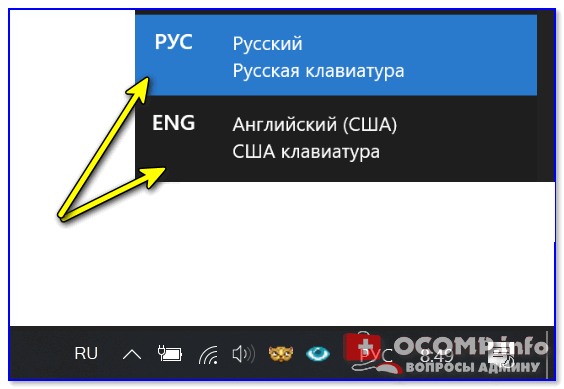
3) Ctrl+Shift — еще одно весьма популярное сочетание (его удобно нажимать одной рукой, и для многих это быстрее, чем Alt+Shift).
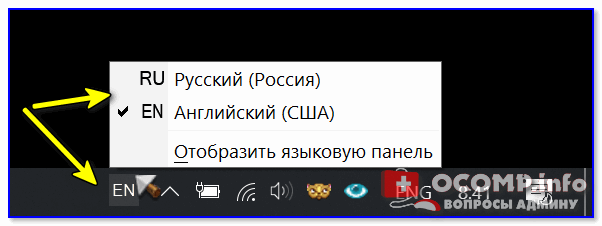
5) Обратите внимание на панель задач (трей, рядом с часами). Там должен быть значок «Ru/En» — кликнув по нему мышкой, можно изменить раскладку. 👇
Если такого значка нет, или с помощью него у вас не получается изменить раскладку — см. следующий пункт заметки.
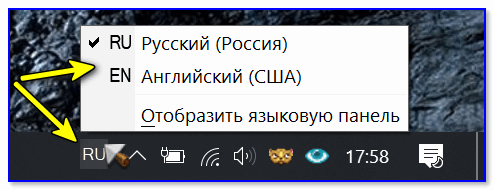
Кликнуть по значку языковой панели
Тем, у кого раскладка не переключается или на панели задач нет языковой панели (значка Ru/En)
1) Для начала рекомендую обновить свою ОС Windows 10. Настройки ниже привел для версии
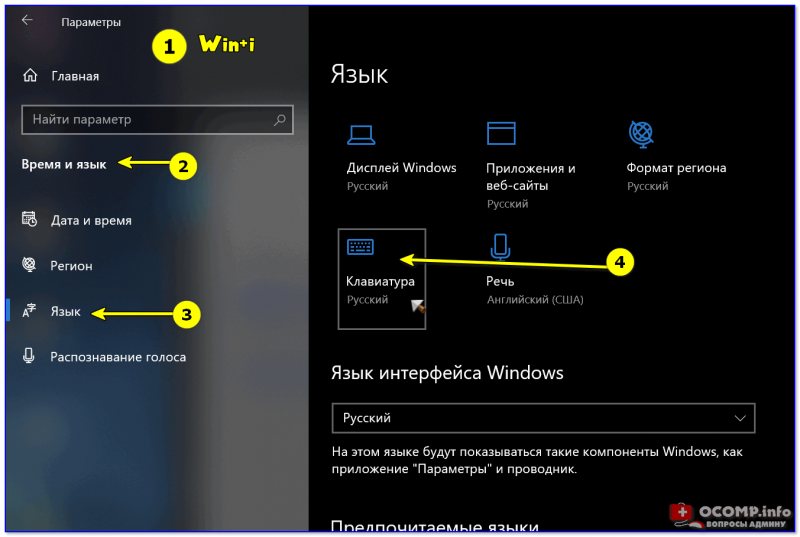
2) Далее необходимо открыть параметры ОС Windows (сочетание Win+i / или через меню ПУСК), и перейти в раздел «Время и язык / язык»: проверьте, чтобы у вас было установлено по крайней мере 2 языка: и .
Разумеется, если вам (кроме них) нужен еще какой-нибудь (украинский, скажем) — добавьте его в список. См. стрелку-4 на скрине ниже. 👇
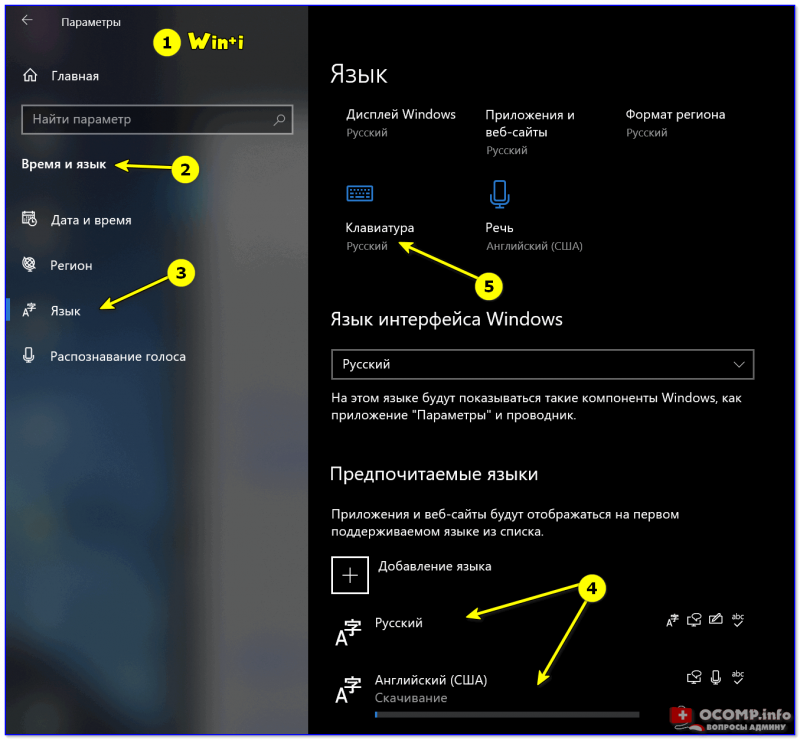
Время и язык — язык
3) Во вкладке поставьте галочку напротив пункта «Использовать языковую панель на рабочем столе».
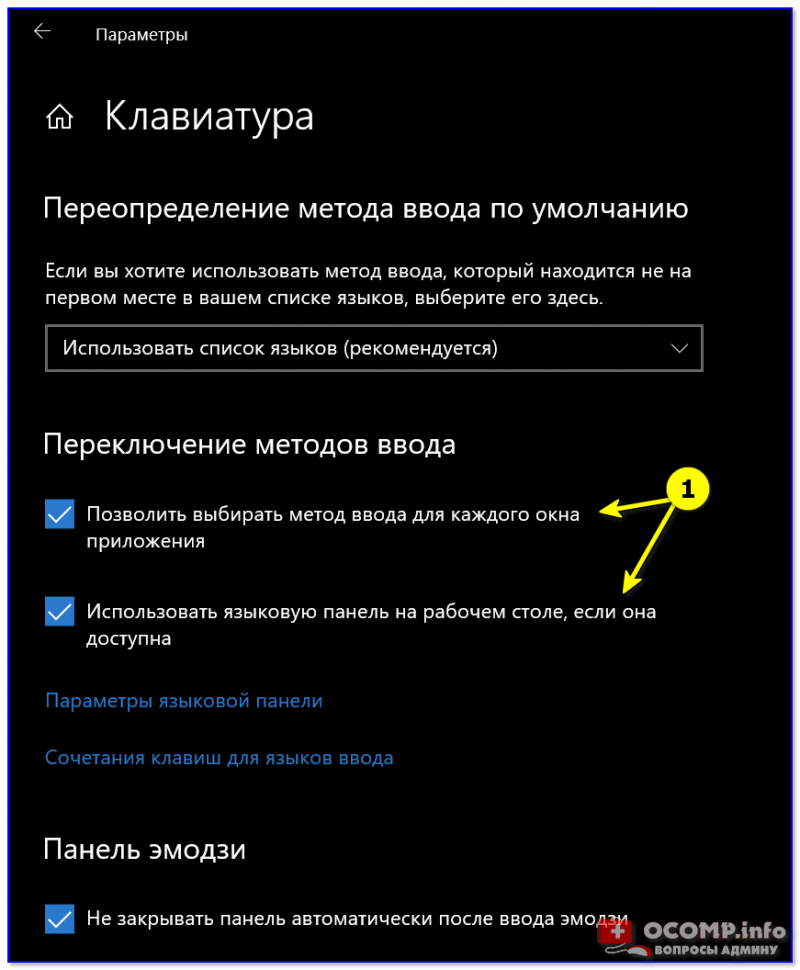
4) В этой же вкладке («клавиатура») откройте параметры языковой панели и проверите, чтобы было установлено 2 режима:
- закреплена на панели задач;
- отображать текстовые метки на языковой панели (см. скрин ниже 👇).
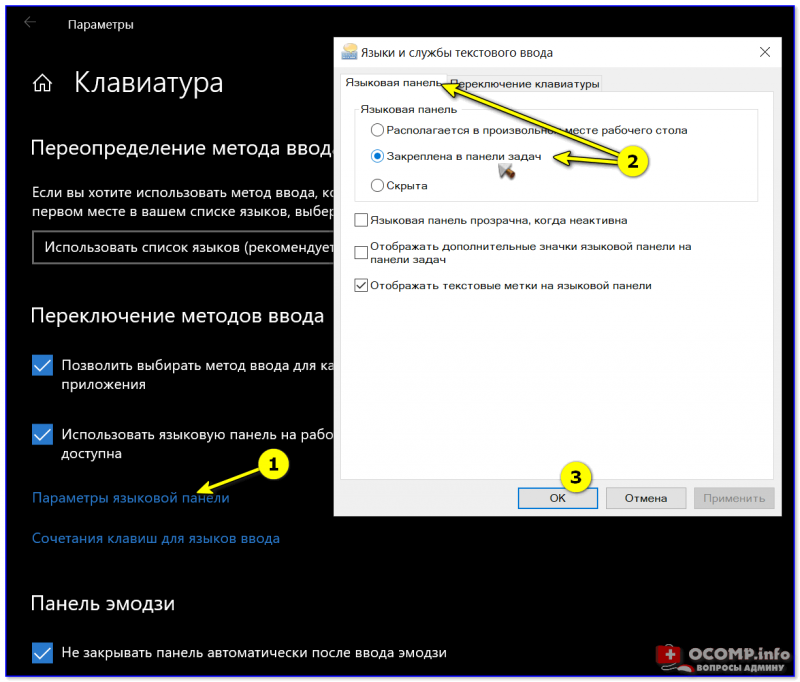
Закреплена на панели задач!
Как изменить клавиши для переключения Ru/En
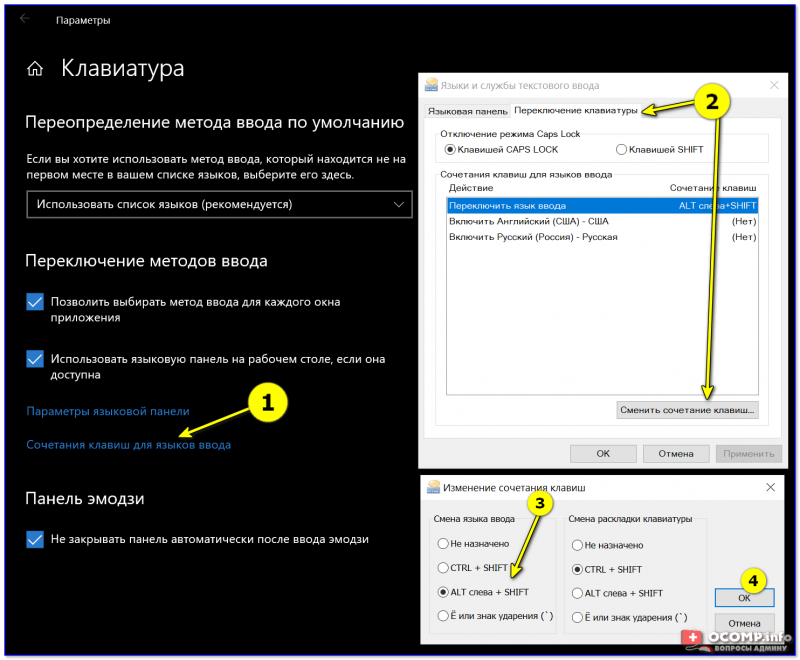
Сначала необходимо открыть параметры ОС Windows (клавиши Win+i), и перейти в раздел «Время и язык / язык / клавиатура».
Далее кликнуть по ссылке «Сочетания клавиш для языков ввода» и открыть вкладку «Сменить сочетания клавиш».
Собственно, останется только выбрать нужный вам вариант. См. стрелка-3 на скрине ниже. 👇
Сторонними приложениями
Однако, вопрос можно решить с помощью спец. утилит — одна из таких 👉 Punto Switcher. Эта программа предназначена для автоматического языка (она сама определяет на каком языке вы вводите текст!).
В общем, автоматику-то в Punto Switcher можно и отключить (если она вам не нужна), но в рамках сей заметки нельзя не отметить о 2-х плюсах:
- , в трее появится значок Ru/En (актуально, если у вас стоит какая-нибудь «сборка» или произошел сбой — и значка языка просто нет);
- , вы сможете «точечно» настроить клавиши для смены раскладки (для этого достаточно кликнуть по ее значку в трее и открыть , см. скрин ниже 👇).
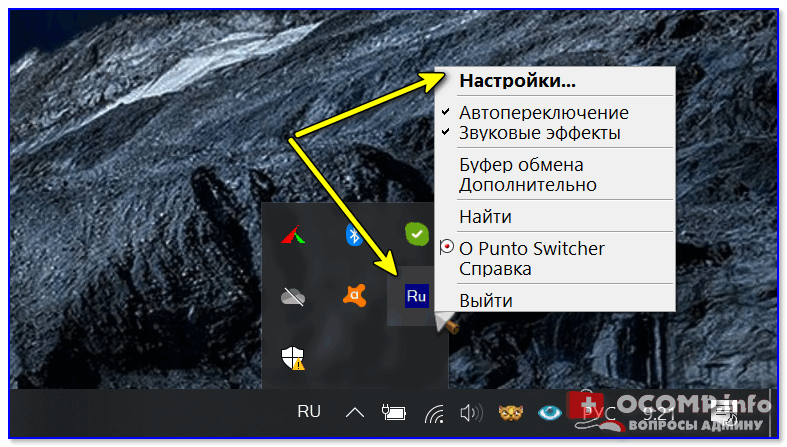
Punto Switcher — настройки программы
В разделах и можно весьма детально настроить по каким сочетаниям (или даже отдельным клавишам) будет меняться раскладка. Рекомендую к тестированию!
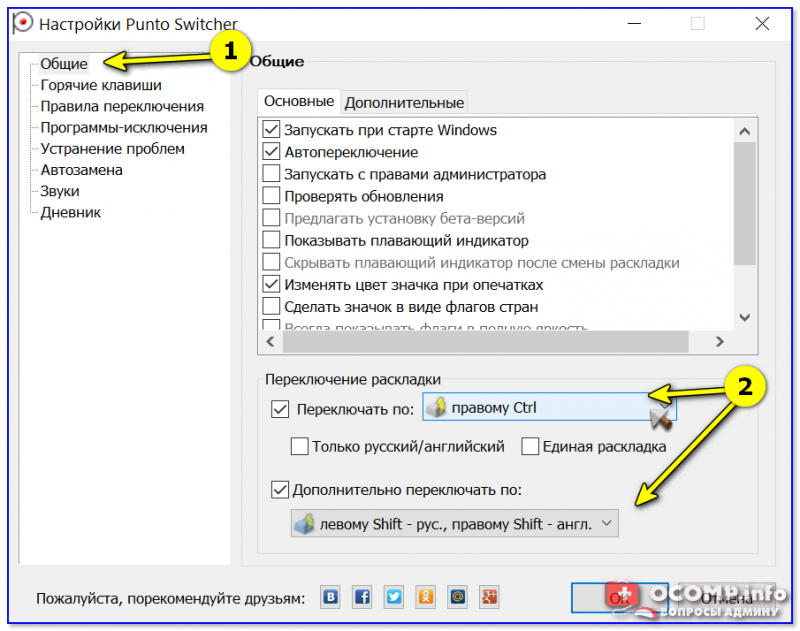
Общие // Punto Switcher
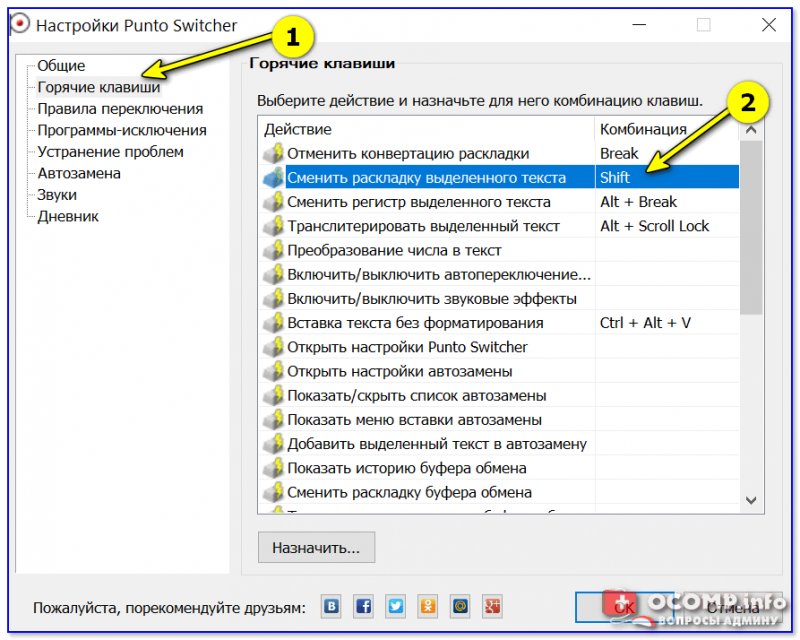
Горячие клавиши — кнопка для переключения раскладки выделенного текста // Punto Switcher
👉 Также в помощь!
Утилиты для автоматического переключения раскладки — см. мою подборку
Иные решения — приветствуются!

Запись
- Alt+P: запись (пауза/возобновление)
- Alt+C: облачная запись (вкл/выкл)
- Alt + Shift+T: скриншот
- Alt+R: вкл/выкл локальную запись на компьютер
- Ctrl+F: поиск
Навигация по интерфейсу
- Начать или приостановить воспроизведение (если выбрана панель перемотки), нажать на кнопку (если на нее наведен курсор): Пробел
- Переходить между заголовками первого уровня (H1): клавиша с цифрой 1 или Shift + 1
- Перейти в окно поиска: /
- Перейти в полноэкранный режим или выйти из него: F (А на русской раскладке)
- Показать или скрыть субтитры, если они есть: C (С на русской раскладке)
- Включить мини-проигрыватель: I (Ш на русской раскладке)
- Просмотр горячих клавиш: Shift + ? на клавиатуре
- Cmd+Shift+F: полноэкранный режим (вкл/выкл)
- Cmd+U: панель участников (вкл/выкл)
- Cmd+Shift+H: панель чата в конференции
- Ctrl+: всегда показывать панель управления встречей — вкл/выкл
- Ctrl+Opt+Cmd+H: панель управления встречей (вкл/выкл)
- Cmd+Shift+M: свернуть окно
Управление воспроизведением
- Увеличить или уменьшить громкость на 5%: стрелки вверх и вниз, если выбрана панель перемотки
- Увеличить скорость воспроизведения: <
Горячие клавиши для работы с текстом и файлами
Если вы работаете в текстовом редакторе, то знание горячих клавиш значительно облегчит ваш труд. Вы научитесь быстро выделять слова жирным шрифтом или курсивом, искать и заменять слова, копировать текст и так далее.
Поиск следующего текстового фрагмента в диалоговом окне «Поиск»
Сохранение документа как нового файла
Установка одинарного межстрочного интервала
Установка двойного межстрочного интервала
Установка полуторного межстрочного интервала
Выделение выбранного текста полужирным шрифтом
Копирование выделения в буфер обмена
Вставка рисунка Microsoft Paint
Выравнивание текста по центру
Поиск текста в документе
Замена текста в документе
Выделение выбранного текста курсивом
Выравнивание текста по ширине
Выравнивание текста по левому краю
Создание нового документа
Открытие существующего документа
Выравнивание текста по правому краю
Сохранение изменений в документе
Подчеркивание выбранного текста
Вставка выделения из буфера обмена
Вырезание выделенной области
Увеличение размера шрифта
CTRL+SHIFT+знак «меньше, чем» (<)
Уменьшение размера шрифта
Изменение регистра букв на все прописные
Перемещение курсора на одно слово влево
Перемещение курсора на одно слово вправо
Перемещение курсора на предыдущую строку
Перемещение курсора на следующую строку
Перемещение в начало документа
Перемещение в конец документа
Перемещение на одну страницу вверх
Перемещение на одну страницу вниз
Отображение контекстного меню
Любите делиться своим мнением о технике? Тогда напишите обзор товара в «Эльдоблоге» и получите до 1000 бонусов на новые покупки!
Технические особенностиПравить
Клавиша-модификатор (или управляющая клавиша) принципиально отличается от иных клавиш тем, что может:
- неограниченно долго находиться в зажатом (активном) состоянии;
- будучи зажатой, не блокировать действия остальных клавиш — как модификаторов, так и обычных.
Такие клавиши обычно имеют отдельный вывод контроллера клавиатуры, в отличие от алфавитно-цифровых, организованных матрично из-за экономии выводов контроллера. Матричная клавиатура обычно рассчитана на нажатие клавиш только поодиночке, поэтому, например, одновременное зажатие Q и W ни к чему хорошему не приведёт. Для оповещения оператора о подобных проблемах в DOS выдавался сигнал на динамик ЭВМ при зажатии нескольких не управляющих клавиш.
- Cmd+J: запланировать конференцию (присоединиться к ней)
- Cmd + Ctrl+V: начало видеовстречи
- Cmd + Ctrl+S: общий доступ к экрану
- Cmd+Shift+W: переключиться на вид докладчика и Галереи
- Cmd+I: меню приглашения (открыть)
- Ctrl+P: предыдущее видео в Галерее
- Ctrl+N: следующее видео в Галерее
Сочетания клавиш для работы в браузере
Иногда, просматривая веб-страницы, вы можете случайно закрыть важную вкладку или вы попадаете на страницу, которую захотите быстро добавить в закладки, прежде чем продолжить серфинг в Интернете. Или вы хотите увеличить изображение.
Эти команды позволят решить все эти и многие другие распространенные сценарии, не прибегая к мышке.
Таблицы сочетаний клавиш
Работа с текстом, пожалуй, чуть ли не самая важная для большинства пользователей на компьютере. А значит, данные копки будут полезны всегда!
Кстати, стоит сказать, что многие сочетания, представленные ниже, так же используются и в проводнике, да и просто в Windows: к примеру, чтобы скопировать участок текста — нужно нажать , скопировать файл — так же .
Для ввода спецсимволов
Далеко не все символы (которые иногда хотелось бы набрать) есть на клавиатуре. Например, как набрать сердечко ♥, стрелочку ↑, или, скажем, знак суммы Σ? Для этого есть спец. таблицы и коды, которые можно и нужно использовать.
Моя большая подборка символов для вставки в текст. домик ⛪️, рука ✌️, солнце ☀️, погода ☔️, e-mail и др.).
Как пользоваться табличками ниже:
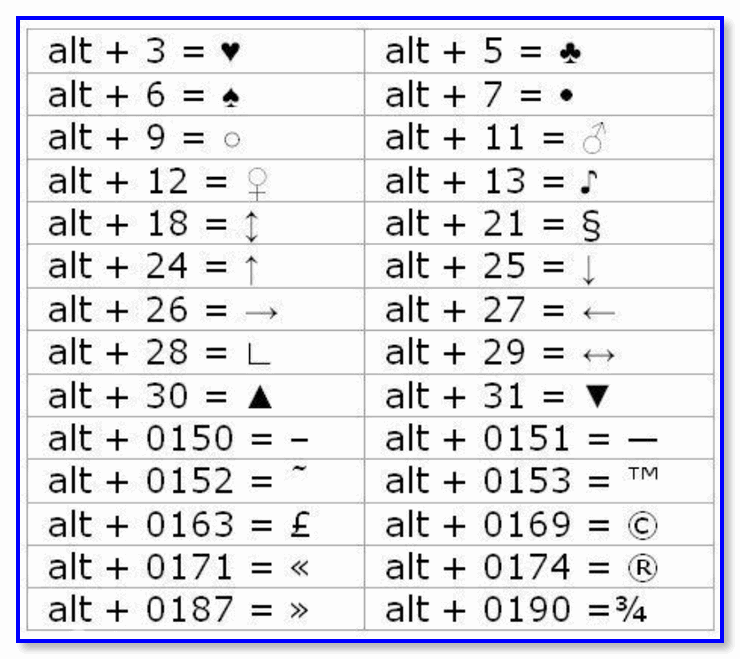
Самые нужные alt-коды (1-я таблица)
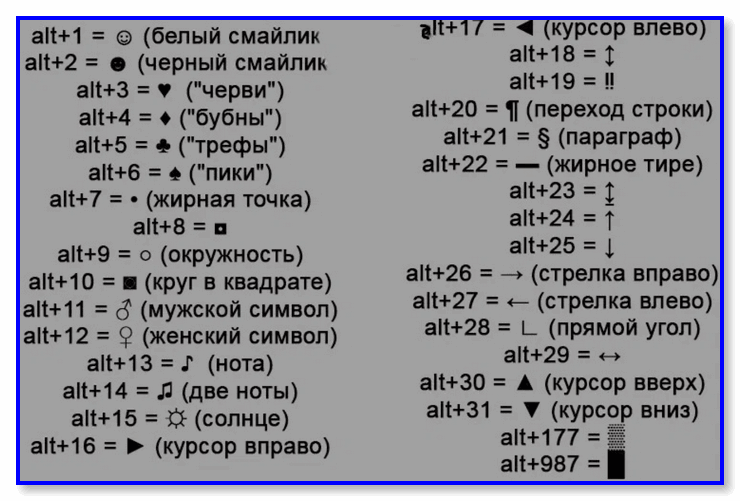
Самые нужные alt-коды (2-я таблица)
Что делать, если в таблице нет нужного символа
Чтобы привести все символы, которые можно вставить в текст — потребовалась бы очень большая статья, поэтому в таблицах выше я привел лишь самые символы (которых нет на клавиатуре). Чуть ниже расскажу, как найти и вставить тот символ, который нужен именно вам!
- Сначала открываем таблицу символов: для этого нажмите сочетание , введите и нажмите Enter;
Таблица символов в Windows - Далее Вы увидите большую таблицу спец. символов. Теперь находите в ней нужный символ (например, я взял знак копирайта), затем нажимаете кнопку и . После, вставляете в нужный участок текста . Так можно выбрать и скопировать любой символ, представленный в таблице.
Как скопировать спец-символ: так же для некоторых символов в таблице есть alt-код: т.е. чтобы вставить его, можете зажать alt и нажать «0174» (к примеру) — и увидите значок копирайта ®. - Для более удобного представления символов по категориям, рекомендую поставить галочку напротив пункта , затем в графе выбрать . Далее вы увидите табличку (см. цифру 3 на скрине ниже 👇) с различными : латиница, пунктуация, денежные единицы, стрелки, математические операторы, технические символы, буквоподобные символы и т.д.
Разнообразные символы по категориям
Горячие клавиши Windows
Актуально, полезно, нужно!
Универсальные сочетания
На сим статью завершаю, всем удачи!
Меню «Пуск» и панель задач
Вы можете использовать эти сочетания клавиш, чтобы открывать, закрывать и иным образом управлять меню «Пуск» и панелью задач.
- Клавиша Windows или Ctrl + Esc: открыть меню «Пуск».
- Клавиша Windows + X: открыть секретное меню «Пуск».
- Клавиша Windows + T: просмотр приложений (включая закрепленные приложения) на панели задач.
- Например, если у вас есть Edge, закрепленный в первой позиции на панели задач, и вы нажимаете клавишу Windows + 1, Edge откроется. Если приложение уже открыто, откроется новый экземпляр или окно.
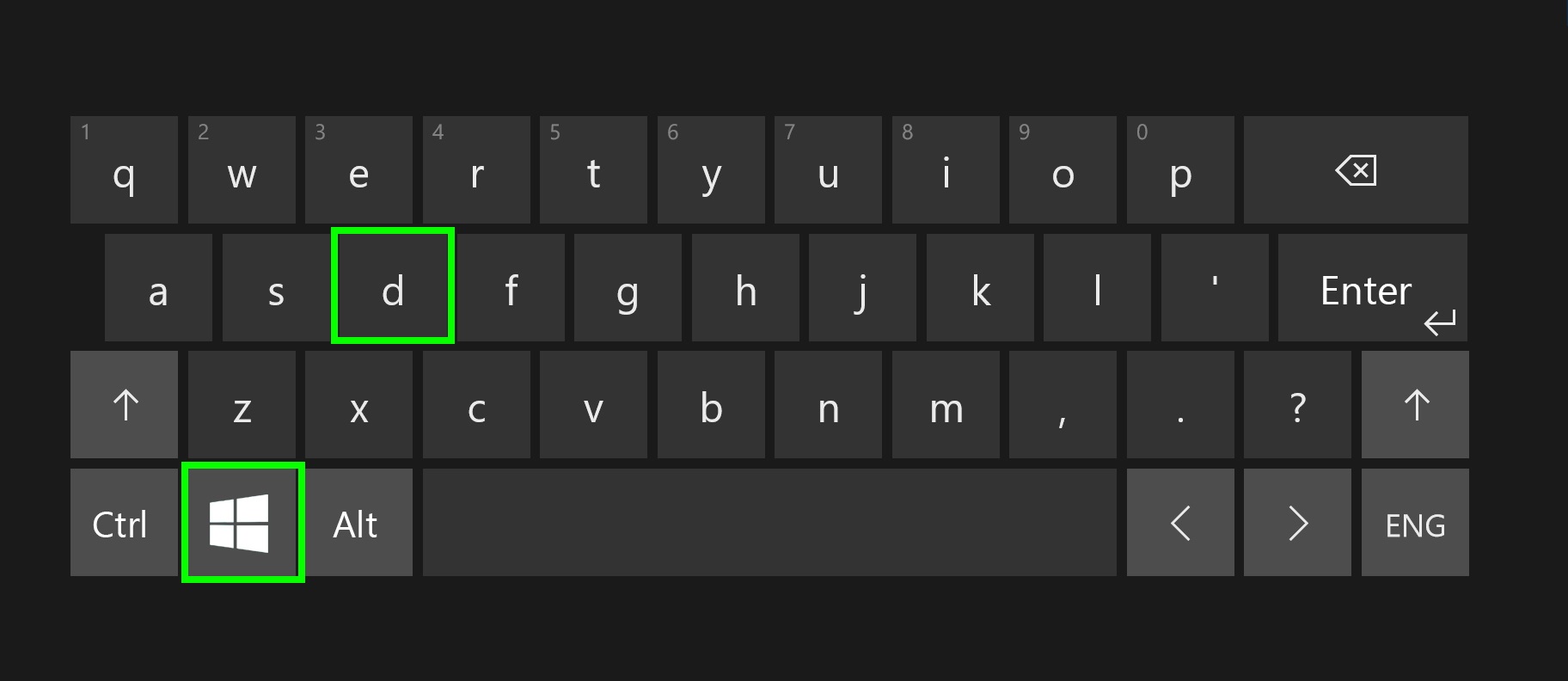
- Клавиша Windows + D: показать или скрыть рабочий стол (клавиша Windows + ненадолго отобразит рабочий стол).
Командная строка
Вы можете использовать эти сочетания клавиш в командной строке Windows 10 и 11.
- Ctrl + C или Ctrl + Insert: копирование выделенного текста в буфер обмена.
- Ctrl + V или Shift + Insert: вставьте скопированный текст в командную строку.
- Ctrl + A: выделить весь текст в текущей строке (если в текущей строке нет текста, будет выделен весь текст внутри командной строки).
- Ctrl + Up или Down: перемещение экрана на одну строку вверх или вниз.
- Ctrl + F: поиск командной строки через окно поиска.
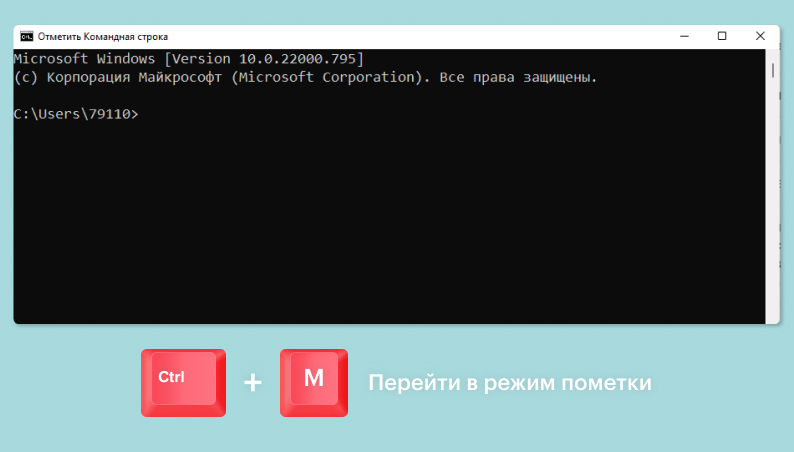
- Ctrl + M: вход в режим пометки (позволяет выделять текст с помощью мыши). После включения режима пометки вы можете использовать клавиши со стрелками для перемещения курсора.
- Shift + Up или Down: перемещение курсора вверх или вниз на одну строку и выделение текста.
- Shift + влево или вправо: переместите курсор влево или вправо на один символ и выберите текст.
- Ctrl + Shift + влево или вправо: переместите курсор влево или вправо на одно слово и выберите текст.
- Shift + Page Up или Page Down: перемещение курсора вверх или вниз на один экран и выделение текста.
- Shift + Home или End: переместите курсор в начало или конец текущей строки и выберите текст.
- Ctrl + Shift + Home / End: переместите курсор в начало или конец экранного буфера и выберите текст и начало или конец вывода командной строки.
Читайте еще: Доля Windows 11 растет и составляет 19,6%
- Cmd+Shift+V: переключение видео (вкл/выкл)
- Cmd+Shift+A: со звуком/без звука
- Cmd+L: портретная/альбомная ориентация
- Cmd+Shift+S: переключение общего доступа к экрану (вкл/выкл)
- Cmd+Shift T: общий доступ к экрану (пауза/возобновление)
- Cmd + Shift+N: переключить камеру
- Ctrl+T: переключите вкладку
- Cmd + Ctrl+M: отключение звука для всех, кроме организатора
- Cmd + Ctrl+U: включение звука для всех
- Opt+Y: поднять/опустить руку
- Ctrl + Shift+R: включение дистанционного управления
- Ctrl + Shift+G: отключение дистанционного управления
- Cmd+W: закрыть окно, закончить или выйти из конференции
Эти горячие клавиши управляют поведением отдельных окон на вашем рабочем столе, включая виртуальные рабочие столы.
Сочетания клавиш для работы в Проводнике
Проводник Windows — по сути это основной элемент для работы в ОС. С его помощью можно перемещаться в ОС Windows между дисками, папками, файлами и осуществлять различные действия с элементами (копировать, вставить, заменить файлы и так далее).
Выбрать адресную строку
Выбрать поля поиска в браузере
Выбрать поля поиска в документе
Открыть новое окно
Закрыть активное окно
CTRL+колесо прокрутки мыши
Изменить размер и внешний вид значков, файлов и папок
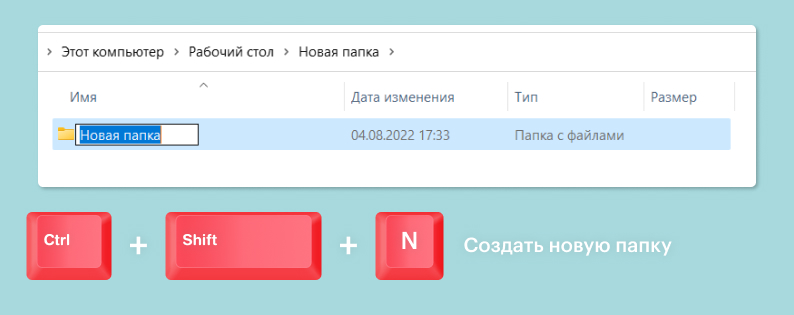
Создать новую папку
Отобразить все папки, в которые вложена выбранная папка
Развернуть или свернуть активное окно
Отобразить верхний край активного окна
Отобразить нижний край активного окна
Если элемент развернут, то свернуть его или выбрать папку, в которую вложена данная папка
NUM LOCK+звездочка (*)
Отобразить все папки, вложенные в выбранную папку
NUM LOCK+знак «плюс» (+)
Отобразить содержимое выбранной папки
NUM LOCK+знак «минус» (–)
Свернуть выбранную папку
Открыть диалоговое окно «Свойства» для выбранного элемента
Посмотреть следующую папку
Посмотреть предыдущую папку
Посмотреть папку, в которую вложена данная папка
Отобразить панель просмотра
Отобразить выделенный элемент (если он свернут) или выбрать первую вложенную папку
Горячие клавиши виртуальных рабочих столов
Виртуальный рабочий стол — это дополнительный рабочий стол, на котором можно расположить новые ярлыки, файлы, папки с файлами для их быстрого запуска. Виртуальный рабочий стол позволяет разграничить, например, ярлыки для быстрого запуска игр и файлы для работы.
Кнопка Windows +CTRL+D
Добавить виртуальный рабочий стол
Кнопка Windows +CTRL+СТРЕЛКА ВПРАВО
Переключиться между созданными виртуальными рабочими столами слева направо
Кнопка Windows +CTRL+F4
Закрыть используемый виртуальный рабочий стол
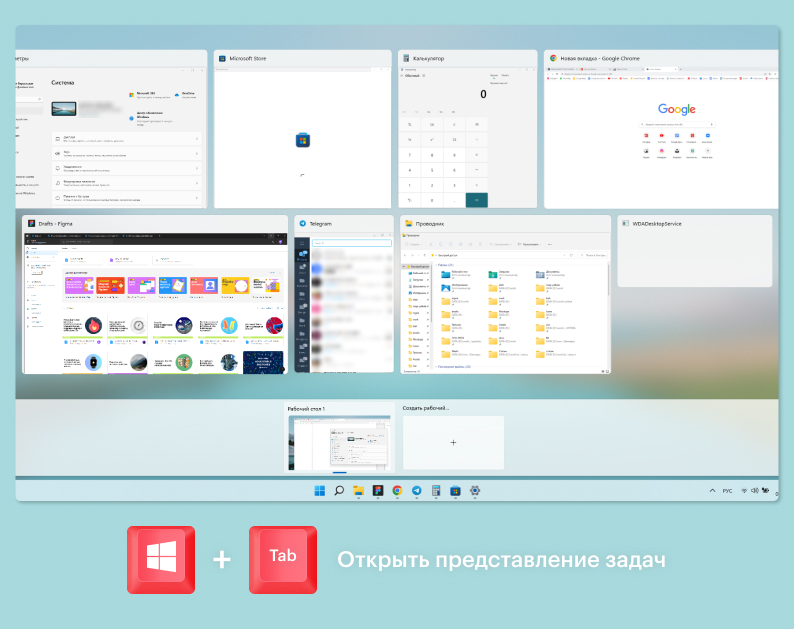
Кнопка Windows +TAB
Открыть представление задач
Кнопка Windows +CTRL+СТРЕЛКА ВЛЕВО
Переключиться между созданными виртуальными рабочими столами справа налево
Скриншоты
В Windows 11 также есть несколько способов сделать снимок экрана, включая три разных сочетания клавиш.
- PrtScn: сделайте скриншот всего экрана и сохраните его в буфер обмена.
- Клавиша Windows + PrtScn: сделайте снимок экрана всего рабочего стола и сохраните его в папку на своем компьютере.
- Клавиша Windows + Shift + S: откройте меню Snipping Tool, чтобы сделать снимок только части экрана.
Сочетания с клавишей Win
На клавиатуре можно найти клавишу Win, она выглядит как кнопка с логотипом Windows (картинка с четырьмя прямоугольниками, нарисованная как бы под углом). Если нажмете на эту кнопку (одновременно с какой-нибудь другой), сможете выполнить быстрое действие. Вот самые популярные сочетания с клавишей Win.
Открыть или закрыть меню «Пуск»
Отобразить и скрыть дату и время на рабочем столе
Открыть меню запущенной игры (позволяет снимать скриншоты, видео, следить за показателями игры)
Открыть окно «Параметры системы»
Установить фокус в области уведомлений
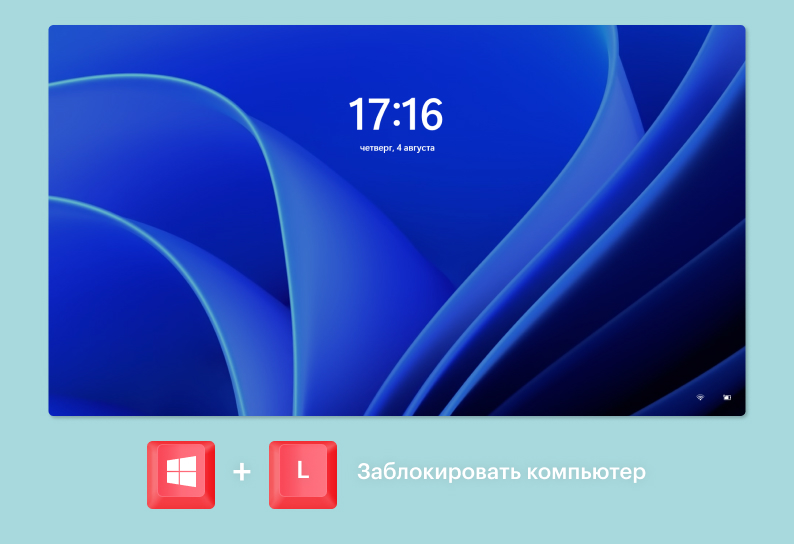
Смена учетной записи или блокировка компьютера
Открыть строку поиска
Выбрать режим отображения презентации
Открыть диалоговое окно «Выполнить»
Отобразить и скрыть рабочий стол
Восстановить свернутые окна
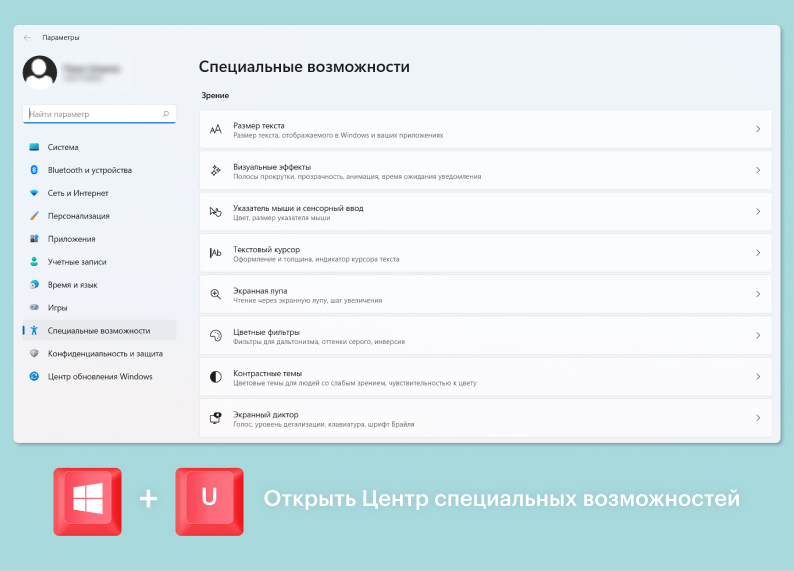
Открыть Центр специальных возможностей
Отобразить диалоговое окно «Свойства системы»
Переключить раскладку клавиатуры (язык ввода)
Открыть представления задач
Развернуть окно рабочего стола или приложение до правого края экрана
Развернуть окно рабочего стола или приложение до левого края экрана
Свернуть окна рабочего стола или удалить текущее приложение с экрана
Свернуть или восстановить активные окна рабочего стола по вертикали с сохранением ширины
Растянуть окна рабочего стола до нижнего и верхнего краев экрана
Свернуть все окна, кроме активного окна рабочего стола, восстановить все окна при вторичном нажатии
Документация
- Cmd + Shift+P: пауза записи
- Cmd + Shift+C: начать запись в облако
- Cmd+T: скриншот
- Cmd + Shift+R: начать запись на компьютер
Быстрые клавиши для работы с диалоговыми окнами
Диалоговое окно — это временное окно, которое приложение создает для получения данных пользователя. Такие окна возникают поверх открытого приложения, часто они запрашивают разрешение на некоторое действие (открыть, закрыть программу) или какие-то дополнительные данные. Например, по месту установки программы.
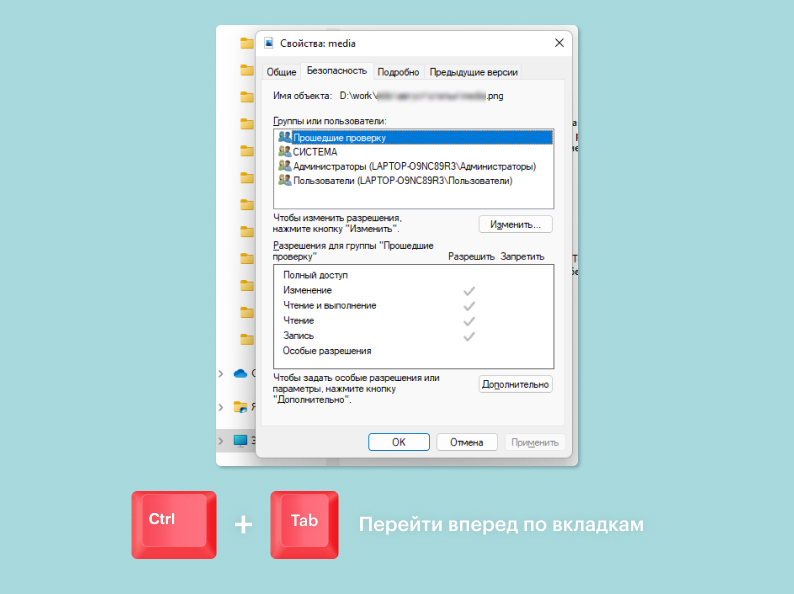
Перейти вперед по вкладкам
Перейти назад по вкладкам
Перейти на n-ю вкладку в соответствии с цифрой
Выбрать кнопку, если активна группа кнопок
Открыть папку на один уровень выше папки, выбранной в окне «Сохранить как» или «Открыть»
Перейти вперед по параметрам
Установить или снять флажок, если активный параметр является флажком
Отобразить элементы активного списка
Перейти назад по параметрам
Выполнить команду (или выбрать параметр), которая начинается с этой буквы
Сочетания клавиш YouTube

unsplash.com / Christian Wiediger
Аналогичная подборка по работе в YouTube :
- Alt+V: переключение видео (вкл/выкл)
- Alt+A: со звуком/без звука (вкл/выкл)
- Alt+N: переключение веб-камеры
- Alt+Y: поднять/опустить руку
- Alt+M: звук только для организатора (вкл/выкл)
- Alt+Shift+S: показать/скрыть окна и приложения, доступные для демонстрации (запуск/остановка нового общего экрана)
- Alt+S: демонстрация окна общего экрана (вкл/выкл)
Сочетание клавиш
Текущая версия страницы пока не проверялась опытными участниками и может значительно отличаться от версии, проверенной 27 февраля 2017 года; проверки требуют 60 правок.
Специализированные программыПравить
Этот раздел имеет чрезмерный объём или содержит маловажные подробности неэнциклопедичного характера.
Если вы не согласны с этим, пожалуйста, покажите в тексте существенность излагаемого материала. В противном случае раздел может быть удалён. Подробности могут быть на странице обсуждения.
Сочетания клавиш используются в компьютерных играх для вызова определённых команд. К таким командам можно отнести как игровые, например, движение или атаку, так и специальные команды вызова меню, назначения группы или сохранения игры.
В играх-стратегиях клавиши быстрого вызова получили наиболее широкое распространение, так как в этом жанре наиболее важна оперативность действий.
Клавиша быстрого доступа имеет аналог в интерфейсе игры, который можно вызвать с помощью мыши. Но вызов с помощью клавиатуры оказывается быстрее в большинстве случаев. Также в опциях игры можно менять команды на кнопках.
Клавиша быстрого вызова может быть использована в компьютерной игре в качестве вызова сверхспособности, такой как телекинез или левитация. Обычно для этого используется одна клавиша на латинской раскладке, буква которой входит в название способности. Чаще всего это первая буква названия, хотя в некоторых случаях используются клавиши, более удобные для нажатия. В названии способности такая буква выделяется полужирным начертанием или другим цветом.
Вызов способности с помощью клавиатуры позволяет сэкономить время, столь важное в стратегиях реального времени.
Кроме способностей, одна клавиша может быть использована для покупки юнитов, постройки зданий и заказа улучшений.
Игровое меню обычно вызывается комбинацией клавиш, первая из которых — специальная клавиша, а вторая — буквенно-цифровая клавиша. Такие комбинации применяются реже, поскольку они имеют аналог в графическом интерфейсе игры, и их нажатие не требует оперативности.
В стратегиях реального времени нередко клавиши быстрого доступа применяются для вызова группы юнитов. Для определения группы юнитов чаще всего используется комбинация клавиши Ctrl и одной из цифровых клавиш. Впоследствии для вызова группы используется только цифровая клавиша.
Клавиша ⇧ Shift может применяться в качестве назначения очереди команд. При этом выбранная группа юнитов будет выполнять команды в порядке назначения игроком. Если не использовать очередь, группа юнитов будет выполнять команды игрока, прерывая предыдущие, если они не были завершены.
Навигация по видео
- Перемотать на 10 секунд назад: J (О на русской раскладке)
- Перемотать на 10 секунд вперед: L (Д на русской раскладке)
- Приостановить или снова воспроизвести ролик: K (Л на русской раскладке) или кнопка Пробел
Использование сочетаний клавиш в WindowsПравить
В качестве примера рассмотрим сочетание клавиш Ctrl+Alt+Delete.
Нажимать клавиши нужно не по очереди (как в калькуляторах) и не одновременно (как на пианино аккордом). Сначала следует зажать клавиши Ctrl и Alt, и, не отпуская их, нажать клавишу Delete. Зажатые в момент нажатия Delete клавиши Ctrl и Alt модифицируют действие клавиши Delete. То есть при нажатии клавиши Delete выполнится не основное действие (удаление символа справа или выделенного объекта), а одно из «вторичных» (в Windows XP — вызов приложения «Диспетчер задач» (taskmgr.exe.))
Сочетания клавиш делятся на:
- Локальные (перехватываемые программой только в том случае, если окно программы активно);
- Глобальные для программы (перехватываемые определённой программой из любого окна);
- Глобальные для операционной системы (перехватываемые ОС из любого окна).
Сочетание клавиш Ctrl+Alt+Delete является глобальным для Windows, то есть оно срабатывает из любого окна и перехватывается операционной системой.
В разных программах разный набор сочетаний клавиш. Разработчик программы сам решает, каким командам и какие именно сочетания клавиш назначить.
Многие программы позволяют пользователю самостоятельно настроить сочетания клавиш в программе под себя и сохранить в виде схемы. Это очень удобно, так как можно пользоваться одними и теми же сочетаниями в разных программах.
Однако это может привести к конфликту глобальных сочетаний клавиш разных программ. Если две программы будут использовать одно и то же глобальное сочетание клавиш, выполнится команда только для одной из этих программ.
Мультимедийная компьютерная клавиатура с функциями управления поведением компьютера.
Современные клавиатуры (так называемые «мультимедийные») нередко оснащаются дополнительными нестандартными кнопками для изменения громкости, управления окнами, вызова определённых программ («Калькулятор», «Word») и т. д. Как правило, эти клавиши можно программировать. В некоторых таких клавиатурах сочетания клавиш могут работать некорректно или вообще не работать.
Назначение некоторых клавиш
- ⇧ Shift + «буква/цифра из ряда над буквами» — изменить регистр буквы (в зависимости от состояния ⇪ Caps Lock); для цифры — использовать символ, размещённый на клавише с цифрой;
- ⇪ Caps Lock — включение режима «больших букв» (загорается индикатор);
- Num Lock — включение цифровой клавиатуры справа (загорается индикатор);
- Scroll Lock — практически нигде не работает (загорается индикатор). В MS-DOS использовалась для переключения между режимами прокрутки окна (аналог скроллинга) и перемещения текстового курсора. Excel — одна из немногих программ, где эта клавиша работает, причём так же;
- Tab ↹ — переключение на другой элемент управления с клавиатуры;
- Esc — закрытие диалоговых окон, меню, отмена действий;
- Pause/Break — приостановить работу компьютера (в DOS работало везде, в современных ОС — только во время загрузки компьютера);
Глобальные сочетания клавиш в Windows
Если вы не согласны с этим, пожалуйста, покажите в тексте существенность излагаемого материала. В противном случае раздел может быть удалён. Подробности могут быть на странице обсуждения. (13 июня 2022)
Сочетания клавиш для панели задач
Панель задач — элемент интерфейса на краю рабочего стола. Он используется для быстрого запуска программ или слежения за изменениями уже запущенных программ.
SHIFT+нажатие кнопки панели задач
Запуск приложения или быстрое открытие другого экземпляра приложения
CTRL+SHIFT+нажатие кнопки панели задач
Запуск приложения от имени администратора
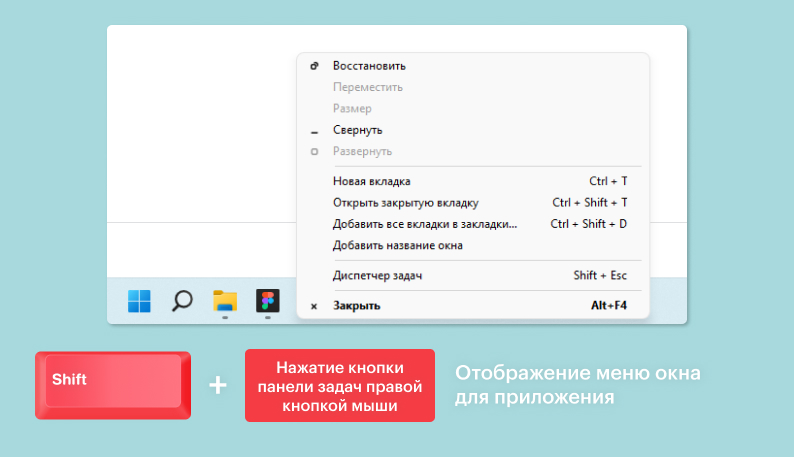
SHIFT+нажатие кнопки панели задач правой кнопкой мыши
Отображение меню окна для приложения
SHIFT+нажатие сгруппированной кнопки панели задач правой кнопкой мыши
Отображение меню окна для группы
CTRL+нажатие сгруппированной кнопки панели задач
Циклическое переключение между окнами группы
Как найти сочетания клавиш?
Многие сочетания клавиш работают как на ПК под управлением Windows, так и на Mac ОС. Основное отличие, по сути, заключается в том, что на ПК для активации сочетания клавиш вы нажимаете Ctrl, а на Mac клавишу Command (ищите символ ⌘).
И тем не менее клавиатурные сочетания нередко универсальны, а это означает, что, изучив их для одной программы, вы, скорее всего, сможете использовать их в других, а также и на другой ОС.
Сочетания клавиш Windows
Сочетания клавиш Windows , «горячие клавиши», соответственно, работают на любом ПК под управлением Windows. Некоторые из команд в списке сочетаний клавиш Windows, в том числе, используют эту непонятную для многих кнопку с логотипом Windows.
И еще пару полезных сочетаний клавиш для Windows:
IPad
- Command + Shift+V: видео (вкл/выкл)
- Command + Shift+A: со звуком/без звука
- Command + Shift+H: чат (вкл/выкл)
- Command+U: панель управления участников встречи (вкл/выкл)
- Command + W: закрыть переднее окно
- Command + Shift+H: включение/выключение чата:
- Command+U: переключение панели управления участниками (вкл/выкл)
- Command + Shift+M: уменьшить окно конференции
- Command+W: закрыть первое окно
Обложка: unsplash.com / Athul Cyriac Ajay
Горячие клавиши для командной строки
Командная строка, она же Консоль Windows, позволяет работать в операционной системе с помощью ввода специальных команд, выполняющих различные действия, например копирование, замена, вставка, перемещение файлов и так далее. В этом случае мы рассмотрим лишь важные горячие клавиши для командной строки, а не команды!
Скопировать выделенный текст
Вставить текст из буфера обмена
Переместить курсор на одну страницу вверх
CTRL+END (навигация по журналу)
При пустой строке происходит перемещение курсора в окно просмотра. Если строка не пустая, то удаление любых символов, которые расположены справа от курсора в командной строке.
CTRL+HOME (навигация по журналу)
Если командная строка пуста, то переместить окно просмотра в верхнюю часть буфера. В противном случае — удаление символов, которые расположены слева от курсора в командной строке.
Переместить курсор на одну страницу вниз
Перейти в режим пометки
CTRL+HOME (в режиме пометки)
Переместить курсор в начало буфера
CTRL+END (в режиме пометки)
Переместить курсор в конец буфера
Начало выделения в режиме блокировки
Переместить курсор в указанном направлении
Переместиться на одну строку вверх в журнале вывода
Переместиться на одну строку вниз в журнале вывода
Список сочетаний клавиш, которые быстро вызывают нужные функции

Во многих случаях при работе на компьютере неплохо знать и помнить комбинации так называемых «быстрых клавиш», которые во время рутинной и объемной работы на ПК делают жизнь юзера сильно проще.
Наверняка все знают пресловутое Ctrl + C и Ctrl + V; впрочем, некоторые пользователи даже в курсе, для чего нужна клавиша «Tab» над левым «шифтом». Но на поверку оказывается, что таких комбинаций десятки и даже сотни, если принимать во внимание внутренние шорткаты для программ типа PhotoShop или Zoom .
С помощью нескольких нажатий кнопок вы можете выполнять сотни компьютерных задач, от простых до действительно сложных, при этом даже не отрывая рук от клавиатуры. Итак, незамедлительно приступим к изучению комбинаций клавиш.