
- Как подключить монитор к компьютеру: упрощенное руководство для начинающих
- Введение
- Содержание
- Общие сведения о подключениях монитора
- HDMI (Мультимедийный интерфейс высокой четкости)
- VGA (видеографический массив)
- DVI (цифровой визуальный интерфейс)
- DisplayPort
- Проверка графического вывода вашего компьютера
- Видеокарта
- Интегрированная графика
- Выбор правильного кабеля
- Кабель HDMI
- Кабель VGA
- Кабель DVI
- Кабель DisplayPort
- Подключение монитора
- Устранение распространенных проблем
- В1: Мой монитор ничего не отображает. В чем может быть проблема?
- Вопрос 2: Изображение на моем мониторе продолжает мерцать или искажаться. Как я могу это исправить?
- В3: Разрешение на моем мониторе неверное. Как мне это изменить?
- В4: Я подключил монитор, но звука нет. Что я должен делать?
- В5: Можно ли подключить несколько мониторов к одному компьютеру?
- Заключение
- Часто задаваемые вопросы (часто задаваемые вопросы)
Как подключить монитор к компьютеру: упрощенное руководство для начинающих

Введение
В современную эпоху, когда технологии определяют нашу повседневную жизнь, подключение монитора к компьютеру стало фундаментальным навыком. Независимо от того, являетесь ли вы студентом, профессионалом или заядлым геймером, наличие четкого и яркого дисплея имеет решающее значение для оптимальной работы на компьютере. В этой статье мы шаг за шагом расскажем вам, как подключить монитор к компьютеру, независимо от типа подключения.
Содержание

Общие сведения о подключениях монитора
- HDMI
- VGA
- ДВИ
- ДисплейПорт
Проверка графического вывода вашего компьютера
- Видеокарта
- Интегрированная графика
Выбор правильного кабеля
- Кабель HDMI
- Кабель VGA
- Кабель DVI
- Кабель DisplayPort
Подключение монитора
- Шаг 1. Выключите компьютер
- Шаг 2. Определите графический порт
- Шаг 3: Подключите кабель
- Шаг 4. Включите компьютер
- Шаг 5. Настройка параметров дисплея
Устранение распространенных проблем
- Нет изображения на мониторе
- Мерцающий или искаженный дисплей
- Неправильное разрешение
- Звук ограничен или отсутствует
Общие сведения о подключениях монитора
Прежде чем мы углубимся в процесс, давайте ознакомимся с различными типами доступных подключений монитора. Вот наиболее распространенные из них:
HDMI (Мультимедийный интерфейс высокой четкости)
HDMI — самое популярное и универсальное соединение для современных мониторов. Поддерживая видео и аудио, кабели HDMI передают высококачественные цифровые сигналы. Он обычно встречается в телевизорах, игровых консолях и большинстве современных компьютеров.
VGA (видеографический массив)
VGA — это старое аналоговое соединение, по которому передаются только видеосигналы. Хотя порты VGA могут иметь ограничения с точки зрения разрешения и качества изображения, они все еще присутствуют на некоторых старых компьютерах и мониторах.
DVI (цифровой визуальный интерфейс)
DVI, как и HDMI, передает цифровые видеосигналы, но не поддерживает звук. Он выпускается в различных вариантах: DVI-D (только цифровой), DVI-A (только аналоговый) и DVI-I (интегрированный цифровой/аналоговый). Кабели D VI до сих пор используются во многих конфигурациях дисплеев.
DisplayPort
DisplayPort — это цифровой интерфейс, поддерживающий высокое разрешение и частоту обновления. Он может передавать как видео, так и аудиосигналы, что делает его подходящим выбором для высококачественных дисплеев или систем с несколькими мониторами.
Проверка графического вывода вашего компьютера
Теперь, когда вы знакомы с различными подключениями монитора, важно определить тип графического вывода, который имеет ваш компьютер. Это поможет вам выбрать подходящий кабель и понять ограничения настройки вашего дисплея.
Видеокарта
Если в вашем компьютере установлена выделенная видеокарта, скорее всего, она имеет несколько выходных портов. К ним могут относиться HDMI, DisplayPort и DVI. Обратитесь к руководству по видеокарте или посетите веб-сайт производителя, чтобы определить доступные порты.
Интегрированная графика
На компьютерах без выделенной видеокарты вывод графики обычно обеспечивается материнской платой. Общие выходные порты включают VGA и HDMI. Проверьте заднюю панель вашего компьютера или обратитесь к руководству по материнской плате, чтобы узнать о конкретных доступных разъемах.
Выбор правильного кабеля
Чтобы подключить монитор к компьютеру, вам понадобится соответствующий кабель в зависимости от доступных соединений. Вот краткий обзор часто используемых кабелей:
Кабель HDMI
Если ваш монитор и компьютер имеют порты HDMI, использование кабеля HDMI является самым простым и понятным вариантом. Он передает высококачественные видео- и аудиосигналы, обеспечивая бесперебойное соединение.
Кабель VGA
В сценариях, где VGA является единственным вариантом, достаточно использовать кабель VGA. Однако помните, что VGA — это аналоговое соединение, поэтому качество изображения может немного ухудшиться по сравнению с цифровыми вариантами, такими как HDMI или DVI.
Кабель DVI
Если ваш монитор имеет порт DVI, а ваш компьютер имеет порт DVI или HDMI, вы можете использовать адаптер DVI-D или DVI-HDMI для их подключения. Это позволит передавать цифровые видеосигналы без ущерба для качества.
Кабель DisplayPort
Для тех, у кого есть порт DisplayPort и на мониторе, и на компьютере, лучшим выбором будет кабель DisplayPort. Он обеспечивает высококачественные видео и аудио сигналы, что делает его идеальным для профессиональных задач и игр.
Подключение монитора
Теперь, когда у вас есть необходимый кабель, выполните следующие действия, чтобы подключить монитор к компьютеру:
Шаг 1:
Полностью выключите компьютер. Это гарантирует, что вы сможете установить безопасное соединение без риска поражения электрическим током или повреждения.Шаг 2:
Определите графический порт на вашем компьютере. Он должен располагаться на задней панели, рядом с портами USB и аудио.Шаг 3:
Подключите один конец кабеля к соответствующему порту вашего компьютера. Убедитесь, что он надежно закреплен и не шатается.Шаг 4:
Подключите другой конец кабеля к соответствующему порту на мониторе. Опять же, убедитесь, что он плотно прилегает и не имеет ослабленных соединений.Шаг 5:
Когда оба конца надежно подключены, включите компьютер. Теперь ваш монитор должен обнаружить сигнал и отобразить содержимое с вашего компьютера.Шаг 6:
Если изображение не отображается или искажается, проверьте настройки источника входного сигнала вашего монитора и убедитесь, что для него установлен правильный вход. Возможно, вам придется обратиться к руководству монитора за конкретными инструкциями.Шаг 7:
Наконец, настройте параметры дисплея на своем компьютере в соответствии со своими предпочтениями. При необходимости настройте разрешение, частоту обновления и другие параметры с помощью настроек дисплея операционной системы или панели управления видеокартой.
Устранение распространенных проблем
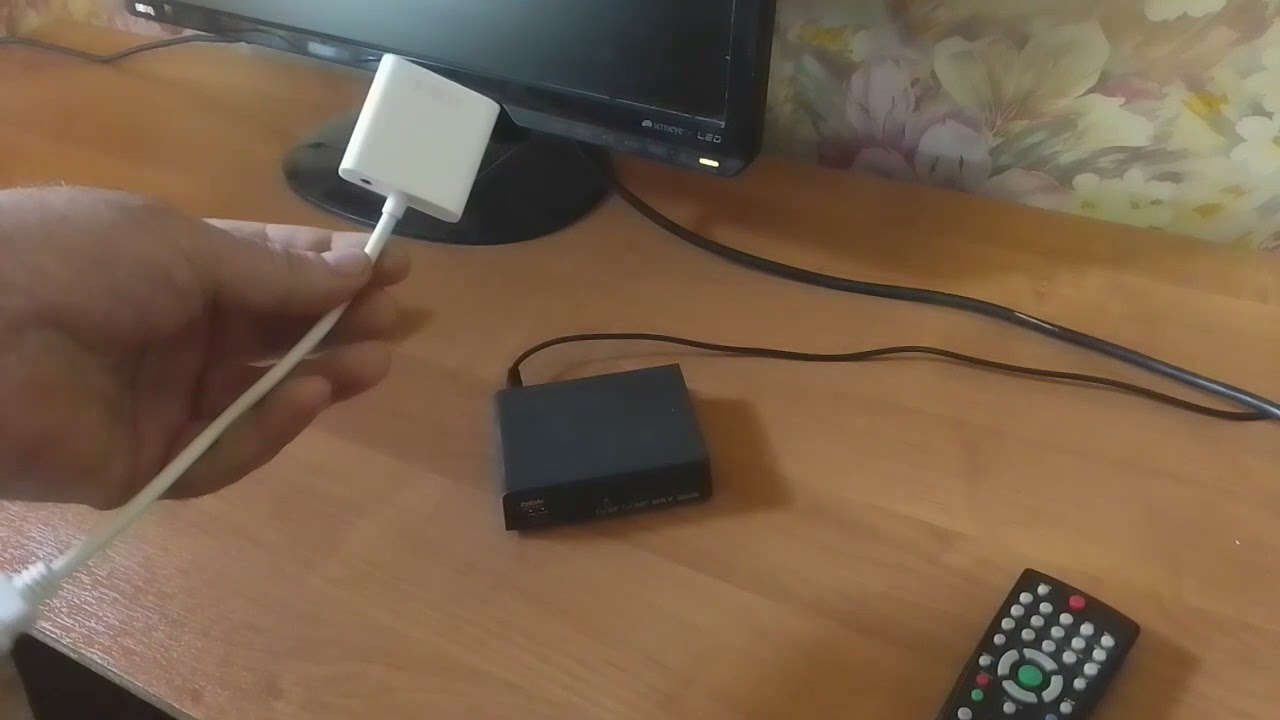
Иногда, несмотря на правильное выполнение всех шагов, у вас могут возникнуть проблемы с отображением на мониторе. Вот несколько распространенных проблем и их решения:
В1: Мой монитор ничего не отображает. В чем может быть проблема?
A1: Убедитесь, что кабели надежно подсоединены с обоих концов. Проверьте подачу питания на монитор и убедитесь, что он включен. Если проблема не устранена, попробуйте подключить монитор к другому устройству, чтобы определить, связана ли это с монитором или с компьютером.
Вопрос 2: Изображение на моем мониторе продолжает мерцать или искажаться. Как я могу это исправить?
A2: Сначала проверьте надежность кабельных соединений. Попробуйте использовать другой кабель или порт, если таковой имеется. Если проблема не исчезнет, обновите драйверы видеокарты и отрегулируйте настройки частоты обновления на своем компьютере.
В3: Разрешение на моем мониторе неверное. Как мне это изменить?
A3: Щелкните правой кнопкой мыши на рабочем столе и выберите «Настройки дисплея» (Windows) или «Системные настройки», а затем «Дисплеи» (Mac). Отсюда вы можете настроить разрешение в соответствии с собственным разрешением вашего монитора.
В4: Я подключил монитор, но звука нет. Что я должен делать?
A4: Если вы используете HDMI или DisplayPort, убедитесь, что в настройках звука вашей операционной системы выбран правильный аудиовыход. Если вы используете VGA или DVI, вам потребуется подключить отдельные динамики или использовать аудиовыход вашего компьютера.
В5: Можно ли подключить несколько мониторов к одному компьютеру?
A5: Да, большинство современных компьютеров и видеокарт поддерживают установку нескольких мониторов. Подключите каждый монитор с помощью соответствующих кабелей и соответствующим образом настройте параметры дисплея в настройках операционной системы или на панели управления видеокартой.
Заключение
Подключение монитора к компьютеру не должно быть сложной задачей. Понимая различные типы соединений, выбирая правильный кабель и следуя предоставленным пошаговым инструкциям, вы можете улучшить свои впечатления от работы за компьютером благодаря более богатому и захватывающему дисплею. Не забывайте устранять распространенные проблемы, если они возникают, и вносить изменения в соответствии со своими предпочтениями. Теперь наслаждайтесь четкостью и детализацией вашего недавно подключенного монитора!
Часто задаваемые вопросы (часто задаваемые вопросы)

Вопрос:
Насколько важно использовать правильный кабель для подключения монитора?
А:
Использование правильного кабеля обеспечивает оптимальное и безопасное соединение между монитором и компьютером, предотвращая потенциальные проблемы или потерю качества изображения.Вопрос:
Могу ли я подключить монитор VGA к компьютеру, имеющему только порты HDMI?
А:
Да, вы можете использовать адаптер или преобразователь HDMI-VGA для подключения монитора VGA к компьютеру, который имеет только порты HDMI. Однако имейте в виду, что аналоговые соединения, такие как VGA, могут привести к небольшому ухудшению качества изображения.Вопрос:
Что делать, если монитор не обнаруживает автоматически сигнал с моего компьютера?
А:
Проверьте настройки источника входного сигнала вашего монитора и убедитесь, что он настроен на правильный вход. Кроме того, убедитесь, что кабели надежно подключены и что монитор и компьютер включены.Вопрос:
Могу ли я использовать кабель, отличный от того, который предоставлен производителем монитора?
А:
Да, если кабель поддерживает требуемый тип подключения и соответствующие характеристики. Однако рекомендуется использовать кабель, предоставленный производителем, или сертифицированный кабель, чтобы обеспечить совместимость и наилучшую производительность.Вопрос:
Как определить родное разрешение моего монитора?
А:
Обычно собственное разрешение вашего монитора можно найти в технических характеристиках продукта или руководстве пользователя. Кроме того, вы можете щелкнуть правой кнопкой мыши на рабочем столе, выбрать «Настройки дисплея» (Windows) или «Системные настройки», а затем «Дисплеи» (Mac) и найти разрешение в настройках дисплея.