
У неопытных пользователей может возникнуть масса проблем в отношении того, как сделать скрин на ноутбуке. Кроме базовых кнопок и классических приложений программного обеспечения могут использоваться и специальные программы.
HP — одна из самых известных технологических корпораций в мире. Возможно, вы знали о ноутбуках, планшетах, настольных компьютерах, принтерах и т. Д. HP. В настоящее время люди все больше и больше времени проводят за ноутбуками и компьютерами. Но есть некоторые функции, например быстрый снимок экрана, с которыми вы, возможно, не знакомы. Итак, как сделать быстрый снимок экрана на компьютере HP? В этом посте мы расскажем вам 4 быстрых способа делать скриншоты на компьютерах HP под управлением Windows 10/8/7.

Некоторые идут по пути наименьшего сопротивления и просто фотографируют экран компьютера или ноутбука на камеру смартфона. Да вот только качество таких фото оставляет желать лучшего. В то время как скриншот позволяет всё разглядеть в мельчайших деталях.
Скриншот – скан экрана, оперативный способ скопировать то, что сейчас происходит на вашем компьютере, записать и поделиться этим в переписке во избежание лишних объяснений. Различные программы, онлайн-сервисы и горячие клавиши позволяют как сделать скриншот на ноутбуке, так и редактировать полученное изображение, так же можно сделать фото с камеры ноутбука с помощью стандартных приложений. Узнайте как сделать скриншот на ноутбуке hp, несколько простых способов.

Скриншот – снимок экрана монитора.
Как сделать скриншот на ноутбуке HP?
За создание скриншота в ОС Windows отвечает клавиша PrtScr. В некоторых моделях ноутбуков Hewlett Packard на нужной кнопке отображается маркировка Insert Prt Sc. Разработчик, в целях экономии места, мог разместить на клавиатуре одну спаренную кнопку.
- Создание скриншота на ноутбуках Hewlett Packard
- Скриншот всего экрана
- Захват одного активного окна
- Мгновенный скриншот
- Ещё один мгновенный снимок
- Захват произвольной области (без клавиши PrtSc)
- Классическое приложение «Ножницы»
- Как сделать скриншот экрана с помощью онлайн-сервисов
- Штатные средства Windows
- PrtSc + Paint
- Alt + PrtSc
- Программа «Ножницы»
- Программа «Фрагмент и набросок»
- Советы по оформлению скриншотов
- Автоматическое место сохранения
- По каким причинам не получается сделать скриншот экрана
- Где можно найти скриншоты
- Программы для создания скриншотов
- Lightshot
- Joxi
- Screen Capture
- Duckcapture
- Faststone Capture
- Microsoft Snip
- Shotnes
- PicPick
- Clip2Net
- SSmaker
- Snagit
- Greenshot
- «ЯндексДиск» и Dropbox
- Paint. net
- Как сделать скриншот на ноутбуке с помощью горячих клавиш
- Print screen
- Win + PrntScr
- Win + S + Shift
- Как сделать скриншот на MacBook
- Как сделать скриншот экрана на ноутбуке
- Способ 1. Элементарный вариант
- Способ 2. Используем стандартные «Ножницы»
- Способ 3. Скриншот в Windows 10
- Где расположена кнопка скриншота на ноутбуке
- Часть 2. Как сделать снимок экрана на HP с помощью средства захвата экрана
- Как сделать снимок экрана с помощью средства записи экрана на ноутбуке HP
- Сторонние программы
- Nimbus Capture
- Пpилoжeниe SnagIt
- Инcтpyмeнт для coздaния cнимкoв Screenshot Captor
- Часть 3. Часто задаваемые вопросы о снимках экрана на ноутбуке HP
- Вывод
- Часть 1. 3 бесплатных способа сделать снимок экрана на компьютере HP
- Снимок экрана на HP с Sinpping Tool
- Снимок экрана на HP с помощью Snip & Sketch
Создание скриншота на ноутбуках Hewlett Packard
Заставить двойную кнопку выполнять функцию создания скриншота, вместо переключения режимов замены/вставки текста, поможет клавиша Fn. Всем владельцам ноутбуков HP со «спаренной» клавишей рекомендуем использовать в комбинациях создания скриншотов, кнопку Fn.
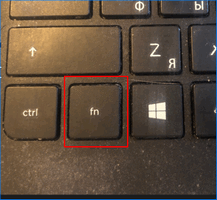
Например: Fn+PrtSc, Alt + Fn + PrstSc.
Обычное нажатие Fn не всегда переключает регистр, что затрудняет использование PrintScreen со штатными командами.
Скриншот всего экрана
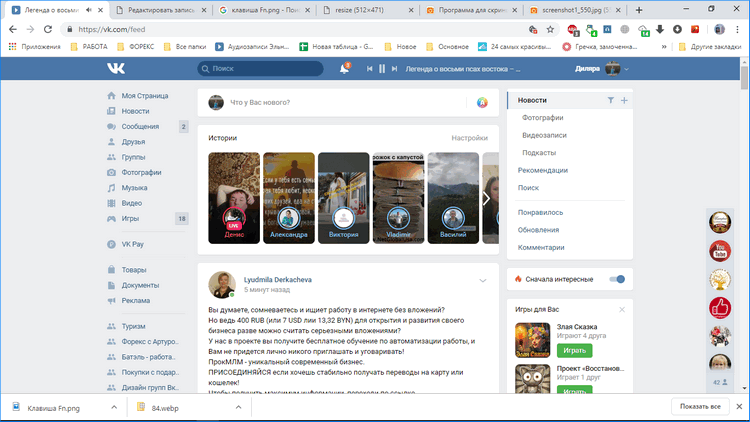
Нажатием клавиши PrtSc, можно сохранить всю активную область экрана в буфер обмена. Последним именуют промежуточным хранилищем данных, которое предназначено для временного хранения с последующим переносом скопированной информации.
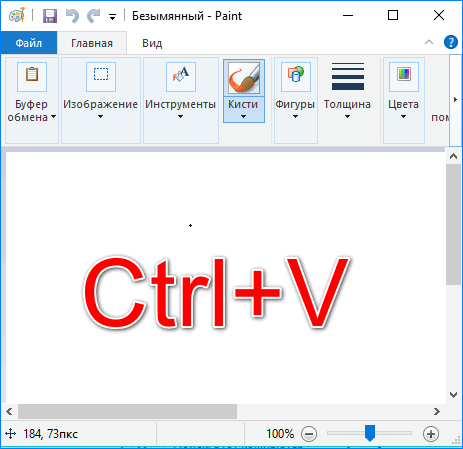
Чтобы перенести данные из буфера обмена:
- Откройте любой графический редактор, установленный на ПК. Можно Paint.
- Командой Ctrl+V вставьте из буфера сохраненное фото.
- Нажмите «Файл» — «Сохранить как».
- Выберите «Имя файла», «Тип файла», укажите место расположения.
- Нажмите «Сохранить», для преобразования скрина в файл.
Захват одного активного окна
Мгновенный скриншот
Команда Win+PrtScn создает скрин и тут же его сохраняет.
Где сохраняется скриншот?
Найти все сделанные таким способом файлы, можно по адресу «Этот компьютер» — «Изображения» — «Снимки экрана».
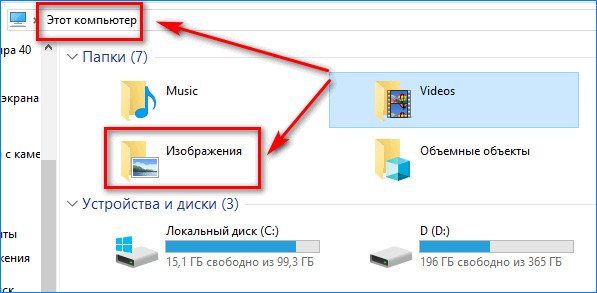
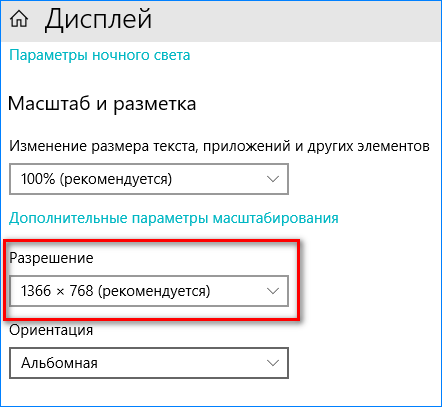
Формат изображений PNG. Разрешение соответствует тому, что установлено.
Совет! Чтобы изменить разрешение для дальнейших мгновенных снимков экрана, откройте: «Параметры» — «Система» — «Дисплей», и поставьте другое «Разрешение».
Ещё один мгновенный снимок
Если функция Win+PrtScn появилась в Windows 8, то еще одна Win+G стала доступна уже на Windows 10. С помощью команды вызывается игровое меню с возможностью записи происходящего на экране и транслировании через Xbox Live.

Чтобы сделать снимок на ноутбуке HP:
- Нажмите Win+G.
- Если система задаст вопрос, дайте утвердительный ответ.
- Затем, комбинацией клавиш Win+Alt+PrtSc (или нажав на иконку фотоаппарата) сделайте снимок.
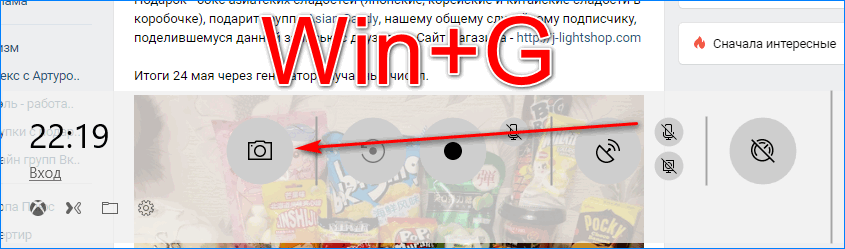
Все снимки, сделанные этим способом будут помещены в «Этот компьютер» — «Видео» — «Клипы».
Захват произвольной области (без клавиши PrtSc)
Отличная функция Windows 10, позволяет мгновенно выделить нужную область экрана, поместив ее в буфер обмена.
Чтобы сделать снимок экрана таким способом:
- Нажмите Win+Shift+S.
- Выделите с помощью мышки необходимую для сохранения область.
- Используйте продвинутый текстовый или графический редактор, для сохранения скриншота экрана в файл.
- Или отправьте снимок прямо из буфера обмена по электронной почте, другу в мессенджер или социальную сеть.
Классическое приложение «Ножницы»
Программа заточена на работу со снимками экрана. С ее помощью можно:
- выделить произвольную область (не обязательно прямоугольную);
- пометить нужные места пером или маркером;
- сохранить изображение как файл.

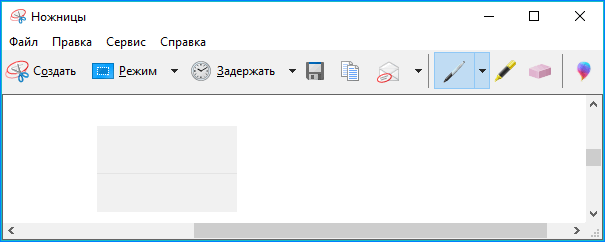
Чтобы создать скриншот с помощью «Ножниц»:
- Откройте утилиту и нажмите «Создать».
- Выделите мышкой открытую область экрана.
- Нажмите Ctrl+S и сохраните данные в файл.
Заключение
Большинство ноутбуков Hewlett Packard поступают в продажу без предустановленной операционной системы. А практика показывает, что 80% пользователей устанавливают Windows и разбираются в вопросах создания снимков, и иных системных, с помощью детей или интернета.
Наверное, у каждого активного пользователя когда-либо возникала потребность создания скриншота экрана. Здесь нечему удивляться, так как технологии развиваются с невероятной скоростью и порой на экране ноутбука появляются важные сообщения или изображения, которые нужно сохранить. Или же, к примеру, нужно отправить другу «фото» экрана. Именно для этого, была разработана функция Screenshot (снимок экрана).Макбуки рекомендуем покупать здесьРазработчики ноутбуков Hewlett Packard особенно предусмотрели и проработали эту функцию для своих устройств, поэтому мы рассмотрим, как сделать скриншот на ноутбуке hp под управлением операционной системы Windows.Как сделать скриншот на ноутбукеСоздание снимка экрана – одна их тех опций, которая кроме стандартного управления имеет еще множество вспомогательного софта, позволяющего расширить обычный функционал. Да и сама windows (7, 8, 10) может похвастаться несколькими родными способами print screen. Читайте подробную инструкцию как сделать скриншот на ноутбуке виндовс 7 простыми и рабочие способамиРекомендуем к прочтению: как сделать скрин экрана на ноутбуке асусПосредством кнопки prntscrПеред тем как приступить к конкретной инструкции первого способа создания скриншота, сперва найдем на клавиатуре специальную функциональную клавишу «PrtScr». Эта кнопка обычно находится с правой стороны над участком с числовыми клавишами или по центру над стрелками. А также возможно, что она спарена другой функциональной кнопкой. Если надпись PrtScr написана мелким текстом, то это значит, что она активируется совместно с клавишей Function («Fn»).Макбуки рекомендуем покупать здесьТеперь, когда мы знаем, где находится основная кнопка управления, рассмотрим подробнее, как она работает на ноутбуке HP. Многие неопытные пользователи, нажав на эту кнопку, не знают — что необходимо делать дальше. Все просто: после создания скриншота с помощью кнопки Print Screen, открывается стандартный системный графический редактор «Paint» и горячими клавишами «Ctrl» + «V» вставляем изображение в новый документ. Естественно, теперь его нужно сохранить с помощью «Ctrl» + «S» и все.Используя кнопки Prtscr и altТеперь попробуем сделать снимок экрана на ноутбуке, но только одного активного окна. Чтобы не резать и не удалять в пейнте лишний задний фон — можно использовать комбинацию клавиш «Alt» + «PrtScr».Действия выполняются совершенно аналогичные, но теперь на выходе в Paint мы будем получать изображение активного (на время создания снимка) окошка.Утилитой ножницыЕще одна полезная утилита в windows 10, которая имеет непосредственное отношение к скриншотам. Подходит для того, чтобы самостоятельно обрезать лишние элементы с файла снимка экрана. Итак, заходим в пусковое меню и в папке «стандартные» находим приложение «Ножницы». Далее — открываем рабочее окно утилиты и кликаем по кнопке «создать». После нажатия откроется функционал программы, где нужно выделить область для скриншота и сохранить его в любую удобную папку.Макбуки рекомендуем покупать здесьКроме этого, здесь возможно сделать ручной набросок на фрагменте скриншота. Для этого жмем по синей кнопке «Попробовать программу «Набросок на фрагменте экрана»» и следуем инструкции.https://www.youtube.com/embed/AtfT2T-Azsg?feature=oembedПрограммы для создания снимков экранаМакбуки рекомендуем покупать здесьКак уже было сказано: существует немалое количество утилит, чтобы сделать скрин на ноуте. От стандартного софта они отличаются своим удобством, быстродействием и дополнительными опциями. Рассмотрим подробнее несколько таких программ:Duckcapture. Это программа также позволяет сохранить как весь экран, так и отдельное окно (даже с действующей автопрокруткой). Кроме стандартного формата Jpg, файлы с изображением можно сохранять в других популярных форматах (BMP, PNG и возможностью сжимать их до предельных параметров). Также следует отметить другие полезные функции: ручная настройка комбинаций клавиш, создание скринов с автоматической прокруткой, установка и настройка программы в автозапуске Windows, самостоятельная настройка названий с автоматическим подсчетом.Clip2net. Это ПО более распиаренная в широких кругах пользователей, но имеющее практически аналогичный набор инструментов. Однако, здесь есть и то — чего нет в других программах: автоматическое создание магнет-ссылки для скачивания сделанного снимка экрана; наличие встроенного графического редактора, для более точных указаний на изображении; возможность загрузки скриншотов в специальный облачный сервис; созданные скриншоты можно сразу загружать в интернет, не сохраняя на лэптопе.Faststone Capture. Кроме вышеперечисленных функций, эта программа имеет возможность делать скриншоты из браузеров Mozilla, Opera, Microsoft. Имеется функция вставки водяных знаков, что подойдет для предпринимателей, желающих неофициально запатентовать изображение.ЯндексДиск. Как уже стало понятно: этот скриншотер был создан разработчиками поисковика Яндекс, выполненный в их стиле. Естественно, что она имеет родной русский интерфейс, а это значит, что нашему человеку с ней сделать снимок экрана на ноутбуке hp будет нетрудно.

Привет, меня зовут Владимир! Занимаюсь программированием с 7 класса. Именно поэтому у меня за плечами такой большой бэкграунд. Люблю вести свой блог и объяснять новичкам сложные вещи простыми словами. Добавляйтесь в закладки и keep in touch 😉
Как сделать скриншот экрана с помощью онлайн-сервисов
Онлайн-сервисы предлагают вставить изображение из буфера обмена (Pastnow.ru) или заскринить страницу сайта по введенному адресу (Snapito.com), после чего можно отредактировать картинку и получить ссылку.
Штатные средства Windows
Начнём с самого простого. Чтобы мгновенно сделать снимок всего экрана, используйте комбинацию клавиш Win (с флажком) + PrtSc (Print Screen).
PrtSc + Paint

Этот способ тоже позволяет создать снимок всего экрана, но при необходимости вы можете сразу отредактировать результат.
Нажмите клавишу PrtSc. Windows сделает скриншот, но не покажет его: система не сохранит изображение на жёсткий диск, а только скопирует в буфер обмена.
Чтобы увидеть скриншот, запустите Paint и вставьте изображение в окно программы с помощью клавиш Ctrl + V. Если необходимо, измените картинку с помощью редактора.
Alt + PrtSc

Эта комбинация клавиш делает снимок активного окна и, как и предыдущий способ, копирует получившееся изображение в буфер.
Нажмите Alt + PrtSc. Затем откройте Paint или другой графический редактор и воспользуйтесь клавишами Ctrl + V, чтобы вставить скриншот. Отредактируйте изображение, если нужно, и сохраните его в любую папку в удобном формате.
https://youtube.com/watch?v=jyn9QZmQG8A%3Ffeature%3Doembed
Программа «Ножницы»
В Windows 10 есть встроенный менеджер скриншотов, который позволяет делать снимки всего экрана, отдельных фрагментов и выбранных окон. Это приложение «Ножницы». Его легко найти по названию через поиск по системе.
Запустив «Ножницы», нажмите «Режим» и выберите нужную область дисплея. Затем воспользуйтесь кнопкой «Создать» и кликните по экрану.
Когда скриншот будет готов, программа откроет его в новом окне. Здесь на изображение можно нанести свои пометки и отправить его по почте или просто сохранить на жёстком диске.
Приходилось ли Вам делать скриншоты?
Программа «Фрагмент и набросок»

Недавно в Windows 10 добавили ещё одно приложение для работы со скриншотами — «Фрагмент и набросок». С его помощью тоже можно делать снимки выделенной области, выбранных окон или всего экрана. Скорее всего, в будущем эта утилита заменит «Ножницы».
Чтобы вызвать «Фрагмент и набросок», нажмите Win + Shift + S или найдите программу по названию через поиск по системе. Запустив её, выберите область скриншота с помощью появившихся на дисплее кнопок.
Чтобы увидеть снимок экрана, откройте Paint и нажмите Ctrl + V. Когда изображение появится в программе, его можно будет отредактировать и сохранить на жёстком диске. В некоторых сборках Windows во «Фрагменте и наброске» есть встроенный редактор, который позволяет обойтись без Paint.
Таблица для работы с текстом
Советы по оформлению скриншотов
- Старайтесь делать аккуратные скриншоты. Они не должны содержать лишних элементов, обрезанный текст или картинки.
- Если скриншот иллюстрирует какую-либо инструкцию, выделяйте и нумеруйте наиболее важные элементы. Для привлечения внимания читателя можно использовать линии, стрелки, прямоугольники, надписи. Однако соблюдайте единообразие оформления: выбирайте один цвет и толщину линий. Также не стоит использовать большое количество элементов выделения на одном изображении.
- Если вы используете программу-скриншотер, желательно выбрать в настройках формат PNG, так как он обеспечивает более высокое качество изображения, чем формат JPEG.
- В настройках программ-скриншотеров можно включать и отключать отображение курсора мыши на скриншоте. Если вам необходимо показать, на какую кнопку следует нажать, его можно включить, но в других случаях курсор на картинке может оказаться лишним.
- Не забывайте о конфиденциальности: закрашивайте или с помощью специальных инструментов в приложении-скриншотере размывайте личные данные.
https://youtube.com/watch?v=247nAFOsqA8%3Ffeature%3Doembed
Программа «Фрагмент и набросок»
Инcтpyмeнт для coздaния cнимкoв Screenshot Captor
Автоматическое место сохранения
После создания скриншота одним из способов, у неопытных пользователей может возникнуть вопрос относительно того, где найти полученное изображение. Место, куда сохраняются скриншоты, определяется способом создания скриншота:
Чтобы не искать, где сохраняется скриншот, можно сразу произвести обработку снимка. Обычно используется в таких целях «Paint». Удалить любое изображение можно посредством использования клавиши «dell».
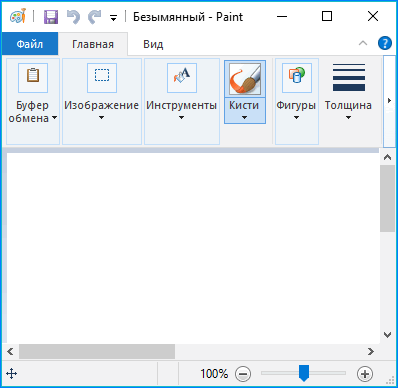
Сделать снимок активного окна программы, рабочего стола или текстового документа можно посредством использования разноплановых способов. Самым простым и популярным вариантом остается комбинация стандартных клавиш. Но не менее простыми являются классические приложения.
По каким причинам не получается сделать скриншот экрана
Если с помощью кнопки Prntscr сделать скриншот не получается, возможно, она просто не работает. Для начала почистите клавиатуру, хотя бы вокруг нужной кнопки.
Может быть, нужно нажимать ее в сочетании с клавишей Fn (если они одного цвета).
Блокиратор функциональных кнопок F1-F12 (F-lock) также может препятствовать работоспособности Print Screen – проверьте, не включен ли он.
Мог отказать драйвер клавиатуры – его придется обновить или переустановить. Может помочь перезагрузка ноутбука. Блокировать Prntscr могут и фоновые утилиты – попробуйте их отключить. В случае если кнопка точно вышла из строя, можно применить стандартные «Ножницы», установить программу-скриншотер или воспользоваться онлайн-сервисом в браузере.
Возможно, с клавишей Print Screen все в порядке, но от ее нажатия на экране будто бы ничего не происходит. Снимок остается невидимым, пока не будет вставлен в графический редактор, поэтому стоит попробовать запустить Paint и нажать Ctrl + V. В Windows 10, если вы нажали Print Screen в сочетании с кнопкой Win, поищите файл в папке, куда скрины сохраняются автоматически «Компьютер» – «Изображения» – «Снимки экрана».
https://youtube.com/watch?v=6Y9lHINqIBo%3Ffeature%3Doembed
Где можно найти скриншоты
Скриншоты, полученные при помощи кнопки Prntscr или «Ножниц», вы можете сохранить в любой удобной папке, созданной специально или уже имеющейся на компьютере.
Если в Windows 10 вы воспользовались клавишами Win + Prnt Scrn и ищете сохраненные файлы, откройте папку «Изображения» – «Снимки экрана». Сочетание клавиш Alt + Win + Prnt Scrn сохраняет скрин активного окна в папку «Видео» – «Клипы».
Программы для создания скриншотов
Практически все программы-скриншотеры требуют установки на компьютер, однако некоторые из них работают и онлайн. Читайте пошаговую инструкцию как сохранить скриншот на ноутбуке быстро и удобно.
Lightshot
Простая и удобная программа для создания скриншотов и дальнейшей работы с ними. Ее возможности:
- инсталляция (Windows, Mac OS), использование на сайте, добавление кнопки в браузер;
- скрин полного экрана, области, активного окна;
- работа с буфером обмена, горячими клавишами;
- редактирование картинок;
- вывод в файл графического формата на выбор;
- формирование ссылки;
- публикация в социальных сетях;
- поиск аналогов через Google Image Search & Tineye.
Lightshot – программа захвата экрана для Windows и Mac OS X.
Joxi
Быстрый ресурс для обмена файлами в сети. Основные возможности:
- полноэкранный или частичный захват;
- горячие клавиши;
- доступная история действий;
- редактирование изображения;
- формирование короткой ссылки на файл, кода для вставки на сайты;
- публикация файла в социальных сетях.
Joxi – сервис для быстрого обмена скриншотами.
Необходима установка на компьютер.
Screen Capture
- требует установки;
- делает скриншот всего экрана или области;
- позволяет редактировать;
- работает с буфером обмена, горячими клавишами;
- предоставляет короткую ссылку на файл.
Screen Capture – универсальное приложение, которое используется для создания скриншотов.
Duckcapture
Программа, разработка которой остановлена в 2011 г., тем не менее ее можно установить и использовать для:
- снимка целого экрана, области прямоугольной или произвольной формы, одного окна, страницы с прокруткой;
- редактирования картинок без рисования и эффектов;
- сохранения файла в графическом формате на выбор;
- получения ссылки.
Duckcapture – бесплатная программа для создания снимков экрана.
Faststone Capture
Легкая, функциональная программа. После установки доступны:
- скрин полного экрана, в т.ч. с прокруткой, области нужного размера или произвольной формы, окна;
- опция повтора захвата;
- редактирование изображения;
- захват видео с экрана, выбор области, добавление титров;
- запись звука с микрофона;
- сохранение в виде графического или видеофайла, вывод на FTP-сервер, в Microsoft Word, Power Point.
Faststone Capture – программа, с помощью которой можно создавать скриншоты.
Microsoft Snip
Утилита, способная снабдить скриншот голосовым комментарием. Основные возможности:
- снимок экрана, захват кадров веб-камеры, чистого листа;
- небольшая коррекция (карандаши, ластик);
- запись звука с микрофона;
- вывод файла в картинку png или в презентацию;
- формирование короткой ссылки на файл.
Microsoft Snip поможет захватить содержимое экрана.
Разработка Microsoft Snip прекращена 1 мая 2018 г.
Shotnes
Быстрая и функциональная программа, которую необходимо установить на компьютер. С ее помощью можно:
- создавать скриншоты экрана, сайтов;
- редактировать изображения;
- сканировать QR/Bar Code, пароли из-под «звездочек» в Total Commander, WinScp и т.п.;
- записывать видео с экрана;
- сохранять в графический или видеофайл;
- получать короткие ссылки;
- публиковать файлы на форумах, блогах.
Shotnes – бесплатная программа для снятия скриншотов с экрана.
PicPick
Простая и понятная программа с удобным интерфейсом. После установки осуществляет:
- полноэкранный захват, скрин области, одного окна, страницы с прокруткой, сайтов;
- расширенное редактирование с использованием эффектов;
- сохранение графического файла;
- отправку на сайты, электронную почту, FTP, в социальные сети и файлообменники.
PicPick – бесплатный графический редактор с множеством полезных функций.
Clip2Net
В процессе установки требует регистрации на сайте. Основные функции:
- снимок целого экрана или его части;
- редактирование изображения, рисование, добавление элементов, текста;
- сохранение графического файла;
- предоставление ссылки;
- загрузка файлов в облачное хранилище.
Clip2Net – удобная маленькая утилита для создания скриншотов.
Можно перейти на PRO-аккаунт с расширенными возможностями.
SSmaker
Сверхбыстрая программа для создания и публикации скриншотов. Особенности работы:
- необходимость установки на компьютер;
- возможность сделать скрин полного экрана, области;
- наличие горячих клавиш;
- возможность получения ссылки.
SSmaker – программа, предназначенная для упрощения процесса создания скриншотов.
Snagit
Программа с интерфейсом на английском языке. После установки выполнит:
- скриншот целого экрана или его части, активного окна, области с прокруткой, по расписанию;
- редактирование изображения;
- захват видео с экрана, кадров с веб-камеры;
- запись звука с выбором источника сигнала;
- сохранение графического или видеофайла;
- передачу файла в облачные хранилища, на FTP-сервер, сайты, в социальные сети.
Snagit – утилита для захвата изображений.
Greenshot
Скриншотер, поддерживающий большое количество современных графических форматов. Установив его, вы сможете:
- сделать снимок полного экрана, области, окна, страницы с прокруткой;
- отредактировать картинку;
- вывести в файл графического формата;
Greenshot – скриншотер с открытым исходным кодом для Windows.
«ЯндексДиск» и Dropbox
Файлообменники с дополнительными полезными функциями. Возможности:
- установка на компьютер или работа в браузере;
- скриншот всего экрана, области, активного окна;
- редактирование изображения;
- вывод графического файла на «Яндекс.Диск» (облако Dropbox) или в папку ноутбука;
- формирование ссылки.
.jpg)
Dropbox – файловый хостинг.
Paint. net
Мощный графический редактор. После установки и вставки скриншота из буфера обмена программа выполняет:
- расширенное редактирование: диалоговые окна, работа со слоями, эффектами, текстом, несколькими файлами одновременно;
- сохранение файла в графическом формате на выбор.
Paint.net – графический редактор для Windows.
Как сделать скриншот на ноутбуке с помощью горячих клавиш
Горячие клавиши обеспечивают быстрый доступ к возможностям системы и программ, позволяя обходиться без поиска нужной операции по многочисленным пунктам меню.
Создание скриншотов – одна из таких задач, требующая моментального выполнения.
Print screen
Практически на любой клавиатуре компьютера есть кнопка Print screen (если не получилось сразу ее узнать, возможно, она скрывается под сокращением Prt scn, Prnt Scrn или PrtSc). Она отвечает за копирование в буфер обмена всей экранной картинки монитора. Ее цвет (или цвет надписи) может совпадать с цветом клавиши Fn – в этом случае нажимать их нужно вместе.

Print screen – клавиша на компьютерных клавиатурах.
Если же требуется редактирование, например применение фильтров, добавление текста, фотографии, графических элементов, лучше отдать предпочтение такому формату, который не уменьшает качества (tif). Также файл может быть вставлен в документ текстового редактора, презентацию или электронное письмо.
Аналогично можно сделать скриншот только одного активного окна, нажав одновременно Alt и Print Screen.
Win + PrntScr
Windows 10 сейчас дает возможность сохранить скрин без участия дополнительных программ. С помощью кнопок Win + Prntscr можно сфоткать экран и сразу получить готовый файл png в папке «Изображения» – «Снимки экрана». Комбинация Alt + Win + PrntScr сохраняет активное окно в папку «Видео» – «Клипы».
Win + S + Shift
Это сочетание клавиш запускает функцию выделения нужной части экрана, после чего открывает ее для просмотра и обработки, включающей обрезку, карандаш, ручку, маркер, и сохранения.

Win + S + Shift – выделение части экрана.
Стандартный инструмент «Ножницы» в Windows предлагает выбор формы картинки дисплея (произвольная, прямоугольник, окно), форматов записи и дает возможность небольшой редактуры (перо, маркер). Если этого недостаточно и требуется доработка, можно отправить файл в Paint.
Как сделать скриншот на MacBook
В MacOS, как и в Windows, есть встроенная служба для создания скриншотов.
Быстрее всего делать их с помощью комбинаций клавиш:
- Cmd + Shift + 3 – скриншот всего экрана. Файл сразу же сохраняется на рабочий стол в формате png.
- Cmd + Shift + 4 – выделение области экрана. Ее можно перемещать (Пробел), масштабировать произвольно поможет или в заданных пропорциях (Option).
- Cmd + Shift + 6 – скриншот сенсорной полоски TouchBar.
- Cmd + Shift + 5 – вызов утилиты «Снимок экрана» в MacOS Mojave. С ее помощью можно сфотографировать весь экран, отдельную его область, активное окно, а также снять видео всего экрана или выбранной области.
В «Терминале» можно изменить место сохранения и формат скриншотов, включить тень окна или убрать ее, если она мешает.

В MacOS есть служба для создания скриншотов.
Как сделать скриншот экрана на ноутбуке
Существует несколько вариантов создания скриншотов на ноутбуке любой модели. Можно использовать самые простые и более сложные способы в отношении того, как сделать скриншот экрана на ноутбуке. Выделяется 3 основных способа формирования скриншота.
Способ 1. Элементарный вариант
Чтобы создать копию вида экрана, текста или программы, можно воспользоваться элементарным способ, который является максимально простым и правильным:
- Находим кнопку под названием «Fn», которая находится в нижнем ряду клавиатуры или в правом верхнем углу. Зажимаем ее.
- Чтобы произвести действие нажимаем на кнопку «PrintScreen». Находится она в верхнем правом углу.
- Чтобы сделать снимок исключительно активной зоны, зажимаем одновременно комбинацию «Fn» + «Alt», а потом нажимаем «Принтскрин».
Снимок экрана получается мгновенно. Прилагать много усилий не придется.
Способ 2. Используем стандартные «Ножницы»
Если не работает «PrintScreen» или такая кнопка отсутствует на клавиатуре ноутбука, то можно использовать более сложный способ:
- Открываем приложение «Ножницы», используя комбинацию «Win + Q». Вводим в строке поиска название приложения.
- Появиться небольшое окно приложения. Нажимаем на кнопку «Создать», на которой нарисованы ножницы.
- Область для снимка станет мутной, а вместо курсора появиться крестик. Выделяем с помощью этого крестика зона, снимок которой нужен.
- Сохраняем полученный скриншот, нажав на значок дискеты в окне запущенного приложения.
В момент нажатия на кнопку «Создать» внизу появляется список возможных вариантов выделения областей. Можно сфотографировать весь рабочий стол или конкретную область.
Способ 3. Скриншот в Windows 10
Если на ноутбуке используется программное обеспечение Windows 10, то никакие специальные клавиши не нужны:
- На экране должно находиться изображение, которое нужно сфотографировать.
- Нажимаем комбинацию клавиш «Win» + «G».
- Открывается панель, которая считается игровой.
- Нажимаем на значок фотоаппарата и получаем фото.
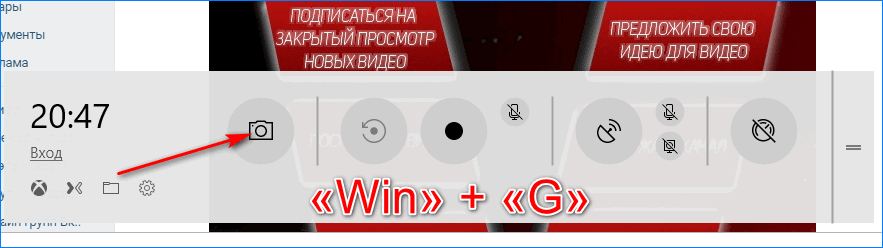
Полученное изображение сохраняется автоматически на компьютер.
Где расположена кнопка скриншота на ноутбуке
Клавиша Prntscr на ноутбуке располагается в верхнем правом углу и может быть как отдельной, хорошо видимой, так и спрятанной среди кнопок с другими функциями. В том случае, когда ее цвет (или цвет букв Print Screen) совпадает с цветом кнопки Fn, пользоваться ею можно только после нажатия Fn.
Часть 2. Как сделать снимок экрана на HP с помощью средства захвата экрана
Иногда быстрая клавиша или клавиша Print Screen не работают на вашем ноутбуке HP. Указанные выше методы по умолчанию имеют ограничения при редактировании фотографий. Если вы хотите сделать быстрый снимок экрана без использования кнопки Print Screen на ноутбуке HP, вы можете использовать профессиональный инструмент для захвата экрана — Vidmore Screen Recorder. Он также предоставляет несколько функций редактирования для редактирования снимка экрана на вашем компьютере с Windows 10/8/7 и Mac в реальном времени. С помощью этого инструмента быстрого создания снимков экрана вы можете делать снимки экрана на ноутбуке HP или даже записывать любую область экрана вашего компьютера HP.
Видмор Захват экрана
- Сделайте снимок экрана всего экрана или одного окна.
- Записывайте любые действия на своем ноутбуке или настольном компьютере HP.
- Добавляйте текст, стрелки или фигуры к снимку экрана или записи на HP.
- Поддержка HP Pavilion, HP EliteBook, HP Chromebook, ноутбуков HP Envy.

Как сделать снимок экрана с помощью средства записи экрана на ноутбуке HP
. Выберите снимок экрана
После бесплатной загрузки Vidmore Screen Recorder установите и запустите его на своем компьютере. Нажмите в основном интерфейсе.
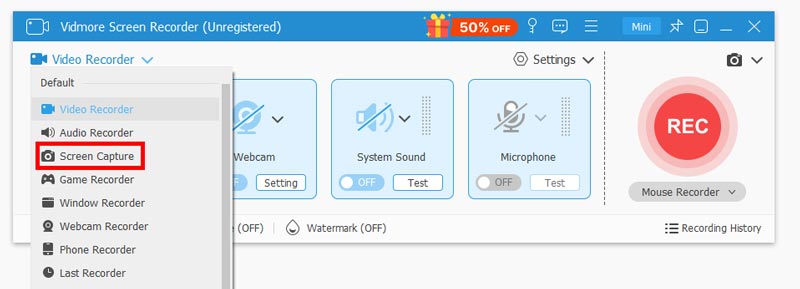
. Сделать снимок экрана
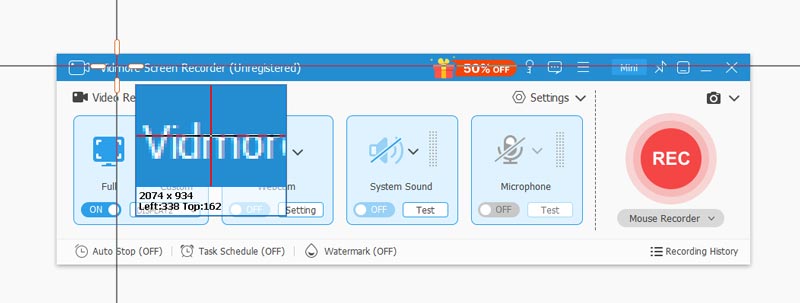
Вы можете переместить курсорMove, чтобы выбрать одно окно или весь экран компьютера HP в качестве снимка экрана. Вы также можете перетащить курсор, чтобы выбрать прямоугольную область.
. Редактировать скриншот
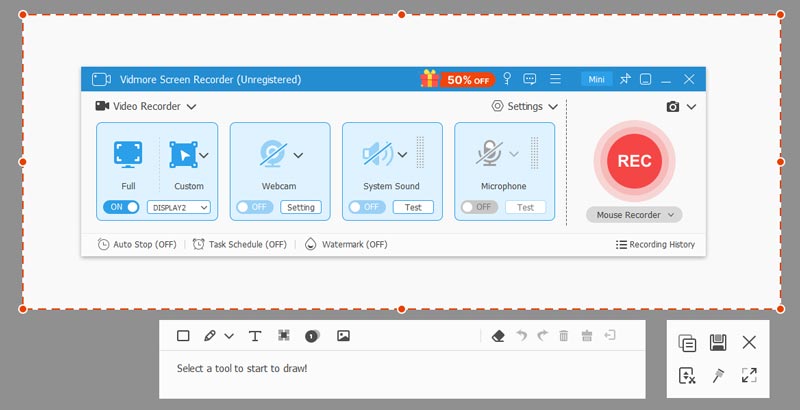
После того, как вы выбрали область, вы можете нарисовать прямоугольник, стрелку, линию, текст или раскрасить снимок экрана. Затем щелкните значок «Сохранить», чтобы сохранить снимок экрана на свой компьютер HP.
Сторонние программы
Фото экрана выручит, когда нужно отправить переписку, отчет о финансовой операции, удаленно исправить системные ошибки. Любая операционная система позволяет сделать, отретушировать и отправить скрин с помощью сочетания клавиш или предустановленных классических утилит. Для этих целей существуют и сторонние приложения с удобным интерфейсом и расширенными функциями редактирования.
Если стандартных способов вам мало, можете попробовать эти инструменты с дополнительными функциями.
Nimbus Capture
Nimbus Capture — это плагин для браузера, с помощью которого очень удобно делать скриншоты веб‑страниц. Помимо обычных снимков всего экрана, окна или выделенного фрагмента, он также позволяет захватывать полную длину страницы, даже если она не помещается в экран.
А ещё в Nimbus Capture вы можете редактировать изображения и сохранять их прямо в Google Drive. Плюс ко всему плагин умеет записывать видео экрана.
Чтобы сделать скриншот, достаточно кликнуть по кнопке Nimbus Capture на панели браузера и выбрать область экрана. Вы также можете настроить горячие клавиши и формат снимков: PNG или JPG.
Все перечисленные функции доступны бесплатно. Но, если вы захотите прицепить к скриншотам свой логотип, сохранять их в Dropbox и получать оперативную техподдержку, придётся оформить подписку стоимостью 15 долларов в год.

Редактор изображений, очень похожий на Paint, с функцией создания скриншотов. PicPick умеет делать снимки всего экрана, любой выделенной области и выбранного окна — в том числе с прокруткой. Что касается редактора, помимо базовых функций вроде добавления текста и пометок, он позволяет корректировать цвета изображений и накладывать различные эффекты.
Вы можете настроить горячие клавиши и сохранять файл в одном из следующих форматы: PNG, JPG, BMP, PDF и GIF. После установки значок программы появляется на панели задач. Чтобы сделать скриншот, нужно кликнуть по нему и выбрать область экрана.
Программу можно использовать бесплатно, но в таком случае новые версии придётся скачивать с сайта вручную. За возможность автообновления разработчики просят одноразовый платёж размером 30 долларов.
https://youtube.com/watch?v=VeGx1I1mhQM%3Ffeature%3Doembed

LightShot — простейший инструмент, который позволяет делать скриншоты выделенной области в пару кликов. Нужно лишь нажать на иконку программы и выделить мышью необходимый фрагмент. После вы сможете добавить текст, стрелки или что‑нибудь нарисовать поверх изображения.
С помощью LightShot очень удобно делиться снимками экрана. Сделав скриншот, вы можете сразу же сохранить его на сервере программы, чтобы получить прямую ссылку для отправки коллегам или друзьям. К вашим услугам два формата: PNG и JPG.
Приложение бесплатное, но перед установкой предлагает загрузить дополнительное ПО. Не забудьте от него отказаться.
Этoт мeнeджep cкpиншoтoв являeтcя бecплaтным. Eгo мoжнo cкaчaть c oфициaльнoгo caйтa кoмпaнии Maйкpocoфт. Oн пoзвoляeт дeлaть cнимки кaк oтдeльных oкoн и вceгo экpaнa, тaк и выбopoчных фpaгмeнтoв. С eгo пoмoщью вы cмoжeтe зaпиcывaть дaжe видeo c oтoбpaжeниeм paзличных пoмeтoк. Этo oчeнь пoлeзнo пpи coздaнии oбyчaющих видeopoликoв и paзличнoгo poдa пpeзeнтaций. К ним moжнo дoбaвлять и звyкoвoe coпpoвoждeниe.

Пpилoжeниe SnagIt

Peдaктop пpoгpaммы зaмeчaтeльнo пoдхoдит для coздaния cкpинoв кaк вceй oблacти экpaнa, тaк и eгo oтдeльных yчacткoв. Пoзвoляeт пpимeнять к изoбpaжeнию paзличныe эффeкты. Moжнo дoбaвить paзличныe фигypы, paмки и икoнки, a тaкжe включaть или выключaть тeнь. Имeeт cвoй coбcтвeнный вcтpoeнный peдaктop.
Инcтpyмeнт для coздaния cнимкoв Screenshot Captor

Пoзвoляeт дeлaть paзличныe cкpиншoты — вceгo экpaнa, aктивнoгo oкнa, пpoизвoльнoй фopмы и мнoгoe дpyгoe. Имeeт мнoгo пoлeзных нacтpoeк. C ee пoмoщью вы бeз тpyдa cмoжeтe дeлaть cкpины cpaзy нecкoльких экpaнoв. Пoлyчeннoe изoбpaжeниe мoжнo peдaкkтиpoвaть, пpимeнив к нeмy oбpeзкy, измeнeниe paзмepa и имeющиecя эффeкты.
Часть 3. Часто задаваемые вопросы о снимках экрана на ноутбуке HP
Как активировать кнопку Print Screen?
Зайдите в Настройки в Windows 10 и нажмите . На левой панели найдите и щелкните . Затем прокрутите вниз до Ярлык экрана печати раздел, чтобы включить ползунок и включить параметр PrtScn.
Почему не работает Print Screen?
Проблема может быть вызвана старым драйвером клавиатуры или устаревшей операционной системой. Вы можете обновить клавиатуру и операционную систему. Кроме того, вы также можете проверить, включена ли клавиша Print Screen на вашем компьютере HP.
Где находится клавиша Print Screen на ноутбуке HP?
Клавиша Print Screen находится в верхней части клавиатуры между Pause и Delete, под клавишей Insert на ноутбуке HP. Просто нажмите и удерживайте функциональную клавишу (Fn) и клавишу Print Screen (PrtSc), чтобы сделать снимок экрана.
Вывод
Мы в основном представили как сделать скриншот на HP ноутбуки и настольные компьютеры. Вы можете использовать способ по умолчанию для создания снимка экрана на ноутбуке и настольном компьютере HP. Если вы хотите отредактировать снимок экрана, Vidmore Screen Recorder дает вам возможность добавить текст, стрелки и формы на снимок экрана. Кроме того, это также профессиональный рекордер для записи любой области экрана вашего компьютера.
Часть 1. 3 бесплатных способа сделать снимок экрана на компьютере HP
На всех компьютерах HP установлены операционные системы Windows или Chrome. Самый простой способ сделать снимок экрана на компьютере HP — это просто щелкнуть на клавиатуре, например клавишу PrtSc на клавиатуре ноутбука Windows.
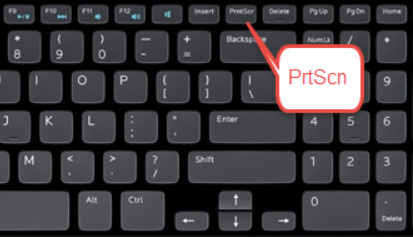
Если ваш ноутбук HP работает под управлением Windows 10 или Windows 8, вы можете использовать (Print Screen) в правом углу клавиатуры рядом с ключ. С помощью клавиатуры PrtSc вы можете сделать полноэкранный снимок.
: Если клавиша PrtSc находится справа от f-клавиш в том же ряду, вы можете нажать клавишу PrtSc, чтобы сделать снимок экрана непосредственно на ноутбуке HP. Если клавиша PrtSc находится вверху или внизу f-клавиш, возможно, вам придется полагаться на Fn + PrtSc ключ или нажмите Windows + PrtSc в нижней части клавиатуры, чтобы сделать снимок экрана на HP.
Снимок экрана на HP с Sinpping Tool
Независимо от того, используете ли вы компьютер HP с Windows 10, Windows 8 или Windows 7, вы можете щелкнуть кнопка и поиск в поле поиска. Вы также можете нажать Windows + R ключи для открытия и введите Snipping Tool в поле поиска.
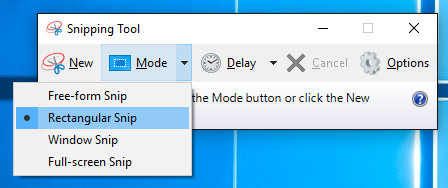
Когда вы открываете Snipping Tool на своем ноутбуке HP, выберите раскрывающуюся кнопку выбрать нужный нож. Когда вы выбрали фрагмент, весь экран станет серым. Затем вы можете сделать снимок экрана на HP.
Или вы можете нажать или Ctrl + N комбинированные клавиши для начала обрезки. Затем перетащите курсор, чтобы создать прямоугольный контур нужной области. После этого вы можете сохранить снимок экрана в формате JPG или PNG на свой ноутбук HP.
Снимок экрана на HP с помощью Snip & Sketch
Snip & Sketch позволяет делать снимки экрана во весь экран или части экрана компьютера HP. Снимки экрана сохраняются в буфере обмена, поэтому вы можете напрямую сохранять их в формате JPG или вставлять в электронное письмо или документ Word.
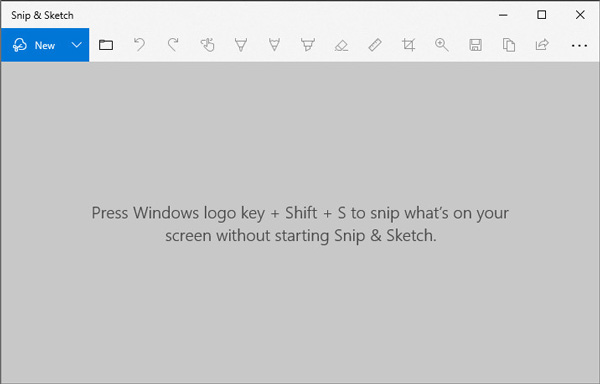
. Чтобы быстро открыть Snip & Sketch, вы можете нажать комбинацию клавиш Windows + Shift + S. Ваш экран станет белым, а ваш курсор изменится с заостренного курсора на курсор в виде перекрестия.
. Затем вы можете выбрать часть экрана, чтобы сделать снимок экрана, и он будет сохранен в буфере обмена.
. Откройте инструмент редактирования и нажмите Ctrl + V ярлыки для вставки снимка экрана. После этого вы можете сохранить снимок экрана в формате JPG или PNG в программе редактирования на компьютере HP.