
Запчасти для ноутбуковFAQНе горят индикаторы на ноутбуке?
Кулер иногда называют легкими компьютера. Поэтому если вы заметили, что не работает кулер на ноутбуке — нет привычного тихого жужжания, то устройство ни в коем случае нельзя эксплуатировать, чтобы не спровоцировать поломку.
Такой себе вариант, что как обычно начинается загрузка Windows, но потом ноутбук сам перезагружается, появляются ошибки на чёрном или синем экране. Тут опять же, может быть проблема в «железе», т.е. аппаратные сбои, а может и программная.
Ноутбуки невечные, поэтому производители устанавливают специальные обозначения, которые проявляются перед тем, как ноутбук может выйти из строя, уведомив об этом пользователя. Каждая модель ноутбука, имеет свой зашифрованный сигнал в виде мерцания световой индикации. Сигналы могут быть не только в виде светового обозначения, но и при помощи звуковых эффектов. Световая индикация на лэптопе, скорее всего уведомляет о состоянии аккумуляторной батареи. Ничего опасного в большинстве случаев, мигание аккумулятора не предвещает.
- Причины неполадок
- Какова его функция и как он связан с индикатором
- Как быть если мультиконтроллер вышел из строя
- Что такое кулер
- Определение неисправностей и методы устранения проблем
- Что если не загорается индикация заряда аккумуляторной батареи на ноутбуке
- Что нужно делать если индикатoр зарядки аккумулятора лэптопа показывает, что разряжена и не берёт зарядку
- Почему ноутбук не работает без зарядного устройства
- Как определить заряжается ноутбук или нет
- Как оживить аккумуляторную батарею лэптопа после глубоко разрядки
- Не работает кулер на ноутбуке — что делать?
- Включается, показывает заставку или что-то пишет и висит
- Видеокарта
- Чистка кулера
- Вирусы
- Диагностика кулера
- Не горят индикаторы на ноутбуке?
- Ноутбук не включается и не подаёт признаков жизни
- О чем говорят сигналы индикатора батареи в Windows
- «Биос»
- Неисправность экрана
- Жесткий диск
- Замыкания
- Что делать при мигании индикатор зарядки
- Если ноутбук продолжает включаться и работать
- Если ноутбук не включается
- Шумят вентиляторы, но не работает экран ноутбука
- Итак, что делать, если не включается ноутбук
- Если ноутбук вообще не реагирует ни на какие нажатия, ни один из светодиодов не горит
- Если светодиоды загораются, ноутбук шумит, но изображения на экране нет
- Если вместо загрузки Windows показывается черный экран с какими-то надписями (ошибками)
- Если после включения, ноутбук сразу же выключается или перезагружается
- Пишет что невозможно запуститься с загрузочного устройства
- Расшифровка сигналов индикатора заряда на ноутбуках разных производителей
- ASUS
- Acer
- Dell
- Sony
- Lenovo
- Toshiba
- Samsung
- Профилактика проблемы
- Батарея
- Постоянно перезагружается или выключается
- Что делать, если ноутбук перестал включаться?
- Нехватка составляющих
- Ноутбук не может зарядить батарею
- Подведём итоги
- Вместо заключения
Причины неполадок
Почему не работает кулер на ноутбуке — перечислим основные причины:
- Сильное загрязнение. Вентилятор пропускает через себя воздух, который полон пыли — она накапливается на его лопастях.
- Неисправность его собственного механизма.
- Проблема с материнской платой — вышли из строя элементы, отвечающие за вращение кулера.

Если при включении ноутбука не работает кулер, установите утилиту, которая показывает температуру процессора (например, Core Temp). Если это значение выше 40-45 градусов, то проблема определена правильно — она заключена именно в вентиляторе.
Иногда получается так, что, хотя горит индикатор питания, ноутбук не включается при этом. Почему так происходит? На что следует обратить внимание? Что может потребоваться для того, чтобы исправить ситуацию? Разобраться в поставленных вопросах не так просто, как кажется. Ведь компьютер — оборудование непредсказуемое. Неполадки, особенно при включении, могут оказаться следствием многих сбоев. Некоторые сразу отправляются в сервисные центры. Делать так не рекомендуется. Желательно сначала самостоятельно попытаться диагностировать проблему. Может быть, получится без посторонней помощи справиться с ситуацией.
Какова его функция и как он связан с индикатором
Это элемент, который имеет собственную память и прошивку. Выполняет функцию управления электрическими процессами, которые связаны с электропитанием. Пользователь включил ноутбук и контроллер подаёт сигнальное оповещение, идущие на элементы лэптопа.
Проверив работоспособность всех систем электропитания, элемент позволяет запуститься переносному компьютеру. Вся световая индикация, может относиться к этому контроллеру. Если проблема окажется в нём, восстановление окажется сложным.
Как быть если мультиконтроллер вышел из строя
Главными факторами, которые могут вывести из строя контроллер являются:
- жидкость, попавшая в устройство;
- резкий скачок электричества;
- перегревание приборов.
Если контроллер выходит из строя, вслед за ним идёт вся электроника, световая индикация, аккумуляторная батарея и сам гаджет. Чтобы устранить неполадку, потребуется полная замена мультиконтроллера. Некоторые модели ноутбуков требуют контроллер с прошивкой. Поэтому перед установкой элемента, нужно его перепрошить. В остальных моделях перезапись данных элемента не требуется и достаточно его просто поставить на место.
Поработал ноутбук с годик-другой и перестал включаться? А может и вовсе не поработал 😉 Что ж, неприятность такая случается, и в этой статье я расскажу что можно предпринять в данной ситуации самому, а когда нужно обращаться к специалистам в сервисный центр.
Все проблемы с ноутбуком можно разделить на две части: аппаратные и программные. Аппаратные — это физические проблемы с устройством, т.е. когда нужен ремонт «руками». А программные можно решить на месте, не вставая со стула. Сюда относятся проблемы с настройкой БИОС, операционной системой и программами.
Сначала немного определимся со своей проблемой. Если ноутбук вообще не включается, т.е. не подаёт признаков жизни, то проблема точно аппаратная. Если дело доходит до загрузки Windows но потом что-то идёт не так, зависает, перезагружается, то здесь 50/50. Далее я буду описывать шаги диагностики, а вы можете пропускать те проблемы, которых у вас нет. Точная диагностика неисправности — это уже половина ремонта.
Что такое кулер
Кулер (англ.cooler — охладитель) — это вентилятор, охлаждающий процессор и видеокарту. Последние элементы в работе (особенно интенсивной) сильно нагреваются. Если их не обеспечивать постоянным охлаждением, то они попросту выйдут из строя — сгорят. Вот почему нельзя продолжать эксплуатировать устройство, если перестал работать кулер на ноутбуке.

Этот своеобразный вентилятор вертится с различной скоростью: если процессор сильно нагружен, он набирает обороты, чтобы поддерживать элемент в оптимальной температуре, если ноутбук в спящем режиме, то кулер тоже отдыхает. В отличие от компьютера, лэптоп нагружается куда реже — только при работе «тяжелых» приложений, серфинге по веб-страницам с большим числом скриптов и т. д.
Некоторые неверно считают, что устройства Apple MacBook лишены кулеров, так как характерный шум они не издают. Однако это не так. Вентиляторы непременно присутствуют и там. Только из-за того, что алюминиевый корпус этих девайсов сам по себе отличный рассеиватель тепла, нагрузка на них невелика, оттого их и совсем не слышно.
Среднее время эксплуатации кулера — 2-5 лет, но в ряде случаев механизм выходит из строя куда раньше. Если он стал сильно гудеть, шуметь, скрипеть, издавать странные звуки или медленнее крутится — это уже повод разобрать ноутбук или показать его специалисту.

Всем доброго времени суток!
Вопросов этой категории достаточно много (особенно сейчас, когда ноутбуки стали популярнее обычных стационарных ПК). Вообще, т.к. многие пользователи обычно не очень конкретно описывают проблему, сразу хочется сказать, что ноутбук может «не включаться» по-разному:
- 👉 может вообще не реагировать ни на какие нажатия, не «моргать» светодиодами и пр.;
- 👉 а может реагировать на кнопку питания, доходить до загрузки ОС и показывать какую-нибудь ошибку.

может быть проблема с биосом
Для восстановления понадобится:
1. Рабочий комьютер с установленной Windows и дисководом
2. Внешний USB-дисковод (для ноутбука обязательно)
3. Дамп биоса от вашего ноутбука(на сайте приизводителя)
4. Утилиты для создания аврийной дискеты WINCRIS.EXE и Phoenix_Crisis_Recovery.exe
5. Найти в интернете, узнать у знакомых или подобрать сочетание клавишь для инициализации процесса восстановления BIOS. В инете я нашел следующие варианты сочетаний: (Fn +B), (Fn + S), (Fn + Esc), (Win + B), (Win + S) и т.д.
И так сам процесс восстановления:
1. На рабочем компьютере с помошью одной из утилит создаем аврийную дискету(или записываем на флэшку MINIDOS.SYS, PHLASH16.EXE и BIOS.WPH.)
2. На дискету кидаем дамп вашего биоса с именем bios.wph. На дискете должно быть только 3 файла: MINIDOS.SYS, PHLASH16.EXE и BIOS.WPH. Ни каких autoexec.bat, config.sys, runflash.bat или других файлов быть не должно.
3. Отсоедените от ноутбука аккумулятор. Подключите к ноутбуку внешний USB-дисковод и вставте аврийную дискету.
4. Удерживая две заветные клавиши включите ноутбук. Должен начаться процесс считывания данных с дискеты. Это может занять 1-2 мин.
5. Не отключая питания, подождите 5-10 минут пока ноутбук не отключиться сам. Не выключайте нутбук!!! Ждите процесс восстановления может происходить без звукавых сигналов, морганий индекторами или вспышек экрана. Если по истечении 10 минут ноутбук всеже не выключился то отключть ноутбук принудитльно.
если нет дискеты пойдет обычная флэшка
Определение неисправностей и методы устранения проблем
Для определения какой-либо неполадки, была придумана специальная система световых индикаторов. В неё входят световые лампы, находящиеся на клавиатуре: num lock, caps lock, scroll lock. А также индикация уровня заряда автономного источника питания.
Что если не загорается индикация заряда аккумуляторной батареи на ноутбуке
В современных лэптопах световая индикация отсутствует, когда работа производится в автономности.
Мерцание свидетельствует о низкой мощности аккумуляторной батареи.
Если заряд идёт, а лампа не засветилась, необходимо провести её диагностику. Ноутбук подключён к электросети, но заряда и светового обозначения нет. Это говорит о том, что несправна или зарядник.
Что нужно делать если индикатoр зарядки аккумулятора лэптопа показывает, что разряжена и не берёт зарядку
Это может говорить о наличии следующих неполадок:
- ЗУ неисправно;
- аккумуляторная батарея вышла из строя;
- сбой операционки.
Устранить сбой системы, можно сбросив заводские настройки устройства. В первом и втором варианте потребуется либо ремонт, либо покупка новых комплектующих.
У вас случались проблемы с аккумулятором ноутбука?
Почему ноутбук не работает без зарядного устройства
Ответ на этот вопрос прост. У старого аккумулятор закончился срок службы, поэтому требуется приобрести новый.
Как определить заряжается ноутбук или нет
Для этого потребуется навести курсор мыши на аккумулятор, который находится в трее. При отсутствии информации о подключении и зарядке, делается вывод, что автономный источник питания не работает. Потребуется ремонт или покупка нового АКБ.
Как оживить аккумуляторную батарею лэптопа после глубоко разрядки
Потребуется поставить аккумулятор заряжаться без контроллера, используя лампочку 5 Ватт и зарядное устройство. После того как поднимется напряжение, вернуть на место элемент и полностью восстановить электроэнергию автономного источника питания.
Различные модели ноутбуков.

мне бы хотя бы повторить алгоритм стандартной проверки: питание 3.3в и 5в на дросселях, полевики, шимку и мульт.
мульт благодаря Вам знаю как выглядит, в интернетах покапаться думаю и полевики найду, шимка как я помню из видосов чип небольшой. поливики тоже посмотрю как выглядят и как их тестить. сложно найти видос, где человек поэтапно мерит всё это. обычно прячут или не показывают вообще процесса измерения. мб боятся что школьники начнут хлеб отнимать)
Добавлено через 3 минуты
Стабильные 19 вольт — не показатель исправности блока питания.
это знать. нужно под нагрузкой его тестить, а не просто щупами прижаться) попробую кульком нагрузить и измерить. штекер там крохотный и пришлось иголку запихивать чтобы к «плюсу» добраться))
Ремонт бытовой техники
Ремонт холодильников
Частые поломки
Ремонт стиральных машин
Частые поломки
Ремонт электрических плит
Частые поломки
Ремонт газовых плит
Частые поломки
Ремонт посудомоечных машин
Частые поломки
Ремонт кофемашин
Частые поломки
Ремонт швейных машин
Частые поломки
Ремонт сушильных машин
Частые поломки
Ремонт микроволновых печей
Частые поломки
Ремонт кондиционеров
Частые поломки
Ремонт конвекционных духовок
Частые поломки
Ремонт стеклокерамических плит
Частые поломки
Ремонт оверлоков
Частые поломки
Ремонт коверлоков
Частые поломки
Ремонт встроенных плит
Частые поломки
Ремонт духовых шкафов
Частые поломки
Ремонт индукционных плит
Частые поломки
Ремонт кухонных плит
Частые поломки
Ремонт варочных панелей
Частые поломки
Ремонт электроинструментов
Пункты приема
Ремонт электросамокатов
Пункты приема
Ремонт пылесосов
Пункты приема
Мастера по ремонту бытовой техники
Гарантии
Сервисное обслуживание организаций
Портфолио ремонтов бытовой техники
Ремонт цифровой техники
Ремонт компьютеров
Частые поломки
Ремонт ноутбуков
Частые поломки
Ремонт моноблоков
Частые поломки
Ремонт планшетов
Частые поломки
Ремонт телевизоров
Частые поломки
Ремонт смартфонов
Частые поломки
Мастера по ремонту цифровой техники
Гарантии
Сервисное обслуживание организаций
Портфолио ремонтов цифровой техники
Установка бытовой техники
Холодильники
Портфолио
Стиральные машины
Портфолио
Электрические варочные панели
Портфолио
Газовые варочные панели
Портфолио
Посудомоечные машины
Портфолио
Электрические плиты
Портфолио
Газовые плиты
Портфолио
Кофемашины
Портфолио
Швейные машины
Портфолио
Микроволновые печи
Портфолио
Духовые шкафы
Портфолио
Сушильные машины
Портфолио
Кондиционеры
Портфолио
Цифровая техника
Портфолио
Телевизоры
Портфолио
Компьютеры
Портфолио
Настройка Smart-TV
Портфолио
Гарантии
Сервисное обслуживание организаций
Сертификаты и награды
Вызвать электрика
Портфолио
Частые поломки
Вызвать сантехника
Портфолио
Частые поломки
Мастер на час
Вскрытие замков
Цены
Вызвать мастера на час
Портфолио
Частые поломки
Натяжные потолки
Цены
Проекты
Отзывы
Клининговые услуги
Уборка квартир
Уборка коттеджей
Уборка офисов
Ремонт квартир
Цены
Акции
Портфолио
Рекламное агентство
Печать листовок
Расклейка объявлений
Примеры работ
Запчасти для бытовой техники
Каталог товаров
Оптовым покупателям
Условия доставки
Не работает кулер на ноутбуке — что делать?
Если вы не уверены в своих силах, или устройство на гарантии, то с проблемой лучше обратиться в соответствующий сервис, так решение ее будет одно — разобрать лэптоп. Сразу отметим, что в некоторых моделях используются неразборные охладители — их разобрать, почистить и продиагностировать невозможно.
- Выключите устройство, отсоедините от него ЗУ.
- Снимите заднюю крышку. На некоторых устройствах это достаточно просто — она держится на пластиковых защелках. На других же нужно открутить все шурупы.
- Отсоедините батарею, если она скрывается за крышкой, в иных случаях ее надо достать сразу после 1 пункта.
- Осторожно извлеките оптический дисковод, жесткий диск. От самого кулера нужно отсоединить все ведущие к нему шлейфы и кабели.
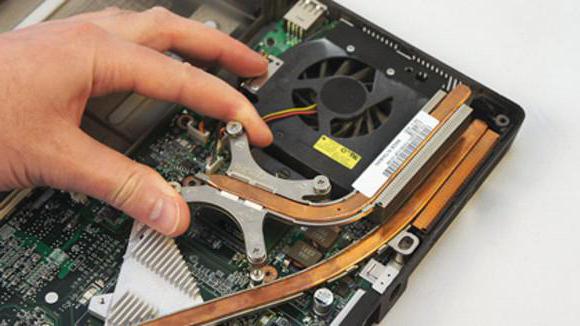
- После всего этого можно извлечь сам вентилятор.
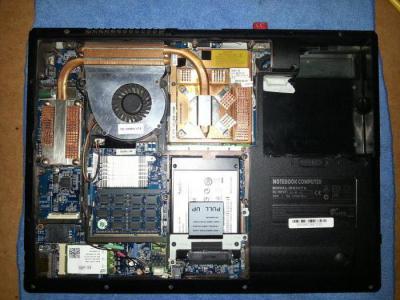
Если его запыленность заметна невооруженным глазом, то, скорее всего, не работает кулер на ноутбуке из-за накопившегося на нем мелкого мусора. При сильном загрязнении нужно прочистить и радиатор, иначе очищенные лопасти не смогут стать решением проблемы. В этом случае вам нужно будет запастись новой термопастой и термопрокладками.
Включается, показывает заставку или что-то пишет и висит
Обратите внимание, возможно система сообщает о какой-то ошибке, но дальнейшая загрузка возможна, нужно лишь нажать кнопку. Например, может написать «Press F1 to continue», что значит нужно нажать F1 чтобы продолжить загружаться. Обычно такое бывает когда садится батарейка на материнской плате (не путать с большим аккумулятором), сбивается время и настройки биоса. Батарейку нужно менять в сервисном центре.
Это самое простое что можно сделать самому, т.к. проблемы могут быть более серьёзные, например сбоит жёсткий диск или оперативная память. При определённой сноровке, проблемы с жёстким диском вслепую можно диагностировать прислушавшись к ноутбуку 🙂 Рабочий диск при включении раскручивает двигатель и пару секунд потрескивает, считывая информацию. При проблемах, двигатель несколько раз может безуспешно пытаться запуститься, или головки циклично потрескивают, пытаясь что-то прочитать с пластин, при этом на экране всё висит.
Некоторые модели имеют открытый доступ к планкам оперативной памяти. Если есть подозрения на неё, то можно попробовать снять планки, почистить осторожно контакты (посмотрите как это сделать в статье «почему компьютер не включается»). Если не помогло, то оставляйте по одному модулю памяти (если их несколько) и пробуйте запуститься. Если планка всего одна, то переставьте её в другой слот.
Видеокарта
Горит индикатор питания, ноутбук не включается? Причины данного явления встречаются разные. Первое, что можно подумать — это неполадки в работе видеокарты. В случае со стационарным компьютером обнаружить и исправить поломку или выход из строя просто — достаточно вынуть данную составляющую и подключить ее к другой машине.
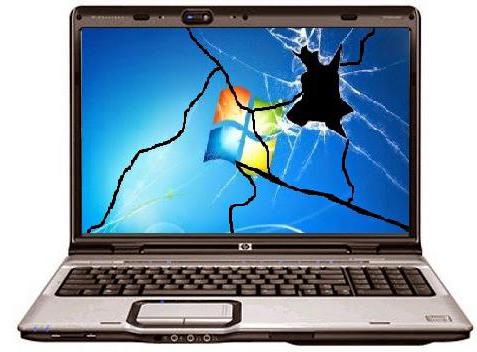
Но в случае с ноутбуками придется постараться. Рекомендуется при подозрениях на поломку или неисправность видеокарты обратиться за помощью в сервисные центры. Или позвать какого-нибудь системного администратора. Самостоятельно тоже можно попытаться диагностировать проблему. Обычно ноутбук сам по себе включается — слышна работа кулера. Но при этом на экране нет картинки. Иногда даже слышна прогрузка операционной системы.
Чистка кулера
Почистить охладитель можно следующим образом:
- Аккуратно снимите наклейку, прикрывающую его центральные лопасти, и сохраните ее в надежном месте до окончания ремонта.
- Если она скрывала ось лопастей, то капните на последнюю пипеткой немного машинного масла. Если же ось прикрыта пробкой, крышкой, то снимите эту защиту, осторожно ее поддев чем-то острым.
- Далее необходимо снять пластмассовый стопорный элемент — кольцо, прокладку и извлечь на белый свет «пропеллер».
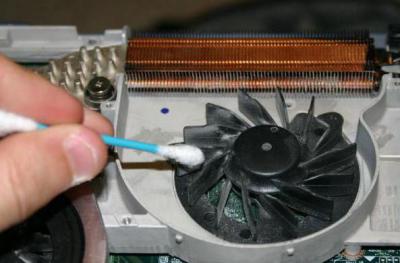
- С помощью ватной палочки аккуратно очистите элемент от накопившихся слоев пыли. В заключение смажьте ось тем же машинным маслом.
- А теперь поместите все элементы на их законные места в обратном порядке.
Вирусы
Если ноутбук не включается (индикатор питания горит) после того, как устройство уже какое-то время функционировало, следует задуматься над воздействием на машину вирусов. Компьютерная зараза нередко приводит к тому, что компьютер перестает работать в нормальном режиме. Иногда доходит до повреждения вирусами BIOS. Соответственно, будет наблюдаться проблема с включением ноутбука.
Самостоятельно устранить неполадку вряд ли удастся. Как и в большинстве ранее упомянутых случаев, лучше отнести компьютер в сервисный центр. Там помогут не только вернуть работоспособность ноутбуку, но и пролечат его от вирусов.
К счастью, подобный вариант развития событий встречается довольно редко. Но исключать его не следует. Особенно если пользователь сам допускает наличие вирусов в компьютере. Иногда проблемы включения ноутбука возникают уже после лечения операционной системы. Тогда достаточно переустановить сначала «БИОС», затем ОС. После никакие неполадки больше не будут беспокоить.

Диагностика кулера
Обратите внимание на провода, которые интегрируют охладитель с системной платой. Их, как правило, три штуки:
- белый (желтый) — отвечает за скорость вращения лопастей вентилятора;
- красный — непрерывное питание кулера постоянным током;
- черный — масса.
Теперь можно протестировать охладитель, подключив проводки к источнику постоянного тока. Если устройство не начало вращаться — значит, неисправен его электромотор. В ином случае проблему нужно искать уже в материнской плате.
Не горят индикаторы на ноутбуке?
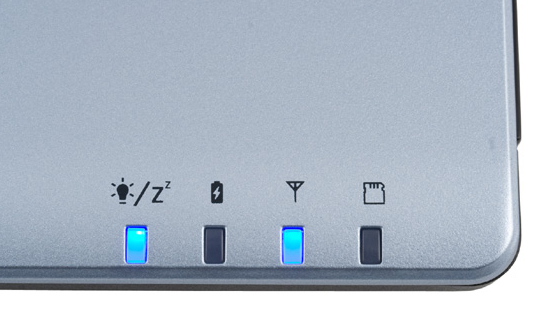
Не горят индикаторы на ноутбуке, и устройство не включается – распространенная неисправность, с которой сталкиваются владельцы переносных устройств. Такая проблема возникает по разным причинам: некоторые из них можно устранить только в условиях сервисного центра, а с некоторыми вполне можно справиться самостоятельно. Каждый владелец ноутбука должен знать, почему на ноутбуке не горят индикаторы и возникают проблемы с запуском, а также уметь определить проблемы с зарядным устройством и батареей питания. Рассмотрим несколько типичных неисправностей.
Ноутбук не включается и не подаёт признаков жизни
В большинстве случаев мы имеем проблемы с питанием. Первое что необходимо сделать – подключить ноутбук к блоку питания и проверить что в розетке есть напряжение :). Обычно на адаптерах питания есть лампочка, свидетельствующая о его работоспособности. А на ноутбуке есть индикатор, сигнализирующий о включении в сеть и/или заряде батареи.
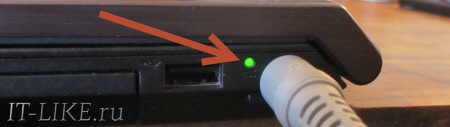
Чаще всего не работает блок питания, либо функционирует неполноценно (тут только пробовать аналогичный рабочий), плохие контакты в разъёмах, перебитые или перегнутые провода. Посмотрите на всё это дело и сделайте вывод — на каком этапе пропадает питание.
Чтобы не было проблем с разъёмом питания советую на будущее вставлять сначала штекер питания в ноутбук, а затем только шнур питания в розетку. Этим самым мы исключаем возможность кратковременного появления искры в момент подключения штекера, которая портит контакты.
Если всё «горит», а ноутбук так и не включается, то проблема может быть не в блоке питания. Попробуйте ещё вытащить батарею и снова включить устройство без неё, затем через 10 минут поставить аккумулятор обратно. Также отключите все подключённые внешние устройства (можно отключить и Wi-Fi адаптер если конструкция позволяет).
Пробуйте включаться, и если заработало, то по очереди возвращайте устройства, и так вы сможете определить в чём было дело.
Если у вас не включается ноутбук и ещё осталась гарантия, то незамедлительно обращайтесь в сервисный центр!
Пожалуй, это всё что вы сможете сделать самостоятельно без разборки ноутбука, если он уж совсем не подаёт признаков жизни или показывает чёрный экран. Среди более серьёзных причин может быть нерабочая материнская плата, поломанный внутренний контроллер питания, южный/северный мост, обрыв контактов внутри устройства, сбой прошивки БИОСа и другие.
О чем говорят сигналы индикатора батареи в Windows
Как уже было сказано, проверить состояние батарейки, если нету индикации, поможет знак аккумулятора, находящийся в операционной системе. Подключив лэптоп к электросети, на значке появится изображение вилки зарядного устройства.
Если этого не случилось, нужно проверить состояние зарядного устройства и исправность розетки, к которой идёт подключение. Чтобы узнать количество оставшегося заряда аккумулятора, необходимо установить курсор на значок батареи.
Ничего нажимать не требуется, через секунду, уведомление автоматически покажет состояние автономного источника питания. Если потребуется более детальная информация по состоянию батареи, нужно нажать на значок левой кнопкой мыши.
При низком уровне заряда аккумулятора операционная система уведомит пользователя, при помощи жёлтого треугольника с восклицательным знаком, рядом со значком батареи. При появлении, на месте восклицательного знака, красненького крестика, уведомляет, что заряд устройства практически имеет нулевой Обычно менее 5 процентов.
Просмотр состояния батареи.
«Биос»
Следующая ситуация может быть исправлена без посторонней помощи. Горит индикатор питания, ноутбук не включается? Основные причины данного явления — это или сбой или сброс настроек.
Вполне вероятно, что настройки «БИОСа» сбились. Из-за этого на ноутбуке возникла изучаемая проблема. В данной ситуации рекомендуется полностью сбросить BIOS. После этого компьютер должен заработать в полную силу.
Неисправность экрана
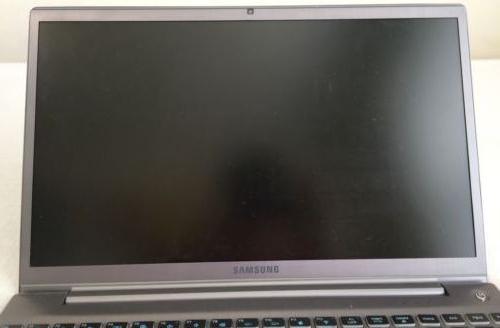
Что дальше? Горит индикатор питания, ноутбук не включается, но проблему с видеокартой можно исключить? Вполне вероятно, что у устройства сломался или повредился монитор. Крайне редкое явление, которое на практике все равно имеет место.
Если сломался дисплей, то, скорее всего, «симптомы» поломки окажутся точно такими же, как и в случае с видеокартой. Изображения на мониторе не будет, но при этом звук включения операционной системы появится.

Самостоятельно решить данную проблему не получится. Если только посредством приобретения нового ноутбука. При подобных обстоятельствах можно обратиться в сервисный центр. Может быть, дисплей смогут отремонтировать. Но обычно устройства после подобной починки не работают долго. В конечном итоге все равно придется заменять ноутбук на новый.
Жесткий диск
Иногда бывает так, что хотя горит индикатор питания, ноутбук не включается, но ранее он нормально работал, причиной неполадки становится жесткий диск. Небольшой сбой — и компьютер откажется от запуска. Но при этом кнопка включения будет гореть. Также можно заметить работу вентилятора в нормальном режиме. Кнопки «Нам Лок» и другие при этом загораются и гаснут, как положено.
Рекомендуется разобрать ноутбук и отключить жесткий диск. В таком состоянии повторить попытку включения устройства. Не помогло? Тогда можно снова аккуратно присоединить составляющую. Если проблема крылась в сбое, то сейчас она исчезнет.
Замыкания
Ноутбук Samsung не включается? Индикатор питания горит при этом, кулер работает? Следующий вариант развития событий один из самых редких. И самостоятельно диагностировать его практически невозможно.

Изучаемая неполадка способна появляться при повреждении южного или северного моста в ноутбуке. Почему так получается? Неполадки мостов вызываются разными методами. Например, посредством замыкания вследствие перепада температур. Если на ноутбуке из-за этого повредился, скажем, USB-порт, вполне вероятно появление изучаемой проблемы.
Метод борьбы только один — ремонт поврежденных составляющих. Наиболее эффективным способом является покупка нового компьютера. Ведь на ноутбуках редко отремонтированные компоненты долгое время потом работают. Тут уже каждый пользователь самостоятельно решает, как ему поступить.
Что делать при мигании индикатор зарядки
Для начала следует выявить с чем связано мигание лампы у аккумулятора. Для этого понадобится зайти в операционную систему лэптопа. Если возникла какая-то неисправность с восстановителем источника питания, система сразу же отправит пользователю сообщение об этом.
Если уведомления от операционной системы отсутствует, а мигание лампы продолжается. Необходимо, по возможности вставить другую аккумуляторную батарею для проверки. Если аккумулятор пришёл в негодность — это может означать одно, что придется приобретать новый.
Опытные люди и специалисты могут постараться исправить негодность АКБ, но затраченные средства и собственные силы будут неоправданные.
Если ноутбук продолжает включаться и работать
У самых новых моделей лэптопов присутствует один индикатор заряда с лампочкой белого оттенка. Его функция — это отображение уровня зарядки и подключённых сетей. Бывает такое, что индикация начинает очень часто мигать, хотя лэптоп исправен и работает в штатном режиме.
Световой индикатор предназначен не только для показа уровня заряда.
Он нужен, чтобы выявлять работу жёсткого диска. Если пользователь копирует или сохраняет какую-либо информацию, он начинает активно светиться. В лэптопах предусмотрена возможность переключать режимы мигания.
Чаще всего, используется специальное сочетание клавиш fn + H. Нажав один раз, пользователь заставит работать световой индикатор в режиме отображения заряда аккумуляторной батареи. Иногда пользователь, печатая какой-то текст, случайно активировал другой режим, нажав комбинированные клавиши.
Примеры различных ноутбуков.
Если ноутбук не включается
Не запускается лэптоп автономно, а световая индикация мерцает красненьким огоньком — это означает только то, что автономный источник питания лэптопа полностью разряжен и необходимо его зарядить. Присутствует ещё несколько разновидностей, из-за чего может не врубаться ноутбук.
Первая причина — это отказ материнской платы или частичная неисправность. Исправить эту проблему, поможет только сервисный ремонт у специалистов. Вторая причина — это выход из строя монитора устройства, исправлять также необходимо в ремонтном центре или покупать новое устройство.
Третья причина, самая непопулярная — это неправильная работа параметров и настроек в биос. Исправить проблему, поможет полный сброс настроек. Ещё одна неисправность может скрываться в жёстком диске. Для устранения неполадки потребуется разобрать лэптоп, вытащить жёсткий диск и собрать всё в обратном порядке, тогда проблема должна исчезнуть. Если неполадка не исчезает и все способы не подошли, значит гаджет нуждается в ремонте.
Шумят вентиляторы, но не работает экран ноутбука
Может быть сам ноутбук включается, но не работает экран. Присмотритесь к монитору, возможно там что-то есть, но не работает подсветка. Определите горячие клавиши включения подсветки на своём ноуте и нажмите их. Например, на многих моделях Lenovo это кнопки «Fn+F2».
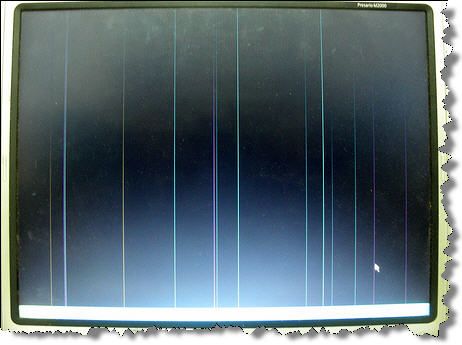
Экран может и правда не работать, а ещё бывают различные артефакты вместо изображения. Верный способ проверить виноват экран или ноутбук, можно с помощью внешнего монитора, подключив его к VGA/HDMI-выходу. Если на нём картинка будет, то точно не включается экран ноутбука. Более подробно об этом почитайте в статье про полосы на экране ноутбуков.
Часто причиной неисправности может быть дискретная видеокарта, особенно это касается тех, кто любит поиграть в игры на ноутбуке. Из-за плохой системы охлаждения, запыленности/загрязнённости оной или неправильного использования своего «друга», видеокарты перегреваются и быстрее ломаются. Особенно этим страдают видеокарты nVidia (GeForce 8400M, 8600M, 9300M и другие).
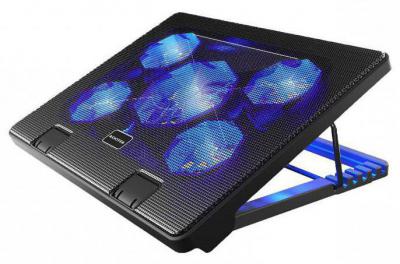
Не нужно играть с компьютером на коленях, на животе или в любом положении, при котором закрываются вентиляционные отверстия. Желательно использовать охлаждающие подставки для ноутбуков. И вообще, если ноутбук не позиционируется ПРОИЗВОДИТЕЛЕМ как явно ИГРОВОЙ, то не рекомендуется на нём подолгу играть в тяжёлые игрушки, даже если он их тянет. Следите за температурой видеокарты.
Так вот, если дело в видеокарте, то попробуйте её вытащить, если позволяет конструкция, или отключить с помощью переключателя, который присутствует на некоторых моделях. Без дискретной видеокарты «бук» может работать, просто не пойдут требовательные игры.
Могут быть и более серьёзные причины: отсутствует/не работает процессор или память, битая прошивка BIOS, нерабочий северный мост ноутбука (проблемы с материнской платой).
Итак, что делать, если не включается ноутбук
Для начала не паниковать!
Гораздо больший вред можно нанести поспешными действиями. В ряде случае удается решить проблему самостоятельно. Попытайтесь вспомнить, после чего это произошло, что было накануне, были ли ошибки, устанавливали какой-нибудь софт и т.д. Порой, это очень помогает в решении!
Кстати, сразу добавлю, что, если ваш ноутбук на гарантии — не рекомендую вскрывать его, извлекать жесткий диск, и вообще проводить какие-то ни было манипуляции. Все это может стать причиной в отказе гарантийного обслуживания!
📌 Важная заметка!
Очень часто ноутбук не включается из-за севшей аккумуляторной батареи.
Причем, замечу, что даже если вы только-только пару часов назад ее зарядили — это не гарантия, что она не могла сесть (например, ноутбук мог самостоятельно выйти из спящего режима, запустить обновление системы, и в процессе работы посадить аккумулятор. К сожалению, это не редкость).
Я уж не говорю о том, что аккумулятор может быть просто изношенным и не обеспечивать нужных токов для полноценной работы устройства.
Если ноутбук вообще не реагирует ни на какие нажатия, ни один из светодиодов не горит
Данная проблема часто возникает из-за отсутствия питания. Пройдусь по шагам, что нужно проверить и сделать:
- если вы пытаетесь ноутбук запустить на работе от аккумулятора — то подключите его к сети питания и попробуйте вновь включить устройство;
- обратите внимание, горит ли индикатор (светодиод) питания, при подключении ноутбука к сети. Если нет — то это может быть причиной вышедшего из строя зарядника (перебитого провода, разбитого разъема и т.д.). Попробуйте вынуть штекер питания из разъема и подключить его вновь;
Индикатор питания, батареи, Wi-Fi и др. на корпусе устройства - попробуйте вынуть аккумуляторную батарею из устройства, после подключить его к адаптеру питания и включить ноутбук (часто, если проблема с аккумуляторной батареей — устройство начинает работать в нормальном режиме).
- отключите от ноутбука всё, что можно отключить: мышки, внешние диски, различные устройства и т.д. Далее вновь попробуйте запустить устройство;
- на некоторых ноутбуках (например, Lenovo) есть дополнительные кнопки для включения устройства и входа в BIOS. Попробуйте использовать подобную кнопку, если она имеется на вашем устройстве.
Lenovo B70 — кнопка для входа в BIOS рядом с входом для питания. Нажимать удобнее всего карандашом или ручкой
Если светодиоды загораются, ноутбук шумит, но изображения на экране нет
- в первую очередь рекомендую подключить к ноутбуку внешний экран и посмотреть, будет ли на нем изображение. Если будет — проблема вероятно связана с монитором ноутбука, если не будет — то вероятнее всего есть проблемы с видеокартой или мат. платой устройства. О том, как подключить к ноутбуку внешний монитор;
- затем : экран всегда черный, или при включении он все-таки моргает (на секунду-другую), а потом изображение пропадает. Если сначала изображение видно, а как только начинается загрузка Windows — пропадает, скорее всего, проблема кроется в «битой» системе (см. следующий подраздел этой статьи);
- на некоторых ноутбуках есть специальные функциональные клавиши для выключения экрана (причем, есть ноутбуки, которые помнят эту включенную настройку даже после перезагрузки устройства!). Например, на ноутбуках ASUS — это сочетание кнопок . 👇
Ноутбук ASUS — отключение экрана (функциональная клавиша) - если к ноутбуку недавно подключали внешний монитор — то возможно задействован режим передачи сигнала «Только на внешний монитор». Попробуйте использовать спец. клавиши (на скрине выше представлено фото клавиатуры ноутбука ASUS — сочетание кнопок Fn+F8).
- нередко проблема кроется в пришедшей в негодность дискретной видеокарте (например, из-за перегрева). Перегрев часто случается в летнюю жаркую погоду, при сильной нагрузке на ноутбук (например, различные игры), при этом, часто ноутбук давно не чистился от пыли. Нередко, в этом случае ноутбук выключается прямо во время игры (либо перезагружается, но картинки на экране уже нет). В этом случае, проблема с видеокартой наиболее вероятна;
- если у вас две видеокарты (дискретная + интегрированная) — то одну из них можно попытаться отключить в BIOS (если, конечно, на этапе включения ноутбука, изображение на экране у вас есть). О том, как настроить BIOS и отключить дискретную видеокарту, 📌можете узнать здесь.Обратите внимание на параметр Graphic Device Settings (позволяет выключить дискретную карту и работать только на встроенной);
- также нередко, когда на экране вместо изображения, : рябь, полосы и пр. В ряде случаев можно восстановить самостоятельно, в других — нет. 📌Об этом более подробно здесь;Артефакты на экране ноутбука
Если вместо загрузки Windows показывается черный экран с какими-то надписями (ошибками)
- для начала посмотрите, что за ошибка выводится. Если успели ее записать (сфотографировать) — то можно попытаться поискать ее решение. Например, нередко возникают проблемы с поиском загрузочного диска (часто бывает при подключении второго HDD или SSD, при обновлении или при переустановке Windows, при некорректном завершении работы ноутбука и пр.);
Ошибка при загрузке Windows на фоне черного экрана - проверьте USB-порты, отключите все внешние флешки, диски и пр. Также проверьте дисководы: выньте CD/DVD диски (дискеты) и т.д.
- также можно попытаться восстановить Windows (чаще всего, проблема кроется в повреждении загрузчика системы);
Восстановление при загрузке. Устранение неполадок, мешающих загрузке Windows - при этой проблеме рекомендую сбросить настройки BIOS в (очень часто помогает решить проблему);
- если вы заметили, что время и дата у вас сбрасывается после каждого выключения ноутбука — возможно, что проблема связана с севшей батарейкой на мат. плате;
- возможно, что Windows не загружается из-за проблем, связанных с бэдами и ошибками на жестком диске (кстати, обратите внимание, не хрустит ли диск, не слышен ли треск и скрежет, которого раньше не было. Это может указывать на поломку HDD);
- также подобное может происходить из-за проблем с планками ОЗУ. Не помешало бы их вынуть, почистить контакты, протестировать. Если у вас две планки ОЗУ, отключите одну из них и протестируйте ноутбук. Подробно о тестировании ОЗУ;
- как вариант, можно просто попытаться .
Если после включения, ноутбук сразу же выключается или перезагружается
- отключите от ноутбука все, что можно: мышку, внешний диск, наушники и т.д.;
- обратите внимание : если батарея изрядно изношена, то ее мощности может не хватать для полноценной работы ноутбука. Попробуйте подключить адаптер питания (также не лишним будет проверить работу ноутбука без аккумулятора);
- такие симптомы также характерны для : если с системой охлаждения что-то не так (с ЦП или видеокартой) — то при загрузке Windows, температура может резко начать расти и ноутбук выключается, в целях самозащиты (в этом случае должен шумно работать кулер внутри устройства).Тема перегрева довольно обширна, рекомендую ознакомиться с материалом этой статьи: https://ocomp.info/greetsya-noutbuk.html;
- кстати, перезагрузка устройства также может быть связана с повреждением ОС Windows, заражении вирусами и пр. Для тестирования, рекомендую попытаться загрузиться с LiveCD — если загрузка пройдет в штатном режиме, и все будет работать, то вероятнее всего проблема связана с текущей установленной ОС Windows;
- возможно проблема связана с замыканием контактов на мат. плате устройства (например, при сгорании USB-портов, HDMI. Также контакты часто замыкают при залитие ноутбука какой-нибудь жидкостью). Вспомните, накануне не подключали ли вы какие-нибудь устройства: не было ли ошибок, или небольшой искры?

Пишет что невозможно запуститься с загрузочного устройства
Могут быть разные сообщения на английском языке, например «Error loading operating system» или нечто подобное, а дальше ноутбук не загружается. Сперва вытащите все флешки и диск из привода и перезагрузитесь. Если не помогло, то дело либо в аппаратной, либо в программной проблеме жёсткого диска.
Первое – решается обращением в сервисный центр, но сначала нужно проверить что проблема в диске. Самый доступный способ – переустановить Windows самому. Если помогло, то значит проблема была на программном уровне.
Расшифровка сигналов индикатора заряда на ноутбуках разных производителей
Каждая модель лэптопа оснащена своей функциональностью работы светового индикатора. Ниже будут представители самых популярных производителей, такие как: ASUS, Acer, Dell, Sony, Lenovo, Toshiba, Samsung, Hp.
ASUS
Моргает индикатор зарядки ноутбука ASUS. Изготовители компании ASUS используют в своих лэптопах два варианта работы световой индикации.
- первый вариант — индикация подсвечена зелёным оттенком, что говорит о заряде гаджета в данный момент от электросети и наличия количества зарядки в диапазоне от 94 до 100 процентов;
- второй вариант — означает, что ноутбук также питается от зарядного устройства, но уровень электрической ёмкости не превышает 94 процента;
- третий вариант — оранжевая лампочка мигает. Это значит, что аккумулятор питается не от электросети, а от самой батарейки и зарядки осталось меньше 10 процентов.
Acer
У производителя Acer существует два вида уведомления при помощи световой индикации.
- зелёный свет уведомляет о том, что лэптоп подключён к электрическому сетевому подключению;
- красная индикация уведомляет о зарядке аккумуляторной батареи.
Dell
Чтобы понять, как работает ноутбук от компании Dell, стоит принимать во внимание две разновидности работы устройства. Первая — это работа переносного компьютера от электросети, а вторая — это работа лэптопа от аккумуляторной батареи.
Первый вариант — работа от электрической энергии:
- световая индикация мигает зелёным оттенком, означает зарядку;
- лампочка начала мигать зелёным цветом — процесс зарядки подходит к концу;
- отсутствие света от лампочки — устройство полностью заряжено и отключено от электричества.
Второй вариант — работа от аккумуляторной батареи:
- огонёк не горит — аккумулятор полностью восстановил энергию;
- оранжевая лампочка говорит о том, что энергия автономного источника питания снизилась больше чем наполовину;
- оранжевая лампочка не мигает, а горит — значит, устройство достигло своего нижнего предела и скоро источник питания потребует подключения к электрической сети.
Sony
Компания Sony подготовила следующие варианты:
- красный огонёк обозначает, что аккумуляторная батарея практически на нуле и требует подключения к электросети;
- мигание зелёного, значит, что батарея почти восстановила энергию;
- мигание красного означает, что ноутбук находится в режиме сна, а аккумулятор почти полностью зарядился;
- мигание красной лампочки, чаще обычного в два раза. Говорит о том, что аккумуляторная батарея лэптопа имеет неисправность или совершено неправильное подключение.
Lenovo
Производитель Lenovo не заморачивался над индикацией, поэтому у них всё легко:
- световая индикация отключена — означает, что автономность источника питания находится в пределах от 10 до 100 процентов;
- когда загорается оранжевая подсветка — это свидетельствует о том, что пора подключить ноутбук к электросети.
Toshiba
У компании Toshiba имеется три обозначения светового индикатора:
- горит и не мигает белая лампочка — означает полный заряд лэптопа;
- мерцает цвет, напоминающий янтарь. Аккумулятор почти сел, требуется подключение к сети;
- янтарный цвет горит ровно. Обозначает осуществление восстановление энергии автономности.
Продукция от компании Toshiba.
Samsung
Samsung ничем не отличились в плане обозначений индикации уровня заряда;
- зелёный огонёк, говорит о полной готовности лэптопа к автономной работе;
- жёлтенькая индикация информирует, что аккумуляторная батарея питается электроэнергией;
- мигание лампочки, свидетельствует о наличии неполадок.
Отличные машины от Samsung.
Представители компании Hp, создают индивидуальные условия индикации. Так в некоторых случаях обозначений нет. Поэтому узнать состояние батареи, используя световой индикатор в лэптопах HP, скорее всего не получится. Ориентироваться можно с помощью операционной системы. Используя значок батареи, который находится на рабочем столе в нижнем правом углу.
Хорошие компьютеры от HP.
Профилактика проблемы
Представим ряд действенных советов, которые помогут кулеру вашего лэптопа сохранять долгую работоспособность:
- эксплуатируйте ноутбук в прохладном проветриваемом помещении;
- устройство обязательно должно находиться на столе (разумеется, не пыльном) — между его дном и поверхностью опоры всегда должно оставаться расстояние, равное высоте ножек лэптопа;
- оставьте привычку ставить ноутбук на колени, ковер, кровать; животные, греющиеся возле кулера, тоже, увы, нежелательны;
- проводите профилактическую чистку кулера от пыли не менее одного раза в год;
- используйте охлаждающую подставку для ноутбука (некоторые модели удобны тем, что питаются от USB-разъема) — она позволяет кулеру прогонять через себя воздух быстрее и интенсивнее.
Основной причиной, по которой не работает кулер на ноутбуке, является засорение его лопастей бытовой пылью, витающей в воздухе. Однако соблюдение мер профилактики поможет защитить лэптоп от столь досадной поломки.
Батарея
Горит индикатор питания, ноутбук не включается? Диагностика происшествия требует от пользователя определенных знаний. Да, не стоит сразу же отдавать компьютер в ремонт. Но при этом следует учесть, что большинство проблем обычно решается именно при помощи профессионала.
Самостоятельно можно разрешить ситуацию, если, к примеру, проблема кроется в батарее. Вполне вероятно, что она разрядилась. Тогда достаточно подключить питание (провод) к сети и к машине. Далее повторить попытку включения устройства. Лучше подождать несколько минут перед тем, как нажимать на кнопку питания ноутбука. Позволить батарее получить немного заряда. Подобный прием оказывается довольно эффективным.
Некоторые рекомендуют вынуть батарею из ноутбука полностью, после чего присоединить провод питания. Уже потом включать компьютер и смотреть за ситуацией. Если машина заработала в полную силу, значит ничего больше делать не нужно. В противном случае придется искать источник проблемы в другом месте.
Как показывает практика, неполадки с батареей или разряженный ноутбук — это частые явления. Пожалуй, самые безопасные и легко устранимые без посторонней помощи.
Постоянно перезагружается или выключается
Ноутбук может бесконечно перезагружаться ещё до попытки загрузки Windows. Это серьёзная аппаратная проблема, возможно перегрев южного моста, как правило, из-за короткого замыкания в нем. Чаще всего это происходит из-за пробоя по USB (вспомните что вы вставляли в разъёмы USB).
Или перегрев процессора из-за забитого пылью кулера или неплотного прилегания радиатора. Но такое бывает редко и, в основном, сопровождается высокими оборотами вентилятора. При этом ноутбук может выключаться или перезагружаться в разные моменты.
При отсутствии или плохом питании может наблюдаться такая картина: устройство включается, но быстро тухнет из-за севшей батареи.
Что делать, если ноутбук перестал включаться?
Если устройство никак не реагирует на нажатую кнопку включения, такая проблема может возникать по нескольким основным причинам:
- Вышел из строя блок питания, а аккумулятор полностью разрядился. В таком случае при нажатии на кнопку включения индикатор питания должен несколько раз мигнуть, показав, что уровень заряда критически низкий, а внешнего подключения к сети нет. При таких неисправностях блок питания придется поменять.
- Нарушен контакт в гнезде блока питания, поврежден кабель. Это распространенные неисправности: гнездо выходит из строя при резких рывках или перемещении ноутбука с подключенным шнуром. Гнездо и кабель блока питания нужно заменить для восстановления работоспособности.
- Короткое замыкание на южном или северном мосту. В подобных случаях проблема решается только в сервисе с помощью полной разборки устройства и выпаивания пострадавших микросхем.

Нехватка составляющих
Что еще может быть следствием возникшей проблемы? Если речь идет о новом ноутбуке, который не работал раньше, не стоит исключать отсутствие каких-либо составляющих. Если сама по себе машина включается, но при этом на экране ничего не отображается, при этом не гаснут кнопки CapsLock и NumLock, скорее всего, не происходит инициализация BIOS.
Вполне вероятно, что у ноутбука нет процессора или оперативной памяти. Либо, когда речь идет о функционировавшем ранее устройстве, причина может крыться в поломке перечисленных составляющих.
Ноутбук не может зарядить батарею
Если не горит индикатор зарядки на ноутбуке, то есть устройство работает от сети, но не заряжает аккумулятор, самыми распространенными являются следующие причины неполадок:
- Батарея вышла из строя. Если не горит индикатор батареи на ноутбуке, то ее чаще всего проще заменить, чем ремонтировать. Срок службы даже очень хороших аккумуляторов редко превышает 4 года, и со временем их приходится полностью менять. В противном случае ноутбук потеряет мобильность и станет аналогом ПК.
- Не хватает мощности блока питания. Проблема возникает из-за неправильного подбора блока при замене. Важно подобрать полностью совместимую модель с соответствующими характеристиками.
- Проблема в цепях питания. Если не горит индикатор питания на ноутбуке, это может свидетельствовать о проблемах в работе контроллера, для устранения причины поломки устройство придется разбирать в условиях сервисного центра. Проблемы с внутренним модулем требуют профессиональной диагностики на специальном оборудовании.
Иногда бывает так, что нет питания от сети, при этом ноутбук может работать от аккумулятора. Причины проблемы – либо неисправность работы контроллера, либо проблемы с гнездом питания. В редких случаях ноутбук не запускается именно из-за батареи: она может вызвать сбой на материнской плате, чаще всего такое происходит при попытке установить несовместимый аккумулятор стороннего производителя.
При любых аппаратных неисправностях не рекомендуется самостоятельно разбирать ноутбук, если нет опыта такой работы и профессиональных знаний. Доверив устройство непроверенным «умельцам», вы рискуете получить еще более серьезные повреждения, которые потребуют долгого и дорогостоящего ремонта.
Если неполадки в работе вызваны сломанной батареей или неисправным блоком питания, вы легко сможете их устранить, выбрав в нашем интернет-магазине новые комплектующие от лицензированных производителей. На все товары в каталоге предлагаются доступные цены, наши консультанты помогут определиться с выбором и найти наиболее подходящий вариант для решения проблемы.
Подведём итоги
Так что делать если ноутбук не включается? Сперва подумайте после чего это произошло, что с ним делали в последний раз. Если долго играли, то вероятно произошёл перегрев видеокарты или других чипсетов ноутбука и тут нужен квалифицированный ремонт.
Если устанавливали какие-то программы, перезагрузились и всё, то здесь скорее всего ошибки с Windows. Основные проблемы которые можно диагностировать и/или решить самому я в статье описал. Напоследок посоветую не делать опрометчивых выводов и не разбирать ноутбук без надлежащего опыта.
Вместо заключения
Какие можно подвести итоги? Следует заметить, что в большинстве случаев и диагностика, и устранение неполадки сводятся к обращению в сервисный центр. Чаще всего так и поступают многие. Ведь ноутбук — это крайне сложное устройство. Отремонтировать его самостоятельно не так просто, как стационарный аналог.
Если разобраться, почему компьютер не включается, не вышло, можно сразу же обращаться в специализированные центры. При наличии подозрений на какую-то конкретную неполадку о ней нужно обязательно сообщить работникам службы.