
Если вы столкнулись с тем, что не загружается Windows 10, не спешите переустанавливать систему. В большинстве случаев проблему можно решить самостоятельно. Рассмотрим все возможные случаи проблем с включением Виндовс 10 и способы решения этой неполадки.
- Почему не работает ноутбук
- Почему мой ноутбук Samsung не запускается?
- Почему ноутбук не включается после спящего режима
- FAQ
- Эта информация была полезной?
- Ноутбук Acer не включается
- Постоянно работает вентилятор
- Не загружается Windows, ошибки в программах
- Неисправности жесткого диска
- Ошибки в файловой системе
- Зависания и циклические перезагрузки
- Нет изображения, проблемы с изображением
- Пропала яркость в ноутбуке
- Не включается ноутбук с кнопки
- Ноутбук включается, но не загружается индикатор горит
- Есть изображение на экране, нет загрузки
- Ноутбук не включается? Проблемы с питанием
- Проблемы с черным экраном
- Что делать, если мой ноутбук Samsung не загружается после обновления программного обеспечения?
- Удалите последнее обновление.
- Запустите сканирование SFC
- Выполните восстановление системы
- Переустановите Windows
- Не включается материнская плата ноутбука Acer
- Неисправная зарядка ноутбука
- Батарея ноутбука неисправна
- Что делать, если после вкл. ноутбука — появляется только логотип производителя
- Поломка разъема питания ноутбука
- Не работают отдельные устройства ноутбука
- Итак, что делать, если не включается ноутбук
- Если ноутбук вообще не реагирует ни на какие нажатия, ни один из светодиодов не горит
- Если светодиоды загораются, ноутбук шумит, но изображения на экране нет
- Если вместо загрузки Windows показывается черный экран с какими-то надписями (ошибками)
- Если после включения, ноутбук сразу же выключается или перезагружается
- Не работает вентилятор ноутбука
- Не включается ноутбук не горит индикатор
- Питание в порядке ноутбук не включается не горит индикатор
Почему не работает ноутбук
Как выяснить, почему не работает ваш ноутбук. В статье 2021 г. мастер дает советы по диагностике и устранению распространенных неисправностей в ноутбуках. Что можно починить самому, а также когда нужен специалист? Вы будете знать, что случилось, чем это грозит и что нужно предпринять.
В данном материале мы постараемся ответить на вопрос, почему не включается ноутбук. Если не один из аппаратных процессов не активировался при использовании кнопки включения – это наш случай. В таком положении у ноутбука отсутствуют любые признаки жизни: экран не отвечает, звуки при запуске отсутствуют, кулер отказывается вращаться, индикаторы не загораются. В подобных обстоятельствах может сохранять жизнеспособность только индикатор батареи.
Хотя Windows — продвинутая операционная система, она тоже сталкивается с ошибками. И худшие из них — те, которые мешают загрузке вашего устройства. Одна из таких ошибок возникает на ноутбуках Samsung, когда они перестают загружаться после обновления программного обеспечения.
Тот факт, что ноутбук не загружается после обновления, указывает на проблему с самой последней установленной версией. Это может быть обновление для Windows, драйвер или приложение.
Но, не волнуйтесь! Проблема легко решается, и мы перечислили наиболее эффективные решения, если ваш ноутбук Samsung не загружается после обновления программного обеспечения.
Почему мой ноутбук Samsung не запускается?
Наиболее распространенной причиной проблемы является несовместимость. Если установленная версия несовместима с устройством, оно может не загрузиться, и на ноутбуке Samsung не будет запускаться Windows.
Кроме того, это может быть ошибка самой последней версии. Часто новая версия вносит некоторую нестабильность в систему, и ваш ноутбук Samsung не загружается дальше логотипа.
В некоторых случаях это может быть связано с проблемами самого ноутбука. Например, проблемы с аккумулятором, зарядным кабелем/портом или материнской платой. Кроме того, проблемы с отображением могут привести к ошибке.
Теперь, когда у вас есть общее представление о том, почему ваш ноутбук Samsung не загружается после обновления, давайте познакомим вас с решениями для этой проблемы.
Вопрос от пользователя
Сразу скажу, что данная проблема не «говорит» о том, что у ноутбука есть аппаратная неисправность (нередко такое происходит по вполне «банальным» причинам // как-то неправильные настройки BIOS, например).
Черный экран с логотипом производителя. Дальше загрузка Windows не стартует // В качестве примера проблемы


Всем доброго времени суток!
Вопросов этой категории достаточно много (особенно сейчас, когда ноутбуки стали популярнее обычных стационарных ПК). Вообще, т.к. многие пользователи обычно не очень конкретно описывают проблему, сразу хочется сказать, что ноутбук может «не включаться» по-разному:
- 👉 может вообще не реагировать ни на какие нажатия, не «моргать» светодиодами и пр.;
- 👉 а может реагировать на кнопку питания, доходить до загрузки ОС и показывать какую-нибудь ошибку.
Почему ноутбук не включается после спящего режима
Теперь мы обсуди, почему ноутбук не включается после спящего режима. Изначальные настройки устройства заданы таким образом, чтобы после определенного периода ожидания компьютер самостоятельно активировал спящий режим. Если вручную закрыть крышку ноутбука, он также зачастую перейдет в режим сна. При этом в отдельных случаях ноутбук может не вернуться к работе после спящего режима.
Возможные причины такой неполадки:
- сломана материнская плата;
- драйверы работают неправильно;
- аккумулятор вышел из строя;
- батарея разрежена
Во некоторых моделях ноутбуков за выход из режима сна отвечает кнопка включения. В таком случае использование клавиатуры или мыши является бесполезным. Если при использовании кнопки включения, компьютер продолжает спать, потребуются дополнительные действия. Самостоятельно можно решить практически любую проблему, из-за которой ноутбук может отказаться просыпаться.
Исключением является поломка материнской платы. Если она вышла из строя предстоит обратиться в сервисный центр за помощью. Одной из наиболее распространенных причин невозврата из сна, можно назвать истощение аккумулятора. Если заряд батареи критически низок, а ноутбук перешел в спящий режим, вернуть его к жизни может подключение зарядного устройства.
Ноутбук снова заработает, когда батарея зарядится до определенного уровня. Если аккумулятор заряжен, а спящий режим не желает уходить, перезапускаем компьютер. Для этого на протяжении пяти секунд удерживаем Power. Если проблема вызвана сбоем, который возник в тот момент, когда ноутбук попытался проснуться, перезагрузка исправит положение. Остаточный заряд также может вызвать проблемы с выходом из спящего режима.
Алгоритм его сброса нам уже знаком: отсоединяем ноутбук от питания, достаем аккумулятор, полминуты удерживаем кнопку Power. Спустя недолгое время, возвращаем аккумулятор на место и включаем ноутбук.
BIOS и аппаратные элементы являются причиной отказа ноутбука работать, если при попытке запуска слышны разнообразные звуки, включая те, которых раньше не было. Когда компьютер делает попытку запуска, но на определенном этапе загрузки системы происходит неудача, проблема кроется в жестком диске либо утери части системных файлов. Инвертор матрицы и лампа подсветки – это два элемента ноутбука выходи из строя которых привет к тому, что мы не увидим загрузку операционной системы на экране, даже если она произойдет. Вышедшие из строя части придется поменять, а операционную систему переустановить. Если отыскать точную причину выхода ноутбука из строя, его удастся вернуть к жизни с наименьшими потерями.
FAQ
※ Если вы заметили, что ноутбук не включается, вы можете сначала попробовать выполнить полный сброс, на некоторых ноутбуках это может решитьп роблему.
- Извлеките аккумулятор (только для моделей со съемным аккумулятором) и адаптер переменного тока. Примечание: Не отсоединяйте адаптер переменного тока для моделей ноутбуков ASUS TP420IA и UX425IA. (Для этих моделей необходимо подключить адаптер переменного тока для выполнения процесса аппаратного сброса.)
- Нажмите и удерживайте кнопку питания в течение 40 секунд.
- Переустановите аккумулятор (только для моделей со съемным аккумулятором) и подключите адаптер переменного тока, затем попробуйте перезагрузить ноутбук.
Если проблема не исчезнет, перейдите к подробным инструкциям, приведенным ниже.
https://youtube.com/watch?v=yGqkih36iqA%3Fcc_load_policy%3D1%26cc_lang_pref%3Dru
Если вы не можете включить ноутбук, вы можете обратиться к приведенным ниже решениям в зависимости от вашей ситуации:
Индикатор питания — это индикатор того, почему ваш ноутбук не включается. (отмечен красным квадратом на изображении ниже)

Индикатор питания не горит «Индикатор питания не горит» означает, что от адаптера переменного тока нет питания или основные компоненты могут работать ненормально, и устройство не загружается.
- Обязательно используйте адаптер переменного тока и шнур питания переменного тока соответствующей спецификации, предоставленные ASUS.
- Пожалуйста, проверьте, не ослаблена ли вилка адаптера переменного тока (отмечена на изображении ниже: вилка шнура питания A, вилка со стороны розетки B, вилка со стороны C-NB) или попробуйте подключить к другим розеткам.
**Советы: адаптер переменного тока может отличаться в зависимости от модели, см. . - Убедитесь, что кабель адаптера переменного тока не поврежден. Если обнаружено какое-либо повреждение, попробуйте другой адаптер переменного тока.
- Пожалуйста, удалите все портативные внешние устройства, такие как USB-устройства, карты памяти, интернет-кабель, HDMI, CD-ROM и т. д.
- Перед возникновением неисправности, если на жестком диске или в памяти были какие-либо расширения, сначала удалите их.
- Извлеките аккумулятор (для моделей со съемным аккумулятором) и напрямую используйте адаптер переменного тока для зарядки устройства.
※ Примечание. Для моделей, в которых невозможно извлечь аккумулятор (модели с несъемным аккумулятором), не обращайте внимания на шаг (6). На изображении (C) ниже в качестве примера показан съемный аккумуляторный блок. - Извлеките адаптер переменного тока, затем нажмите и удерживайте кнопку питания в течение 40 секунд, чтобы выполнить полный сброс. Примечание: Не отсоединяйте адаптер переменного тока для моделей ноутбуков ASUS TP420IA и UX425IA. (Для этих моделей необходимо подключить адаптер переменного тока для выполнения процесса аппаратного сброса.)
- Переустановите аккумулятор (для моделей со съемным аккумулятором) и подключите адаптер переменного тока, затем попробуйте перезагрузить ноутбук.
Решение #2: (Индигатор питания загорается) «Индикатор питания горит» означает, что шнур питания и адаптер переменного тока работают, но устройство не загружается из-за неисправности других основных компонентов.
- Попробуйте использовать следующие горячие клавиши Microsoft: логотип Windows + Ctrl + Shift + B для сброса настроек дисплея.
- Удалите все портативные внешние устройства, такие как USB-устройства, карты памяти, интернет-кабель, HDMI, CD-ROM и т. д.
- Перед возникновением неисправности, если на жестком диске или в памяти были какие-либо расширения, сначала удалите их.
- Извлеките аккумулятор (для моделей со съемным аккумулятором) и напрямую используйте адаптер переменного тока для зарядки устройства.
※ Примечание: некоторые модели не могут извлечь аккумулятор (модели с несъемным аккумулятором), пожалуйста, не обращайте внимания на этот шаг (7). На изображении ниже (C) в качестве примера показан съемный аккумулятор. - Выключите ноутбук (нажмите и удерживайте кнопку питания в течение 15 секунд, пока индикатор питания не погаснет для принудительного выключения) и отсоедините адаптер переменного тока, затем нажмите и удерживайте кнопку питания в течение 40 секунд, чтобы выполнить полный сброс. Примечание: Не отсоединяйте адаптер переменного тока для моделей ноутбуков ASUS TP420IA и UX425IA. (Для этих моделей необходимо подключить адаптер переменного тока для выполнения процесса аппаратного сброса.)
- Переустановите аккумулятор (для моделей со съемным аккумулятором) и подключите адаптер переменного тока, затем попробуйте перезагрузить ноутбук.
BIOS Режим восстановления
Если указанные выше решения по-прежнему не могут решить ваши проблемы, попробуйте использовать режим восстановления BIOS для обновления BIOS на вашем компьютере.
- Подключите USB-накопитель с файлом «.bin» к проблемному компьютеру и включите компьютер, а затем непрерывно нажимайте функциональную клавишу (Ctrl + R) во время запуска компьютера. Если режим восстановления BIOS успешно включен, ваш компьютер перезагрузится и войдет в утилиту EZ Flash.
- После входа в утилиту EZ Flash выберите файл «.bin» на USB-накопителе
- Ваш компьютер автоматически перезагрузится после завершения процесса обновления BIOS, а затем проверьте, решена ли проблема.
Изображение появляется при запуске ноутбука, но НЕТ изображения (пустого) после того, как он переходит на рабочий стол
Вы можете видеть страницу приветствия Windows при запуске, но после перехода на рабочий стол она становится полностью черной. Причина обычно кроется в графическом драйвере.
Если проблема не исчезнет, обратитесь в службу поддержки ASUS за дополнительной помощью.
Эта информация была полезной?
Yes
No
- Приведенная выше информация может быть частично или полностью процитирована с внешних веб-сайтов или источников. Пожалуйста, обратитесь к информации на основе источника, который мы отметили. Пожалуйста, свяжитесь напрямую или спросите у источников, если есть какие-либо дополнительные вопросы, и обратите внимание, что ASUS не имеет отношения к данному контенту / услуге и не несет ответственности за него.
- Эта информация может не подходить для всех продуктов из той же категории / серии. Некоторые снимки экрана и операции могут отличаться от версий программного обеспечения.
- ASUS предоставляет вышеуказанную информацию только для справки. Если у вас есть какие-либо вопросы о содержании, пожалуйста, свяжитесь напрямую с поставщиком вышеуказанного продукта. Обратите внимание, что ASUS не несет ответственности за контент или услуги, предоставляемые вышеуказанным поставщиком продукта.
Ноутбук Acer не включается
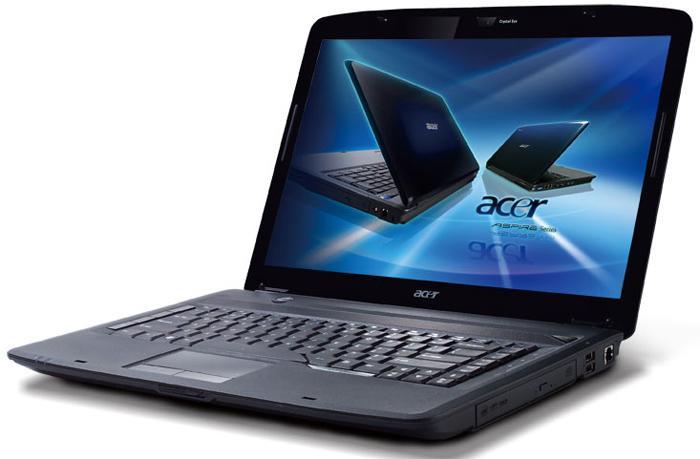
Может так получиться, что вы нажимаете на кнопку включения питания ноутбука Acer, а он не реагирует на нее. Не происходит ни шума включения, ни загрузки. Индикатор работы жесткого диска не загорается. Почему же ноутбук Acer не включается и какие способы устранения проблемы?
Ноутбуки фирмы Acer — весьма надежные устройства. Какие грандиозные причины могут привести у тому, что ноутбук Acer не включается, сколько бы вы не давили на кнопочку Power?
А причины есть.
Постоянно работает вентилятор
Если вентилятор ноутбука работает непрерывно, это означает, что температура важных компонентов велика. Система охлаждения не справляется, т.к. забита пылью и срочно требуется чистка ноутбука. Проверьте температуру процессора программой Core Temp, найти, пройдя по ссылке.
Не загружается Windows, ошибки в программах
Самое ненадежное устройство в ноутбуке — это жесткий диск, именно он чаще всего ломается. Срочный ремонт ноутбуков чаще всего связан с заменой диска и его ремонтом.
При этом Windows:
- не загружается, пишет что не найден или неисправен какой-то файл, не может найти загрузочное устройство
- перезагружается
- выключается.
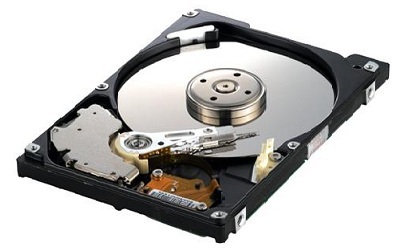
Жесткий диск обычно имеет формфактор 2.5″, вращается большой скоростью. Головки ЖД парят в долях микрона от магнитной поверхности. В рабочем включенном состоянии ноутбук лучше не трогать и не трясти. Нельзя даже быстро переворачивать. Из-за этого возможны повреждения поверхности жесткого диска.
Неисправности жесткого диска
При ударах возникает эффект дребезга, когда головки, отскакивая от поверхности несколько раз, повреждают ее. Поврежденные секторы нужно удалять из пользовательской зоны, а вместо них используются сектора из запасной. Но все это до определенного уровня, если повреждений много, диск нужно менять.
Повреждения магнитной поверхности могут быть разного уровня. От несущественных до серьезных, когда считывание невозможно Эта процедура носит название remap. Наличие ремапов — плохой признак. Диск долго не протянет и его лучше поменять на новый. Ремапы можно посмотреть в SMART жесткого диска. При сильных ударах или падении ноутбука могут повредиться головки. Такие диски не ремонтируются.
Жесткие диски ноутбуков менее надежны, чем в настольных компьютерах и требуют более бережного обращения.
Сложный ремонт жесткого диска ноутбука связан с неисправностью контроллера и головок. При неисправном контроллере диск не раскручивается. Либо раскручивается, но не опознается системой. Если диск раскручивается, слышны вибрации от двигателя, то есть надежда восстановления данных. Замена контроллера — сложная и дорогая работа. Она целесообразна только когда на диске очень важная информация.
Ошибки в файловой системе
Бывают случаи, когда ошибки в файловой системе не позволяют Windows загружаться. В начале идет начальная загрузка ноутбука, но затем все останавливается, либо происходит постоянная перезагрузка, либо выдается ошибка.
Необходимо пролечить файловую систему от ошибок.
Если у вас не работает ноутбук, можете здесь задать вопрос.
Запрос на ремонт можно сделать через чат, расположенную ниже справа.
Зависания и циклические перезагрузки
Распространенная проблема, когда ноутбук запускается, но зависает при загрузке или во время работы. Причиной могут быть вирусы, ошибки в файловой системе, программные и аппаратные проблемы. Это очень большая тема.
Еще люди ищут:
Нет изображения, проблемы с изображением
Если ноутбук включается, идет загрузка (индикатор работы жесткого диска показывает его работу), но нет изображения. Пробуем прибавить яркость, переключаем на внешний монитор и обратно. Если не помогает, несем в мастерскую. Возможные неисправности: видеокарта, матрица, инвертор, шлейф. При неисправности инвертора все-таки удается рассмотреть очень слабое изображение в отраженном свете.
Если сгорела матрица, то на экране может быть такая ситуация. Нет никакой картинки, вертикальные полосы, белый или серый экран, частичное отсутствие изображения.
Пропала яркость в ноутбуке
Типичная неисправность в ноутбуке: пропала яркость, изображение еле видно. Это может быть поломка инвертора в ламповой матрице, неисправность самой матрицы. Ремонт инвертора ноутбука возможен путем его замены. Инвертор использовался в старых ноутбуках, он преобразовывал постоянное напряжение управления материнской платы в переменное питание лампы подсветки. Обычно можно приспособить инвертор от другого ноутбука в качестве замены. Но параметры этого инвертора будут отличаться от оригинального. Поэтому правильная работа не гарантируется. Если взять инвертор с другого аппарата, то может возникнуть эффект плавания яркости. Экран через некоторое время начинает мерцать, яркость плавать. Ремонт инвертора стоит 3000 руб.
Не включается ноутбук с кнопки
Еще одна причина, из-за которой не включается ноутбук Acer — это если сломана кнопка питания. Но эта причина довольно редкая. Обычно проблема решается перепайкой микровыключателя.
Ноутбук включается, но не загружается индикатор горит
Более частая неисправность — ноутбук включается, но не идет загрузка с жесткого диска. Материнская плата вообще не стартует, нет изображения на экране.
Пробуем вынуть батарею и перезагружаем. Если это не помогает, вынимаем ОЗУ и чистим контакты оперативной памяти. Заменяем оперативную память.
Если и это не помогает, несем в мастерскую. Как правило, это связано с поломкой материнской платы (неисправность мультиконтроллера, видеочипа, чипсета, прошивки и др.), видеокарты, реже процессора. Починка обойдется примерно 3000-7000 р.
Если проблемы с видеокартой, то смотрим, является она встроенной (впаянной) или в виде отдельного модуля MXM.
В некоторых ноутбуках Acer есть отдельная видеокарта стандарта MXM.
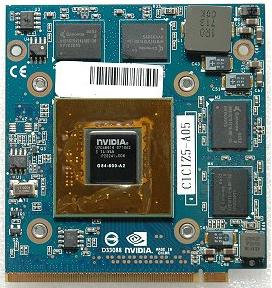
Заменить, ее вряд ли получится, а ремонт видеокарты ноутбука Acer будет обойдется примерно 6500 руб. Аналогично с ремонтом видеокарты в ноутбуках Asus и Fujitsu, в которых также могут быть видеокарты MXM. Отдельные видеокарты были в некоторых ноутбуках Toshiba.
Если в ноутбуке нет отдельной модульной видеокарты, то там видеокарта впаяна в материнскую плату. Она находится находится в чипсете или процессоре. В этом случае нужно ремонтировать материнскую плату. Перепаивать видеочип или менять процессор.
Есть изображение на экране, нет загрузки
Заходим в BIOS и смотрим настройки. Вход в БИОС у ноутбуков обычно через F2 при включении. Проверяем отсутствие диска в приводе DVD. Возможно, что у вас установлена загрузка сначала с привода или USB. Сбрасываем настройки на по умолчанию и перезагружаемся.
По другому можно вызвать Boot menu и загрузиться с конкретного носителя.
Запуск boot menu у разных производителей.
Обычно через F12 при старте для Dell, Acer, Fujitsu Siemens, Lenovo, Gigabyte, Toshiba.
F11: Sony Vaio.
- Acer Esc/F12/F9
- Asus Esc/F8
- Compaq Esc/F9
- HP Esc/F9
- MSI F11, реже F8
- Packard Bell F8
- Samsung Esc
Ноутбук может не загружаться из-за несовместимых USB устройств. Вынимаем все USB устройства (флешки, мышки) и перезагружаем систему.
Ноутбук не включается? Проблемы с питанием
Самый очевидный ответ на вопрос, почему ноутбук не включается после выключения кроется в перебоях с электропитанием. Включение неосуществимо, если разорван шнур или повреждены контакты на блоке питания либо кнопке запуска. Первое, что необходимо сделать для решения вопроса, почему не включается ноутбук после перезагрузки – проверить работает ли блок питания и насколько надежны его контакты.
Среди других причин отметим следующие:
- в мостах, южном или северном, может произойти короткое замыкание;
- в ноутбуке мог сломаться блок питания;
- повреждение BIOS.
Если вы столкнулись с одной из названных выше проблем, за ее решением лучше обратиться к специалистам из сервисного центра, самостоятельный ремонт в такой ситуации зачастую неэффективен. Нередко ноутбук отказывается работать от батареи и не включается именно из-за нее.
Вариантов у такой неисправности два:
- перестала работать встроенная батарея;
- из-за батареи на материнской плате возник сбой.
Если вы столкнулись со вторым вариантом проблемы, для ее решения потребуется особое оборудование. Если пользователи задаются вопросом почему не включается ноутбук, черный экран – это единственное, что они видят. При этом, компьютер может делать отчаянные попытки заработать: работа аппаратных элементов слышна, срабатывают индикаторы и кулер. Однако ничего не указывает на работу жесткого диска.
Рассмотрим основные причины такой поломки
- неполадки в памяти или процессоре;
- сбой в работе BIOS;
- северный мост вышел из строя.
Если перед вами встал вопрос, почему ноутбук не включается, черный экран может свидетельствовать о неполадках в лампе подсветки или инвертере матрицы. Симптомы надвигающейся поломки можно обнаружить заранее, среди них мерцание дисплея, его неравномерная работа, а также возникновение постороннего шума. Иногда машина делает попытку включения, но прерывается практически сразу. В таком случае проблема может крыться в инициализации BIOS. Иногда может понадобиться замена матрицы.
Инициализация BIOS может быть осложнена по следующим причинам:
• перезагрузка, вызванная тем, что южный мост перегрелся;
• периодические выключения из-за перегрева процессора;
• сложности с разряженным аккумулятором и питанием;
• поломка BIOS.
Чтобы разобраться, почему ноутбук долго включается или не включается вовсе, нужно подробнее рассмотреть процесс прихода в рабочее состояние. Когда питание поступает на материнскую плату, активируется ряд аппаратных элементов, в результате чего мы видим перед собой запущенную операционную систему.
Материнская плата имеет ряд микросхем в которых хранятся инструкции, позволяющие операционной системе начать работать. Таким образом, ноутбук может отказаться работать именно из-за проблем с BIOS.
Проблемы с черным экраном
Иногда ноутбук отказывается работать во время запуска, хотя очевидно, что запуск операционной системы уже стартовал. В результате мы можем увидеть указатель мыши на темном фоне или зависающую заставку операционной системы. Наиболее вероятно, что в такой ситуации вышел из строя южный мост или жесткий диск. Отдельно о жестком диске следует сказать, что он может быть не подключен, содержать поврежденные секторы или неверное форматирование.
Сложности с ОС
Проще всего наладить работу ноутбука, если он не включается по причине программного сбоя. Вызывают такие сложности неполадки в операционной системе и вирусы. Можно попытаться вылечить ноутбук антивирусной системой, либо стереть все имеющиеся программы и переустановить операционную систему.
Ноутбук не включается после обновления Windows
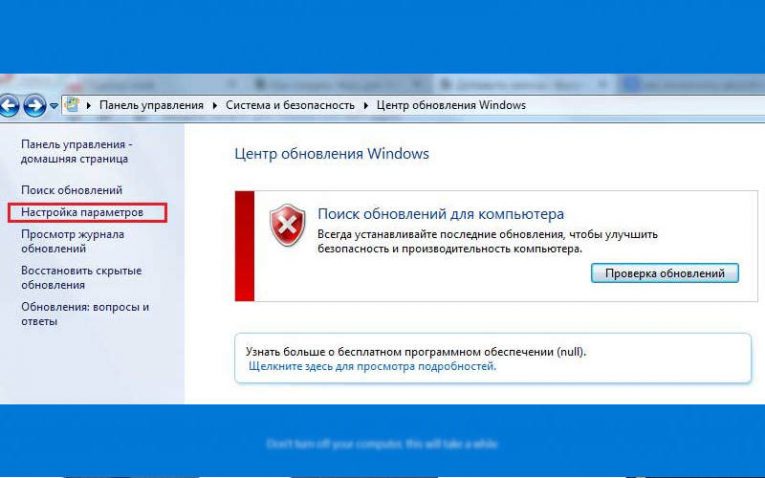
Отдельно следует разобраться с вопросом, почему после обновления ноутбук не включается. Подобный сбой происходит редко, но что делать в таком положении должен знать любой пользователь. После установки обновлений мы можем увидеть черный экран, в его центре курсор мыши и больше ничего. В отельных случаях достаточно подождать немного или перезагрузить устройство и все приходит в норму без дополнительного вмешательства.
Но так бывает не всегда. Из-за инсталляции обновлений может возникнут несовместимость. Решить проблему можно перейдя в безопасный режим. Оттуда удаляем драйвер видеокарты и возвращаемся к привычной работе. Если отключить сетевой кабель в некоторых случаях и это может помочь решить проблему. Следует помнить, что при масштабном обновлении, таком как переход к новой операционной системе, прежняя на протяжении месяца может храниться на жестком диске, так что при возникновении сбоев можно всегда вернуться к ней.
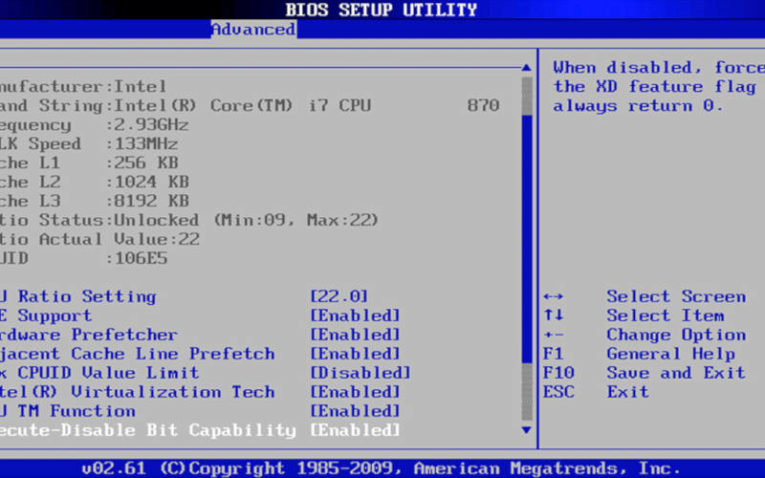
Если ноутбук не доходит до запуска операционной системы, произвести откат возможно посредством диска с . Через безопасный режим также возможен откат, главное получить доступ к системе. При сбое, вызванном обновлениями в находим параметр No-execute memory protect и устанавливаем для него значение Enabled. Когда все прочие варианты оказались безуспешными, следует воспользоваться полным сбросом.
- выключаем ноутбук;
- отключаем диски, флешки и другие устройства;
- извлекаем аккумулятор;
- пятнадцати секунд удерживаем кнопку питания;
- без аккумулятора подключаем питание;
- включаем ноутбук.
После первого успешного запуска аккумулятор можно вернуть на место.
Что делать, если мой ноутбук Samsung не загружается после обновления программного обеспечения?
Первое, что вы должны проверить, это правильно ли работают аппаратные компоненты. Если батарея в вашем ноутбуке уже разряжена, убедитесь, что зарядный порт и кабель работают нормально, так как они будут единственным источником питания.
Кроме того, вы можете использовать другую батарею, чтобы проверить, связана ли проблема с батареей, подключенной в данный момент к ПК.
Еще одна вещь, которую вы можете сделать, это подключить запасной монитор к вашему ноутбуку. Это поможет определить, связана ли проблема с дисплеем ноутбука или проблема связана с программным обеспечением.
Если ни один из перечисленных здесь методов не сработал, перейдите к следующему.
Удалите последнее обновление.
- Нажмите кнопку питания на ноутбуке и подождите, пока не загорится дисплей. Как только вы увидите логотип производителя, удерживайте кнопку питания, чтобы принудительно выключить компьютер. Повторите процесс 3-4 раза, пока не начнется процесс автоматического восстановления.
- Нажмите кнопку «Дополнительные параметры» на экране «Автоматическое восстановление».


В большинстве случаев это проблемная последняя версия вашего ноутбука Samsung, которая не загружается после обновления программного обеспечения. Вы можете легко удалить последнее обновление из режима восстановления, даже если Windows не загружается.
Если восстановление ноутбука Samsung не работает, попробуйте другие способы доступа к режиму восстановления. Также, если этот способ сработает, не стоит сразу же обновлять то, что вы делали в прошлый раз, а дождаться выхода следующей версии.
Запустите сканирование SFC
- Включите ноутбук Samsung и, как только загорится дисплей, удерживайте кнопку питания, чтобы выключить его. Повторите тот же процесс 3-4 раза, пока не сработает автоматическое восстановление.
- Нажмите Дополнительные параметры.


После завершения сканирования перезагрузите компьютер, и теперь ваш ноутбук Samsung должен загрузиться без каких-либо сбоев.
Сканирование SFC (System File Checker) очень эффективно для поиска и замены поврежденных системных файлов на компьютере. И в некоторых случаях эти файлы могут быть повреждены в процессе обновления, что может помочь при запуске сканирования SFC.
Если это не сработает, попробуйте следующий метод.
Выполните восстановление системы
- Нажмите и удерживайте кнопку питания, чтобы включить ноутбук Samsung. Теперь, как только загорится дисплей, снова удерживайте кнопку питания, чтобы принудительно выключить ноутбук. Повторите процесс 3-4 раза, пока не появится экран автоматического восстановления.
- Теперь нажмите «Дополнительные параметры» здесь.


Восстановление системы — это расширенный метод устранения неполадок, который помогает эффективно устранить основную причину, по которой ваш ноутбук Samsung не загружается после обновления программного обеспечения. Обязательно выберите точку, созданную до того, как вы впервые столкнулись с проблемой при загрузке Windows.
Кроме того, узнайте, как создать точку восстановления в Windows 11, так как это очень удобно, когда вы сталкиваетесь с такими ошибками. Хотя при правильных настройках Windows автоматически создаст точку восстановления, прежде чем вносить какие-либо серьезные изменения.
Переустановите Windows
Если ни один из перечисленных здесь методов не сработал, у вас не остается другого выбора, кроме как переустановить Windows. Здесь рекомендуется выполнить чистую установку.
Существуют различные способы переустановки Windows 11 или Windows 10, в зависимости от установленной итерации. Большинство пользователей предпочитают метод загрузочного USB-накопителя, но вы также можете попробовать другие способы переустановки ОС.
Расскажите нам, какое исправление сработало для вас, в разделе комментариев ниже.
Не включается материнская плата ноутбука Acer
Сгорела материнская плата ноутбука Acer.
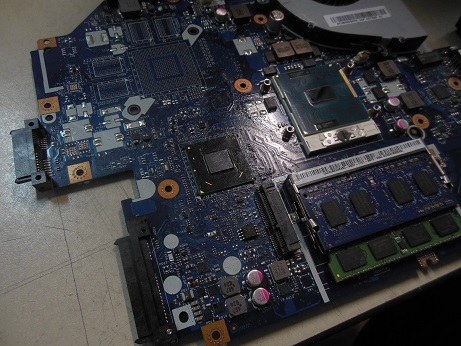
Вариантов всего два.
Во-первых, это замена платы. Однако в ноутбуках все устроено не по-человечески. Для конкретного ноутбука подходит только одна конкретная материнская плата. Другая не подойдет по формату, форме, местам крепления и разъемам подключения. Вероятность купить новую плату мала, но вероятность купить БУ неисправную плату наоборот, велика.
Во-вторых, это ремонт платы ноутбука. Цена новой и БУ платы существенно больше, чем ее ремонт. Примерная цена ремонта материнской платы Acer ноутбуков от 3000 до 7000 руб. Цена зависит от неисправности.
Причин неисправности материнской платы несколько:
- ноутбук Acer не включается, потому что слетела прошивка
- неисправна видеокарта, чтобы решить проблему, нужно заменить видеочип
- проблема с чипсетом, потребуется его замена
- неисправен узел коммутации, требуется ремонт, если он возможен
Неисправная зарядка ноутбука
Возможно, что неисправен блок питания, или по-другому адаптер.
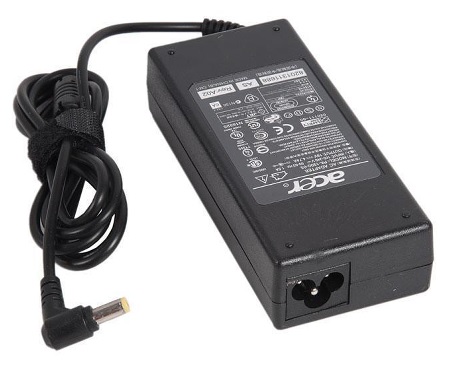
Блок питания ноутбука может быть неисправен из-за нескольких причин: неисправность электроники (очень редкий вариант), обрыв провода (высокая вероятность), сломан разъем питания.
Какие варианты действий? Во-первых — это купить оригинальный блок питания примерно за 2000-2500 руб. Во-вторых — купить совместимый китайский рублей за 600-1500. Но проблема в том, что он может сгореть через несколько месяцев или с ним не будет работать тачпэд или глючить клавиатура. Более того, он может и вывести из строя ключевые транзисторы на входе материнской платы. Третий вариант — это отремонтировать оригинальную зарядку рублей за 500-1000.
Чтобы понять, что неисправен адаптер питания, можно простой заменой на заведомо исправный адаптер или путем измерения напряжение на разъеме блока питания.
Батарея ноутбука неисправна
Из-за неисправной батареи ноутбук может вообще не включаться. Если не работает батарея ноутбука, смотрим сколько она держит. Выясняем, исправен ли контроллер батареи — плата внутри батареи.
Если ноутбук выключается не моментально после вытаскивания адаптера, то контроллер внутри батареи исправен. Просто элементы изношены и можно купить новую батарею для замены. Если ноутбук выключается сразу же, как вытащили штекер адаптера, то его следует отнести в сервис, чтобы там диагностировали неисправность. В противном случае вы рискуете — напрасно купите новую батарею при исправной старой.
Возможные неисправности аккумуляторной батареи ноутбука:
- неисправность платы управления в батарее
- поломка схемы на материнской плате.
При неисправности схемы контроллера на материнской плате батарея работать не будет. Замена батареи ноутбука стоит около 3000 руб.
Ноутбук может не включаться
Что делать, если после вкл. ноутбука — появляется только логотип производителя
Если вы купили новый ноутбук (это к автору вопроса не имеет отношения) и он так ведет себя сразу после включения — очень вероятно, что он шел без предустановленной системы Windows (Linux). Проверьте документы на устройство (обычно, достаточно наклейки на упаковке) — есть ли там информация о операционной системе? 👇
Если ноутбук шел без ОС (аббревиатура на упаковке: «No OS», «Without OS», «DOS» и пр.) — подготовьте 📌загрузочную флешку и произведите 📌»чистую» установку Windows.
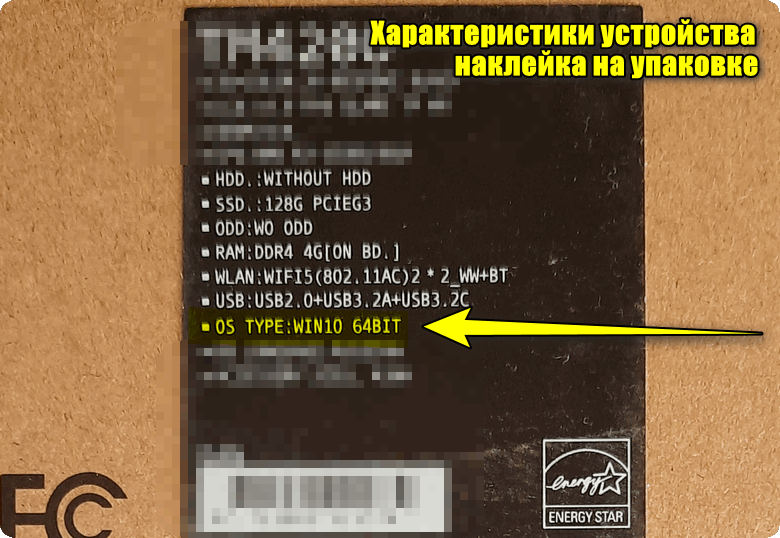
наклейка на упаковке // Win10 64BIT
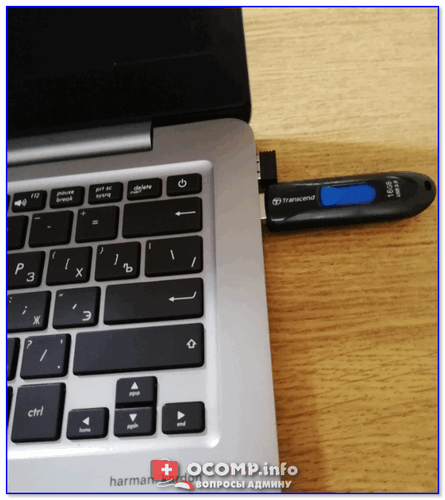
Рекомендую выключить ноутбук и отсоединить от него все «лишние» устройства и накопители: USB-флешки и внешние диски, SD-карты, CD-диски (если есть привод), мониторы, мышки, клавиатуры и т.д. (всё, что подключено к ноутбуку). 👇
Затем попробуйте еще раз включить устройство. Идет загрузка?
📌 Важный момент!
Некоторые ноутбуки «зависают» на логотипе только при перезагрузке, и, если их выключить и включить снова, — то загрузка пройдет в штатном режиме! : для отключения ноутбука — зажмите кнопку «включения» на 5-10 сек.!
В своем примере остановлюсь на ноутбуке Asus (принцип действия на многих др. устройствах будет аналогичен).
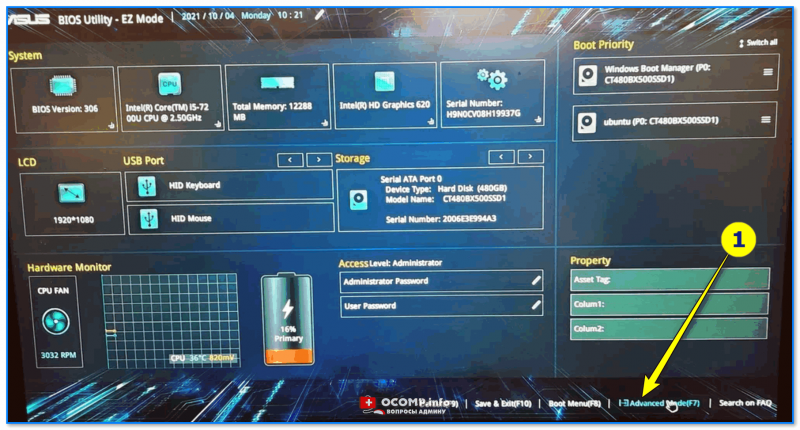
Advanced mode // На примере ноутбука Asus
Restore Defaults // Настройки по умолчанию
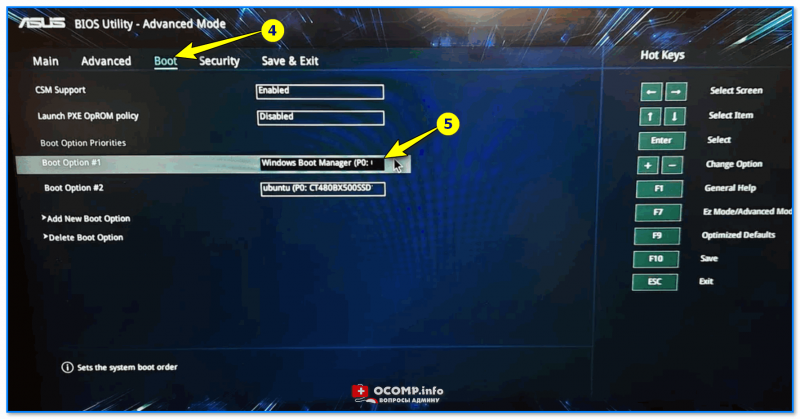
Windows Boot Manager на первом месте
Осталось только сохранить настройки, нажав по пункту «Save Changes and Exit» (в разделе «Save & Exit»). 👇
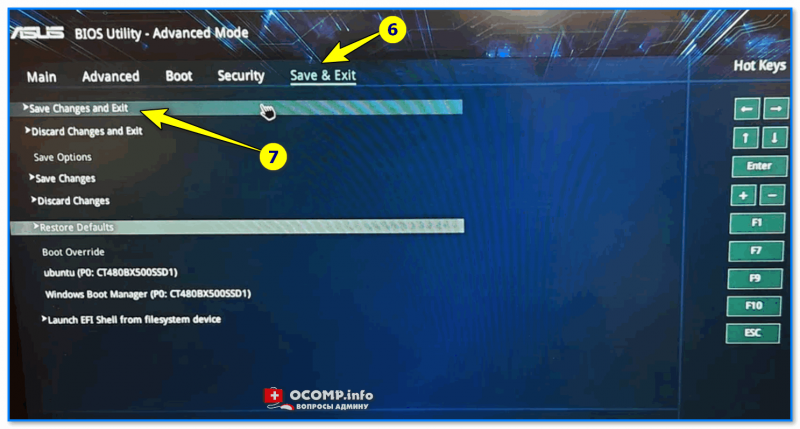
Save — сохраняем настройки
Если на вашем устройстве была установлена ОС Windows — возможно она просто «слетела» (ввиду системных ошибок, вирусов, некорректных обновлений и т.д.). Я бы порекомендовал проделать следующее:
- найти (или подготовить на работающем ПК) 📌установочную флешку (с которой вы устанавливали Windows);
- загрузить ноутбук с этой флешки;
- попробовать 📌восстановить загрузчик ОС;
- проверить загрузку ОС (вынув флешку и перезагрузив ноутбук). Если предыдущий шаг не помог — попробуйте систему 📌откатить к точке восстановления (если таковая найдется на вашем устройстве);
- если Windows по прежнему не стартует — возможно 📌стоит переустановить ее (тем паче, что это можно сделать без удаления предыдущей ОС).
Такое «поведение» ноутбука (зависание на этапе загрузки) может быть предвестником проблем с диском. Поэтому очень желательно 📌в настройках BIOS посмотреть: отображается ли там диск, видна ли его модель, определяется ли он. См. фото ниже. 👇
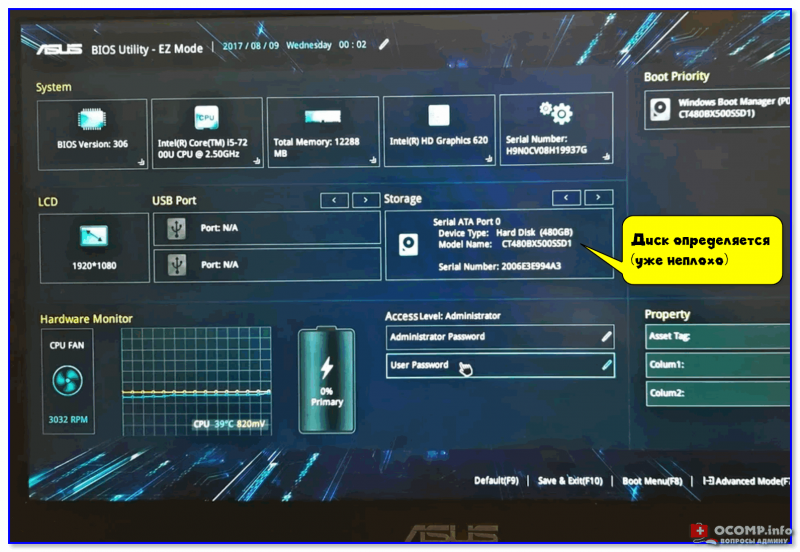
Диск определяется (уже неплохо)
👉 Если диск не виден: можно попробовать разобрать ноутбук (если он не на гарантии!), и посмотреть не отошел ли шлейф, попробовать его переподключить. Для диагностики также стоило бы его подключить к другому компьютеру (о проверке диска читайте тут).
👉 Если диск виден в BIOS: рекомендую загрузиться на ноутбуке 📌 с LiveCD-флешки, запустить утилиту 📌Victoria, и проверить состояние диска. Если с диском все хорошо — восстановите Windows согласно шагу 4. 👆
Проверьте, нет ли на офиц. сайте обновления BIOS (обычно, в новых версиях исправляют ряд ошибок, некоторые из которых влияют и на загрузку устройства).
Тема эта несколько обширная, поэтому привожу пару ссылок ниже в помощь.
👉 В помощь!
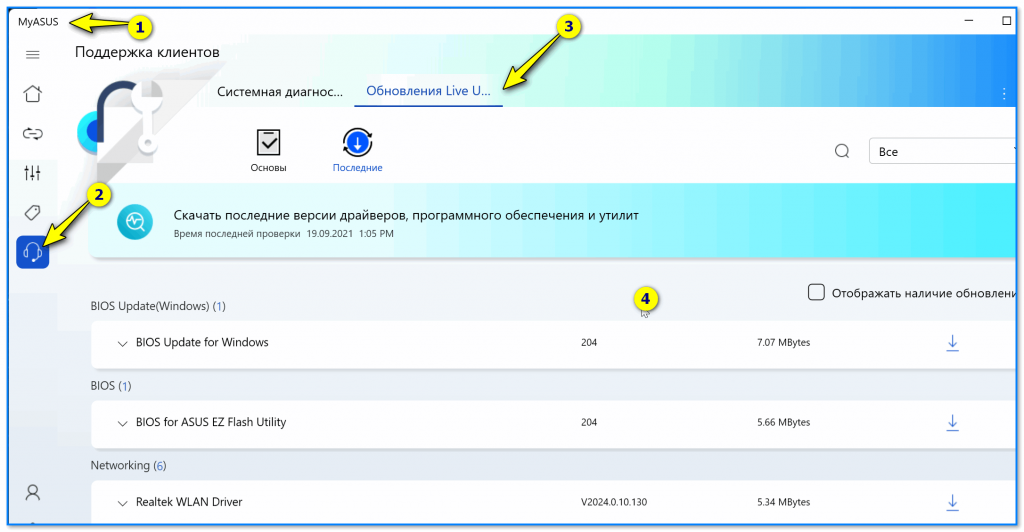
MyAsus — устройство обновлено!
Если все вышеперечисленное не дало результатов (а опыта в самостоятельном ремонте ноутбуков нет) — я бы посоветовал обратиться в для проведения диагностики и ремонта устройства.
Как правило, информация с адресами присутствует на офиц. сайте производителя ноутбука:
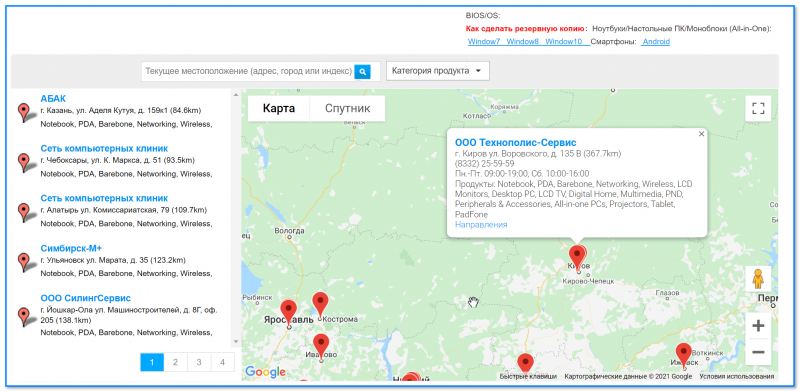
Если вы решили вопрос как-то иначе — дайте краткий отзыв в комментариях.

Поломка разъема питания ноутбука
Также причиной поломки может быть сломанный разъем питания ноутбука Acer.
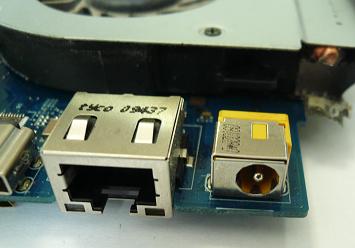
Иногда причиной поломки разъема питания Acer ноутбука являются отпаянные контакты , но такое случается 1 раз из 100. 99% случаев — это разрушение разъема изнутри. Кстати, разъемы питания в ноутбуках HP и Dell почему-то не ломаются так часто, как разъемы Acer и Asus. Причина в том, что разъемы питания Acer по размеру меньше, а нагрузки, используемые для их поломки, такие же. Диагностика — вынимаем батарею и шевелим разъем питания адаптера.
Неисправна кнопка включения питания ноутбука Acer. Такое бывает очень редко, но иногда случается. Диагностировать такую неисправность можно тестером, разобрав ноутбук. Ремонт кнопки стоит 1500-2500 руб.
Не работают отдельные устройства ноутбука
Что делать, если неисправны: DVD, клавиатура, USB порты, тачпэд, bluetooth, WiFi.
Если не работает привод ноутбука, устраняем поломку заменой на рабочий. Цена замены 1600 руб. Но при неисправности контроллера привода придется пользоваться внешним USB приводом.
Если не работает клавиатура на ноутбуке, заменяем клавиатуру в мастерской.
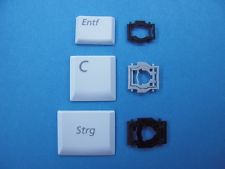
Самим подобрать и заменить сложно — можно сломать крепления. При поломке отдельных клавиш отремонтировать можно недорого, но работа кропотливая. Нужно будет подбирать клавиши по креплениям (их несколько), цвету, форме, размеру.
Причинами неисправности USB на ноутбуке, могут быть две:
- вирусы (удаление 1500 руб.);
- сгорел Южный мост на материнской плате — цена ремонта около 6000 руб.;
- замыкание в разъеме USB — внимательно осмотрите все разъемы USB на предмет поломки и замыкания контактов.
Если не работает сенсорная панель ноутбука, то сначала смотрим, не отключен ли он программно. Затем пробуем переставить ее драйвер. При неисправности электронной части меняем все устройство в мастерской. Возможно, вместе с клавиатурой.
Не работает bluetooth. Попробуете сначала его включить (часто он отключен), затем замените драйвер. Если BT не заработал, то покупайте внешний USB bluetooth.
Не работает WiFi ноутбука, причинами могут быть:
- выключен WiFi;
- сгорела плата WiFi (меняем ее в мастерской), цена 1500 руб.;
Итак, что делать, если не включается ноутбук
Для начала не паниковать!
Гораздо больший вред можно нанести поспешными действиями. В ряде случае удается решить проблему самостоятельно. Попытайтесь вспомнить, после чего это произошло, что было накануне, были ли ошибки, устанавливали какой-нибудь софт и т.д. Порой, это очень помогает в решении!
Кстати, сразу добавлю, что, если ваш ноутбук на гарантии — не рекомендую вскрывать его, извлекать жесткий диск, и вообще проводить какие-то ни было манипуляции. Все это может стать причиной в отказе гарантийного обслуживания!
📌 Важная заметка!
Очень часто ноутбук не включается из-за севшей аккумуляторной батареи.
Причем, замечу, что даже если вы только-только пару часов назад ее зарядили — это не гарантия, что она не могла сесть (например, ноутбук мог самостоятельно выйти из спящего режима, запустить обновление системы, и в процессе работы посадить аккумулятор. К сожалению, это не редкость).
Я уж не говорю о том, что аккумулятор может быть просто изношенным и не обеспечивать нужных токов для полноценной работы устройства.
Если ноутбук вообще не реагирует ни на какие нажатия, ни один из светодиодов не горит
Данная проблема часто возникает из-за отсутствия питания. Пройдусь по шагам, что нужно проверить и сделать:
- если вы пытаетесь ноутбук запустить на работе от аккумулятора — то подключите его к сети питания и попробуйте вновь включить устройство;
- обратите внимание, горит ли индикатор (светодиод) питания, при подключении ноутбука к сети. Если нет — то это может быть причиной вышедшего из строя зарядника (перебитого провода, разбитого разъема и т.д.). Попробуйте вынуть штекер питания из разъема и подключить его вновь;
Индикатор питания, батареи, Wi-Fi и др. на корпусе устройства - попробуйте вынуть аккумуляторную батарею из устройства, после подключить его к адаптеру питания и включить ноутбук (часто, если проблема с аккумуляторной батареей — устройство начинает работать в нормальном режиме).
- отключите от ноутбука всё, что можно отключить: мышки, внешние диски, различные устройства и т.д. Далее вновь попробуйте запустить устройство;
- на некоторых ноутбуках (например, Lenovo) есть дополнительные кнопки для включения устройства и входа в BIOS. Попробуйте использовать подобную кнопку, если она имеется на вашем устройстве.
Lenovo B70 — кнопка для входа в BIOS рядом с входом для питания. Нажимать удобнее всего карандашом или ручкой
Если светодиоды загораются, ноутбук шумит, но изображения на экране нет
- в первую очередь рекомендую подключить к ноутбуку внешний экран и посмотреть, будет ли на нем изображение. Если будет — проблема вероятно связана с монитором ноутбука, если не будет — то вероятнее всего есть проблемы с видеокартой или мат. платой устройства. О том, как подключить к ноутбуку внешний монитор;
- затем : экран всегда черный, или при включении он все-таки моргает (на секунду-другую), а потом изображение пропадает. Если сначала изображение видно, а как только начинается загрузка Windows — пропадает, скорее всего, проблема кроется в «битой» системе (см. следующий подраздел этой статьи);
- на некоторых ноутбуках есть специальные функциональные клавиши для выключения экрана (причем, есть ноутбуки, которые помнят эту включенную настройку даже после перезагрузки устройства!). Например, на ноутбуках ASUS — это сочетание кнопок . 👇
Ноутбук ASUS — отключение экрана (функциональная клавиша) - если к ноутбуку недавно подключали внешний монитор — то возможно задействован режим передачи сигнала «Только на внешний монитор». Попробуйте использовать спец. клавиши (на скрине выше представлено фото клавиатуры ноутбука ASUS — сочетание кнопок Fn+F8).
- нередко проблема кроется в пришедшей в негодность дискретной видеокарте (например, из-за перегрева). Перегрев часто случается в летнюю жаркую погоду, при сильной нагрузке на ноутбук (например, различные игры), при этом, часто ноутбук давно не чистился от пыли. Нередко, в этом случае ноутбук выключается прямо во время игры (либо перезагружается, но картинки на экране уже нет). В этом случае, проблема с видеокартой наиболее вероятна;
- если у вас две видеокарты (дискретная + интегрированная) — то одну из них можно попытаться отключить в BIOS (если, конечно, на этапе включения ноутбука, изображение на экране у вас есть). О том, как настроить BIOS и отключить дискретную видеокарту, 📌можете узнать здесь.Обратите внимание на параметр Graphic Device Settings (позволяет выключить дискретную карту и работать только на встроенной);
- также нередко, когда на экране вместо изображения, : рябь, полосы и пр. В ряде случаев можно восстановить самостоятельно, в других — нет. 📌Об этом более подробно здесь;Артефакты на экране ноутбука
Если вместо загрузки Windows показывается черный экран с какими-то надписями (ошибками)
- для начала посмотрите, что за ошибка выводится. Если успели ее записать (сфотографировать) — то можно попытаться поискать ее решение. Например, нередко возникают проблемы с поиском загрузочного диска (часто бывает при подключении второго HDD или SSD, при обновлении или при переустановке Windows, при некорректном завершении работы ноутбука и пр.);
Ошибка при загрузке Windows на фоне черного экрана - проверьте USB-порты, отключите все внешние флешки, диски и пр. Также проверьте дисководы: выньте CD/DVD диски (дискеты) и т.д.
- также можно попытаться восстановить Windows (чаще всего, проблема кроется в повреждении загрузчика системы);
Восстановление при загрузке. Устранение неполадок, мешающих загрузке Windows - при этой проблеме рекомендую сбросить настройки BIOS в (очень часто помогает решить проблему);
- если вы заметили, что время и дата у вас сбрасывается после каждого выключения ноутбука — возможно, что проблема связана с севшей батарейкой на мат. плате;
- возможно, что Windows не загружается из-за проблем, связанных с бэдами и ошибками на жестком диске (кстати, обратите внимание, не хрустит ли диск, не слышен ли треск и скрежет, которого раньше не было. Это может указывать на поломку HDD);
- также подобное может происходить из-за проблем с планками ОЗУ. Не помешало бы их вынуть, почистить контакты, протестировать. Если у вас две планки ОЗУ, отключите одну из них и протестируйте ноутбук. Подробно о тестировании ОЗУ;
- как вариант, можно просто попытаться .
Если после включения, ноутбук сразу же выключается или перезагружается
- отключите от ноутбука все, что можно: мышку, внешний диск, наушники и т.д.;
- обратите внимание : если батарея изрядно изношена, то ее мощности может не хватать для полноценной работы ноутбука. Попробуйте подключить адаптер питания (также не лишним будет проверить работу ноутбука без аккумулятора);
- такие симптомы также характерны для : если с системой охлаждения что-то не так (с ЦП или видеокартой) — то при загрузке Windows, температура может резко начать расти и ноутбук выключается, в целях самозащиты (в этом случае должен шумно работать кулер внутри устройства).Тема перегрева довольно обширна, рекомендую ознакомиться с материалом этой статьи: https://ocomp.info/greetsya-noutbuk.html;
- кстати, перезагрузка устройства также может быть связана с повреждением ОС Windows, заражении вирусами и пр. Для тестирования, рекомендую попытаться загрузиться с LiveCD — если загрузка пройдет в штатном режиме, и все будет работать, то вероятнее всего проблема связана с текущей установленной ОС Windows;
- возможно проблема связана с замыканием контактов на мат. плате устройства (например, при сгорании USB-портов, HDMI. Также контакты часто замыкают при залитие ноутбука какой-нибудь жидкостью). Вспомните, накануне не подключали ли вы какие-нибудь устройства: не было ли ошибок, или небольшой искры?
Не работает вентилятор ноутбука

Особый опасный случай, когда не работает вентилятор ноутбука, срочно несите ноутбук в ремонт. Потому что возможен перегрев, из-за которого сгорит материнская плата. Самое важное — до ремонта не включать.
Ремонт вентилятора в ноутбуке стоит 3000-4000 р. Его либо можно отремонтировать, либо придется менять. Если вентилятор дребезжит, то , скорее всего, нужна замена. Возможно, что это произошло после неправильной чистки сжатым воздухом.
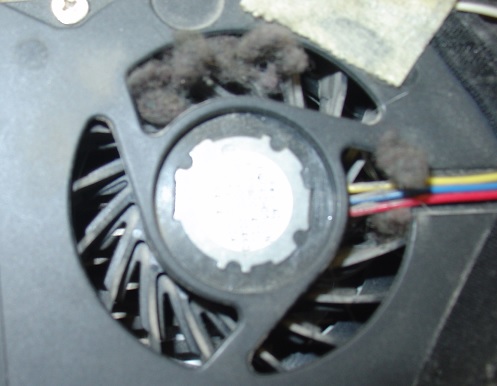
В результате комки пыли не дают провернуться вентилятору.
Не включается ноутбук не горит индикатор
У вас не включается ноутбук. Чаще всего проблема в питании. Вначале нужно проверить блок питания — оба кабеля и разъем.
Тестером проверяем напряжение в разъеме блока питания в трехконтактном разъеме. Смотрим напряжение между центральным контактом и наружным, в 2-контактном между внутренним и наружным.
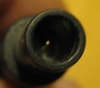

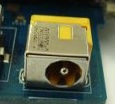
Если напряжение есть, то смотрим далее сам разъем питания. Нет ли короткого замыкания или обрыва. Проверяем работоспособность кнопку включения питания. Если кнопка исправна, то сами не сможете отремонтировать. Несите в сервис. Разъем питания обычно разрушается изнутри. Его также можно заменить только в мастерской.
Питание в порядке ноутбук не включается не горит индикатор
Если вы проверили питание ноутбука, и убедились, что напряжение подводится. Но ноут все равно не включается и не горят никакие индикаторы. Скорее всего, вышла из строя материнская плата, например короткое замыкание, сгорела схема коммутации, сломан разъем питания внутри ноутбука. Это уже сложный ремонт, сами ничего не сделаете, несите в сервис.