
- Очистка CMOS на материнской плате: что это такое?
- Понимание CMOS: сердце вашей материнской платы
- Зачем вам нужно очистить CMOS?
- 1. B Настройки IOS сбились
- 2. Разгон пошёл не так
- 3. Проблемы совместимости
- Очистка CMOS: пошаговое руководство
- Шаг 1. Выключите компьютер
- Шаг 2. Расположение перемычки CMOS
- Шаг 3: Изменение положения перемычки
- Шаг 4: Подождите и перезагрузите
- Шаг 5. Включите компьютер
- Заключение
- Часто задаваемые вопросы после заключения
Очистка CMOS на материнской плате: что это такое?
Испытываете ли вы странные проблемы с вашим компьютером, такие как ошибки при загрузке, неожиданные завершения работы или не сохраняются настройки BIOS? Что ж, есть большая вероятность, что очистка CMOS на материнской плате поможет решить эти проблемы. В этой статье мы обсудим, что такое CMOS, почему может потребоваться ее очистка и как безопасно и эффективно выполнить эту процедуру. Итак, давайте окунемся и исследуем мир КМОП!
Понимание CMOS: сердце вашей материнской платы

CMOS означает «дополнительный металл-оксид-полупроводник», который представляет собой небольшой чип, встроенный в материнскую плату вашего компьютера. Этот чип хранит важную информацию о вашем оборудовании и настройках системы, такую как дата и время, порядок загрузки и конфигурации BIOS.
Считайте CMOS сердцем и мозгом вашей материнской платы. Это гарантирует бесперебойную работу вашего компьютера и помогает операционной системе эффективно взаимодействовать с вашим оборудованием. Когда вы выключаете компьютер, CMOS сохраняет эту информацию с помощью небольшой батареи, чтобы гарантировать, что она не сбрасывается каждый раз, когда вы выключаете устройство.
Зачем вам нужно очистить CMOS?
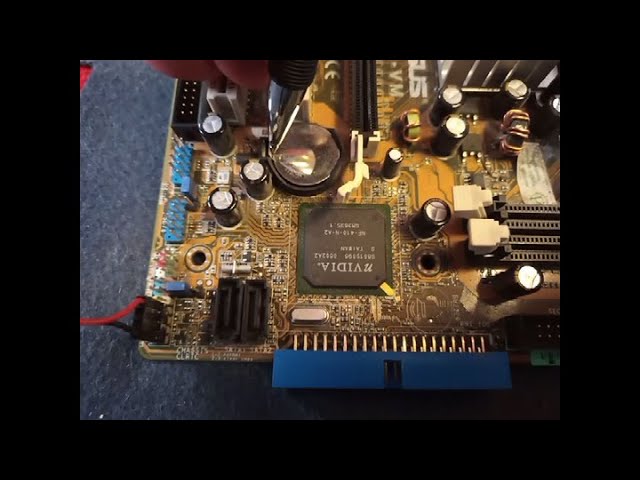
Есть несколько сценариев, когда необходима очистка CMOS. Вот некоторые ситуации, с которыми вы можете столкнуться:
1. B Настройки IOS сбились
Иногда из-за изменений в конфигурации оборудования, обновлений программного обеспечения или ошибок пользователя настройки BIOS могут быть повреждены или настроены неправильно. Это может привести к различным проблемам, включая нестабильность системы, сбои загрузки и даже ошибки синего экрана. Очистка CMOS может вернуть настройки BIOS к состоянию по умолчанию, решая эти проблемы.
2. Разгон пошёл не так
Заядлые геймеры и опытные пользователи часто пытаются максимально использовать возможности своего оборудования, разгоняя процессоры, оперативную память или видеокарты. Хотя разгон может обеспечить повышение производительности, он также может вызвать нестабильность, если все сделано неправильно. Если после разгона ваша система часто выходит из строя, сброс CMOS может помочь устранить любые конфликтующие настройки и восстановить стабильность.
3. Проблемы совместимости
Обновление вашего оборудования, например установка нового процессора или оперативной памяти, может вызвать конфликты с существующей конфигурацией системы. Очистка CMOS стирает все остаточные настройки, которые могут вызывать проблемы совместимости, и позволяет вашей системе правильно обнаруживать новые компоненты и адаптироваться к ним.
Очистка CMOS: пошаговое руководство

Теперь, когда мы понимаем важность очистки CMOS, давайте углубимся в сам процесс. Имейте в виду, что действия могут незначительно отличаться в зависимости от производителя и модели вашей материнской платы. Однако общая процедура остается аналогичной.
Шаг 1. Выключите компьютер
Прежде чем приступать к какой-либо процедуре, связанной с оборудованием, убедитесь, что ваш компьютер полностью выключен. Отключите компьютер от источника питания, чтобы избежать каких-либо сбоев в работе электрооборудования.
Шаг 2. Расположение перемычки CMOS
На вашей материнской плате должна быть небольшая перемычка, которая очищает CMOS при правильном обращении. Обычно он расположен рядом с батареей CMOS, но для определения его точного местоположения обратитесь к руководству по материнской плате или к веб-сайту производителя.
Шаг 3: Изменение положения перемычки
С помощью пинцета или небольшой отвертки осторожно переместите перемычку в свободное положение CMOS. Это положение может быть помечено как Clear, CLR_CMOS или подобное. Запомните исходное положение перемычки, чтобы в дальнейшем обеспечить ее правильную установку.
Шаг 4: Подождите и перезагрузите
Оставьте перемычку в свободном положении CMOS на несколько секунд. Это позволит CMOS-памяти разрядиться и вернуться к состоянию по умолчанию. После этого верните перемычку в исходное положение, убедившись, что она надежно закреплена.
Шаг 5. Включите компьютер
Снова подключите компьютер к источнику питания, включите его и наблюдайте за изменениями. Теперь настройки BIOS должны быть сброшены до значений по умолчанию, что исключает любые проблемные конфигурации.
Примечание. Если на вашей материнской плате нет специальной перемычки CMOS, вы можете временно извлечь батарею CMOS, чтобы добиться того же эффекта. Однако будьте осторожны, поскольку извлечение батареи может привести к сбросу и других настроек BIOS.
Заключение
Очистка CMOS может стать мощным инструментом для устранения различных проблем, связанных с аппаратным обеспечением и прошивкой вашего компьютера. Будь то исправление настроек BIOS, устранение нестабильности при разгоне или устранение конфликтов совместимости, эта процедура часто может спасти положение. Не забудьте проконсультироваться с руководством по материнской плате или на веб-сайте производителя для получения конкретных инструкций, адаптированных для вашего устройства. Овладев искусством очистки CMOS, вы будете хорошо подготовлены к преодолению технических препятствий и поддержанию максимальной производительности вашего компьютера.
Часто задаваемые вопросы после заключения
1. Может ли очистка CMOS привести к потере данных на жестком диске?
Нет, очистка CMOS не влияет на данные, хранящиеся на жестком диске. Он только сбрасывает настройки BIOS на вашей материнской плате.
2. Как часто следует очищать CMOS?
Очистка CMOS не является регулярной процедурой обслуживания. Вам следует учитывать это только тогда, когда вы сталкиваетесь с конкретными проблемами, описанными в этой статье.
3. Приведёт ли очистка CMOS к аннулированию гарантии?
Нет, очистка CMOS является стандартной процедурой устранения неполадок и не лишает вас гарантии, если она выполнена правильно.
4. Что делать, если очистка CMOS не решит мои проблемы?
Если очистка CMOS не решает проблему, возможно, вам придется обратиться за дополнительной технической помощью или рассмотреть другие методы устранения неполадок.
5. Есть ли какие-либо риски, связанные с очисткой CMOS?
Хотя очистка CMOS в целом безопасна, важно внимательно следовать инструкциям производителя материнской платы. Неправильное обращение с перемычкой CMOS или аккумулятором может привести к повреждению материнской платы.