
Как узнать SATA 2 или SATA 3: подробное руководство

Введение
У вас низкая скорость передачи данных на жестком диске вашего компьютера? Возможно, это связано с устаревшим интерфейсом SATA 2. S ATA, что означает Serial Advanced Technology Attachment, поставляется в двух разных версиях — SATA 2 и SATA 3. Определить, какую версию использует ваш компьютер, может быть немного запутанно. В этой статье мы предоставим вам подробное руководство о том, как узнать, оснащен ли ваш компьютер SATA 2 или SATA 3. Итак, давайте углубимся!
Понимание SATA
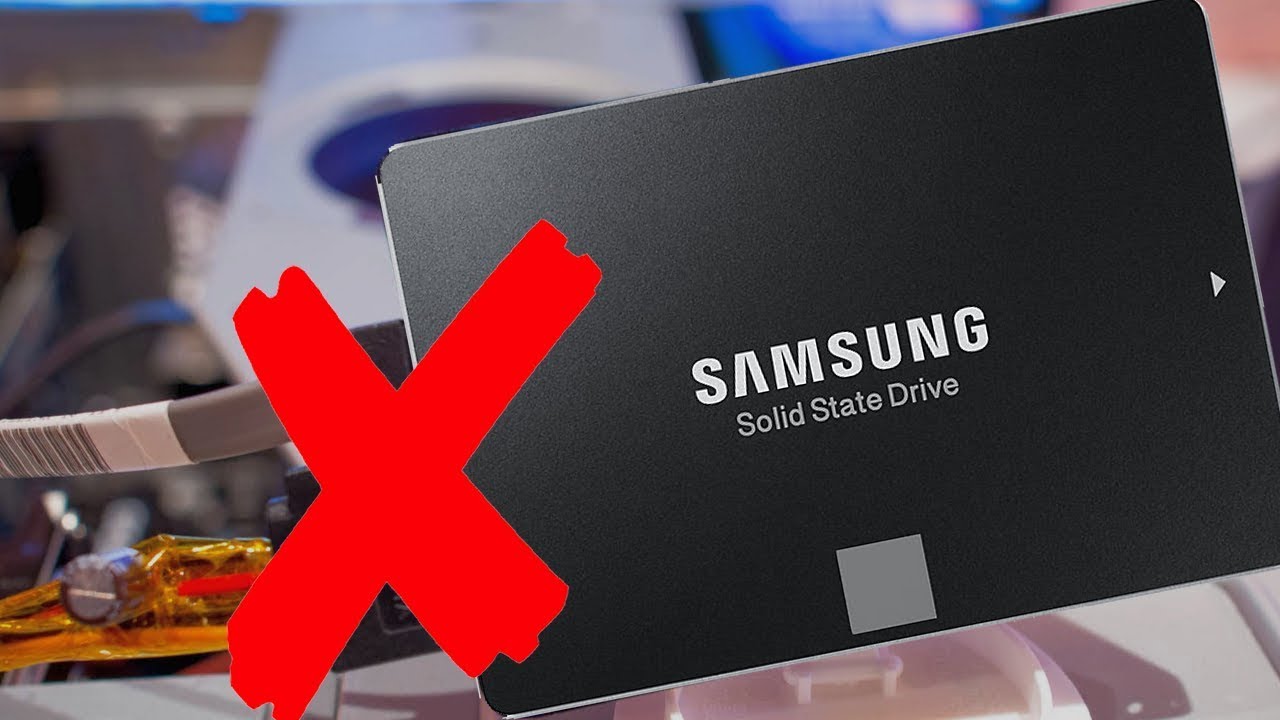
Что такое SATA?
SATA — это интерфейс передачи данных для подключения устройств хранения данных, таких как жесткие диски и твердотельные накопители (SSD), к материнской плате вашего компьютера. Он заменил старые интерфейсы IDE (Integrated Drive Electronics) и PATA (Parallel ATA), обеспечивая более быструю и эффективную скорость передачи данных.
Разница между SATA 2 и SATA 3
Основное различие между SATA 2 и SATA 3 заключается в скорости передачи данных. S ATA 2 поддерживает максимальную скорость передачи данных 3 гигабита в секунду (Гбит/с), а SATA 3 обеспечивает удвоенную скорость — 6 Гбит/с. Обновление с SATA 2 на SATA 3 может значительно повысить производительность ваших устройств хранения, что приведет к более быстрой передаче файлов и улучшению общей скорости реагирования системы.
Проверка физического соединения
Первым шагом в определении того, оснащен ли ваш компьютер SATA 2 или SATA 3, является проверка физического соединения. Выполните следующие действия:
- Выключите компьютер и отсоедините кабель питания.
- Откройте корпус компьютера, чтобы увидеть внутренние компоненты.
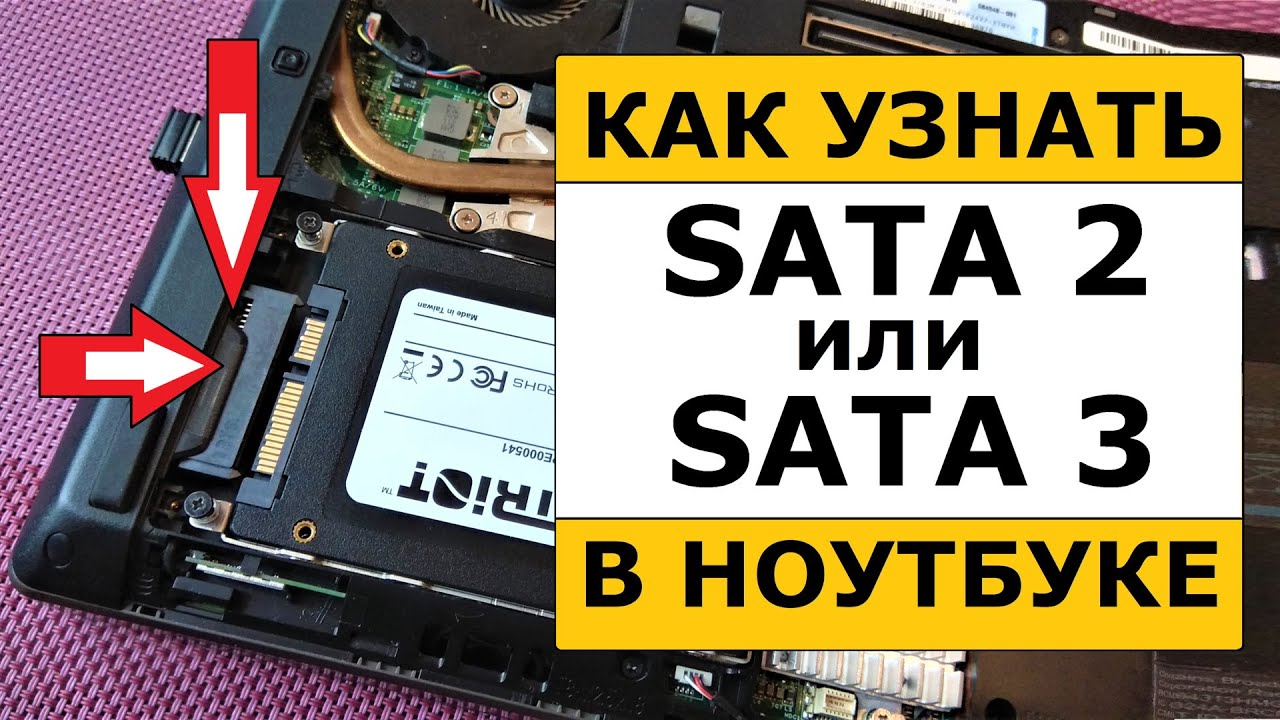
- Найдите порты SATA на материнской плате вашего компьютера. Это небольшие прямоугольные разъемы, к которым подключаются устройства хранения данных.
- Внимательно осмотрите порты SATA. Найдите текст или метки рядом с портами, указывающие их версию.
Если вы обнаружите такие надписи, как SATA 3, 6 Гбит/с или SATA 6.0, это означает, что ваш компьютер имеет порты SATA 3. С другой стороны, если вы встретите такие надписи, как SATA 2, 3Gbps или SATA 3.0, это означает, что ваш компьютер поддерживает SATA 2.
Проверка системной информации в Windows
Если проверка физического соединения не помогла вам определить версию SATA, вы можете узнать эту информацию, проверив характеристики вашей системы в Windows. Вот как:
- Нажмите клавиши Windows + R, чтобы открыть диалоговое окно «Выполнить».
- Введите msinfo32 в поле «Выполнить» и нажмите Enter.
- Откроется окно «Информация о системе». Найдите раздел «Компоненты» на левой боковой панели и разверните его.
- Нажмите «Хранилище», а затем выберите «Диски».
- С правой стороны вы найдете подробную информацию о ваших устройствах хранения данных, включая их версию SATA.
Найдите поле «Тип интерфейса» или «Скорость интерфейса». Если указано 6,0 Гбит/с или SATA 3, у вас SATA 3. Если указано 3,0 Гбит/с или SATA 2, значит, у вас SATA 2.
Использование стороннего программного обеспечения
Если вы предпочитаете более удобный подход, вы можете использовать стороннее программное обеспечение для определения версии SATA. Популярным программным обеспечением для этой цели является CrystalDiskInfo. Вот как его использовать:
- Скачайте и установите CrystalDiskInfo с официального сайта.
- Запустите программное обеспечение после завершения установки.
- CrystalDiskInfo автоматически обнаружит ваши устройства хранения данных и отобразит подробную информацию о них.
- Найдите поле «Интерфейс» или «Скорость интерфейса». Если отображается SATA 6G или SATA 3, ваша система имеет SATA 3. Если отображается SATA 3G или SATA 2, у вас SATA 2.
Заключение

Определение того, поддерживает ли ваш компьютер SATA 2 или SATA 3, имеет решающее значение для оптимизации его производительности. Обновление с SATA 2 на SATA 3 может значительно улучшить скорость передачи данных, что приведет к более плавной работе на компьютере. Проверяя физическое соединение, изучая системную информацию в Windows или используя стороннее программное обеспечение, такое как CrystalDiskInfo, вы можете легко определить версию SATA вашей системы и принять обоснованные решения о возможных обновлениях.
Часто задаваемые вопросы
1. Могу ли я подключить устройство SATA 3 к порту SATA 2?
Да, можешь. Устройства S ATA 3 обратно совместимы с портами SATA 2. Однако производительность устройств будет ограничена скоростями SATA 2.
2. Как мне обновить SATA 2 до SATA 3?
Чтобы перейти с SATA 2 на SATA 3, вам необходимо убедиться, что материнская плата вашего компьютера поддерживает SATA 3. Если это так, вы можете просто заменить существующие кабели SATA и подключить устройства SATA 3 к портам SATA 3 на материнской плате.
3. Кабели SATA 2 и SATA 3 различаются?
Нет, кабели SATA 2 и SATA 3 одинаковы. Обе версии используют один и тот же разъем и являются взаимозаменяемыми.
4. Стоит ли переходить с SATA 2 на SATA 3?
Если вы часто передаете большие файлы или работаете с ресурсоемкими приложениями, обновление с SATA 2 на SATA 3 может обеспечить заметное улучшение скорости и общей производительности системы. Однако, если ваше использование в основном сосредоточено на базовых задачах, таких как просмотр веб-страниц и редактирование документов, обновление может не иметь существенного значения.
5. Могу ли я обновить существующий жесткий диск SATA 2 до твердотельного накопителя SATA 3?
Да, вы можете заменить имеющийся на вашем компьютере жесткий диск SATA 2 на твердотельный накопитель SATA 3. Твердотельный накопитель SATA 3 будет работать с портом SATA 2, но его производительность будет ограничена скоростями SATA 2. Однако, если вы планируете обновить материнскую плату в будущем, твердотельный накопитель SATA 3 уже будет с ней совместим, что обеспечит повышение производительности при обновлении.