
Полная очистка SSD
Введение

В нашу технологически развитую эпоху твердотельные накопители (SSD) становятся все более популярными благодаря их высокой скорости и надежности. Однако, как и любое другое электронное устройство, твердотельные накопители требуют регулярного обслуживания и очистки для обеспечения оптимальной производительности и долговечности. В этой статье мы углубимся в тему полной очистки твердотельных накопителей, изучим необходимые шаги и меры предосторожности для эффективной очистки и обслуживания этих устройств хранения данных.
Важность очистки SSD

Твердотельные накопители играют решающую роль в хранении наших ценных данных, будь то личные фотографии, важные документы или целые операционные системы. Со временем на твердотельных накопителях может накапливаться беспорядок и ненужные файлы, которые могут снизить производительность этих накопителей. Регулярная очистка твердотельного накопителя не только повышает его общую скорость и эффективность, но и помогает продлить срок его службы. Итак, давайте перейдем к шагам, необходимым для полной очистки SSD.
Шаг 1. Создайте резервную копию ваших данных
Прежде чем приступить к любому процессу очистки, крайне важно создать резервную копию ваших данных. Хотя вероятность случайной потери данных во время очистки SSD невелика, всегда лучше перестраховаться, чем потом сожалеть. Резервное копирование файлов гарантирует, что ваши ценные данные останутся нетронутыми, если что-то пойдет не так.
Шаг 2. Обновление прошивки
Прежде чем начать процесс очистки, очень важно проверить, обновлена ли прошивка вашего твердотельного накопителя. Производители периодически выпускают обновления прошивки для повышения производительности, стабильности и безопасности своих твердотельных накопителей. Посетите веб-сайт производителя и загрузите последнюю версию прошивки для вашей конкретной модели SSD. Следуйте инструкциям производителя, чтобы эффективно обновить прошивку твердотельного накопителя.
Шаг 3. Безопасное удаление данных
После того, как вы убедитесь, что ваша прошивка обновлена, следующим шагом в очистке твердотельного накопителя является безопасное удаление данных. Традиционные методы удаления данных могут быть неэффективны для твердотельных накопителей, поскольку они используют алгоритмы выравнивания износа и команды TRIM. Эти функции направлены на продление срока службы твердотельных накопителей, но затрудняют восстановление данных после их удаления. Поэтому для безопасного стирания данных на SSD необходимо использовать специализированный программный инструмент, такой как утилита Secure Erase или программное обеспечение, предоставленное производителем.
Шаг 4. Форматирование SSD
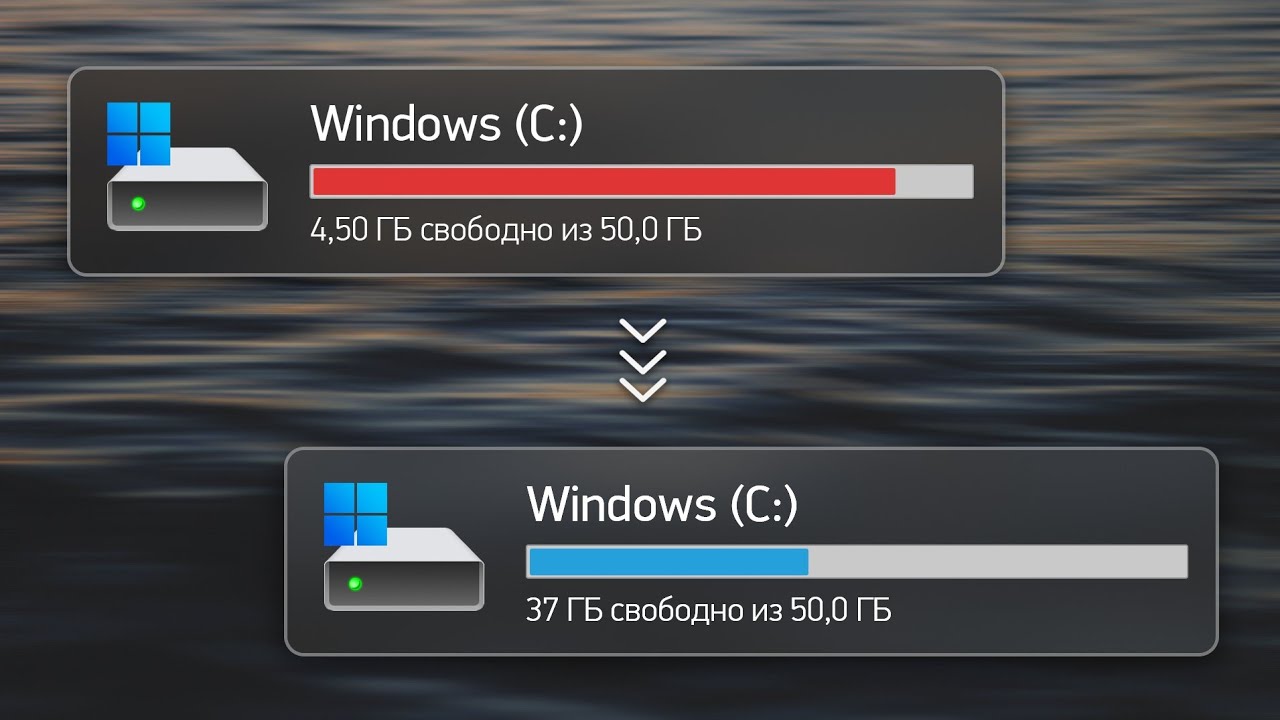
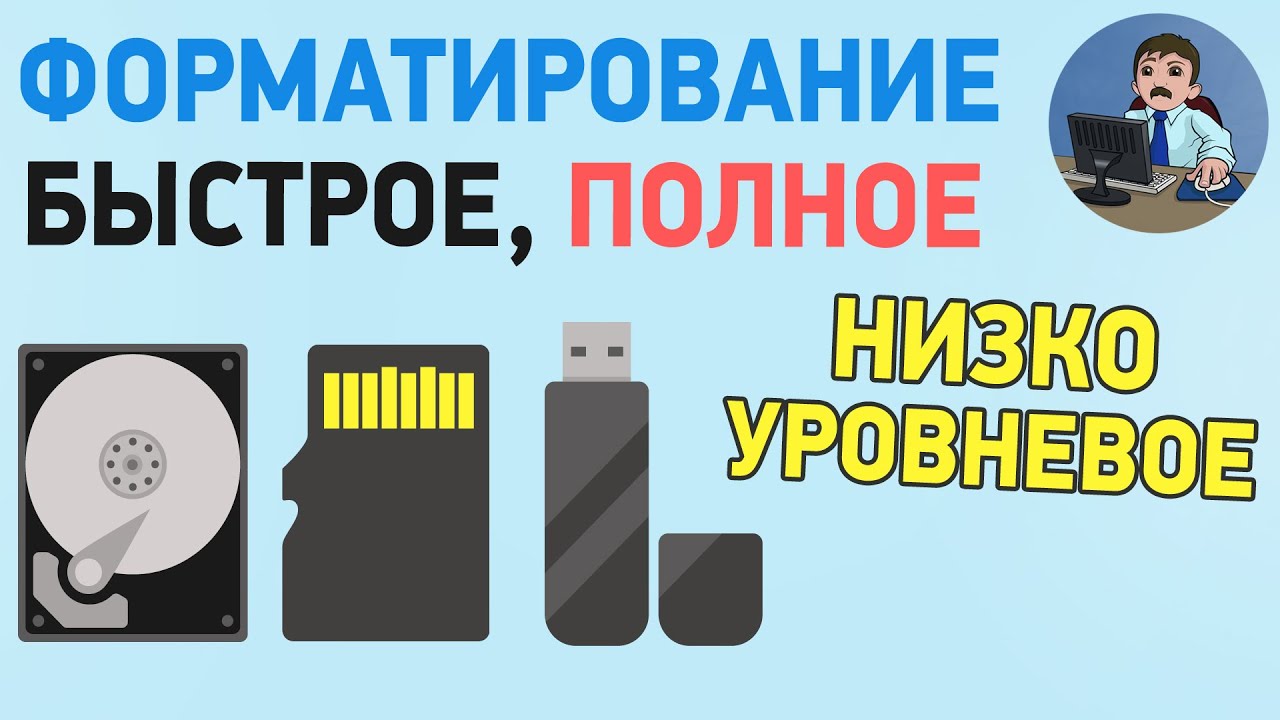
Как только данные будут надежно удалены, пришло время отформатировать SSD. Форматирование не только удаляет все оставшиеся фрагменты данных, но и оптимизирует файловую систему диска для оптимизации производительности. Форматирование SSD относительно простое и может быть выполнено с помощью встроенных инструментов форматирования, предоставляемых вашей операционной системой. Убедитесь, что вы выбрали подходящую файловую систему (например, NTFS для Windows, APFS для Mac) в процессе форматирования.
Шаг 5: Оптимизация диска
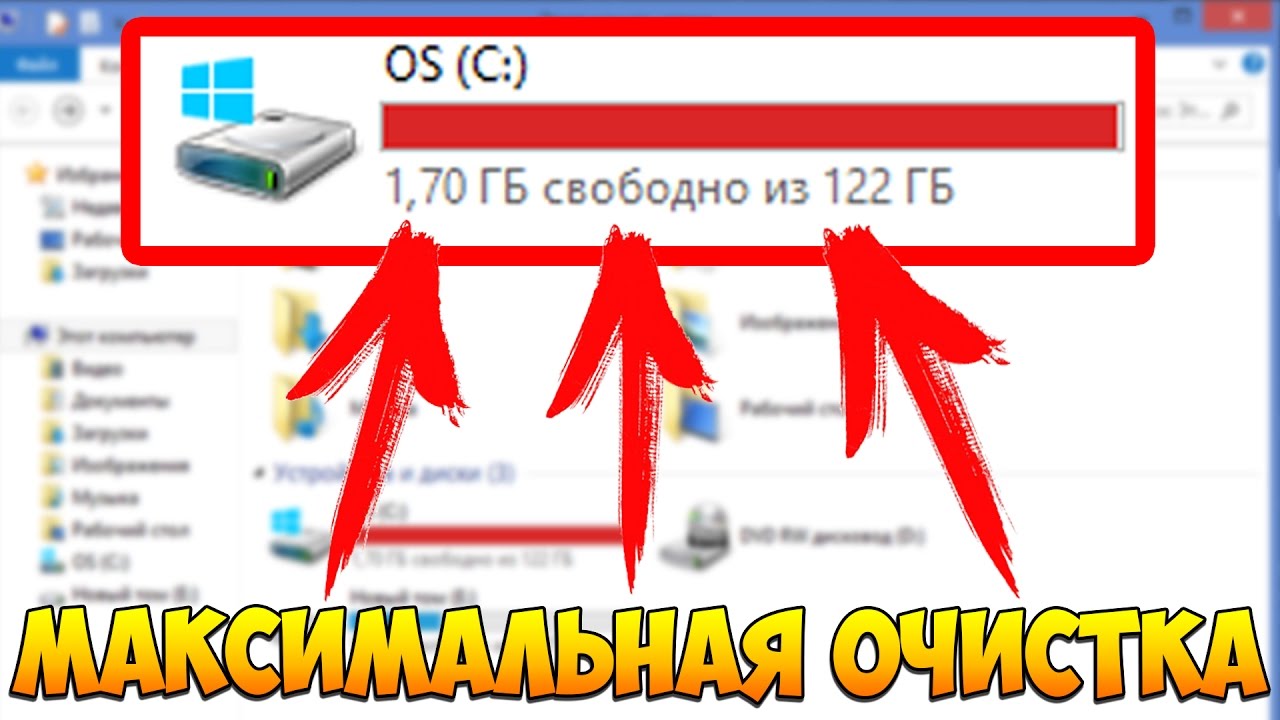
После форматирования желательно оптимизировать SSD для повышения производительности. Этого можно достичь с помощью процесса, называемого оптимизацией диска или дефрагментацией. Однако важно отметить, что для твердотельных накопителей в дефрагментации нет необходимости, поскольку она может фактически сократить срок службы накопителей. Вместо этого сосредоточьтесь на включении поддержки TRIM — команды, которая помогает твердотельному накопителю эффективно управлять своим хранилищем и поддерживать оптимальную производительность. Чтобы включить TRIM в Windows, откройте командную строку и введите fsutil Behavior Set Disabledeletenotify 0. На Mac TRIM автоматически включается для совместимых твердотельных накопителей, поэтому никаких дополнительных действий не требуется.
Шаг 6: Очистка снаружи
Хотя внутренняя часть вашего SSD является залогом его производительности, не менее важно поддерживать чистоту снаружи. Пыль, отпечатки пальцев и другой мусор могут накапливаться на поверхности твердотельного накопителя, что может привести к повышению температуры или помехам. Аккуратно протрите внешний корпус SSD тканью из микрофибры, чтобы удалить грязь и пятна, обеспечив надлежащую вентиляцию и долговечность.
Заключение
Обслуживание и очистка твердотельного накопителя необходимы для его оптимальной производительности и долговечности. Выполнив описанные выше шаги, вы сможете полностью очистить свой SSD: от безопасного удаления данных до оптимизации его производительности. Регулярная очистка SSD не только повышает его скорость и эффективность, но также гарантирует сохранность ваших ценных данных. Не забудьте создать резервную копию своих данных, обновить прошивку, безопасно удалить данные, отформатировать твердотельный накопитель, оптимизировать производительность диска и очистить внешнюю поверхность для полной очистки твердотельного накопителя.
Часто задаваемые вопросы
Q1. Могу ли я очистить SSD без потери данных?
А1. Да, безопасно удалив данные, вы можете очистить SSD, не потеряв важных данных. Однако на всякий случай всегда делайте резервные копии своих файлов перед началом любого процесса очистки.
Q2. Как часто следует чистить SSD?
А2. Рекомендуется очищать твердотельный накопитель не реже одного раза в шесть месяцев, чтобы поддерживать его оптимальную производительность и долговечность. Однако такие факторы, как условия использования и хранения, могут потребовать более частой очистки.
Q3. Форматирование стирает все данные на SSD?
А3. Да, форматирование SSD удаляет все хранящиеся на нем данные. Поэтому крайне важно создать резервную копию ваших данных, прежде чем приступить к процессу форматирования.
Q4. Могу ли я очистить SSD обычными чистящими средствами?
А4. Нет, не рекомендуется использовать для SSD обычные чистящие средства. Вместо этого используйте ткань из микрофибры или специальный чистящий раствор для электроники, чтобы протереть внешнюю поверхность SSD.
Q5. Нужно ли оптимизировать SSD после форматирования?
А5. Хотя нет необходимости дефрагментировать SSD, после форматирования настоятельно рекомендуется включить поддержку TRIM, которая помогает управлять хранилищем и поддерживать производительность.