
- Как переключить монитор с HDMI на.
- Введение
- Содержание
- Понимание входных сигналов монитора
- Переключение с HDMI на VGA
- Переключение с HDMI на DVI
- Переключение с HDMI на DisplayPort
- Устранение распространенных проблем
- Проблема 1: Нет сигнала
- Проблема 2: Плохое качество или разрешение
- Заключение
- Часто задаваемые вопросы
Как переключить монитор с HDMI на.
Введение

Вы когда-нибудь оказывались в ситуации, когда хотели переключить вход монитора с HDMI на другой источник? Возможно, вам нужно подключить компьютер к другому устройству, например игровой консоли или DVD-плееру. Не бойтесь, в этой статье мы проведем вас через процесс переключения монитора с HDMI на различные другие входы. Мы предоставим пошаговые инструкции, советы и рекомендации по устранению неполадок, чтобы обеспечить плавный переход. Итак, без лишних слов, давайте углубимся в мир входов монитора и научимся эффективно переключаться.
Содержание
- Понимание входов монитора
- Переключение с HDMI на VGA
- Переключение с HDMI на DVI
- Переключение с HDMI на DisplayPort
- Устранение распространенных проблем
- Заключение
- Часто задаваемые вопросы
Понимание входных сигналов монитора

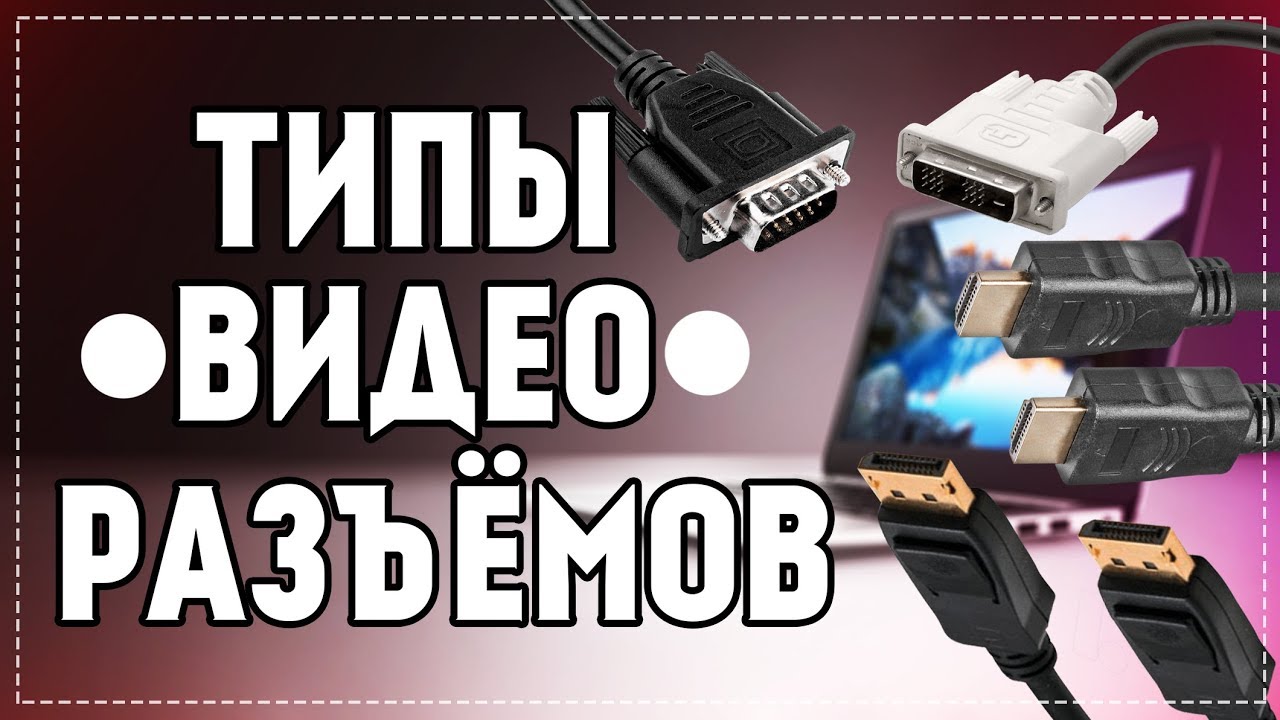
Прежде чем углубляться в конкретные методы переключения с HDMI на другие входы, важно понять различные типы доступных входов монитора. Некоторые из наиболее распространенных из них включают VGA, DVI и DisplayPort, каждый из которых имеет свой набор преимуществ и ограничений. Хотя HDMI обеспечивает аудио- и видеосигналы высокой четкости, для конкретных устройств или по соображениям совместимости могут потребоваться другие входы. Теперь давайте научимся переключаться с HDMI на другие входы.
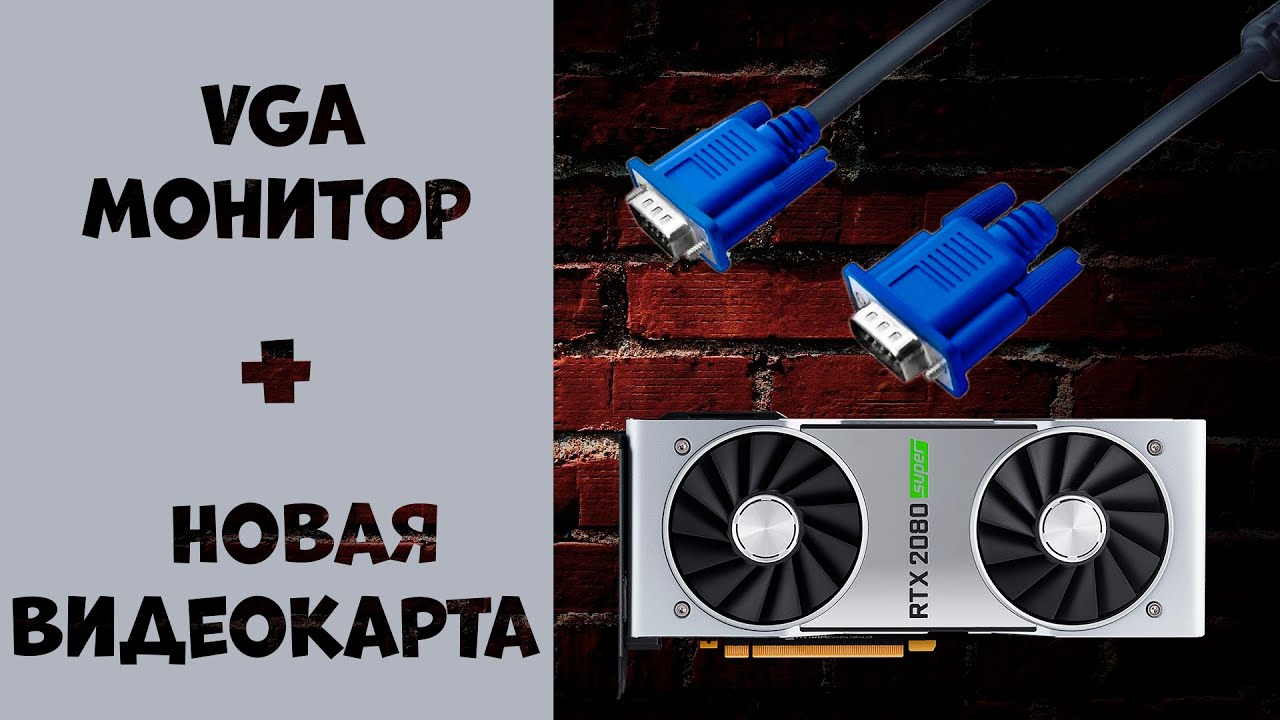
Переключение с HDMI на VGA
Шаг 1:
Начните с поиска порта VGA на мониторе и кабеля VGA. Убедитесь, что ваш компьютер или устройство также имеет выходной порт VGA.
Шаг 2:
Аккуратно отсоедините кабель HDMI от монитора и устройства-источника.
Шаг 3:
Подключите один конец кабеля VGA к порту VGA на мониторе, а другой конец — к соответствующему выходному порту VGA на компьютере или устройстве.
Шаг 4:
После надежного подключения включите монитор и убедитесь, что выбран правильный источник входного сигнала. Обычно это можно сделать через экранное меню монитора или нажав кнопку источника входного сигнала на самом мониторе.
Шаг 5:
Теперь ваш монитор должен отображать контент с вашего компьютера или устройства, подключенного через VGA.
Переключение с HDMI на DVI
Шаг 1:
Найдите порт DVI на мониторе и кабель DVI. Убедитесь, что ваш компьютер или устройство также имеет выходной порт DVI.
Шаг 2:
Осторожно отсоедините кабель HDMI от монитора и устройства-источника.
Шаг 3:
Подключите один конец кабеля DVI к порту DVI на мониторе, а другой конец — к соответствующему выходному порту DVI на компьютере или устройстве.
Шаг 4:
Включите монитор и выберите правильный источник входного сигнала с помощью меню монитора или специальной кнопки источника входного сигнала.
Шаг 5:
Теперь на вашем мониторе должен отображаться контент с вашего компьютера или устройства, подключенного через DVI.
Переключение с HDMI на DisplayPort
Шаг 1:
Определите DisplayPort как на мониторе, так и на компьютере или устройстве. Найдите необходимый кабель DisplayPort.
Шаг 2:
Отсоедините кабель HDMI от монитора и устройства-источника.
Шаг 3:
Осторожно подключите один конец кабеля DisplayPort к порту DisplayPort на мониторе, а другой конец — к выходному порту DisplayPort на компьютере или устройстве.
Шаг 4:
Включите монитор и выберите правильный источник входного сигнала. Обычно это можно сделать через меню монитора или кнопку источника входного сигнала на мониторе.
Шаг 5:
Теперь ваш монитор должен отображать контент с вашего компьютера или устройства, подключенного через DisplayPort.
Устранение распространенных проблем
Проблема 1: Нет сигнала
Если вы переключились с HDMI на другой вход, но на мониторе появилось сообщение «Нет сигнала», выполните следующие действия:
- Еще раз проверьте кабельные соединения, чтобы убедиться в их надежности.
- Перезагрузите компьютер или устройство и проверьте, обнаружен ли сигнал.
- Проверьте, соответствует ли источник входного сигнала, выбранный на вашем мониторе, кабелю.
- Попробуйте другой кабель HDMI, VGA, DVI или DisplayPort, чтобы исключить неисправность кабеля.
- Обновите графические драйверы, чтобы обеспечить совместимость с новым входом.
Проблема 2: Плохое качество или разрешение
Если качество или разрешение изображения после переключения входов неудовлетворительное, учтите следующее:
- Настройте параметры дисплея на своем компьютере или устройстве в соответствии с рекомендуемым разрешением вашего монитора.
- Обновите графические драйверы, чтобы обеспечить оптимальную производительность.
- Для лучшей передачи сигнала используйте высококачественные кабели.
Заключение
Переключение монитора с HDMI на другие входы — это простой процесс, требующий нескольких простых шагов. Независимо от того, нужно ли вам подключиться через VGA, DVI или DisplayPort, главное — обеспечить безопасные соединения, выбрать правильный источник входного сигнала и устранить любые потенциальные проблемы, которые могут возникнуть. Следуя инструкциям, приведенным в этой статье, вы сможете легко переключать входы монитора и наслаждаться беспрепятственным подключением к различным устройствам.
Часто задаваемые вопросы
1. Могу ли я использовать адаптер HDMI-VGA/DVI/DisplayPort вместо переключения кабелей?
Да, доступны адаптеры, позволяющие преобразовывать выход HDMI в другие входы. Однако обязательно выберите адаптер, совместимый с вашим конкретным монитором и устройствами.
2. Могу ли я переключаться между HDMI и другими входами, не отсоединяя кабели?
В большинстве случаев при переключении с HDMI на другие входы необходимо отключать и повторно подключать кабели. Это обеспечивает правильную передачу сигнала и совместимость.
3. Повлияет ли переключение на другой вход на аудиовыход?
В зависимости от типа входа вам может потребоваться подключить отдельные аудиокабели для обеспечения вывода звука. H DMI передает как аудио, так и видеосигналы, но для других входов могут потребоваться специальные аудиоподключения.
4. Как узнать, какой источник входного сигнала в данный момент выбран на моем мониторе?
Большинство мониторов имеют экранное меню, позволяющее перемещаться и выбирать нужный источник входного сигнала. Альтернативно, некоторые мониторы оснащены специальной кнопкой источника входного сигнала на передней или боковой панели.
5. Могу ли я одновременно подключить к монитору несколько устройств?
Да, если ваш монитор имеет несколько входных портов, вы можете подключить несколько устройств одновременно. Убедитесь, что вы выбрали правильный источник входного сигнала для отображения нужного устройства.
Помните, всегда обращайтесь к руководству пользователя вашего монитора за конкретными инструкциями, адаптированными к вашей модели.