
- Можно ли установить оперативную память?
- Введение
- Понимание оперативной памяти
- Проверка совместимости
- Действия по установке оперативной памяти
- Преимущества установки оперативной памяти
- 1. Улучшенная производительность
- 2. Расширенная многозадачность
- 3. Эффективный игровой опыт
- 4. Увеличенная продолжительность жизни
- Заключение
- Часто задаваемые вопросы (часто задаваемые вопросы)
Можно ли установить оперативную память?

Введение
Когда дело доходит до повышения производительности вашего компьютера, одним из наиболее рекомендуемых вариантов обычно является установка дополнительной оперативной памяти (оперативной памяти). RAM играет жизненно важную роль в общей скорости и эффективности вашего компьютера. Но задумывались ли вы когда-нибудь, реально ли установить оперативную память самостоятельно? В этой статье мы шаг за шагом рассмотрим процесс установки оперативной памяти и предоставим вам всю необходимую информацию.
Понимание оперативной памяти
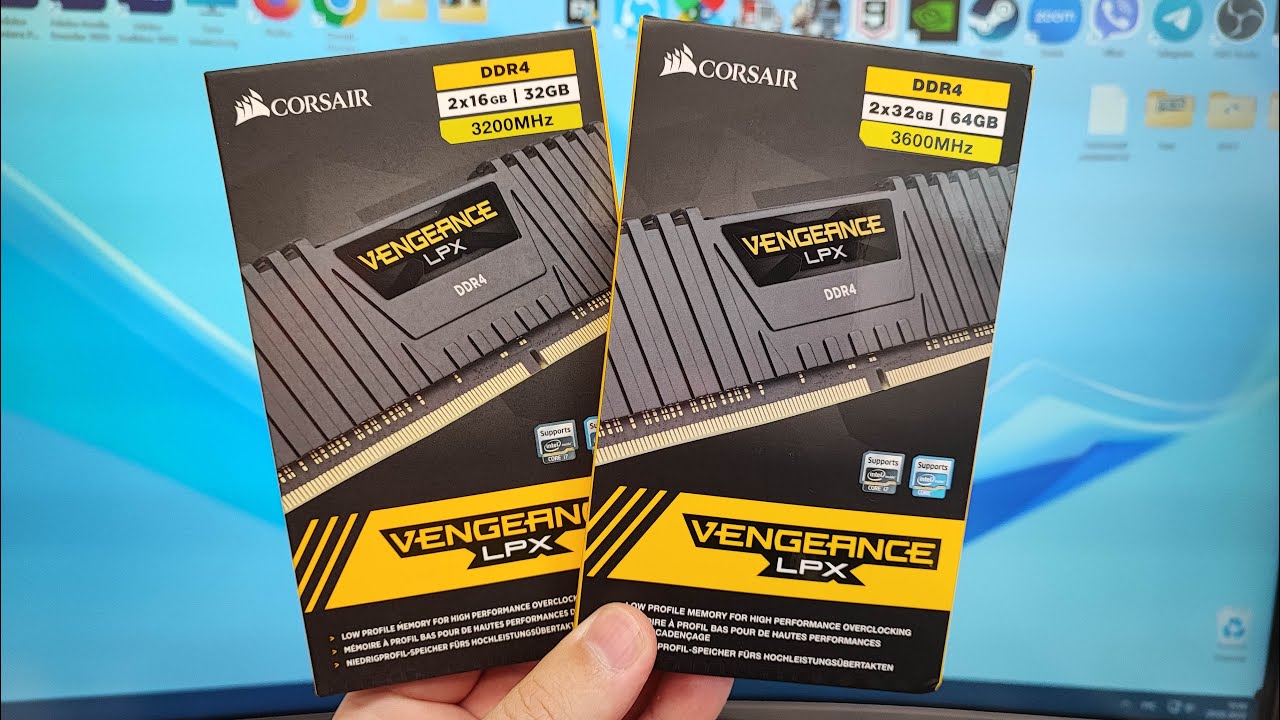
Прежде чем мы углубимся в процесс установки, давайте кратко разберемся, что такое оперативная память на самом деле. RAM — это тип компьютерной памяти, в которой временно хранятся данные, активно используемые операционной системой и приложениями компьютера. Это обеспечивает быстрый доступ к данным, улучшая общую производительность и возможности многозадачности вашего компьютера.
Проверка совместимости

Прежде чем броситься покупать новые модули оперативной памяти, крайне важно убедиться в совместимости новой оперативной памяти с вашим компьютером. Не все модули ОЗУ совместимы с каждым компьютером, поскольку необходимо учитывать различные факторы, такие как тип, емкость и скорость ОЗУ.
Чтобы определить совместимость, вам следует сначала определить тип оперативной памяти, поддерживаемой вашим компьютером. Наиболее распространенными типами являются DDR3, DDR4 и DDR5. Ознакомьтесь с руководством пользователя вашего компьютера или посетите веб-сайт производителя, чтобы узнать, какой тип совместим.
Как только вы узнаете тип оперативной памяти, вам также следует проверить максимальную емкость, поддерживаемую материнской платой вашего компьютера. Разные материнские платы имеют разные ограничения, поэтому обязательно проверьте эту информацию. Кроме того, учитывайте тактовую частоту оперативной памяти, поскольку более высокие тактовые частоты могут обеспечить более высокую скорость передачи данных.
Действия по установке оперативной памяти

Теперь, когда у вас есть совместимый модуль оперативной памяти, давайте пройдемся по его установке на ваш компьютер.
- Правильно выключите компьютер и отсоедините его от источника питания. Это важно для обеспечения вашей безопасности и предотвращения любого потенциального повреждения оборудования.
- Откройте корпус компьютера, сняв боковую панель. Обычно это можно сделать, открутив несколько винтов на задней панели или сдвинув защелку, в зависимости от конструкции корпуса.
- Найдите слоты оперативной памяти на материнской плате вашего компьютера. Эти слоты обычно длинные и вертикальные, с пластиковыми выступами с обеих сторон.
- Аккуратно нажмите на выступы, чтобы освободить имеющиеся модули ОЗУ, если таковые имеются. Осторожно извлеките их из слотов, потянув прямо наружу.
- Возьмите новый модуль оперативной памяти и совместите его со слотом, убедившись, что выемки на модуле совпадают с выступами на слоте.
- Приложите одинаковое давление к обоим концам модуля ОЗУ до щелчка. Выступы на слоте автоматически закроются, фиксируя оперативную память на месте.
- Повторите процедуру для дополнительных модулей ОЗУ, если у вас доступно более одного слота.
- После установки всех модулей ОЗУ снова соберите корпус компьютера, прикрепив боковую панель.
- Наконец, подключите компьютер и включите его. Операционная система должна автоматически распознать вновь установленную оперативную память и соответствующим образом настроить параметры.
Преимущества установки оперативной памяти
Теперь, когда вы знаете, как устанавливать оперативную память, давайте обсудим преимущества обновления памяти вашего компьютера.
1. Улучшенная производительность
Установка дополнительной оперативной памяти может значительно улучшить производительность вашего компьютера, особенно при запуске приложений, интенсивно использующих память, или многозадачности. Это обеспечивает более быстрый доступ к данным и уменьшает необходимость использования компьютером более медленных устройств хранения данных, таких как жесткий диск.
2. Расширенная многозадачность
Благодаря большему объему оперативной памяти ваш компьютер сможет эффективно выполнять несколько задач одновременно, не замедляясь. Вы можете легко открыть несколько приложений, вкладок браузера или файлов без каких-либо задержек или задержек.
3. Эффективный игровой опыт
Если вы любитель игр, добавление большего количества оперативной памяти может обеспечить более плавный и захватывающий игровой процесс. Это позволяет ускорить загрузку, уменьшить падение частоты кадров и в целом улучшить игровой процесс.
4. Увеличенная продолжительность жизни
Обновление оперативной памяти вашего компьютера может продлить срок ее службы, позволяя ей соответствовать требованиям современного программного обеспечения и приложений. Он в определенной степени защищает вашу систему от будущего, гарантируя, что она останется способной обрабатывать новые обновления и улучшения.
Заключение

Установка дополнительной оперативной памяти действительно возможна и может значительно повысить производительность вашего компьютера. Выполнив указанные выше действия и обеспечив совместимость, вы сможете успешно установить ОЗУ самостоятельно. Не забудьте прочитать руководство пользователя или посетить веб-сайт производителя для получения конкретных инструкций, относящихся к вашей модели компьютера.
Инвестиции в обновление оперативной памяти — это экономически эффективный способ улучшить скорость вашего компьютера, возможности многозадачности и общее удобство использования. Так зачем ждать? Обновите свою оперативную память сегодня и раскройте весь потенциал своего компьютера.
Часто задаваемые вопросы (часто задаваемые вопросы)
1. Могу ли я установить на свой компьютер оперативную память любой марки?
Хотя многие марки ОЗУ совместимы, обычно рекомендуется устанавливать ОЗУ от надежных производителей, чтобы обеспечить совместимость и надежность.
2. Можно ли смешивать модули оперативной памяти разной емкости и типа?
Смешивать разные объемы и типы оперативной памяти не рекомендуется, так как это может привести к проблемам совместимости и потенциальной нестабильности. Лучше всего использовать модули одной мощности и типа.
3. Как проверить, распознает ли мой компьютер вновь установленную оперативную память?
Вы можете проверить, распознает ли ваш компьютер новую оперативную память, зайдя в настройки системы или используя диагностическое программное обеспечение. И Windows, и macOS предоставляют инструменты для проверки состояния памяти вашего компьютера.
4. Можно ли удалять и заменять оперативную память при работающем компьютере?
Нет, никогда не следует удалять или заменять модули оперативной памяти во время работы компьютера. Всегда выключайте компьютер и отключайте его от источника питания перед выполнением каких-либо обновлений оборудования.
5. Как часто мне следует обновлять оперативную память моего компьютера?
Частота обновления оперативной памяти зависит от ваших конкретных потребностей и особенностей использования. Если вы обнаружите, что ваш компьютер плохо справляется с многозадачностью или запускает приложения, интенсивно использующие память, возможно, пришло время подумать об обновлении оперативной памяти.