
Многим пользователям Windows недостаточно возможносте системных инструментов по управлению обоями. Если как-то хочется разнообразить оформление рабочего стола, можно воспользоваться одной из специализированных программ. Рассмотрим платные и бесплатные утилиты, созданные для решения подобных задач.
Desktopmania — программа для скачивания и установки обоев на рабочий стол. Это полностью бесплатная утилита, подходящая для операционных систем Windows XP, Vista, 7, 8, 8.1 и 10 (32-бит и 64-бит). Язык интерфейса — русский.
Программа Desktopmania предназначена для скачивания изображений различной тематики с целью их установки в качестве заставки на рабочий стол. Хоть для установки/смены статичных обоев в ОС Windows не требуется использования каких-либо дополнительных программных средств, при помощи утилиты Desktopmania делать это удобнее. Прямо в программе пользователь может скачивать изображения и тут же устанавливать их в качестве обоев, а при необходимости менять их одним кликом мышью. Еще одна удобная функция — автоматическая смена обоев.
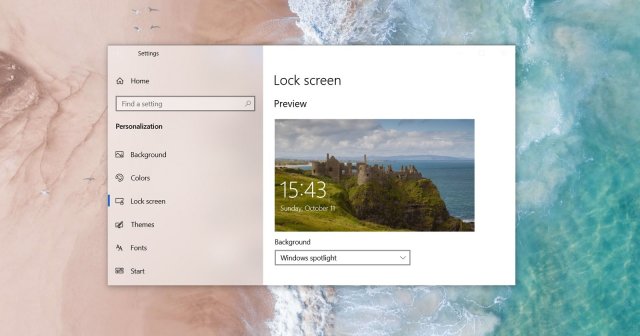
Как вы, возможно, уже знаете, следующее обновление функций October 2020 Update для Windows 10 будет второстепенным, а это означает, что в этом году вы не получите никаких интересных новых функций в текущей ОС.
Однако, если вы все еще участвуете в Программе предварительной оценки Windows, вскоре вам будет разрешено протестировать несколько новых функций.
В течение некоторого времени ходили слухи, что Microsoft работает над улучшением пользовательского интерфейса и единообразия функций для Windows 10, и похоже, что это правда. В предварительных сборках Microsoft скрывается несколько внутренних функций в грядущей операционной системе.
Microsoft сейчас внутри компании экспериментирует с двумя новыми функциями – Desktop Spotlight и заставкой с поддержкой тем.
Здравствуйте, дорогие друзья. На связи Федор Лыков. Рад снова видеть вас на своем сайте. Сегодня я расскажу вам о том, как поменять обои на компьютере. Несмотря на то, что тема довольно легкая, не каждый пользователь может это сделать.
Кстати, рекомендую прочитать мою прошлую статью. Думаю она будет вам весьма полезна.
Рабочий стол – это то же самое рабочее место, которое должно нравится пользователю для удобной и качественной работы за компьютером.
Несмотря на то, что в ОС уже есть несколько картинок, которые пользователь может избрать как обои рабочего стола, они зачастую приедаются. И тогда владелец компьютера хочет сменить стандартные изображения на какие-либо другие.
Давайте же разберемся с этим вопросом.
- Обои из Windows 11 Build 21996
- Изображение Windows 11 доступно в качестве обоев
- Обои Windows 10X
- Новые фоновые обои Windows 10 19H1 [4K]
- Топ 10 Живых обоев
- Neon Hero
- Пак анимированных обоев для Рабочего стола
- Новые фоновые обои Windows 10 Creators Update
- John’s Background Switcher (JBS)
- Скачивание обоев из различных источников
- Автоматическая компоновка изображений
- Настройки и дополнительные функции
- Как мне менять фон рабочего стола каждый день?
- Где хранятся обои Bing Windows 10?
- Как сделать так, чтобы фон рабочего стола менялся автоматически?
- Как изменить фон рабочего стола?
- Безопасны ли обои Bing?
- Где хранится фоновый рисунок Windows 10 по умолчанию?
- Где находится изображение экрана блокировки в Windows 10?
- Как мне изменить мою домашнюю страницу на Bing?
- Обои Bing бесплатны?
- Как получить обои Bing daily?
- Заставка с учетом темы
- RainWallpaper
- Поддерживаемые типы обоев в RainWallpaper
- Создание обоев в RainWallpaper
- Меняем стандартные обои на Windows 7?
- Wallpaper Engine
- Установка живых обоев Wallpaper Engine
- Создание собственных обоев в Wallpaper Engine
- Desktop Spotlight
- Splashy
- Как пользоваться Splashy
- DesktopMania
- Живые обои машины
- Как установить любое изображение на рабочий стол?
- Способ 2
- Новые обои (картинки) для рабочего стола
- DeskScapes
- Доступные виды обоев в DeskScapes
- Применение эффектов и настройки
- Как пользоваться Desktopmania?
- Заключение
Обои из Windows 11 Build 21996
- 15-06-2021, 23:12
- 14 055
- Обои для Рабочего стола

Состоялся слив одной из внутренних сборок Windows 11 под номером 21996, где также были обнаружены новые обои.
Изображение Windows 11 доступно в качестве обоев
Очередное изображение от Microsoft вызвало волнение в интернете. Его можно поставить на рабочий стол своего компьютера.
Обои Windows 10X
Первые устройства с Windows 10X появятся на рынке только к концу года, но если вы хотите немного прикоснуться к операционной системе прямо сейчас, то WallpaperHub удалось получить данные обои.
Новые фоновые обои Windows 10 19H1 [4K]
Вместе со сборкой 18282 компания Microsoft обновила дефолтные обои Windows 10. Теперь здесь присутствует больше минимализма, да и к обновленной светлой теме они сильнее подходят.
Топ 10 Живых обоев
Сборник 10 качественных анимированных обоев для операционной системы Windows и программы Wallpaper Engine.
Neon Hero
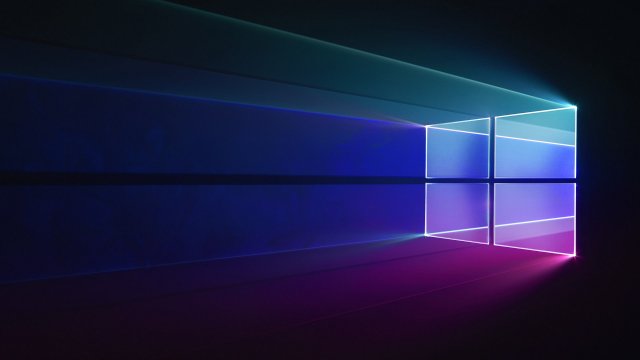
Neon Hero – красивые неоновые обои для рабочего стола. Данные обои были воссозданы нашим постоянным читателем Даниилом Лаптевым.
Пак анимированных обоев для Рабочего стола
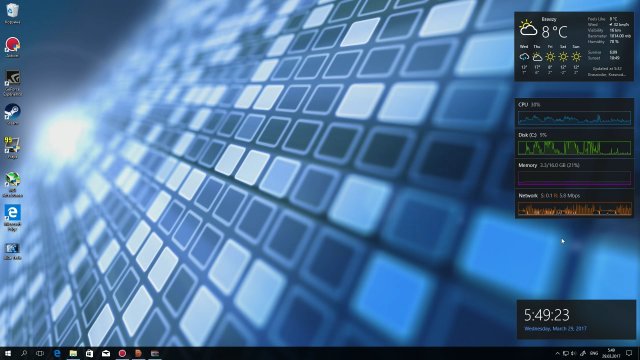
Живые обои для Рабочего стола. Данные анимированные обои совместимы как с DeskScapes, так и с другими похожими программами.
Новые фоновые обои Windows 10 Creators Update
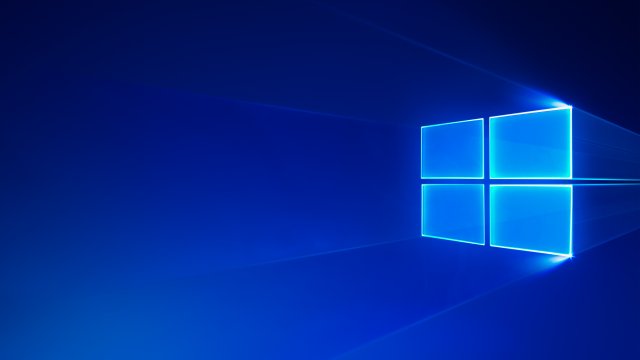
Официальная обоина из обновления Creators Update для Windows 10. В архиве есть также и бонусная неофициальная красная обоина.
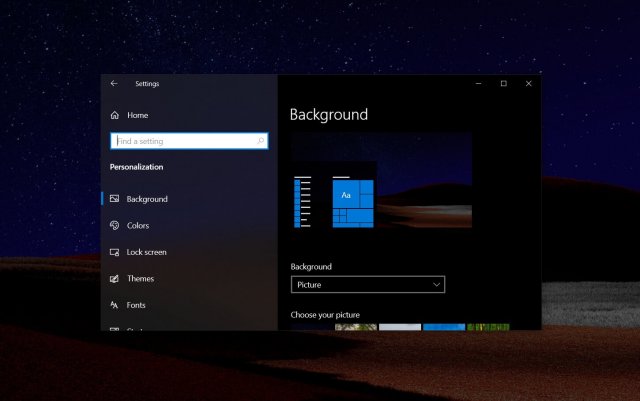
В Windows 10 вы можете персонализировать свой рабочий стол с помощью пользовательских фоновых изображений и цветовых акцентов. Этот опыт улучшается благодаря новому приложению Microsoft, которое будет менять ежедневные изображения Bing на вашем устройстве, а затем устанавливать их в качестве фона рабочего стола.
Microsoft говорит, что ее новое приложение «Обои Bing» позволит пользователям изменять фон рабочего стола на те же обои, что и на домашней странице Bing, в качестве «Изображения дня». По сути, это приложение, наконец, позволит вам официально использовать эти обои Bing в качестве фона рабочего стола.
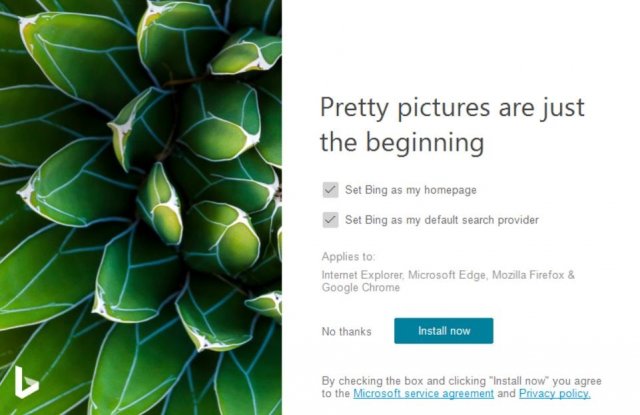
Вам следует снять флажки в установщике, если вы не хотите видеть неожиданные изменения в поисковой системе вашего браузера по умолчанию.
Если вы ищете альтернативу, вы должны попробовать «Динамическую тему» из магазина Microsoft Store, которая устанавливает изображение Bing в качестве фона рабочего стола, а приложение также позволяет вам напрямую сохранять эти изображения для дальнейшего использования.
John’s Background Switcher (JBS)
Из-за очень малого размера может показаться, что программа John’s Background Switcher только и умеет, что менять обои на рабочем столе, повторяя уже существующую стандартную функцию в Windows. Но, во-первых, данная утилита способна скачивать изображения из самых различных онлайн-источников, а, во-вторых, по-разному компоновать несколько их единиц для создания привлекательных обоев. Рассмотрим все по порядку.
Скачивание обоев из различных источников
Чтобы посмотреть список онлай-источников, с которыми работает программа John’s Background Switcher, раскроем список «Добавить» (кнопка в правом верхнем углу основного окна):

Скажем сразу, что безо всякой регистрации/авторизации программа JBS способна скачивать обои с таких онлайн-источников, как Flickr (кроме частных публикаций), Pixabay, Unsplash, Vladstudio, а также любые RSS-ленты (требуется указать ссылку). Все прочие показанные на скриншоте выше источники потребуют авторизации. И здесь есть несколько интересных моментов:
- То же самое относится и к сервису SmugMug, но регистрация на нем, к сожалению, платная.
- Для получения доступа к частным публикациям на сервисе Flickr также требуется авторизация.
- Если вы любитель музыки, авторизуйтесь в сервисе Last.fm, тогда программа John’s Background Switcher будет устанавливать на ваш рабочий стол обои с фотографиями исполнителей, обложки альбомов и т.д.
- Также утилита JBS способна получать доступ к облачным хранилищам DropBox и OneDrive. Если вам хочется в качестве обоев видеть загруженные на эти сервисы фотографии со смартфона, войдите в свой аккаунт.

Впрочем, чтобы устанавливать разнообразные обои, вполне достаточно и тех сервисов, с которыми программа может работать и без регистрации. Здесь также есть несколько интересных моментов:


И еще кое-что важное. В качестве источника для изображений можно выбрать несколько сервисов. Или несколько раз выбрать один и тот же сервис с указанием разных параметров для поиска изображений. К примеру, создайте набор из разных ключевых слов для сервиса Pixabay.

Автоматическая компоновка изображений
Раскроем список «Режим изображения» в нижней части окна программы:

Помимо стандартных режимов замощения рабочего стола (центрирование, растяжение и т.д.), тут имеется несколько вариантов компоновки изображений: мозаика эскизов, монтаж 4-х изображений, коллаж, стопка поляроидов и стопка открыток. Для демонстрации результата работы этой функции выберем, например, режим «Создать стопку открыток». Вот, что получилось в итоге:

Т.е. программа скачала из указанного источника нужное ей количество изображений, создала на их основе компоновку в виде разбросанных по рабочему столу открыток.
Конечно, в приложении JBS также можно задействовать функцию автоматической смены обоев. Хоть каждые 10 секунд.

Настройки и дополнительные функции
В настройках программы JBS можно найти еще кое-что интересное:


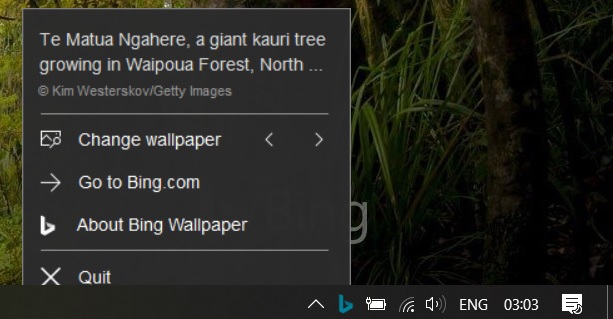
Чтобы изменить обои, найдите значок Bing в области уведомлений (на панели задач), щелкните его и используйте параметры «Изменить обои». Вы можете быстро просмотреть несколько доступных обоев.
Установите Bing Wallpaper за 6 простых шагов
- Загрузите приложение Bing Wallpaper.
- Запустите BingWallpaper.exe.
- Щелкните Установить сейчас.
- Нажмите «Готово».
- При появлении запроса в браузере добавьте расширение **
- Изучите приложение Bing Wallpaper на панели задач.
Как мне менять фон рабочего стола каждый день?
В окне «Фон рабочего стола» нажмите кнопку «Обзор» справа от «Расположение изображения», а затем выберите папку, содержащую изображения обоев. Выберите фоновые изображения, которые вы хотите использовать, а затем включите функцию синхронизированного слайд-шоу в раскрывающемся меню «Смена изображения каждые».
Где хранятся обои Bing Windows 10?
Установите флажок «Включить набор инструментов для обоев». Этот флажок отображается в нижней части раздела «Общие» окна «Параметры рабочего стола Bing». Удалите крестик, щелкнув значок «X» в параметре отключения набора инструментов обоев. Закройте меню настроек, чтобы сохранить изменения.
Как сделать так, чтобы фон рабочего стола менялся автоматически?
Новый фон будет там до тех пор, пока вы не перезагрузите компьютер, так как после перезагрузки Windows вернется к более старым изображениям в качестве фона рабочего стола. У этой проблемы нет конкретной причины, но причиной проблемы могут быть настройки синхронизации, поврежденная запись реестра или поврежденные системные файлы.
Как изменить фон рабочего стола?
Чтобы изменить его, выполните следующие действия:
Безопасны ли обои Bing?
Обратите внимание: Windows SmartScreen пожаловался, когда мы загрузили простую сборку, скорее всего, потому, что она не существовала несколько минут назад, но ее полностью безопасно использовать. Обои Bing и урезанные обои Bing (простые) доступны для Windows 7 и более поздних версий.
Где хранится фоновый рисунок Windows 10 по умолчанию?
Обои для рабочего стола Windows 10 по умолчанию хранятся в C: WindowsWeb. Эта папка обычно содержит подпапки, названные в честь различных тем обоев (например, «Цветы» или «Windows») или разрешений («4K»). Если вы потеряли эту папку в настройках Windows, вот как ее восстановить.
Где находится изображение экрана блокировки в Windows 10?
- Откройте редактор реестра.
- Дважды щелкните значение LandscapeAssetPath, чтобы скопировать его данные значения в буфер обмена:
1 центов 2016 г.
Как мне изменить мою домашнюю страницу на Bing?
Чтобы сделать Bing домашней страницей по умолчанию, выполните следующие простые шаги.
- Нажмите «Настройки».
- В разделе «Открыть Microsoft Edge с помощью» выберите определенную страницу или страницы.
- Введите www.bing.com в текстовое поле и щелкните значок «Сохранить».
Обои Bing бесплатны?
Приложение бесплатное и не содержит рекламы или покупок внутри приложения, поэтому пользователям не нужно беспокоиться о каких-либо дополнительных услугах, которые могут повлиять на их просмотр изображений. Одна из первых жалоб, которые мы видим в отношении Bing Wallpapers, — это отсутствие панорамных видов для фотографий.
Как получить обои Bing daily?
Когда вы будете готовы настроить функцию автоматических обоев Bing на своем телефоне Android, нажмите значок меню гамбургера в верхнем левом углу главного экрана. Затем выберите опцию «Автоматическая смена обоев». Наконец, коснитесь переключателя рядом со списком «Включить», чтобы включить эту функцию.
На тумбочке возле кровати заорал телефон: «Good morning sir, it’s a wake up call». Первые несколько секунд не понимаешь, где находишься.

15 минут на умыться/одеться и спускаюсь на завтрак с вещами по форме. Там встречаемся с экипажем, все в сонном ауте. Кто пьет крепкий кофе, кто женой болтает, у нее-то еще вечер в Москве.
Сегодня летим в Шереметьево.
Спрашиваю у второго:
-Как отдохнул, Саня?
Сон—это больная тема пилотов. Отсутствие какого-либо графика, день смешан с ночью, часовые пояса, биоритмы сбиты напрочь!
Едем в аэропорт, обычно он неподалеку от отеля.
Пока едешь изучаешь документы на предстоящий полет: погоду, топливо, состояние самолёта, есть ли неисправности.
Решаем, кто сегодня будет пилотировать, а кто вести связь и документы:
-Сань, как сегодня работать будем?
-Я бы слетал, Миш.
Подъехали к аэропорту. В аэровокзале еще пусто. Только эхо от наших ботинок.
Досмотр, таможня, граница, все как положено.
У Сани забрали маникюрный набор, маме покупал. Он орет: «У нас в кабинете топор висит! А вы пилочку для ногтей забираете!»
Подъезжая к самолету, всегда смотришь в окно-какой же он красивый со стороны!
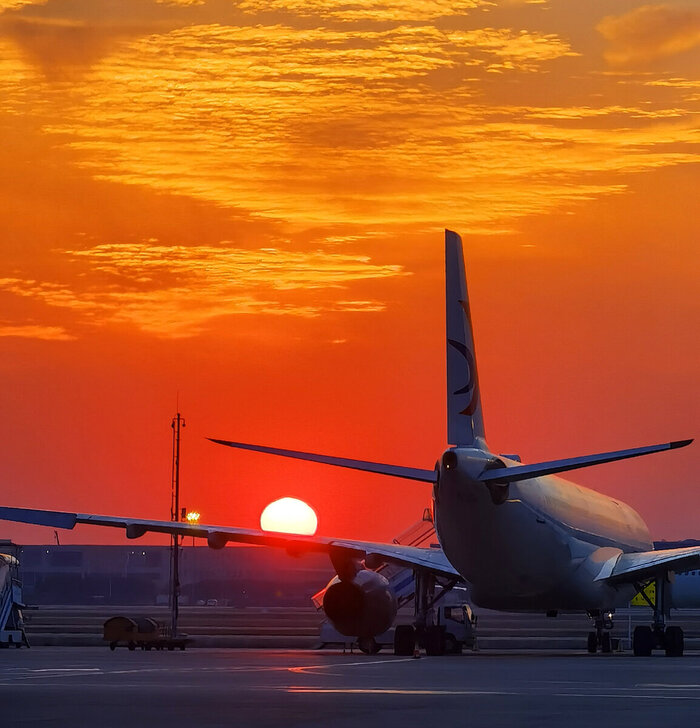
Саня идет готовить кабину, тащит чемодан по трапу. А я одеваю наушники, включаю Metallica и иду осматривать самолет. В хорошую погоду так не хочется заходить в кабину!
Если не заметил повреждение, например вмятину от птицы, а следующий экипаж ее обнаружил, то могут повесить на тебя.
Поднимаюсь в самолет, переодеваюсь в удобную одежду: трико, кроссовки, футболка. Сегодня лететь 10.17 по расчету, на маршруте встречный ветер до 200км/час.
Когда «живешь в самолете», то стараешься как-то наладить быт в кабине: запарил термос с чаем, надул подушку, книгу Стругацких достал, пачку семечек.
Готовим кабину. Проверяем работу систем, загружаем маршрут в бортовой комп, смотрим схемы как будем вылетать из Шанхая.
Стучится инженер, делает доклад: «Гидросистему заправил, масло в норме, предыдущий экипаж жаловался на вибрацию второго двигателя, я проверил, все в порядке»
Как спокойно на душе, когда тебя провожает наш, русский инженер!
-Шанхай вышка доброе утро, 3204 прошу руление, полоса 35 левая
-3204 доброе утро, для вас 17 правая, рулите по браво 4, затем чарли 2
Блин, 35 левую же просили! Сейчас скорости пересчитывать еще и крюк делать после взлёта!
Увеличиваю режим, включаю фары. Рулить 6 км на другую сторону аэродрома, спать охота!
Подруливаем к полосе:
-3204 занимайте полосу 17R, взлет разрешаю, хорошего полета.
-3204 занимаю 17R, взлет разрешили, спасибо!
-Взлетаем! С Богом.
Вывожу двигатели на взлетный, поехали!
Движки заревели, за 8 секунд до сотни-не плохо для 200 тонной бандуры))
Саня двигает педалями, удерживает самолет на полосе-боковой ветер. Я держу руку на рычагах двигателей.
Если какой-то отказ произойдет до скорости принятия решения, нужно будет немедленно прекратить взлёт.
Убираю руку с рычагов, теперь только в небо.
Саня тянет ручку на себя, самолет нехотя поднимает нос, полетели.
В облаках еще совсем темно. Мы набираем высоту с вертикальной 15 м/сек, небольшая турбулентеость. Вдруг небо резко проясняется, и самолет вырывается в чистое светлое небо, здесь уже встает солнце, под нас уходит ковер пушистых облаков, невероятно!

Запахло едой, девченки в духовке греют завтрак.
-Саня, ты первый кушать будешь?
-Да, поем и спать.
-Ребят, на завтрак сырники, омлет и какая-то китайская хрень, что будете?
Кушаем по очереди. Теперь и поспать можно, рубит нереально!
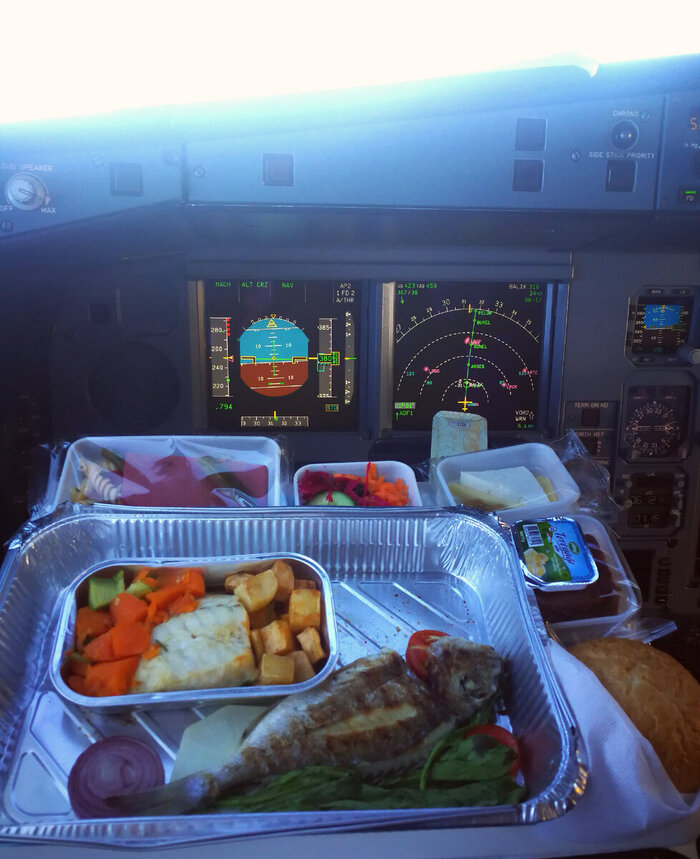
На эшелоне воздух внутри самолета разряжен и соответствует высоте примерно 2500м. Поэтому в наборе высоты всегда хочется спать.
Я закрываю шторки, откидываюсь в кресле. Саня надевает наушники, теперь на нем связь, управление и ведение документов. Через пол часа проснулся, поменялись.
Чем еще заняться за 10 часов полета?
Поговорили обо всем, о зарплате, девушках, алиментах и жизни в целом.
Поиграли в карты, еще 2 раза поели.
Можно прогуляться в хвост, поболтать с девченками.
На высоте 11000м уровень радиации в 30-40 раз выше земной нормы. Начинает накрывать усталость.
Берем погоду Шереметьево, +19, небольшой ветер.
-Дамы и господа говорит капитан. Через 5 минут мы приступим к снижению, в Москве прекрасная погода, расчетное время прибытия 10.35.
Пристегиваем плечевые ремни, поехали
-Москва контроль, 3204, прошу снижение.
-3204 снижайтесь эшелон 250, вертикальная не более 10 м/сек, под вами борт, снижается 230.
Самая приятная и опасная часть полета-посадка.

В 10 утра в Московском небе уже свободно. Утренний разлет прошел. Диспетчер дает курс прямо на точку входа в глиссаду, мимо схемы захода.
Гасим скорость, выпускаем закрылки, колеса, выходим на посадочный курс. Полосу хорошо видно.
-3204 полоса 24 левая, ветер тихо, посадку разрешаю.
-3204, 32 левая, посадку разрешили.
Саня отключает автопилот, заходит «на руках»
Высотомер отсчитывает: «30, 20, 10»
Зарулили, выключили движки, пожали руки.
Саня местный, поехал домой.
-Настён, тебя подвезти?
-За мной парень приехал, спасибо!
Не фортонуло ему опять.
А я иду в отель, беру пару бутылок пивка, достаю из чемодана складную гитару. Скоро концерт, надо повторить песни.
Спасибо, что дочитали! С вами был лётчик Миша из рок-группы SAHALIN
Заставка с учетом темы
Windows 10 получает поддержку заставки с поддержкой темы, которая появляется при запуске программы UWP. Например, вы заметите новую экран-заставку с поддержкой темы при запуске Microsoft Store, Музыка Groove Music, Параметры и т.д.
В настоящее время экран-заставка ориентирован на основной цвет Windows 10 с логотипом приложения в центре, но это скоро изменится.
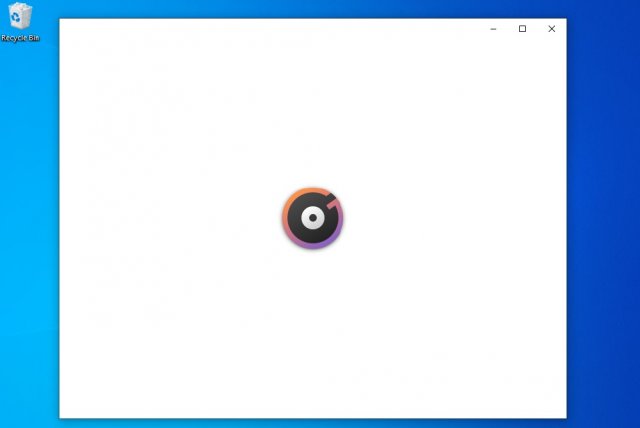
В будущем выпуске современные приложения будут соответствовать системной теме (темная или светлая), что должно сделать сам процесс запуска приложений более четким и последовательным при использовании светлого или темного режима.
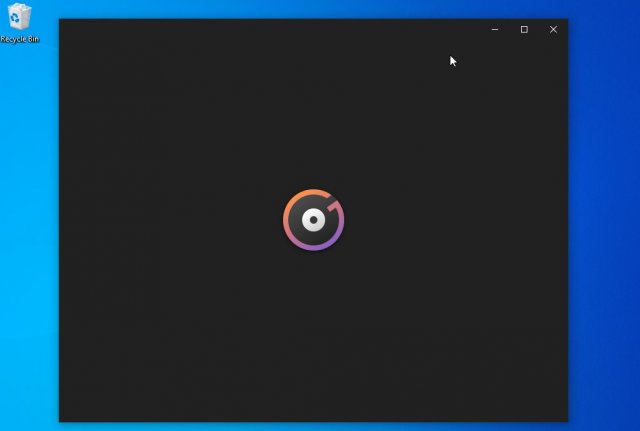
Microsoft уже включил поддержку тем в меню «Пуск» для плиток в Windows 10, и теперь похожее будет и при загрузке ваших любимых приложений.
RainWallpaper
По функциональным возможностям близка к Wallpaper Engine, даже можно сказать, что эти утилиты составляют друг другу конкуренцию. К сожалению, она тоже платная, но продается также по символической цене — 102 рубля (на момент написания обзора). RainWallpaper распространяется через Steam, интерфейс переведен на русский язык лишь частично и с большим числом грамматических ошибок (лучше оставить на английском как есть), подходит для 32/64-битных операционных систем Windows 7/8/8.1/10.

Поддерживаемые типы обоев в RainWallpaper
Функционал RainWallpaper уступает таковому у Wallpaper Engine. Программа также устанавливает на рабочий стол обычные, анимированные и видеообои, способна «превращать» в заставку любую веб-страницу. Приложение способно отображать и трехмерные обои, однако на данный момент их создано не такое большое количество, как для Wallpaper Engine.
С помощью программы на рабочий стол можно вывести эквалайзер, реагирующий на звук:

Но больше всего в RainWallpaper интересны обои, показывающие время, дату и даже погоду. К примеру, в первоначальную коллекцию программы входят обои «Sand Clock Weather», отображающие погоду в любом выбранном городе:


Создание обоев в RainWallpaper
Также стоит отдать должное редактору обоев RainWallpaper. Судя по внешнему виду интерфейса, он более развитый, чем у Wallpaper Engine.

Меняем стандартные обои на Windows 7?


Можете оставить галочку на каком-то одном изображении, чтобы обои на рабочем столе не менялись. Или же можете оставить все, или 2-3, и тогда картинки будут периодически сменять друг друга.


Чтобы изменения вступили в силу, не забудьте «Сохранить изменения».Вот мы и узнали, как поменять стандартные обои на рабочем столе.
Если по какой-то причине при клике мышкой на рабочем столе у вас не появляется «Персонализация», то открыть ее можно другим способом.


И теперь вы знаете, что делать.Но что же делать, если вам не нравятся «системные» картинки, а вам хочется чего-то особенного, чего-то, что отражает ваши хобби или увлечения? На такой вопрос тоже есть ответ.
Wallpaper Engine
Wallpaper Engine является одной из самых мощных и популярных программ по управлению обоями рабочего стола в операционных системах Windows 7/8.1/10 (32 и 64 бит). Она платная, но стоит всего 99 рублей (цена на момент написания обзора). Распространяется программа через известный игровой онлайн-сервис Steam.

Установка живых обоев Wallpaper Engine
Программа Wallpaper Engine открывает поистине безграничные возможности в вопросе оформления рабочего стола. При помощи этой утилиты рабочий стол можно замостить не просто обычными или анимированными изображениями, но и трехмерными (3D) обоями. Как это возможно? Очень просто — Wallpaper Engine перекрывает стандартный рабочий стол собственным рабочим столом (при этом все пользовательские иконки остаются нетронутыми), а уже потом оформляет его в соответствии с предпочтением пользователя.
Так, в качестве обоев Wallpaper Engine может использовать:
- Различные типы статичных и анимированных изображений (но это нам не интересно).
- Видеофайлы формата MP4, AVI, WEBM, WMV, MKV, MV4 и MOV. Да, вы не ошиблись, если подумали, прямо на рабочем столе под всеми иконками будет воспроизводиться видео. Более того, видео будет проигрываться со звуком (хотя, это кажется лишним, но кому-нибудь все же может пригодиться).
- Обои-сцены. Это и есть живые обои, состоящие в простейшем случае из двух файлов — управляющего JavaScript-скрипта (JSON) и воспроизводимого им (скриптом) графического объекта. В качестве последнего могут применяться, как обычные изображения, так и 3D-графика (в т.ч. и интерактивная — реагирующая, к примеру, на воспроизводимый компьютером звук). Пользователю незачем разбираться во всех тонкостях живых обоев. Все, что требуется — отдать программе команду на их установку.

- Исполнимые EXE-файлы. Здесь речь идет о возможности установки в качестве обоев заставок для экрана, т.е. скринсейверов (screensaver). Если у вас в наличии имеются скринсейвер, который вы бы хотели видеть не только при длительном простое компьютера, но и на рабочем столе, Wallpaper Engine сможет реализовать эту идею.
- Паки (комплекты) обоев. Это файлы (архивы) формата PKG, которые могут содержать множество обоев для рабочего стола, в т.ч. и живых.
- И последнее — HTML-файлы. Это и вовсе уникальная особенность Wallpaper Engine. В качестве обоев в программу можно добавить ссылку на любую веб-страницу. В этом случае рабочий стол будет служить полноценным браузером (да, вы не ослышались), и при этом на нем останутся все иконки.

Также отметим наличие в программе Wallpaper Engine настроек производительности для 3D-обоев.

Создание собственных обоев в Wallpaper Engine
Более опытные пользователи Wallpaper Engine могут создавать свои собственные обои с любым содержимым, поддерживающим программой (в т.ч. 3D и видео-обои). Для этого в приложении предусмотрен отдельный модуль со всеми необходимыми инструментами редактирования используемой в обоях графики. Но процесс создания обоев мы не будем рассматривать, т.к. это совершенно другая тема.

Desktop Spotlight
Один из самых простых способов добавить немного изюминки вашему старому рабочему столу Windows 10 – это установить собственные обои. В настоящее время Windows 10 позволяет загружать пакеты тем из Microsoft Store, использовать фотографии из своей галереи, создавать слайд-шоу с использованием собственных фотографий или загружать классные обои.
Вы можете погрузиться в настройки персонализации Windows 10, чтобы установить собственное изображение, но процесс создания собственного слайд-шоу по-прежнему занимает много времени, так как вам нужно выбирать фотографии вручную.
В будущей версии Windows 10 Microsoft представляет поддержку Desktop Spotlight, которая представляет собой функцию, которая будет отображать великолепные изображения Bing в виде слайд-шоу. Эта функция в настоящее время доступна только для экрана блокировки, но, наконец, она появится и на вашем рабочем столе.
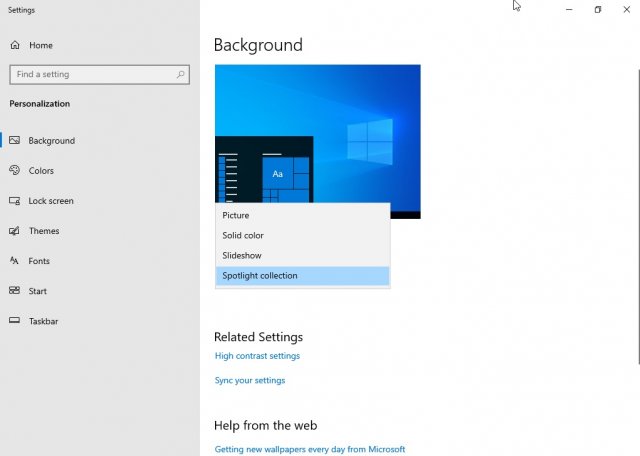
Вот и все. Это позволит вам иметь слайд-шоу изображений Bing на вашем рабочем столе, и оно будет работать автоматически.
В настоящее время эта функция не работает в предварительных сборках, но ожидается, что Microsoft включит ее в конце этого года.
Splashy
Если вам требуется программа, которая устанавливала бы на рабочий стол простые обои без анимации и прочих излишеств, присмотритесь к Splashy. Это полностью бесплатное приложение для операционных систем Windows. Перевода интерфейса на русский язык здесь не предусмотрено, однако он и не требуется, т.к. программа Splashy максимально проста в использовании.
Как пользоваться Splashy
Утилита Splashy — это всего-навсего одно единственное окно, фон которого повторяет то, чем в данный момент замощен рабочий стол.

В правом нижнем углу имеется небольшая кнопка (на скриншоте выше показана стрелкой), кликнув по которой можно быстро поменять обои.
Имеются у программы Splashy и небольшое количество настроек, для перехода в которые нужно нажать на эту кнопку:

Что здесь можно настроить:

- «Change Wallpaper Every»: установка периодичности автоматической смены обоев от 1 минуты до 24 часов.
- «From Category»: выбор тематики обоев (если установить «Random», то она будет выбираться случайным образом).
- «Autostart On Login»: добавление/исключение программы в/из списка автозагрузки (оставьте включенным, если требуется автоматическая смена обоев после очередного включения/перезагрузки компьютера).

DesktopMania
Еще одна простая программа для смены обоев рабочего стола в Windows с полной поддержкой русского языка. По большому счету, программа DesktopMania имеет всего одну единственную функцию — установка статичных изображений в качестве обоев рабочего стола. Но стоит отметить, что их здесь очень и очень много. Но приложение DesktopMania не хранит обои на компьютере, для чего потребовалось бы большое количество дискового пространства, а просто скачивает их с сайта DesktopMania.ru в тот момент, когда пользователь решит изменить изображение на своем рабочем столе. Чтобы примерно оценить количество доступных обоев, раскройте список доступных категорий (те, в свою очередь, разделены еще и на подкатегории):


Также программа DesktopMania может устанавливать обои из числа тех, что хранятся на компьютере. Для этого нужно выбрать соответствующий режим работы, затем указать папку, где лежат изображения.

При необходимости в DesktopMania можно включить функцию автоматической смены обоев:

Живые обои машины
Фотообои авто на рабочий стол
Ford Mustang Shelby
Красивые фоны для рабочего стола машины
Крутой рабочий стол
Крутые машины на заставку
Машина на черном фоне
Астон Мартин 1920 1080
Koenigsegg CCXR Trevita
Ford Mustang gt Neon
Мерседес c63 AMG обои
Красивые гоночные автомобили
Фоновый рисунок на рабочий стол машины
Бугатти 1920 1080
Спорткары на фоне ночного города
Заставка на рабочий стол автомобили
Lamborghini Murcielago stance
Ауди рс8 красная
Феррари ф430 Скудерия вид сзади
Ford Mustang Shelby gt500
Ford Mustang gt бёрнаут
Nissan Skyline r35
Audi r8 лаймовый
Тойота Супра тюнингованная
Тачки на рабочий стол 1280х1024
Авто на заставку
Chevrolet Corvette c7 z06 обои
Mustang Shelby 4к
Corvette z06 обои
Dodge Charger 2012 черный
Додж Вайпер чёрно красный
Шевроле Камаро скорость
Темы рабочего стола авто
Ford Mustang 4k
Фон Шевроле Камаро
Nissan GTR r35 4к
Nissan 350z Drift
Додж Вайпер СРТ
Машины на рабочий стол живые
Ferrari f40 в лесу
Shelby gt500 2009
Ламборджини авентадор обои
Как установить любое изображение на рабочий стол?
- Выберите любое понравившееся вам изображение. Лучше, чтобы была горизонтальная и в хорошем качестве. Тогда она будет отлично смотреться на рабочем столе.
- Далее, кликаете на картинку правой кнопкой мыши и выбираете «Сделать фоном рабочего стола». Вуаля, у вас теперь свое уникальное рабочее место.
Способ 2


Новые обои (картинки) для рабочего стола
Отборные, качественные, а главное, бесплатные обои на рабочий стол. Скачав картинки для рабочего стола, вы можете быть уверены, что они будут удовлетворять вашим ожиданиям. Благодаря дополнительным возможностям сайта, таким как: обрезка изображений в автоматическом режиме и ручная обрезка, вы сможете без проблем подобрать заставку под любой монитор или дисплей. Также, можно скачивать обои по цветам, предварительно отсортировав их по нужному или просто любимому оттенку. В очередной раз зайдя на сайт, вы встретите новые, широкоформатные обои, потому как мы постоянно работаем над увеличением их числа и постоянным обновлением разделов. Самые популярные из разделов это: девушки, автомобили, природа, графика. Мы создали этот сайт для того, чтобы упростить поиск обоев по всей сети и сделать украшение рабочего стола проще и интереснее. И будем рады, вашим комментариям, голосованию в рейтинге и участию в жизни сайта, так как это значительно упростит поиск обоев следующему пользователю, который также будет искать красивые, новые, качественные обои на рабочий стол. Скачивайте обои для рабочего стола бесплатно и следите за обновлениями. Всего доброго и приятного времяпрепровождения!
DeskScapes
можно использовать бесплатно в течение 30 дней. Для снятия этого ограничения придется заплатить 342,99 руб. Существует также Pro-версия приложения с расширенным (но вряд ли обязательным для большинства пользователей) функционалом и дополнительно устанавливающимся софтом (5 программ для оформления Windows). Ее цена на момент написания обзора составляла 3 430,99 руб.

Утилита DeskScapes работает исключительно в 64-рязрядных версиях операционных систем Windows 7/8/10, русский язык не поддерживается.
Доступные виды обоев в DeskScapes
По большому счету DeskScapes позволяет устанавливать две разновидности обоев — статичные (т.е. обычные изображения) и анимированные (в основном это видеообои, но можно найти и интерактивные настраиваемые обои). Все доступные обои в программе, судя по их внешнему виду и плавности анимации, созданы профессиональными художниками — уже только за это не жалко заплатить 342 рубля.
Как и в предыдущих случаях, обои в DeskScapes можно скачивать прямо из программы. Стоит отметить, что их здесь довольно большое количество — наверное, около 10 тысяч. Все они разбиты на две категории — анимированные и статичные, а те, в свою очередь — на тематические подкатегории (абстракции, праздники, животные и т.п.).

Отдельно отметим возможность установки любых обоев (как анимированных, так и статичных) в качестве скринсейвера.
Применение эффектов и настройки
К любым скачанным в программе DeskScapes обоям пользователь может применить один или несколько визуальных эффектов. Здесь их довольно много — несколько десятков.

Помимо возможности настройки качества обоев (выбор между производительностью и качеством), программа DeskScapes способна делать прозрачными иконки на рабочем столе при наведении на него курсора мыши (или, наоборот, при покидании курсора рабочего стола).
В состав программы DeskScapes входит небольшая бесплатная утилита DreamMaker. На рабочий стол ее ярлык не выносится — придется зайти в папку установки DeskScapes, а уже оттуда запустить утилиту. При помощи DreamMaker можно создавать автоматически сменяемые статичные, анимированные, динамичные (требуются навыки программирования) и видеообои (поддерживаются видеофайлы формата AVI, MPEG, MPG и WMV).

Как пользоваться Desktopmania?
Весь процесс использования программы Desktopmania заключается в выборе источника изображений и последующей их установке путем нажатия одной единственной кнопки «Следующая картинка»:
- Загрузка обоев из тематических разделов сайта Desktopmania.ru. Выбираем категорию (например, «Животные»), затем подкатегорию (к примеру, «Кошки» или «Подводный мир»). После нажатия кнопки «Следующая картинка» рабочий стол будет замощен одним из случайных изображений из выбранной категории.
- Установка обоев с компьютера. Тут все просто — указываем путь к папке, где лежат изображения, жмем кнопку «Следующая картинка».
При необходимости в программе Desktopmania можно задействовать функцию автоматической смены обоев. В блоке «Менять обои» следует установить галочку напротив пункта «При каждой загрузке компьютера» (обои будут меняться автоматически при включении ПК) либо «По времени» (далее выбираем из выпадающего списка один из доступных вариантов — раз в 3 часа/6 часов/3 дня/неделю/месяц).
Заключение
Я описал два основных способа, которых будет достаточно для того, чтобы установить нужную вам картинку на ваш компьютер.
До скорых встреч в следующих статьях!
Помогла ли вам статья?