
- Что такое эксклюзивный режим микрофона в Windows?
- Введение
- Общие сведения о режиме эксклюзивного микрофона
- Как работает эксклюзивный режим микрофона?
- Преимущества использования эксклюзивного режима микрофона
- 1. Высококачественные аудиозаписи
- 2. Минимизированный фоновый шум
- 3. Повышенная конфиденциальность
- 4. Повышенная производительность
- Как включить эксклюзивный режим микрофона в Windows
- Заключение
- Часто задаваемые вопросы (часто задаваемые вопросы)
Что такое эксклюзивный режим микрофона в Windows?

Введение
Когда дело доходит до записи звука и общения в системах Windows, крайне важно иметь контроль над настройками микрофона. Windows предлагает различные параметры и функции для улучшения работы микрофона, и одной из таких функций является эксклюзивный режим микрофона. В этой статье мы углубимся в то, что такое эксклюзивный режим микрофона, как он работает и почему это важно для пользователей.
Общие сведения о режиме эксклюзивного микрофона
Эксклюзивный режим микрофона, также известный как эксклюзивный режим, — это функция Windows, которая позволяет приложениям получать исключительный контроль над микрофонным устройством. Когда этот режим включен, только выбранное приложение может получить доступ к микрофону, что не позволяет другим приложениям использовать его одновременно. Это гарантирует, что приложение, использующее микрофон, получает неискаженный аудиовход, без каких-либо помех или прерываний со стороны других программ.
Как работает эксклюзивный режим микрофона?

Режим эксклюзивного микрофона дает приоритет выбранному приложению и отключает звук других приложений, которые одновременно пытаются получить доступ к микрофону. Это обеспечивает плавную и непрерывную запись звука или общение. Если включен монопольный режим, другие приложения, пытающиеся получить доступ к микрофону, получат сообщение об ошибке или не смогут использовать микрофон, пока эксклюзивный режим не будет отключен.
Преимущества использования эксклюзивного режима микрофона

1. Высококачественные аудиозаписи
Основное преимущество режима эксклюзивного микрофона — улучшенное качество звука. Предоставляя управление одному приложению, оно может оптимизировать настройки микрофона и настроить их в соответствии со своими конкретными требованиями. Это приводит к более четкой и точной записи звука без каких-либо искажений, вызванных конкурирующими приложениями.
2. Минимизированный фоновый шум
Еще одним преимуществом эксклюзивного режима является снижение фонового шума. Когда несколько приложений используют микрофон одновременно, вероятность улавливания нежелательного окружающего шума увеличивается. Предоставляя доступ к микрофону только одному приложению, эксклюзивный режим устраняет любые потенциальные помехи от параллельных программ и обеспечивает более чистый аудиовход.
3. Повышенная конфиденциальность
Эксклюзивный режим микрофона также обеспечивает дополнительный уровень конфиденциальности. Эта функция гарантирует, что только выбранное приложение имеет доступ к микрофону, предотвращая прослушивание или запись звука неавторизованными приложениями без ведома пользователя. Это особенно полезно для конфиденциальных аудиозаписей или конфиденциального общения.
4. Повышенная производительность
Включение эксклюзивного режима может повысить общую производительность системы. Ограничивая доступ к микрофону одним приложением, системные ресурсы распределяются эффективно, что приводит к повышению производительности и снижению задержек. Это особенно важно в аудиоприложениях в реальном времени, таких как игры или профессиональная аудиозапись, где любая задержка может негативно повлиять на взаимодействие с пользователем.
Как включить эксклюзивный режим микрофона в Windows
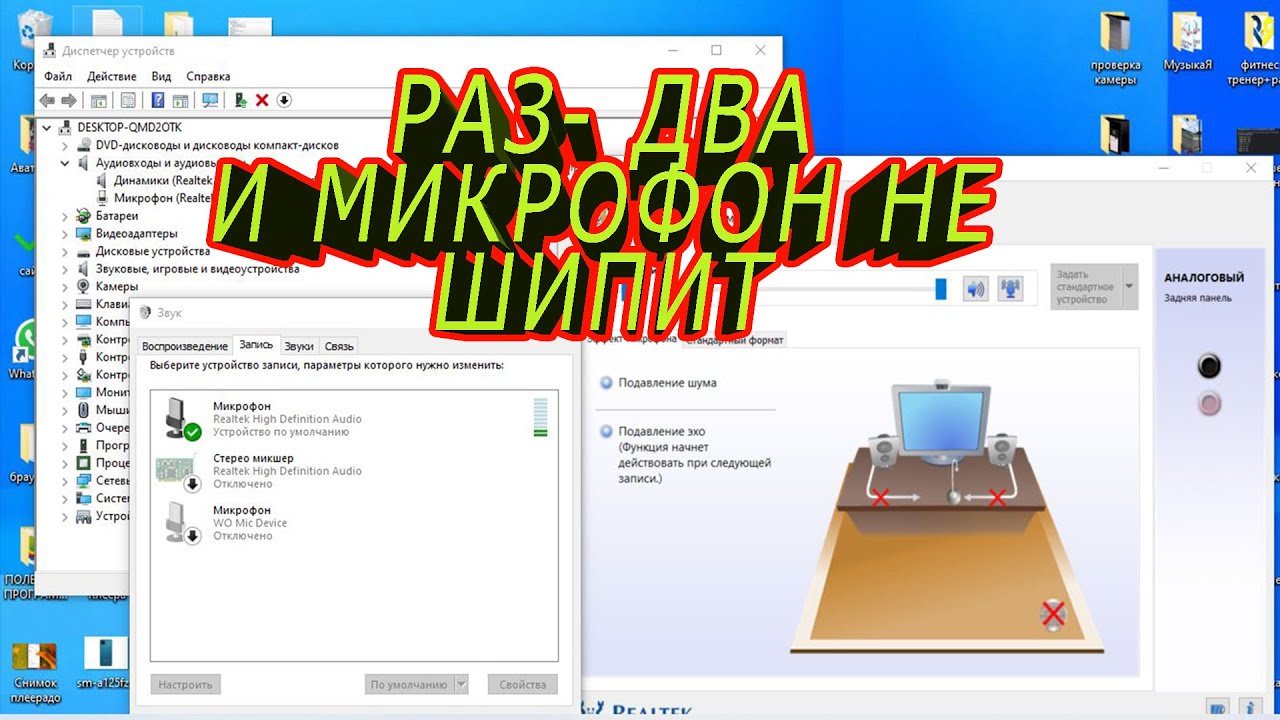
Чтобы включить эксклюзивный режим микрофона в Windows, выполните следующие простые действия:
- Щелкните правой кнопкой мыши значок динамика на панели задач и выберите «Звуки».
- Во вкладке «Запись» найдите нужное микрофонное устройство и щелкните по нему правой кнопкой мыши.
- В контекстном меню выберите «Свойства».
- В окне свойств перейдите на вкладку «Дополнительно».
- Установите флажок Разрешить приложениям получать исключительный контроль над этим устройством.
- Нажмите «Применить», а затем «ОК», чтобы сохранить изменения.
Обратите внимание, что доступность режима эксклюзивного микрофона может зависеть от конкретных аудиодрайверов и аппаратной конфигурации вашей системы.
Заключение
Эксклюзивный режим микрофона в Windows — ценная функция, позволяющая приложениям получить полный контроль над микрофонным устройством. Предоставляя эксклюзивный доступ к одному приложению, пользователи могут наслаждаться высококачественными аудиозаписями, снижением фонового шума, улучшенной конфиденциальностью и повышенной производительностью системы. Независимо от того, записываете ли вы подкасты, проводите видеоконференции или играете, включение эксклюзивного режима микрофона может значительно улучшить качество звука в Windows.
Часто задаваемые вопросы (часто задаваемые вопросы)
1. Могут ли все приложения использовать эксклюзивный режим микрофона в Windows?
Нет, доступность эксклюзивного режима микрофона зависит от приложения и аудиодрайверов, настроенных в вашей системе.
2. Могу ли я включить эксклюзивный режим микрофона для нескольких приложений одновременно?
Нет, эксклюзивный режим микрофона позволяет только одному приложению одновременно контролировать микрофон.
3. Повлияет ли включение эксклюзивного режима микрофона на качество моего голоса во время онлайн-вызовов?
Включение эксклюзивного режима микрофона не должно влиять на качество вашего голоса во время онлайн-вызовов. Фактически, это может улучшить качество звука за счет минимизации фонового шума.
4. Могу ли я включить эксклюзивный режим микрофона и на внешних микрофонах?
Да, эксклюзивный режим микрофона можно включить как для внутренних, так и для внешних микрофонов, подключенных к вашей системе Windows.
5. Как проверить, включен ли для приложения эксклюзивный режим микрофона?
Вы можете проверить настройки или предпочтения приложения, чтобы узнать, есть ли возможность включить эксклюзивный доступ к микрофону. Кроме того, вы можете проверить поведение, попытавшись использовать микрофон одновременно с другим приложением.