
Замена термопасты на видеокарте
Введение

Видеокарта является важнейшим компонентом, когда речь идет об играх или задачах с интенсивным использованием графики на компьютере. Однако со временем термопаста, обеспечивающая эффективную передачу тепла между графическим процессором и системой охлаждения, может испортиться и стать неэффективной. Это может привести к проблемам с перегревом и снижению производительности. В этой статье мы обсудим процесс замены термопасты на видеокарте, почему это важно и как это сделать правильно.
Зачем заменять термопасту на видеокарте?

Термопаста, также известная как термопаста или паста для радиатора, представляет собой вещество, которое заполняет микроскопические зазоры между графическим процессором и радиатором. Его основная цель — улучшить теплопередачу, обеспечивая поддержание оптимальной температуры графического процессора во время работы. Однако со временем термопаста может потерять свою эффективность из-за таких факторов, как высыхание, деградация или неправильное применение.
Повреждение термопасты может привести к повышению температуры внутри видеокарты. Это может привести к дросселированию, когда графический процессор снижает тактовую частоту, чтобы предотвратить перегрев, что в конечном итоге влияет на его производительность. Заменив термопасту, вы сможете восстановить оптимальную теплопередачу и потенциально улучшить общую производительность и срок службы вашей видеокарты.
Процесс замены термопасты
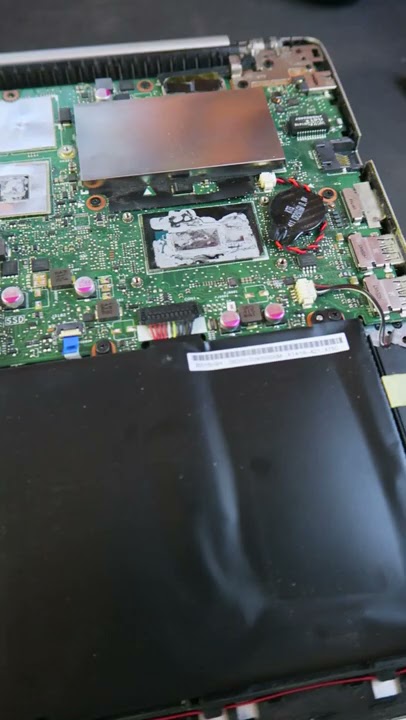
Замена термопасты на видеокарте может показаться сложной задачей, но при наличии нескольких инструментов и осторожных действий это может оказаться простым процессом. Вот пошаговое руководство по замене термопасты на видеокарте:
Шаг 1: Соберите необходимые инструменты
Прежде чем приступить к работе, убедитесь, что у вас есть наготове следующие инструменты:
- Изопропиловый спирт
- Ватные палочки или безворсовая ткань
- Термопаста
- Набор отверток (если потребуется для разборки видеокарты)
- Рабочая поверхность без статического электричества или антистатический коврик
Шаг 2: Подготовка видеокарты
Постелите рабочую поверхность, не содержащую статического заряда, или антистатический коврик, чтобы защитить электронные компоненты видеокарты. Прежде чем продолжить, убедитесь, что вы находитесь в среде, свободной от статического электричества. Если ваша видеокарта требует разборки, обратитесь к документации производителя или найдите руководство по разборке, специально предназначенное для вашей модели.
Шаг 3. Очистка графического процессора и радиатора
С помощью ватного тампона или безворсовой ткани, слегка смоченной изопропиловым спиртом, аккуратно очистите поверхность графического процессора и радиатора. Прежде чем продолжить, удалите остатки термопасты и убедитесь, что обе поверхности чистые и сухие. Будьте особенно осторожны, чтобы не оставить после себя волокон или мусора.
Шаг 4: Нанесение новой термопасты
Нанесите небольшое количество термопасты размером примерно с горошину в центр графического процессора. Используйте инструмент для нанесения пасты или прилагаемый аппликатор (если он поставляется с термопастой), чтобы равномерно распределить пасту по всей поверхности графического процессора. Обеспечьте тонкий и равномерный слой без излишков пасты, которые могут образовывать воздушные карманы.
Шаг 5: Сборка видеокарты
Если вы разобрали видеокарту, внимательно следуйте инструкциям производителя или руководству по разборке, чтобы собрать ее заново. Убедитесь, что все винты надежно затянуты, а видеокарта правильно установлена в слот.
Шаг 6: Тестирование видеокарты
После сборки видеокарты снова подключите ее к компьютеру и включите питание. Контролируйте температуру во время работы с помощью такого программного обеспечения, как MSI Afterburner или HWMonitor. Убедитесь, что температура остается в безопасном диапазоне, что указывает на то, что новая термопаста эффективно передает тепло от графического процессора к системе охлаждения.
Часто задаваемые вопросы (FAQ)
Q:
Как часто следует менять термопасту на видеокарте?- А:
Рекомендуется заменять термопасту каждые 2–3 года или когда вы замечаете повышение температуры или снижение производительности.
- А:
Q:
Есть ли какой-то конкретный тип термопасты, который мне следует использовать для моей видеокарты?- А:
Лучше всего использовать высококачественную термопасту, специально разработанную для процессоров и графических процессоров. Популярные варианты включают Arctic Silver 5, Noctua NT-H1 и Thermal Grizzly Kryonaut.
- А:
Вопрос:
Может ли замена термопасты лишить мою видеокарту гарантии?- А:
Это зависит от гарантийной политики производителя. Некоторые производители разрешают пользователям выполнять обновления или техническое обслуживание без аннулирования гарантии, в то время как другие могут иметь ограничения. Прежде чем продолжить, рекомендуется ознакомиться с условиями гарантии или связаться с производителем.
- А:
Вопрос:
Стоит ли полностью очищать старую термопасту перед нанесением новой?- А:
Да, крайне важно удалить любые следы старой термопасты как с графического процессора, так и с радиатора. Остатки пасты могут отрицательно повлиять на эффективность новой пасты и ухудшить теплопередачу.
- А:
Вопрос:
Что делать, если в процессе замены термопасты я столкнулся с трудностями или повредил видеокарту?- А:
Если вы столкнулись с трудностями или не уверены в этом процессе, лучше всего обратиться за профессиональной помощью к компьютерному специалисту или обратиться в службу поддержки производителя за советом.
- А:
Заключение

Замена термопасты на видеокарте — это простая, но важная задача технического обслуживания, которая поможет оптимизировать производительность и предотвратить перегрев. Тщательно следуя инструкциям, описанным в этой статье, вы можете обеспечить эффективную теплопередачу и потенциально продлить срок службы вашей видеокарты. Не забывайте использовать высококачественную термопасту, поддерживать чистоту рабочей среды и следить за температурой после замены, чтобы убедиться, что все работает оптимально.