
Пользователь часто сталкивается с различными ошибками операционной системы (ОС). Одной из них будет и повреждение или отсутствие файла kernelbase.dll. Подобные ошибки успешно исправляются, поэтому нет необходимости переустанавливать Windows из-за отсутствия одной из библиотек.
Поводов для возникновения ошибки 678 при подключении к интернету может быть достаточно много. Среди причин — проблемы с программным обеспечением, оборудованием, работой провайдера. Диагностировать конкретный источник ошибки однозначно невозможно, без достаточно глубокого анализа.
- Что за ошибка, почему возникает
- Kernelbase. dll
- Самые распространённые причины неполадки
- Как скачать kernelbase. dll и исправить ошибку на Windows
- Скачать файл kernelbase. dll
- Сканирование и исправление
- Использование «донорской» машины
- Другие способы
- Причины возникновения ошибки 0xc0000005
- Устранение ошибки 0xc0000005
- Подчищаем и делаем выводы
- Первые действия
- Проблема с драйверами
- Пересоздание подключения (без роутера)
- Восстановление системы
- Первое, что следует попробовать при появлении ошибки 651
- Сброс настроек TCP/IP
- Обновление драйверов сетевой карты компьютера
- Изменение параметров работы TCP/IP в редакторе реестра
- Проверка аппаратной составляющей
- Сбой клиента RASPPPOE на операционной системе Windows.
- Компьютер подключен к посторонней сети через вторую сетевую плату.
- Проблемы на стороне провайдера.
- Переустановка. NET Framework
- Отключаем антивирус
- Технические работы и сбои у оператора
- Как ещё исправить ошибку 0xc0000005
- Тестирование памяти на ошибки
- Откат системы до точки восстановления
- Восстановление системных файлов
- Изменение параметров принтера
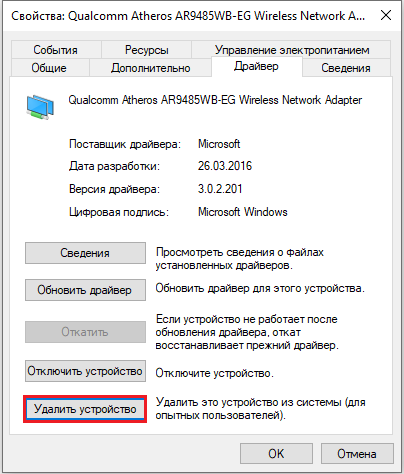
- Откат обновлений или удаление драйверов устройств
- Очистка реестра
- Отключение опции DEP
- Сканирование на вирусы
- Проверка сетевого кабеля на исправность
- Проверка драйверов сетевой карты
- Используем DLL Helper
- Переустановка драйверов модема
- Переустановка приложения
- Переустановка драйвера видеокарты
- Проверка файлов на целостность
- Восстанавливаем WinSock
- Проверка на вирусы
- Проверка системных файлов на целостность
- Включение сетевого адаптера
- Технические работы или неисправность у провайдера
- Проверка параметров подключения
- Причина возникновения
- Откат к точке восстановления
- Регистрация библиотеки в системе
- Создание нового подключения
- Способы самостоятельного решения проблемы
- Кабель
- Сетевой адаптер
- Проблемы с роутером или модемом
- Установка нового подключения
- Антивирусное ПО
- Временное удаление брандмауэров
- Восстановление winsock
- Как поступить, если ни один из методов не помог?
- Неисправен роутер или модем
- Как исправить ошибку 0xc0000005 на Windows
- Удаление обновлений из командной строки
- Удаление обновлений из панели управления
- Удаление обновлений через безопасный режим
Что за ошибка, почему возникает
Ошибка 678 однозначно сообщает, что разорвано соединение с удалённым компьютером, которое реализовано на основе PPPoE через Минипорт WAN.

Наиболее «популярные» основания для возникновения ошибки:
- проблемы с сетевым адаптером;
- параметры подключения:
- неисправность сетевого кабеля;
- драйвер сетевой карты;
- роутер или модем;
- драйвер модема;
- технические работы или неисправность у провайдера.
Ошибка 678 при подключении к интернету может возникать у любых провайдеров, которые обеспечивают подключение по протолку PPPoE, одни из таких провайдеров – Ростелеком, ByFly, Интертелеком.
Появление всевозможных ошибок и сбоев при работе с ОС Windows не редкость и борьба с неполадками для пользователей разных версий системы стала уже привычным делом. Если вопрос не касается аппаратных неисправностей, то решить проблему вполне можно самостоятельно, не прибегая к помощи специалистов. Как правило, каждая ошибка имеет свой код и сопровождается сообщением, которое иногда даже раскрывает суть проблемы. В случае со сбоем 0xc0000005, возникающем при открытии приложений и игр, картина не так ясна, и сходу выяснить, в чём дело не получится. При этом существует несколько вариантов решений, каждый из которых эффективен в том или ином случае. Проблема более актуальна для Windows 7 и 8, реже встречается на «Десятке», в основном сбою подвержены нелицензионные версии, но возможны и исключения.
Для начала нужно понимать, что из себя представляют файлы с расширением DLL. Dynamic Link Library или динамически подключаемая библиотека устанавливается вместе с ОС. В ней находятся основные команды, выполняемые Windows. Разработчикам, при создании программы, не требуется прописывать элементарные команды, например, ввод данных с клавиатуры, заново. Достаточно обратиться к нужной библиотеке.
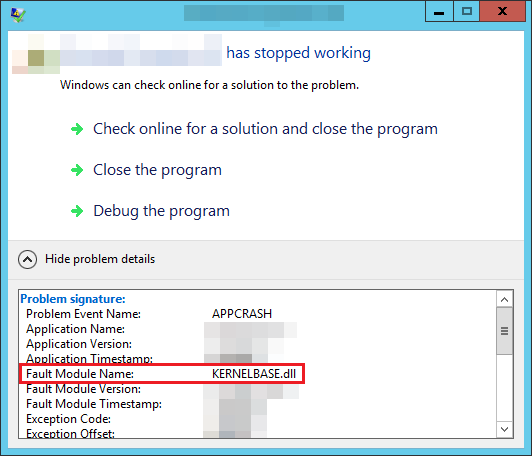
Ошибка kernelbase возникает при запуске приложения. Компонент отвечает за взаимодействие и работу других составляющих. Поэтому, его повреждение влечет за собой проблемы со многими программами. В случае сбоя может появляться сообщение APPCRASH, в котором в расшифровке в строке «Имя модуля с ошибкой» будет указано kernelbase.dll.

Исправить ошибку можно несколькими способами. Они подразумевают замену поврежденного объекта на новый или исправление существующего.

KernelBase.dll — это системный компонент Windows, отвечающий за поддержку файловой системы NT, загрузку драйверов TCP/IP и веб-сервера. Ошибка возникает, когда библиотека отсутствует или модифицирована. Удалить ее крайне сложно, так как она постоянно используется ОС, поэтому в большинстве случаев она изменена, в результате чего и возникает ошибка. Можно повторно установить DLL вручную, и для этого потребуется его загрузить и поместить по пути C:WindowsSystem32, если ОС 32-разрядная, а если она 64-разрядная, то помимо предыдущей папки скопируйте файл и в C:WindowsSysWOW64, то есть в этом случае две копии файла должны быть в обеих папках сразу.
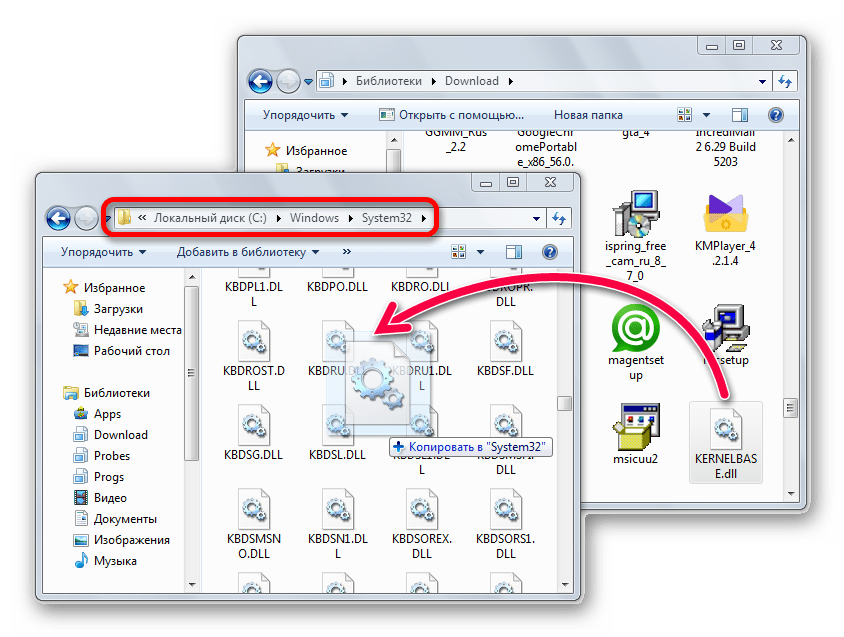
После этого ОС сама найдет новую версию и будет ее использовать без дополнительных действий. Если это не случится, вам понадобится перезагрузить компьютер, возможно, дополнительно придется зарегистрировать DLL, используя специальную команду. Информацию об этой процедуре найдете в другой нашей статье.
Периодически пользователи услуг всевозможных провайдеров («Ростелеком», «Мегафон» и прочих), решившие воспользоваться всемирной паутиной, вместо открытия желаемого сайта, сталкиваются с окном, в котором фигурирует надпись «Ошибка 678 при подключении к интернету Windows XP». Ознакомившись с информацией ниже, вы узнаете об основных причинах возникновения данной проблемы и наиболее эффективных способах ее решения.
Перед рассмотрением ответа на вопрос о том, как исправить ошибку 678 при подключении к интернету Windows XP, сначала разумно ознакомиться с основными причинами того, почему данная ошибка вообще возникает. Основных причин возникновения ошибки 678 три:
- неисправность оборудования, отвечающего за подключение компьютера к интернету;
- наличие операционных или программных неисправностей в самом компьютере;
- недоступность сервера провайдера.
Именно проблемы с соединением между оборудованием поставщика услуг и рабочей станцией являются наиболее частыми.
Kernelbase. dll
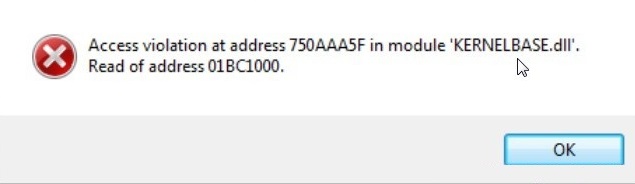
Никто не застрахован от ошибки Kernelbase.dll. Эта библиотека очень важна для работы Windows, она отвечает за поддержку файловой системы NT, загрузку драйверов стека TCP/IP и базовый веб-сервер. Если файл Kernelbase.dll повреждён или удалён то ошибка не заставит себя долго ждать.
Самые распространённые причины неполадки
- Вирус или антивирус удалил файл
- Пользователь случайно удалил Kernelbase.dll
- Проблемы с жёстким диском
- Сбой в электропитании
Как установить DLL файл вы можете прочитать на страницы, в которой максимально подробно описан данный процесс.
Как скачать kernelbase. dll и исправить ошибку на Windows

Скачать файл kernelbase. dll
В некоторых случаях при работе Handy Backup операционная система Windows выдаёт сообщение об ошибке, связанной с повреждённой библиотекой kernelbase.dll (эта библиотека отвечает за связь ядра Windows со всеми другими библиотеками). Чаще всего такая ошибка появляется после обновления ОС Windows. Далее мы расскажем, как устранить возникающую проблему с файлом kernelbase.dll — эта несложная операция может пригодиться вам не только при работе с Handy Backup, но и во многих других случаях.
Падение приложения при повреждении библиотеки kernelbase — это не проблема программы Handy Backup, а системная ошибка Windows. Причин у неё может быть множество, от некорректно завершившегося обновления ОС до вирусного заражения. К счастью, эту ошибку довольно легко исправить вручную, не прибегая к полной переустановке системы или к обращению в службу технической поддержки.
Если вы получаете сообщение о падении работы программы (APPCRASH) или окно с сообщением об остановке процесса IPIXERPWIN (на скриншоте ниже) с указанием, что ошибка работы вызвана модулем KERNELBASE.DLL, то у вас есть несколько способов, чтобы исправить возникшую ошибку.
Сканирование и исправление
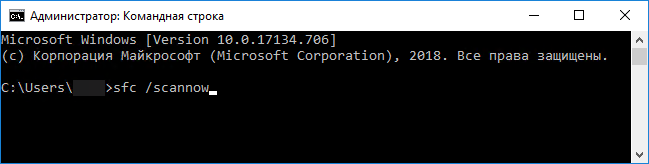
Воспользуйтесь, пожалуйста, следующей инструкцией:
- Нажмите на панели управления Windows кнопку «Пуск».
- В подразделе программ «Стандартные» щёлкните правой клавишей «мыши» на программе «Командная строка» и запустите её от имени администратора.
Внимание! Программа командной строки должна быть запущена от имени администратора для выполнения последующих действий!
Использование «донорской» машины
- Откройте в меню «Пуск» раздел «Компьютер», щёлкните на вкладке «Свойства системы».
- Прочтите внимательно, какая версия Windows и Service Pack установлена на вашей машине, а также какая разрядность ОС используется.
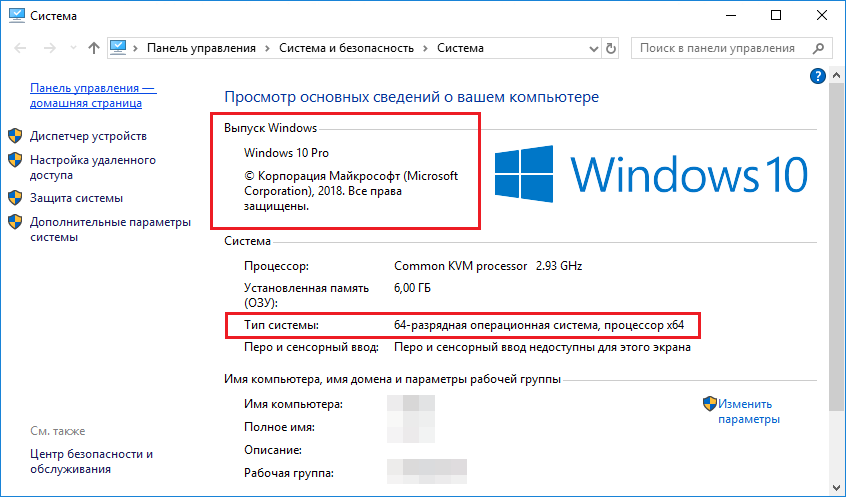
- Найдите машину с точно такими же параметрами установленной операционной системы.
- Откройте на этой машине папку C:WindowsSystem32 и найдите файл kernelbase.dll. Скопируйте этот файл на «флешку» или внешний диск.
- Перенесите файл на «флешке» на свою машину и скопируйте в каталог C:WindowsSystem32.
- Запустите командную строку от имени администратора (см. выше).
- Выполните в командной строке следующую команду:
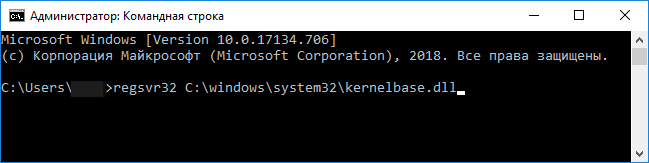
Этот шаг зарегистрирует в системе перенесённый вами файл. После регистрации файла ошибка должна быть устранена.
Другие способы
Перед манипуляциями с файлом kernelbase, а также после успешной переустановки библиотеки вам необходимо выполнить проверку вашей операционной системы на вирусы, а также по возможности сделать бэкап всех ключевых данных, хранящихся на вашем компьютере.
Вернуться к списку вопросов
Причины возникновения ошибки 0xc0000005
При запуске любого 32-х битного приложения в 64-х битной Windows 7 возникает ошибка 0xc0000005. Проблема почти всегда проявляется после обновления не лицензионной версии Windows 7 или Windows 8.
Впервые трудности у пользователей возникли после установки выпущенного для Windows 7 обновления KB2859537. Ошибка появлялась из-за несовместимости обновления с используемым в 64-х битных системах методом активации. В результате установки обновлений ОС пользователь получал отказ в запуске любых исполняемых файлов, кроме стандартных (сама же ОС загружается при этом нормально).
Справка: Обновление KB2859537 вышло в августе 2013. Позже в сентябре того же года вышло обновление KB2872339, а в октябре вышло KB2882822. Все эти обновления приводили к похожему эффекту.
Устранение ошибки 0xc0000005
Самое простое — это не устанавливать указанные выше обновления. Но если обновления уже установлены, придется исправлять работу операционной системы Windows — удалить уже установленные обновления.
Удаление через пункт «Программы и компоненты»
Необходимо запустить консоль от имени администратора (например, по комбинации клавиш «Win+R»). В консоль нужно ввести поочередно команды:
wusa.exe /uninstall /kb:2882822
wusa.exe /uninstall /kb:2872339
wusa.exe /uninstall /kb:2859537
Другие способы устранения проблемы
Есть другие более сложные способы удаления установленных обновлений (например, откат к точке восстановления системы или удаление обновлений из среды восстановления с помощью DISM). К ним придется прибегнуть, если не помогли описанные выше методы. Описывать их в данной статье нет смысла, т.к. прибегать к ним приходится крайне редко. Те, кому понадобится их найти, смогут без особого труда найти подробные инструкции в сети.
Подчищаем и делаем выводы
После выполнения всех описанных действий, необходимо четко понимать, что вы рискуете своей информационной безопасностью. Упуская важные системные обновления безопасности (в том числе и обновления ядра), неопытный пользователь подвергается повышенному риску заражения компьютерным вирусом. Также не нужно упускать из виду и правовую сторону проблемы — использование не лицензионной операционной системы на своем компьютере.
Справка: Материалы данной статьи носят информационно-просветительский характер и не являются призывом или инструкцией к действию. Внесение любых модификаций пользователи делают по собственной инициативе и на свой страх и риск.
Всем привет! Сегодня опять столкнулся с ошибкой 678 при подключении к интернету Ростелеком с текстом: «Удаленный компьютер не отвечает». Причем не важно, какой именно у вас провайдер. Как уже понятно из сообщения, ошибка возникает из-за того, что один из серверов провайдера просто перестал отвечать. Давайте попробуем устранить эту проблему.
Первые действия
В первую очередь и бы поставил компьютер на перезагрузку. Тоже самое сделал бы с роутером или модем, если он у вас есть. Лучше сначала выключить его, подождать минуты 2, а потом уже включить (возможно он перегрелся). Если на роутере/модеме нет кнопки выключения, то вы можете просто выдернуть его из розетки.
Проверьте, чтобы кабель плотно был подключен как к роутеру, так и к компьютеру. Можно попробовать вытащить его и вставить обратно. Особенно это касается провода, который идет из подъезда.
Если вы используете роутер, то посмотрите на индикаторы. Обязательно должна гореть лампочка WAN подключения (может иметь значок планетки). Также должен гореть индикатор того локального подключения, к которому вы подключены по проводу (если вы используете кабель, а не Wi-Fi).
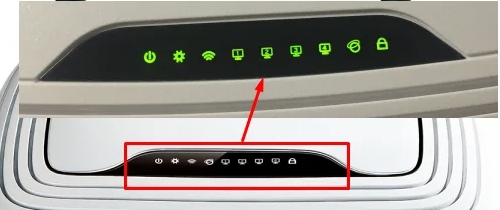
Если интернет индикатор (WAN) не горит, то не теряйте времени и звоните провайдеру – проблема у него.
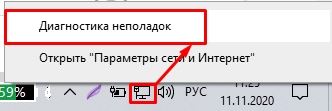
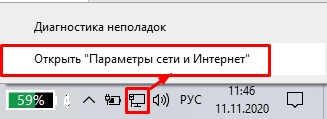
Иногда помогает «Диагностика неполадок» – нажмите ПКМ по подключению в трее и далее выберите её.
Вспомните, не устанавливали ли вы ранее какие-то программы – возможно они мешают подключению. Можно попробовать на время отключить антивирусник. Выключите все приложения, которые висят в трее. Возможно, вы используете Proxy или VPN – отключите их.
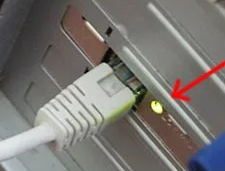
На компьютере обязательно должна гореть и своя лампочка подключения. Если она не горит, то возможно есть проблема с кабелем.
Проблема с драйверами
Драйвера могут слетать как с Wi-Fi модуля, так и с самой сетевой карты. Происходит это из-за работы определенных программ. Но можно попробовать их переустановить.
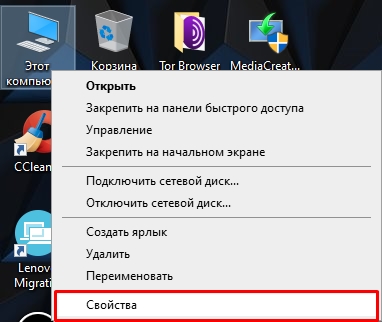
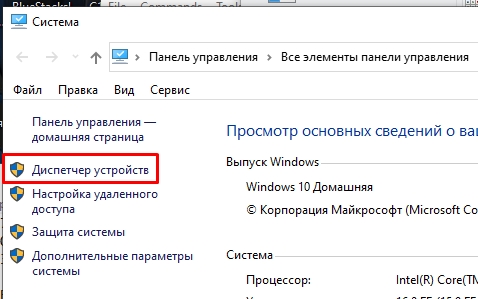
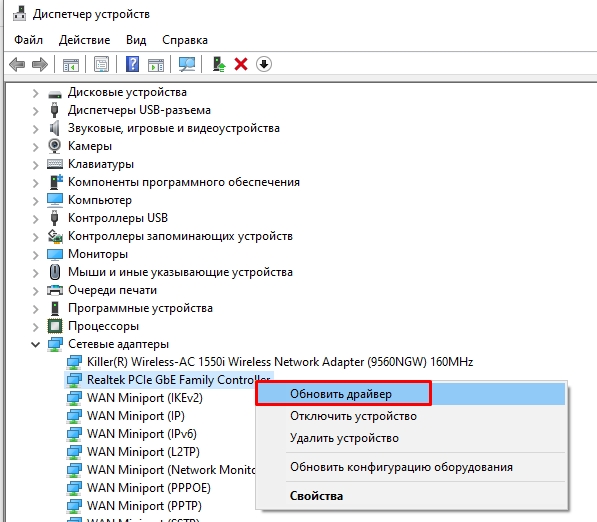
ПРИМЕЧАНИЕ! У Windows XP часто бывает такая проблема как раз-таки из-за драйверов, потому что система старая и давно уже не поддерживается компанией Microsoft.
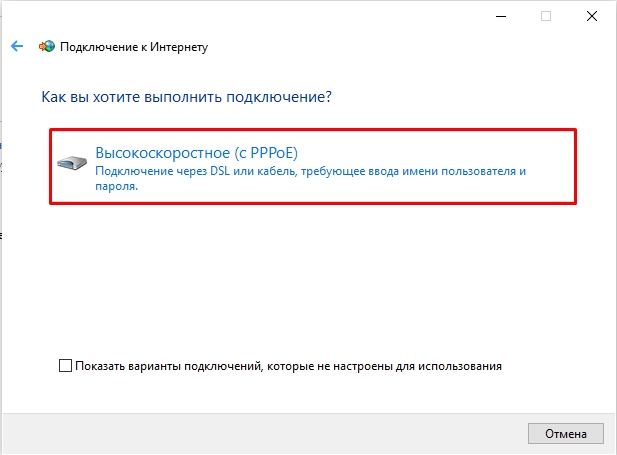
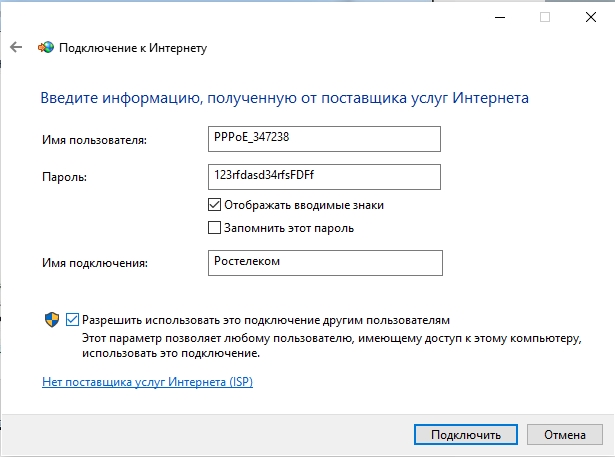
Пересоздание подключения (без роутера)
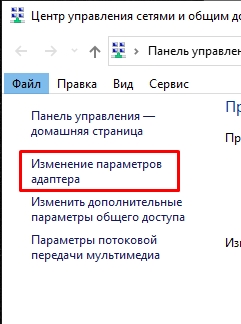
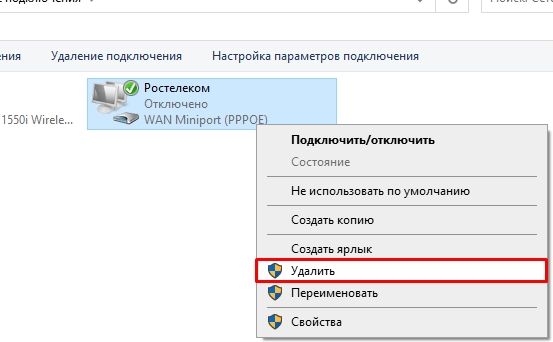
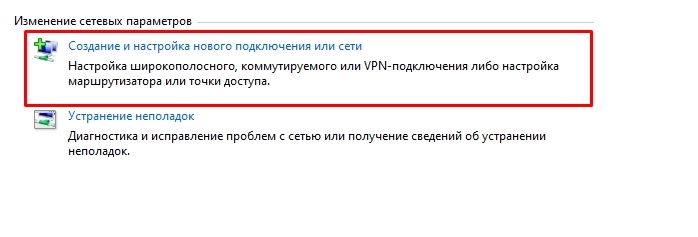
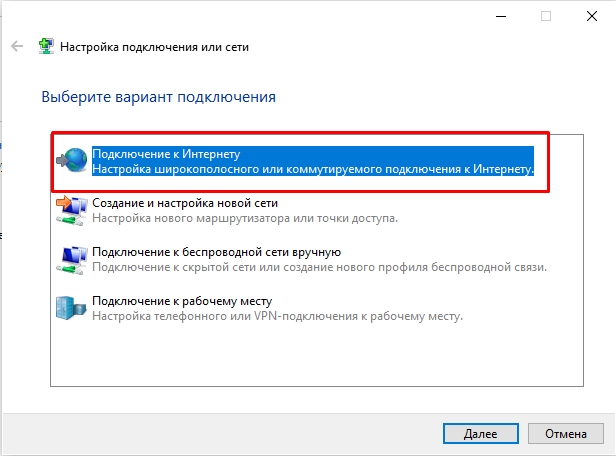
Если кабель от провайдера вставлен в компьютер напрямую, то вы можете пересоздать подключение.
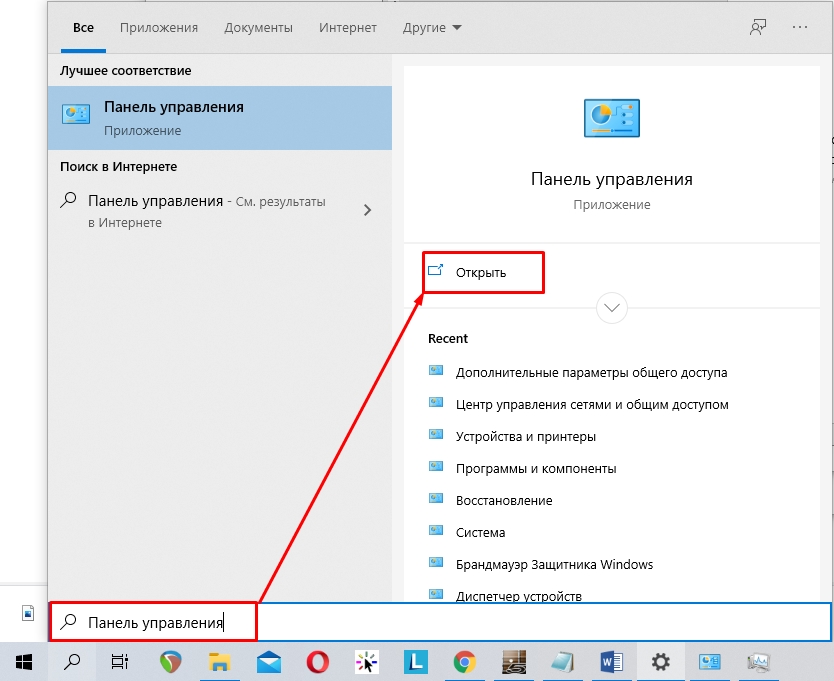
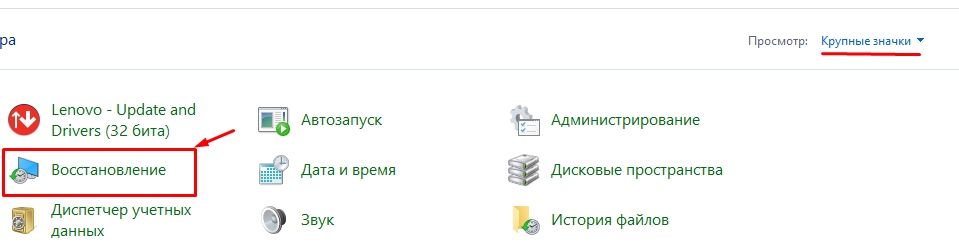
Восстановление системы
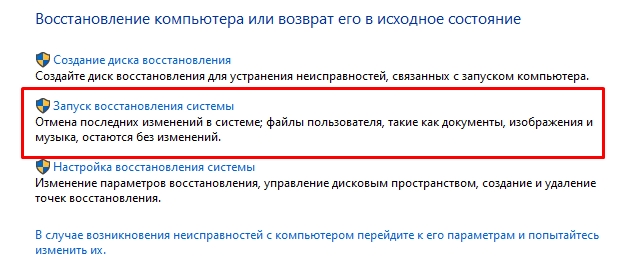
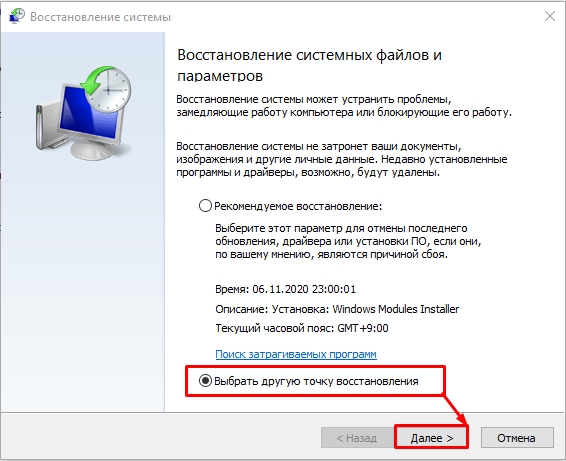
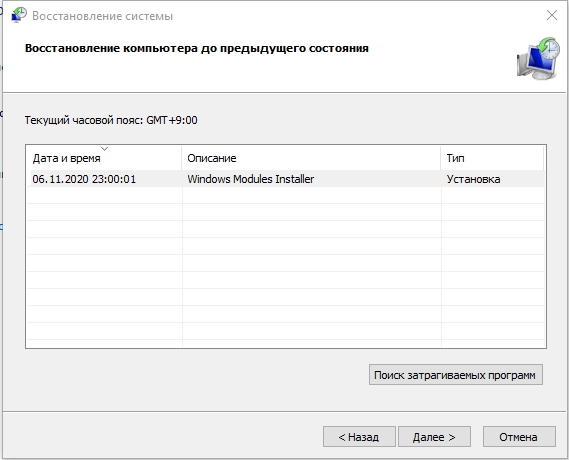

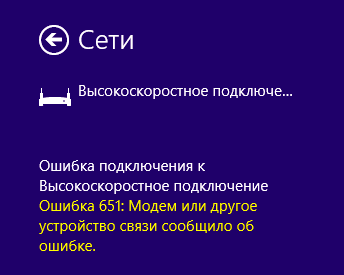
Одна из самых часто встречающихся ошибок подключения Windows 7 и Windows 8 — Ошибка 651, Ошибка подключения к высокоскоростному соединению или Miniport WAN PPPoE с текстом сообщения «Модем или другое устройство связи сообщило об ошибке».
В этой инструкции по порядку и подробно расскажу обо всех способах исправить ошибку 651 в Windows различных версий, вне зависимости от вашего провайдера, будь то Ростелеком, Дом.ру или МТС. Во всяком случае, всех тех способах, что мне известны и, надеюсь, эта информация поможет вам решить проблему, а не переустанавливать Windows.
Первое, что следует попробовать при появлении ошибки 651
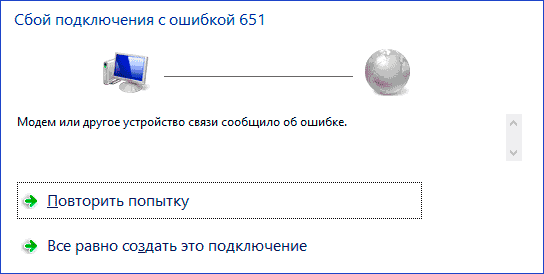
Прежде всего, если у вас появилась ошибка 651 при подключении к Интернету, рекомендую попробовать выполнить следующие простые действия, пробуя подключиться к Интернету после каждого из них:
- Проверить подключение кабелей.
- Перезагрузить модем или роутер — выключить его из розетки и снова включить.
- Если ошибка 651 появилась при первом создании подключения (а не на раньше работавшем), внимательно проверьте все введенные вами параметры. Например, для VPN подключения (PPTP или L2TP) часто случается ввод неправильного адреса VPN сервера.
- Если вы используете PPPoE через беспроводное подключение, убедитесь, что у вас включен Wi-Fi адаптер на ноутбуке или компьютере.
- Если вы устанавливали фаервол или антивирус перед появлением ошибки, проверьте его настройки — он может блокировать подключение.
- Позвонить провайдеру и уточнить, нет ли проблем с подключением на его стороне.
Это простые шаги, которые могут помочь не терять время на все остальные, более сложные для начинающего пользователя, если Интернет и так заработает, а ошибка WAN Miniport PPPoE исчезнет.
Сброс настроек TCP/IP
После запуска, программа самостоятельно сбросит протокол Интернета, вам останется лишь перезагрузить компьютер и попробовать подключиться заново.
Дополнительно: встречал информацию, что иногда исправить 651-ю ошибку помогает снятие отметки с протокола TCP/IPv6 в свойствах PPPoE подключения. Для выполнения этого действия, зайдите в список подключений и откройте свойства высокоскоростного подключения (Центр управления сетями и общим доступом — изменение параметров адаптера — правый клик по подключению — свойства). Затем на вкладке «Сеть» в списке компонентов уберите галочку с протокола Интернета версии 6.
Обновление драйверов сетевой карты компьютера
В некоторых случаях, наоборот, проблема решается путем удаления установленных собственноручно драйверов сетевой и установка входящих в комплект Windows.
Дополнительно: если у вас две сетевые карты, то это также может служить причиной появления ошибки 651. Попробуйте отключить одну из них — ту, которая не используется.
Изменение параметров работы TCP/IP в редакторе реестра
Вообще-то данный способ исправить проблему, по идее, предназначен для серверных версий Windows, но по отзывам может помочь с «Модем сообщил об ошибке» и в пользовательских вариантах (не проверял).
После этого закройте редактор реестра и перезагрузите компьютер, попробуйте подключиться к Ростелеком, Дом.ру или что там у вас.
Проверка аппаратной составляющей
Если ничто из описанного не помогает, прежде чем переходить к попыткам решения проблемы тяжелыми методами типа переустановки Windows, попробуйте еще и этот вариант, а вдруг.
- Выключите компьютер, роутер, модемы (в том числе, из сети питания).
- Отключите все сетевые кабели (от сетевой карты компьютера, маршрутизатора, модема) и проверьте их целостность. Снова подключите кабели.
- Включите компьютер и дождитесь, когда он загрузится.
- Включите модем и подождите его окончательной загрузки. Если на линии есть роутер, включите его после этого, также дождитесь загрузки.
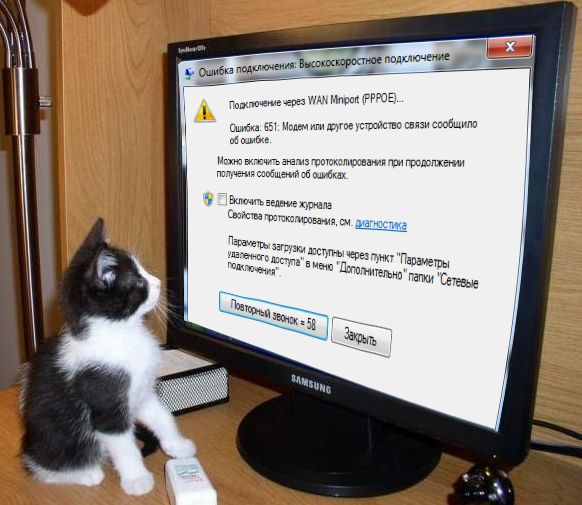
Ошибка 651 — Подключение через WAN Miniport (PPPoE) — это , возникающая при попытке запустить высокоскоростное соединение на ОС Windows 7 и Windows 8 для подключения компьютера к Интернету по протоколу PPPoE. В предыдущих версия Windows аналогом ошибки 651 были ошибка 678 в Windows XP и ошибка 815 в Windows Vista.
Очень часто, при возникновении этой ошибки, абоненты Ростелеком, Дом.ру, ТТК и других провайдеров использующих PPPoE, сразу порываются переустанавливать Windows для устранения ошибки 651. Но в большинстве случаев это не помогает, так как зачастую, появление это ошибки означает проблемы с оборудованием доступа в Интернет. Проблемы при этом могут быть как на оборудовании абонента — модеме, роутере или оптическом ONT-терминале, так и на сети провайдера. Давайте рассмотрим наиболее частные причины возникновения ошибки 651 и способы их устранения.
Итак, причины возникновения ошибки 651:
Сбой клиента RASPPPOE на операционной системе Windows.
Да, службы Windows частенько подглючивают. Поэтому, первое Ваше действие при возникновении ошибки 651 — удалить и создать заново Высокоскоростное подключение.
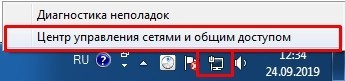
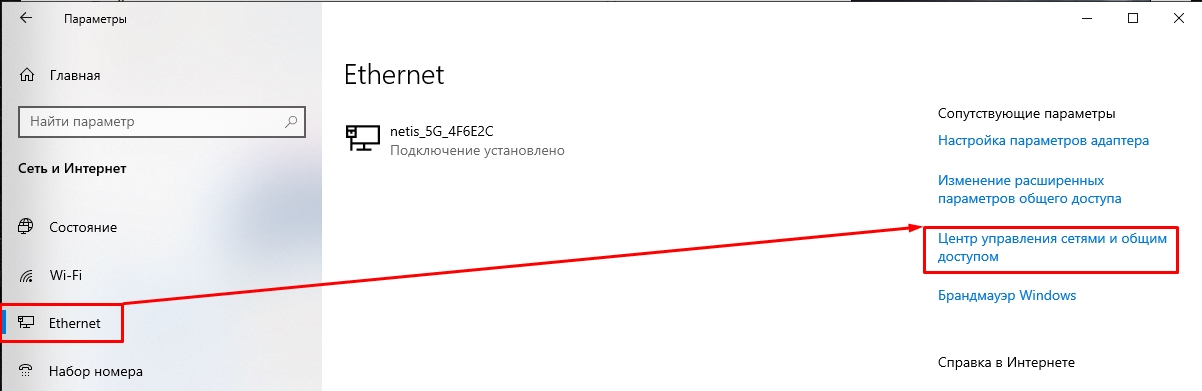
Для этого идем в Центр управления сетями и общим доступом — внизу, на панели задач ищем значок сетевого подключения и кликаем по нему правой кнопкой, в открывшемся меню выбираем пункт Центр управления сетями и общим доступом:
Если у Вас по какой-то причине не получается попасть в Центр управления сетями, читайте вот эту статью — ссылка. Тема автором раскрыта очень неплохо.
В списке сетевых подключений выбираем Высокоскоростное подключение на котором возникает ошибка 651, кликаем на нем правой кнопкой мыши и выбираем пункт Удалить.
Теперь надо создать новое подключение. Для этого вернемся в Центр управления сетями и кликнем по ссылке Настройка нового подключения или сети:
Выбираем пункт Подключение к Интернету по PPPoE и вводим заново данные для авторизации:

После этого пробуем подключиться заново.
Если с новым высокоскоростным подключением все равно возникает ошибка 651 — переходим к следующему варианту.
Компьютер подключен к посторонней сети через вторую сетевую плату.
Если же у Вас установлен модем, роутер или оптический ONT-терминал, то проверяем его настройки. Для этого надо зайти в веб-интерфейс роутера ( или , в зависимости от производителя) и перейти в раздел Internet или WAN.
1) Для того, чтобы запускать высокоскоростное соединение с компьютера, Вам надо чтобы Ваш модем, роутер или ONT-терминал были настроены в режиме прозрачного моста — Bridge. Если же устройство настроено в режиме маршрутизатора -роутера — то запускать соединение с компьютера бессмысленно, так как роутер его не пропустит и у Вас так и будет постоянно возникать ошибка 651.
2) Если у Вас — обязательно проверьте чтобы индикатор Link или DSL горел стабильно. Так же, уточните в техподдержке провайдера параметры канала — VPI и VCI. Если Вы их выставите неправильно, то у Вас так же будет ошибка 651.
3) Обязательно попробуйте отключить LAN-кабель от сетевой платы компьютера и подключить его заново чтобы исключить проблемы с плохим контактом.
Проблемы на стороне провайдера.
Чтобы исключить этот вариант — дайте заявку в техническую поддержку своего провайдера. Вам проверят линию и порт на оборудовании широкополосного доступа. Если проблем на стороне провайдера нет — Вам об этом сообщат.
Если ни один из предложенных шагов Вам не помог — искренне Вам сочувствую: скорее всего Вам придется переустанавливать операционную систему Windows. Но, как показывает практика, в подавляющем большинстве случаев вышеприведенные советы должны помочь устранить ошибку 651 подключения к сети Интернет.
— В операционной системах Windows 8 ошибка 651 «Miniport WAN PPPoE» выглядит несколько иначе, ввиду особенностей интерфейса Metro. Она отображается справа, во всплывающей панели:
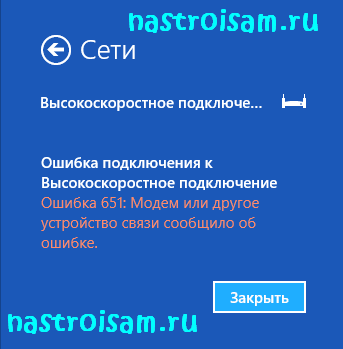
Но несмотря на внешние отличия, способы исправления проблемы с доступом в Интернет те же самые, что описаны Выше.
— В ОС Windows 2003 Server ошибка 651 может проявляться в том случае, если на VPN-соединении указан вручную протокол PPTP ( при этом, если выставлено автоматическое определение типа — будет выдаваться ошибка 800). Справится с этим поможет небольшое изменение параметров в реестре. Для этого нажимаем комбинацию клавиш Win+R, в строку пишем Regedit и нажимаем Enter. Далее, ищем ветки реестра (Для поиска можно использовать кнопку F3):
там создаем DWORD параметр и называем его EnableRSS, присваиваем ему значение ноль (0).
Затем ищем ветку:
и создаем в ней параметр DisableTaskOffload со значением 1.
Если параметр существует — просто изменяем значение на единицу.
После этого надо перезагрузить компьютер.
Переустановка. NET Framework
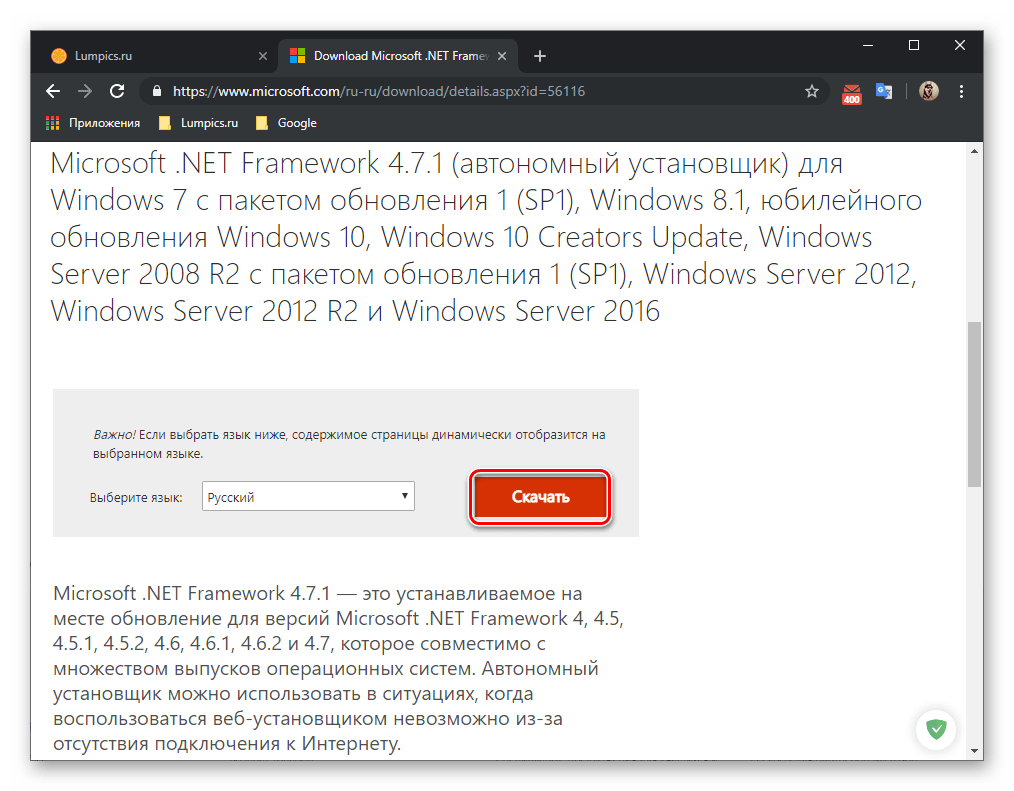
Работоспособность KernelBase.dll зависит от другого системного компонента — .NET Framework. Если тот отсутствует или поврежден, при запуске разных приложений будут происходить ошибки, в частности с рассматриваемой ДЛЛ. Обновите .NET Framework или выполните его чистую переустановку, следуя рекомендациям на нашем сайте по ссылкам ниже. А если та отказывается инсталлироваться, понадобится предпринять ряд действий по исправлению неполадки.
Подробнее:
Переустановка .NET Framework в Windows 10
Как обновить .NET Framework
Почему не устанавливается .NET Framework
Лучше всего не сразу устанавливать последнюю версию, а сперва инсталлировать .NET Framework 4, и уже поверх нее актуальную версию, например, сейчас это 4.72.

Отключаем антивирус
Также антивирус может блокировать подключение. Стандартный защитник можно выключить через настройки приложения, либо временно приостановить его защиту. Для отключения встроенного Брандмауэра следует:
- Найти службу «Брандмауэр Windows» и отключить ее.
- Перезагрузить компьютер.
Технические работы и сбои у оператора
Если на экране компьютера присутствует ошибка 678, первое, что следует сделать – позвонить поставщику услуг интернета. Зачастую, интернет отказывается функционировать не потому, что у пользователя имеются какие-либо проблемы с оборудованием, а из-за проведения технических работ на стороне провайдера.
Обратившись в службу поддержки, оператору лишь потребуется сказать свой адрес, после чего он проверит, производятся ли по нему какие-либо работы или присутствуют ли сбои. Если ничего подобного нет, значит, нужно постараться самостоятельно решить проблему.
Как ещё исправить ошибку 0xc0000005
Поскольку источников возникновения проблемы немало, устранить ошибку 0xc0000005 можно и другими методами.
Тестирование памяти на ошибки
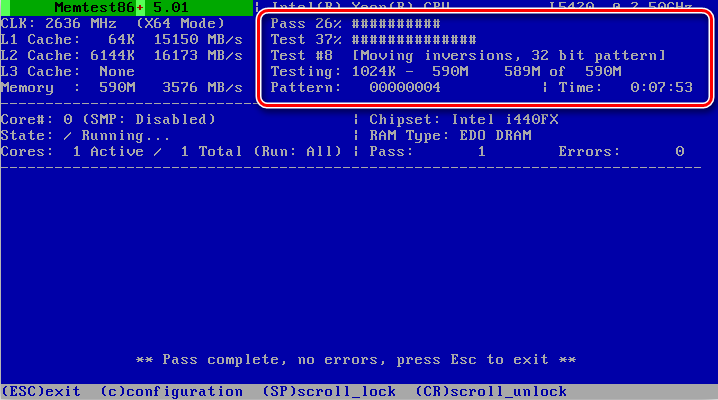
В ОС Windows 10 проблема зачастую связана с неисправностью модуля оперативной памяти, что часто случается после расширения оперативы или апгрейда. Лучшим способом выявить неисправность будет использование утилиты Memtest86+ (софт находится в свободном доступе). При обнаружении серьёзных неисправностей потребуется замена модуля.
Откат системы до точки восстановления
Универсальный способ устранения ошибок – это восстановление системы. Функция позволяет вернуться в то время, когда проблем ещё не возникало, для этого ранее на компьютере должна быть создана точка восстановления, представляющая собой сохранённую копию параметров на определённую дату или событие.
Восстановление системных файлов
Ещё один способ предполагает восстановление повреждённых системных элементов посредством командной строки:
Суть метода заключается в сканировании системных файлов и их восстановлении в случае выявления повреждений. Бывает, что в ходе процедуры запрашивается установочный диск или флешка с ОС Windows.
Изменение параметров принтера
Возникновение ошибки 0xc0000005 может быть связано с несовместимостью параметров принтера с определённым ПО. Чтобы исправить ситуацию потребуется создать другой профиль в настройках принтера, а также обновить драйвера.
Откат обновлений или удаление драйверов устройств
Очистка реестра
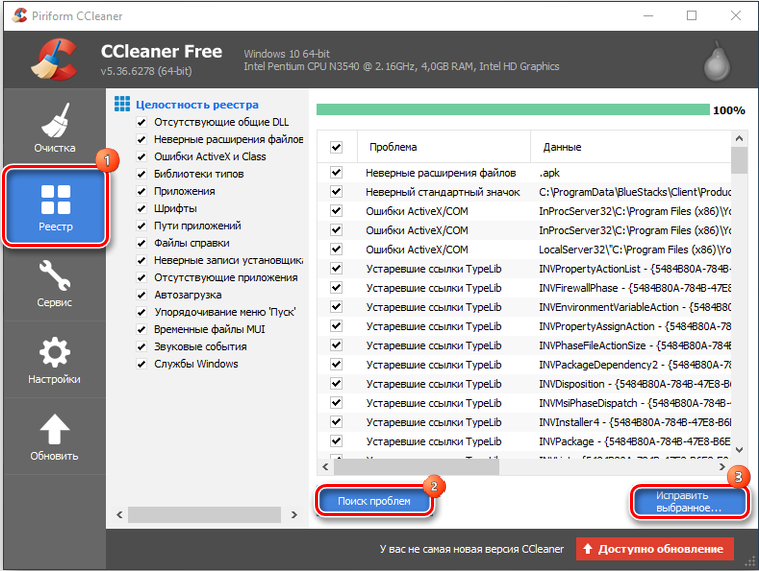
Неправильные записи в реестре также одна из причин, провоцирующих ошибки различного характера. Вручную чистить реестр можно только при наличии необходимых навыков и знаний, поскольку даже при малейших некорректных изменениях система может сбоить или вовсе не запускаться. Перед работами обычно создаётся резервная копия. Для рядового пользователя лучше воспользоваться инструментом, позволяющим безопасно выполнить диагностику и исправление записей реестра в автоматическом режиме, например, CCleaner или другой специальный софт.
Отключение опции DEP
Блокировка запуска ПО может возникать при попытке софта выполнения своего кода в области оперативы компьютера, выделенной DEP. Благодаря функции реализована возможность предотвращения запуска вредоносного кода из области данных, что позволяет эффективно защищать систему от ряда угроз. При этом иногда DEP блокирует и полезный софт, в таком случае необходимо принять такие меры:
Чтобы выключить DEP только для некоторых приложений выполняются следующие действия:
Сканирование на вирусы
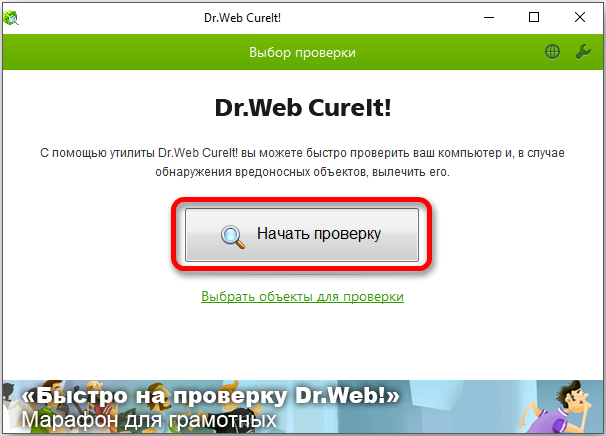
Не лишней будет также проверка системы на наличие вирусов. Кроме установленного антивируса, можно дополнительно воспользоваться специальными утилитами, например, Dr.Web CureIt (софт находится в свободном доступе, не требует установки и не конфликтует с имеющимся защитным ПО). Кроме того, следует посмотреть, не находятся ли файлы проблемного приложения в карантине вашего антивируса. Такое случается, когда бдительный защитник посчитал объекты опасными. Если файлы программы, при запуске которой возникает ошибка, находятся в карантине, а вы убеждены в их безопасности, тогда нужно добавить элементы в список исключений антивируса.
Крайней мерой является переустановка системы, к ней стоит прибегать только, если другие методы не дали результата и когда проблема касается не конкретного приложения, ведь проще отказаться от использования одной программы. Если масштабы более существенны, то установка новой Windows станет хорошим решением.
Проверка сетевого кабеля на исправность
Неисправность кабеля на обрыв или замыкание жил можно проверить с помощью лан-тестера или визуально. Но визуальный осмотр менее надежен.

Один конец подключают к основному блоку, второй к вспомогательному. В результаты светодиоды покажут, если есть обрыв на линии.
Некачественный обжим коннектора устраняется заменой.

Проверка драйверов сетевой карты
В Диспетчере устройств открыть Сетевые адаптеры и кликнуть правой кнопкой мыши по выбранному элементу. Откроется контекстное меню.

Выбрать Свойства, затем Сведения.
Используем DLL Helper
После установки, компьютер перезагружается. Тогда, можно проверять dll-файл на работоспособность.

Переустановка драйверов модема
Переустановить драйвер можно только USB-модема операторов мобильной связи. Для переустановки необходимо зайти в Диспетчер устройств, выбрать модель.

Переустановка приложения
Если игра или программа не запускается сразу же после того, как вы ее установили, вероятно, причина вообще заключается именно в ней, а не в операционной системе. Это бывает не до конца докачанный установщик или скачанный с ошибками (например, в ходе загрузки оборвалось интернет-соединение), инсталлятор и вовсе может оказаться поврежденным уже изначально. Нередко подобные проблемы наблюдаются на взломанных, модифицированных версиях софта, поэтому следует либо поискать другой, максимально приближенный к чистой копии установщик, либо приобрести лицензионную его версию.
Ошибка KernelBase.dll может быть и следствием вируса. Если вам удалось ее исправить, не поленитесь и просканируйте систему, ведь вредоносное ПО никуда не денется само по себе, и даже после устранения неполадки эта или другая ДЛЛ снова могут оказаться повреждены в любой момент.
Подробнее: Борьба с компьютерными вирусами
Переустановка драйвера видеокарты
Довольно неожиданный метод исправления проблемы, тем не менее в некоторых случаях он помогает (особенно если ошибка с ДЛЛ появилась у игры). Вы можете как остаться на текущей версии, если она последняя, так и перейти на более новую, главное здесь — выполнить повторную инсталляцию. Дополнительно можем посоветовать чистую переустановку — полное удаление текущей версии драйвера через специальную программу, после которой производится чистая установка заранее скачанного драйвера. Развернуто об этом читайте в материалах далее.
Подробнее:
Удаляем драйвера видеокарты
Установка драйверов на видеокарту
Проверка файлов на целостность
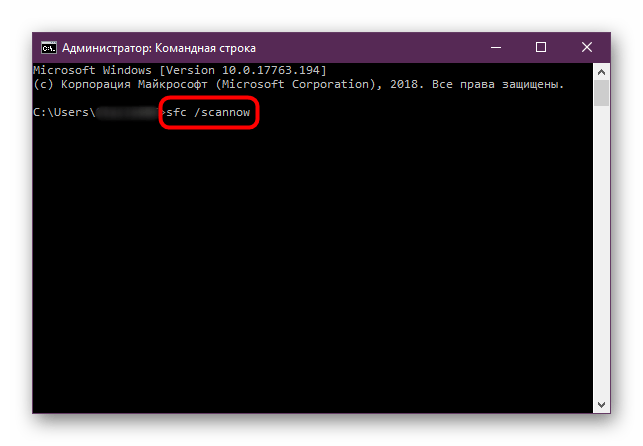
Часто неисправность, связанную с динамической библиотекой вызывает повреждение файла. Если нарушается его целостность, то работать он не будет. Для того чтобы проверить наличие повреждений, можно использовать стандартную утилиту:
- Открыть командную строку, нажать «Win+R» и прописать команду «cmd».
- Ввести sfc /scannow.
- После окончания проверки перезагрузить компьютер.
Таким образом повреждения будут исправлены.
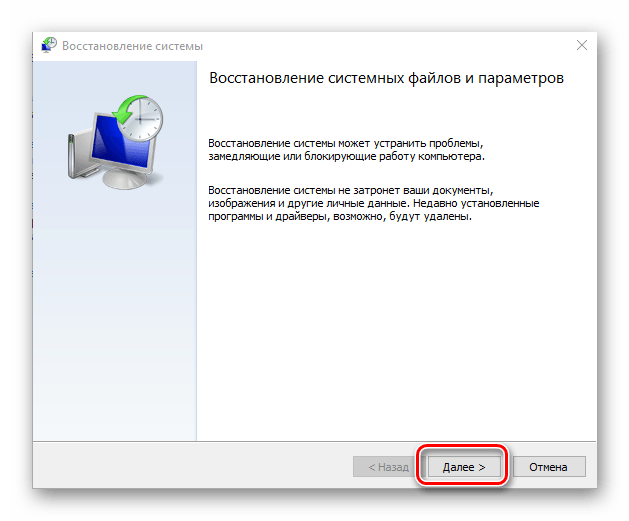
Если ошибка kernelbase.dll возникла после установки очередной программы, а ее удаление ни к чему не привело, можно воспользоваться откатом системы. Восстановление отменит последние изменения и вернет настройки ОС к предыдущему состоянию. Если существует резервная копия, то можно откатить систему к ней.
Для восстановления используют стандартные команды Windows, сторонние приложения или загрузочный диск. Стандартную утилиту восстановления можно найти в меню «Пуск» — «Стандартные» — «Служебные».

После запуска достаточно придерживаться инструкций мастера.

При подключении загрузочного диска или флешки система предложит сделать восстановление. Необходимо только выбрать нужную команду.

Восстанавливаем WinSock
Если модем так и выдает ошибку 678, можно попробовать сбросить параметры WinSock. Для этого нужно:
- поочередно выполнить команды:
ipconfig /flushdns
nbtstat –r
nbtstat –rr
netsh int reset all
netsh int ip reset
netsh winsock reset - ввести команду отключения автотюнинга ТСР:
netsh interface tcp set global autotuniglevel=disable - перезагрузить компьютер.
Проверка на вирусы
Ошибка может возникать из-за наличия на устройстве вирусов. Поэтому, рекомендуется провести проверку всего компьютера. Некоторые антивирусные программы рассчитаны не только на обнаружения вредоносных ПО, но и на исправление системных ошибок. Dr.Web CureIt будет отличным примером качественного сканера на наличие вирусов.
Проверка системных файлов на целостность
Поскольку эта ДЛЛ относится к системным файлам и, скорее всего, повреждена, ее можно попытаться восстановить специальной утилитой, встроенной в Windows. Она работает через «Командную строку», сканируя важные системные файлы на целостность. Если были обнаружены ошибки, утилита пытается их восстановить, используя для этого собственное локальное хранилище с резервными копиями. Однако у некоторых юзеров не удается выполнить восстановление файлов таким образом из-за того, что хранилище тоже оказывается повреждено. В такой ситуации понадобится подключение к интернету и другая консольная команда, направленная на восстановление хранилища компонентов. О том, как задействовать одну или две команды, которые помогут вернуть операционной системе стабильное состояние, читайте в другом нашем материале.
Подробнее: Использование и восстановление проверки целостности системных файлов в Windows
Включение сетевого адаптера
Сетевой адаптер – это устройство, связывающее ПК со средой передачи данных. Первое, что необходимо сделать – проверить подключение адаптера. В случае с выносными устройствами проблема решается просто – достаточно визуально убедиться в его наличии. Проверка встроенных сетевых карт производится следующим образом:
Технические работы или неисправность у провайдера
В случае, если не один из вышеперечисленных методов не помог, нужно обратиться в техническую поддержку провайдера. Возможен сбой или технические работы на линии.
Также иногда происходят локальные проблемы о которых провайдер не знает, например повреждение кабеля в подъезде, зависание оборудования и т.п. В этом случае самостоятельно сделать ничего не получится, обычно специалисты техподдержки решают такие неполадки достаточно быстро.
Проверка параметров подключения
Если удаленный компьютер не отвечает с ошибкой 678, следует обратит внимание на параметры подключения. Их можно проверить вызовом Центра управления сетями. Здесь можно посмотреть Сведения, Свойства и провести диагностику.
Причина возникновения
«Ошибка при запуске приложения 0xc0000005» значит, что произошёл сбой при инициализации программных компонентов и зачастую она является следствием системных обновлений. Текст сообщения может отличаться, но код будет неизменен, иногда также возможно зависание ОС и появление синего «экрана смерти». Так, после установки новых пакетов на «Семёрке» вместо улучшения работы нередко появляется сбой при запуске игры или программы. В 10 версии Windows причины, провоцирующие ошибку, другие и проблему предстоит решать уже иными способами. Часто помогает удаление или остановка работы антивируса, но возможны также проблемы с памятью RAM, так что нужно будет выполнить сканирование с помощью специальной утилиты. Основные причины, вызывающие ошибку (код исключения) 0xc0000005 на Windows 10, 8, 7:
- Обновления ОС, программного обеспечения, драйверов.
- Ошибки в модуле памяти.
- Конфликт оборудования с ПО.
- Воздействие вирусов.
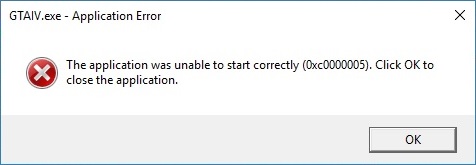
Зависимо от версии операционки подходить к вопросу устранения ошибки следует по-разному. Избавиться от проблемы несложно и, следуя инструкции, с задачей справится и неопытный пользователь.
Откат к точке восстановления
Чтобы отменить внесение в операционную систему каких-либо изменений, затрагивающих работу KernelBase.dll, есть смысл выполнить восстановление до последней точки сохранения. При условии, что в вашем Windows включено создание этих точек, попробуйте откатиться к той, когда проблем с системой и приложениями не наблюдалось. Узнать, как это сделать, вы можете при помощи одного из следующих материалов, кликнув по версии установленной ОС.
Подробнее: Откатить Windows 10 / Windows 7 до точки восстановления
Регистрация библиотеки в системе
Самым простым способом устранения такой неисправности в Windows 7, 8, 10 будет скачивание библиотеки из интернета. Но нужно быть уверенным, что помимо dll-файла на компьютер не попадут вирусы. Лучше, если есть другой компьютер под управление той же версии ОС. Тогда, объект можно скопировать без угрозы занести вирусы.
Кроме простого копирования в каталог Windows/system32, библиотеку нужно зарегистрировать. Это делается следующим образом:
- нажать на библиотеку правой кнопкой мыши и выбрать пункт «Открыть с помощью»;
- найти и выбрать элемент regsvr32.exe, который расположен в каталоге Windows/system32 или Windows/SysWow64.
После этого библиотека будет зарегистрирована и неисправностей в дальнейшем не возникнет.
Создание нового подключения
Для создания нового подключения вызываем Центр управления сетями и запускаем создание.

После этого нужно:
- Выбрать вариант подключения.
- Выбрать новое подключение.
- Создать подключение.
- Выбрать типа подключения.
- Ввести информацию от поставщика согласно договора.
Способы самостоятельного решения проблемы
Если на экране появилась ошибка 678, и при этом оператор службы поддержки заверил, что со стороны компании неполадок нет, то первое, что требуется сделать – это выполнить перезагрузку компьютера. Зачастую, такой простой шаг помогает. Если же после перезагрузки ничего не изменилось, следует попробовать иные способы.
Важно! Не имеет никакого значения, какой провайдер оказывает услуги человеку: «Дом.ру», «МТС», или «Ростелеком» – ошибка 678 при подключении к интернету Windows XP может появиться при сотрудничестве с любой компанией.
Кабель

Ошибка 678 нередко является свидетельством наличия неисправности кабеля. Чтобы выполнить проверку его работоспособности, нужно:
- Провести зрительный осмотр кабеля – его неработоспособность может быть вызвана банальным нарушением целостности (например, его могла перегрызть кошка).
- Вытащить кабель из разъема маршрутизатора, после чего вставить его обратно и проверить, появляется ли ошибка 678 снова.
Если изменения отсутствуют, следует переключить свое внимание на сетевой адаптер.
Сетевой адаптер
Нарушение работы сетевого адаптера – вторая по популярности причина отсутствия интернет-соединения. Ошибка 678 может возникать по причине того, что драйверы, отвечающие за нормальное функционирование сетевой карты, либо сбоят, либо вовсе не установлены. Чтобы проверить это, нужно:


Важно! После обновления системы ее всегда рекомендуется перезагружать. Таким образом, все внесенные изменения вступят в силу.
Проблемы с роутером или модемом
Причиной возникновения ошибки 678 также может служить наличие неисправностей в сетевом устройстве. У модема или роутера банально могли сбиться настройки.
Так часто происходит после перебоев с электроэнергией. В этом случае требуется:
- выполнить перезагрузку маршрутизатора;
- сбросить настройки до заводских, после чего заново выполнить настройку роутера.
Настройка может производить по-разному и зависит от того, какая компания произвела конкретный роутер.
Этот способ исправления ошибки 678 пригоден для использования только людям, у которых провайдер дает доступ, применяя технологию xDSL (при этом важно, чтобы сетевое оборудование было старым, с относительно новым метод не сработает).
Требуется напрямую подсоединить модем к компьютеру. Как правило, ошибка 678 возникает по причине того, что автоматическая переустановка драйвером проходит со сбоями. Поэтому после подключения надлежит с сайта компании загрузить последнюю версию программного обеспечения. После этого необходимо зайти в «Диспетчер задач» и обновить драйверы. О том, как это правильно сделать, уже было сказано выше.
Установка нового подключения
- Запустить «Панель управления».
- После этого нужно выбрать пункт «Центр управления сетями».
- Затем старое подключение удаляется. Делается это для того, чтобы стало возможным создание нового. Для этого требуется выбрать пункт «Создание и настройка нового подключения или сети».

- Откроется окно «Мастера установки». Нужно лишь следовать по пути, который он предлагает.
- Когда на одном из этапов появится пункт, предлагающий вручную осуществить подключение, нужно выбрать именно его, самостоятельно введя все данные провайдера.
Антивирусное ПО

Нередко именно антивирус является причиной, по которой человеку не удается подключиться к всемирной паутине. Чтобы проверить, заключается ли проблема именно в нем, нужно на время выключить антивирусное ПО, вновь попытавшись подключиться к интернету. Если все получилось, значит, имеет смысл установить на свой компьютер новый антивирус.
Важно! Настоятельно не рекомендуется посещать незнакомые сайты, полностью отключив защиту компьютера от вредоносных программ. Игнорирование этого совета потенциально может привести к сбоям в работе системы, краже личных данных, находящихся в ней, и утрате файлов, восстановить которые далеко не всегда представляется возможным.
Временное удаление брандмауэров
Брандмауэр (его еще называют файрвол) – барьер, который призван обеспечивать защиту сети от несанкционированного доступа к ней. Брандмауэры также можно назвать главными помощниками антивирусных программ.
Если речь идет о встроенном в систему брандмауэре, то удалить его без вмешательства в системные файлы не получится, можно только отключить. Порядок действий:
- Открыть «Панель управления».
- Выбрать пункт «Администрирование».
- Кликнуть по списку служб.
- Найти службу с названием «Брандмауэр Windows».
- Открыть список настроек указанной службы и нажать «Стоп».
- После этого остается лишь кликнуть по кнопке «ОК».
Восстановление winsock
Ошибка 678 может возникать из-за некорректной настройки интерфейса winsock. Чтобы решить проблему, следует действовать в следующем порядке:
- Одновременно зажать клавиши «Win» и «R».
- Откроется окно, в интерактивную строку которого нужно написать «cmd» и нажать «ОК».


После указанных действий монитор компьютера начнет мерцать. В этот момент требуется выполнить его перезагрузку. После этого нужно вновь запустить командную строку и указать в ней «ipconfig/renew», а затем проверить, появился ли доступ к сети.

Как поступить, если ни один из методов не помог?
Если попытки самостоятельного решения вопроса оказались безуспешными и ошибка 678 все равно высвечивается, значит, пришло время вновь обратиться в службу поддержки, чтобы вызвать специалиста, который на месте проверит работоспособность оборудования, предоставляемого компанией. В большинстве случаев вызов специалиста для пользователя абсолютно бесплатен.
Также важно понимать, что Windows XP – довольно старая операционная система. Желательно, по возможности, перейти на более современную версию. Загрузить ее можно, воспользовавшись официальным сайтом компании Microsoft.
Как видно, способов решения проблемы довольно много. Рекомендуется прибегать к ним в порядке, в котором они размещены в статье. Если первый метод решения проблемы оказался неэффективным, следует переходить к следующему. Если же самостоятельно не справились – обращайтесь к специалистам.
Неисправен роутер или модем
Работоспособность роутера или модема контролируется индикацией на передней панели. В зависимости от конструкции расположение индикаторов может различаться, а нормальное состояние подробно описывается в инструкции к устройству. Свечение красного индикатора или наоборот исчезновение индикации говорит о возможной неисправности.

Как исправить ошибку 0xc0000005 на Windows
Пакеты обновлений, предполагающие внесение коррективов в значимые системные файлы для повышения безопасности, становятся частыми виновниками сбоев. Ввиду того, что ключевой причиной возникновения ошибки приложения 0xc0000005 являются именно обновления для Семёрки, решать проблему будем посредством их удаления, что можно выполнить несколькими методами.
Удаление обновлений из командной строки
Рассмотрим, как исправить ошибку 0xc0000005, избавившись от обновлений посредством консоли «Выполнить». Для осуществления процедуры выполняем такие шаги:
- Переходим к консоли (например, через Пуск или с помощью горячих клавиш Win+R либо Win+X для Восьмёрки).
- В строке прописываем команду wusa.exe /uninstall /kb:2859537 и жмём клавишу ввода (для Windows 8 применяется exe /uninstall /kb:2859537).
- Ожидаем выполнения процесса удаления, затем перезагружаем компьютер.
- Если проблема осталась, аналогичным образом, используя консоль, удаляем и обновления kb:2872339, kb:2882822, kb:971033.
Удаление обновлений из панели управления
Ещё один способ, предлагающий решить проблему появления сбоя при запуске софта, займёт чуть больше времени, чем предыдущий, но также не составит труда. Чтобы избавиться от ошибки 0xc0000005 выполняем следующее:
Если ни один из этих способов не оказался эффективен, и устранить ошибку 0xc0000005 не удалось, возможно, проблема коснулась запуска утилит, используемых для решения задачи. В таком случае применяем более серьёзный метод.
Удаление обновлений через безопасный режим
Чтобы вручную удалить обновления используем возможности безопасного режима:
- Перезагружаем ПК и при его включении зажимаем F.
- Загрузчик предлагает на выбор варианты запуска, выбираем безопасный режим, поддерживающий командную строку, жмём клавишу ввода.
- Повторяем действия, описанные в первом или втором вариантах удаления обновлений.
После решения проблемы методом удаления обновлений лучше будет отключить функцию автоматических обновлений во избежание сюрпризов в дальнейшем.