
- Что желательно сделать в первую очередь
- Что означает ошибка 691
- Что означает ошибка 691 и её основные причины
- Что еще можно сделать
- Временное отключение антивируса
- Звоним в службу поддержки провайдера
- Изменение параметров lanman
- Как решить проблему с ошибкой 691 на windows 7 и windows 10
- Настройка vpn
- Настройка vpn подключения
- Отключение брандмауэра windows
- Перезагрузка оборудования
- Перенастройка
- Проверка активности wifi адаптера
- Создаём новое подключение
- Создание нового подключения
Что желательно сделать в первую очередь
Итак, дальнейшие действия по устранению ошибки 691 применимы для Windows 10, 8, 7 и даже XP. Также не зависит от провайдера, к которому вы подключены, это может быть билайн, ростелеком и даже подключение к VPN. Теперь приступим.
Что означает ошибка 691
И так есть пользователи у которых установлена на клиентской машине операционная система Windows 8.1 или 10, в момент подключения к VPN серверу у пользователя появляется вот такое сообщение:
Ошибка 691: В удаленном подключении отказано, так как не удалось распознать указанную комбинацию имени пользователя и пароля или выбранный протокол проверки подлинности не разрешен на сервере удаленного доступа
Что означает ошибка 691 и её основные причины
Ошибка 691 появляется при проблемах в сетевом оборудовании или неверных сетевых настройках, а также из-за антивирусных программ и межсетевых экранов, которые перекрывают входящий и исходящий трафик. Окно ошибки выглядит следующим образом: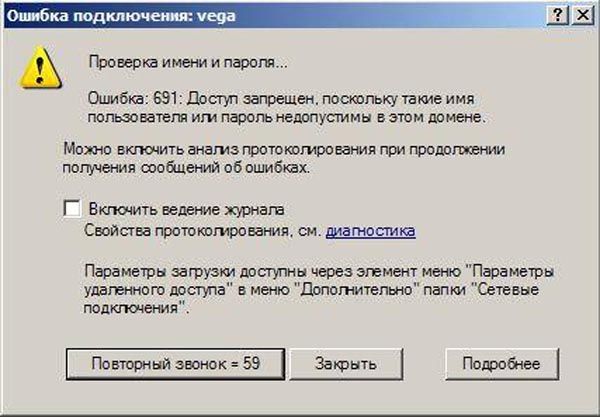
Главные причины ошибки подключения к интернету 691:
Почти всегда эта ошибка возникает именно при попытке соединения (при автоматическом подключении – при запуске Windows). Очень редко она происходит при разрыве уже установленного соединения.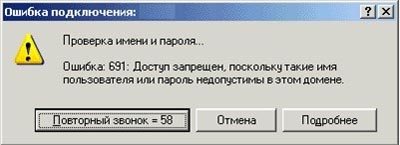
Что еще можно сделать
Иногда исправить ошибку 691 получается совсем другими способами. При этом не важно, какое подключение используется, VPN или обычное. Вот список того, что еще можно попробовать сделать.
- Не стоит исключать поломку оборудования провайдера. Поэтому стоит связаться с технической поддержкой и уточнить этот момент. Вполне возможно, что они дадут дополнительные рекомендации и помогут с настройкой.
- Узнайте из договора или от специалистов поддержки наличие привязки MAC-адреса. Возможно, его потребуется сказать сотруднику поддержки или прописать самостоятельно в личном кабинете. MAC-адрес можно посмотреть через «Сетевые подключения» комбинацией «WIN R» — ncpa.cpl. Далее нажав по объекту правой мышкой, открываем «Состояние» — «Сведения». Записываем значение из строки «Физический адрес».

- Отключите дублирующие интернет-соединения. Это поможет избежать конфликта одновременно работающих компонентов.
- Убедитесь, что на компьютере нет вирусов и программ, способных влиять на работу интернета.
- Используйте команду «rasphone -d название» введя ее в командной строке. Вместо слова «Название» укажите имя подключения.

Пишите в комментариях, если ничего не помогло. Постараюсь помочь разобраться.
Временное отключение антивируса
Антивирусные программы часто конфликтуют с сетевыми настройками компьютера, блокируя входящий и исходящий трафик.
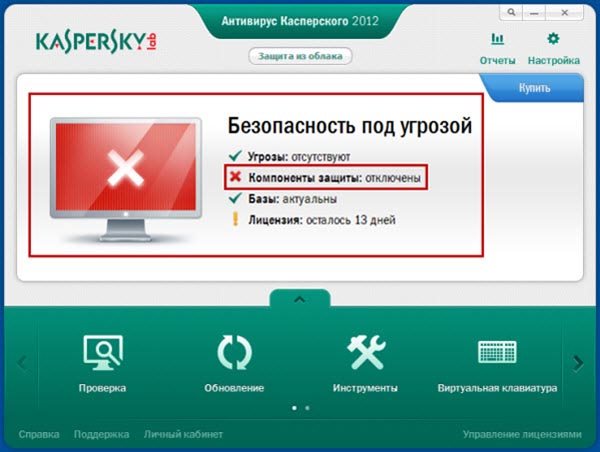
Инструкция на примере антивируса Avast:
- Кликаем по иконке антивируса в трее правой кнопкой мыши.
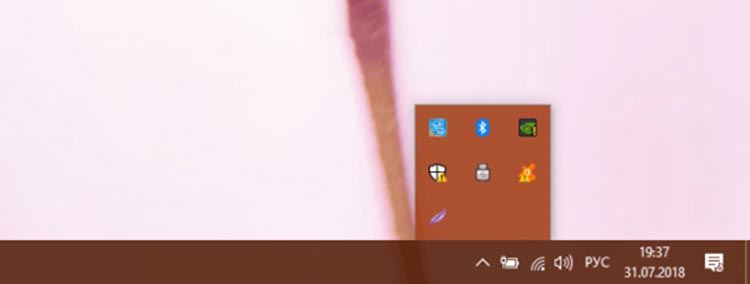
- В контекстном меню выбираем пункт «Управления экранами Avast», затем нажимаем на «Отключить на 10 минут». После 10 минут антивирус снова включится, но за это время можно проверить подключения к интернету.
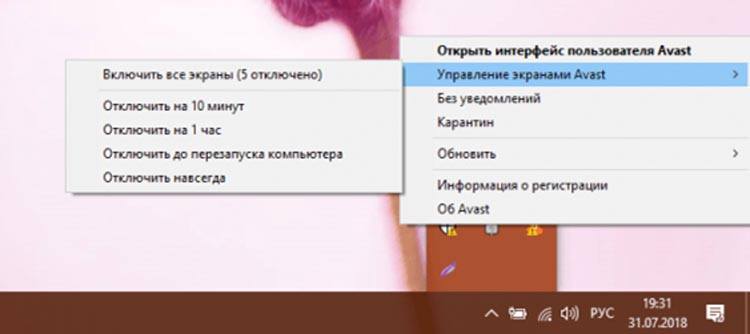
Если к интернету получилось подключиться, то стоит сменить антивирус на любой другой, так как включенный Avast будет мешать подключаться к глобальной сети.
Звоним в службу поддержки провайдера
Если никакой из этих способов не помогает решить проблему или у вас нет возможности их использовать, позвоните в службу поддержки своего провайдера и объясните, с какой проблемой вы столкнулись. Обязательно сообщите номер ошибки оператору. Если проблема на стороне провайдера, вам об этом сразу сообщат.
Изменение параметров lanman
Некоторым пользователям помогает редактирование параметров LANMAN. Теперь о том, что нужно сделать:
- Нажмите «Windows R» — gpedit.msc.

- Используя меню слева переместитесь в раздел «Конфигурация компьютера — Конфигурация Windows — Параметры безопасности — Локальные политики — Параметры безопасности».

- В окне справа дважды щелкните по параметру «Сетевая безопасность: уровень проверки подлинности LAN Manager».
- В отобразившемся окне выберите «Отправлять LM и NTML ответы» и сохраните изменения.

- Теперь дважды щелкните по параметру «Сетевая безопасность: минимальная сеансовая безопасность для клиентов NTLM SSP».

- Активируйте пункт «Требовать 128-битное шифрование».

Перезагрузите компьютер и проверьте все ли работает.
Как решить проблему с ошибкой 691 на windows 7 и windows 10
Так как причин появления ошибки под номером 691 много, существуют и разные методы избавления от неё. Рассмотрим каждый из них подробно.
Настройка vpn
Если интернет подключается через VPN, то может иметь место конфликт сетевых настроек. Инструкция по устранению неполадки:
- Открываем свойства подключения VPN, сверху кликаем по разделу «Безопасность».
- Указываем в строке «Тип VPN» PPTP.
- Ниже ставим галочку напротив «Протокол Microsoft CHAP версии 2». Подтверждаем изменения нажатием на кнопку ОК.
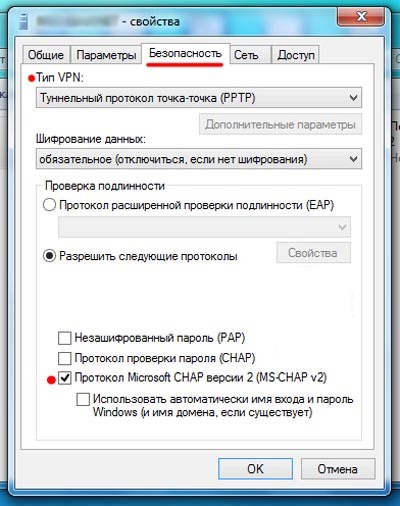
- Далее переходим в следующий раздел свойств подключения – «Сеть». Удаляем галку с первой строки.
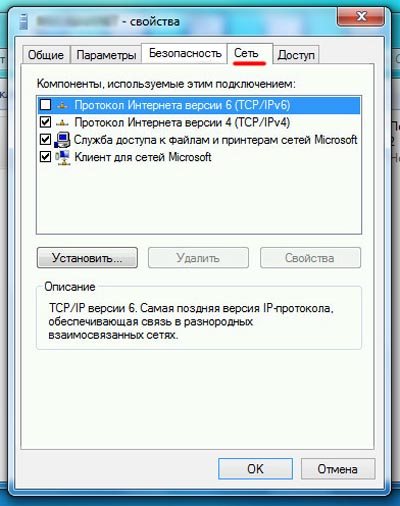
- Подтверждаем проведенные изменения и перезагружаем Windows. После загрузки проверяем, ушла ли проблема.
Наши рекомендации помогли Вам? Если что-то не получилось, обязательно напишите об этом в комментариях – наши эксперты в максимально короткие сроки ответят на любой ваш вопрос, связанный с сетевым оборудованием.
Настройка vpn подключения
Также стоит сказать о VPN серверах, предоставляемые различными провайдерами, в том числе «Билайн» и «Ростелеком». Дело в том, что такое работает по протоколу L2TP и ошибка 691 появляется в тех случаях, когда VPN подключение настроено неправильно.
Как это проверить:
- Жмем «WIN R» и пишем «ncpa.cpl».

- Правым щелчком мыши заходим в свойства соединения.
- Выделяем «IP версии 4» и открываем свойства.

- Посмотрите на строку «IP адрес». Здесь должен быть указан адрес, прописанный в договоре.
- Следом перейдите в «Параметры» и деактивируйте опцию «Включать домен входа». Если такая имеется.

- Переместитесь в «Безопасность» и активируйте параметр «MS-CHAP v2».

Иногда IP адреса настраиваются в панели управления маршрутизатора. Тогда их нужно проверять там.
В последнее время поставщики интернет-услуг, использующие протоколы PPTP и L2TP, начали предоставлять IP адреса автоматически.
Отключение брандмауэра windows
Ошибка 691 может возникать из-за встроенного системного сетевого экрана в Windows.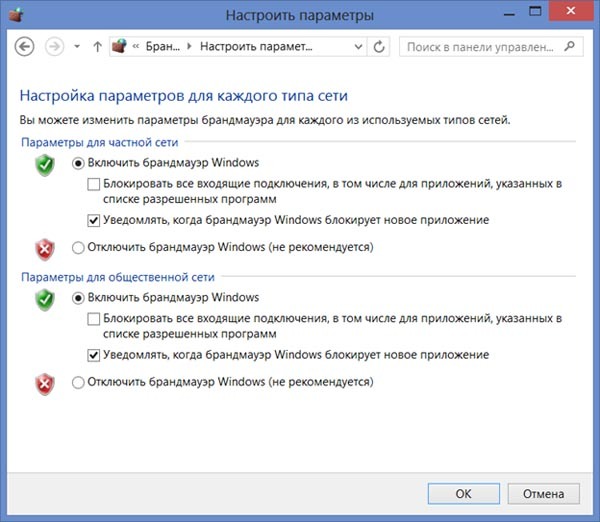
Брандмауэр блокирует исходящий и входящий сигнал, что отрицательно сказывается на стабильности соединения и вызывает ошибку. Для ее исправления нужно зайти в Панель управления и найти настройки Брандмауэра, после чего отключить его. Либо можно просто добавить в исключения адрес сервера провайдера. После этого нужно проверить, доступен ли интернет. Для начала нужно сделать следующее:
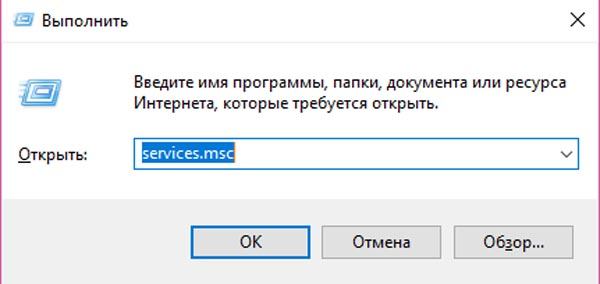
- Запускаем окно «Выполнить» нажатием комбинации клавиш Win R и прописываем команду «services.msc», чтобы отобразить окно со службами Windows и посмотреть, включена ли служба Брандмауэра (если она отключена – это может быть причиной ошибки 691).
- Откроется окно «Службы». В списке служб нужно отыскать «Брандмауэр Защитника Windows». Вызываем его свойства.
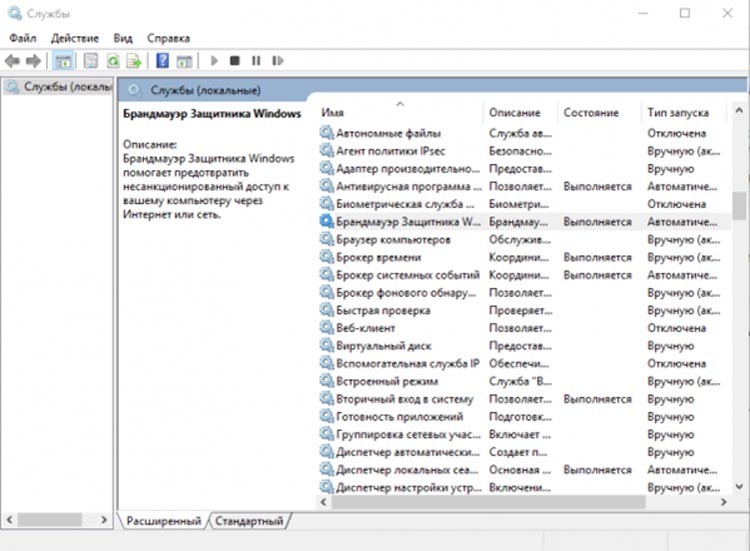
- Устанавливаем автоматический тип запуска для того, чтобы служба всегда запускалась вместе с загрузкой системы. Подтверждаем изменения нажатием на «Применить» и затем на «ОК», после чего закрываем окно со списком служб.
- Перезапускаем систему для вступления изменений в силу. При наличии маршрутизатора перезапускаем и его.
Проверим, возникает ли ошибка 691 из-за блокировки брандмауэром, отключив его ненадолго:
- Открываем Пуск и ищем Панель управления.
- Выбираем пункт «Центр управления сетями и общим доступом».
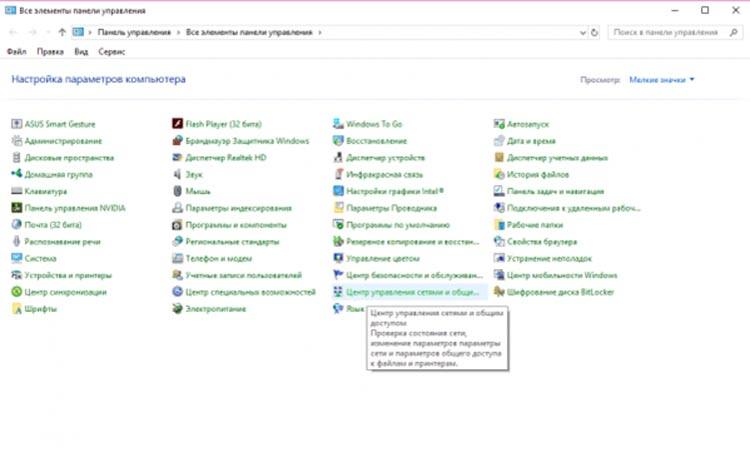
- Снизу слева кликаем по «Брандмауэр Защитника Windows».
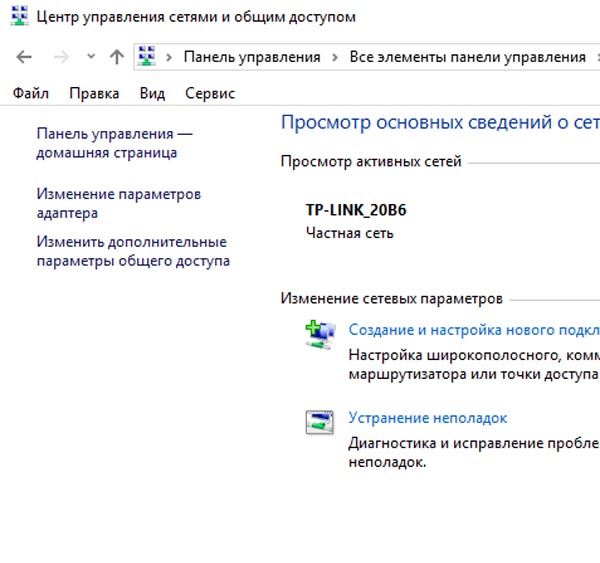
- В параметрах для общественной и частной сети нажимаем «Отключить брандмауэр Защитника Windows».
- Нажимаем на ОК, чтобы подтвердить измененные параметры, и пробуем подключиться к интернету еще раз.
Перезагрузка оборудования
Любое устройство может время от времени давать сбои. Модем или роутер не исключение из этого правила. Попробуйте перезагрузить его. Для этого выключите его на 30 – 60 секунд с помощью кнопки питания, которая обычно находится на задней панели маршрутизатора, а затем снова включите и подождите, пока он полностью загрузится. Попробуйте снова подключиться к сети.
Перенастройка
Как вариант можно удалить соединение и создать его заново на Windows 7, 8, 10 или XP. Для этого:
- Нажимаем на клавиши и R на клавиатуре и введите команду:
ncpa.cpl
- Правой кнопкой нажмите по вашему подключению и далее выберите «Удалить» – согласитесь с действием.
- Теперь нажимаем правой кнопкой по соединению в трее и заходим в центр управления.
- Выбираем пункт для создания нового соединения.
- «Подключение к Интернету».
- Тут выбираем PPPoE.
Проверка активности wifi адаптера
При подключении внешнего Wi-Fi адаптера к компьютеру, работающему на ОС Windows XP, пользователь может столкнуться с проблемами. Связаны они в первую очередь с тем, что в данной операционной системе отсутствует поддержка большинства современных сетевых адаптеров.
Чтобы проверить, работает ли Wi-Fi адаптер должным образом, можно воспользоваться сторонними мобильными приложениями, к примеру, Wi-Fi Analyzer.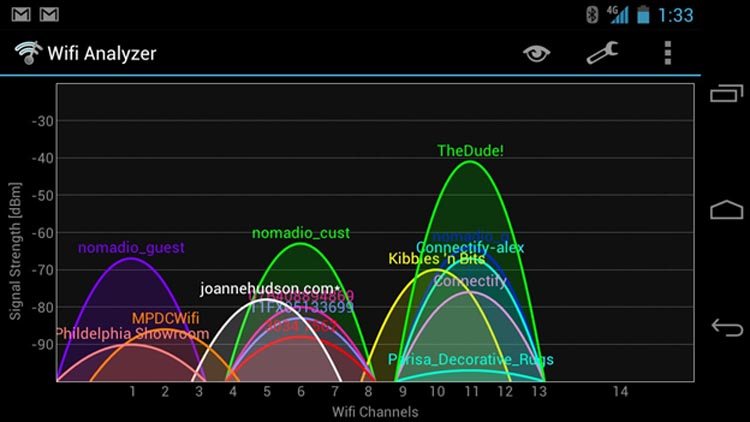
Эта утилита предназначена для отображения уровня сигнала доступных беспроводных сетей. Если в окне отображается точка доступа вашего роутера, но при этом к ней нельзя подключиться с компьютера и появляется ошибка интернета 691 – то проблема в Wi-Fi адаптере. Он может быть неисправен, или же отсутствуют необходимые драйвера.
Создаём новое подключение
Если все предыдущие способы не срабатывают, попробуйте создать новое подключение. Воспользуйтесь для этого следующей инструкцией:
Создание нового подключения
Как уже говорил выше, возможен системный сбой. Поэтому попробуйте пересоздать соединение.