
Любителей регулярно обновлять список имеющихся игр и приложений на смартфоне может серьезно огорчить проблема с их скачиванием и установкой. Нередко пользователи сталкиваются с тем, что в Play Market ожидание скачивания затягивается на долгий срок или вовсе становится бесконечным. Некоторые связывают появление такой неполадки с большой очередью на загрузку, однако данный миф уже давно развеян. Стоит разобраться, почему не скачивается новое приложение.
- Почему в Плей Маркете висит «Ожидание скачивания» и ничего не происходит
- Как исправить проблему
- Перезагрузить телефон
- Очистить кэш
- Убрать обновления Плей Маркета
- Установить автообновление других приложений
- Проверить интернет-соединение
- Отключить лимит по расходованию трафика
- Проверить, нет ли проблем с памятью
- Удалить аккаунт Google и выполнить повторный вход
- Откатить телефон до заводских настроек
- Заключение
- «Ожидание скачивания» в Гугл Плей Маркете
- Перезагрузка устройства
- Flash-карта
- Очистка данных Play Market
- Удаление и добавление Google-аккаунта
- Сброс всех настроек
- Еще статьи по данной теме
- Проверка интернет-соединения и настроек
- Почему не обновляются приложения в Плей Маркете
- Нехватка места на накопителе
- Проблемы с картой памяти
- Данные и кэш системных приложений
- Устаревшая версия Android
- Конкретные (номерные) ошибки
- Альтернативные варианты устранения проблемы
- Установка APK-файла
- Сторонний магазин приложений
- Сброс устройства к заводским настройкам
- Если Play Market совсем ничего не скачивает
- Если файлы скачиваются не полностью
- Почему происходит «вечная» загрузка и появляются ошибки
- Другие причины
- Освобождаем память
- Установка на SD-карту
- Как перенести файлы на SD-карту
- Если проблема в устройстве
- Устраняем проблемы с Play Market
- Устраняем проблемы с интернетом
- Если не скачиваются приложения через мобильный интернет
- Настройки даты и времени
- Обновляем систему
- Несовместимые приложения
- Включаем «Диспетчер загрузки»
- Как избежать проблем в дальнейшем
- Исправление основных ошибок в работе Play Market
- Почему с Плей Маркет не скачиваются приложения на Самсунг, Хонор и другие телефоны Андроид
- Ожидание скачивания — бесконечная загрузка или ошибка
- Повторная попытка установки приложения
- Отсутствие интернет-подключения
Почему в Плей Маркете висит «Ожидание скачивания» и ничего не происходит
Появление данной ошибки провоцируют следующие факторы:
- медленное интернет-соединение;
- недостаток памяти на девайсе;
- сбой в уже имеющихся приложениях;
- ошибка в операционной системе.
Внимание! С вероятностью 99 % суть возникшей проблемы кроется в гаджете, а не сбоях со стороны Гугл Плей.
Как исправить проблему
Если долго грузит, не скачивает приложения, не имеет смысла ждать, что проблема решится сама собой. Следует самостоятельно устранить возникшую неполадку.
Перезагрузить телефон
Когда бесконечно идет ожидание начала скачивания, следует совершить перезагрузку, которая решает множество небольших проблем с гаджетом. Необходимо перезапустить устройство, после чего снова попытаться установить игру или приложение.
Очистить кэш
Принудительная очистка кэша помогает решить проблему долгого ожидания и стабилизирует работу . Для ее проведения необходимо выполнить следующие действия:


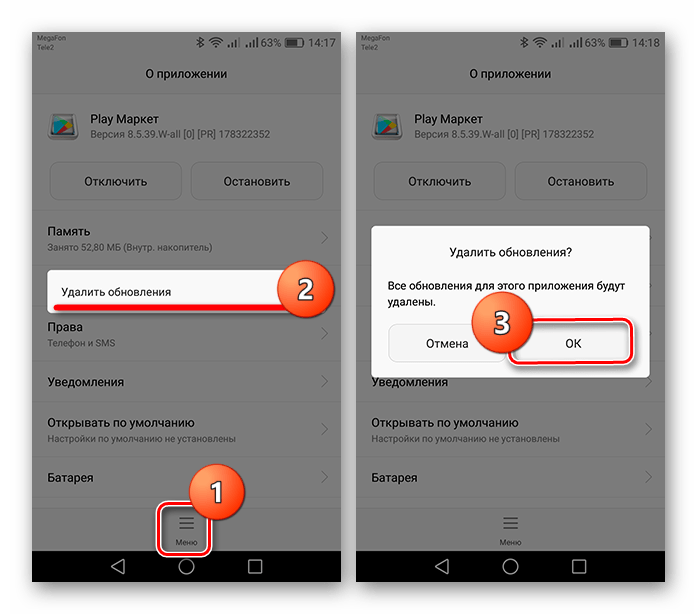
Убрать обновления Плей Маркета
Если система по-прежнему не качает программы, стоит попробовать удалить обновления , вернув его к исходному состоянию. Необходимо следовать инструкции:


Выскочит предупреждающая табличка о согласии пользователя на установку исходной версии. После нажатия варианта «» начнется процесс. Обновления будут стерты, необходимо заново авторизоваться и снова попробовать запустить загрузку любого приложения.

Установить автообновление других приложений
На большинстве смартфонов системы Андроид по умолчанию включен параметр автообновления приложений. Каждый день в определенное время система запускает скачивание и установку всех вышедших обновлений для имеющихся на телефоне программ. Если данная функция отключена, ее можно активировать, зайдя в и выбрав в настройках пункт «».
Если потребность установить новую программу возникла одновременно с системным обновлением приложений, может произойти сбой, проблема с бесконечным ожиданием скачивания. Для быстрого решения вопроса необходимо вручную остановить процесс установки:


Проверить интернет-соединение
При подозрении на неполадки с интернет-соединением первым делом стоит полностью отключить гаджет от Всемирной паутины на несколько минут:

Смена типа подключения может решить вопрос с бесконечным ожиданием загрузки. Имеет смысл использовать другую вай-фай сеть или подключиться к мобильной раздаче. Это можно сделать с помощью меню , перейдя в раздел .
Отключить лимит по расходованию трафика
В целях экономии мобильного интернета пользователи активируют функцию лимитного использования трафика. Если допустимый предел израсходован, скачивание новой программы станет невозможным и процесс остановится на моменте ожидания начала загрузки. Чтобы отключить данный параметр и получить возможность бесконечно пользоваться мегабайтами интернета, необходимо:
- открыть раздел «»;
- с помощью выключить использование данной функции.
Важно! Остановка данного параметра автоматически запускает множество фоновых задач, связанных с интернет-сетью. У большинства программ имеются скрытые процессы приема данных, которые могут расходовать трафик.
Проверить, нет ли проблем с памятью
Проблема может крыться в банальной нехватке памяти на устройстве. Медиафайлы и установленные приложения могут расходовать ресурс даже при работе в фоновом режиме.
На Андроид проверить состояние можно, зайдя в настройки и выбрав пункт «». Все данные будут разбиты по категориям, есть возможность удалить лишнее и освободить место для новых игр и приложений.

Если в телефоне имеется карта памяти, стоит проверить, в рабочем ли она состоянии. Это можно сделать в «», которое находится в настройках.

Имеющийся накопитель будет отображаться в меню, если он корректно работает. Если телефон пишет, что устройства недоступны или появляется пометка о поврежденной карте, следует нажать «».
Когда внешняя память работает исправно, стоит удостовериться, что все автоматические загрузки устанавливаются на нее, а не на встроенную телефонную.
Для проверки возможности принудительной установки на дополнительную карту следует:


Если все прошло успешно, теперь внешний накопитель будет использоваться наравне со встроенной памятью. Но не все производители внедрили такую возможность в прошивку выпускаемых устройств.
Удалить аккаунт Google и выполнить повторный вход
Если предыдущие варианты не помогли исправить неполадку, можно попробовать удалиться и заново внести свой Гугл аккаунт. Необходимо:
Внимание! В целях безопасности может потребоваться введение пин-кода или графического ключа.
Откатить телефон до заводских настроек
Этот шаг считается крайней мерой в решении проблем с устройством.
Обратите внимание! Необходимо помнить, что может произойти потеря данных. При наличии важной информации или файлов их следует перенести на другой смартфон или внешний накопитель.
Для сброса до заводских параметров нужно:


Заключение
В большинстве случаев проблема с бесконечным запуском загрузки решается самыми простыми методами. Распространенные причины возникновения неполадок с установкой — нехватка памяти и медленная скорость интернета. Прежде чем переходить к крайним мерам, следует воспользоваться более щадящими вариантами устранения.
При попытке обновления или скачивания какого-либо приложения из Play Market иногда можно столкнуться с ошибкой «Ожидание скачивания». В этой статье расскажем, почему она возникает и как ее исправить.
«Ожидание скачивания» в Гугл Плей Маркете
Обозначенная ошибка может появляться по разным причинам, начиная от нестабильного/медленного интернет-соединения или некорректной работы внешнего накопителя и заканчивая серьезным сбоем в отдельных (предустановленных) приложениях или операционной системе в целом. Далее рассмотрим все варианты устранения ошибки «Ожидание скачивания» в Google Play Маркете, двигаясь от наиболее простого к сложному и даже экстренному.
Примечание: Если на вашем Android-смартфоне используется антивирус либо брандмауэр (предустановленный производителем или самостоятельно скачанный из магазина приложений, роли здесь не играет), прежде чем приступить к решению озвученной в заголовке статьи задачи, отключите его, а еще лучше — удалите. Ошибка может возникать в том числе по их вине, и если это так, то выполнение предложенных ниже рекомендаций не даст положительного результата.
Перезагрузка устройства
Еще одной причиной может быть некорректно работающий интернет на устройстве. Виной этому может послужить заканчивающийся или закончившийся трафик на СИМ-карте или разрыв WI-FI-соединения. Проверьте их работу в браузере и, если все работает, то переходите к следующему способу.
Flash-карта
При скачивании нового приложения сообщение об ожидании может также появиться из-за того, что в данный момент обновляются ранее установленные. Это может случиться, если в настройках Гугл Плей выбрано автообновление «Всегда» или «Только через WI-FI».
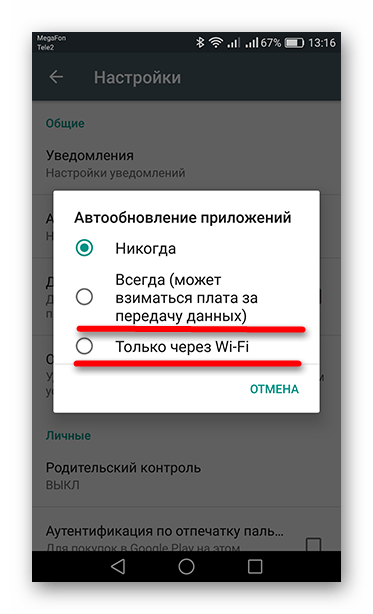
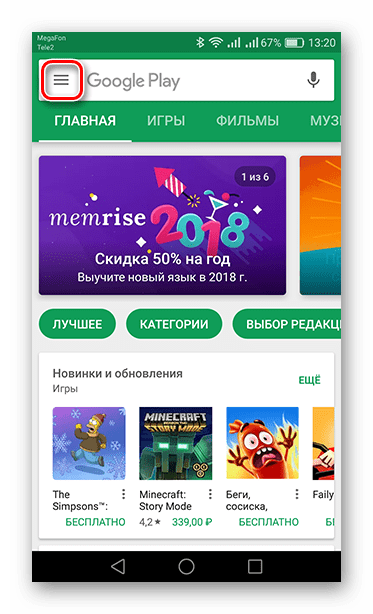
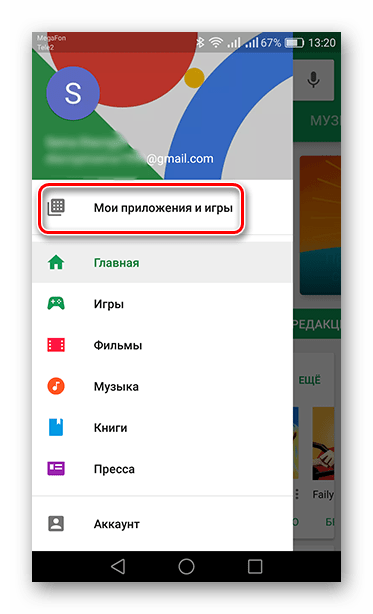
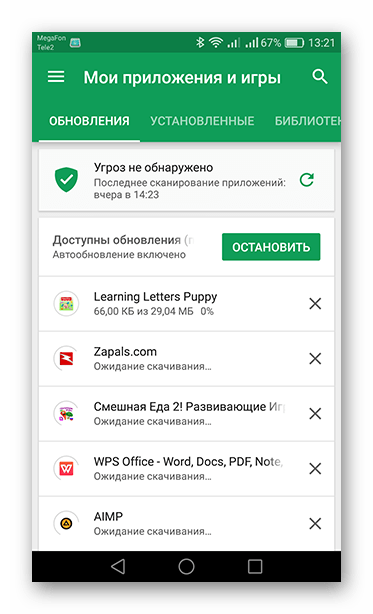
Теперь перейдем к более сложным решениям.
Очистка данных Play Market
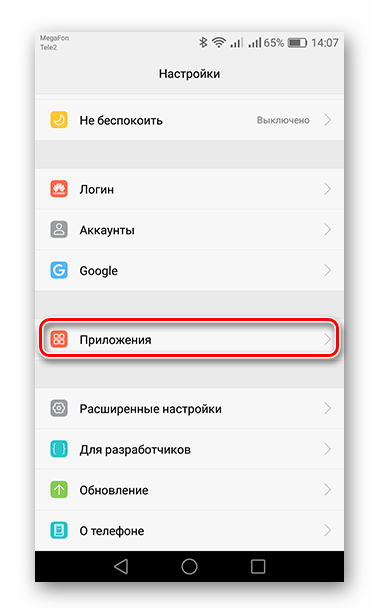

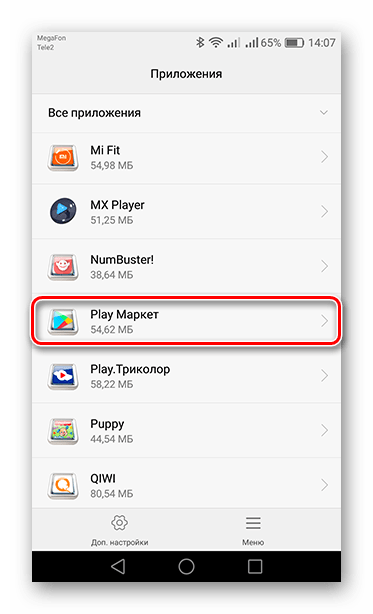
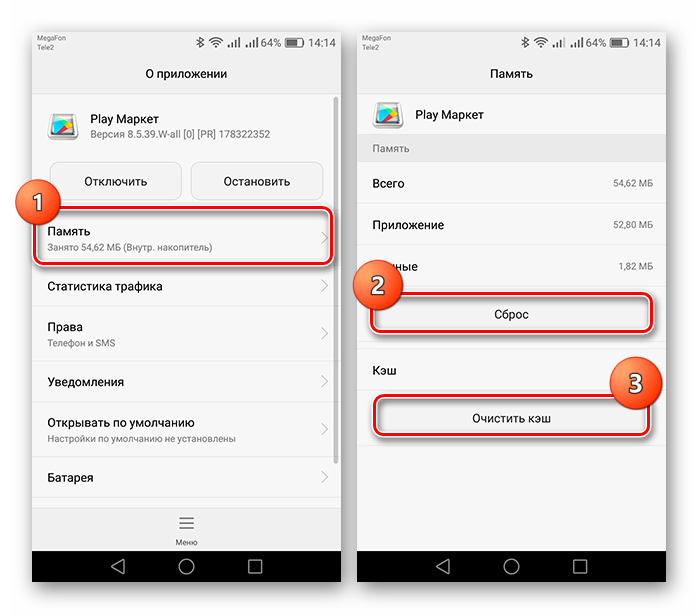
Удаление и добавление Google-аккаунта
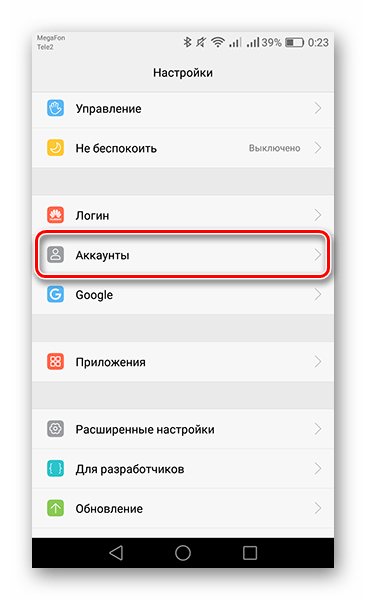
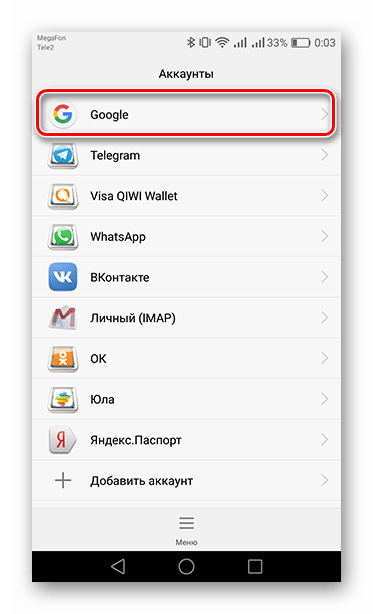
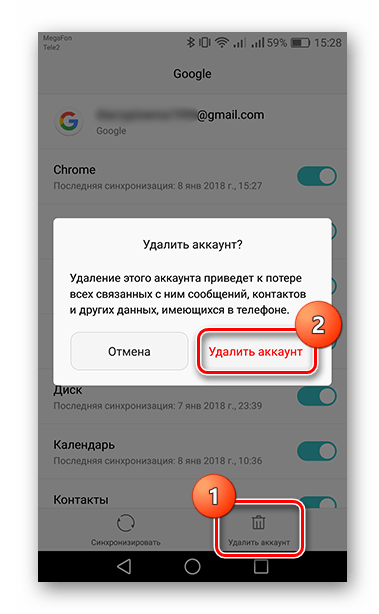
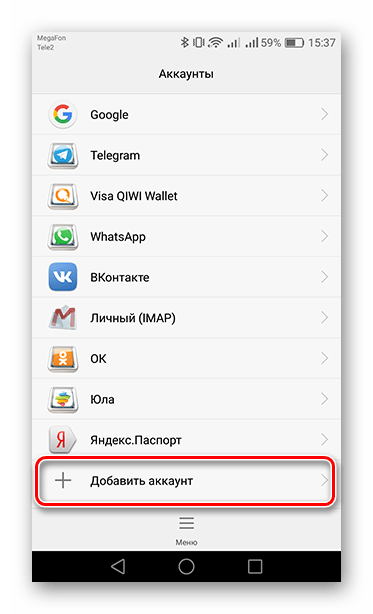
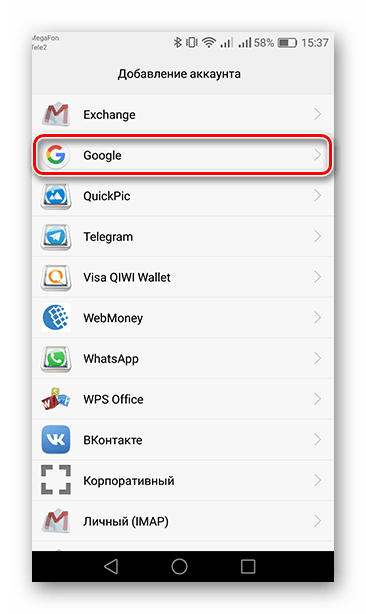
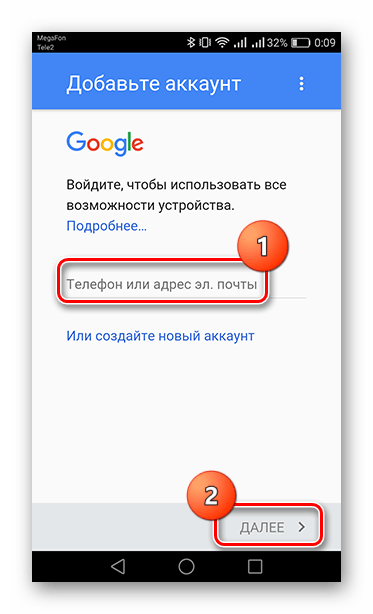
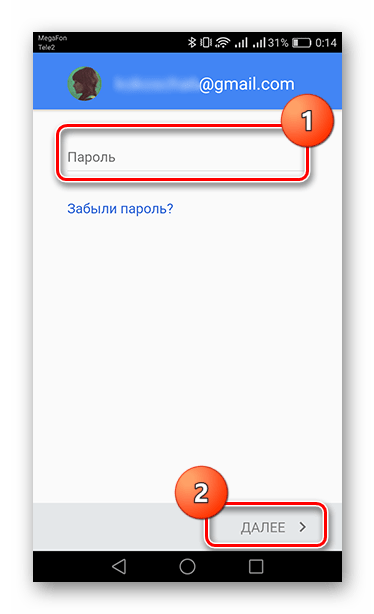
Подробнее: Как восстановить пароль в своем аккаунте Google
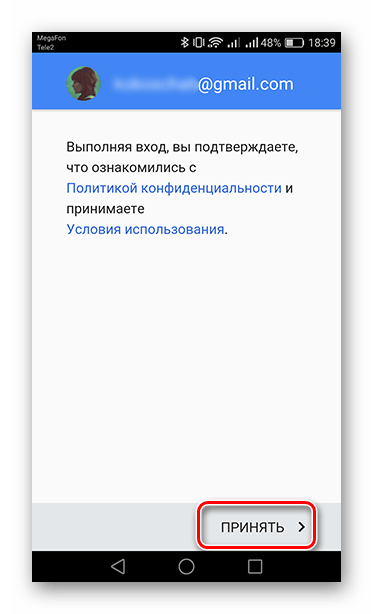
После этого вы можете пользоваться услугами Play Market.
Сброс всех настроек
Если после всех манипуляций с Плей Маркет ошибка «Ожидание скачивания» продолжает появляться, то без сброса настроек вам не обойтись. Для того чтобы ознакомиться с тем, как стереть всю информацию с устройства и вернуть его к заводским настройкам, перейдите по ссылке, указанной ниже.
Подробнее: Сбрасываем настройки на Android
Как видно, решений этой проблемы довольно много и избавиться от нее в основном можно не более, чем за минуту.
Еще статьи по данной теме
- Проверка интернет-соединения и настроек
- Почему не обновляются приложения в Плей Маркете
- Альтернативные варианты устранения проблемы
- Заключение
Активные пользователи ОС Android устанавливают на свои мобильные устройства довольно много разных приложений. Для того чтобы каждое из них работало стабильно и без ошибок, а также обрастало новыми функциями и возможностями, разработчики регулярно выпускают обновления. Но что делать в случае, когда установленное через Play Market приложение не хочет обновляться? Ответ на этот вопрос будет дан в нашей сегодняшней статье.
Проверка интернет-соединения и настроек
Прежде чем мы приступим к поиску причин, по которым не обновляются приложения на Андроид-устройстве, настоятельно рекомендуем выполнить следующее:
- Проверить, включен ли интернет на смартфоне или планшете, а также убедиться в том, что он работает стабильно и выдает достаточную скорость.
Подробнее:
Как включить 3G / 4G на Android-устройстве
Как повысить скорость интернет-соединения - Убедиться в том, что в Плей Маркете включена функция автоматического обновления приложений и что она активирована именно для того типа интернет-соединения, которое вы используете в настоящий момент.
Подробнее: Как настроить Play Market (1-3 пункты)
Если же с качеством и скоростью интернета на смартфоне или планшете у вас все хорошо, а в Магазине приложений включена функция автоматического обновления, можно смело переходить к поиску причин проблемы и вариантов ее устранения.
Почему не обновляются приложения в Плей Маркете
Причин, по которым возникает озвученная нами проблема, существует немало, и по каждой из них мы пройдемся ниже, конечно же, приведя эффективные методы решения. Если же приложения, которые вы хотите обновить, попросту ожидают скачивания, ознакомьтесь со следующим материалом:
Подробнее: Как избавиться от сообщения «Ожидание скачивания» в Play Маркете
Нехватка места на накопителе
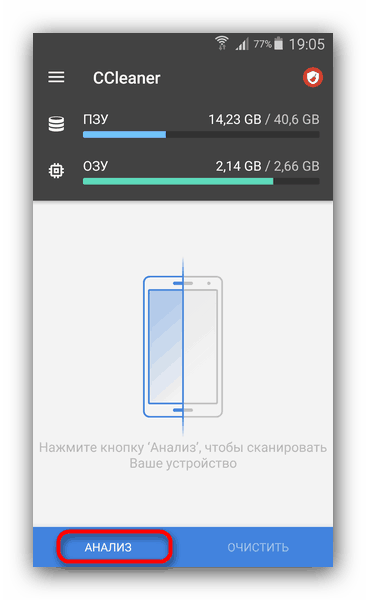
Многие пользователи, скачивая различные приложения и мультимедийный контент на свое Android-устройство, забывают о том, что его память не бесконечна. Обновления могут не устанавливаться по такой банальной причине, как нехватка места на накопителе. Если это ваш случай, то решение вполне очевидно – необходимо удалить ненужные данные, мультимедийные файлы, забытые игры и приложения. Помимо этого, нелишним будет и выполнение такой процедуры, как очистка кэша. О том, как это сделать, вы можете узнать из отдельных статей на нашем сайте:
Подробнее:
Как освободить место на смартфоне или планшете
Как удалить ненужные файлы с телефона
Как очистить кэш на Андроид-устройстве
Если после того как вы освободили место в памяти своего девайса, обновления все равно не устанавливаются, идем дальше, пробуя другие варианты устранения проблемы.
Проблемы с картой памяти
Внутреннюю память большинства современных смартфонов можно расширить за счет установки в них карты памяти. При этом сама операционная система Android позволяет использовать такой накопитель не только для хранения данных, но и для установки приложений и игр. В таком случае определенная часть системных файлов записывается на microSD-карту и, при наличии разного рода проблем в работе последней, обновления того или иного ПО могут попросту не устанавливаться.
Проверить, действительно ли виновником рассматриваемой нами проблемы является карта памяти, можно несколькими способами. Рассмотрим по порядку каждый из них.
Способ 1: Перемещение приложений
Для начала попробуем переместить приложения, установленные на SD-карту, в собственную память устройства. Сделать это можно буквально в несколько нажатий по экрану.
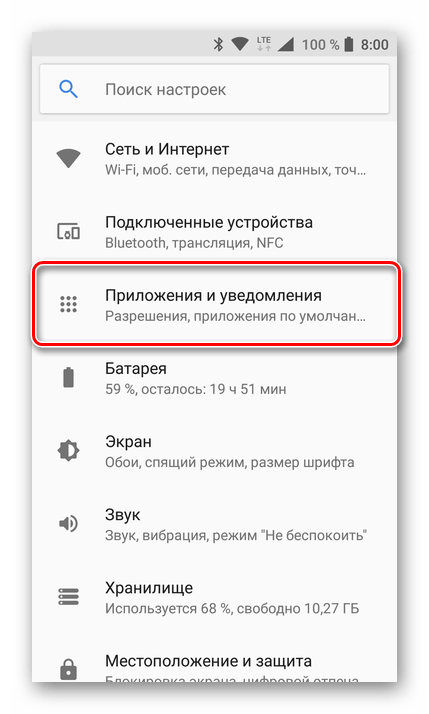
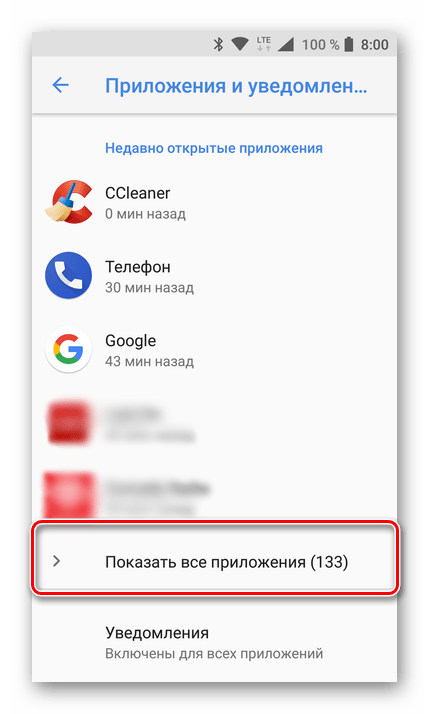
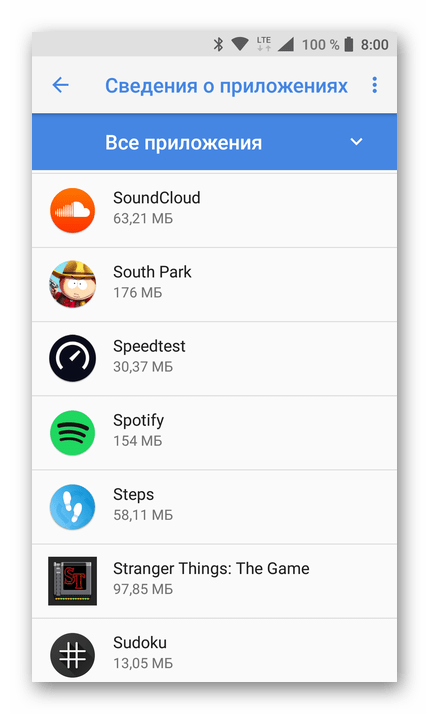
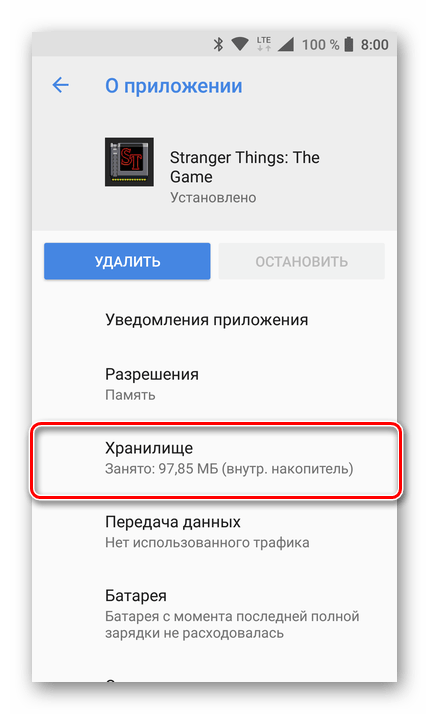
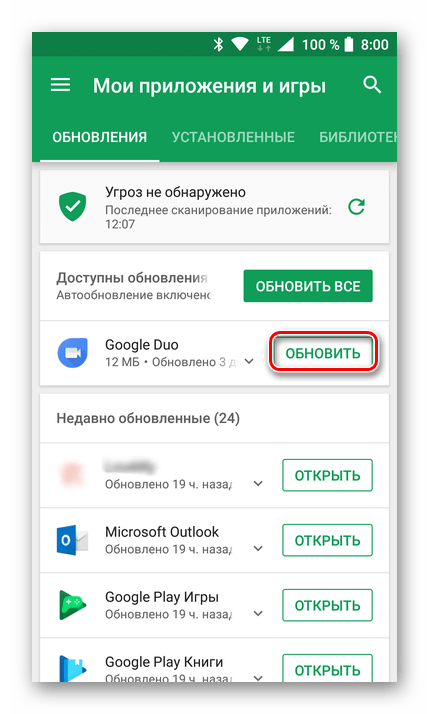
Во многих случаях такое простое решение помогает, если виновником выступала SD-карта. Если же перемещение не устранило проблему с обновлением приложений, попробуйте воспользоваться следующим методом.
Способ 2: Извлечение карты памяти
Более эффективным решением, в сравнении с предыдущим, является временное отключение внешнего накопителя. Делается это следующим образом:
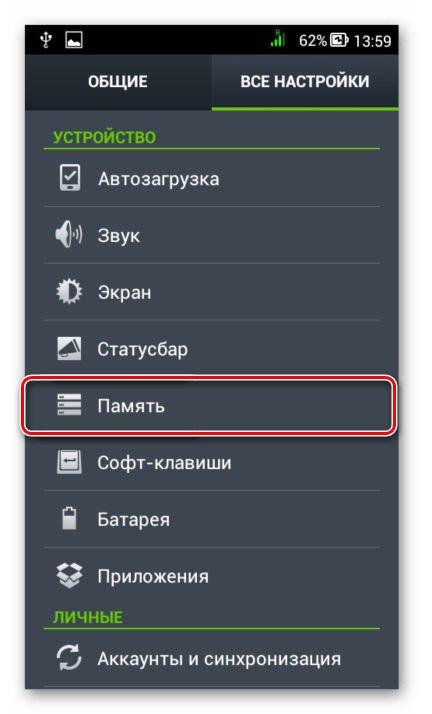
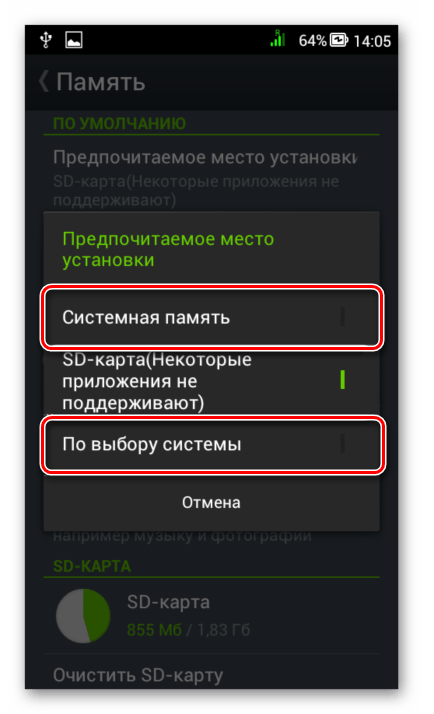
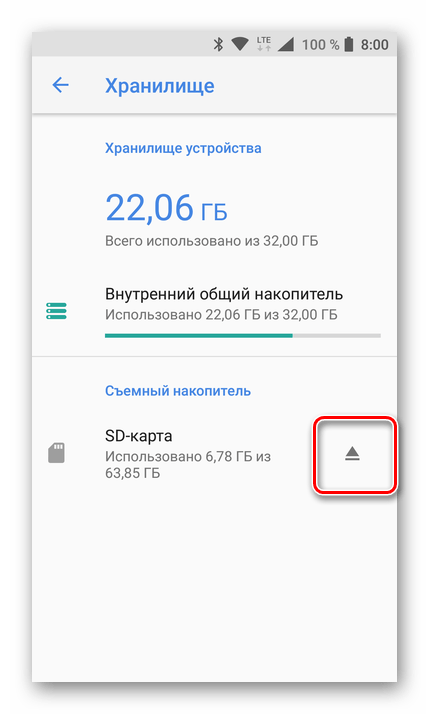
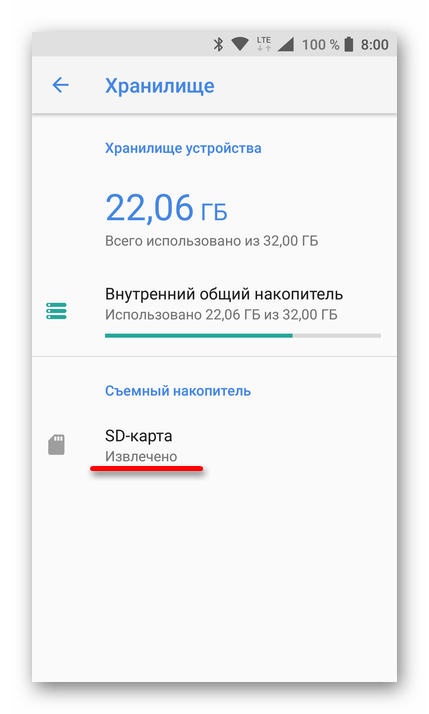
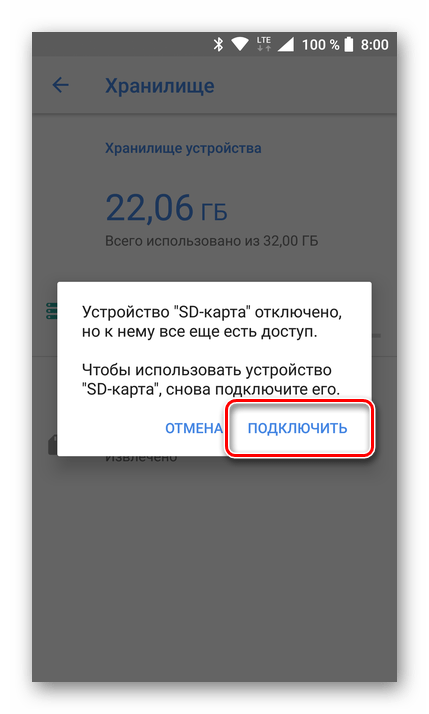
Если апдейт будет установлен, можно смело ставить диагноз – причина проблемы заключается в используемой microSD. В таком случае карточку следует заменить на работоспособный аналог, но для начала можно проверить ее на ошибки, отформатировать. Узнать о том, как это сделать, можно на нашем сайте:
Подробнее:
Проверка карты памяти на ошибки
Восстановление данных с внешних накопителей
Восстановление карты памяти
Программы для форматирования внешних накопителей
После удачной установки обновлений и проверки работоспособности SD-карты, в случае исправности, можно снова ее подключить. Делается это в порядке, обратном описанному выше: «Настройки» — «Память» (или «Хранилище») – тап по внешнему накопителю – «Подключить». Затем, подключив карту памяти, в тех же настройках хранилища устанавливаете ее в качестве памяти по умолчанию (если это требуется).
По отзывам некоторых пользователей, суть данной проблемы бывает и совершенно противоположной, то есть вызывать ее может не внешний, а внутренний накопитель. В таком случае нужно поступить обратно вышеописанному, назначив местом для установки приложений SD-карту либо переместив необновляемые приложения из внутренней памяти во внешнюю. Делается это точно так же, как описано выше, разница заключается лишь в выборе конкретного накопителя.
Если ни один из способов, описанных в рамках этой и предыдущей причины, не помог устранить проблему с установкой апдейтов, значит, виновника нужно искать не в устройстве хранения данных, а непосредственно в операционной системе.
Данные и кэш системных приложений
Play Маркет, как сердце операционной системы, за время активного использования накапливает различные мусорные данные и кэш, что мешает его стабильной работе. Это же происходит и с Сервисами Google Play, необходимыми для нормального функционирования фирменного программного обеспечения от Гугл. Вполне возможно, проблема с обновлением приложений возникает именно потому, что упомянутые нами системными средства слишком «засорены». В таком случае наша с вами задача – очистить этот софт от мусора и сбросить его.
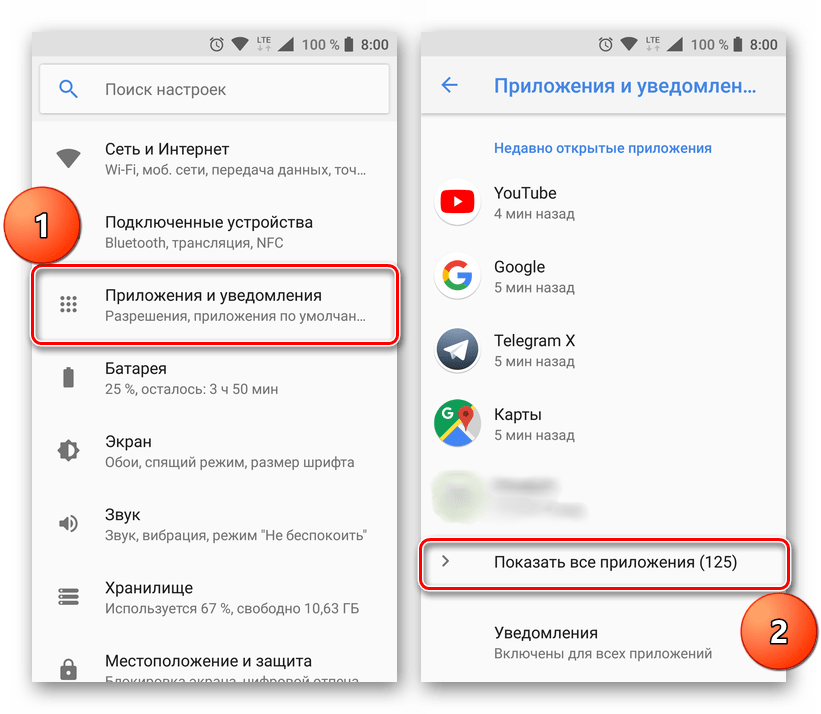
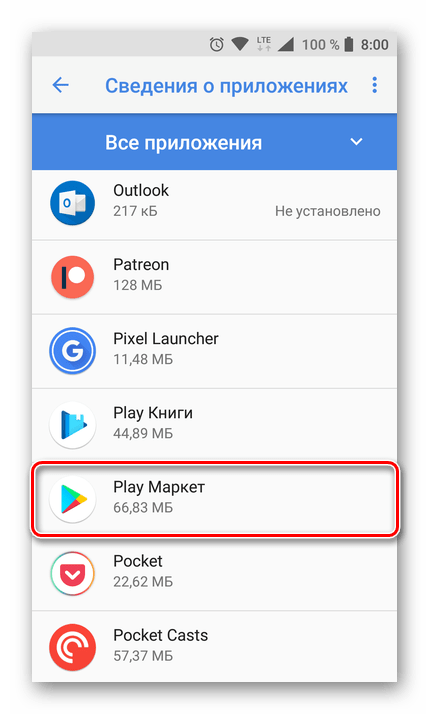
Оказавшись там, открываем раздел «Хранилище» и в нем поочередно жмем на кнопки «Очистить кэш» и «Стереть данные». Во втором случае может потребоваться подтверждение.
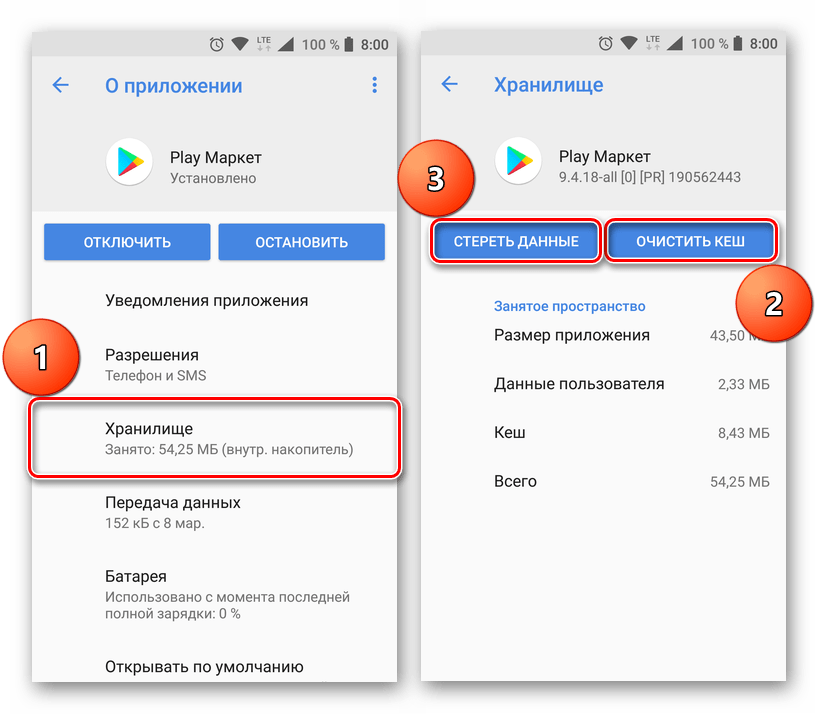
Примечание: На разных версиях Android расположение упомянутых выше элементов может отличаться. Например, кнопки для очистки данных могут располагаться не горизонтально, рядом друг с другом, а вертикально, в разделах с названием «Кэш» и «Память». В любом случае ищите то, что идентично по смыслу.
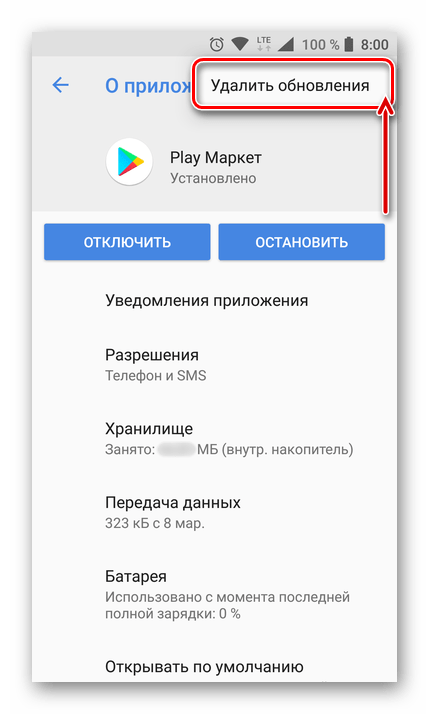
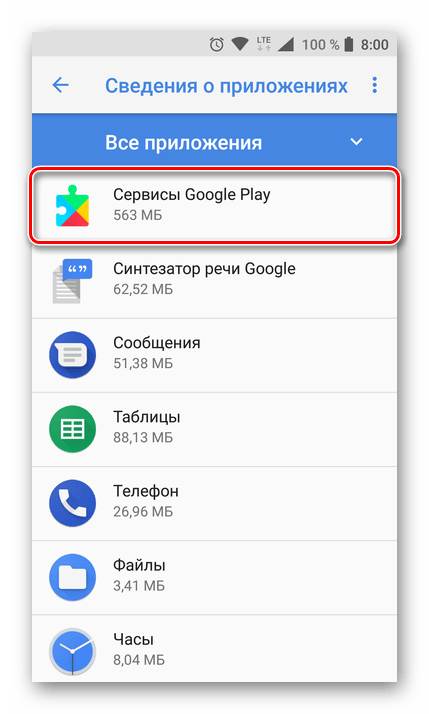
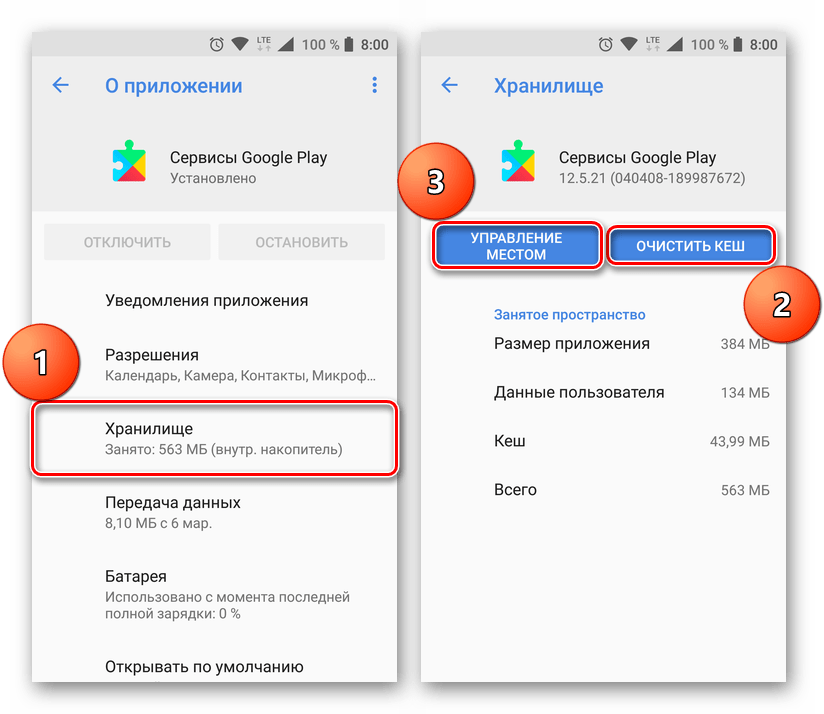
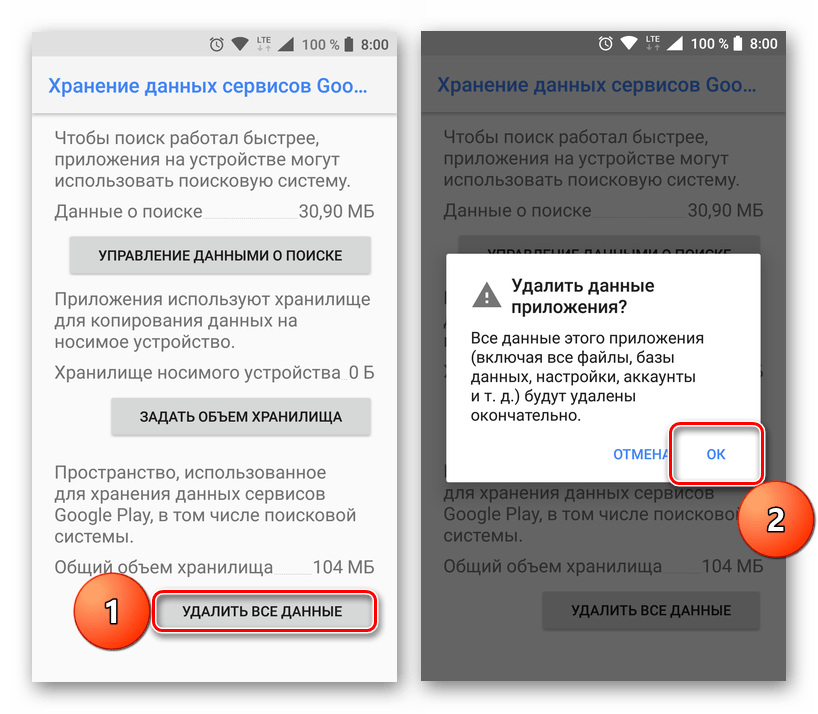
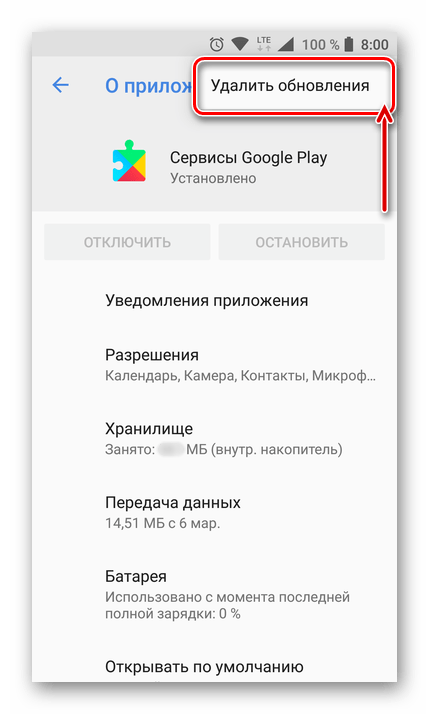
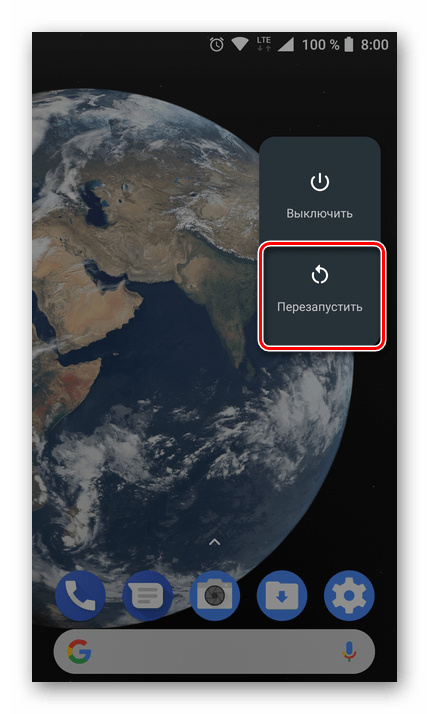
Принудительная очистка данных и удаление обновлений Плей Маркета и Сервисов Гугл Плей – эффективное средство борьбы с большинством подобных ошибок. Если же это действие не помогло вам обновить приложение, ознакомьтесь со следующими решениями.
Устаревшая версия Android
Эффективных и легко реализуемых решений в такой ситуации довольно мало – если есть возможность, смартфон или планшет необходимо обновить до последней доступной версии. Если обновления отсутствуют, но имеется довольно сильное желание повысить поколение Android, сделать это можно посредством прошивки устройства. Этот вариант доступен далеко не всегда, но в специальном разделе нашего сайта вы можете поискать подходящее руководство.
Подробнее: Прошивка смартфонов разных производителей
Для проверки наличия доступных обновлений ОС выполните следующее:
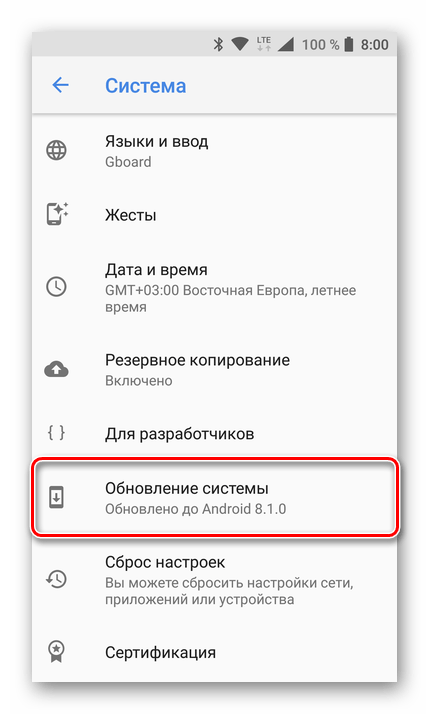
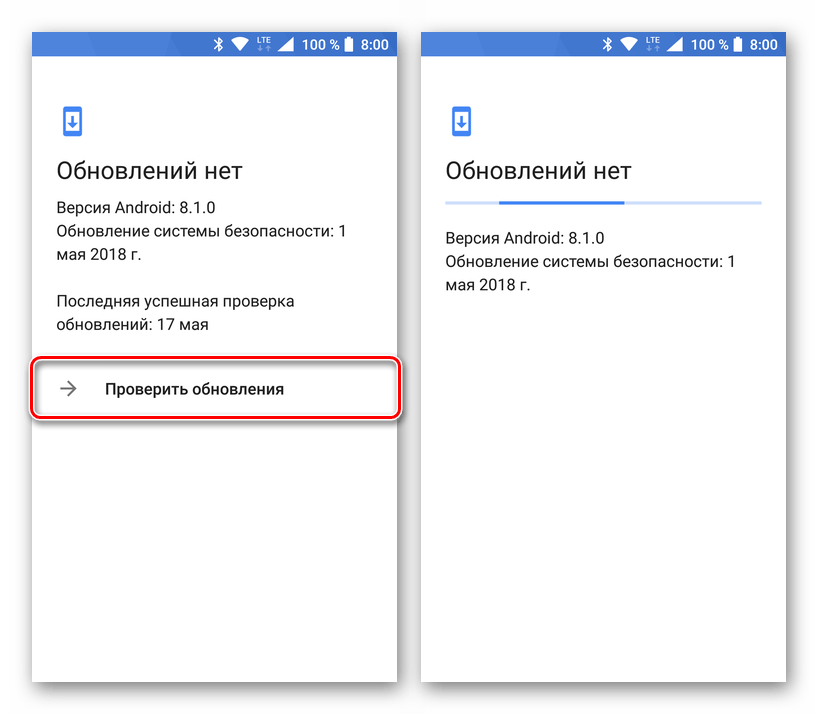
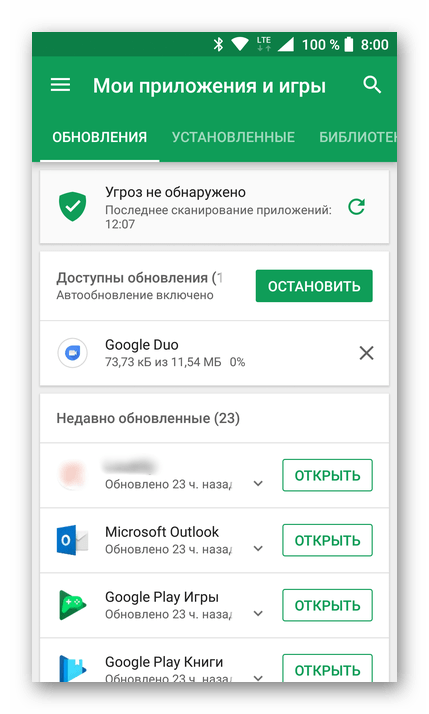
Как уже было сказано выше, в случае устаревшей версии операционной системы гарантированно эффективных решений не существует. Если смартфон или планшет действительно старый, то отсутствие возможности обновления некоторых приложений вряд ли можно назвать самой серьезной его проблемой. И все же, даже в таких случаях можно попробовать обойти установленные системой ограничения, о чем мы и расскажем в части об «Альтернативных вариантах устранения проблемы».
Конкретные (номерные) ошибки
Для получения более подробных сведений о каждой из перечисленных выше ошибок рекомендуем ознакомиться со специальными материалами на нашем сайте, посвященными непосредственно Play Маркету и его работе.
Подробнее:
Настройка Плей Маркета и устранение возможных проблем в его работе
Устранение ошибки 506 в Play Market
Как избавиться от ошибки 905 в Магазине приложений
Возможны и другие «номерные» ошибки, они имеют код 491 или 923. В уведомлении, которым сопровождаются такие сбои, говорится о том, что установка обновлений невозможна. Устранить эту проблему довольно просто – необходимо удалить, а затем повторно привязать Google-аккаунт.
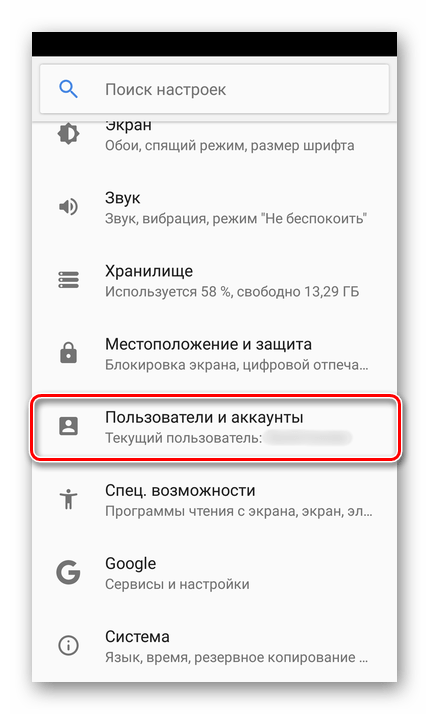
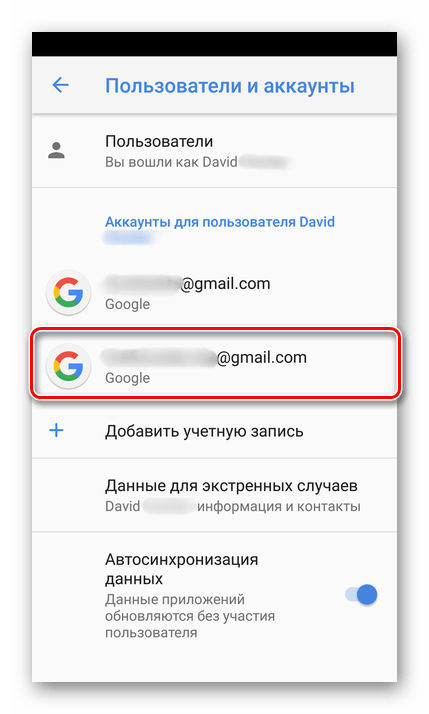
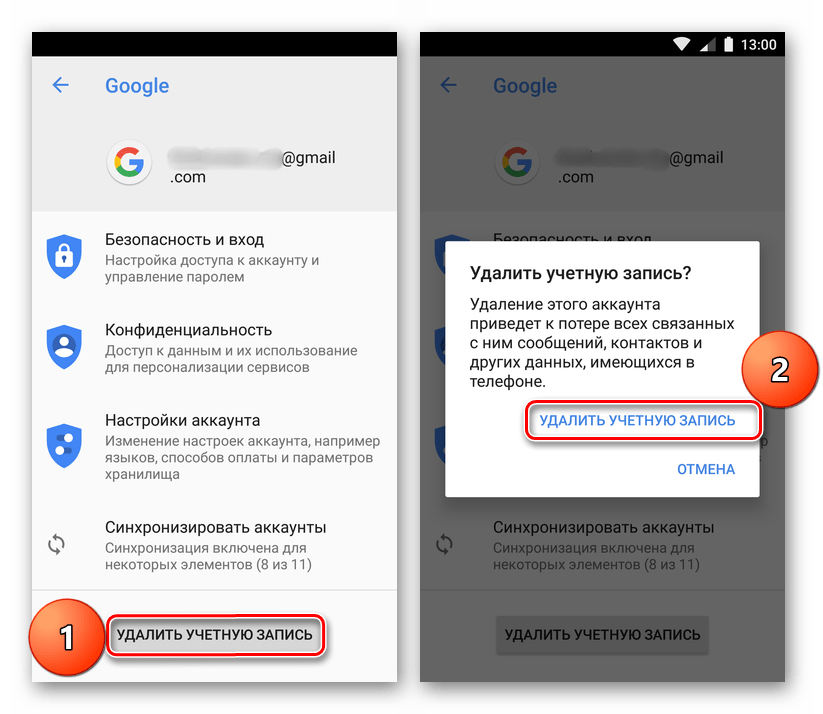
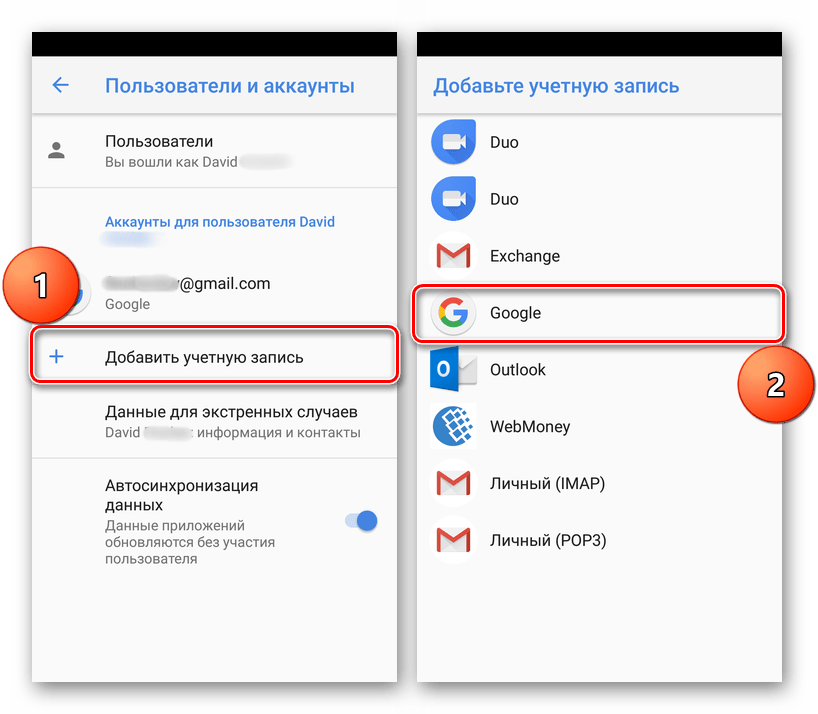
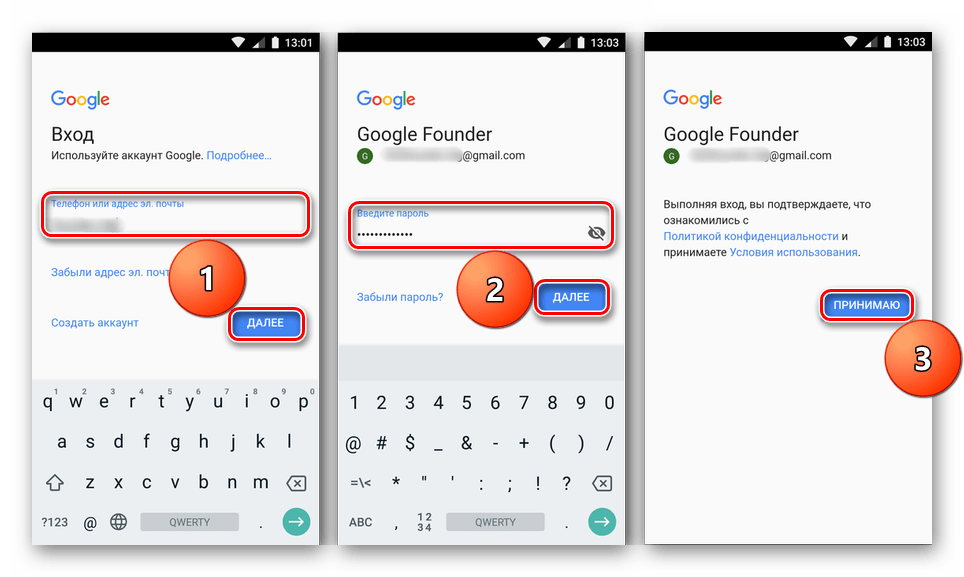
В случае возникновения ошибок с кодом 491 и 923 такое неочевидное решение, как удаление и повторная привязка Google-аккаунта, гарантировано позволяет избавиться от рассматриваемой в этой статье проблемы.
Альтернативные варианты устранения проблемы
Каждая из описанных выше причин возникновения проблемы с обновлением приложений имеет свой, зачастую эффективный вариант решения. Исключение – устаревшая версия Android, повысить которую возможно не всегда. Ниже мы расскажем о том, что делать, если приложения в Плей Маркете так и не начали обновляться после выполнения описанных выше действий. Кроме того, эта информация будет полезна и для пользователей, которые по тем или иным причинам не захотели искать виновника проблемы, разбираться в ней и устранять.
Установка APK-файла
Подробнее: Установка APK на Android
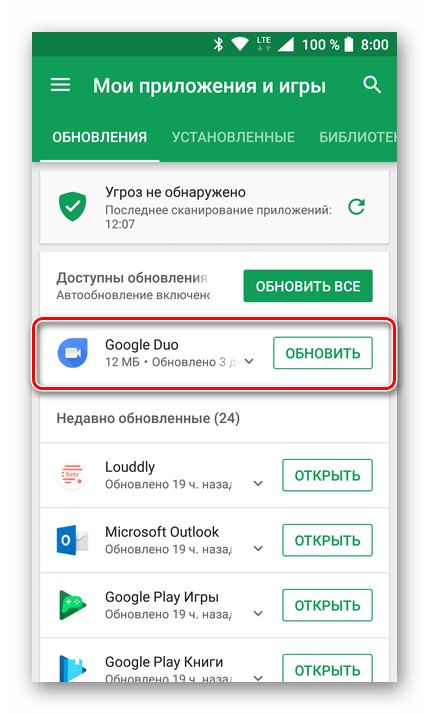
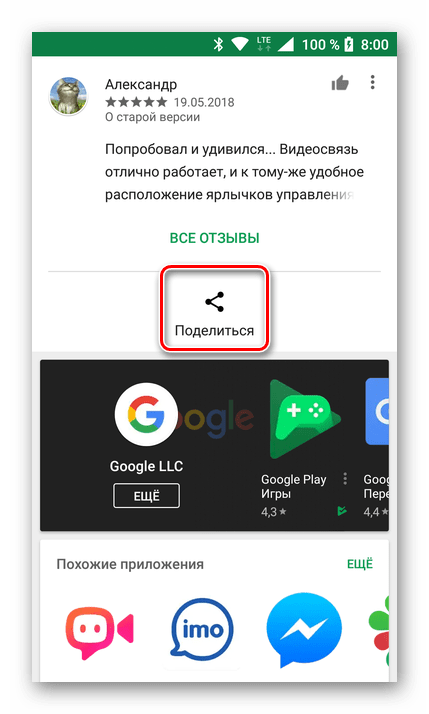
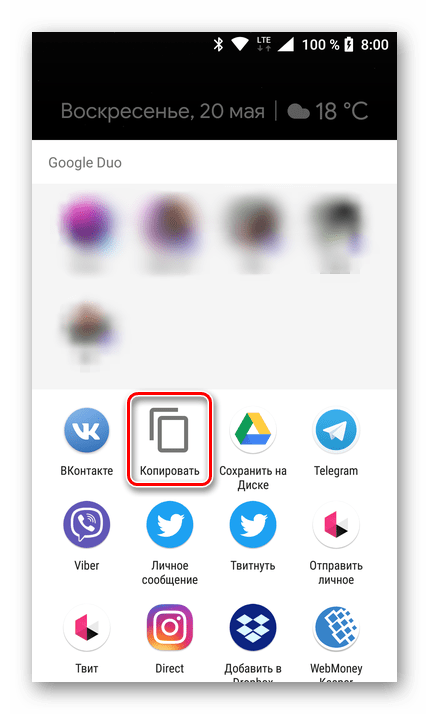
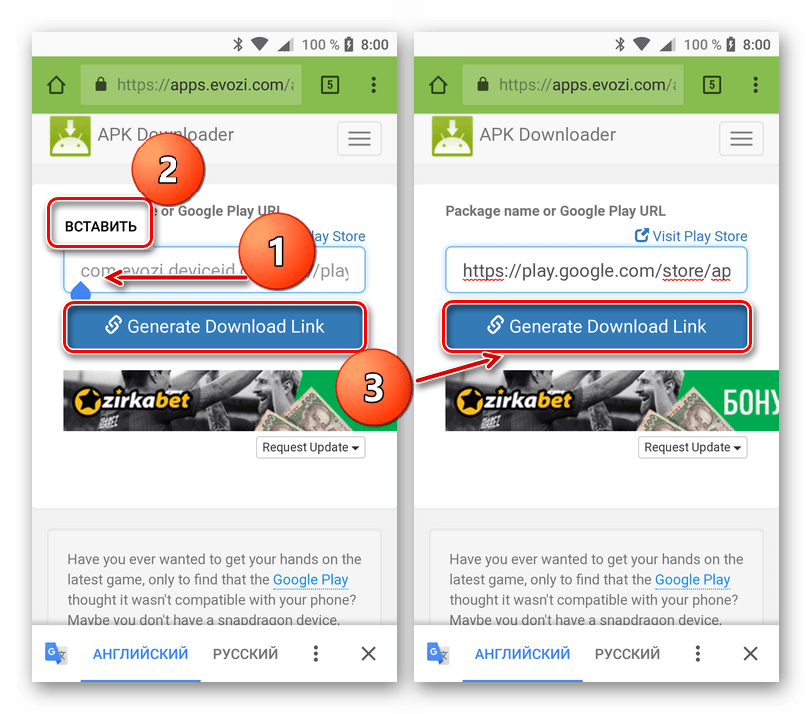
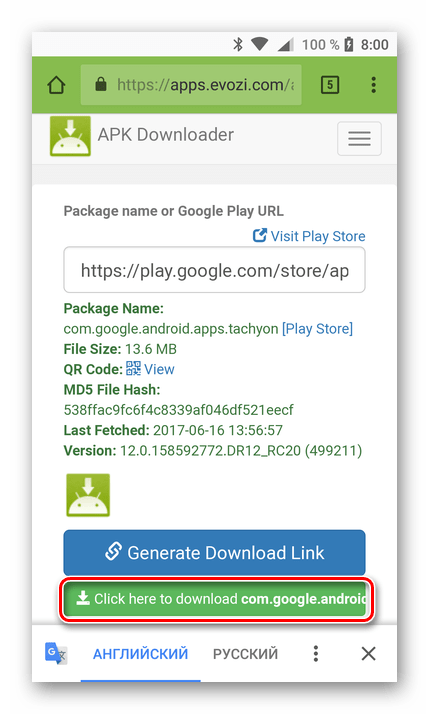
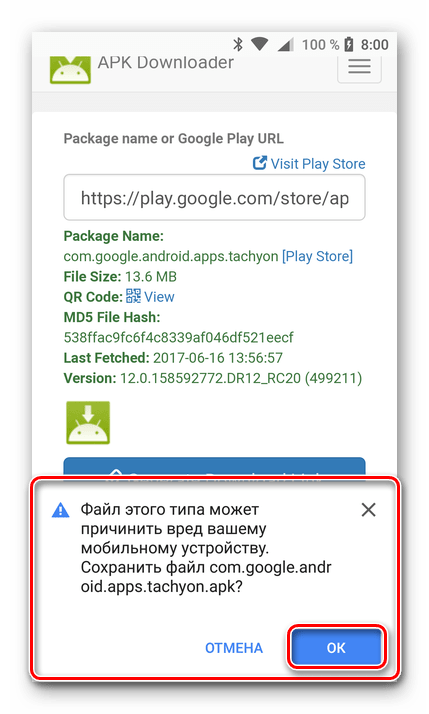
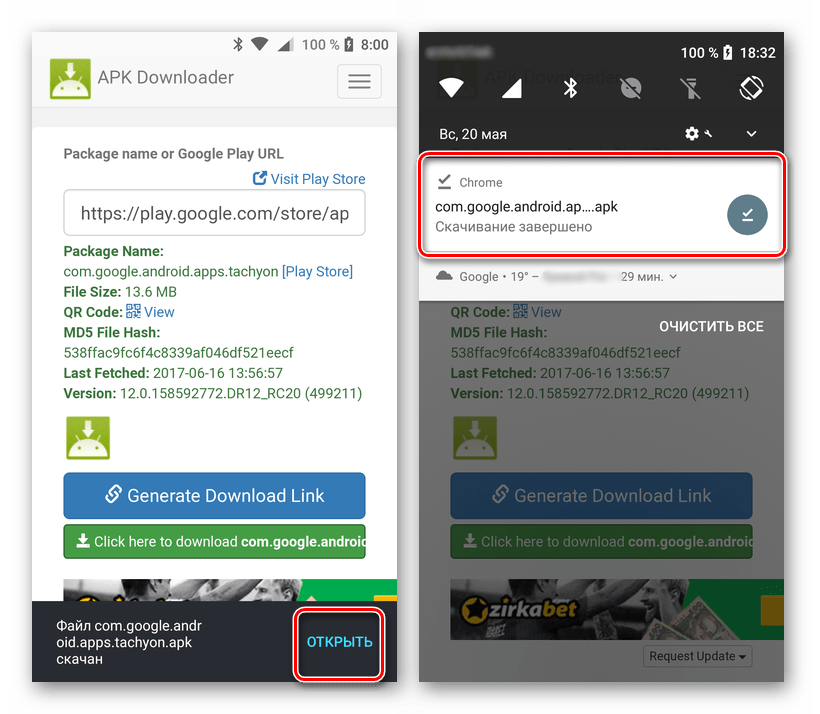
Предоставив разрешение на инсталляцию, нажмите кнопку «Установить» и дождитесь завершения процесса.
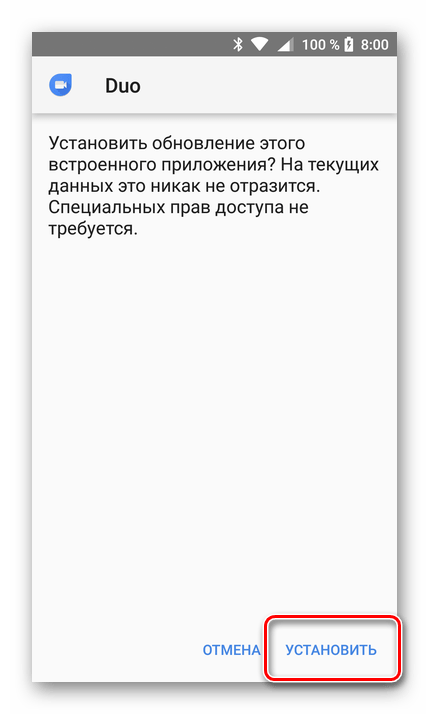
Такой подход к решению проблемы апдейта приложений в Play Market нельзя назвать самым удобным и простым. Зато в тех редких случаях, когда установить обновление никак иначе не получается, этот метод явно будет полезен и эффективен.
Сторонний магазин приложений
Плей Маркет является официальным, но не единственным магазином приложений для операционной системы Android. Существует несколько альтернативных решений, у каждого из которых имеются свои достоинства и недостатки, и все они были рассмотрены нами в отдельной статье
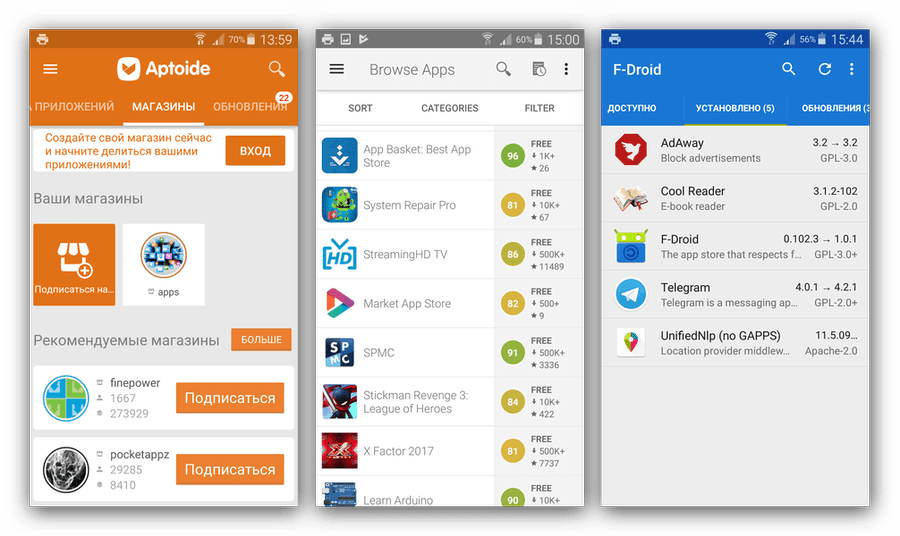
Подробнее: Альтернативы Play Market
Сброс устройства к заводским настройкам
Последнее, что можно порекомендовать в тех случаях, когда не получается устранить какую-либо проблему в работе смартфона или планшета на Андроид, это выполнить его сброс к заводским установкам. Таким образом вы вернете мобильное устройство в состояние «из коробки», когда оно работало быстро и стабильно. Существенный недостаток этого действия заключается в том, что все пользовательские данные, файлы, установленные приложения и игры будут удалены, поэтому рекомендуем заранее сделать резервную копию.
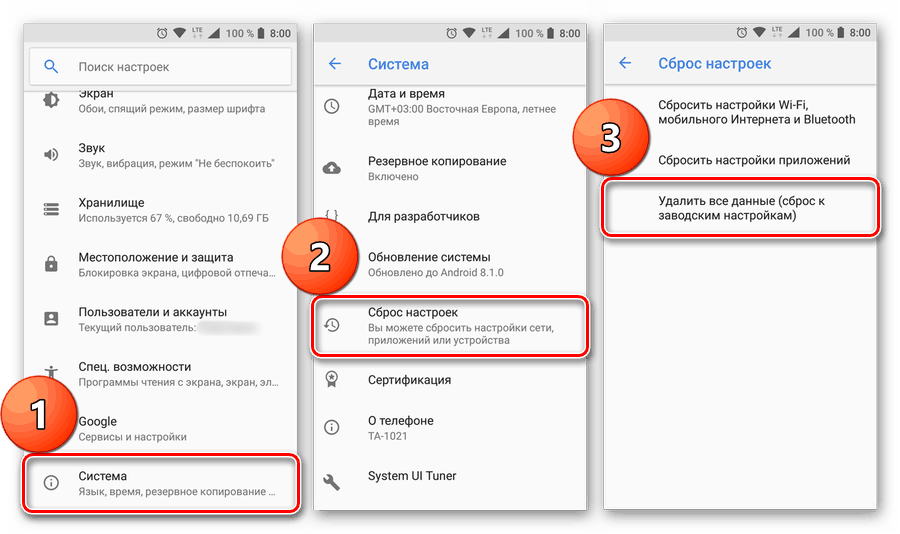
Подробнее:
Сброс Android-девайса к заводскому состоянию
Создание бэкапа смартфона или планшета
Что же касается непосредственно рассматриваемой нами в этой статье проблемы – невозможности обновления приложений – до сброса дело вряд ли дойдет. Так, если не помогли способы, описанные в первой части статьи (что маловероятно), то один из двух вышеописанных уж точно поможет не избавиться, а попросту обойти эту проблему стороной, забыв о ее существовании. Рекомендовать полный сброс можно лишь в том случае, когда помимо отсутствия возможности установить апдейт, в работе операционной системы и/или устройства присутствуют и другие проблемы.
В этой статье мы рассмотрели все возможные причины, по которым приложения в Play Маркете могут не обновляться, а также предоставили действенные решения для борьбы с проблемой даже в тех случаях, когда она якобы не устраняется. Надеемся, этот материал оказался полезным, и теперь вы, как и полагается, пользуетесь актуальными версиями приложений на своем Android-устройстве.
Если Play Market совсем ничего не скачивает
Если «Плей Маркет» ничего не скачивает, то в большинстве случаев устройству не хватает памяти. Или программа может загрузиться, но у смартфона не будет достаточно места для установки.

Обратите внимание, что некоторые приложения устанавливаются только на внутренний диск устройства. При этом заявленный объём внутренней памяти может отличаться от фактического, так как какая-то часть будет занята системными файлами. Обращайте внимание при покупке на этот параметр.
Если файлы скачиваются не полностью
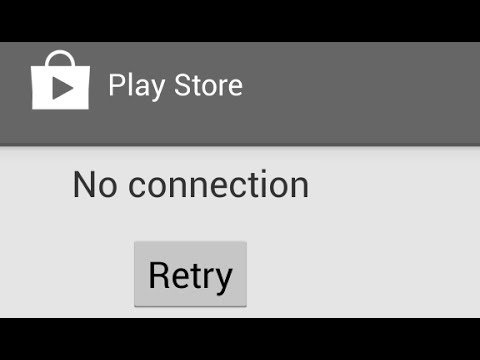
Почему происходит «вечная» загрузка и появляются ошибки
Приложение может не устанавливаться и зависать на этапе загрузки из-за неполадок с самим устройством: забитый кэш, много запущенных программ, физический износ, ошибка обновлений.
Play Market — это тоже приложение и не всегда оно может работать корректно. Часто неполадки возникают, если у него переполнен кэш или «криво» установилось обновление. В таких случаях Google Play начинает выдавать разнообразные ошибки.
Загрузка может зависнуть, если на закачку поставлено несколько приложений. Устройству просто не хватает ресурсов для одновременного скачивания. Отмените все процессы и запустите заново, но уже по-одному. То же самое происходит, если запущено обновление приложений.
Другие причины
В основном ошибки при скачивании могут появляться:
- если неправильно установлена дата;
- отключён диспетчер загрузки;
- установлены несовместимые приложения;
- не обновлена система.
Рассмотрим самые распространённые причины возникновения ошибок и сбоев в работе Play Market, и что с ними делать.
Освобождаем память
Проблемы с памятью — самая частая причина ошибок при скачивании приложений. Удалите ненужные файлы.
- Открываем «Настройки».
- Выбираем «Память».
- Нажимаем на пункт «Занято».
- В открывшемся списке открываем «Приложения».
- Выбираем ненужное приложение.
- Нажимаем «Удалить».
Если после удаления места всё равно не хватает, то удалите что-нибудь ещё. Музыка и фото могут занимать значительную часть памяти:
- В настройках открываем «Память».
- Выбираем «Аудио» или «Изображения».
- Удаляем лишние файлы.
Установка на SD-карту
По умолчанию все скачиваемые приложения устанавливаются в память устройства. Но её не всегда достаточно, поэтому нужно указать SD-карту для установки. Для этого:
- открываем настройки;
- переходим к памяти;
- в пункте «Диск для записи по умолчанию» выбираем «SD-карта».
Обратите внимание, что некоторые разработчики запрещают устанавливать приложения на сторонний накопитель.
Как перенести файлы на SD-карту
Для освобождения внутренней памяти можно перенести часть приложений на накопитель:
- Открываем настройки.
- Нажимаем на «Приложения».
- Выбираем нужную программу.
- Жмём на «Перенести на SD-карту».
Для некоторых приложений кнопка переноса будет неактивной, и переместить их на флешку стандартными средствами нельзя. Но есть способ обойти этот запрет. Для этого нужны root-права.
Получение прав администратора открывает доступ к файлам системы, и если вы случайно измените системные файлы, то смартфон может совсем перестать работать. Если вы неуверены в своей компетенции, то лучше не прибегайте к этому способу.
- Устанавливаем и открываем Link2SD.
- Находим приложение для переноса.
- Нажимаем на кнопку Move to SD card («Перенести на SD-карту»).
- Нажимаем «Разрешить».
- После переноса нажимаем «Ок».
Обратите внимание, что после переноса на флешку, виджеты программ перестанут работать. Также при подключении к компьютеру приложения на SD-карте не будут отображаться.
Если проблема в устройстве
Первым делом попробуйте перезагрузить свой телефон или планшет, возможно, это решит проблему. Если нет, то нужно почистить кэш.
Временные файлы только тормозят работу системы и занимают лишнее место. Время от времени нужно чистить кэш, чтобы не засорять устройство мусором.
Для очистки нужно:
- Зайти в настройки.
- Нажать на «Память».
- Выбрать пункт «Данные кэша» (или «Кэшированные данные» — в зависимости от вашего устройства).
- Система предложит очистить данные кэша. Нажмите «Да».
Также для очистки кэша можно использовать сторонние программы, например, Clean Master.
И самым радикальным способом будет вернуть устройство к заводским настройкам. Для этого нужно зайти в настройки и выбрать «Восстановление и сброс». Перед этим обязательно выньте SD-карту и скопируйте важные файлы.
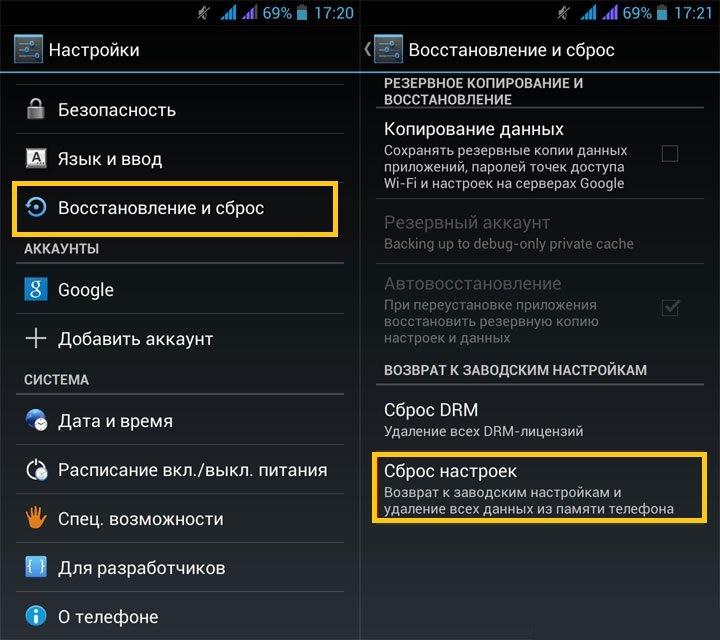
Этим способом можно воспользоваться, если совсем ничего не помогает, так как при «хард-ресете» пользователь теряет все свои данные.
Устраняем проблемы с Play Market
Многие ошибки возникают из-за неправильной работы самого «Плей Маркета». Для исправления ситуации нужно:
- Зайти в настройки.
- Далее в «Приложения».
- В списке выбрать Play Market.
- Нажать «Остановить».
- Выбрать «Удалить обновления».
- Нажать «Очистить данные».
- Прокрутить вниз и нажать «Очистить кэш».
Устраняем проблемы с интернетом
Определить слабое интернет-соединение можно по следующим признакам:
- скачивание не начинается;
- «Плей Маркет» зависает при загрузке;
- загрузка прервалась.
Для того чтобы точно убедиться в отсутствии интернета, попробуйте открыть любую страницу в браузере. Если соединения нет:
- проверьте, подключено ли устройство к интернету;
- при мобильном подключении проверьте, не закончились ли деньги на балансе;
- включите режим «В самолёте» («Режим полёта») и выключите его, это перезапустит подключения;
- попробуйте перезагрузить устройство.
Обратите внимание, что при использовании мобильного интернета скачивание больших файлов может занять много времени. В этом случае проблемы никакой нет, прогресс загрузки будет меняться очень медленно.
Если не скачиваются приложения через мобильный интернет
Если через мобильный интернет не скачиваются приложения, то, возможно, у вас стоит запрет на использование загрузок при мобильном подключении. Чтобы снять запрет, нужно воспользоваться стандартным приложением «Загрузки» (если оно есть на вашем устройстве):
- Зайдите в меню.
- Откройте приложение «Загрузки».
- Зайдите в настройки.
- Снимите галочку напротив «Загружать только через Wi-Fi».
Настройки даты и времени
Если у вас установлена неправильная дата на устройстве, то большинство приложений не будут работать, в том числе и «Гугл Плей». Исправить эту проблему просто:
- Заходим в настройки.
- Прокручиваем список вниз и выбираем «Дата и время».
- Выключаем «Дата и время сети».
- Снимаем галочку «Часовой пояс сети».
- Вручную выставляем правильную дату и время.
После этих действий «Гугл Плей» должен начать нормально загружать приложения.
Обновляем систему
При отсутствии обновлений системы, приложению «Гугл Плей» может не хватать каких-то компонентов для корректной работы. Чтобы исправить это:
- Откройте настройки.
- Перейдите в самый конец списка и нажмите «Об устройстве».
- Нажмите «Обновления системы».
Несовместимые приложения
Некоторые приложения способны влиять на работу «Гугл Плей». В основном это разнообразные взломщики. Самым популярным из них является Freedom для внутриигровых покупок. Решение в этой ситуации простое: нужно удалить конфликтную программу. Для этого нужно:
- Зайти в настройки.
- Открыть «Приложения».
- Найти нужную программу.
- Нажать «Удалить».

Включаем «Диспетчер загрузки»
- откройте настройки;
- нажмите «Приложения»;
- перейдите на экран со всеми приложениями;
- найдите «Диспетчер загрузок»;
- нажмите «Включить».
Как избежать проблем в дальнейшем
В основном проблемы со скачиванием происходят из-за пользователя. Чтобы всегда спокойно загружать приложения, нужно поддерживать своё устройство в порядке:
- регулярно чистить кэш и прочий мусор;
- удалять ненужные файлы;
- вовремя устанавливать обновления;
- не загружать сомнительных приложений.
Эти рекомендации помогут решить множество проблем с работой системы, а не только с Play Market.
Исправление основных ошибок в работе Play Market
Проблема загрузки приложений с Google Play почти во всех случаях легко решается, даже если пользователь не очень хорошо разбирается в вопросе. После устранения неполадок, главное — не забывать поддерживать устройство в рабочем состоянии, чтобы не появлялись сбои в его работе.
В нашей статье мы разберемся, в каких случаях и по какой причине возникает проблема с загрузкой приложений из Play Market, а также дадим несколько советов по её исправлению.
Почему с Плей Маркет не скачиваются приложения на Самсунг, Хонор и другие телефоны Андроид
Если сообщение «Ожидание скачивания» в Play Market появляется при скачивании или обновлении сразу нескольких приложений, то это абсолютно нормально, ведь программы в любом случае устанавливаются поочередно. Но многие пользователи сталкиваются с ним даже тогда, когда хотят загрузить всего только одно приложение, что требует определенной корректировки.
Ожидание скачивания — бесконечная загрузка или ошибка
Проблема может проявляться по-разному, представляясь, как безуспешное ожидание загрузки приложения либо приводя к появлению различных кодов ошибки, белого экрана и пр. И что примечательно – ни в одном из этих случаев установить программу на устройство так и не удастся.
Исключением являются только те ситуации, когда вы одновременно скачиваете несколько программ или игр, ведь тогда есть смысл подождать, пока очередь дойдет до конкретного приложения. Впрочем, пользователь может попробовать самостоятельно решить проблему, но для этого в первую очередь необходимо разобраться в причинах её возникновения.

Многие пользователи нередко сталкиваются с ошибкой бесконечной загрузки приложения, несмотря на использование официального магазина встроенных покупок
Также нередко загрузка программы прекращается или вовсе не может начаться из-за перебоев с подключением к сети. Но иногда проблема кроется не в самом устройстве, а в некорректной работе Google-аккаунта.
Некоторые пользователи продолжают использовать устаревшую версию магазина, из-за чего регулярно сталкиваются с различными ошибками. Чтобы избежать этого рекомендуется включить «Автообновление» в настройках PlayMarket, ведь каждый апдейт в том числе направлен на устранение подобных ошибок.
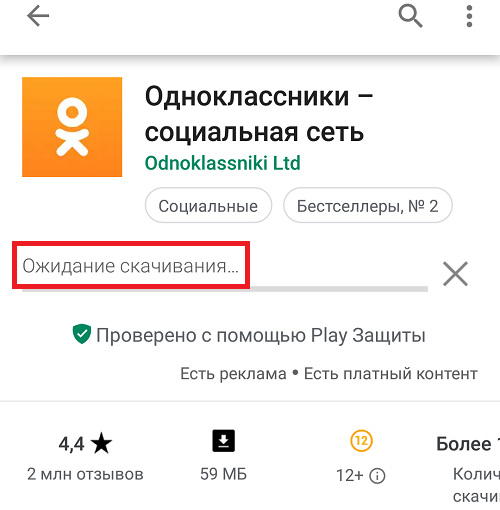
Немаловажное значение имеет и сама версия ОС Андроид, ведь постепенно Google ограничивает доступ к магазину приложений со старых устройств, вследствие чего при нажатии по кнопке «Установить» может появляться уведомление «Ожидание скачивания», но фактическая загрузка программы или игры на смартфон так и не произойдет.
Чтобы исправить ошибку бесконечного ожидания на Андроид, может потребоваться испробовать сразу несколько способов, ведь решение напрямую зависит от причины её возникновения.
Первым делом рекомендуется убедиться, что сеть, которую использует ваше устройство, работает стабильно, а скорость подключения достаточная для успешной загрузки софта. Лучше всего использовать для этих целей Wi-Fi, ведь качество сигнала мобильных сетей во многих случаях оставляет желать лучшего.
Устранить неполадку с загрузкой программного обеспечения из Play Маркет может помочь очистка его кэша, а также удаление данных и обновлений.
- Зайдите в «Настройки» используемого устройства.
- Перейдите в подменю «Приложение и уведомления», а затем в «Показать все приложения».
- Найдите в открывшемся перечне Play Маркет.
- Откройте раздел «Хранилище», а затем нажмите «Очистить кэш» и «Стереть данные».
Нередко причиной ошибки бесконечной загрузки приложений является переполненный кэш в устройстве - Для удаления патчей обновлений кликните по значку с 3-мя точками, расположенному вверху экрана и выберите «Удалить обновления», после чего согласитесь на сброс до заводских настроек.
- Запустите магазин встроенных покупок Play Маркет и проверьте, удается ли теперь загрузить приложение.
Кроме того, иногда решением проблемы установки программ или игр из магазина приложений может стать перезагрузка устройства. Для этого нажмите и удерживаете кнопку питания своём устройстве и выберите вариант «Перезагрузка», либо «Выключение». Когда телефон перезагрузится, откройте Плей Маркет и попробуйте повторить установку.
Теперь давайте подробнее рассмотрим основные шаги, которые можно предпринять для устранения проблемы со скачиванием приложений на Андроид.
Для этого необходимо придерживаться следующей инструкции:
- Проверьте подключение к интернету. Откройте любую страницу в браузере и убедитесь, что её содержимое загружается. Если же браузер выдаст ошибку загрузки страницы, в первую очередь потребуется решить именно проблему с подключением к сети.
А бывает и такое, что виной всему становится банальное отсутствие соединения или его чересчур низкая скорость - Иногда работу Плей Маркета может нарушить какое-либо стороннее ПО, вспомните, скачивали ли вы за последнее время антивирусное ПО, оптимизаторы или анонимайзеры VPN/Прокси, и если да, выполните перезагрузку устройства в безопасном режиме. Если работа магазина нормализовалась и вам удалось загрузить приложение, значит этому мешала какая-то из недавно установленных утилит, от которой лучше избавиться.
- Перейдите в настройки Плей Маркета и в подменю «Скачивание приложения: настройки», установите галочку напротив варианта «Любая сеть». Заодно перейдите в меню «Мои приложения и игры», а затем в раздел «Установленные», и убедитесь в том, что в памяти устройства достаточно свободного места для установки новых программ.А если нет, удалите неиспользуемые программы и игры, почистите кэш или воспользуйтесь средством для очистки внутреннего хранилища.
- Выполните сброс настроек приложений. Для этого зайдите в настройки своего устройства – «Приложения и уведомления» м выберите «Показать все приложения», где справа в меню нужно нажать «Сбросить настройки приложений». Не переживайте, ваши данные не удалятся, ведь это действие лишь сбросит разрешения и ограничения всех приложений. После его подтверждения откройте магазин и проверьте, скачиваются ли приложения и игры.
Среди более радикальных способов — полный сброс всех настроек приложений, а вместе с ними и сопутствующих им данных
Надеемся, что какой-нибудь из перечисленных способов решения проблемы с загрузкой приложений из Плей Маркет поможет именно в вашем случае. Как правило, подобная проблема возникает по причине отсутствия свободного места во внутренней памяти устройства либо из-за нестабильного подключения к сети. Однако существуют и другие причины, перечисленные выше, поэтому не стоит пренебрегать приведенными в нашей статье рекомендациями для их устранения.
https://youtube.com/watch?v=UA9DenxkAJw%3Ffeature%3Doembed
Play Market — это самый надёжный источник приложений для любого устройства на Android. Когда пользователю необходим какой-либо программный инструмент или игра, он сразу отправляется в Play Market и с помощью поиска в считанные секунды находит там нужное для себя решение.
Но иногда это происходит чуть дольше, чем считанные секунды, так как возникают неполадки. В этой статье мы рассмотрим решение одной из таких проблем — когда скачиваешь приложение в Play Market появляется сообщение «Подождите», которое висит в течение долго времени, и скачивание с установкой, соотвественно, не происходит. Разберём решения этой проблемы, начиная с самого быстрого и эффективного.
Повторная попытка установки приложения
Если во время установки приложения из Google Play Market статус процесса не меняется и остаётся на «Подождите», то первым делом последуйте самому простому и быстрому решению — отмените установку и попробуйте установить заново. Нет ничего проще, но это срабатывает в большинстве случаев и не требует какого-либо дополнительного более серьёзного вмешательства.
Отсутствие интернет-подключения
Если это не помогло, то надо быстренько проверить, есть ли интернет на смартфоне или планшете. Если в Google Play при попытке установить приложение появляется надпись «Подождите», то, вероятно, интернет отключился и процесс просто не может переключиться на другой статус.
Попробуйте открыть другое приложение, которое тоже использует интернет, и проверить, работает ли оно. Например, можно просто попытаться посетить какой-либо сайт в браузере. Если сайт открылся, значит интернет есть.
Если интернета нет, то нужно его восстановить. Если вы пользуетесь Wi-fi, то попробуйте переключиться на мобильный интернет. Обратите внимание, что скачивание приложений может стоить значительного трафика. Если вы на мобильном интернете, то попробуйте переключиться на Wi-fi, если рядом имеются точки доступа.