
- Почему в chrome появляются ошибки ssl?
- Что значит ошибка нарушения конфиденциальности в хроме
- Google chrome
- Google chrome status breakpoint
- Microsoft edge
- Safari
- Status invalid image hash google chrome
- Брандмауэр windows блокирует работу браузера
- Временное отключение антивируса и файервола
- Выключение плагинов
- Для чего нужны сертификаты
- Изменение даты и времени на ноутбуке или компьютере
- Использование режима turbo
- Исправить ошибку в браузере chrome
- Как избавиться от ошибки
- Как ошибка «ваше подключение не защищено» выглядит в разных браузерах
- Обновление и переустановка chrome
- Остановка работы антивирусной программы
- Отключаем проверку сертификатов в chrome
- Ошибка «ваше подключение не является приватным»
- Ошибка ваше подключение не является приватным
- Переустановка обозревателя
- Переустановка программы
- Попробовать другой браузер
- Похожие проблемы
- Причина 1: неверная дата и время
- Расширения браузера
- Сканирование компьютера на вирусы
- Способ 1: исправление системного времени и даты
- Способ 3: переустановка браузера
- Способ 4: установка обновлений windows
- Способ обойти проблему при посещении сайтов
- Установка правильной даты и времени
- Result code missing data chrome
Почему в chrome появляются ошибки ssl?
Существует множество причин, которые могут привести к этой ошибке SSL, например, неизвестные сертификаты SSL, сертификаты с истекшим сроком действия или соединение между вашим компьютером и сервером не защищено. Но вот три основные причины появления предупреждений SSL:
- Соединение SSL между вашим компьютером и сервером не защищено.
- Срок действия сертификата SSL истек, настроен неправильно или не относится к запрашиваемому домену (NET :: ER_CERT_COMMON_NAME_INVALID).
- Сертификат SSL не выдан доверенной организацией. Вы знаете, что очень легко оформить SSL-сертификат и установить его на своем веб-сайте, не нужно покупать его в другом месте. Однако этот сертификат SSL не создается доверенной компанией или организацией.Большинство интернет-браузеров распознают только доверенные сертификаты SSL. Поэтому, если вы создадите SSL-сертификат и установите его на своем веб-сайте самостоятельно, эти браузеры будут показывать предупреждение, поскольку они не могут быть уверены, что соединение является безопасным и частным.
Что значит ошибка нарушения конфиденциальности в хроме
Практически любой современный браузер оснащен различными системами защиты своего пользователя. Одни позволяют предотвратить заражение компьютера, если человек пытается загрузить потенциально вредоносное программное обеспечение, другие средства оберегают от фишинга и кражи данных банковских карт, а также проверяют на безопасность каждую веб-страницу, с которой устанавливается соединение. Но даже это далеко не все, на что способны многие браузеры.
Пожалуй, многие, кто долгое время пользовался браузером от Google, сталкивались с экраном «Ошибка нарушения конфиденциальности» и «Подключение не защищено», пытаясь перейти на какой-либо сайт. Но откуда берется такая ошибка и что с ней можно сделать?
Вообще, у каждого уважающего себя сайта в глобальной паутине должен быть специальный цифровой сертификат безопасности. Он представляет собой протокол SSL, шифрующий поток данных. Протокол – метод/правила взаимодействия и связи между клиентом (человеком) и сервером (сайтом).
Отсюда и появляется ошибка – Хром просто ругается на то, что вы пытаетесь получить доступ к сайту, который может быть небезопасным в связи с отсутствием цифровой подписи. А теперь к тому, что можно сделать, если вам очень нужно открыть ту или иную веб-страницу.
Google chrome
Когда вы получите данное сообщение об ошибке в Google Chrome, оно приведет вас на страницу под названием Ошибка конфиденциальности. На ней браузер покажет большой красный восклицательный знак и сообщение «Ваше подключение не защищено». Он предупредит вас, что злоумышленники могут попытаться украсть ваши пароли, сообщения или кредитные карты.
Кроме того, страница будет иметь код ошибки. Вот некоторые из наиболее распространенных:
- NET::ERR_CERT_COMMON_NAME_INVALID
- NET::ERR_CERT_AUTHORITY_INVALID NTE::ERR_CERTIFICATE_TRANSPARENCY_REQUIRED
- NET::ERR_CERT_DATE_INVALID
- NET::ERR_CERT_WEAK_SIGNATURE_ALGORITHM
- ERR_CERT_SYMANTEC_LEGACY
- SSL certificate error
- ERR_SSL_VERSION_OR_CIPHER_MISMATCH.
Google chrome status breakpoint
Последняя проблема, которая будет рассмотрена нами – ошибка «STATUS_BREAKPOINT». Точно сказать причину ее возникновения трудно, так как она провоцируется рядом факторов. Для ее устранения можно также попробовать обновить Хром до новой версии, отключить все расширения (так как, возможно, одно из них мешает работе Хрома) и софт для разгона компьютера.
Microsoft edge
Если вы используете Microsoft Edge, то вы увидите сообщение, которое выглядит почти идентично сообщению Google Chrome с восклицательным знаком и сообщением “Ваше подключение не защищено». Если сертификат не соответствует домену, к которому вы пытаетесь подключиться, то вы увидите тот же код.
Наиболее распространенные коды ошибок, которые вы можете увидеть в Microsoft Edge:
- NET::ERR_CERT_COMMON_NAME_INVALID
- DLG_FLAGS_INVALID_CA
- DLG_FLAGS_SEC_CERT_CN_INVALID
- Error Code: 0
Safari
Если вы – пользователь браузера Safari, то вы получите сообщение на новой странице с фразой о том, что данное соединение не является защищенным, и что открываемый веб-сайт может выдавать себя за тот сайт, к которому вы хотели бы получить доступ, чтобы украсть вашу личную или финансовую информацию.
Status invalid image hash google chrome
https://www.youtube.com/watch?v=yHpHHL7qbI0
Существует еще одна проблема, которую Google идентифицирует как «STATUS_INVALID_IMAGE_HASH». Решается она такими же методами, что уже описаны нами выше. А если не помогают и они, попробуйте отключить все установленные в браузере расширения или отключить «песочницу»:
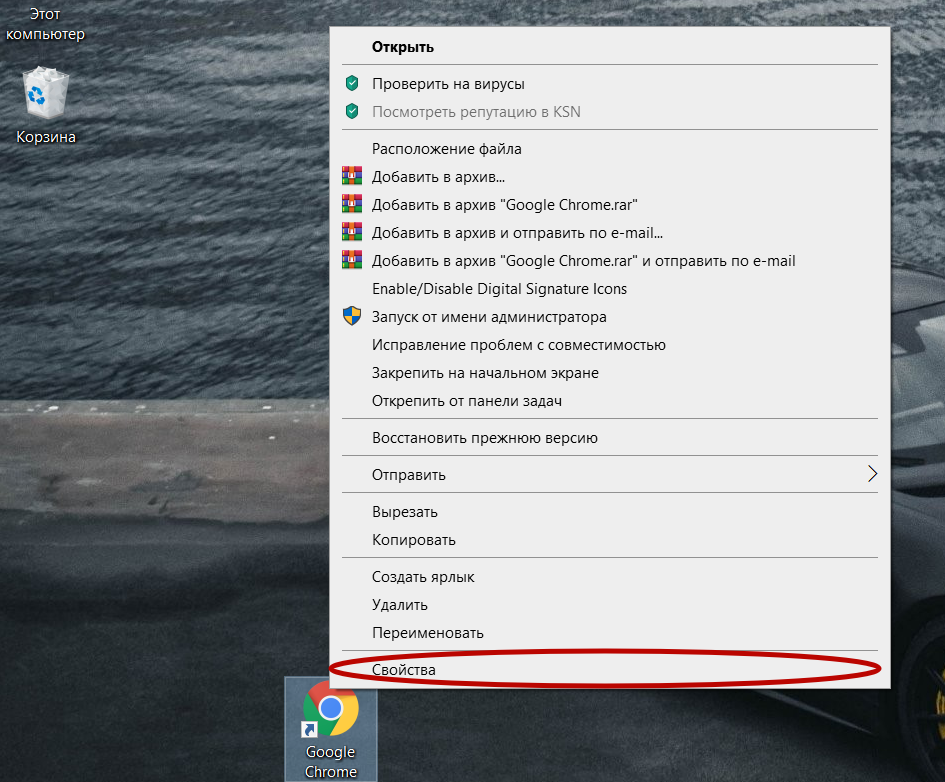
- Откройте свойства браузера, нажав правой кнопкой мыши по ярлыку Chrome и выбрав меню «Свойства».
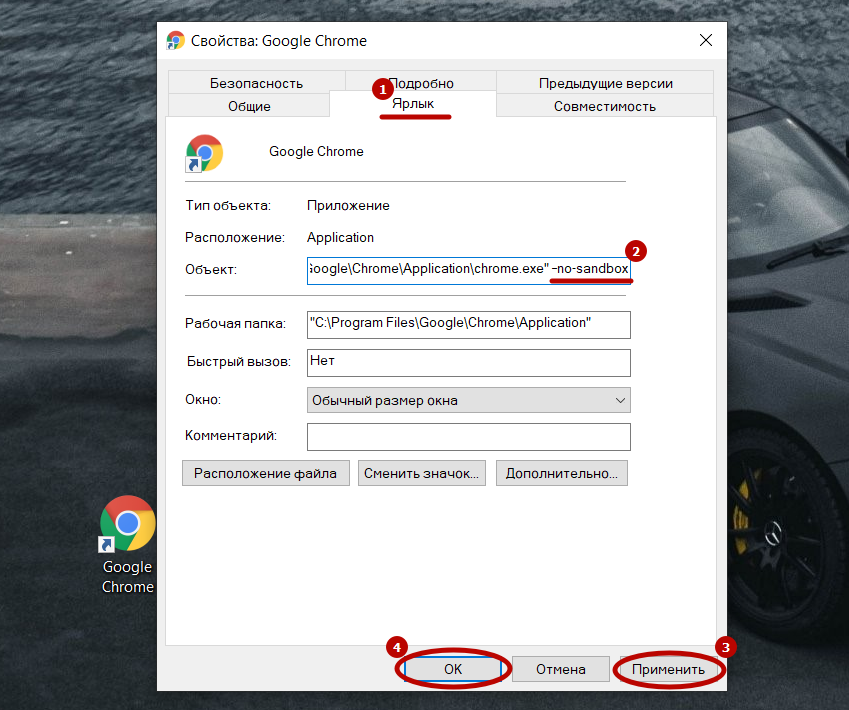
- В разделе «Ярлык» напротив строки «Объект» допишите в конце команду «-no-sandbox».
Брандмауэр windows блокирует работу браузера
Встроенная в Windows защита проверяет сайты и в некоторых случаях блокирует их работу, так как считает их подозрительными. Поэтому браузеру не удается проверить подлинность сертификатов, и они не открываются. Для того, чтобы отключить работу брандмауэра Windows, необходимо:
1. В панели управления нажать на раздел «Параметры сети и Интернет».
2. Выбрать раздел «Брандмауэр Windows».
3. Кликнуть на пункт «Сеть домена».
4. Перевести ползунок в положение «Откл».
5. Вернуться в центр безопасности защитника Windows.
6. Повторить действия в пунктах «Частная сеть» и «Общедоступная сеть».
После этого следует перезагрузить Opera и повторить попытку зайти на нужный сайт.
Временное отключение антивируса и файервола
Антивирус и файервол (или брандмауэр) являются надежными способами защиты домашнего компьютера, так как берут на себя ответственность, контролируя активность в сети. Благодаря им пользователь становится более защищенным, ведь все подключения и обмен данными управляются этими программами.
Попробуйте полностью отключить или приостановить работу антивируса. Делается это по-разному, в зависимости от установленной в компьютере программы (например, Касперский, Avast, Dr.Web).
Для отключения файервола достаточно сделать несколько кликов по мышке:
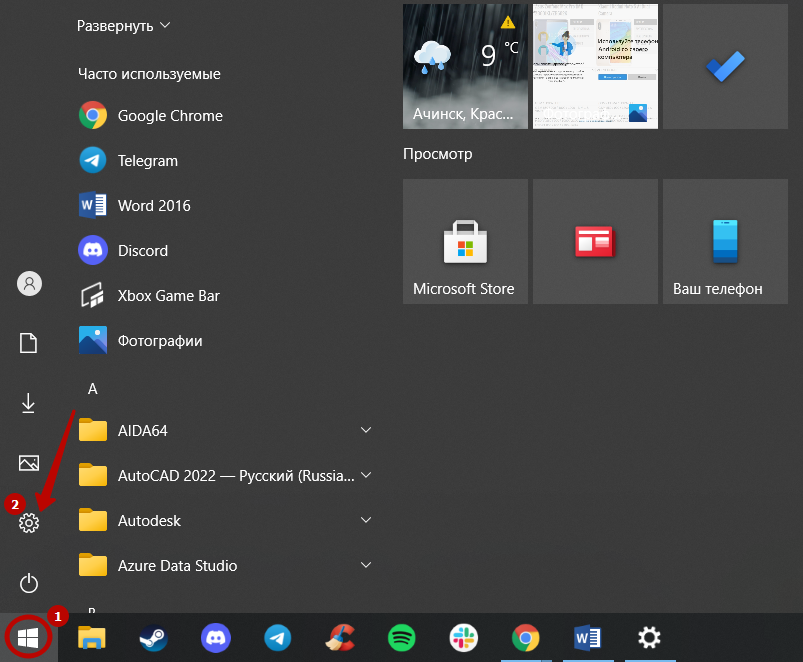
- Через «Пуск» перейдите в настройки (или панель управления), как показано на скриншоте.
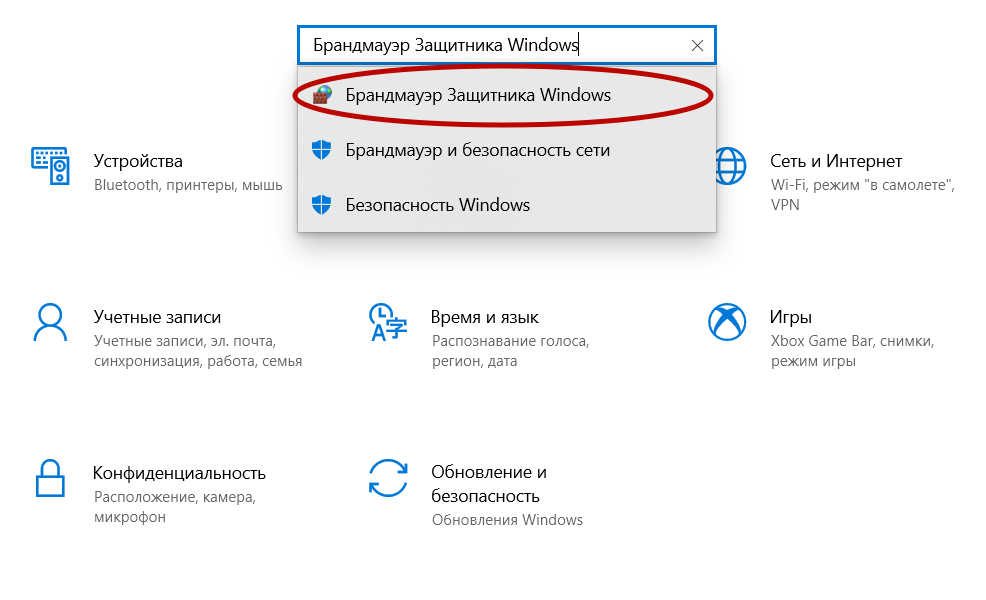
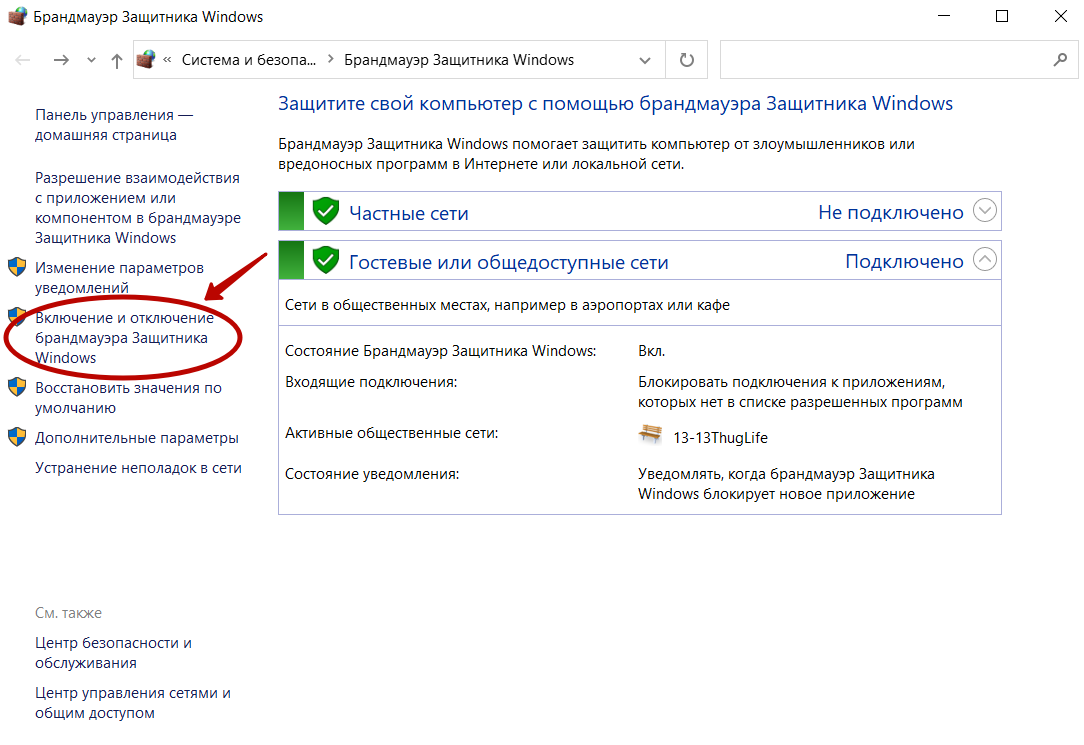
- Найдите строку «Найти параметр» и введите «Брандмауэр Защитника Windows». Перейдите в этот раздел.
- Откройте вкладку «Включение и отключение брандмауэра защитника Windows».
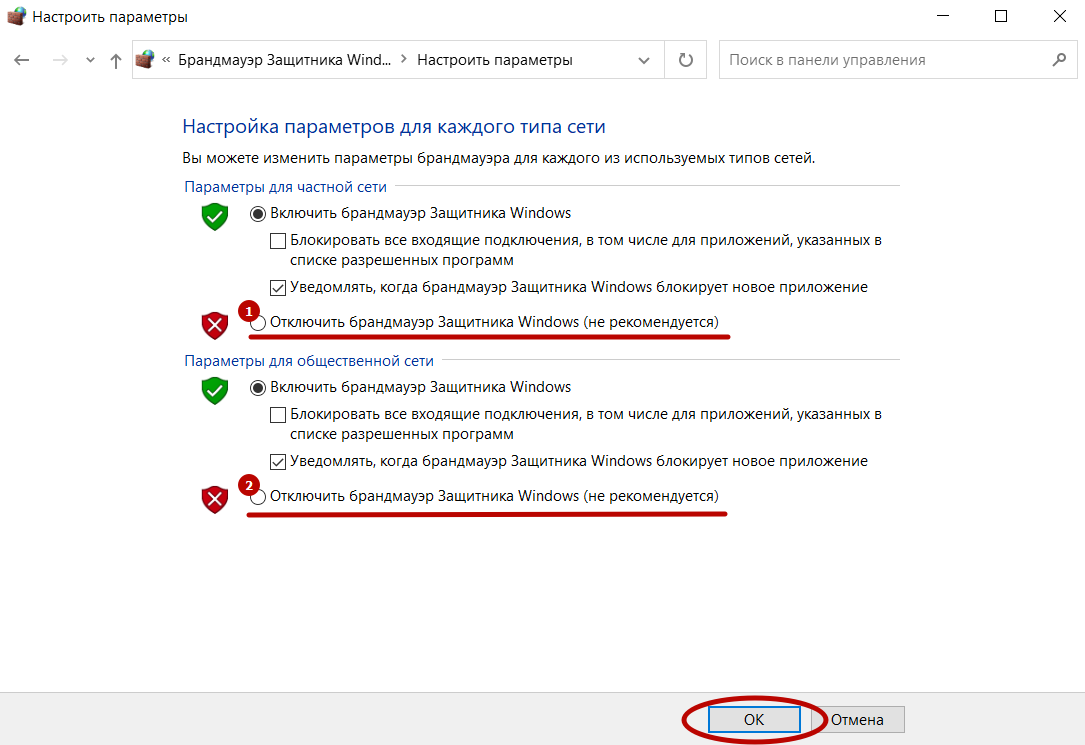
- Отключите брандмауэр, нажав на соответствующие кнопки.
Выключение плагинов
Это дополнительный программный код, который помогает использовать возможности Веб-страниц – на полную. Но так как этот код, сторонний, то и работать он может со сбоями – мешая работе браузера.
В меню найдите раздел, связанный с расширениями. Как только попадёте туда – отключите все плагины, а после этого перезагрузите браузер и снова попытайтесь войти на сайт. Если не поможет, то зайдите опять в меню и выключите режим «Opera Turbo».
Для чего нужны сертификаты
Выше мы рассмотрели, в чем причины трудностей с подключением, и как отключить ошибочный сертификат в Опере. Возникает вопрос, зачем нужны такие проверки.
SSL-сертификат — вид цифровой подписи для интернет-сайта. Он устанавливается для защиты конфиденциальных данных и безопасного проведения транзакций. В состав SSL-сертификата входят следующие данные:
- реальное местонахождение собственника;
- период действия;
- доменное имя;
- данные компании-поставщика и т. д.
Изменение даты и времени на ноутбуке или компьютере
Первое, что нужно сделать, это обратить внимание на нижний правый угол на мониторе. Если время и дата, которые указаны, не совпадают с текущими, тогда их нужно отредактировать.
Для этого надо правой кнопкой мыши нажать на дату. На экране появится окно, в котором выбрать строку «Настройка дата и времени».
Затем в рубрике под названием «Дата и время» кликнуть на строку «Изменить дату и время».
Сначала потребуется изменить часовой пояс. Затем установить нужное время и дату.
Как только все будет изменено, потребуется нажать кнопку «ОК».
Использование режима turbo
Данная функция способствует быстрой загрузке страницы, но и чаще всего является причиной появления сообщения «Ваше подключение не является приватным».
Чтобы отключить режим, следует зайти в меню браузера. В списке, который появился на экране, надо обратить внимание на строку «Opera Turbo». Все, что нужно сделать, это снять галочку.
После этого потребуется перезагрузить страницу, на которой появлялась ошибка.
Исправить ошибку в браузере chrome
Как я упоминал выше, существует много причин, по которым может быть вызвана эта ошибка SSL-соединения. Но вы можете исправить ошибку SSL только тогда, когда она пришла с вашего компьютера или вашего устройства.
Невозможно исправить это, если SSL-сертификат неизвестен, срок его действия истек или неправильная настройка со стороны сервера, пока владелец не исправит его или кто-то, у кого есть право сделать это.
Сегодня в этом руководстве я расскажу вам о нескольких причинах, которые могут привести к этой ошибке в вашем браузере Chrome, и покажу способы ее исправления или обхода, если решения не существует.
Как избавиться от ошибки
Среди способов решения такой проблемы отмечают как простые, с которыми справится любая домохозяйка, так и более сложные методы. Так или иначе, особых знаний инструкции не требуют. Достаточно лишь четко выполнять шаги.
Как ошибка «ваше подключение не защищено» выглядит в разных браузерах
Когда вы получите подобное сообщение об ошибке, оно приведет вас на новую страницу. Некоторые браузеры используют простые сообщения, в то время как другие используют коды и предупреждающие знаки.
Обновление и переустановка chrome
В случае если совсем ничего не помогает, можно попробовать лишь последнее – обновить или переустановить Хром. Это можно сделать благодаря официальному сайту Google:
Остановка работы антивирусной программы
Бывают случаи, когда антивирусник использует свои функции при переходе на сайт. Зачастую это не дает возможности Opera осуществлять сканирование. Чтобы посетить нужную страницу, потребуется отключить антивирусную программу.
Процесс «бездействие системы» — что это такое и почему грузит систему
Проделать данную работу несложно. Надо кликнуть правой кнопкой мыши на значок антивируса. Он находится в правой нижней части экрана. После нажатия выскочит окошко, в котором потребуется выбрать «Временно отключить защиту».
Отключаем проверку сертификатов в chrome
Если предыдущий способ позволял внести изменения в работу Chrome, чтобы заставить его вообще не проверять сертификаты при каждом подключении, то данный метод делает это один раз. Такой вариант хорош, если вы не хотите оставаться без защиты все время, но по некоторым причинам вам нужно попасть на определенный сайт.
- При появлении окна с ошибкой нажмите кнопку «Дополнительные» или «Подробнее» (зависит от версии Хрома).
- Появится строчка «Перейти на сайт *** (небезопасно)», где вместо *** подразумевается доменное имя. Нажмите на нее.
После этого Хром загрузит веб-страницу, несмотря на проблему нарушения конфиденциальности.
Ошибка «ваше подключение не является приватным»
Именно такое сообщение может увидеть пользователь при попытке открыть очередную страницу. Однако ничего страшного в этом нет и для того чтобы решить эту проблему, есть несколько методов.
Ошибка ваше подключение не является приватным

Браузер Opera — один из старейших на рынке программ для интернет-серфинга и, тем не менее, благодаря постоянной работе и совершенствованию, он продолжает отвечать всем требованиям пользователей.
И все же, иногда в процессе его использования могут возникать определенные затруднения, вызванные ошибками в работе.
Переустановка обозревателя
Если все способы, которые указаны выше, не дали положительного результата, тогда следует удалить и установить Оперу заново.
Потребуется нажать «Пуск» в левом нижнем углу и «Панель управления».
В окне, которое появилось на мониторе, надо выбрать «Программы» — «Удаление программы».
После открытия рубрики найти Opera и выбрать кнопку «Удалить».
Переустановка программы
Вирусы, сторонние сервисы, да и сама система иногда при сбоях ломают браузер. У меня такое часто бывает с Google Chrome. Решается обычной переустановкой. Можно, конечно, установить ПО поверх, но лучше всего полностью удалить поломанную программу с компьютера.
- В пуске, в поисковой строке введите фразу «Программы и компоненты» и далее кликните по этому разделу;
Попробовать другой браузер
Первое, что приходит в голову – просто сменить браузер. Попробуйте что-то кроме Chrome, например, Opera или Mozilla (так как Yandex Browser, скорее всего, тоже начнет ругаться).
Похожие проблемы
Кроме распространенной «Ошибки нарушения конфиденциальности», для Chrome характерно и несколько других проблем, тесно связанных с данной темой.
Причина 1: неверная дата и время
Чтобы облегчить диагностику возникновения неисправности, разработчики Оперы в новых версиях заменили текст ошибки на «Ваши часы отстают». Теперь пользователю сразу понятно в чем проблема.
- В области уведомлений (внизу справа) находятся часы. Проверьте время с другими часами. Если на компьютере неточное время, его можно изменить, нажав на часы левой кнопкой мыши. В календаре выберите пункт «Изменение настроек даты и времени».
- В открывшемся окне выберите «Изменить дату и время».
- Как видите, у нас стояла очень старая дата, хотя время показывало правильно.
- Меняем ее на новую и жмем «ОК».


После установки верного времени попробуйте обновить страницу браузера. Ошибка должна исчезнуть.
Совет: если часто сбиваются часы, поменяйте батарейку на материнской плате.
Расширения браузера
Изменения следует проводить в том случае, если расширения Opera направлены на работу сети.
Надо зайти в меню Оперы и выбрать строку «Расширения». Затем в окошке, которое появилось после наведения курсора, нажать на «Управление расширениями».
Во всех дополнениях, которые открылись, потребуется нажать на кнопку «Отключить».
Сканирование компьютера на вирусы
Не стоит исключать и того варианта, что компьютер подвергся заражению вредоносного ПО, которое влияет на работу браузера или всей системы. Конечно, шанс того, что ошибка конфиденциальности в Хроме возникает именно по причине какого-либо вируса, очень невелик, но он есть.
Попробуйте воспользоваться антивирусом, сделать полное сканирование системы, а затем «вылечить» или устранить угрозы. Среди хороших программ этого типа можно выделить Антивирус Касперского или, например, Avast. Если же вы не планируете пользоваться таким ПО постоянно, можно попробовать утилиты Malwarebytes или HitmanPro.
Способ 1: исправление системного времени и даты
Вполне возможно, что причина появления ошибки кроется в сбитых системных времени и дате. В данном случае сбой должен быть весьма серьезным.
Для того, чтобы исправить дату:
- Открываем календарь чтобы сверить время и дату. Для получения наиболее точных данных лучше всего открыть любой поисковой сервис (например Google) и ввести запрос «время (имя вашего города)».
Способ 3: переустановка браузера
Если перечисленные выше методы не работают, то, вероятнее всего, необходима переустановка браузера. Чтобы сделать это:
- Открываем «Пуск» и нажимаем на «Панель управления».
- Открываем «Пуск» и нажимаем на «Параметры».
Способ 4: установка обновлений windows
Данная ошибка может также появляться в связи редким обновлением операционной системы. В случае, если последнее обновление происходило достаточно давно, то оптимальным вариантом будет произвести его сразу же после появления ошибки. Для проверки наличия обновлений:
- Открываем «Пуск» и ищем «Панель управления».
- Открываем «Пуск» и выбираем «Параметры».
Возможно, понадобится применение нескольких методов в случае, если данная ошибка вызвана несколькими причинами. Однако рассмотренные в данной статье способы должны помочь в решении данной проблемы.
Способ обойти проблему при посещении сайтов
Еще один вариант – внести изменения в ярлык браузера. Существует специальная команда, при выполнении которой Хром перестанет проверять цифровую подпись и будет пускать на любую веб-страницу, но для этого необходимо выполнить следующие действия:
- Перейдите на рабочий стол или в любую другую директорию, где находится ваш ярлык Google Chrome.
- Нажмите по ярлыку правой кнопкой мыши. Выберите пункт «Свойства».
- Найдите строку «Объект». Добавьте в конце нее текст «-ignore-certificate-errors».
- Для сохранения изменений нажмите «Применить» и «Ок».
Установка правильной даты и времени
По отзывам некоторых пользователей, ошибка может возникать в том случае, если на компьютере установлена неправильная дата или время. Об этом можно прочитать и на официальной странице Google, поэтому далее расскажем о том, как настроить эти параметры:
- Нажмите кнопку «Пуск». Перейдите в настройки (или панель управления, если у вас Windows XP/Vista/7).
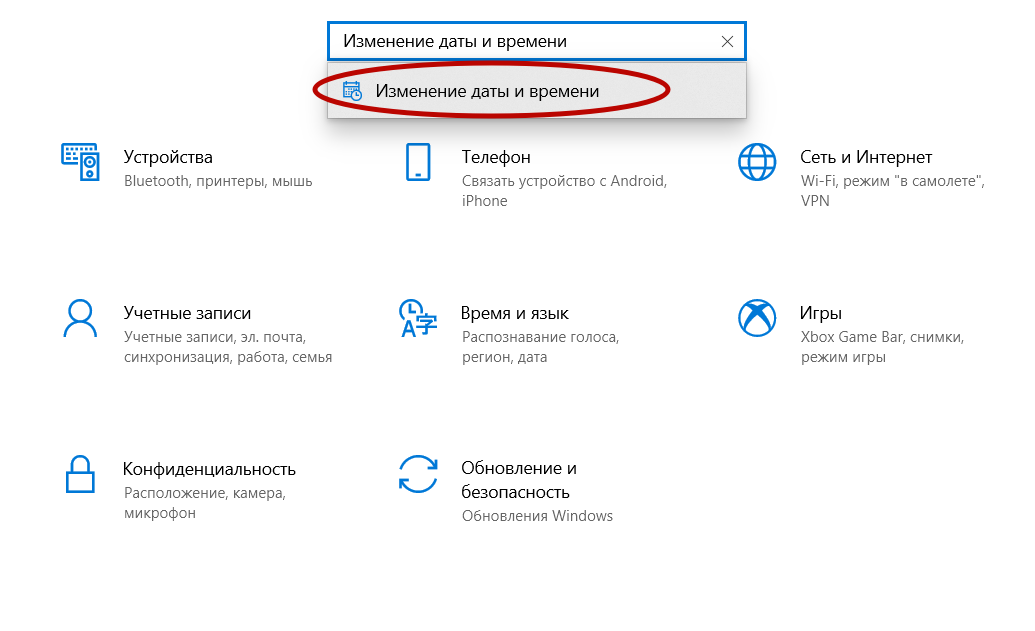
- В строке поиска введите «Изменение даты и времени». Откройте этот раздел.
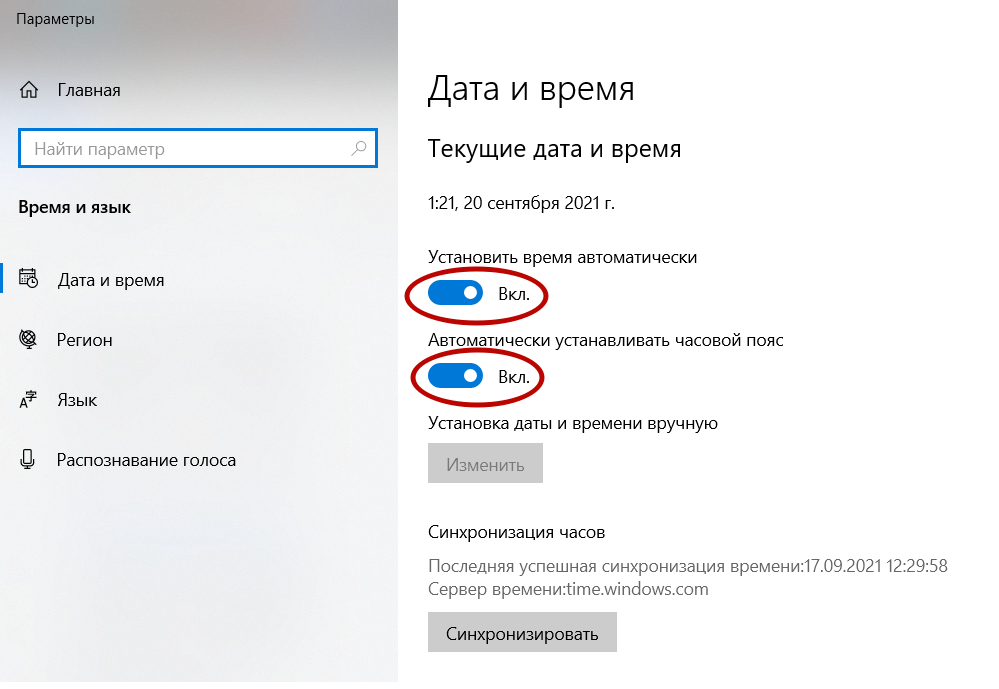
- Убедитесь, что синхронизация данных параметров активирована.
Result code missing data chrome
Еще одна ошибка, которая иногда встречается при работе с браузером – появление экрана «Опаньки… При загрузке этой страницы возникли неполадки» с указанием кода «RESULT_CODE_MISSING_DATA».
Возможных решений здесь несколько: обновление/переустановка или простая перезагрузка Chrome, очистка кеш, включение режима совместимости. Почти все из них уже были рассмотрены выше, кроме последних методов.
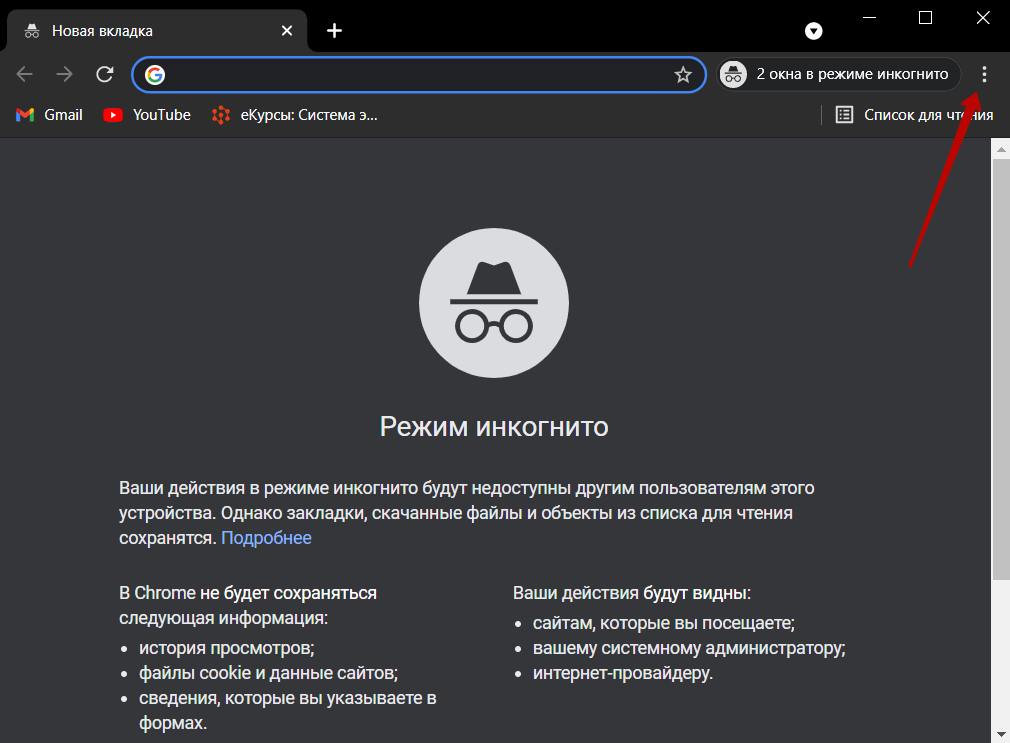
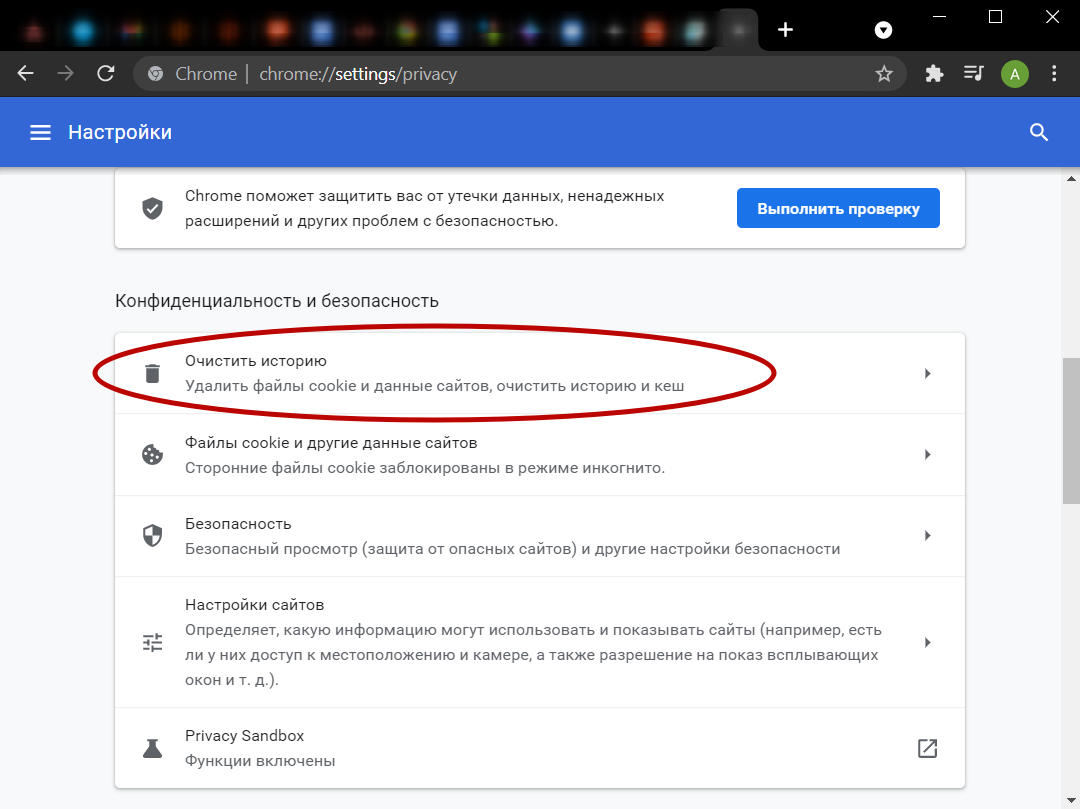
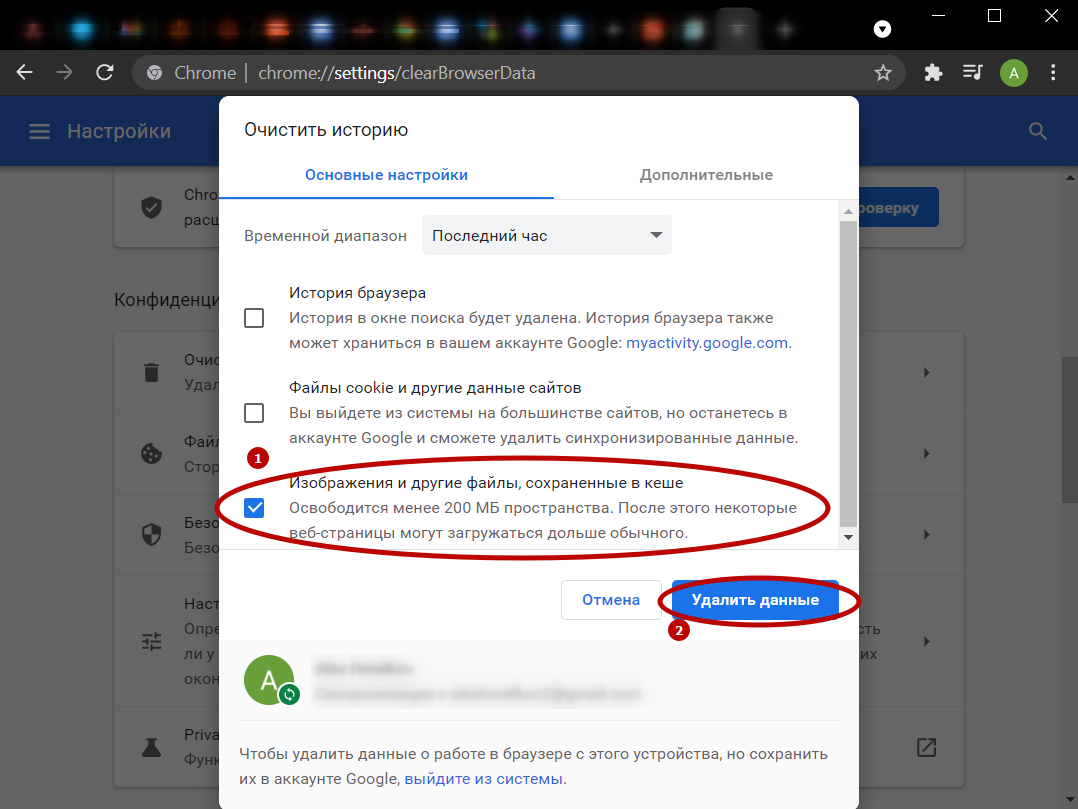
Очистить кеш можно следующим образом:
- Нажмите на три точки в верхнем правом углу, чтобы открыть настройки.
- Перейдите на вкладку «Очистить историю».
- Выберите параметр, как показано на скриншоте. Нажмите кнопку «Удалить данные».
Если не помогло, для включения режима совместимости достаточно повторить шаги ниже:
- Нажмите на ярлык Хрома и выберите строчку «Свойства».
- Откройте раздел «Совместимость» и активируйте соответствующий пункт, указав параметр «Windows 8». Подтвердите выбор кнопками «Применить» и «Ок».
