
- Как узнать, какое разрешение поддерживает устройство
- Общие сведения о разрешении экрана
- Способ 1: проверьте настройки устройства
- Способ 2. Обратитесь к документации устройства или веб-сайту производителя
- Способ 3. Используйте сторонние инструменты или приложения
- Заключение
- Часто задаваемые вопросы (часто задаваемые вопросы)
Как узнать, какое разрешение поддерживает устройство

Вы не уверены в разрешении, поддерживаемом вашим устройством? Хотите понять, как определить оптимальное разрешение для вашего дисплея? Определение разрешения вашего устройства может быть важным по разным причинам, например, для обеспечения наилучшего качества просмотра, оптимизации настроек графики или устранения проблем с отображением. В этой статье мы расскажем вам, как узнать, какое разрешение поддерживает устройство.
Общие сведения о разрешении экрана
Прежде чем мы углубимся в методы определения разрешения, поддерживаемого вашим устройством, давайте сначала разберемся, что такое разрешение экрана. Разрешение экрана означает количество пикселей, которые дисплей вашего устройства может разместить по горизонтали и вертикали. Он определяет уровень детализации и четкости, который вы можете получить при просмотре изображений, видео и текста на вашем устройстве.
Разрешение экрана часто выражается через ширину и высоту, например, 1920×1080, где 1920 представляет количество пикселей по горизонтали, а 1080 — количество пикселей по вертикали. Более высокие значения разрешения указывают на большее количество пикселей, что приводит к более четкому и детализированному изображению.
Способ 1: проверьте настройки устройства
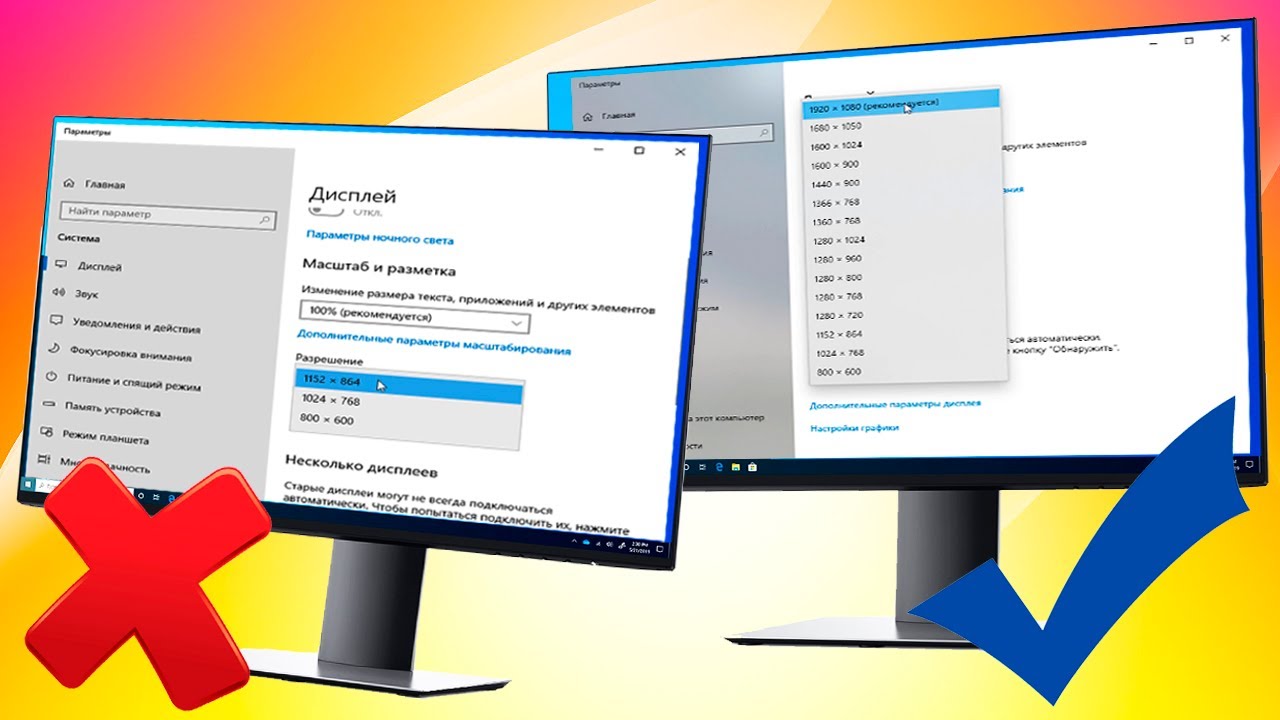
Самый простой способ определить разрешение вашего устройства — проверить его настройки. Выполните следующие действия, чтобы узнать поддерживаемое разрешение:
- Шаг 1:
Перейдите в меню «Настройки» на вашем устройстве. Доступ к нему часто можно получить через значок шестеренки на главном экране или в панели приложений. - Шаг 2:
Найдите опцию, связанную с «Дисплей» или «Экран». - Шаг 3:
Нажмите на опцию «Дисплей» или «Экран», чтобы получить доступ к настройкам дисплея. - Шаг 4:
Прокрутите вниз, чтобы найти настройки разрешения. Оно может быть указано как «Разрешение», «Разрешение дисплея» или что-то подобное. - Шаг 5:
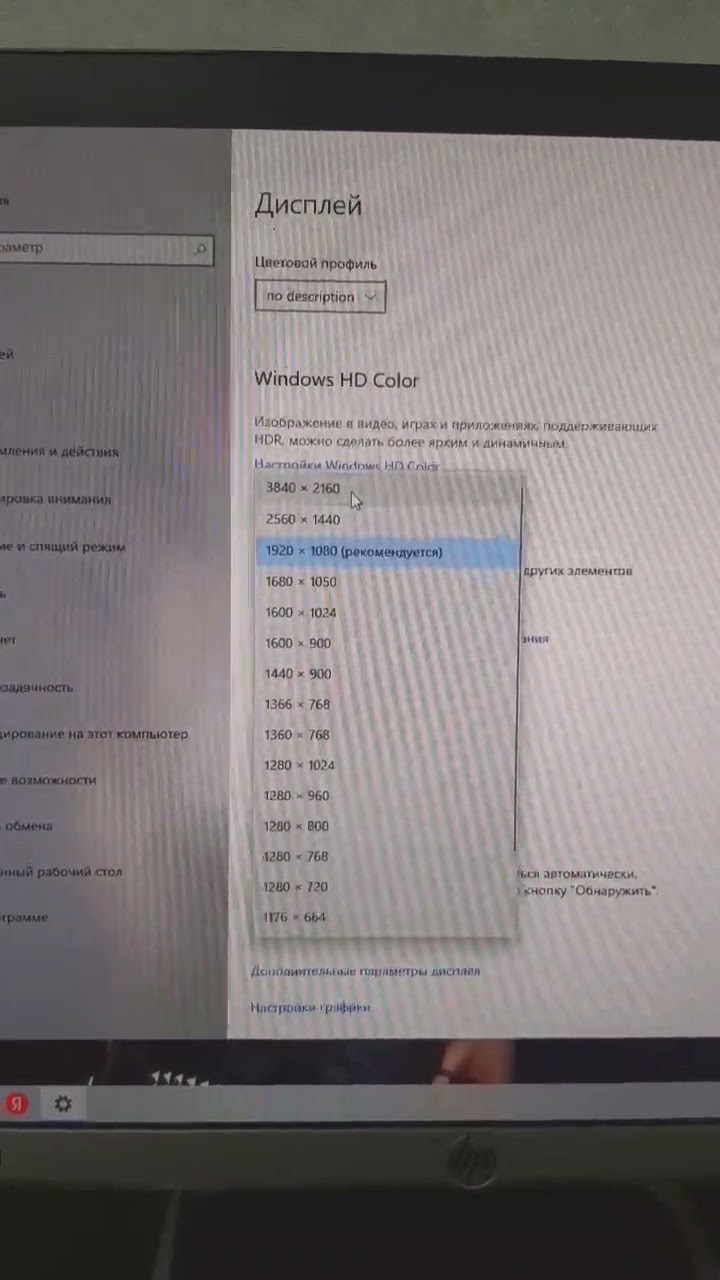
Нажмите на настройки разрешения, чтобы просмотреть доступные параметры. Часто перечисляются поддерживаемые разрешения, и вы можете выбрать то, которое соответствует вашим потребностям.
Выполнив следующие действия, вы сможете легко узнать разрешение, которое поддерживает ваше устройство, без каких-либо технических знаний.
Способ 2. Обратитесь к документации устройства или веб-сайту производителя
.
Если у вас нет доступа к настройкам устройства или вы хотите получить более подробную информацию о поддерживаемых разрешениях, вы можете обратиться к документации устройства или веб-сайту производителя. Вот как вы можете это сделать:
- Шаг 1:
Найдите руководство пользователя или документацию, прилагаемую к вашему устройству. Это может быть печатное руководство или PDF-файл, доступный в Интернете. Если вы не можете найти физическую копию, найдите номер модели устройства и руководство пользователя на веб-сайте производителя. - Шаг 2:
Откройте руководство пользователя или файл PDF и выполните поиск по ключевым словам, таким как разрешение, дисплей или экран. - Шаг 3:
Найдите разделы, в которых представлена информация о поддерживаемых разрешениях. В руководстве должны быть перечислены доступные разрешения и даны инструкции по их изменению или выбору.
Если вы не можете найти руководство пользователя или документацию, посетите веб-сайт производителя. Найдите модель вашего устройства и перейдите на страницу поддержки или продукта. Ищите спецификации или технические подробности, поскольку они часто включают информацию о поддерживаемых разрешениях.
Способ 3. Используйте сторонние инструменты или приложения

Альтернативно вы можете использовать сторонние инструменты или приложения, которые могут определять и отображать информацию о разрешении вашего устройства. Вот как вы можете использовать сторонний инструмент:
- Шаг 1:
Откройте веб-браузер на своем устройстве. - Шаг 2:
Найдите детектор разрешения экрана или аналогичные термины. - Шаг 3:
Изучите результаты поиска и выберите надежный и авторитетный инструмент на проверенном веб-сайте. - Шаг 4:
Получите доступ к выбранному инструменту и предоставьте все необходимые разрешения для определения разрешения вашего устройства. - Шаг 5:
Подождите, пока инструмент проанализирует ваше устройство и отобразит информацию о разрешении. Он также может предоставлять дополнительную информацию, такую как соотношение сторон и DPI (точек на дюйм).
Использование сторонних инструментов может быть удобным, особенно если вы не можете найти информацию через настройки устройства или официальную документацию. Однако убедитесь, что вы выбираете надежные инструменты из надежных источников для обеспечения безопасности вашего устройства.
Заключение
Определение разрешения, поддерживаемого вашим устройством, имеет решающее значение для оптимизации просмотра, точной настройки параметров графики и устранения проблем, связанных с отображением. В этой статье мы объяснили три метода, которые помогут вам узнать поддерживаемое разрешение:
- Проверка настроек устройства
- Обращение к руководству пользователя или веб-сайту производителя
- Использование сторонних инструментов или приложений
Следуя этим методам, вы сможете легко определить разрешение, которое поддерживает ваше устройство, и внести соответствующие изменения. Наслаждайтесь четким и ясным изображением на своем устройстве, используя правильное разрешение!
Часто задаваемые вопросы (часто задаваемые вопросы)

1. Могу ли я изменить разрешение моего устройства?
Да, обычно вы можете изменить разрешение вашего устройства, открыв настройки дисплея. Однако обратите внимание, что выбор неподдерживаемого разрешения может привести к искажению изображения или другим проблемам с отображением.
2. Как узнать, подходит ли разрешение для моего устройства?
Для достижения наилучших результатов рекомендуется выбрать разрешение, соответствующее собственному разрешению вашего устройства. Отклонение от исходного разрешения может привести к слегка размытому или растянутому изображению.
3. Могу ли я увеличить разрешение сверх того, которое поддерживает мое устройство?
Большинство устройств имеют максимальное поддерживаемое разрешение, которое нельзя превысить. Попытка установить более высокое разрешение может не дать никакого эффекта или вызвать проблемы с отображением.
4. Могут ли разные устройства иметь разное поддерживаемое разрешение?
Да, поддерживаемые разрешения могут различаться в зависимости от модели устройства, размера экрана и технологии. Всегда обращайтесь к документации или настройкам вашего конкретного устройства, чтобы определить поддерживаемые разрешения.
5. Все ли дисплеи имеют одинаковое соотношение сторон?
Нет, разные дисплеи могут иметь разные соотношения сторон, которые относятся к соотношению ширины и высоты экрана. Общие соотношения сторон включают, среди прочего, 16:9, 16:10 и 4:3.
Не забудьте обратиться к настройкам вашего устройства, документации или использовать сторонние инструменты, чтобы найти точную информацию о поддерживаемых разрешениях.