
- Как настроить макрос мыши
- Содержание
- 1. Введение
- 2. Что такое макрос мыши?
- 3. Преимущества использования макросов мыши
- 3.1 Экономия времени
- 3.2 Повышение производительности
- 3.3 Точность и последовательность
- 3.4 Упрощенные сложные действия
- 4. Выбор подходящего программного обеспечения для макросов
- 5. Пошаговое руководство по настройке макроса мыши
- Шаг 1. Загрузите и установите программное обеспечение макросов
- Шаг 2. Запустите программу для макросов
- Шаг 3. Запишите свой макрос
- Шаг 4. Отредактируйте свой макрос
- Шаг 5: Назначьте горячую клавишу
- Шаг 6. Проверьте свой макрос
- 6. Рекомендации по настройке макросов мыши
- 7. Устранение распространенных проблем
- 8. Заключение
- 9. Часто задаваемые вопросы (FAQ)
Как настроить макрос мыши

Вы устали выполнять повторяющиеся задачи на компьютере? Хотели бы вы, чтобы был более простой и быстрый способ выполнить эти обыденные действия? Ну, не ищите дальше! Научившись настраивать макрос мыши, вы сможете автоматизировать множество задач и сэкономить драгоценное время и усилия. В этой статье мы шаг за шагом проведем вас через процесс настройки макроса мыши, чтобы вы могли оптимизировать свой рабочий процесс и повысить производительность. Давайте начнем!
Содержание
- Введение
- Что такое макрос мыши?
- Преимущества использования макросов мыши
- Выбор подходящего программного обеспечения для макросов
- Пошаговое руководство по настройке макроса мыши
- Шаг 1. Загрузите и установите программное обеспечение макросов
- Шаг 2. Запустите программу макросов
- Шаг 3. Запишите свой макрос
- Шаг 4. Отредактируйте свой макрос
- Шаг 5: Назначьте горячую клавишу
- Шаг 6. Проверьте свой макрос
- Рекомендации по настройке макросов мыши
- Устранение распространенных неполадок
- Заключение
- Часто задаваемые вопросы
1. Введение
Выполнение повторяющихся задач на компьютере может быть утомительным и отнимать много времени. Однако технологии предоставили нам решение в виде макросов мыши. Автоматизируя определенные действия, вы сможете значительно ускорить рабочий процесс и повысить эффективность.
2. Что такое макрос мыши?
Макрос мыши — это последовательность щелчков мышью, нажатий клавиш и других действий, которые можно записывать и воспроизводить автоматически. Он позволяет автоматизировать повторяющиеся задачи, такие как открытие определенных программ, заполнение форм или выполнение сложных команд, без необходимости каждый раз выполнять их вручную. Макросы мыши могут реально сэкономить время, особенно для задач, требующих точности и аккуратности.
3. Преимущества использования макросов мыши
Использование макросов мыши при ежедневном использовании компьютера дает несколько преимуществ:
3.1 Экономия времени
Автоматизируя повторяющиеся задачи, вы можете сэкономить значительное количество времени и усилий. Вместо выполнения одних и тех же действий снова и снова вы можете позволить макросу мыши сделать всю работу за вас.
3.2 Повышение производительности
С помощью макросов мыши вы можете выполнять несколько задач одним щелчком мыши или сочетанием клавиш. Такая эффективность позволяет вам добиться большего за меньшее время, что в конечном итоге повышает вашу производительность.
3.3 Точность и последовательность
Макросы мыши исключают риск человеческой ошибки за счет автоматизации. Каждый раз, когда вы воспроизводите макрос, действия выполняются точно и последовательно, обеспечивая надежные результаты.
3.4 Упрощенные сложные действия
Некоторые задачи требуют ряда сложных шагов, которые может быть сложно выполнить вручную. С помощью макроса мыши вы можете упростить эти сложные действия, легко записывая и воспроизводя их.
4. Выбор подходящего программного обеспечения для макросов
https://youtube.com/watch?v=ZPWqni5dQt0
Прежде чем вы сможете настроить макрос мыши, вам необходимо выбрать правильное программное обеспечение для макросов, соответствующее вашим потребностям. На рынке доступно несколько вариантов, каждый из которых имеет свои особенности и возможности. При выборе программного обеспечения для макросов учитывайте следующие факторы:
- Совместимость с вашей операционной системой
- Удобный интерфейс и простота использования
- Расширенные возможности настройки
- Возможность назначать сочетания клавиш
- Обязательно прочитайте отзывы пользователей и сравните различные программы, прежде чем принимать окончательное решение.
5. Пошаговое руководство по настройке макроса мыши
Теперь, когда вы выбрали правильное программное обеспечение для макросов, давайте углубимся в пошаговый процесс настройки макроса мыши:
Шаг 1. Загрузите и установите программное обеспечение макросов
Посетите официальный сайт выбранного вами макроса. Найдите раздел загрузки и следуйте инструкциям, чтобы загрузить и установить программное обеспечение на свой компьютер.
Шаг 2. Запустите программу для макросов
После установки программного обеспечения запустите его, дважды щелкнув значок на рабочем столе или открыв его из меню «Пуск». Ознакомьтесь с интерфейсом и компоновкой программного обеспечения.
Шаг 3. Запишите свой макрос
В программе макросов найдите кнопку или параметр «Запись». Нажмите на нее, чтобы начать запись макроса. Выполняйте действия, которые вы хотите автоматизировать, например нажатие на определенные кнопки, ввод текста или навигацию по меню. После завершения действий нажмите кнопку «Стоп» или аналогичную кнопку, чтобы завершить запись.
Шаг 4. Отредактируйте свой макрос
После записи вам может потребоваться отредактировать макрос, чтобы удалить ненужные или деликатные шаги. Некоторые программы для макросов позволяют обрезать или переупорядочивать записанные действия для точной настройки макроса. Прежде чем продолжить, обязательно просмотрите и оптимизируйте свой макрос.
Шаг 5: Назначьте горячую клавишу
Чтобы сделать ваш макрос легко доступным, назначьте ему комбинацию клавиш быстрого доступа. Это можно сделать в настройках макроса или в меню предпочтений. Выбирайте комбинацию, удобную для вас и не конфликтующую с существующими ярлыками.
Шаг 6. Проверьте свой макрос
Прежде чем приступить к использованию макроса, крайне важно тщательно его протестировать. Откройте программу или приложение, в котором вы хотите использовать макрос, и активируйте его с помощью назначенной клавиши быстрого доступа. Убедитесь, что макрос выполняет нужные действия точно и так, как ожидалось.
6. Рекомендации по настройке макросов мыши

Чтобы оптимизировать использование макросов мыши, рассмотрите следующие рекомендации:
- Организуйте свои макросы по папкам или категориям для облегчения доступа.
- Регулярно просматривайте и обновляйте макросы по мере развития рабочего процесса.
- Используйте описательные имена для своих макросов, чтобы быстро определить их назначение.
- Создайте резервную копию своих макросов, чтобы избежать потери в случае сбоя системы или обновления программного обеспечения.
7. Устранение распространенных проблем

При настройке макросов мыши вы можете столкнуться с некоторыми распространенными проблемами. Вот несколько советов по устранению неполадок, которые помогут вам их преодолеть:
- Убедитесь, что ваше программное обеспечение макросов обновлено, чтобы избежать проблем с совместимостью.
- Проверьте, не конфликтует ли ваш макрос с существующими ярлыками или горячими клавишами.
- Убедитесь, что ваше программное обеспечение макросов имеет необходимые разрешения для выполнения записанных действий.
- При возникновении ошибок обратитесь за помощью к документации по макросам или на форумах поддержки.
8. Заключение
Настройка макроса мыши может значительно улучшить использование компьютера за счет автоматизации повторяющихся задач и повышения производительности. Следуя пошаговому руководству и рекомендациям, упомянутым в этой статье, вы сможете оптимизировать рабочий процесс и сэкономить драгоценное время. Не забудьте выбрать подходящее программное обеспечение для макросов, тщательно записывать и редактировать макросы и тщательно тестировать их, прежде чем использовать их для повседневных задач.
9. Часто задаваемые вопросы (FAQ)
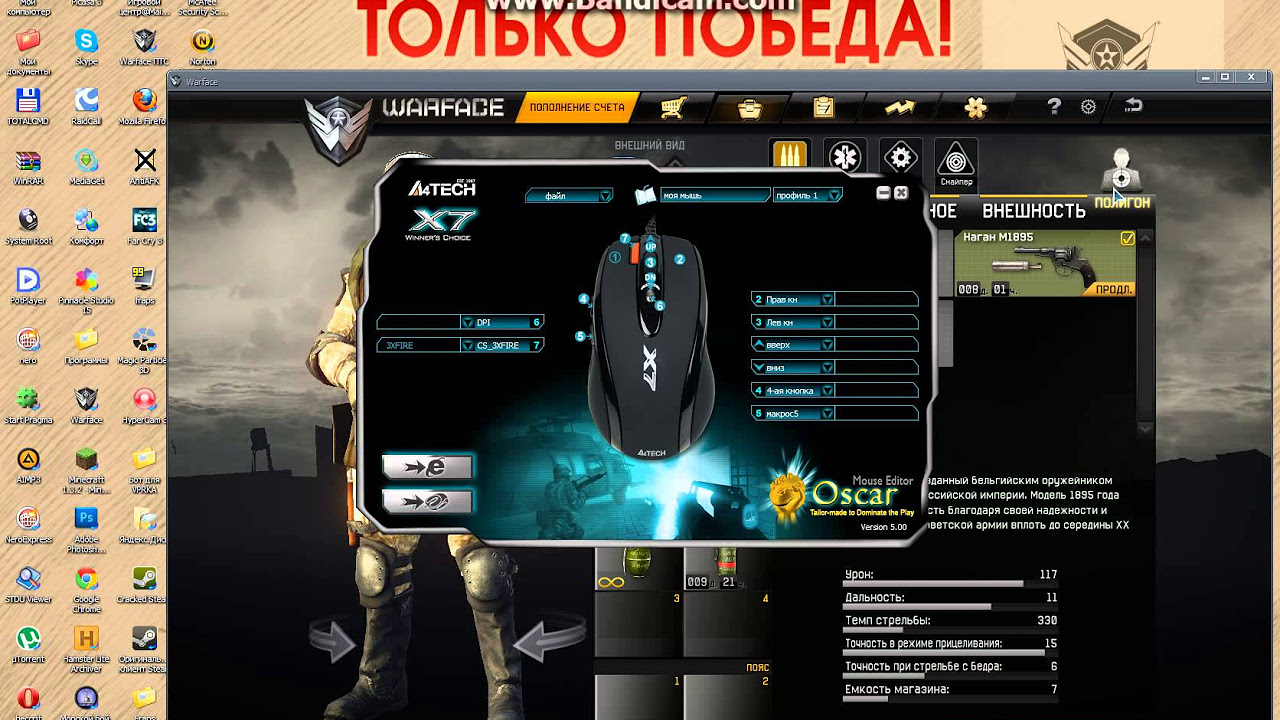
Вот некоторые часто задаваемые вопросы относительно макросов мыши:
Q1. Могу ли я запускать макросы мыши на любом компьютере?
Да, макросы мыши можно запускать на любом компьютере, поддерживающем выбранное вами программное обеспечение для макросов. Убедитесь в совместимости перед использованием макросов в разных системах.
Q2. Макросы мыши считаются мошенничеством в онлайн-играх?
Это зависит от условий обслуживания игры. Некоторые игры запрещают использование макросов, поскольку это может дать несправедливое преимущество. Всегда проверяйте правила игры перед использованием макросов.
Q3. Могу ли я настроить скорость воспроизведения макросов мыши?
Да, определенное программное обеспечение для макросов позволяет регулировать скорость воспроизведения макросов. Это может быть полезно в различных сценариях, например, когда требуется точность или при имитации действий, подобных человеческим.
Q4. Можно ли поделиться макросами мыши с другими?
Да, большинство программ для работы с макросами позволяют экспортировать и импортировать макросы. Вы можете поделиться своими макросами с другими или загрузить макросы, созданные сообществом, чтобы повысить свою производительность.
Q5. Можно ли использовать макросы мыши на мобильных устройствах?
Хотя макросы мыши в первую очередь предназначены для настольных компьютеров или ноутбуков, некоторые программы макросов предлагают мобильные версии, поддерживающие определенные устройства или операционные системы. Проверьте совместимость программного обеспечения перед использованием макросов на мобильных устройствах.
Теперь, когда у вас есть полное представление о настройке макросов мыши, пришло время воспользоваться этим мощным инструментом автоматизации. Попрощайтесь с повторяющимися задачами и приветствуйте повышение производительности с помощью макросов мыши! Удачной автоматизации!