
- Как отключить боковые кнопки мыши
- Зачем отключать боковые кнопки?
- Пошаговое руководство по отключению боковых кнопок
- Шаг 1. Найдите программное обеспечение для мыши
- Шаг 2. Откройте программное обеспечение мыши
- Шаг 3. Перейдите к назначению кнопок
- Шаг 4. Отключите боковые кнопки
- Шаг 5. Сохраните и примените изменения
- Заключение
- Часто задаваемые вопросы
- В1: Могу ли я снова включить боковые кнопки позже, если передумаю?
- В2: Приведет ли отключение боковых кнопок к аннулированию гарантии на мою мышь?
- В3: Можно ли отключить боковые кнопки без использования программного обеспечения для мыши?
- В4: Все ли мыши имеют программируемые боковые кнопки?
- В5: Можно ли отключить боковые кнопки беспроводной мыши?
Как отключить боковые кнопки мыши
В эту цифровую эпоху мы в значительной степени полагаемся на наши компьютеры при выполнении различных задач. Независимо от того, являетесь ли вы геймером, дизайнером или человеком, который проводит несколько часов за компьютером, вам необходимо иметь надежную и эффективную мышь. Однако в настоящее время многие мыши оснащены дополнительными боковыми кнопками, которые иногда могут принести больше вреда, чем пользы. Эти дополнительные кнопки могут сильно раздражать, если вы случайно нажмете их во время выполнения важных задач. Но не волнуйтесь, в этой статье мы расскажем вам, как отключить боковые кнопки мыши. Давайте начнем!
Зачем отключать боковые кнопки?
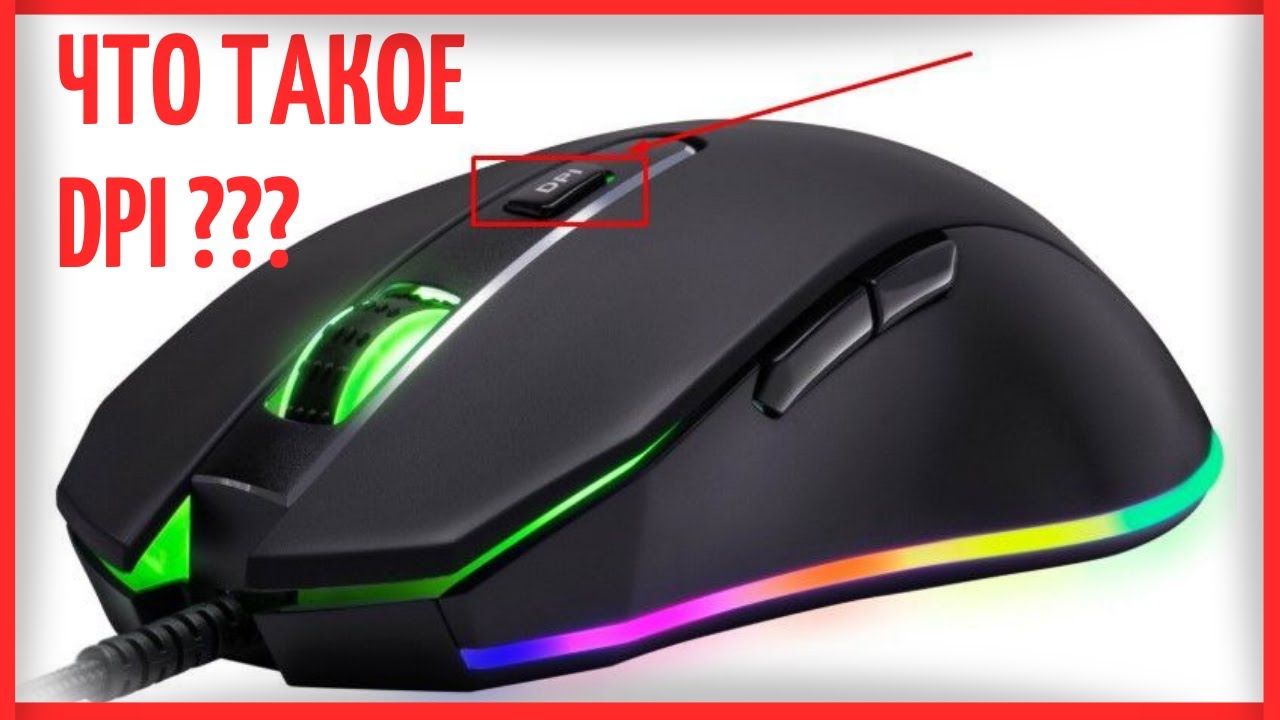
Боковые кнопки мыши предназначены для обеспечения дополнительных функций и удобства. Обычно они программируются, что позволяет пользователям назначать им определенные функции или макросы. Хотя это может быть полезно для некоторых людей, это также может привести к случайным щелчкам и прерываниям выполнения важных задач. Отключение боковых кнопок может избавить вас от множества проблем и обеспечить беспроблемную работу на компьютере.
Пошаговое руководство по отключению боковых кнопок
Отключение боковых кнопок мыши — простой процесс. Хотя точные шаги могут немного отличаться в зависимости от модели мыши и используемого вами программного обеспечения, мы предоставим вам общий обзор, который подойдет для большинства мышей. Выполните следующие действия:
Шаг 1. Найдите программное обеспечение для мыши
Для начала вам нужно найти программное обеспечение, которое управляет настройками мыши. Многие мыши поставляются с собственным специальным программным обеспечением, которое позволяет настраивать различные аспекты мыши, включая назначение кнопок. Найдите программное обеспечение на рабочем столе вашего компьютера или в системном трее.
Шаг 2. Откройте программное обеспечение мыши
Найдя программное обеспечение мыши, откройте его. В большинстве случаев это можно сделать, дважды щелкнув соответствующий значок на рабочем столе или щелкнув правой кнопкой мыши значок программного обеспечения на панели задач и выбрав «Открыть».
Шаг 3. Перейдите к назначению кнопок
В программном обеспечении мыши должна быть возможность настройки назначения кнопок. Обычно это обозначается как «Назначения кнопок» или что-то подобное. Нажмите на эту опцию, чтобы продолжить.
Шаг 4. Отключите боковые кнопки
После доступа к меню назначения кнопок вы, скорее всего, увидите графическое представление вашей мыши с помеченными кнопками. Определите боковые кнопки, которые вы хотите отключить, и нажмите на них по отдельности. Найдите возможность отключить или отменить назначение кнопки. Нажмите на него и подтвердите свой выбор.
Шаг 5. Сохраните и примените изменения
После отключения нужных боковых кнопок сохраните изменения, нажав кнопку «Применить» или «Сохранить» в программном обеспечении. Это гарантирует, что внесенные вами изменения вступят в силу немедленно.
Заключение

Следуя этим простым шагам, вы можете легко отключить боковые кнопки мыши, обеспечив себе более удобную и бесперебойную работу на компьютере. Помните, что важно найти конкретное программное обеспечение мыши и перейти в меню назначения кнопок, чтобы отключить боковые кнопки. Поступив так, вы сможете избежать случайных нажатий и потенциального разочарования во время выполнения важных задач.
Часто задаваемые вопросы

В1: Могу ли я снова включить боковые кнопки позже, если передумаю?
Да, абсолютно. Процесс включения боковых кнопок аналогичен их отключению. Просто откройте меню назначения кнопок в программном обеспечении мыши и назначьте нужные функции или макросы кнопкам, которые вы хотите снова включить.
В2: Приведет ли отключение боковых кнопок к аннулированию гарантии на мою мышь?
Отключение боковых кнопок не приведет к аннулированию гарантии на мышь. Однако всегда рекомендуется проверять условия гарантии, предоставленные производителем, прежде чем вносить какие-либо изменения в мышь.
В3: Можно ли отключить боковые кнопки без использования программного обеспечения для мыши?
В некоторых случаях производители предусматривают встроенный функционал самой мыши, позволяющий отключить боковые кнопки, не полагаясь на программное обеспечение. Обратитесь к руководству по эксплуатации мыши или на веб-сайте производителя для получения конкретных инструкций о том, как это сделать.
В4: Все ли мыши имеют программируемые боковые кнопки?
Нет, не на всех мышах есть программируемые боковые кнопки. Как правило, этими кнопками оснащены высококлассные игровые мыши и некоторые мыши, ориентированные на производительность. Если у вашей мыши нет боковых кнопок, вам не нужно беспокоиться об их отключении.
В5: Можно ли отключить боковые кнопки беспроводной мыши?
Да, вы можете отключить боковые кнопки как на проводных, так и на беспроводных мышах. Процесс, упомянутый в этой статье, должен работать для большинства беспроводных мышей; однако программное обеспечение может иметь некоторые вариации. Для получения точных указаний обратитесь к инструкциям к конкретной модели мыши.
Теперь, когда вы знакомы с процессом, вы можете легко отключить боковые кнопки мыши. Наслаждайтесь бесперебойной работой за компьютером, не опасаясь случайного нажатия ненужных кнопок. Удачных вычислений!