
- Как узнать Nvidia Windows 7
- Знакомство с драйверами Nvidia
- Важность обновления драйверов Nvidia
- Пошаговое руководство: Как найти драйверы Nvidia для Windows 7
- Шаг 1. Определите модель вашей видеокарты
- Шаг 2. Посетите страницу загрузки драйверов Nvidia
- Шаг 3. Загрузите последнюю версию драйвера Nvidia
- Шаг 4. Установите драйвер Nvidia
- Заключение
- Часто задаваемые вопросы
- 1. Как часто мне следует обновлять драйверы Nvidia?
- 2. Могу ли я автоматически обновить драйверы Nvidia?
- 3. Нужно ли удалять старые драйверы Nvidia перед установкой новых?
- 4. Что делать, если у меня возникнут проблемы после обновления драйверов Nvidia?
- 5. Могу ли я обновить драйверы Nvidia без подключения к Интернету?
Как узнать Nvidia Windows 7

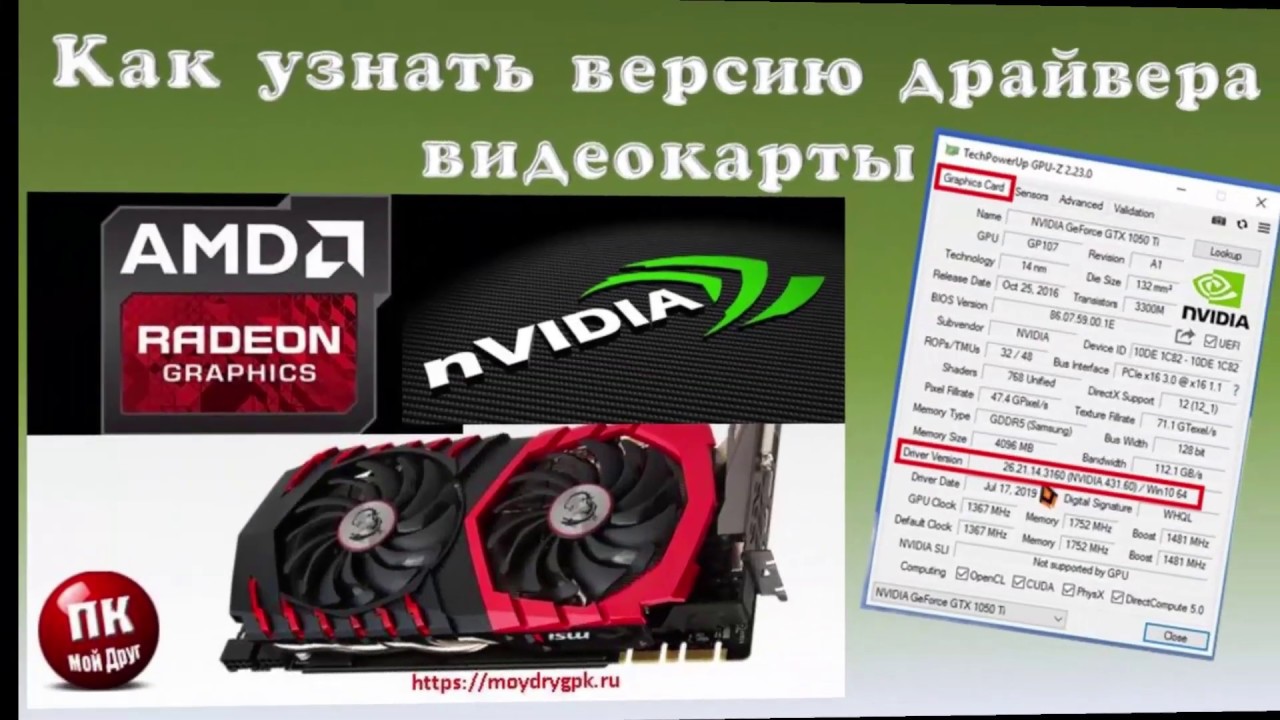
Если вы являетесь пользователем Windows 7 и у вас есть видеокарта Nvidia, важно регулярно обновлять драйверы для обеспечения оптимальной производительности и совместимости. Nvidia регулярно выпускает обновления для своих драйверов, и очень важно знать, как найти и установить последнюю версию драйвера в вашей системе Windows 7. В этой статье мы покажем вам процесс поиска и обновления драйверов Nvidia в Windows 7.
Знакомство с драйверами Nvidia
Nvidia — один из ведущих производителей графических процессоров (GPU) и видеокарт. Они разрабатывают и выпускают драйверы, которые позволяют вашей операционной системе эффективно взаимодействовать с их оборудованием. Эти драйверы позволяют запускать приложения с интенсивным использованием графики, воспроизводить видео высокой четкости и наслаждаться плавным игровым процессом.
Важность обновления драйверов Nvidia
Обновление драйверов Nvidia необходимо по нескольким причинам. Во-первых, новые версии драйверов часто содержат улучшения производительности, исправления ошибок и улучшенную совместимость с новейшими играми и программным обеспечением. Поддерживая актуальность драйверов, вы гарантируете бесперебойную и эффективную работу вашей системы.
Более того, устаревшие драйверы Nvidia могут вызывать проблемы со стабильностью, сбои или графические сбои в некоторых приложениях. Регулярные обновления драйверов устраняют эти проблемы, улучшая общий пользовательский опыт. Поэтому настоятельно рекомендуется регулярно обновлять драйверы Nvidia, чтобы обеспечить оптимальную производительность и совместимость.
Пошаговое руководство: Как найти драйверы Nvidia для Windows 7
Поиск и установка последних версий драйверов Nvidia для Windows 7 — это простой процесс. Выполните следующие действия, чтобы обновить драйверы Nvidia до последней версии:
Шаг 1. Определите модель вашей видеокарты
Прежде чем загружать последние версии драйверов Nvidia, вам необходимо определить модель вашей видеокарты. Для этого выполните следующие действия:
- Нажмите кнопку Windows
клавиша на клавиатуре. - Тип Диспетчер устройств
и нажмите на соответствующий результат поиска. - В окне «Диспетчер устройств» разверните Видеоадаптеры
категория. - Вы увидите в списке название вашей видеокарты Nvidia. Запишите название модели.
Шаг 2. Посетите страницу загрузки драйверов Nvidia
После того, как вы определили модель своей видеокарты Nvidia, вы можете приступить к загрузке последних версий драйверов. Посетите страницу загрузки драйверов Nvidia ( https://www.nvidia.com/drivers
) с помощью предпочитаемого вами веб-браузера.
На странице загрузки драйвера Nvidia вы найдете поле поиска, в котором можно ввести название модели вашей видеокарты.
Шаг 3. Загрузите последнюю версию драйвера Nvidia
После ввода названия модели вашей видеокарты вам будет представлен список доступных версий драйверов. Последняя версия должна отображаться вверху списка. Обязательно выберите подходящую операционную систему (в данном случае Windows 7) и желаемый язык.
Нажмите на Скачать
кнопку рядом с версией драйвера, которую вы хотите установить. Файл драйвера будет загружен на ваш компьютер в сжатом виде.
Шаг 4. Установите драйвер Nvidia
После загрузки файла драйвера перейдите к месту, где он был сохранен, и дважды щелкните его, чтобы извлечь его содержимое. Следуйте инструкциям на экране для продолжения установки. В процессе установки установщик Nvidias проведет вас через необходимые шаги. Убедитесь, что вы выбрали Экспресс
опция установки для установки драйвера с настройками по умолчанию.
После завершения установки перезагрузите компьютер, чтобы изменения вступили в силу. После перезагрузки на вашей видеокарте Nvidia будут установлены последние версии драйверов.
Заключение
Обновление драйверов Nvidia в Windows 7 имеет решающее значение для оптимальной производительности и совместимости. Следуя пошаговому руководству, изложенному выше, вы сможете легко найти и установить последние версии драйверов Nvidia для вашей системы. Постоянное обновление драйверов обеспечивает плавность игрового процесса, улучшенную графическую производительность и совместимость с новейшим программным обеспечением.
Часто задаваемые вопросы
1. Как часто мне следует обновлять драйверы Nvidia?
Рекомендуется регулярно проверять наличие обновлений драйверов Nvidia, особенно если вы геймер или часто используете графические приложения. Nvidia периодически выпускает новые драйверы, направленные на повышение производительности, исправления ошибок и проблемы совместимости. Хорошей практикой является обновление драйверов раз в несколько месяцев.
2. Могу ли я автоматически обновить драйверы Nvidia?
Да, вы можете использовать программное обеспечение Nvidias GeForce Experience для автоматической проверки наличия обновлений драйверов и их установки. GeForce Experience — это сопутствующее приложение, которое помогает оптимизировать игровой процесс и гарантирует наличие новейших драйверов для вашей видеокарты Nvidia.
3. Нужно ли удалять старые драйверы Nvidia перед установкой новых?
Установщик Nvidias обычно автоматически выполняет обновления драйверов, включая удаление старых драйверов и установку новых. Однако в некоторых случаях вы можете столкнуться с проблемами или конфликтами, требующими чистой установки. Если после обновления у вас возникли проблемы, вы можете удалить старые драйверы, используя раздел «Программы и компоненты» панели управления, прежде чем устанавливать новые.
4. Что делать, если у меня возникнут проблемы после обновления драйверов Nvidia?
Если после обновления драйверов Nvidia у вас возникли такие проблемы, как сбои, графические сбои или проблемы с производительностью, вы можете попробовать выполнить несколько шагов по устранению неполадок. Сначала убедитесь, что вы установили правильную версию драйвера для вашей модели видеокарты и операционной системы. Вы также можете попробовать переустановить драйвера или откатиться к предыдущей версии. Если проблема не устранена, рекомендуется обратиться в службу поддержки Nvidia или обратиться за помощью на технические форумы.
5. Могу ли я обновить драйверы Nvidia без подключения к Интернету?
Для загрузки и установки последних версий драйверов Nvidia требуется подключение к Интернету. Однако после загрузки драйверов их можно сохранить на USB-накопителе или внешнем запоминающем устройстве. Это позволяет вам обновить драйверы Nvidia на компьютере с Windows 7 без подключения к Интернету, перенеся файлы драйверов с устройства хранения данных в вашу систему.