
- Как подключить монитор через HDMI: пошаговое руководство
- 1. Проверьте монитор и компьютер на наличие портов HDMI
- 2. Соберите необходимые кабели
- 3. Выключите компьютер и монитор
- 4. Подключите один конец кабеля HDMI к монитору
- 5. Подключите другой конец кабеля HDMI к компьютеру
- 6. Включите компьютер и монитор
- 7. При необходимости отрегулируйте настройки дисплея
- 8. Проверьте соединение и наслаждайтесь
- Заключение
- FAQ (часто задаваемые вопросы)
Как подключить монитор через HDMI: пошаговое руководство
Итак, вы только что купили новый монитор и с нетерпением ждете возможности настроить его и насладиться улучшенным визуальным восприятием, которое он обещает предложить. Однако подключение монитора к компьютеру или ноутбуку иногда может быть немного запутанным, особенно если вы не знакомы с различными доступными вариантами подключения.
В этой статье мы расскажем вам, как подключить монитор к компьютеру с помощью кабеля HDMI. H DMI (Мультимедийный интерфейс высокой четкости) — это широко используемое и универсальное соединение, обеспечивающее высококачественные аудио- и видеосигналы. Его обычно можно найти как на настольных компьютерах, так и на ноутбуках, что делает его идеальным выбором для подключения монитора.
1. Проверьте монитор и компьютер на наличие портов HDMI
Прежде чем приступить к подключению монитора, убедитесь, что и монитор, и компьютер имеют порты HDMI. Порты H DMI напоминают небольшие прямоугольные слоты с множеством металлических штырей внутри. Большинство современных мониторов и компьютеров имеют хотя бы один порт HDMI, но его всегда полезно перепроверить.
2. Соберите необходимые кабели
Убедившись, что ваш монитор и компьютер имеют порты HDMI, соберите необходимые кабели. Вам понадобится кабель HDMI, который можно легко купить в Интернете или в любом магазине электроники. Кабели H DMI бывают разной длины, поэтому выберите тот, который соответствует вашим требованиям к настройке.
3. Выключите компьютер и монитор
Прежде чем приступить к подключению кабелей, необходимо выключить компьютер и монитор. Это обеспечивает безопасный и плавный процесс установки без риска каких-либо электрических повреждений или помех.
4. Подключите один конец кабеля HDMI к монитору
Возьмите один конец кабеля HDMI и вставьте его в порт HDMI, расположенный на задней панели монитора. Обеспечьте надежное и плотное соединение, осторожно вставив кабель в порт.
5. Подключите другой конец кабеля HDMI к компьютеру
Найдите порт HDMI на своем компьютере или ноутбуке и подключите к нему противоположный конец кабеля HDMI. Опять же, убедитесь в безопасном соединении, вставив кабель в порт.
6. Включите компьютер и монитор
После успешного подключения кабеля HDMI пришло время включить компьютер и монитор. Сначала включите компьютер и подождите, пока он полностью загрузится. Затем включите монитор и дайте ему запуститься.
7. При необходимости отрегулируйте настройки дисплея
В большинстве случаев ваш компьютер автоматически обнаружит и настроит параметры отображения монитора после подключения через HDMI. Однако если изображение не отображается или не расширяется на весь экран автоматически, возможно, вам придется настроить параметры вручную.
Для этого щелкните правой кнопкой мыши на рабочем столе и выберите «Настройки дисплея» (Windows) или перейдите в меню Apple, нажмите «Системные настройки» и выберите «Дисплеи» (Mac). Здесь вы можете настроить разрешение экрана, ориентацию и другие параметры дисплея в соответствии с вашими предпочтениями.
8. Проверьте соединение и наслаждайтесь
После того как вы отрегулировали настройки дисплея (при необходимости), пришло время проверить соединение и насладиться новым подключенным монитором. Откройте некоторые приложения или веб-сайты, которые демонстрируют яркие цвета и четкое изображение, чтобы убедиться в улучшенном качестве изображения, предлагаемом вашим монитором.
Поздравляем! Вы успешно подключили монитор к компьютеру с помощью кабеля HDMI.
Заключение
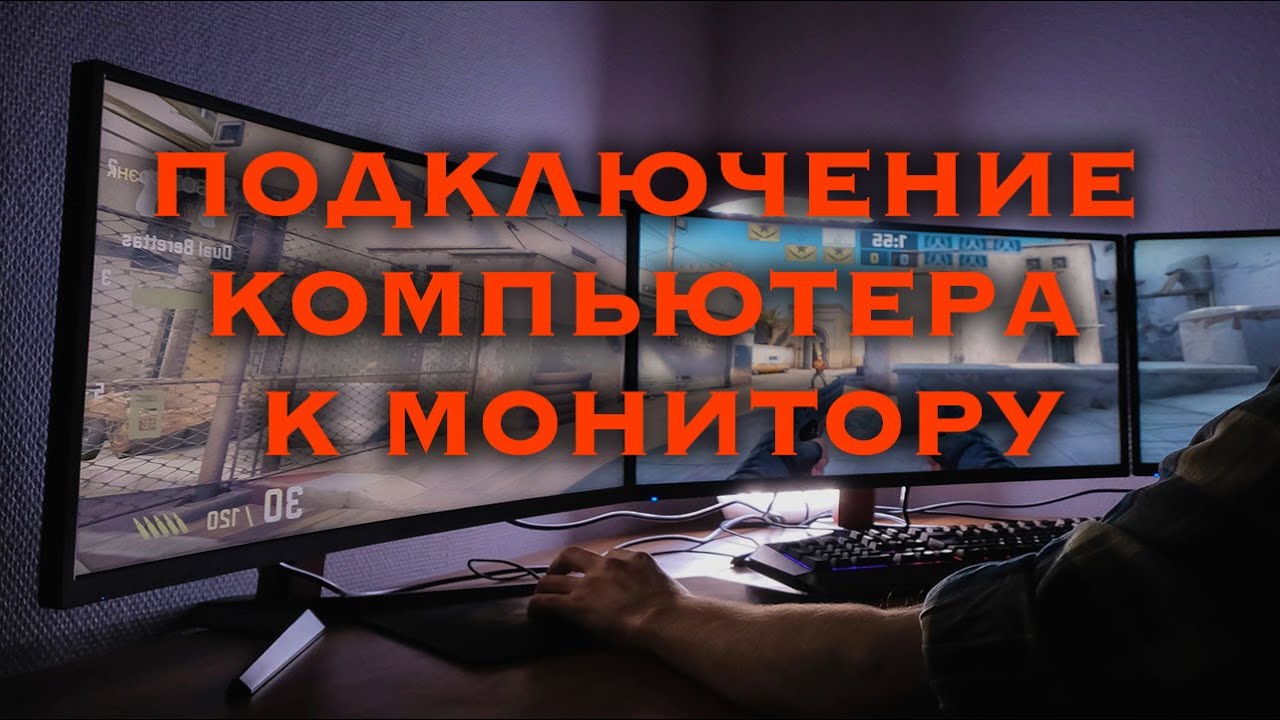
Подключение монитора через HDMI не должно быть сложной задачей. Следуя пошаговому руководству, представленному в этой статье, вы сможете легко настроить монитор и наслаждаться превосходным качеством изображения. Не забудьте проверить порты HDMI, собрать необходимые кабели, выключить устройства и при необходимости настроить параметры дисплея. При правильной конфигурации вы сможете легко интегрировать новый монитор в свою компьютерную систему.
FAQ (часто задаваемые вопросы)
1. Могу ли я подключить к компьютеру несколько мониторов через HDMI?
Да, вы можете подключить несколько мониторов к компьютеру через HDMI. Однако важно убедиться, что видеокарта вашего компьютера имеет достаточно портов HDMI или использовать разветвитель HDMI для разделения сигнала.
2. Является ли HDMI единственным вариантом подключения монитора к компьютеру?
Нет, HDMI – не единственный вариант подключения монитора. Другие распространенные варианты подключения включают VGA, DVI и DisplayPort. Очень важно проверить доступные порты на мониторе и компьютере, чтобы определить лучший метод подключения.
3. Все ли кабели HDMI поддерживают разрешение высокой четкости?
Да, большинство кабелей HDMI поддерживают разрешения высокой четкости. Однако, если вы используете особенно длинный кабель или вам требуется поддержка более высоких частот обновления, рекомендуется выбрать кабель, на котором явно указана поддержка желаемого разрешения и характеристик.
4. Могу ли я подключить ноутбук к монитору через HDMI?
Абсолютно! HDMI — распространенный вариант подключения ноутбуков к внешним мониторам. Просто найдите порт HDMI на своем ноутбуке и выполните те же действия по подключению, которые описаны в этой статье.
5. Как переключаться между экраном ноутбука и подключенным монитором?
Когда ваш ноутбук подключен к монитору через HDMI, вы обычно можете переключаться между экранами с помощью сочетаний клавиш, таких как Windows Key + P в Windows или Command + F1 на Mac. Эти ярлыки позволяют вам выбирать между расширением дисплея, дублированием экрана или использованием только ноутбука или внешнего монитора.