
- Как подключить видеокарту к компьютеру
- Что такое видеокарта?
- Проверьте совместимость
- Соберите необходимые инструменты
- Подготовьте свой компьютер
- Найдите слот PCI Express
- Вставьте видеокарту
- Закройте корпус компьютера
- Включите питание и установите драйверы
- Следуйте инструкциям на экране, чтобы установить драйверы и программное обеспечение, необходимые для полного использования возможностей вашей видеокарты. После установки перезагрузите компьютер, чтобы изменения вступили в силу. Теперь вы можете насладиться улучшенной графической производительностью и раскрыть всю мощь своей новой видеокарты.
- Заключение
- Часто задаваемые вопросы
- 1. Могу ли я подключить к компьютеру несколько видеокарт?
- 2. Что делать, если в моем блоке питания недостаточно разъемов для видеокарты?
- 3. Нужно ли удалять старые драйверы видеокарты перед установкой новых?
- 4. Что делать, если моя видеокарта не помещается в слот PCI Express?
- 5. Могу ли я использовать видеокарту без необходимости для игр или редактирования видео?
Как подключить видеокарту к компьютеру

Вы устали от низкой производительности графики на вашем компьютере? Вы хотите улучшить свои игровые возможности или ускорить выполнение задач по редактированию видео? Что ж, обновление вашей видеокарты может быть решением, которое вам нужно. В этой статье мы шаг за шагом проведем вас через процесс подключения видеокарты к компьютеру. Итак, давайте погрузимся и раскроем весь потенциал вашей машины!
Что такое видеокарта?
Прежде чем мы начнем, давайте разберемся, что такое видеокарта и почему она важна для вашего компьютера. Видеокарта, также известная как видеокарта или графический процессор (графический процессор), является важным аппаратным компонентом, отвечающим за рендеринг изображений, видео и анимации на вашем мониторе. Он снимает нагрузку с процессора, связанную с графикой, позволяя создавать более быстрые и захватывающие визуальные эффекты.
Проверьте совместимость
Первым шагом при подключении видеокарты к компьютеру является обеспечение совместимости видеокарты и вашей системы. Начните с проверки технических характеристик вашего компьютера, таких как доступные слоты расширения и блок питания. Вам необходимо убедиться, что у вас есть подходящий слот, обычно PCI Express, для установки видеокарты.
Соберите необходимые инструменты
Чтобы успешно установить видеокарту, вам понадобится несколько подручных инструментов. В число этих инструментов входят отвертка, антистатический браслет и термопаста (при необходимости). Наличие этих инструментов сделает процесс установки более простым и безопасным.
Подготовьте свой компьютер
Прежде чем приступить к физической установке, необходимо подготовить компьютер. Начните с выключения его и отсоединения всех кабелей сзади. Не забудьте отключить шнур питания, чтобы избежать каких-либо сбоев в работе электрооборудования. Откройте корпус компьютера, открутив винты или защелки на боковой панели, чтобы получить доступ к внутренним компонентам.
Найдите слот PCI Express
.
Когда корпус компьютера открыт, найдите слот PCI Express, куда вы вставите видеокарту. Эти слоты обычно длинные и находятся рядом с процессором. Если у вас уже установлена видеокарта, вам нужно будет извлечь ее, осторожно нажав на защелку и вытащив карту.
Вставьте видеокарту
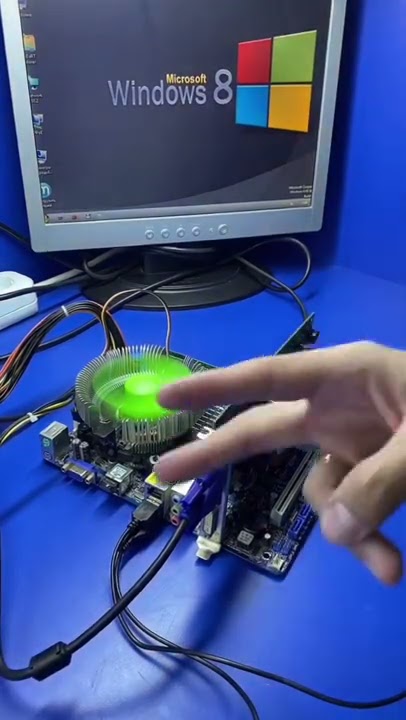
Когда слот PCI Express обнаружен, пришло время осторожно вставить видеокарту. Возьмите карту за края, совместите позолоченные контакты со слотом и плотно прижмите ее до полной фиксации. Убедитесь, что карта установлена ровно и надежно, и вы услышите щелчок, указывающий на правильную вставку. Теперь пришло время подключить кабели питания к видеокарте, если это необходимо. Обратитесь к документации карты, чтобы определить необходимые разъемы и убедиться, что они надежно подключены.
Закройте корпус компьютера
После установки видеокарты закройте корпус компьютера, прикрепив боковую панель и закрепив ее винтами или защелками. Убедитесь, что все кабели аккуратно уложены, чтобы обеспечить надлежащую циркуляцию воздуха и не допускать препятствий для вентилятора видеокарты или системы охлаждения.
Включите питание и установите драйверы
Когда физическая установка завершена, пришло время включить компьютер и установить необходимые драйверы для видеокарты. После загрузки компьютера вставьте установочный диск с драйверами, прилагаемый к видеокарте, в привод CD/DVD. Кроме того, вы можете посетить веб-сайт производителя и загрузить последние версии драйверов.
Следуйте инструкциям на экране, чтобы установить драйверы и программное обеспечение, необходимые для полного использования возможностей вашей видеокарты. После установки перезагрузите компьютер, чтобы изменения вступили в силу. Теперь вы можете насладиться улучшенной графической производительностью и раскрыть всю мощь своей новой видеокарты.
Заключение

Подводя итог, можно сказать, что установка видеокарты — это относительно простой процесс, который может значительно повысить графическую производительность вашего компьютера. Выполнив действия, описанные в этой статье, вы сможете успешно подключить видеокарту к компьютеру и добиться более плавного игрового процесса, более быстрого рендеринга видео и общего улучшения визуального восприятия. Не забудьте обеспечить совместимость, собрать необходимые инструменты, подготовить компьютер, правильно вставить видеокарту и установить необходимые драйверы. Приятной игры или редактирования!
Часто задаваемые вопросы
1. Могу ли я подключить к компьютеру несколько видеокарт?
Да, в зависимости от совместимости вашего оборудования и материнской платы вы можете подключить несколько видеокарт для включения конфигураций SLI (масштабируемый интерфейс связи) или Crossfire. Это позволяет увеличить мощность графического процессора и улучшить графическую производительность.
2. Что делать, если в моем блоке питания недостаточно разъемов для видеокарты?
В таких случаях вам может потребоваться модернизировать блок питания, чтобы он соответствовал требованиям к питанию видеокарты. Всегда обращайтесь к спецификациям производителей видеокарт, чтобы узнать рекомендуемую мощность блока питания и разъемы.
3. Нужно ли удалять старые драйверы видеокарты перед установкой новых?
Обычно рекомендуется удалить драйверы старой видеокарты, чтобы избежать конфликтов или проблем совместимости с новой картой. Вы можете использовать специализированное программное обеспечение или встроенный диспетчер устройств Windows, чтобы удалить старые драйверы перед установкой новых.
4. Что делать, если моя видеокарта не помещается в слот PCI Express?
Если ваша видеокарта не помещается в назначенный слот PCI Express, еще раз проверьте, используете ли вы правильный слот и не загораживают ли его другие компоненты. Если вы по-прежнему сталкиваетесь с проблемами совместимости, возможно, вам придется подумать о покупке другой видеокарты, совместимой с вашей системой.
5. Могу ли я использовать видеокарту без необходимости для игр или редактирования видео?

Абсолютно! Хотя видеокарты обычно ассоциируются с играми и редактированием видео, они также могут улучшить общее визуальное восприятие, например, более плавную прокрутку экрана, улучшенный рендеринг изображений и улучшенную поддержку нескольких мониторов. Таким образом, даже для повседневных задач видеокарта может принести заметные преимущества при использовании вашего компьютера.