
- MSI Afterburner: как снизить частоту
- Введение
- Зачем снижать частоту?
- Пошаговое руководство по снижению частоты
- Шаг 1. Установите MSI Afterburner
- Шаг 2. Настройка частоты ядра и памяти
- Шаг 3: Понижение напряжения ядра
- Шаг 4: Применение изменений
- Шаг 5: Тестирование и тонкая настройка
- Преимущества снижения частоты
- Заключение
- Часто задаваемые вопросы (часто задаваемые вопросы)
MSI Afterburner: как снизить частоту
Введение
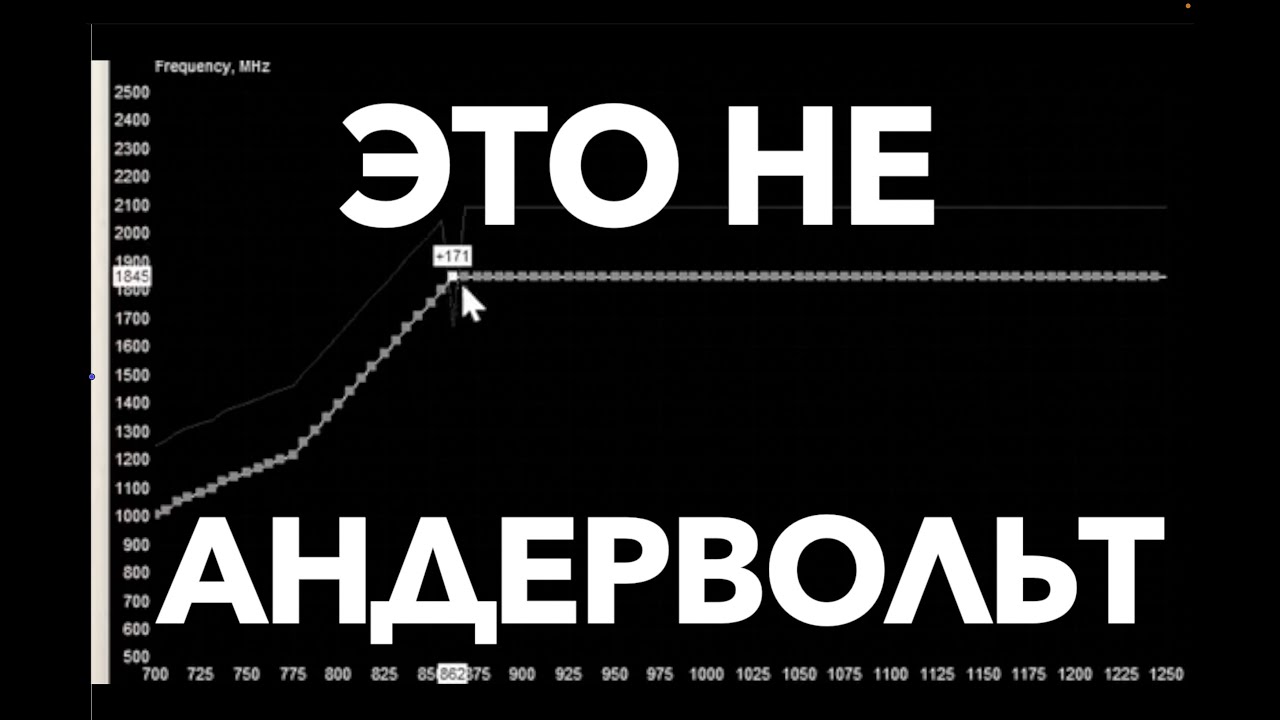
В мире игр и разгона MSI Afterburner стал популярным инструментом среди энтузиастов ПК. Оно позволяет пользователям с легкостью отслеживать и настраивать производительность своей видеокарты. Одной из ключевых особенностей MSI Afterburner является возможность регулировать частоту вашей видеокарты, что может существенно повлиять на ее производительность. В этой статье мы рассмотрим процесс понижения частоты с помощью MSI Afterburner и обсудим его преимущества.
Зачем снижать частоту?

Прежде чем мы углубимся в процесс, важно понять, почему кто-то может захотеть снизить частоту своей видеокарты. Настройка высоких частот может привести к увеличению энергопотребления, выделению тепла и шуму вентилятора. В некоторых случаях это может даже вызвать нестабильность или сбои во время ресурсоемких игровых сессий. Снижая частоту, вы можете найти баланс между производительностью и энергопотреблением, гарантируя плавный игровой процесс.
Пошаговое руководство по снижению частоты
Шаг 1. Установите MSI Afterburner
Если вы еще этого не сделали, начните с загрузки и установки MSI Afterburner с официального сайта MSI. После установки откройте приложение и ознакомьтесь с его пользовательским интерфейсом.
Шаг 2. Настройка частоты ядра и памяти
Чтобы снизить частоту вашей видеокарты, вам необходимо отрегулировать настройки частоты ядра и памяти. Эти настройки определяют скорость работы вашей видеокарты. В MSI Afterburner вы можете найти эти настройки, перемещая ползунки с надписью Core Clock и Memory Clock соответственно.
Шаг 3: Понижение напряжения ядра
Хотя регулировка частоты ядра и памяти может оказать существенное влияние, важно также учитывать напряжение ядра. Снижение напряжения ядра может помочь снизить энергопотребление и выделение тепла. В MSI Afterburner вы можете найти настройку напряжения ядра, переместив ползунок с надписью «Напряжение ядра».
Шаг 4: Применение изменений
После того, как вы внесли необходимые настройки в тактовую частоту ядра, тактовую частоту памяти и напряжение ядра, пришло время применить изменения. Нажмите кнопку «Применить» в MSI Afterburner, чтобы сохранить настройки. Имейте в виду, что слишком сильное снижение частоты может привести к снижению производительности, поэтому крайне важно найти правильный баланс.
Шаг 5: Тестирование и тонкая настройка
После применения изменений важно проверить стабильность вашей видеокарты. Запускайте требовательные игры или используйте инструменты тестирования, чтобы убедиться, что более низкие настройки частоты не вызывают проблем с производительностью или сбоев. Если у вас возникнут какие-либо проблемы, вам может потребоваться более тонкая настройка частоты, чтобы найти оптимальный баланс между производительностью и стабильностью.
Преимущества снижения частоты

Снижение частоты вашей видеокарты может принести несколько преимуществ. Давайте взглянем на них:
Пониженное энергопотребление:
Понизив частоту, вы можете значительно снизить энергопотребление вашей видеокарты, что приведет к снижению счетов за электроэнергию и более экологичной установке.Улучшенное охлаждение:
При высоких частотах выделяется больше тепла, что может вызвать нагрузку на систему охлаждения. Понизив частоту, вы можете уменьшить тепловыделение и потенциально продлить срок службы вашей видеокарты.Более тихая работа:
Высокочастотные настройки часто требуют, чтобы вентиляторы работали на более высоких скоростях, что приводит к увеличению шума. Понижение частоты может привести к более тихой работе, что позволит вам наслаждаться игровыми сеансами, не отвлекаясь на громкий шум вентилятора.Более плавный игровой процесс:
Если ваша видеокарта с трудом справляется с требовательными играми, снижение частоты может улучшить стабильность, уменьшить падение кадров и обеспечить более плавный игровой процесс в целом.
Заключение

MSI Afterburner — мощный инструмент, позволяющий оптимизировать производительность вашей видеокарты. Снижение частоты с помощью этого инструмента может принести несколько преимуществ, таких как снижение энергопотребления, улучшение охлаждения, более тихая работа и более плавный игровой процесс. Следуя пошаговому руководству, изложенному в этой статье, вы сможете легко снизить частоту вашей видеокарты без ущерба для ее производительности.
Часто задаваемые вопросы (часто задаваемые вопросы)
Может ли снижение частоты моей видеокарты повлиять на ее производительность?
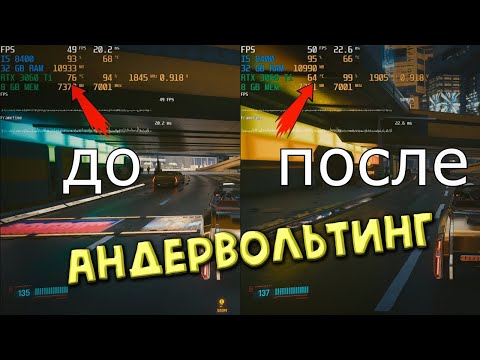
Снижение частоты вашей видеокарты потенциально может снизить ее производительность. Однако поиск правильного баланса имеет решающее значение для обеспечения стабильного и плавного игрового процесса.
Как определить оптимальные настройки частоты для моей видеокарты?
Рекомендуется протестировать различные настройки частоты с помощью инструментов тестирования и требовательных игр. Это поможет вам найти золотую середину между производительностью и стабильностью.
Безопасно ли снижать напряжение моей видеокарты?
Снижение напряжения может помочь снизить энергопотребление и выделение тепла. Однако важно быть осторожными и следить за стабильностью. Если вы испытываете нестабильность или сбои, рассмотрите возможность незначительного повышения напряжения.
Могу ли я использовать MSI Afterburner с видеокартой любой марки?
MSI Afterburner совместим с видеокартами различных производителей, а не только MSI. Он поддерживает графические процессоры Nvidia и AMD, что делает его универсальным инструментом для разгона и оптимизации производительности.
Существуют ли какие-либо риски, связанные с понижением частоты моей видеокарты?
Само по себе снижение частоты не несет существенных рисков. Однако крайне важно обеспечить стабильность, тестируя изменения и отслеживая производительность вашей видеокарты.