
USB-подключение к материнской плате: подробное руководство

Вы часто пользуетесь USB-устройствами, такими как клавиатуры, мыши или флэш-накопители? Вы когда-нибудь задумывались, как эти устройства подключаются к вашему компьютеру? Ответ кроется в USB-соединении на материнской плате. В этой статье мы углубимся в тонкости USB-подключений и предоставим вам полное руководство по пониманию технологии USB.
Знакомство с USB-соединением

USB
, сокращение от Universal Serial Bus, представляет собой стандартный интерфейс, позволяющий устройствам подключаться к компьютерной системе. Он был представлен в конце 1990-х годов и с тех пор стал отраслевым стандартом для подключения периферийных устройств и передачи данных. USB-соединение на материнской плате служит мостом между компьютером и различными внешними устройствами.
Типы USB-портов
USB Тип-A
Наиболее распространенным типом USB-порта является Type-A .
порт. Он узнаваем по прямоугольной форме и встречается практически на всех компьютерах и ноутбуках. Порты типа A обычно используются для подключения периферийных устройств, таких как клавиатуры, мыши, принтеры и внешние жесткие диски.
USB типа B
Тип-Б
порты обычно имеются на принтерах, сканерах и некоторых внешних жестких дисках. Они имеют квадратную форму с закругленными углами и встречаются реже, чем порты типа А.
USB Тип-C
В последние годы приобрел популярность новый тип USB-порта — Type-C
порт. Он имеет более компактный и симметричный дизайн, что делает его двусторонним и простым в использовании. Порты Type-C имеют более высокую скорость передачи данных, а также могут поддерживать вывод видео и подачу питания.
USB 3.0, 3.1 и выше
Технология USB со временем развивалась, каждая новая итерация предлагала более высокую скорость передачи данных и улучшенные функциональные возможности. USB 3.0
представила скорость передачи данных до 5 гигабит в секунду (Гбит/с), при этом USB 3.1
удвоил эту скорость до 10 Гбит/с. Новейший стандарт USB USB 3.2
, может достигать ошеломляющей скорости до 20 Гбит/с.
USB-соединение на материнской плате
Теперь, когда мы понимаем различные типы портов USB, давайте рассмотрим, как они подключаются к материнской плате. На материнской плате вы найдете один или несколько USB-разъемов .
. Эти разъемы состоят из контактов, которые позволяют напрямую подключать USB-порты.
Чтобы использовать эти разъемы, вам необходимо подключить соответствующие кабели от портов USB к контактам на материнской плате. Такое подключение гарантирует, что порты USB на вашем компьютере работают и могут обмениваться данными с системой.
USB-питание и передача данных

USB-соединения служат двум основным целям: подача питания и передача данных. Порты U SB обеспечивают питание устройств, позволяя им работать без необходимости использования отдельных адаптеров питания. Эта функция особенно полезна для зарядки смартфонов, планшетов и других портативных устройств.
Кроме того, USB-соединения позволяют передавать данные между компьютером и внешними устройствами. Будь то передача файлов на флэш-накопитель или синхронизация смартфона с компьютером, USB обеспечивает удобный и надежный способ передачи данных.
Устранение неполадок USB-подключения
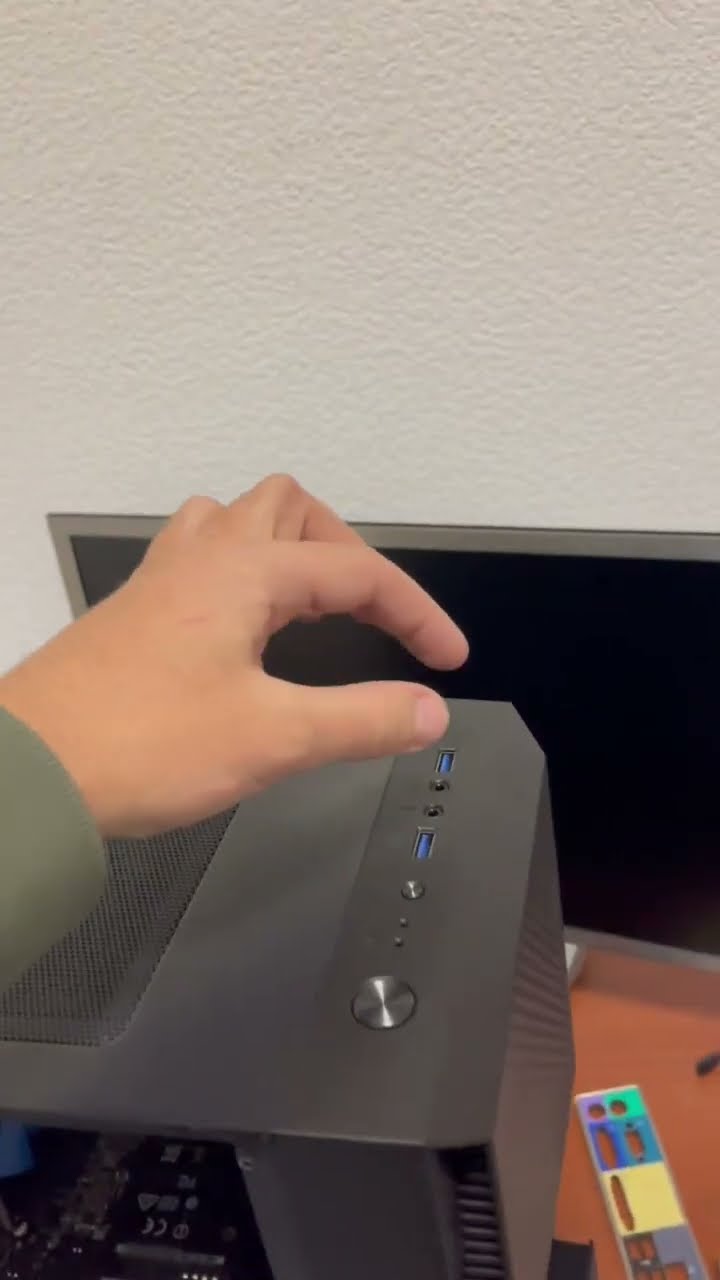
Хотя USB-соединения обычно выполняются по принципу «подключи и работай», в некоторых случаях могут возникнуть проблемы. Вот несколько распространенных проблем и их возможные решения:
Устройство не распознано
: Если USB-устройство не распознается вашим компьютером, попробуйте отключить его и снова подключить. Также убедитесь, что устройство совместимо с используемой версией USB-порта.Медленная передача данных
: Если у вас низкая скорость передачи данных, это может быть связано с устаревшим USB-портом. Рассмотрите возможность перехода на более новый стандарт USB, например USB 3.0 или USB 3.1, чтобы повысить производительность передачи данных.Проблемы с подачей энергии
: Если у вас возникли проблемы с подачей питания, проверьте требования к питанию вашего USB-устройства и убедитесь, что порт USB обеспечивает достаточную мощность. Возможно, вам придется использовать USB-концентратор с питанием или подключить устройство напрямую к выделенному USB-порту.
Заключение
USB-соединение на материнской плате является важным компонентом, обеспечивающим бесперебойную связь между вашим компьютером и внешними устройствами. Понимание различных типов USB-портов, их возможностей и устранение распространенных проблем поможет вам максимально эффективно использовать эту универсальную технологию.
Часто задаваемые вопросы

1. Могу ли я подключить устройство USB 3.0 к порту USB 2.0?
Да, вы можете подключить устройство USB 3.0 к порту USB 2.0. Однако вы столкнетесь со снижением скорости передачи данных, поскольку USB 2.0 имеет более низкую максимальную скорость передачи данных.
2. Все ли порты USB Type-C одинаковы?
Нет, не все порты USB Type-C одинаковы. Хотя Type-C является стандартным физическим разъемом, возможности порта могут различаться. Некоторые порты Type-C могут поддерживать USB 3.0, а другие — Thunderbolt или Power Delivery.
3. Могу ли я повредить материнскую плату, неправильно подключив USB-устройство?
Очень маловероятно, что материнская плата повредится из-за неправильного подключения USB-устройства. Большинство современных USB-портов оснащены защитными механизмами, предотвращающими такие повреждения. Однако всегда рекомендуется обращаться с устройствами и подключать их с осторожностью.
4. Как я могу проверить версию USB моих портов?
Вы можете проверить версию USB ваших портов через диспетчер устройств вашего компьютера или настройки системной информации. Кроме того, USB-порты и кабели обычно маркируются соответствующими номерами версий.
5. Можно ли добавить к моему компьютеру еще порты USB?
Да, к вашему компьютеру можно добавить больше USB-портов. Это можно сделать с помощью карт расширения USB или концентраторов. Карты расширения устанавливаются в свободный слот PCIe, а концентраторы подключаются к существующим портам USB, обеспечивая дополнительные порты.
Следуя рекомендациям, изложенным в этой статье, вы теперь должны иметь полное представление о USB-соединениях на материнских платах. Оцените универсальность технологии USB и раскройте весь потенциал вашего компьютера.