
- Двухканальная память DDR3: Как установить
- Содержание
- 1. Знакомство с двухканальной памятью DDR3
- 2. Преимущества двухканальной памяти DDR3
- 3. Проверка совместимости
- 4. Сбор необходимых инструментов
- 5. Подготовка компьютера
- 6. Удаление существующих модулей памяти (если есть)
- 7. Установка новых двухканальных модулей памяти DDR3
- 8. Проверка правильности установки
- 9. Заключение
- 10. Часто задаваемые вопросы
Двухканальная память DDR3: Как установить

Двухканальная память DDR3, также известная как память с двойной скоростью передачи данных типа 3, представляет собой широко используемый тип оперативной памяти (ОЗУ) в компьютерах. Он обеспечивает улучшенную производительность и эффективность по сравнению с одноканальными конфигурациями памяти. В этой статье мы шаг за шагом расскажем вам, как установить двухканальную память DDR3 в вашу компьютерную систему. Итак, начнем!
Содержание
- Знакомство с двухканальной памятью DDR3
- Преимущества двухканальной памяти DDR3
- Проверка совместимости
- Сбор необходимых инструментов
- Подготовка компьютера
- Удаление существующих модулей памяти (если есть)
- Установка новых двухканальных модулей памяти DDR3
- Проверка правильности установки
- Заключение
- Часто задаваемые вопросы
1. Знакомство с двухканальной памятью DDR3
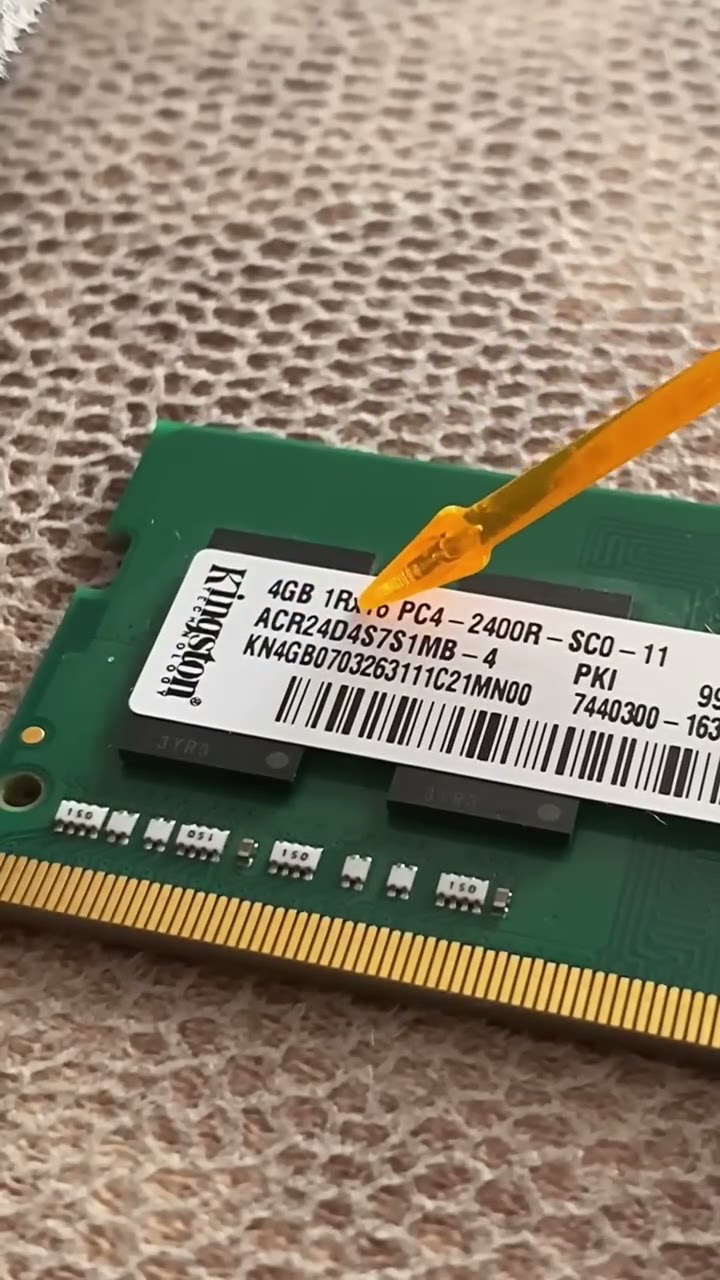
Двухканальная память DDR3 — это конфигурация ОЗУ, которая обеспечивает удвоенную скорость передачи данных по сравнению с одноканальными конфигурациями. Это достигается за счет использования двух идентичных модулей памяти DDR3, обычно одинаковой плотности, работающих параллельно. Эта технология помогает увеличить пропускную способность и общую производительность вашей компьютерной системы.
2. Преимущества двухканальной памяти DDR3
Переход на двухканальную память DDR3 дает ряд преимуществ:
а. Повышенная производительность:
Двухканальная память DDR3 обеспечивает более высокую скорость передачи данных, позволяя вашему компьютеру более эффективно выполнять сложные задачи. Это делает его идеальным для игр, графического дизайна, редактирования видео и других ресурсоемких задач.
б. Улучшенная многозадачность:
Благодаря двухканальной памяти DDR3 ваш компьютер может одновременно получать доступ и обрабатывать данные из двух модулей памяти, что улучшает возможности многозадачности и уменьшает задержку.
в. Улучшенная пропускная способность памяти:
Удваивая скорость передачи данных, двухканальная память DDR3 значительно увеличивает доступную пропускную способность памяти. Это приводит к более плавной работе системы и более быстрому доступу к данным.
d. Готовность к будущему:
Двухканальная память DDR3 обеспечивает хороший баланс между стоимостью и производительностью. Несмотря на появление новых технологий памяти, DDR3 по-прежнему широко поддерживается и может значительно повысить производительность вашей системы.
3. Проверка совместимости
Перед переходом на двухканальную память DDR3 крайне важно обеспечить совместимость с вашей компьютерной системой. Вот что вам нужно проверить:
а. Поддержка материнской платы:
Проверьте характеристики вашей материнской платы и руководство пользователя, чтобы убедиться, поддерживает ли она двухканальную память. Большинство современных материнских плат так и делают, но всегда лучше перепроверить.
б. Поддержка D DR3:
Убедитесь, что ваша материнская плата поддерживает память DDR3. Установка несовместимой памяти может повредить вашу систему и вызвать проблемы со стабильностью.
в. Максимальная вместимость:
Обратите внимание на максимальный объем памяти, поддерживаемый вашей материнской платой. Доступны двухканальные комплекты памяти DDR3 различной емкости, например 8 ГБ, 16 ГБ или даже больше. Учитывайте свои системные требования и выберите подходящий комплект.
4. Сбор необходимых инструментов

Для установки двухканальной памяти DDR3 вам потребуются следующие инструменты:
а. Набор отверток:
В зависимости от модели компьютера для снятия корпуса компьютера может потребоваться отвертка.
б. Антистатический ремешок на запястье:
Рекомендуется использовать это заземляющее устройство для предотвращения электростатического разряда, который может повредить чувствительные компоненты.
в. Канистра со сжатым воздухом:
Полезно для очистки пыли и мусора внутри корпуса компьютера.
5. Подготовка компьютера
Перед установкой двухканальной памяти DDR3 выполните следующие действия, чтобы подготовить компьютер:
а. Выключение:
Выключите компьютер и отключите его от источника питания.
б. Документ существующей конфигурации:
Обратите внимание на текущую конфигурацию памяти, включая количество занятых слотов и емкость каждого модуля. Эта информация поможет вам во время установки и устранения неполадок.
в. Заземлитесь:
Наденьте антистатический браслет и подсоедините его к заземленной металлической поверхности. Это предотвращает повреждение хрупких компонентов статическим электричеством.
d. Откройте корпус компьютера:
В зависимости от модели вашего компьютера может потребоваться снять боковую панель или весь корпус. Для получения конкретных инструкций обратитесь к руководству пользователя вашего компьютера.
е. Найдите слоты памяти:
Определите, где на материнской плате расположены слоты памяти. Обычно они находятся рядом с разъемом ЦП и имеют соответствующую маркировку.
6. Удаление существующих модулей памяти (если есть)

Если в вашем компьютере уже установлены модули памяти, выполните следующие действия, чтобы удалить их перед установкой двухканальной памяти DDR3:
а. Зажимы для удержания выпуска:
Осторожно вытолкните фиксаторы с обеих сторон модуля памяти наружу. Это высвободит модуль из слота.
б. Снимите модуль памяти:
Аккуратно вытащите модуль из слота под углом. Избегайте чрезмерных усилий и правильно держите модуль за края, не прикасаясь к золотым контактам.
в. Повторите для дополнительных модулей:
Если модулей несколько, повторите процедуру для каждого из них, гарантируя, что они удаляются систематически.
Примечание:
Пропустите этот шаг, если вы устанавливаете двухканальную память DDR3 в пустые слоты памяти.
7. Установка новых двухканальных модулей памяти DDR3
Теперь перейдем к установке новых двухканальных модулей памяти DDR3:
а. Ориентируйте модули:
Обратите внимание на выемку или канавку на краю разъема модуля. Это указывает на правильную ориентацию для вставки.
б. Выровнять и вставить:
Совместите модуль со слотом памяти, убедившись, что выемка на модуле совпадает с выступом слота. Вставьте модуль под небольшим углом позолоченными контактами вниз и плотно надавите на него, пока удерживающие зажимы не зафиксируют его на месте.
в. Повторите для второго модуля:
Если у вас два модуля, повторите процедуру для второго в соответствующем слоте, выполнив те же действия по выравниванию и вставке.
Примечание:
Убедитесь, что оба модуля правильно установлены и удерживающие зажимы полностью защелкнуты.
8. Проверка правильности установки
После установки двухканальной памяти DDR3 необходимо проверить правильность установки и распознавания системы. Выполните следующие действия:
а. Закрытие корпуса компьютера:
Надежно закройте корпус компьютера, убедившись, что все винты и крепежные детали затянуты в соответствии с инструкциями производителя.
б. Включение питания:
Подключите компьютер и включите его. Разрешите операционной системе полностью загрузиться.
в. Проверка системной информации:
В Windows вы можете проверить информацию о памяти, щелкнув правой кнопкой мыши «Мой компьютер» или «Этот компьютер» и выбрав «Свойства». Общий объем памяти должен отражать емкость установленных двухканальных модулей DDR3.
d. Запустите диагностическое программное обеспечение:
При желании вы можете использовать диагностическое программное обеспечение, такое как CPU-Z, или встроенные настройки BIOS/UEFI, чтобы проверить скорость, тайминги и конфигурацию памяти.
9. Заключение
Переход на двухканальную память DDR3 может значительно улучшить производительность вашего компьютера и его возможности многозадачности. Следуя пошаговому руководству по установке, представленному в этой статье, вы сможете легко установить модули памяти и воспользоваться преимуществами увеличенной пропускной способности памяти. Не забудьте проверить совместимость, собрать необходимые инструменты и принять меры предосторожности против статического электричества. Наслаждайтесь обновленной системой!
10. Часто задаваемые вопросы

Q1. Могу ли я смешивать модули памяти разной емкости в двухканальной конфигурации DDR3?
Нет, для оптимальной производительности и стабильности рекомендуется использовать идентичные модули памяти в двухканальной конфигурации DDR3. Смешение разных мощностей может привести к таким проблемам, как снижение скорости памяти или нестабильность.
Q2. Могу ли я установить двухканальную память DDR3 вместе с существующими модулями памяти DDR2?
Нет, память DDR2 и DDR3 несовместима из-за различий в архитектуре и электрических свойствах. Важно использовать правильный тип памяти для вашей конкретной материнской платы.
Q3. Как определить скорость моей двухканальной памяти DDR3?
Скорость памяти, также известную как частота, можно определить с помощью настроек BIOS/UEFI или стороннего программного обеспечения, такого как CPU-Z. Обычно выражается в мегагерцах (МГц).
Q4. Каковы ключевые различия между двухканальной памятью DDR3 и одноканальной памятью DDR3?
В двухканальной памяти DDR3 используются два модуля памяти для достижения более высокой пропускной способности и улучшенной производительности по сравнению с одноканальной памятью DDR3. В одноканальной памяти используется один модуль, что ограничивает скорость передачи данных.
Q5. Можно ли установить на ноутбук двухканальную память DDR3?
Нет, двухканальная память DDR3 в первую очередь предназначена для настольных компьютеров. Память ноутбуков обычно припаяна непосредственно к материнской плате, что затрудняет или делает невозможным обновление. Лучше всего проверить характеристики вашего ноутбука, чтобы определить совместимость и варианты обновления.
Помните, что установка двухканальной памяти DDR3 может значительно повысить производительность вашего компьютера, поэтому об этом стоит подумать, если вы хотите оптимизировать свою систему. Наслаждайтесь улучшенными компьютерными возможностями!