
Как подключить материнские платы. Встроенное видео

Материнская плата является краеугольным камнем любой компьютерной системы, действуя как концентратор, соединяющий все важные компоненты вместе. Одним из важнейших компонентов, которыми обладает каждая материнская плата, является встроенная функция видео, которая позволяет вам подключить монитор и наслаждаться изображением на компьютере. В этой статье мы расскажем вам, как подключить встроенное видео на материнской плате четко, просто и профессионально.
Понимание видеовозможностей материнской платы (H2)
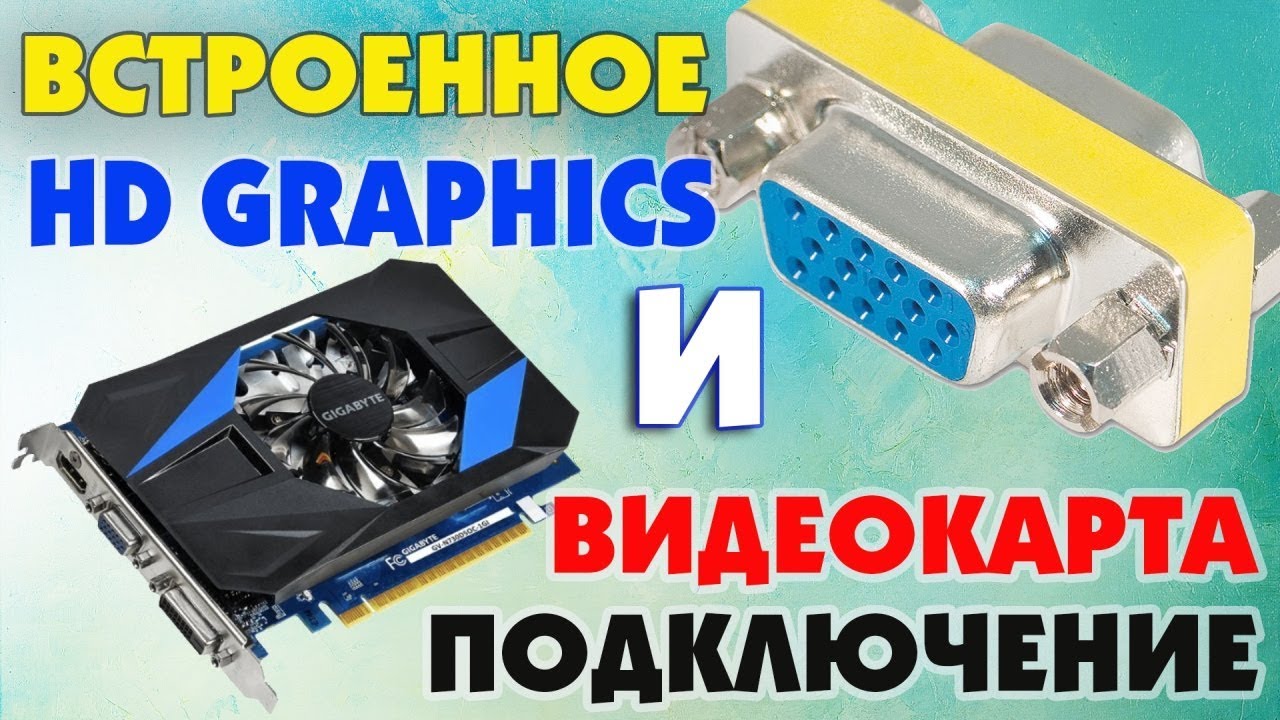
Прежде чем приступить к процессу подключения, важно понять видеовозможности вашей материнской платы. Большинство материнских плат в настоящее время оснащены встроенной поддержкой видео, обычно называемой интегрированной графикой. Эта функция устраняет необходимость в отдельной видеокарте и позволяет подключить монитор напрямую к материнской плате.
Встроенная графика различается по производительности и возможностям, поэтому важно проверить характеристики вашей материнской платы, чтобы определить, поддерживает ли она необходимое разрешение видео и задачи с интенсивным использованием графики. Материнские платы высокого класса часто предлагают более совершенную встроенную графику, в то время как базовые материнские платы могут иметь ограниченные возможности видео, подходящие для стандартного использования.
Проверка видеопортов материнской платы (H2)
Чтобы подключить монитор к материнской плате, вам необходимо определить доступные на материнской плате видеопорты. Эти порты обычно расположены на задней панели ввода-вывода материнской платы, но некоторые материнские платы также могут иметь дополнительные видеопорты в слотах расширения.
Большинство современных материнских плат имеют множество видеопортов, в том числе:
- VGA
: порт синего цвета, обычно встречающийся на старых материнских платах и мониторах. Он поддерживает аналоговые сигналы и подходит для дисплеев с низким разрешением. - ДВИ
: порт белого цвета, поддерживающий как аналоговые, так и цифровые сигналы. Он обеспечивает лучшее качество изображения по сравнению с VGA и совместим с широким спектром мониторов. - HDMI
: Компактный прямоугольный порт, способный передавать как видео, так и аудиосигналы высокой четкости. H DMI широко используется и обеспечивает превосходное аудиовизуальное качество. - DisplayPort
: небольшой прямоугольный порт, который также поддерживает аудиовизуальные сигналы высокой четкости. DisplayPort обеспечивает лучшую производительность, чем HDMI, и обычно встречается на материнских платах высокого класса.
Определите видеопорты, доступные на вашей материнской плате, чтобы обеспечить совместимость с вашим монитором. Стоит отметить, что на некоторых материнских платах могут отсутствовать все упомянутые видеопорты, поэтому выбирайте тот, который соответствует параметрам подключения вашего монитора.
Подключение видеокабеля (H2)
После того, как вы определили видеопорты на материнской плате и выбрали соответствующий кабель в зависимости от входов вашего монитора, вы готовы установить соединение. Выполните следующие действия, чтобы подключить видеокабель:
- Выключение
компьютер и отключите
его от источника питания. - Найдите на материнской плате видеопорт, соответствующий разъему кабеля.
- Вставка
плотно вставьте кабели в видеопорт, обеспечивая надежное соединение. - Закрепить
любые винты или защелки, имеющиеся на порту, для фиксации кабеля на месте.
Не забывайте обращаться с кабелем осторожно, избегая ненужного сгибания или натягивания. Неправильное обращение может привести к повреждению кабеля или ослаблению соединения, что повлияет на качество видеосигнала.
Настройка параметров BIOS (H2)

В некоторых случаях вам может потребоваться изменить настройки BIOS, чтобы включить встроенное видео материнской платы и обеспечить его правильную работу. Чтобы настроить параметры BIOS, выполните следующие действия:
- Включение
свой компьютер и введите
настройка биоса. Обычно это делается нажатием определенной клавиши (например, Del или F2) во время процесса загрузки. Обратитесь к руководству по материнской плате, чтобы подобрать правильный ключ. - Перемещайтесь по меню BIOS с помощью клавиш со стрелками.
- Найдите опцию, связанную со встроенной графикой или настройками видео. Название и расположение этой опции могут различаться в зависимости от производителя материнской платы.
- Включить
встроенную графику или выберите соответствующий вариант настройки видео. Сохраните изменения и выйдите из настройки BIOS.
Правильно настроив настройки BIOS, вы гарантируете, что ваша система распознает и использует встроенную видеофункцию материнской платы. Если встроенная графика не включена, это может привести к отсутствию вывода на дисплей или появлению сообщения об ошибке во время запуска системы.
Проверка соединения (H2)
После подключения видеокабеля и настройки параметров BIOS необходимо проверить соединение и убедиться, что все работает правильно. Выполните следующие действия, чтобы проверить соединение:
- Включение питания
Ваш компьютер и монитор. - Подождите, пока компьютер загрузится и появится экран рабочего стола.
- Если соединение установлено успешно, вы должны увидеть изображение на своем мониторе. Если нет, еще раз проверьте подключение кабеля и настройки BIOS.
Заключение (H2)
Подключение встроенного видео материнской платы – основополагающий процесс в настройке любой компьютерной системы. Поняв возможности видео вашей материнской платы, определив видеопорты, правильно подключив видеокабель, настроив настройки BIOS и протестировав соединение, вы сможете обеспечить плавное и беспроблемное воспроизведение видео.
Не забудьте выбрать материнскую плату со встроенной графикой, соответствующую вашим конкретным требованиям использования. Это обеспечивает оптимальную производительность для таких задач, как игры, редактирование мультимедиа или профессиональная работа с графикой.
Часто задаваемые вопросы (H2)

В1: Могу ли я подключить отдельную видеокарту, если моя материнская плата имеет встроенное видео?
О1: Да, вы можете подключить к материнской плате отдельную видеокарту, даже если она имеет встроенное видео. В большинстве случаев система автоматически обнаруживает выделенную видеокарту и устанавливает ее приоритет перед встроенной графикой, когда обе подключены.
Вопрос 2: Что делать, если на моей материнской плате нет видеопорта, необходимого для моего монитора?
О2: Если на вашей материнской плате нет необходимого видеопорта, у вас есть несколько вариантов. Вы можете либо использовать адаптер для преобразования доступного видеопорта в нужный порт, либо рассмотреть возможность приобретения видеокарты, обеспечивающей необходимое видеоподключение.
В3: Могу ли я одновременно использовать встроенную видеокарту материнской платы и отдельную видеокарту?
О3: Некоторые материнские платы поддерживают одновременное использование как встроенной, так и выделенной видеокарты. Однако эта функция, известная как Hybrid SLI или Hybrid CrossFireX, доступна не на всех материнских платах. Проверьте документацию вашей материнской платы, чтобы определить, поддерживает ли она эту функцию.
Q4: Необходимо ли устанавливать драйвера для встроенного видео материнской платы?
О4: Да, для обеспечения оптимальной производительности и совместимости рекомендуется установить последние версии драйверов для встроенного видео материнской платы. Эти драйверы можно загрузить с официального сайта производителя или найти на компакт-диске с драйверами материнской платы.
В5: Могу ли я подключить несколько мониторов к встроенному видео материнской платы?
О5: Да, многие материнские платы со встроенным видео поддерживают несколько мониторов. Эту функцию обычно называют несколькими мониторами или двумя дисплеями. Проверьте документацию вашей материнской платы, чтобы определить количество поддерживаемых ею мониторов и конкретные доступные параметры конфигурации.
Благодаря этому подробному руководству вы теперь можете уверенно подключить встроенное видео материнской платы и наслаждаться ярким изображением на вашем компьютере. Удачных вычислений!