
- Диагностика клавиатуры компьютера
- Введение
- Общие сведения о диагностике клавиатуры
- Что такое диагностика клавиатуры?
- Почему важна диагностика клавиатуры?
- Распространенные проблемы с клавиатурой и диагностика
- 1. Залипающие или не реагирующие клавиши
- 2. Призраки
- 3. Случайные символы или неустойчивое движение курсора
- 4. Подсветка клавиатуры не работает
- 5. Проблемы с программным обеспечением
- Заключение
- Часто задаваемые вопросы – Часто задаваемые вопросы
- 1. Как часто следует чистить клавиатуру компьютера?
- 2. Могу ли я использовать воду или чистящие средства для очистки клавиатуры?
- 3. Почему на моей клавиатуре не набираются определенные клавиши?
- 4. Можно ли починить сломанную клавиатуру ноутбука?
- 5. Почему компьютер не распознает клавиатуру?
Диагностика клавиатуры компьютера

Введение
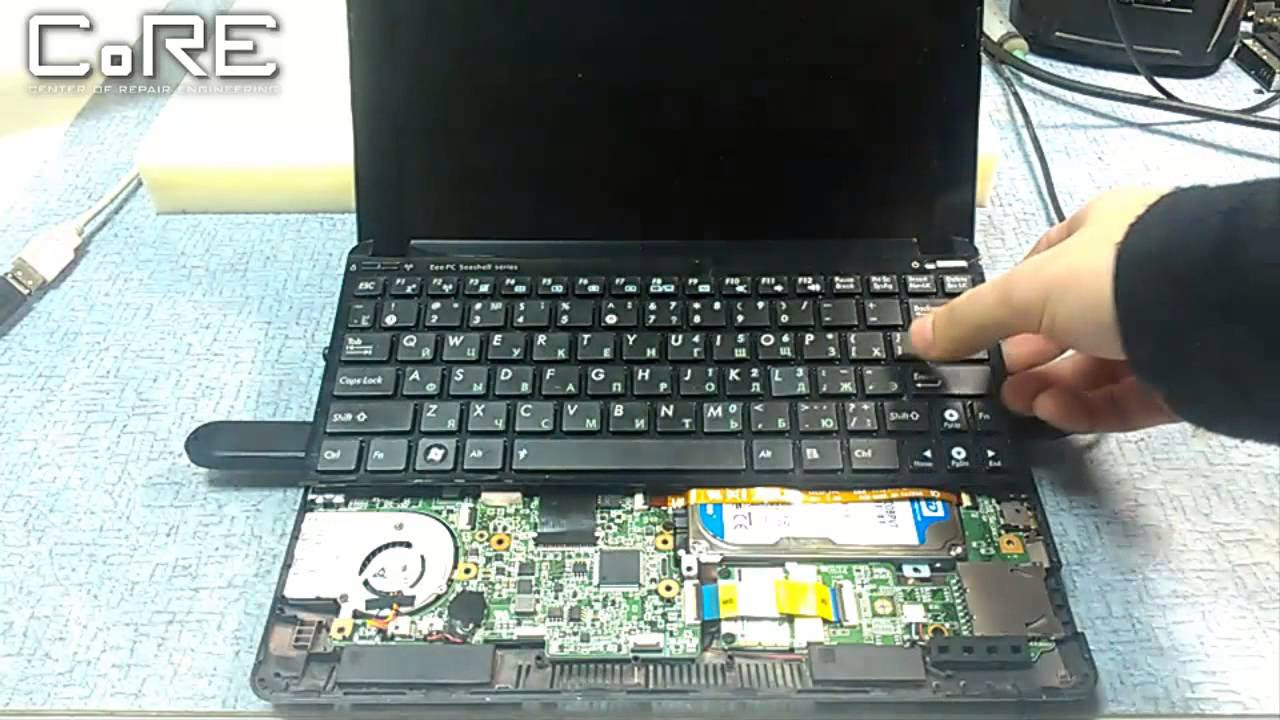
В нашу быстро развивающуюся цифровую эпоху компьютерная клавиатура играет незаменимую роль в нашей повседневной жизни. От набора электронных писем до создания документов — клавиатура является основным интерфейсом взаимодействия с нашими компьютерами. Однако, как и любое другое оборудование, клавиатуры подвержены проблемам и неисправностям. При возникновении проблем с клавиатурой важно понимать процесс диагностики клавиатуры компьютера, чтобы быстро и эффективно выявлять и устранять основные проблемы.
Общие сведения о диагностике клавиатуры
Что такое диагностика клавиатуры?
Диагностика клавиатуры относится к процессу устранения неполадок и выявления проблем, связанных с клавиатурой. Он включает в себя проверку аппаратного обеспечения, программного обеспечения и соединений клавиатуры, чтобы определить причину неисправности клавиш, неотзывчивых кнопок или любых других проблем, препятствующих ее правильному функционированию.
Почему важна диагностика клавиатуры?
Эффективная диагностика клавиатуры может избавить пользователей от необходимости замены клавиатуры или обращения за профессиональной помощью. Выявляя и устраняя проблемы с клавиатурой самостоятельно, мы можем обеспечить бесперебойный рабочий процесс и избежать длительных перерывов в выполнении наших повседневных задач. Более того, понимание диагностики клавиатуры позволяет нам поддерживать и продлевать срок службы наших клавиатур, в конечном итоге экономя энергию и ресурсы.
Распространенные проблемы с клавиатурой и диагностика
1. Залипающие или не реагирующие клавиши
Залипающие или не реагирующие клавиши могут существенно снизить скорость и точность набора текста. Чтобы диагностировать эту проблему, начните с осторожного снятия затронутого колпачка клавиатуры с помощью съемника колпачка клавиатуры или плоского предмета. Очистите ключ и его окружение сжатым воздухом или мягкой щеткой. Также важно проверить наличие мусора или пролитой жидкости, которые могут быть причиной проблемы. Если проблема не устранена, возможно, это связано с внутренним механизмом клавиатуры, требующим профессиональной помощи.
2. Призраки
Двоение происходит, когда вы одновременно нажимаете несколько клавиш, но компьютер регистрирует только некоторые из них. Эта проблема характерна для более дешевых или старых клавиатур, в которых отсутствует достаточная технология защиты от ореолов. Для диагностики ореолов используйте доступные онлайн-инструменты для проверки ореолов клавиатуры. Наблюдайте и записывайте любые случаи сбоев в сочетании клавиш, которые могут указывать на наличие ореолов.
3. Случайные символы или неустойчивое движение курсора
Если ваша клавиатура вводит символы случайным образом или курсор неожиданно перемещается, это может указывать на неисправное соединение. Начните с проверки подключения клавиатуры к компьютеру. Убедитесь, что клавиатура надежно подключена и кабель не поврежден. Кроме того, попробуйте подключить клавиатуру к другому компьютеру, чтобы проверить, сохраняется ли проблема. Если проблема остается, возможно, дело в неисправной клавиатуре, которую необходимо заменить.
4. Подсветка клавиатуры не работает
Для клавиатур с возможностью подсветки нефункциональная подсветка может расстраивать. Диагностика этой проблемы начинается с проверки настроек или программного обеспечения, связанного с подсветкой клавиатуры. Убедитесь, что подсветка включена, и соответствующим образом отрегулируйте настройки яркости. Если подсветка не работает, это может указывать на аппаратную проблему, например, на неисправный светодиод или соединение, требующее профессионального ремонта.
5. Проблемы с программным обеспечением
Иногда проблемы с клавиатурой могут быть вызваны конфликтами программного обеспечения или устаревшими драйверами. Чтобы диагностировать и устранить такие проблемы, начните с обновления драйверов клавиатуры. Посетите веб-сайт производителя или воспользуйтесь надежным средством обновления драйверов, чтобы убедиться, что у вас установлена последняя версия программного обеспечения. Кроме того, проверьте наличие конфликтующих программ и при необходимости отключите или удалите их. Перезагрузка компьютера после внесения изменений часто может решить проблемы с клавиатурой, связанные с программным обеспечением.
Заключение
Диагностика компьютерной клавиатуры позволяет пользователям эффективно устранять и устранять распространенные проблемы с клавиатурой. Понимая различные проблемы, которые могут возникнуть, и используя соответствующие методы диагностики, пользователи могут сэкономить время и деньги, сохраняя при этом работоспособность своих клавиатур. Помните, что профилактика лучше, чем лечение, поэтому соблюдайте надлежащую гигиену клавиатуры, избегайте еды и питья рядом с клавиатурой и регулярно чистите ее, чтобы предотвратить проблемы в будущем.
Часто задаваемые вопросы – Часто задаваемые вопросы

1. Как часто следует чистить клавиатуру компьютера?
Рекомендуется чистить клавиатуру компьютера каждые несколько месяцев или всякий раз, когда вы замечаете грязь, мусор или липкость на клавишах. Регулярная чистка помогает сохранить его работоспособность и продлить срок службы.
2. Могу ли я использовать воду или чистящие средства для очистки клавиатуры?
Для большинства клавиатур не рекомендуется наносить воду или чистящие средства непосредственно на клавиши. Вместо этого используйте сжатый воздух или мягкую щетку для удаления пыли и мусора. В случае липких или стойких пятен слегка смочите ткань мягким чистящим раствором и аккуратно протрите пораженный участок.
3. Почему на моей клавиатуре не набираются определенные клавиши?
Если на вашей клавиатуре не нажимаются определенные клавиши, это может быть вызвано различными причинами, такими как физическое повреждение, конфликты программного обеспечения или проблемы с драйверами. Попробуйте очистить затронутые клавиши, обновить драйверы клавиатуры и проверить наличие конфликтующих программ.
4. Можно ли починить сломанную клавиатуру ноутбука?
Да, починить сломанную клавиатуру ноутбука можно. Однако сложность ремонта клавиатуры ноутбука может различаться в зависимости от конкретной модели. Обычно рекомендуется обратиться за профессиональной помощью или проконсультироваться у производителя ноутбука.
5. Почему компьютер не распознает клавиатуру?
Если ваша клавиатура не распознается компьютером, это может быть связано с плохим соединением, неисправным USB-портом или устаревшими драйверами. Попробуйте подключить клавиатуру к другому порту USB, проверьте соединение и обновите драйверы клавиатуры, чтобы решить проблему.