
Как узнать, сколько у вас места SATA

Введение
Для эффективного управления хранилищем и обеспечения достаточного места для всех файлов и приложений необходимо выяснить, сколько места на вашем компьютере имеется по интерфейсу SATA (Serial Advanced Technology Attachment). В этой статье мы покажем вам простые шаги, чтобы определить объем свободного места SATA на вашем компьютере. Независимо от того, являетесь ли вы технически подкованным человеком или новичком, это руководство предоставит вам необходимые знания для проверки вашего хранилища SATA.
Понимание SATA
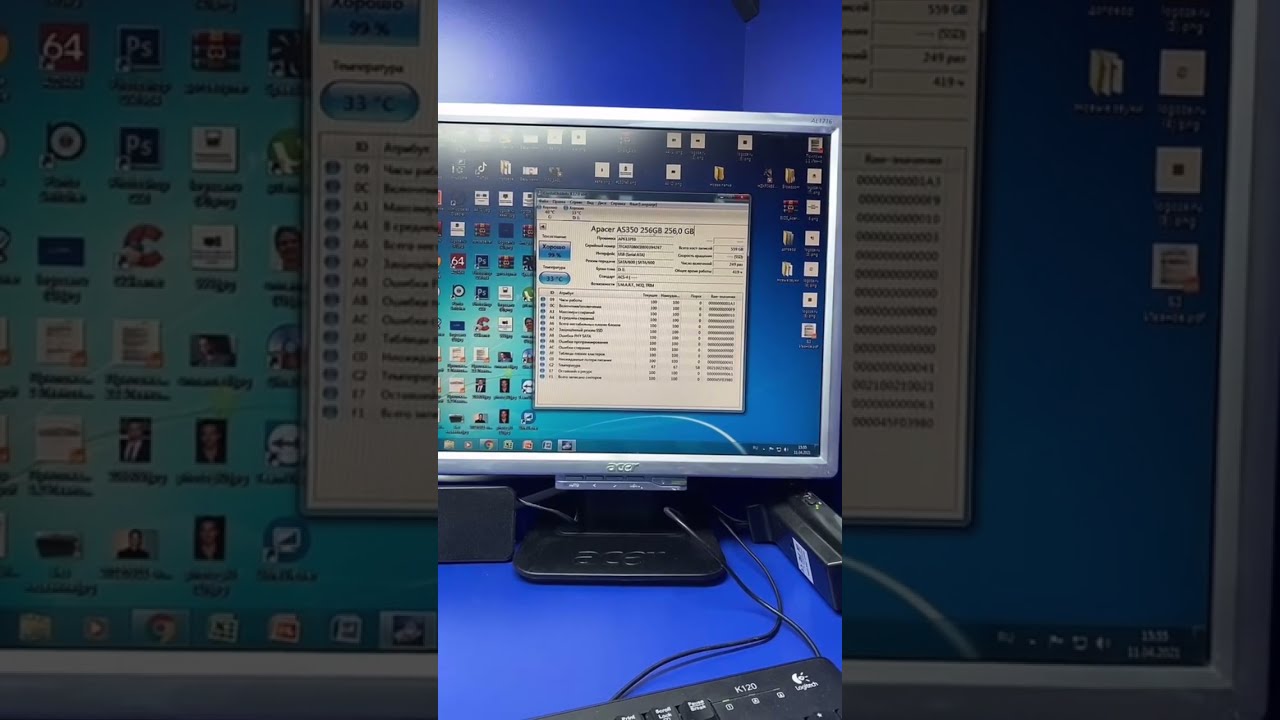
Прежде чем мы углубимся в процесс определения вашего хранилища SATA, давайте сначала разберемся, что такое SATA. S ATA — это интерфейс компьютерной шины, который соединяет материнскую плату вашего компьютера с устройствами хранения данных, такими как жесткие диски (HDD) и твердотельные накопители (SSD). Это позволяет данным беспрепятственно передаваться между компьютером и устройством хранения данных.
Шаг 1. Проверьте характеристики вашего компьютера
Чтобы определить объем SATA-пространства на вашем компьютере, необходимо проверить его характеристики. Вот как вы можете это сделать:
Начните, щелкнув меню «Пуск» или нажав клавишу Windows на клавиатуре.
Введите «Информация о системе» в строке поиска и щелкните соответствующий результат.
В окне «Информация о системе» вы найдете различную информацию об аппаратном и программном обеспечении вашего компьютера.
Найдите раздел «Хранилище» или «Диски». Здесь вы сможете увидеть подробную информацию о ваших устройствах хранения SATA, включая их размеры.
Шаг 2. Использование командной строки или PowerShell
Другой способ узнать ваше пространство SATA — использовать командную строку или PowerShell. Выполните следующие действия:
Откройте командную строку или PowerShell, введя их имена в строке поиска и выбрав соответствующий результат.
В командной строке или окне PowerShell введите следующую команду и нажмите Enter:
wmic logicaldisk get Caption, Description, FreeSpace, Size
.После выполнения команды вы увидите список дисков на вашем компьютере с их названиями, описаниями, свободным пространством и размерами.
Найдите диски с маркировкой SATA, поскольку они представляют собой ваши устройства хранения данных SATA.
Шаг 3. Проверка управления дисками
Управление дисками — это встроенная утилита Windows, которая позволяет управлять устройствами хранения данных вашего компьютера. Вы также можете использовать его, чтобы узнать свое пространство SATA. Вот как:
Щелкните правой кнопкой мыши меню «Пуск» или нажмите клавиши Windows + X на клавиатуре, чтобы открыть меню «Опытный пользователь».
В меню выберите «Управление дисками». Откроется окно «Управление дисками».
В окне «Управление дисками» вы увидите графическое представление всех устройств хранения данных, подключенных к вашему компьютеру.
Найдите устройства с маркировкой SATA. Щелкнув по ним правой кнопкой мыши и выбрав «Свойства», вы сможете просмотреть емкость и свободное место каждого диска.
Заключение

Знание того, как определить пространство SATA, имеет решающее значение для эффективного управления хранилищем вашего компьютера. Выполнив простые шаги, упомянутые выше, вы можете легко определить объем доступного хранилища SATA. Независимо от того, решите ли вы проверить характеристики своего компьютера, использовать командную строку или PowerShell или использовать «Управление дисками», каждый метод поможет вам понять, сколько свободного места на ваших устройствах SATA.
Часто задаваемые вопросы
https://youtube.com/watch?v=6qGF9CvNiC8
Q:
Могу ли я использовать эти методы для проверки места SATA на компьютере Mac?
А:
Нет, эти методы специфичны для компьютеров Windows. У пользователей Mac есть разные способы проверить свое место для хранения.Вопрос:
В чем разница между SATA и SSD?
А:
SATA относится к интерфейсу, который соединяет устройства хранения данных с материнской платой, а SSD (твердотельный накопитель) относится к типу устройства хранения данных, которое использует флэш-память для хранения данных.Вопрос:
Нужно ли мне открывать корпус компьютера, чтобы проверить пространство SATA?
А:
Нет, все методы, упомянутые в этой статье, можно выполнить, не открывая корпус компьютера.Q:
Могу ли я обновить хранилище SATA, если мне нужно больше места?
А:
Да, вы можете обновить хранилище SATA, добавив дополнительные жесткие диски или заменив имеющиеся диски на диски большей емкости.Вопрос:
Существуют ли какие-либо программные инструменты для проверки пространства SATA?
А:
Да, различные программные инструменты, такие как CrystalDiskInfo и Speccy, предоставляют подробную информацию о хранилище вашего компьютера, включая пространство SATA.