
- Как узнать, какой у вас монитор
- 1. Проверьте физический монитор
- 2. Использование экранного меню
- 3. См. руководство пользователя.
- 4. Использование системной информации в Windows
- 5. Изучите настройки дисплея в macOS
- 6. Интернет-база данных и веб-сайты производителей
- Заключение
- Часто задаваемые вопросы (часто задаваемые вопросы)
Как узнать, какой у вас монитор
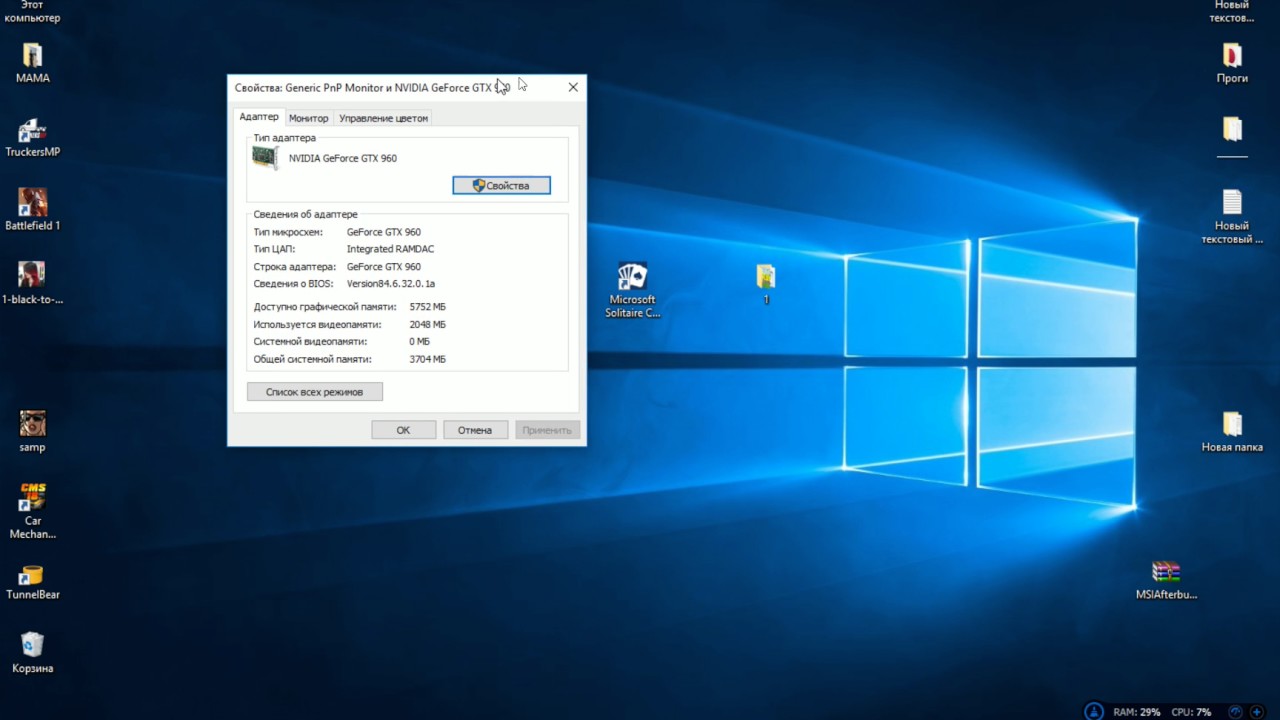
Вы пытаетесь понять, какой у вас монитор? Возможно, вы хотите купить новый или просто хотите узнать характеристики вашего текущего монитора. В любом случае, идентификация вашего монитора не должна быть сложной задачей. В этой статье мы проведем вас через пошаговый процесс определения марки и модели вашего монитора без каких-либо хлопот.
1. Проверьте физический монитор
Первый шаг — проверить ваш физический монитор на наличие видимой информации о его марке и модели. Ищите наклейки или этикетки на задней или нижней части монитора. Эти наклейки часто содержат важную информацию, такую как название бренда, номер модели и другие характеристики.
2. Использование экранного меню
Большинство современных мониторов оснащены экранным меню (OSD), которое позволяет получить доступ к настройкам и информации непосредственно с самого монитора. Чтобы получить доступ к экранному меню, просто нажимайте кнопки на мониторе. Изучите параметры меню, пока не найдете информационный раздел, который может включать номер модели монитора и другие сведения.
3. См. руководство пользователя .

Если вы все еще не можете найти необходимую информацию, не волнуйтесь! Многие мониторы поставляются с руководством пользователя, в котором содержится вся необходимая информация о продукте. Найдите оригинальную упаковку или найдите руководство пользователя в Интернете. Он предоставит вам исчерпывающую информацию о вашем мониторе, включая марку, модель и технические характеристики.
4. Использование системной информации в Windows
Если вы используете операционную систему Windows, вы можете легко узнать подробную информацию о своем мониторе с помощью утилиты «Информация о системе». Выполните следующие простые шаги:
- Нажмите клавишу Windows
и Р
одновременно, чтобы открыть диалоговое окно «Выполнить». - Введите msinfo32
в диалоговом окне «Выполнить» и нажмите Enter
. Откроется окно «Информация о системе». - На левой боковой панели нажмите Компоненты
и выберите Дисплей
. - На правой панели окна в поле «Имя» вы найдете производителя и модель вашего монитора.
5. Изучите настройки дисплея в macOS
Для пользователей macOS определить свой монитор очень просто благодаря функции «Настройки дисплея». Просто следуйте инструкциям ниже:
- Нажмите на меню Apple
в верхнем левом углу экрана. - Выберите Системные настройки
из раскрывающегося меню. - В окне «Системные настройки» нажмите «Дисплеи»
. - В настройках дисплея на вкладке «Дисплей» будут показаны марка и модель монитора.
6. Интернет-база данных и веб-сайты производителей

Если ничего не помогает, вы можете обратиться к онлайн-базам данных и веб-сайтам производителей, посвященным техническим характеристикам монитора. Существуют различные веб-сайты, такие как MonitorInfo
, Характеристики дисплея
, и Поддержка производителя
которые предоставляют обширную информацию о различных мониторах. Просто введите номер модели или найдите марку вашего монитора и просмотрите доступные данные.
Заключение

Не позволяйте тайне, окружающей ваш монитор, взять верх над вами. Мы надеемся, что эта статья дала вам знания и уверенность, позволяющие без особых усилий определить марку и модель вашего монитора. Независимо от того, используете ли вы метки, экранное меню, руководства пользователя, системную информацию, настройки отображения или онлайн-ресурсы, поиск необходимой информации должен быть простым.
Часто задаваемые вопросы (часто задаваемые вопросы)
1. Могу ли я найти информацию о своем мониторе, не глядя на него физически?
К сожалению, вам придется физически осмотреть монитор, чтобы определить его марку и модель. Наклейки или этикетки, расположенные на задней или нижней части монитора, содержат важную информацию.
2. Необходимо ли знать марку и модель моего монитора?
Знание марки и модели вашего монитора может оказаться полезным в различных ситуациях, например при устранении неполадок, покупке совместимых аксессуаров, а также при обращении в службу поддержки или обновлений драйверов.
3. Как мне узнать характеристики моего монитора?
Узнав марку и модель вашего монитора, вы можете поискать его характеристики в Интернете. Веб-сайты производителей, онлайн-базы данных и руководства пользователя являются отличными источниками подробной информации о каждой модели монитора.
4. Могу ли я использовать программное обеспечение для идентификации моего монитора?
Хотя существуют некоторые программные приложения, которые могут предоставить информацию о ваших аппаратных компонентах, они не всегда могут указать конкретную марку и модель вашего монитора. Использование методов физического осмотра или системной информации обычно более надежно.
5. Существуют ли альтернативные способы идентификации моего монитора?
Если методы, упомянутые в этой статье, не могут предоставить необходимую вам информацию, вы также можете попробовать обратиться в службу поддержки производителей. Предоставьте им любую имеющуюся у вас информацию или фотографии, и они, возможно, смогут помочь вам идентифицировать ваш монитор.