
8 августа 2022
8 мин. на чтение
Не все действия в Windows можно выполнять исключительно с помощью мышки. Многое скрыто за так называемыми «горячими клавишами». Это комбинация нескольких (двух или трех) кнопок на клавиатуре, которая выполнит действие в операционной системе без необходимости тянуться к мышке. В этой статье мы рассмотрели главные комбинации клавиш, которые могут значительно облегчить работу за ПК.
2 марта 2022
8 мин. на чтение
Число пользователей Windows 11 постоянно растет. Все больше и больше пользователей задумываются о том, как использовать новейшую операционную систему Microsoft.
Многое осталось таким же, как и в Windows 10, поддержку которой Microsoft продолжит до 2025 года. Но в Windows 11 есть несколько новых функций, в том числе несколько уникальных сочетаний клавиш. Мы рассмотрим все наиболее важные горячие клавиши для Windows 11. Например, основные, такие как Ctrl + X, чтобы вырезать выбранный элемент, а также пару эксклюзивных сочетаний клавиш Windows 11, которые помогут вам привязать активное окно к месту.
Марат Хайрулин, эксперт Microsoft в России, продолжает исследовать нюансы работы с несколькими задачами и рассказывает о совмещении окон и разделении экрана, о вашей личной машине времени для сайтов и документов, и о реальной пользе виртуальных столов.
В прошлой заметке мы писали о том, как современная наука относится к многозадачности и делились небольшими приемами, которые помогут сосредоточиться на одной задаче. А теперь хочтим напомнить (а кого-то может быть и познакомить) с полезными возможностями, которые помогут, если решение вашей задачи требует работы сразу с несколькими приложениями.
- Для начала горячие клавиши, которые вы будете использовать чаще всего
- Основные сочетания клавиш в Windows 10
- Управление окнами
- Таскбар
- Проводник (и Десктоп)
- Другое
- Панель задач
- Сочетание клавиш Alt+Tab
- Просмотр задач
- Сочетание клавиш Win+Tab
- Сочетание клавиш Win+Цифры
- Диспетчер задач
- «Временная шкала»
- Сочетания с клавишей Win
- Как свернуть и развернуть окна в Windows при помощи «горячих» клавиш
- Перемещение окон между дисплеями в Windows
- Горячие клавиши для командной строки
- Горячие клавиши для работы с текстом и файлами
- Игры и скриншоты
- Сочетания клавиш для панели задач
- Точное перемещение окна в Windows
- Сочетания клавиш для работы в Проводнике
- Горячие клавиши виртуальных рабочих столов
- Виртуальные рабочие столы Windows 10
- Как привязать окна к половине или четверти рабочего стола в Windows
- Полезные решения для работы с несколькими приложениями
- Разделение экрана
- Окно поверх
- Меню «Пуск» и панель задач
- Переключение по-старому и по-новому
- Горячие клавиши Виндовс
- Вот основные клавиши, которые я использую каждый день
- Переключение между приложениями.
- Перемещение и изменение размера активного окна.
- Управление несколькими окнами.
- Доступ к компонентам Windows.
- Панель задач Windows 7.
- Навигация по рабочему столу.
- Проводник Windows.
- Работа со списком файлов
- Просмотр картинок и фотографий.
- Для администратора.
- Помощник Windows.
- Для использования лупы.
- Шпаргалка по управлению окнами в Windows
- Клавиши F
- Управление окнами и приложениями
- Комбинации для Проводника
- Windows, Snap Assist и виртуальные рабочие столы
- Командная строка
- Быстрые клавиши для работы с диалоговыми окнами
- Кнопка Windows
Для начала горячие клавиши, которые вы будете использовать чаще всего
- Ctrl + A: выделить все элементы в окне.
- Ctrl + C или Ctrl + Insert: копирование выделенного или выделенного элемента (текста, изображений и т. д.).
- Ctrl + V или Shift + Insert: вставка выбранного или выделенного элемента.
- Ctrl + X: вырезать выбранный или выделенный элемент.
- Ctrl + Z: отменить предыдущее действие.
- Ctrl + Y: повторить действие.
- Ctrl + N: если проводник является вашим текущим окном, откройте новое окно проводника с тем же путем к папке, что и в текущем окне.
- Клавиша Windows + F1: открыть поиск Bing «Как получить справку в Windows» в браузере по умолчанию.
- Alt + F4: закрыть текущее приложение или окно.
- Alt + Tab: переключение между открытыми приложениями или окнами.
- Shift + Delete: удалить выбранный элемент навсегда (без отправки в корзину).
Здравствуйте, дорогие пользователи! Темой сегодняшней статьи будет — ускорение и упрощение использования компьютерной клавиатурой. Хочу отметить, что перечисленные ниже сочетания клавиш — это не все возможности функции горячие клавиши, так как в каждой программе используются те или иные сочетания.
Но даже с перечисленными в этой статье большинство пользователей не встречаются почти никогда, хотя их использование значительно упрощает работу с ПК в том случае, если вы к этому привыкаете. К тому же, если у вас возникли проблемы с мышкой, вы сможете управляться и без нее!

Конечно, запомнить сразу все очень тяжело, поэтому вы можете добавить эту статью себе в Закладки и в любой момент подсмотреть. В начале статьи я отдельно выделю те сочетания клавиш, которыми я пользуюсь почти каждый день, а дальше перечислю те, которые знаю, и их функции.
Основные сочетания клавиш в Windows 10
Рассмотрим основные сочетания клавиш, которые помогут вам ускорить работу в операционной системе. Например, что нужно сделать, чтобы быстро скопировать файл и вставить его в другое место? Вместо того чтобы каждый раз нажимать правой кнопкой и искать «копировать», можно воспользоваться горячими клавишами. Вот список основных горячих клавиш в Windows 10.
CTRL+C (или CTRL+INSERT)
CTRL+V (или SHIFT+INSERT)
Переключиться между открытыми приложениями
Выйти из активного приложения или закрыть активный элемент
Кнопка Win +L
Переименовать выбранный элемент
Поиск файла или папки в проводнике
Обновить активное окно
CTRL+D (или DELETE)
Удалить выбранный элемент и переместить в корзину
Остановить выполнение текущей задачи или выход из нее
Современные операционные системы обладают таким числом функций, что за ними и уследить сложно, и получить доступ трудно. Порой весьма полезные вещи располагаются в глубинах меню. Чтобы работать было проще, лучше воспользоваться комбинациями клавиш. Нажав одновременно две или три кнопки, вы можете быстро запустить нужную функцию.

♥ ПО ТЕМЕ: Как автоматически переключать язык (раскладку) на клавиатуре в macOS или Windows.
Ниже предложен список полезных комбинаций, одни из которых работали и в предыдущих версиях Windows, а другие появились только в Windows 10. Смысла заучивать все варианты нет, да и мало кому это под силу. Просто выберите наиболее востребованные в вашей работе операции, запишите и расположите на самом видном месте соответствие им клавиш. Вскоре вы выучите полезные нажатия и начнете активно ими пользоваться. А когда первые комбинации будут освоены, можно переходить уже и к следующим.
♥ ПО ТЕМЕ: Как в Windows 10 установить пароль любой длины (даже один символ).
Несмотря на то, что мышь является удобным и основным инструментом для работы в Windows, организация рабочего пространства с ее помощью может оказаться утомительной. К счастью, вы можете использовать множество сочетаний клавиш для переключения между окнами, их минимизации, привязки, разворачивания, перемещения или изменения размера окон.

Windows 10 имеет очень удобный инструмент, часто называемый «переключатель задач». Он позволяет использовать клавиатуру для быстрого переключения между активными окнами. Просто нажмите Alt + Tab в любое время работы с Windows и на экране появятся миниатюры всех открытых окон.
Для циклического перехода между вариантами нажмите и удерживайте Alt и нажимайте клавишу Tab, пока не будет выделено нужное окно. Отпустите обе клавиши, и окно будет выведено на передний план.

Вы также можете нажать Ctrl + Alt + Tab, чтобы открыть переключатель задач. При вводе такой комбинации окно с задачами остается постоянно висеть даже после отпускания клавиш. Вам остается лишь с помощью кнопок курсора выбрать нужное окно и нажать «Ввод». Переключатель исчезнет.
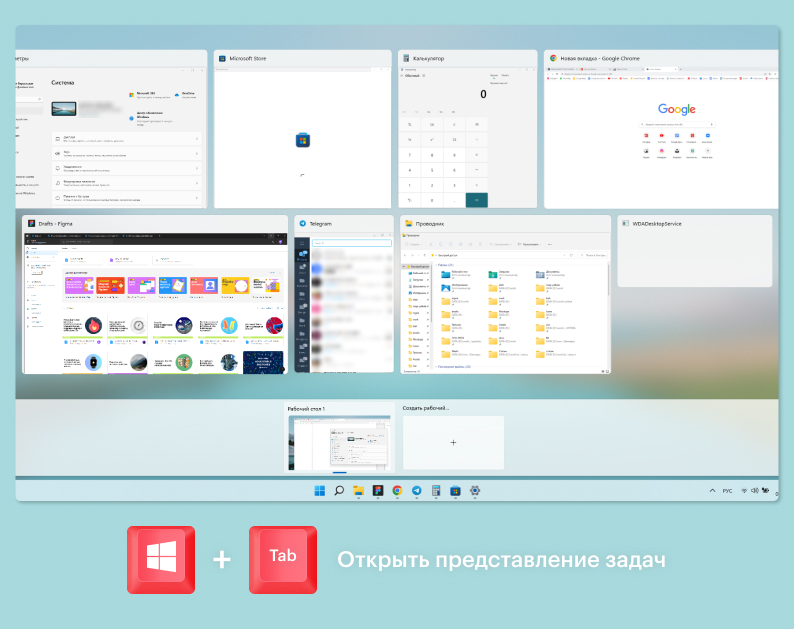
Более сложным способом переключения между окнами является Представление задач. Оно занимает практически весь экран и показывает большие превью всех открытых окон. Чтобы открыть Представление задач, нажмите Windows + Tab.

Время на прочтение
У всех в жизни наверняка наставал/может настать момент, когда «умирает» мышка. Многие начинают теряться в таких случаях, не зная элементарных комбинаций горячих клавиш. Если вы входите в их число или хотите пополнить свои знания новыми комбинациями, прошу! Комбинации проверялись в Windows Vista, но не должны особо отличаться от других операционных систем
PrintScreen — Делает снимок всего экрана
Backspace — Перейти на предыдущую страницу
Alt + D — Доступ к меню
Alt + Enter — Открывает свойства выделенного объекта
Alt + F4 — Закрывает текущее окно
Alt+ Space — Управляющее меню активного окна
Alt + Printscreen — Копирование скриншота текущего активного окна (приложения) в буфер обмена.
Ctrl + X — Вырезать объект
Ctrl + V — Вставить из буфера обмена
Ctrl + С — Копировать в буфер обмена
Ctrl + W — Закрыть текущее окно
Ctrl + P — Печать текущего документа
Ctrl + N — Открыть новое окно
Ctrl + A — Выделить все
Ctrl + Space — Выделение текущего объекта
Ctrl + F — Вызов «Окно поиска файлов в текущей папке» (также смотри F3)
Ctrl + O — Вызвать диалог открытия файла
Ctrl + Escape — Отображение меню пуск (также смотри Win)
Ctrl + S — Сохранить документ
Ctrl + R — Обновить документ
Ctrl + Z — Отменить последнее действие.
Alt + Tab — Переключение между запущенными приложениями
Tab — Перемещение фокуса по элементам. (также смотри F6)
Enter — альтернатива двойному щелчку мыши
Win — Отображение меню пуск
Стрелочки — перемещение по дереву проводника
F1 — Вызов справки
F2 — Переименование объекта
F3 — Вызов «Окно поиска файлов в текущей папке»
F4 — Раскрывается список адресов
F5 — Обновляет текущее окно
F6 — Перемещение фокуса по элементам.
Win + Tab — Особым образом переключает задачи (Работает при включенном Aero)
Win + R — Окно «Выполнить»
Win + F — Окно «Поиск файлов»
Win + E — Открывает Проводник
Win + M, Win + D — Сворачивает все открытые окна
Предлагаю вашему вниманию список хоткеев, использование которых делает работу с Windows 7 ещё более удобной (в скобках — альтернативный способ сделать то же самое):
Управление окнами
- Win+Home: Свернуть/развернуть все окна, кроме активного. («Потрясти» окно)
- Win+Space: Сделать все окна прозрачными. (Задержать курсор над небольшой кнопкой в правом нижнем углу экрана.)
- Win+Up: Развернуть активное окно на весь экран. (Перетащить окно вверх до упора, или дважды кликнуть по верхней рамке)
- Win+Down: Свернуть активное окно или восстановить размер, если оно развёрнуто на весь экран
- Shift+Win+Up: Развернуть окно по высоте (Перетащить нижнюю границу окна до таскбара)
- Win+Left/Right: Занять окном левую/правую половину монитора, или восстановить размер (Перетащить окно влево/вправо до упора)
Таскбар
- Win+цифра: Запустить программу под этим номером или переключиться на неё
- Shift+Win+цифра: Запустить новую копию программы под этим номером (кликнуть колёсиком по иконке)
- Ctrl+Win+цифра: Переключиться на следующее окно программы под этим номером (кликнуть, зажав Ctrl)
- Alt+Win+цифра: Открыть джамплист программы под этим номером
- Win+T(+Shift): Переключаться между всеми открытыми окнами с превьюшками над таскбаром в прямом (обратном) порядке
- Win+B: Фокус на трэй
- Ctrl+Shift+Click: Запустить программу от имени Администратора
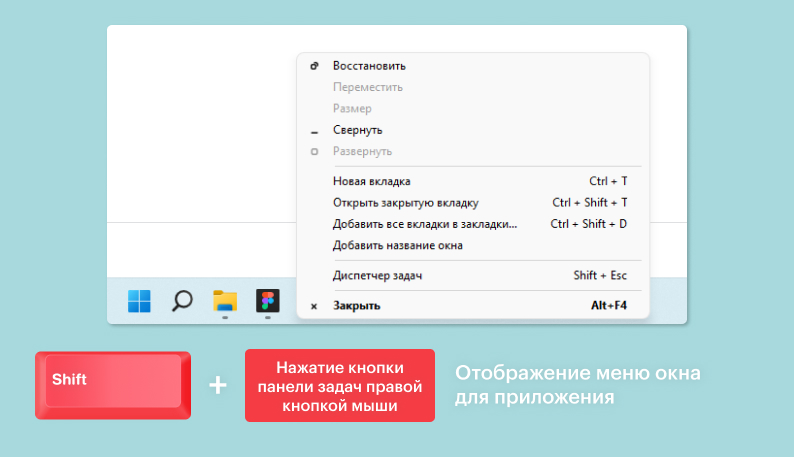
- Shift+Right-click: Показать меню окна / группы
Проводник (и Десктоп)
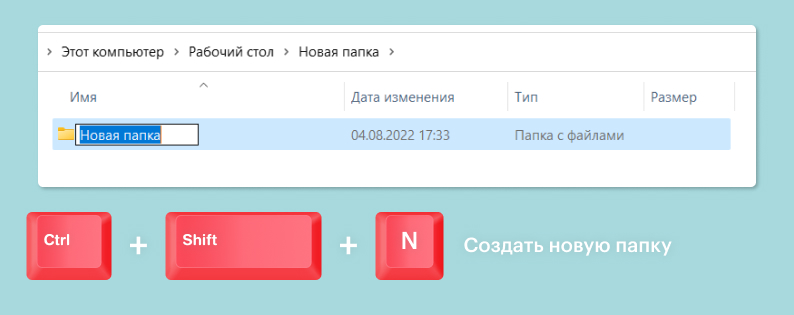
- Ctrl+Shift+N: Создать новую папку
- Alt+Up: Подняться на уровень выше по папкам
- Alt+P: Включить панель просмотра файлов
- Shift+Right-Click (по папке): Добавляет в контекстное меню пункт, позволяющий открыть командную строку из этой папки
Другое
- Win+P: Открыть меню настройки режима презентации (второй монитор — проектор)
- Win+(+/-): увеличить / уменьшить изображение (вызывает экранную лупу)
- Win+G: Переключаться между запущенными гаджетами
Windows, Windows 10, Windows 7, Windows 8, Windows Server, Windows Vista, Windows XP
- 26.05.2020
- 6 133
- 30.05.2021
Панель задач
Cамый простой и очевидный способ переключения между окнами в Windows — это использование панели задач. Панель задач — это панель, расположенная по умолчанию в самом низу экрана, на которой так же находятся кнопка меню Пуск, различные панели задач, иконки закрепленных и запущенных приложений. Для переключения между открытыми окнами достаточно просто нажать на иконку открытого приложения — после этого произойдет переключения с предыдущего окна на эту программу.
Сочетание клавиш Alt+Tab
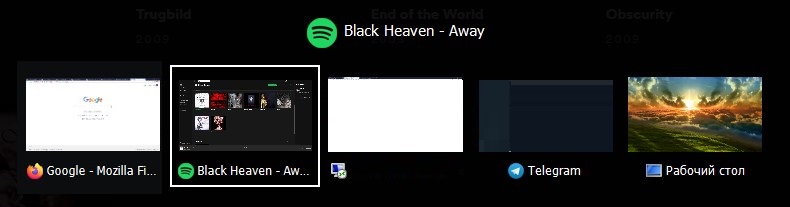
Если последовательно зажать кнопку Alt, а затем нажать на кнопку Tab, то произойдет переключение с одного открытого окна, на другое. Если еще раз нажать кнопку Tab, то произойдет переключение на следующее окошко — и так, каждый раз, пока открытые окна не закончатся, и переключение пойдет по новому кругу.
Кроме переключения окон, будет так же отображено окошко со списком окон, между которыми идет переключение.
Просмотр задач
В Windows 10 на панели задач присутствует кнопка под названием «Просмотр задач», которая выглядит следующим образом:

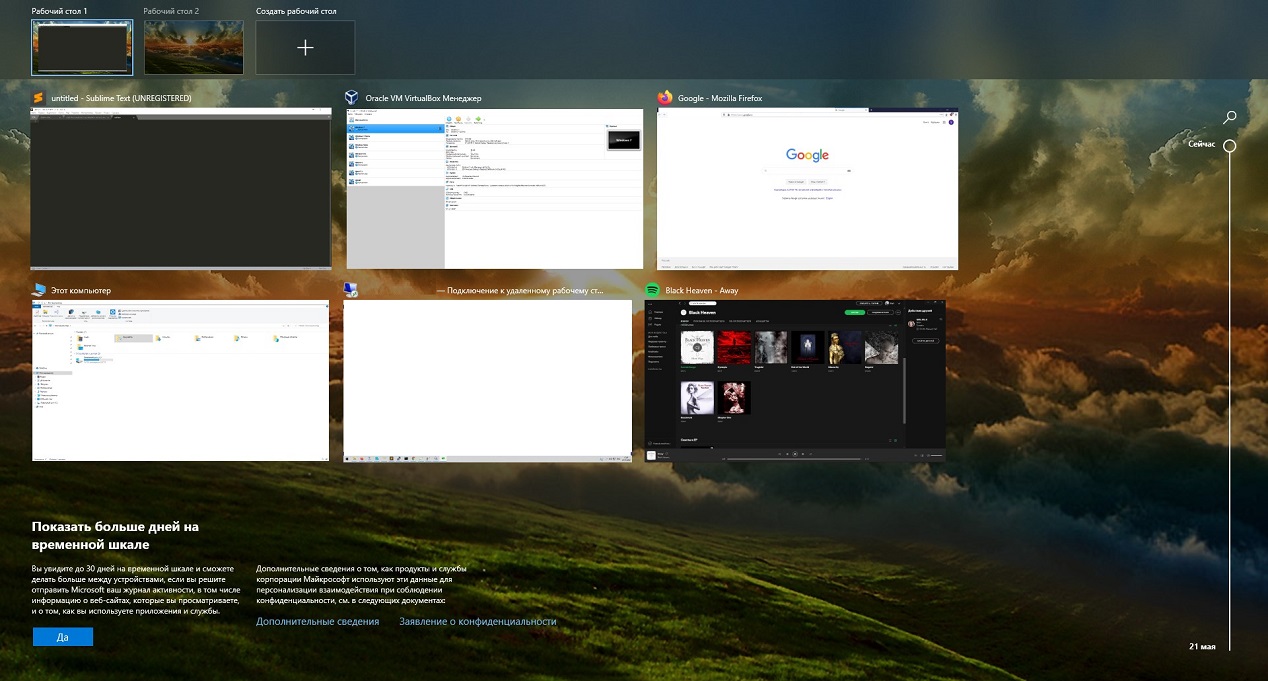
При нажатии на данную кнопку, отобразятся все открытые окна, список рабочих столов, а так же «Временная шкала».
Сочетание клавиш Win+Tab
Одним из нововведений Windows Vista была возможность переключатся между открытыми окнами в «трехмерном» режиме, с помощью клавиш Win + Tab. В Windows 10 данное сочетание клавиш немного поменяло свое действие, и работает аналогично кнопке панели задач под названием «Просмотр задач».
Сочетание клавиш Win+Цифры
Еще одним интересным способом переключения между открытыми окнами Windows, является использование клавиши Win компьютерной клавиатуры и цифры, соответствующей порядковому номеру приложения на панели задач.
К примеру, на скриншоте ниже в панели задач закреплено приложение Проводник, и открыто четыре приложения — Mozilla Firefox, Spotify, Telegram и Удаленный рабочий стол.

Если нажать кнопки Win + 1, то запустится Проводник, поскольку он находится первым приложением на панели задач. Если нажать кнопки Win + 2, то откроется приложение Mozilla Firefox, потому что оно второе на панели задач. Аналогично будет и со следующими приложениями. Если нажать эти кнопки для приложения, которое уже открыто — оно свернется.
Диспетчер задач
Данный способ может быть очень полезен, если Вам нужно переключится на какое-то приложение, которое не показывается в панели задач, но вы знаете, что его окошко точно висит где-то за всеми приложениями, открытыми на Вашем экране.
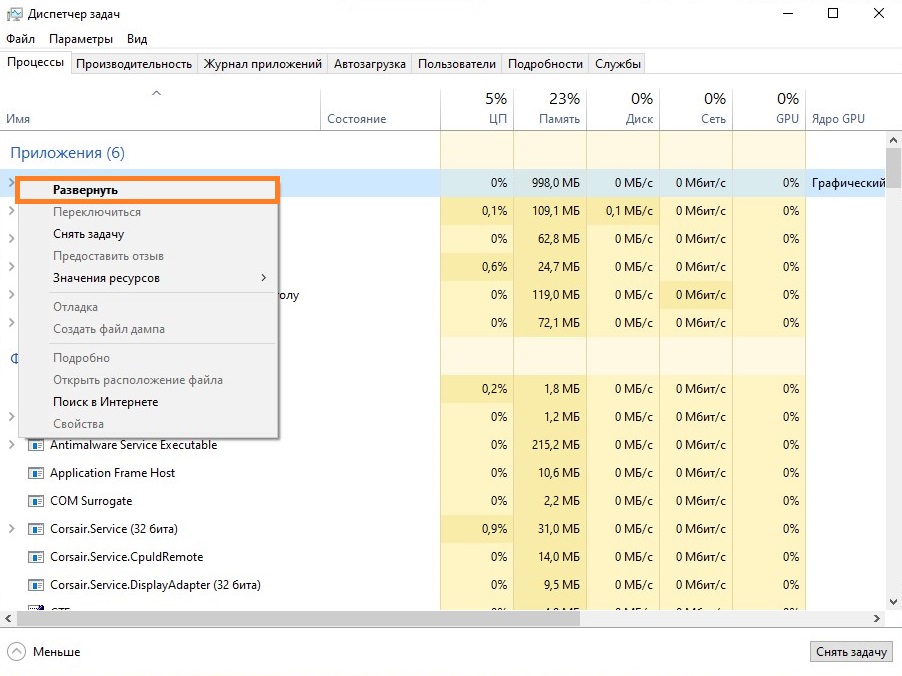
Для этого, достаточно просто открыть Диспетчер задач, выделить нужное приложение на вкладке «Процессы», нажать на нем правой кнопкой мыши и в появившемся контекстном меню выбрать пункт «Развернуть».
«Временная шкала»
«Временная шкала» появилась в Windows 10 два года назад. Она помогает вернуться к задачам, над которыми вы работали ранее на вашем компьютере. При необходимости вы также сможете синхронизировать ее и с другими устройствами с вашей учетной записью*.
Для меня «Временная шкала» стала своеобразной машиной времени. Работа над многими проектами длится несколько дней. И если, допустим, в прошлую пятницу я работал с определенными сайтами и документами, вернувшись к этому проекту в среду, я смогу легко восстановить картину. Я просто отмотаю шкалу до нужной даты – той самой пятницы, увижу и смогу открыть те самые сайты и документы, в которые я тогда был погружен.
Поиск на Временной шкале
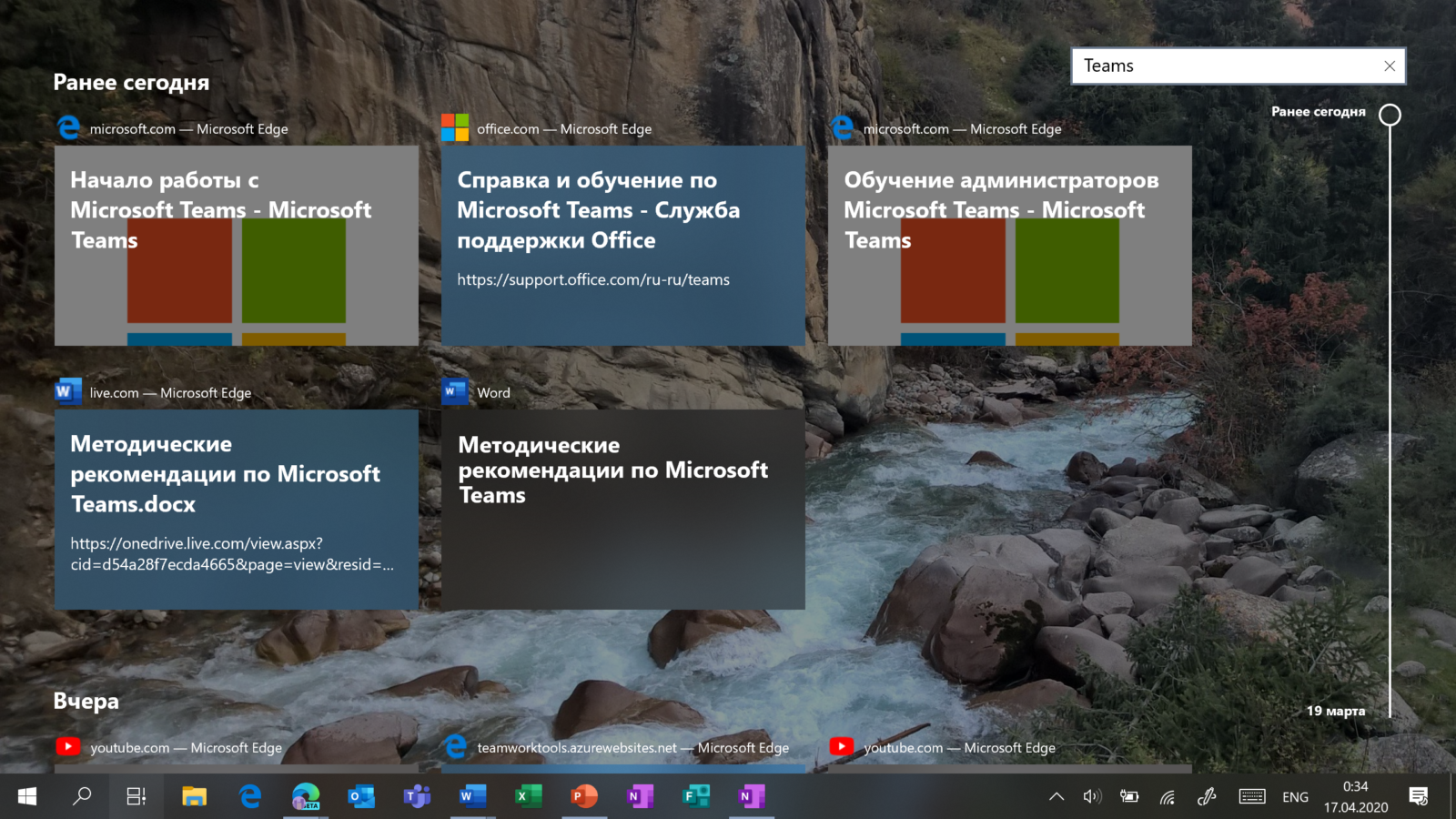
Поиск на «Временной шкале» тоже не раз меня выручал. В отличие от обычного поиска по файлам, я смогу искать не среди всех документов на устройстве (а их может быть очень много), а именно среди тех, с которыми я работал в последние дни. Возможно, вам знакомо сочетание Ctrl + F, запускающее поиск в Проводнике и во многих приложениях. Эта комбинация сработает и на экране «Представление задач»: то есть можно нажать сначала Windows + Tab, а затем – Ctrl + F и ввести искомое слово для поиска по «Временной шкале».
* Подробная справка по настройкам «Временной шкалы».
Сочетания с клавишей Win
На клавиатуре можно найти клавишу Win, она выглядит как кнопка с логотипом Windows (картинка с четырьмя прямоугольниками, нарисованная как бы под углом). Если нажмете на эту кнопку (одновременно с какой-нибудь другой), сможете выполнить быстрое действие. Вот самые популярные сочетания с клавишей Win.
Открыть или закрыть меню «Пуск»
Отобразить и скрыть дату и время на рабочем столе
Открыть меню запущенной игры (позволяет снимать скриншоты, видео, следить за показателями игры)
Открыть окно «Параметры системы»
Установить фокус в области уведомлений
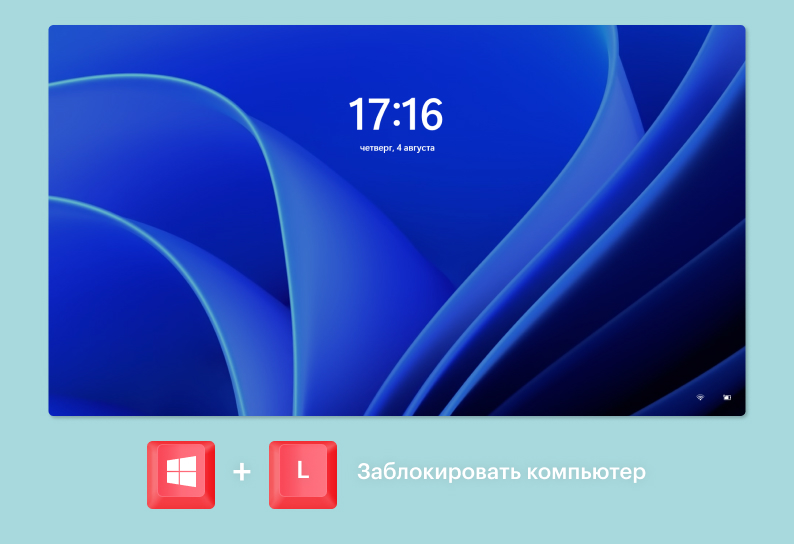
Смена учетной записи или блокировка компьютера
Открыть строку поиска
Выбрать режим отображения презентации
Открыть диалоговое окно «Выполнить»
Отобразить и скрыть рабочий стол
Восстановить свернутые окна
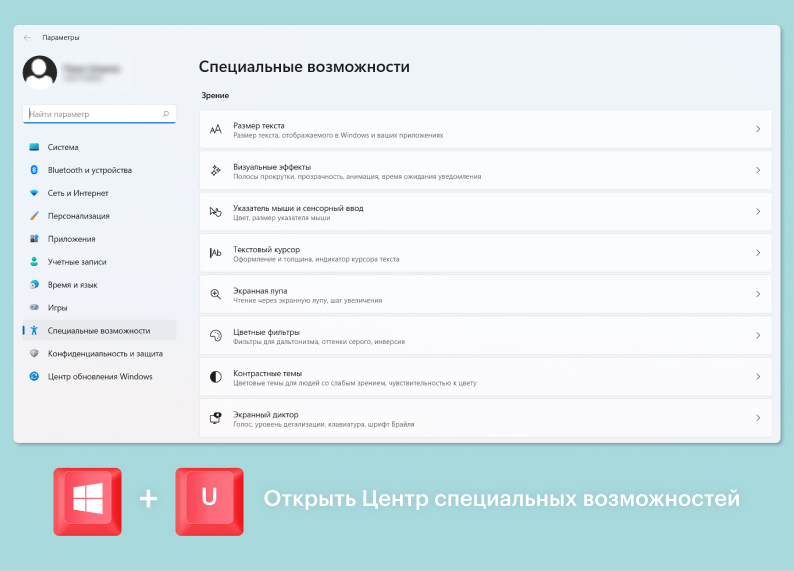
Открыть Центр специальных возможностей
Отобразить диалоговое окно «Свойства системы»
Переключить раскладку клавиатуры (язык ввода)
Открыть представления задач
Развернуть окно рабочего стола или приложение до правого края экрана
Развернуть окно рабочего стола или приложение до левого края экрана
Свернуть окна рабочего стола или удалить текущее приложение с экрана
Свернуть или восстановить активные окна рабочего стола по вертикали с сохранением ширины
Растянуть окна рабочего стола до нижнего и верхнего краев экрана
Свернуть все окна, кроме активного окна рабочего стола, восстановить все окна при вторичном нажатии
Как свернуть и развернуть окна в Windows при помощи «горячих» клавиш
Оказывается, в Windows легко можно свернуть или развернуть окно, используя лишь клавиатуру. При сворачивании окно исчезает из поля зрения, а разворачивание окна делает его таким, чтобы оно занимало максимально возможную область на экране. Вы также можете свернуть все окна одновременно, что позволит увидеть весь Рабочий стол.
Используйте следующие сочетания клавиш:
- Свернуть текущее окно: Windows + Стрелка вниз.
- Развернуть текущее окно на весь экран: Windows + Стрелка вверх.
- Свернуть все окна: Windows + M.
- Свернуть все окна и показать рабочий стол: Windows + D. (Это работает и с окнами, которые напрямую свернуть нельзя).
- Свернуть все окна, кроме текущего активного: Windows + Home. Очень полезно, когда требуется сосредоточиться на работе с одним окном.
- Восстановление всех свернутых окон: Windows + Shift + M.
Вы также можете увеличить окно, не полностью его разворачивая. Если вы хотите растянуть высоту (но не ширину) текущего окна до верха и низа экрана, нажмите Windows + Shift + Стрелка вверх. Обратите внимание, что эта комбинация не работает, если окно привязано к четверти экрана, о чем мы расскажем ниже.
♥ ПО ТЕМЕ: Как вывести экран iPhone или Android на компьютер с Windows.
Перемещение окон между дисплеями в Windows
Если вы используете несколько мониторов и развернули рабочий стол между ними, вы можете быстро перемещать активное окно между экранами. Для этого нажмите Windows + Shift + Стрелку влево или Windows + Shift + Стрелку вправо.
♥ ПО ТЕМЕ: Как ускорить работу компьютера с Windows 10, 8, 7: 20 советов.
Горячие клавиши для командной строки
Командная строка, она же Консоль Windows, позволяет работать в операционной системе с помощью ввода специальных команд, выполняющих различные действия, например копирование, замена, вставка, перемещение файлов и так далее. В этом случае мы рассмотрим лишь важные горячие клавиши для командной строки, а не команды!
Скопировать выделенный текст
Вставить текст из буфера обмена
Переместить курсор на одну страницу вверх
CTRL+END (навигация по журналу)
При пустой строке происходит перемещение курсора в окно просмотра. Если строка не пустая, то удаление любых символов, которые расположены справа от курсора в командной строке.
CTRL+HOME (навигация по журналу)
Если командная строка пуста, то переместить окно просмотра в верхнюю часть буфера. В противном случае — удаление символов, которые расположены слева от курсора в командной строке.
Переместить курсор на одну страницу вниз
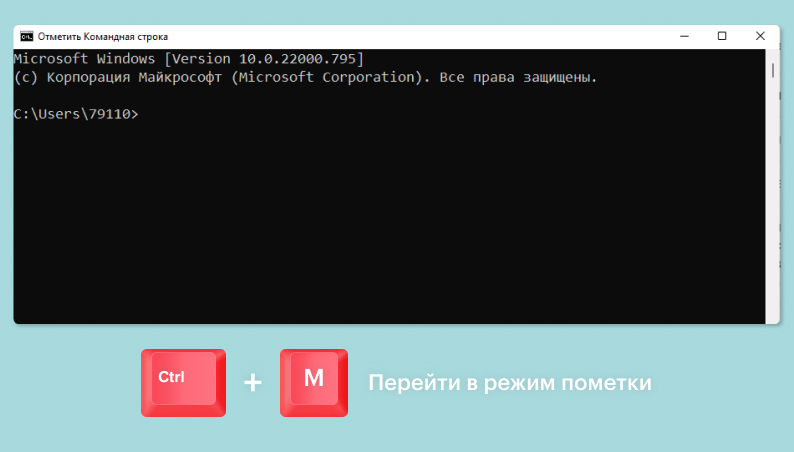
Перейти в режим пометки
CTRL+HOME (в режиме пометки)
Переместить курсор в начало буфера
CTRL+END (в режиме пометки)
Переместить курсор в конец буфера
Начало выделения в режиме блокировки
Переместить курсор в указанном направлении
Переместиться на одну строку вверх в журнале вывода
Переместиться на одну строку вниз в журнале вывода
Горячие клавиши для работы с текстом и файлами
Если вы работаете в текстовом редакторе, то знание горячих клавиш значительно облегчит ваш труд. Вы научитесь быстро выделять слова жирным шрифтом или курсивом, искать и заменять слова, копировать текст и так далее.
Поиск следующего текстового фрагмента в диалоговом окне «Поиск»
Сохранение документа как нового файла
Установка одинарного межстрочного интервала
Установка двойного межстрочного интервала
Установка полуторного межстрочного интервала
Выделение выбранного текста полужирным шрифтом
Копирование выделения в буфер обмена
Вставка рисунка Microsoft Paint
Выравнивание текста по центру
Поиск текста в документе
Замена текста в документе
Выделение выбранного текста курсивом
Выравнивание текста по ширине
Выравнивание текста по левому краю
Создание нового документа
Открытие существующего документа
Выравнивание текста по правому краю
Сохранение изменений в документе
Подчеркивание выбранного текста
Вставка выделения из буфера обмена
Вырезание выделенной области
Увеличение размера шрифта
CTRL+SHIFT+знак «меньше, чем» (<)
Уменьшение размера шрифта
Изменение регистра букв на все прописные
Перемещение курсора на одно слово влево
Перемещение курсора на одно слово вправо
Перемещение курсора на предыдущую строку
Перемещение курсора на следующую строку
Перемещение в начало документа
Перемещение в конец документа
Перемещение на одну страницу вверх
Перемещение на одну страницу вниз
Отображение контекстного меню
Любите делиться своим мнением о технике? Тогда напишите обзор товара в «Эльдоблоге» и получите до 1000 бонусов на новые покупки!
Игры и скриншоты
Win + PrtScr — создать скриншот. Он будет сохранен в папке с изображениями.
Win + Alt + PrtScr — сделать снимок экрана игры.
Win + G — открыть игровую панель для последующей записи процесса прохождения.
Win + Alt + G — записать последние 30 секунд игры в активном окне.
Win + Alt + R — начать или остановить запись.
Win + P — переключение между режимами отображения. Для этого понадобится второй дисплей.
Расскажите нам в комментариях, какие полезные комбинации клавиш Windows знаете вы?
Сочетания клавиш для панели задач
Панель задач — элемент интерфейса на краю рабочего стола. Он используется для быстрого запуска программ или слежения за изменениями уже запущенных программ.
SHIFT+нажатие кнопки панели задач
Запуск приложения или быстрое открытие другого экземпляра приложения
CTRL+SHIFT+нажатие кнопки панели задач
Запуск приложения от имени администратора
SHIFT+нажатие кнопки панели задач правой кнопкой мыши
Отображение меню окна для приложения
SHIFT+нажатие сгруппированной кнопки панели задач правой кнопкой мыши
Отображение меню окна для группы
CTRL+нажатие сгруппированной кнопки панели задач
Циклическое переключение между окнами группы
Точное перемещение окна в Windows
Вы можете использовать клавиатуру, чтобы переместить определенное окно в нужное место на экране. Сначала нажмите Alt + Tab, чтобы выбрать окно, которое вы хотите переместить.
Когда окно выбрано, нажмите Alt + Пробел, чтобы открыть небольшое меню в верхнем левом углу. Нажмите клавишу курсора Вниз, чтобы перейти на «Переместить», а затем нажмите «Ввод».
Используйте клавиши курсора со стрелками, чтобы переместить окно туда, где оно должно расположиться в конечном счете на экране, а затем нажмите «Ввод».
Этот прием работает, даже если окно, которое вы хотите переместить, скрыто или оказалось за пределами экрана, и вы не можете найти его с помощью мыши.
♥ ПО ТЕМЕ: Скрытые папки и файлы в Windows 10: как скрыть (показать) фото, видео, документы, диски.
Сочетания клавиш для работы в Проводнике
Проводник Windows — по сути это основной элемент для работы в ОС. С его помощью можно перемещаться в ОС Windows между дисками, папками, файлами и осуществлять различные действия с элементами (копировать, вставить, заменить файлы и так далее).
Выбрать адресную строку
Выбрать поля поиска в браузере
Выбрать поля поиска в документе
Закрыть активное окно
CTRL+колесо прокрутки мыши
Изменить размер и внешний вид значков, файлов и папок
Создать новую папку
Отобразить все папки, в которые вложена выбранная папка
Развернуть или свернуть активное окно
Отобразить верхний край активного окна
Отобразить нижний край активного окна
Если элемент развернут, то свернуть его или выбрать папку, в которую вложена данная папка
NUM LOCK+звездочка (*)
Отобразить все папки, вложенные в выбранную папку
NUM LOCK+знак «плюс» (+)
Отобразить содержимое выбранной папки
NUM LOCK+знак «минус» (–)
Свернуть выбранную папку
Открыть диалоговое окно «Свойства» для выбранного элемента
Посмотреть следующую папку
Посмотреть предыдущую папку
Посмотреть папку, в которую вложена данная папка
Отобразить панель просмотра
Отобразить выделенный элемент (если он свернут) или выбрать первую вложенную папку
Горячие клавиши виртуальных рабочих столов
Виртуальный рабочий стол — это дополнительный рабочий стол, на котором можно расположить новые ярлыки, файлы, папки с файлами для их быстрого запуска. Виртуальный рабочий стол позволяет разграничить, например, ярлыки для быстрого запуска игр и файлы для работы.
Кнопка Windows +CTRL+D
Добавить виртуальный рабочий стол
Кнопка Windows +CTRL+СТРЕЛКА ВПРАВО
Переключиться между созданными виртуальными рабочими столами слева направо
Кнопка Windows +CTRL+F4
Закрыть используемый виртуальный рабочий стол
Кнопка Windows +TAB
Кнопка Windows +CTRL+СТРЕЛКА ВЛЕВО
Переключиться между созданными виртуальными рабочими столами справа налево
Виртуальные рабочие столы Windows 10
Концепция виртуальных рабочих столов далеко не нова. Если говорить о Windows, то одним из вариантов их использования была утилита Desktops, которую когда-то (последняя версия вышла в 2012 году) разработал Марк Руссинович. В Windows 10 виртуальные рабочие столы встроены в систему и помогают разделять потоки задач, переключаться между ними.
Если раньше вы не работали с виртуальными столами, для понимания их логики представьте такую аналогию: вам доступно несколько мониторов, на каждом вы можете открыть нужные программы, разделив их по рабочим потокам, например: на одном мониторе – работа с почтой и календарем, на другом – работа с несколькими документами Word, а на третьем – работа с браузером и OneNote. В каждый момент вы смотрите только на один монитор (виртуальный рабочий стол) со своим набором приложений. А переключаясь между виртуальными столами, вы как будто переводите взгляд с одного монитора на другой.
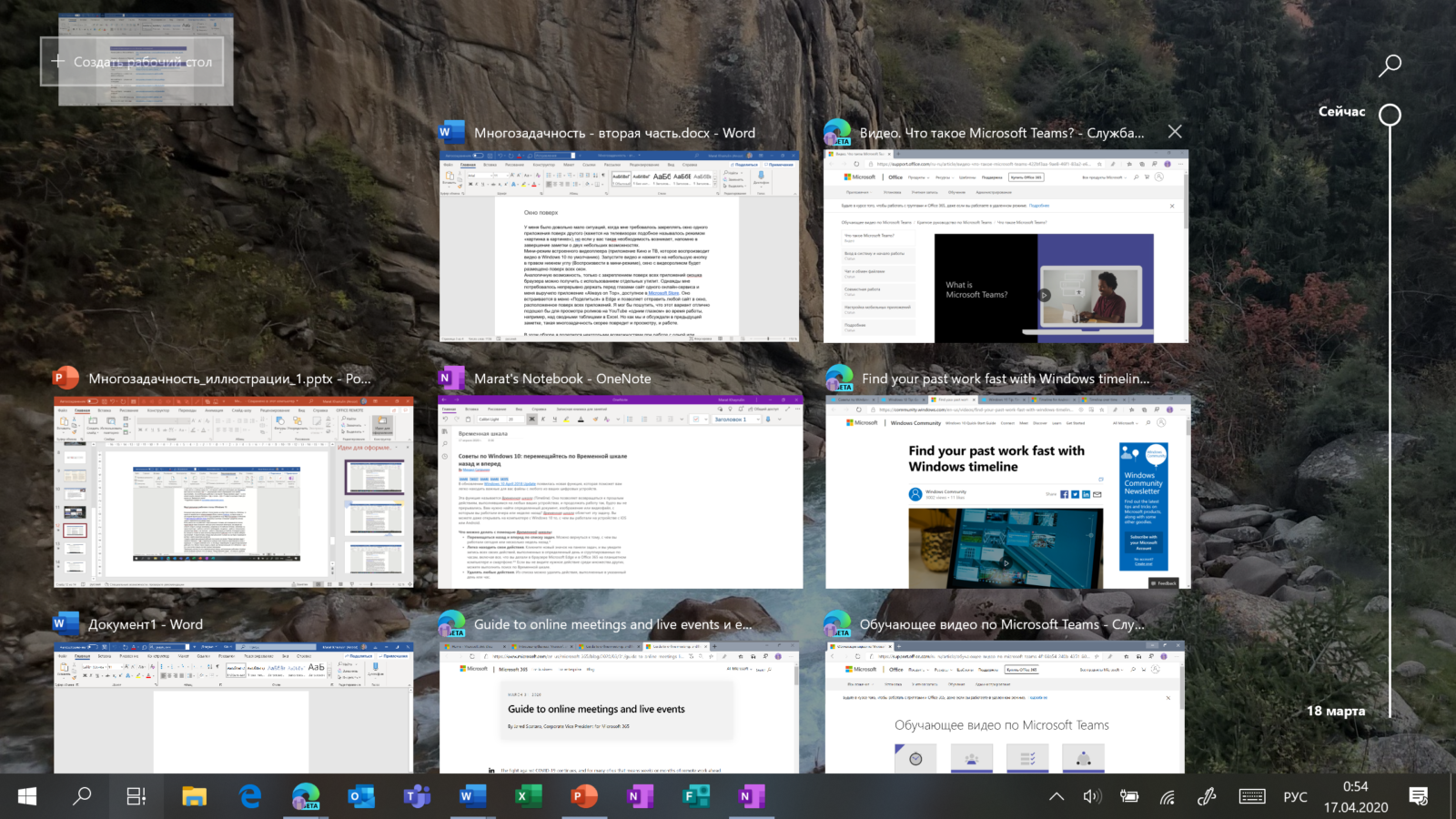
Перетаскивание окна для переноса его на новый виртуальный рабочий стол
Создать новый виртуальный рабочий стол можно на экране «Представление задач»: нажмите Windows + Tab и перетащите нужные окна открытых приложений на поле с надписью «+ Создать рабочий стол», и они будут перемещены на другой виртуальный рабочий стол. Можно также создать новый, пустой виртуальный стол (Windows + Ctrl + D) и уже затем открыть на нем нужные программы.
«Переводить взгляд» (то есть переключаться между настроенными рабочими столами) можно, выбирая нужный стол на экране «Представление задач», но намного удобнее переключаться с помощью горячих клавиш: Windows + Ctrl + стрелки вправо/влево, а на современных тачпадах – 4 пальца влево или вправо.
Как привязать окна к половине или четверти рабочего стола в Windows
Если вы работаете с несколькими окнами и хотите использовать сочетания клавиш для удобного расположения элементов на экране, то вам повезло! Легко расположить два окна в идеальные половины или четыре окна по четвертям на экране.
Сначала нажмите Alt + Tab или используйте мышь, чтобы открыть окно, требуемое для помещения в фокус окно. Сразу решите, какую часть экрана вы хотите занять этим окном.
Затем вы можете использовать следующие сочетания клавиш, чтобы расположить два окна пополам:
Развернуть слева: Windows + Стрелка влево.

Развернуть справа: Windows + Стрелка вправо.

Чтобы расположить четыре окна по четвертям (каждое будет занимать 1/4 экрана), вы можете использовать последовательность из двух комбинаций клавиш. Эти последовательности предполагают, что окно еще не было привязано к левой или правой половине экрана.
Вот что нужно сделать:
Верхняя левая четверть: Windows + Стрелка влево, а затем Windows + Стрелка вверх.
Нижняя левая четверть: Windows + Стрелка влево, а затем Windows + Стрелка вниз.

Верхняя правая четверть: Windows + Стрелка вправо, а затем Windows + Стрелка вверх.

Нижняя правая четверть: Windows + Стрелка вправо, а затем Windows + Стрелка вниз.
♥ ПО ТЕМЕ: Как в Windows создать иконку для выключения / перезагрузки компьютера.
Полезные решения для работы с несколькими приложениями
Теперь еще об одной повседневной необходимости – работе с несколькими приложениями одновременно.
Разделение экрана
Первой возможности, о которой хочу напомнить, уже много лет, и в первоначальном виде (под названием Aero Snap) она появилась еще в Windows 7. В Windows 10 ее возможности расширили и назвали Snap Assist. Речь про разделение экрана для закрепления двух (а в Windows 10 – до четырех) приложений.
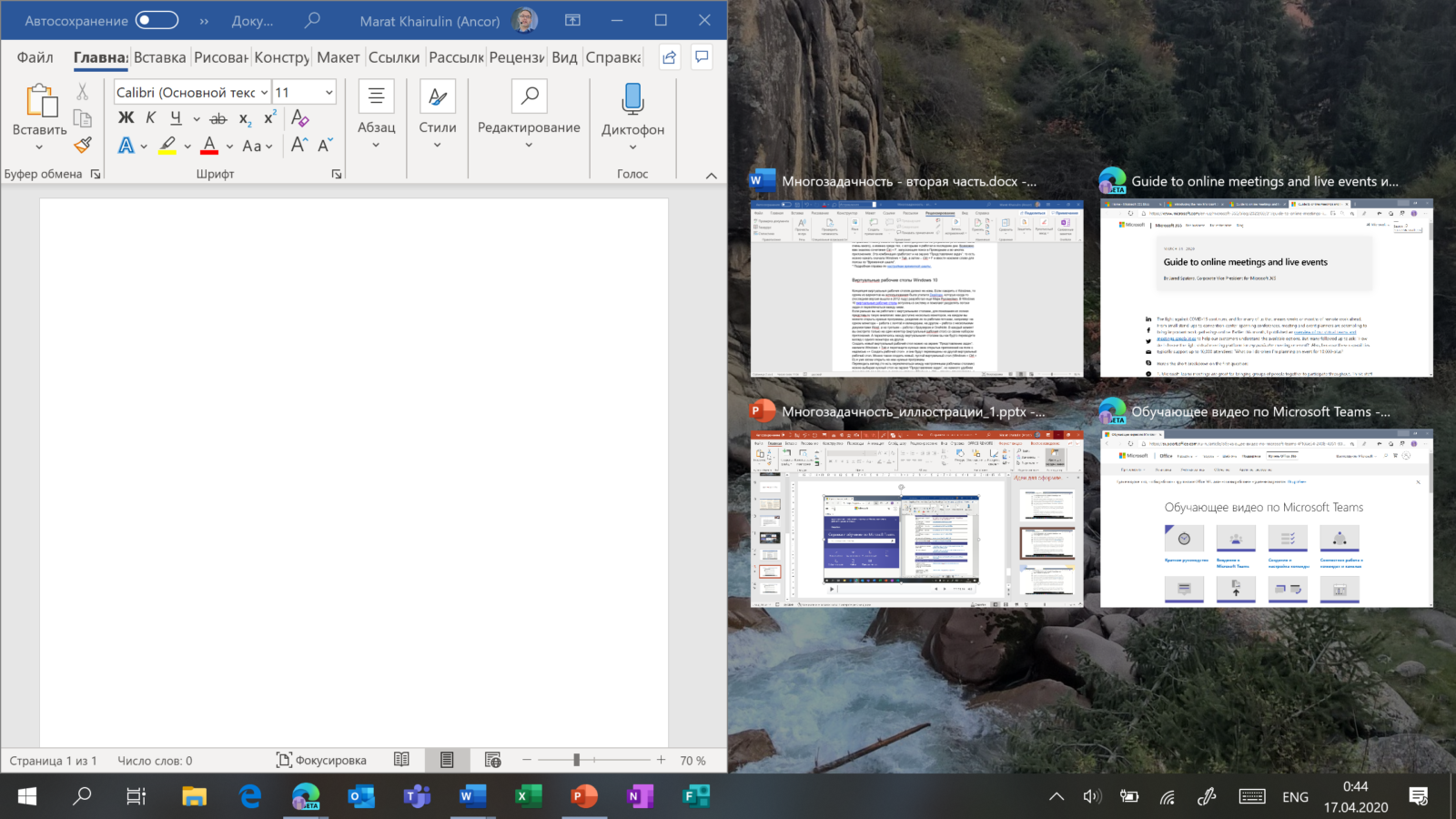
Snap Assist предлагает выбрать второе окно для закрепления справа
Чтобы это сделать, нужно взять приложение за самую верхнюю полоску, поднести его к правой или левой границе экрана до появления на экране его «тени» и отпустить (тем самым, закрепив первое приложение), а затем в появившихся рядом миниатюрах других приложений выбрать второе для закрепления рядом. Сценарий несложный, работает и для мыши, и для пальца. Еще проще это можно сделать с помощью сочетания клавиш Windows + клавиши со стрелками вправо/влево. Этому сочетанию уже больше 10 лет, но у тех, кто применяет его впервые, и сейчас порой возникает ощущение «цифровой магии».
Любознательным пользователям также напомню, что в Windows 10 можно отправлять приложение в «четвертинку» экрана, перенеся его в угол (или используя дополнительно клавиши Windows + стрелки вверх/вниз). При закреплении двух приложений можно перемещать границу между ними, выделяя какому-то из приложений больше места. Чтобы выбрать приложения для закрепления на экране, можно кликнуть правой кнопкой мыши по их миниатюрам на экране «Представление задач».
Окно поверх
У меня было довольно мало ситуаций, когда требовалось закреплять окно одного приложения поверх другого (кажется, на телевизорах подобное называлось режимом «картинка в картинке»), но если у вас такая необходимость возникает, напомню в завершение заметки о двух небольших возможностях.
Мини-режим встроенного видеоплеера (приложение «Кино и ТВ», которое воспроизводит видео в Windows 10 по умолчанию). Запустите видео и нажмите на небольшую кнопку в правом нижнем углу (Воспроизвести в мини-режиме), окно с видеороликом будет размещено поверх всех окон.
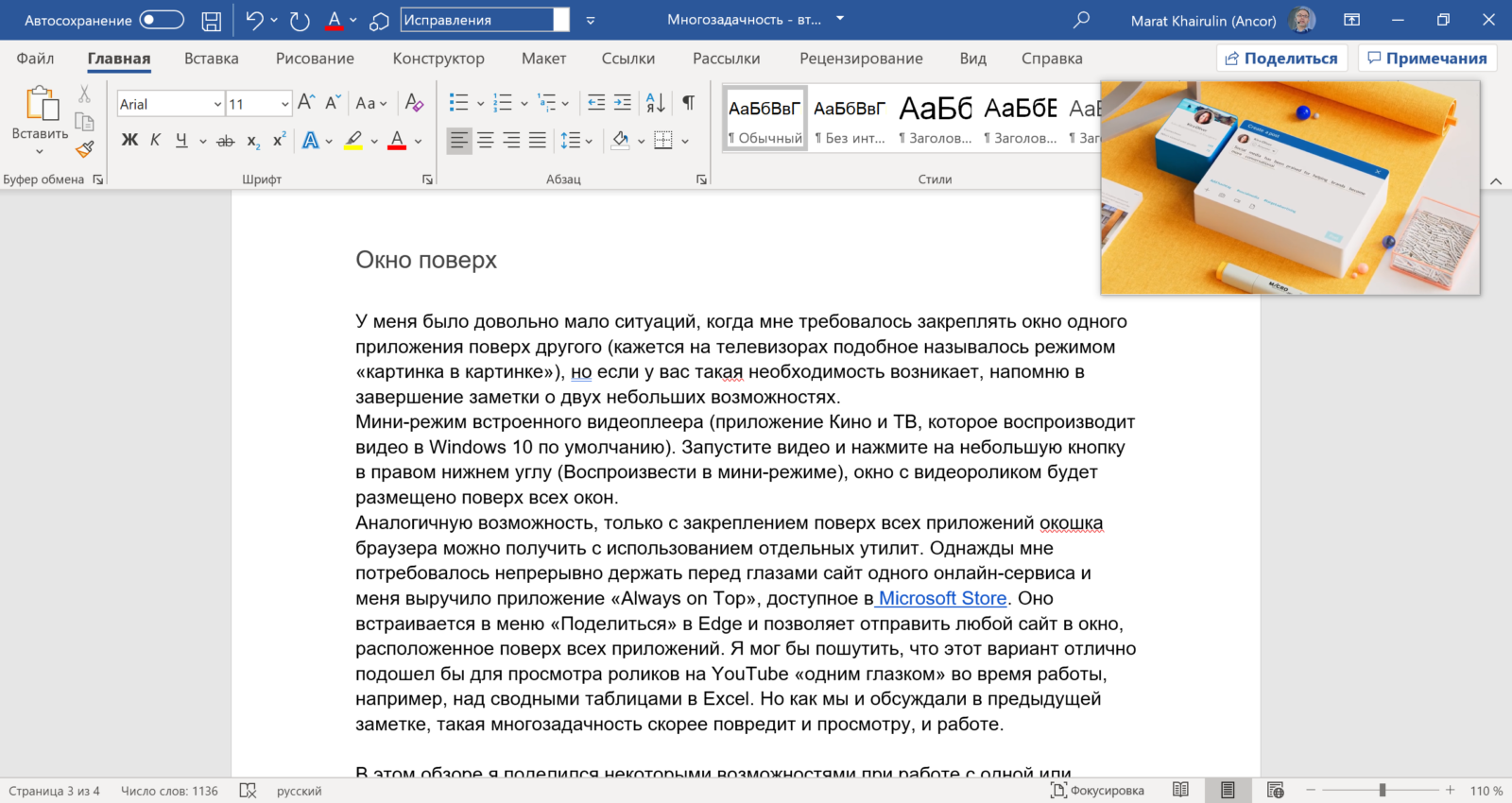
Видео в режиме Окно поверх
Аналогичную возможность, только с закреплением поверх всех приложений окна браузера, можно получить с использованием отдельных утилит. Однажды мне потребовалось работать над документом, постоянно сверяясь при этом с сайтом одного онлайн-сервиса, и меня выручило приложение Always on Top, доступное в Microsoft Store. Оно встраивается в меню «Поделиться» в Edge и позволяет отправить любой сайт в окно, расположенное поверх всех приложений. Я мог бы пошутить, что этот вариант отлично подошел бы для просмотра каналов на YouTube «одним глазком» во время работы, например, над сводными таблицами в Excel. Но как мы и обсуждали в первой заметке, такая многозадачность скорее повредит и просмотру, и работе.
В этом обзоре я поделился некоторыми возможностями при работе с одной или несколькими задачами, которыми пользуюсь сам. В следующих заметках продолжу разговор о приемах, которые помогут сделать нашу «цифровую жизнь» более продуктивной.
Только зарегистрированные пользователи могут участвовать в опросе. Войдите, пожалуйста.
Сколько из лайфхаков вы использовали?
2-3. И они пригождаются
Ни одного (и теперь это в прошлом)
Сижу на Linux/MacOS
Проголосовал 91 пользователь.
Воздержались 9 пользователей.
Меню «Пуск» и панель задач
Вы можете использовать эти сочетания клавиш, чтобы открывать, закрывать и иным образом управлять меню «Пуск» и панелью задач.
- Клавиша Windows или Ctrl + Esc: открыть меню «Пуск».
- Клавиша Windows + X: открыть секретное меню «Пуск».
- Клавиша Windows + T: просмотр приложений (включая закрепленные приложения) на панели задач.
- Например, если у вас есть Edge, закрепленный в первой позиции на панели задач, и вы нажимаете клавишу Windows + 1, Edge откроется. Если приложение уже открыто, откроется новый экземпляр или окно.
- Клавиша Windows + D: показать или скрыть рабочий стол (клавиша Windows + ненадолго отобразит рабочий стол).
Переключение по-старому и по-новому
Переключение между приложениями – наверное то, что большинство из нас делает «на автомате», и никого, конечно, не удивит сочетание клавиш Alt + Tab. Но если одновременно нажать также и Ctrl (то есть Ctrl + Alt + Tab), то эта комбинация зафиксирует меню со всеми открытыми окнами на экране и позволит выбрать нужное приложение одним кликом мыши или касанием пальца (выбрать окно можно также с помощью стрелок на клавиатуре, а открыть – с помощью Enter). Может быть полезно, когда у вас открыто много окон.
Чуть менее известное, но тоже классическое сочетание клавиш Windows + Tab дает больше возможностей, чем кажется на первый взгляд.
Нажимая эти клавиши в актуальных версиях Windows 10, мы попадаем в раздел «Представление задач». Здесь можно не только переключаться между приложениями, но и воспользоваться «Временной шкалой» и «Виртуальными рабочими столами». К слову, вместо горячих клавиш вы можете кликнуть по кнопке «Представление задач» (обычно она расположена рядом с кнопкой «Пуск») или провести пальцем от левого края к центру сенсорного экрана. Кстати, если у вас современный ноутбук – попробуйте жест для тачпада: проведите по нему тремя пальцами вверх.
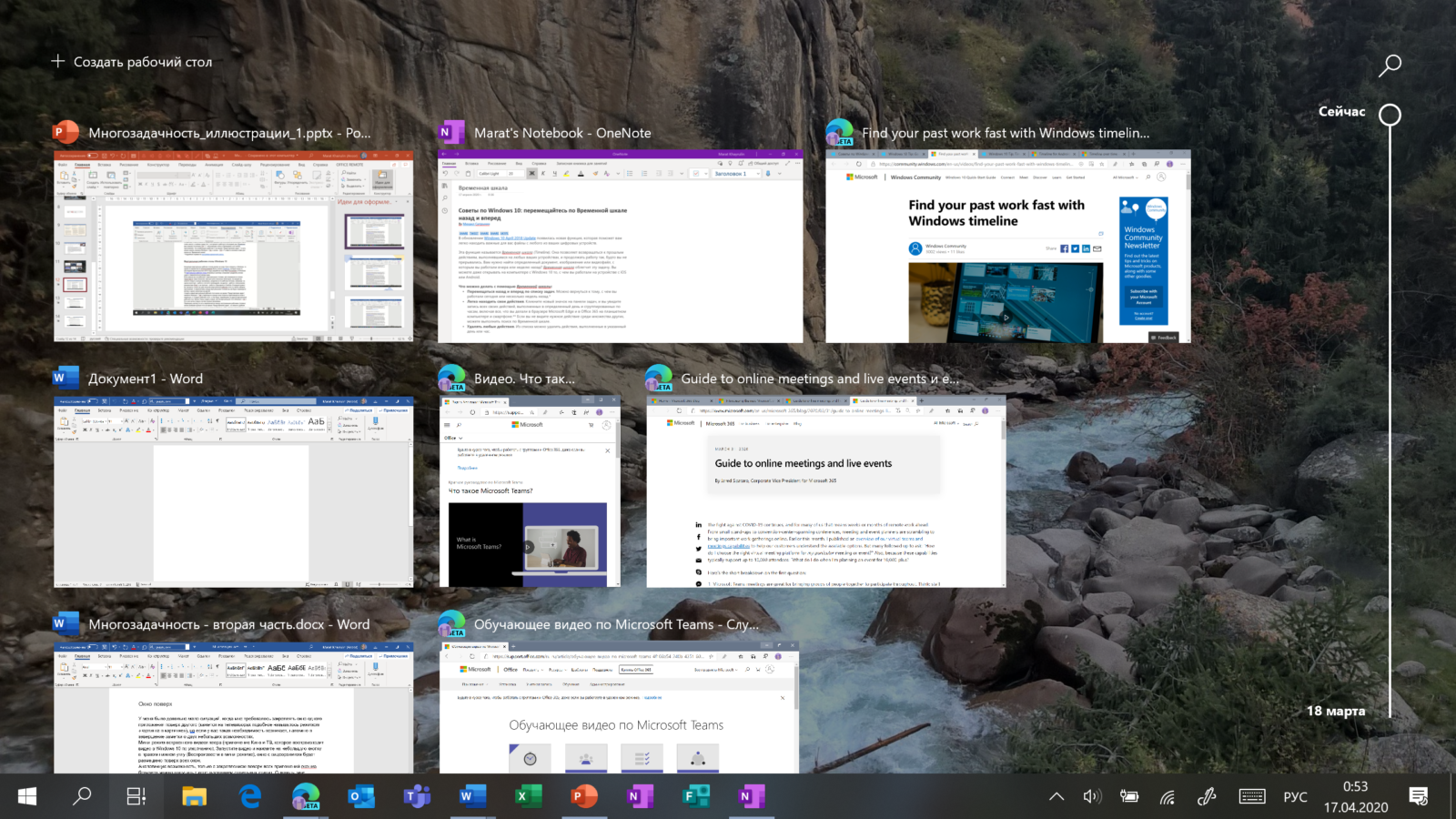
Режим Представление задач
Горячие клавиши Виндовс
Итак, приступим непосредственно к описанию основных возможностей, так называемых горячих клавиш.

Вот основные клавиши, которые я использую каждый день
Win + d – показать рабочий стол
Ctrl + Tab – переход между вкладками в браузере
Alt + Tab — переход между открытыми окнами
F5 — обновить страницу в браузере
Ctrl + Home — переход к началу страницы или файла
Ctrl + End — переход к концу страницы или файла
Win + E — открыть проводник Windows
Alt + Enter — просмотр свойств файла в проводнике Windows
Win+ R — открыть меню Выполнить
Win+ Break — просмотр информации о системе
Print Screen — сделать снимок экрана текущего вида
F6 — переход к адресной строке вашего браузера (Ctrl + L также работает в Firefox)
F2 — переименовать файл или папку
F1 — используйте меню помощи для любых открытых приложений
Win+ F — поиск файлов с помощью поиска Windows
Ctrl + T — открыть новую вкладку (Работает с Firefox, IE7)
Ctrl + A — выделить все содержимое страницы или документа
Ctrl + C — копировать все выбранные данные
Ctrl + X – вырезать всю информацию
Ctrl + V – вставить скопированную информацию
Ctrl + O — Открыть файл
Ctrl + S — Сохранить файл
Ctrl + P — печать файлов
Ctrl + Shift + P — Показать предварительный просмотр печати
Нажатие на колесико мышки — в браузере открывает документ в новой вкладке
F11 – вкл / выкл страницу на весь экран
Теперь давайте посмотрим еще подборку клавиш.

Переключение между приложениями.
Alt+tab – переключение между активными окнами
alt+Shift+Tab – переключение вперед между приложениями (нажмите еще раз Shift для обратного порядка)
Alt+Ctrl+tab – нажав один раз, можно переключаться между окнами с помощью стрелок, не удерживая комбинацию
Alt+Esc /Alt+Shift+Esc – переключение между активными окнами в панели задач
Win+Tab — трехмерное переключение окон
Ctrl+Win+Tab — нажав один раз, можно переключаться между окнами с помощью трехмерного переключения окон
Win+g – показать все гаджеты рабочего стола поверх остальных окон
Перемещение и изменение размера активного окна.
Win+↓ — свернуть окно
Win+↑ — развернуть окно на весь экран
Win+Shift+↑ / Win+Shift+↓ — раздвигаем окно максимально по вертикали / возвращаем на место
Alt+ пробел — открывает меню заголовка
Alt+ пробел +Enter – восстановить первоначальный размер окна

Управление несколькими окнами.
Win+d – свернуть / развернуть все окна на всех мониторах
Win+m – свернуть все окна на текущем мониторе
Win+Shift+m – развернуть все окна на текущем мониторе
Win+Home – свернуть все окна на текущем мониторе, кроме активного
Win+пробел – показать рабочий стол / сделать все окна прозрачными (может не работать со всеми настройками)
Доступ к компонентам Windows.
Win+e – запустить Проводник Windows
Win+r – вызвать окно Выполнить
Win+f – открывает Поиск Windows. На рабочем столе также возможно F3
Win+l — блокировка клавиатуры / компьютера
Win+F1 – вызывает окно Помощь
Alt+Shift – изменение языка клавиатуры, если активны несколько раскладок
shift при запуске CD или DVD – отмена автозапуска при загрузке носителя
Win+p – выбор режима отображения презентаций
Панель задач Windows 7.
win(ctrl)+Esc – открыть панель Пуск. Затем использовать клавиши со стрелками, пробела и клавиши enter для навигации по меню Пуск
Shift+нажать на нужный объект – открыть объект
Ctrl+Shift+ нажать на нужный объект – открыть файл от имени администратора
Shift+клик правой кнопкой мыши — показать окно меню программы

Навигация по рабочему столу.
Стрелки – переход между иконками на рабочем столе
Home/End – выбрать первый / последний объект на рабочем столе
Enter – запустить активную иконку
Shift+F10 – включить контекстное меню активной иконки (заменяет правую кнопку мыши)
tab / shift+tab на пустом рабочем столе — переход между рабочим столом, панелью быстрого запуска, панелью задач и панелью уведомлений. Используя клавиши со стрелками перейдите к нужному приложению для его активации.
Проводник Windows.
Win+e – открыть окно Мой компьютер
Alt+ ↑ – вернуться назад (заменяет стрелку Назад)
Tab / Shift+Tab — переключения вперед / назад между списком адресной строки поиска, панели инструментов, областью переходов и списком файлов (он обычно выбран по умолчанию)
Alt+d или f4 – переход к адресной строке
Ctrl+n – открыть новое окно Мой компьютер
F11 – развернуть окно на весь экран
Работа со списком файлов
Alt+p – показать / убрать предварительный просмотр
Ctrl+ вращать колесиком мыши – изменение размера иконок
Клавиши со стрелками — Перемещение между файлами и папками
Enter – открыть файл и папку
F2 — изменение имени активного файла
Shift+клавиши со стрелками – выделение нескольких объектов подряд
ctrl – используя дополнительно пробел и enter можно выделять несколько объектов вразброс
Ctrl+a – выделить все
Ctrl+c, ctrl+x, ctrl+v – копировать, вырезать, вставить
Delete – удалить в корзину
Shift+Delete – полное удаление файла с компьютера
Shift+F10 – вызвать контекстное меню (заменяет правую кнопку мыши)
Ctrl+Shift+n – создать новую папку
Alt+Enter – открыть свойства файла / папки
Просмотр картинок и фотографий.
Ctrl+. (ю ) — поворот фотографии по часовой стрелке
Ctrl+, (б ) — поворот фотографии против часовой стрелки
Delete – удалить картинку в корзину
Shift+Delete – полное удаление картинки
Alt+Enter — показать свойства текущей фотографии
Alt+e or ctrl+s — вложить фото в письмо email (если связан с программой электронной почты)
Ctrl+c – копирование файла в буфер обмена
Alt+o – открыть текущую фотографию в другом приложении, например Paint

Для администратора.
Ctrl+Win+f — поиск компьютеров (если включена доменная служба Active Directory)
Win+pause/break – показать информацию о системе вашего ПК
Ctrl+Shift+Esc – вызов диспетчера задач (заменяет Ctrl+Alt+ Delete), не закрывая рабочий стол
Alt+Page Up/ Page Down — перемещение между программами слева направо / справа налево
Alt+Insert – переключение между программами
Alt+Home – отображение меню Пуск (в браузере возвращает на домашнюю страницу)
Ctrl+Alt+pause/break – переключение между окном и полноэкранным режимом просмотра
Ctrl+Alt+End — открыть диалоговое окно Windows Security
Alt+Delete — Отображение системного меню
Помощник Windows.
Tab – перемещение между ссылками
Alt+c — отображение Содержание
Alt+n – открывает меню Настройки соединения
F10 — отображение меню Параметры
Alt+Arrow Left/Alt+Arrow Right – просмотр предыдущей / следующей просматриваемой темы
Alt+a – открывает страницу поддержки клиентов
Alt+Home — отображение справки и домашней страницы
Home/End – переместиться в начало / конец темы
Ctrl+f – поиск по текущей теме. Нажмите tab, чтобы закрыть поиск
Ctrl+p – печать темы
F3 — переместить курсор в поле поиска. Нажмите клавишу tab, чтобы вернуться к теме
Для использования лупы.
Win+u – открыть окно Центра специальных возможностей
Нажмите Shift 5 раз – включить / выключить залипание клавиш
Win+- — уменьшить
Ctrl+Alt+i — инверсия цветов в лупу дисплея
Win+Esc – выход из лупы
Ctrl+Alt+Arrow Keys — перемещение окна лупы
(Важно!) Некоторые из перечисленных горячих клавиш могут быть недоступны для всех пользователей ПК.
Это видео заставит вас улыбнуться:
Вот и все! Сегодня мы рассмотрели горячие клавиши, которые можно использовать в Windows 7. В ближайшее время я опишу основные горячие клавиши для ОС Windiws 8. Надеюсь, данная статья облегчит и ускорит вашу работу за компьютером!
Возможно, вас также заинтересуют такие статьи:
Горячие клавиши для работы в Windows XP
Что такое гигабайт и сколько это?
Как почистить клавиатуру?
Как создать образ диска?
Что делать, если не работает микрофон в скайпе?
Как очистить кэш?
Шпаргалка по управлению окнами в Windows
Вот удобная шпаргалка на основе всего, что мы рассмотрели выше. Попробуйте эти сочетания, и вы скоро сможете виртуозно управляться с окнами Windows.
Alt + Tab: открыть переключатель задач.
Windows + Tab: Открыть Представление задач.
Windows + Стрелка вниз: свернуть окно.
Windows + Стрелка вверх: развернуть окно.
Windows + M: свернуть все окна.
Windows + D: отображение рабочего стола.
Windows + Home: свернуть все окна, кроме активного.
Windows + Shift + M: восстановить все свернутые окна.
Windows + Shift + Стрелка вверх: растянуть окно к верхней и нижней части экрана.
Windows + Стрелка влево: развернуть окно в левой части экрана.
Windows + Стрелка вправо: развернуть окно в правой части экрана.
Windows + Shift + Стрелка влево или вправо: перемещение окна с одного монитора на другой.
Клавиши F
- Клавиши F в верхней части клавиатуры могут выполнять ряд действий при использовании с другими клавишами, но они также полезны сами по себе.
- F2: переименовать выбранный элемент.
- F3: быстрый поиск файлов в проводнике.
- F4: выделить адресную строку в проводнике.
- F5: обновить активное окно.
- F6: циклический переход между элементами (вкладками, кнопками, панелью поиска и т. д.) в окне или на рабочем столе.
- Alt + F8: Показать пароль для входа на стартовый экран.
- F10: активировать строку меню в активном окне.
Управление окнами и приложениями
Win + стрелка влево — прижать окно приложения к левой стороне экрана.
Win + стрелка вправо — прижать окно приложения к правой стороне экрана.
Win + стрелка вверх — окно приложения развернется на весь экран. Если же оно ранее было прижато к одному из краев, то расположится в верхней четверти экрана.
Win + стрелка вниз — активное окно будет свернуто. Если же оно ранее было прижато к одному из краев, то расположится в нижней четверти экрана.
Win + D — можно показать рабочий стол, свернув все окна, или же вернуть все обратно.
Win + Shift + M — развернуть все свёрнутые окна.
Win + Home — все окна кроме активного будут свернуты. Вторичное нажатие клавиши восстановит все окна.
Alt + Tab — знаменитая и популярная комбинация, позволяющая переключаться между запущенными приложениями.
Alt + F4 — активное окно будет закрыто.
Win + Shift + стрелка влево (или вправо) — активное окно будет перемещено на другой монитор, если он имеется.
Win + T — последовательный перебор иконок панели задачи. Для запуска выбранного приложения надо нажать «Ввод».
Win + Ctrl + D — добавить новый виртуальный рабочий стол.
Win + Ctrl + стрелка влево — переключение между виртуальными рабочими столами, движение справа налево.
Win + Ctrl + стрелка вправо — переключение между виртуальными рабочими столами, движение слева направо.
Win + Ctrl + F4 — закрыть активный виртуальный рабочий стол.
Win + Tab — отобразить все рабочие столы и открытые на них приложения.
Ctrl + Shift + Esc — запуск Диспетчера задач.
Win + R — открыть окно «Выполнить» для ручного ввода команд.
Shift + Delete — удаление файлов без использования Корзины.
Alt + Enter — показ свойств выбранного элемента.
Win + пробел — переключение языка ввода и клавиатурной раскладки.
Win + A — запуск «Центра поддержки».
Win + S — открыть окно поиска.
Win + H — вызов панели «Поделиться».
Win + I — вызов окна «Параметры Windows».
♥ ПО ТЕМЕ: Папка «con» в Windows: почему нельзя создать директорию с таким названием?
В Windows 11 также есть несколько способов сделать снимок экрана, включая три разных сочетания клавиш.
- PrtScn: сделайте скриншот всего экрана и сохраните его в буфер обмена.
- Клавиша Windows + PrtScn: сделайте снимок экрана всего рабочего стола и сохраните его в папку на своем компьютере.
- Клавиша Windows + Shift + S: откройте меню Snipping Tool, чтобы сделать снимок только части экрана.
Комбинации для Проводника
Win + E — запуск Проводника – файлового менеджера Windows.
Ctrl + N — открыть в Проводнике новое окно.
Ctrl + колесо прокрутки мыши — поменять формат представления элементов (таблица, иконки, эскизы и т.д.)
Alt + стрелка вверх — подъем вверх на один уровень дерева каталогов.
Alt + стрелка влево — просмотр предыдущей папки.
Alt + стрелка вправо — просмотр следующей папки.
Windows, Snap Assist и виртуальные рабочие столы
Эти горячие клавиши управляют поведением отдельных окон на вашем рабочем столе, включая виртуальные рабочие столы.
Командная строка
Вы можете использовать эти сочетания клавиш в командной строке Windows 10 и 11.
- Ctrl + C или Ctrl + Insert: копирование выделенного текста в буфер обмена.
- Ctrl + V или Shift + Insert: вставьте скопированный текст в командную строку.
- Ctrl + A: выделить весь текст в текущей строке (если в текущей строке нет текста, будет выделен весь текст внутри командной строки).
- Ctrl + Up или Down: перемещение экрана на одну строку вверх или вниз.
- Ctrl + F: поиск командной строки через окно поиска.
- Ctrl + M: вход в режим пометки (позволяет выделять текст с помощью мыши). После включения режима пометки вы можете использовать клавиши со стрелками для перемещения курсора.
- Shift + Up или Down: перемещение курсора вверх или вниз на одну строку и выделение текста.
- Shift + влево или вправо: переместите курсор влево или вправо на один символ и выберите текст.
- Ctrl + Shift + влево или вправо: переместите курсор влево или вправо на одно слово и выберите текст.
- Shift + Page Up или Page Down: перемещение курсора вверх или вниз на один экран и выделение текста.
- Shift + Home или End: переместите курсор в начало или конец текущей строки и выберите текст.
- Ctrl + Shift + Home / End: переместите курсор в начало или конец экранного буфера и выберите текст и начало или конец вывода командной строки.
Читайте еще: Доля Windows 11 растет и составляет 19,6%
Быстрые клавиши для работы с диалоговыми окнами
Диалоговое окно — это временное окно, которое приложение создает для получения данных пользователя. Такие окна возникают поверх открытого приложения, часто они запрашивают разрешение на некоторое действие (открыть, закрыть программу) или какие-то дополнительные данные. Например, по месту установки программы.
Перейти вперед по вкладкам
Перейти назад по вкладкам
Перейти на n-ю вкладку в соответствии с цифрой
Выбрать кнопку, если активна группа кнопок
Открыть папку на один уровень выше папки, выбранной в окне «Сохранить как» или «Открыть»
Перейти вперед по параметрам
Установить или снять флажок, если активный параметр является флажком
Отобразить элементы активного списка
Перейти назад по параметрам
Выполнить команду (или выбрать параметр), которая начинается с этой буквы
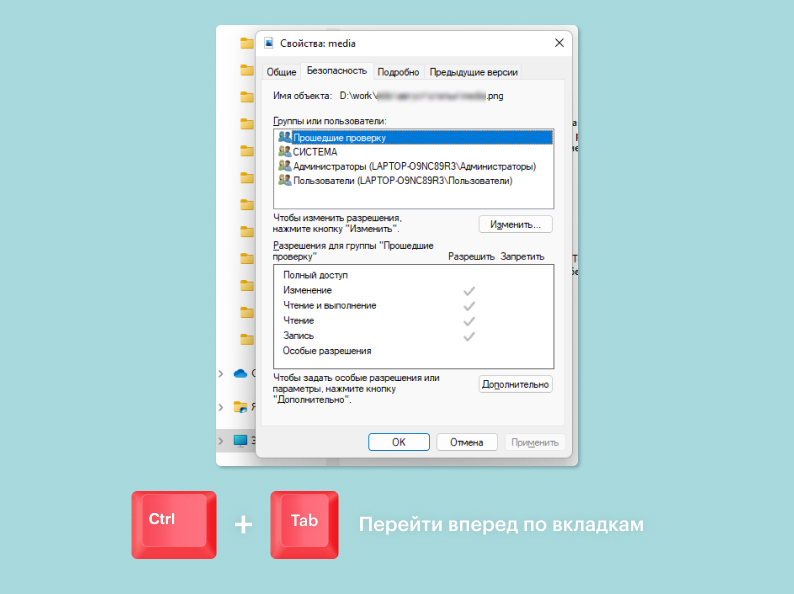
Кнопка Windows
Эти сочетания клавиш используют клавишу с логотипом Windows для выполнения различных задач, таких как запуск как Windows, так и сторонних приложений.