

Операционная система macOS, как и вся остальная продукция компании Apple, славится стабильностью. Однако от проблем никто не застрахован, и порой техника выдаёт сбой – например, зависание. Сегодня мы расскажем вам, как справится с такой неприятностью.
- Причины и устранение проблемы
- Макбуки до 2016 года выпуска
- Макбуки 2017 года и новее
- МакБук не включается после принудительного выключения
- Еще статьи по данной теме
- Перезагрузка из-под системы
- Аппаратный перезапуск
- МакБук не перезагружается
- Программное выключение
- Аппаратное выключение
- Что делать, если МакБук не выключается
- Чтобы разморозить Mac, выполните следующие пять шагов.
- Как принудительно закрыть зависшее приложение
- Закройте приложение одним из следующих способов (даже если вы не уверены, какой из них вызывает проблему)
- Другой подход к проверке и закрытию приложения заключается в следующем
- Где на Mac Ctrl + Alt + Delete?
- Если программа не закрывается принудительно, вот как перезагрузить Mac.
- Как определить, почему ваш Mac завис или разбился
- Как сообщить о проблеме
- Часть 1. Что приводит к зависанию Mac?
- Глядя на признаки зависания Mac
- Работа с неотзывчивым приложением
- Часть 2. Как перезагрузить Mac в безопасном режиме
- Шаг 1. Выключите компьютер.
- Шаг 2. Включите компьютер.
- Шаг 3. Подождите, пока компьютер отобразит экран входа в систему.
- Шаг 4. Войдите в свой компьютер.
- Шаг 5. Выйдите из безопасного режима.
- Часть 3. Как освободить место на вашем Mac, чтобы предотвратить зависание
- Шаг 1. Загрузите PowerMyMac с веб-сайта iMyMac.
- Шаг 2. Щелкните Модули.
- Шаг 3. Сканирование модулей
- Шаг 4. Очистите Mac
- Часть 4. Вывод
- Способы перезагрузки для Windows
- Стандартный метод перезагрузки
- Выключение с клавиатуры
- «Alt» + «F4»
- Win+C (для Windows 8/8
- Командная строка
- Как быстро выключит ПК
- Частично
- Полностью
- Как перезагрузить зависший компьютер? 1. Классический способ.
- Как перезагрузить зависший компьютер? 2. Перезагрузка с рабочего стола.
- Как перезагрузить зависший компьютер? 3. Перезагрузка с помощью командной строки.
- Как перезагрузить зависший компьютер? 4. Аварийное завершение работы.
- Ноутбук.
- Как перезагрузить зависший компьютер? 5. Как закрыть зависшее приложение.
- Как перезагрузить зависший компьютер? 6. Как перезагрузить компьютер в безопасном режиме.
- Сочетание клавиш Alt + Tab.
- Комбинация клавиш Win + Ctrl + Shift + B.
- Сочетание клавиш Ctrl + Shift + Esc.
- Сочетание клавиш Alt + F4.
- Комбинация клавиш Ctrl + Alt + Del.
- Кстати, рекомендую почитать вам дополнительно полезные статьи
- Что такое перезагрузка компьютера?
- Для чего может потребоваться перезагрузка компьютера?
- Перезагрузка компьютера стандартным способом.
- Перезагрузка компьютера с рабочего стола
- Перезагрузка компьютера с помощью командной строки.
- Экстренная перезагрузка компьютера (не рекомендуется выполнять ее!)
- Как экстренно перезагрузить ОС через компьютер.
- Как экстренно перезагрузить ноутбук.
Причины и устранение проблемы
Зависание macOS и МакБука происходит только вследствие проблем с одной из программ: приложение работает в нештатном режиме или аварийно завершает работу. Как правило, в такой ситуации лэптоп от Эппл продолжает работать, а зависший софт можно принудительно завершить.

Подробнее: Как принудительно закрыть программу на macOS
Если же компьютер завис полностью, и не отвечает на все попытки его «оживить», его следует перезагрузить. Процедура отличается для устройств, выпущенных до 2016 г., и тех, которые сошли с конвейера позже.
Макбуки до 2016 года выпуска
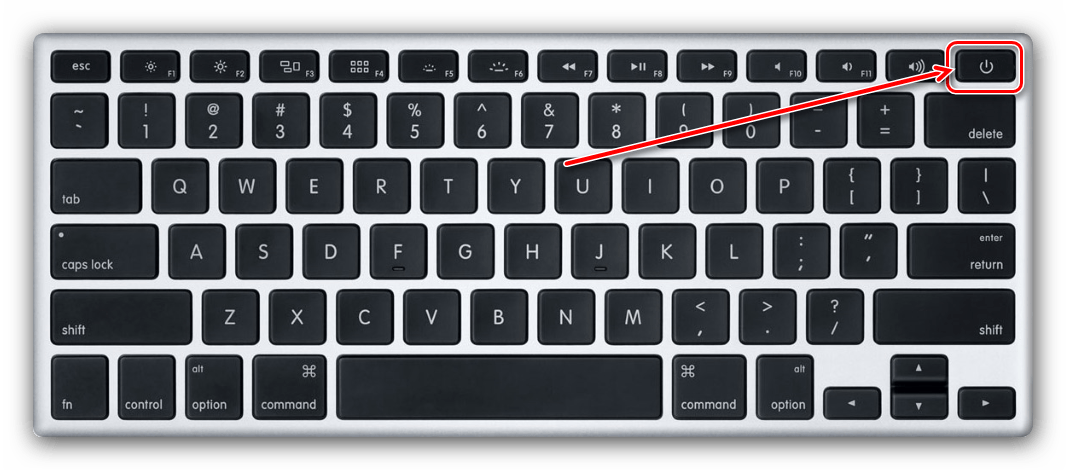
Макбуки 2017 года и новее
На новых лэптопах кнопку питания заменил сенсор TouchID, но функция перезагрузки доступна и через него.
Нажмите и держите TouchID на протяжении 20 секунд, пока экран и индикация TouchBar не погаснут.
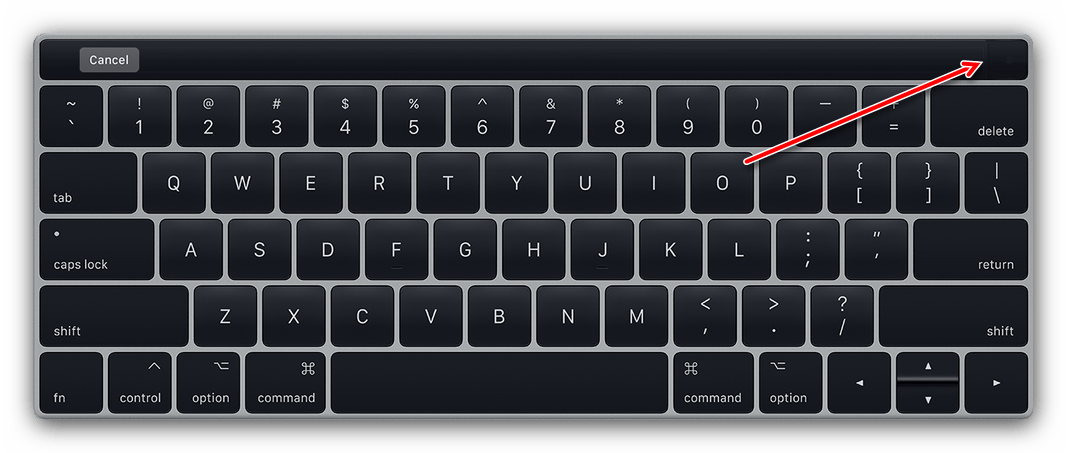
Обратите внимание, что выше представлено расположение сенсора для модели MacBook Pro. На модели Air нужный элемент расположен в зоне, отмеченной на изображении ниже.
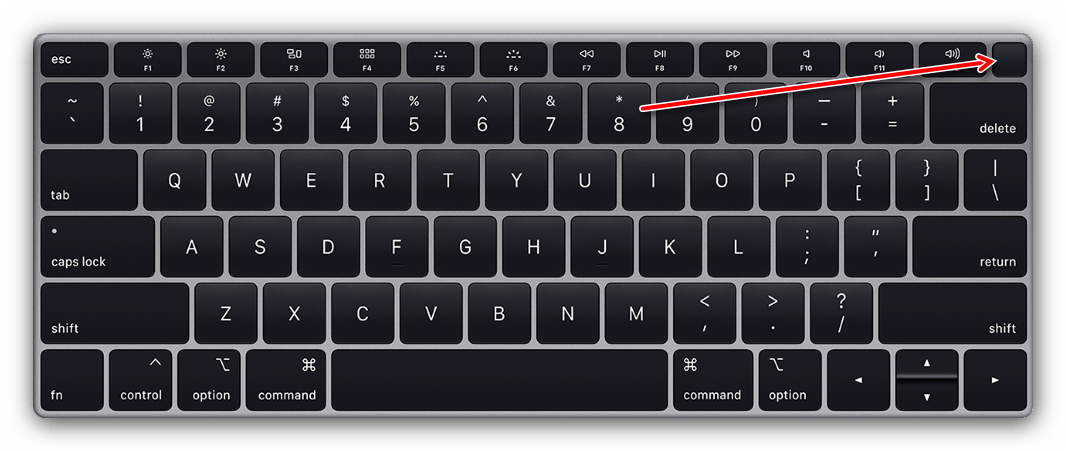
Устройство должно запуститься и работать как обычно.
МакБук не включается после принудительного выключения
Если девайс не подаёт признаков жизни после принудительного выключения, это явный симптом аппаратных проблем. Как правило, такое происходит при выключении MacBook, который работает от почти разряженной батареи. В таком случае просто подключите устройство к блоку питания, подождите 30 минут и попробуйте снова его включить, должно заработать.
Если даже в этом случае лэптоп всё равно не включается, проблема может заключаться в одной из трёх причин:
- проблемы с HDD или SSD;
- неполадки в цепи питания;
- вышел из строя процессор или иной компонент материнской платы.
Самостоятельно устранить неполадки такого характера не представляется возможным, поэтому лучшим решением будет обратиться в авторизованный сервисный центр Apple.
Как видим, перезагрузка зависшего MacBook — довольно простая процедура, но стоит помнить, что зависание может быть симптомом более серьёзной проблемы, чем просто сбойное приложение.
Еще статьи по данной теме

Перезагрузка компьютера – тривиальная операция, которая требуется для применения глобальных изменений в системе или некоторых видах ПО. Новички в системе macOS порой не знают, как это делается в «яблочной» системе, и сегодня мы хотим подсказать им решения этой задачи.
Перезагрузить лэптоп производства Apple можно точно так же, как и другие портативные ПК: программно или аппаратно. Традиционно, первый метод более предпочтительный, однако иногда не обойтись и без второго.
Перезагрузка из-под системы
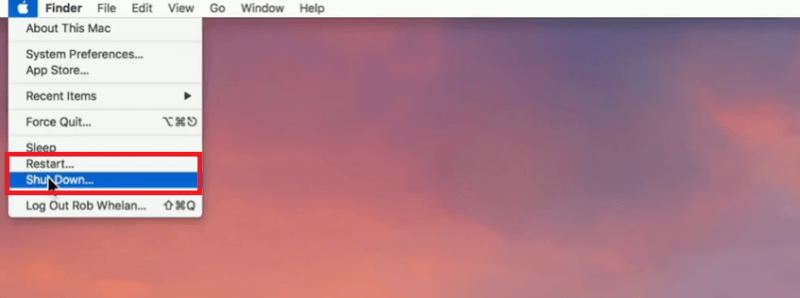
Пользователи, которые перешли на macOS с Виндовс, часто перезагружали систему через меню «Пуск». В «яблочной» ОС роль этого средства исполняет пункт Apple в строке меню.
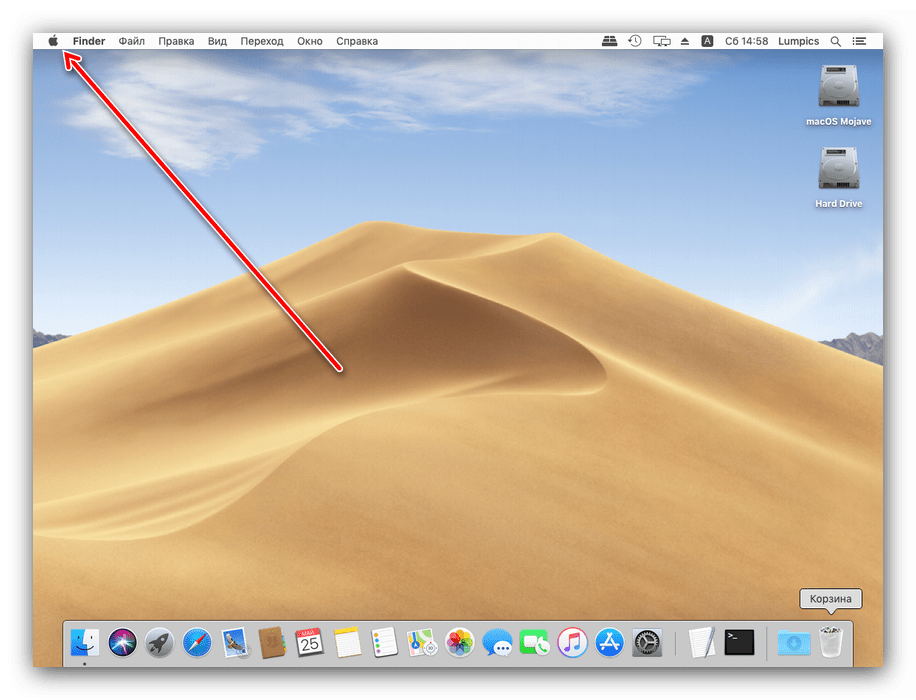

Также перезагрузить систему можно из окна выбора учётных записей.
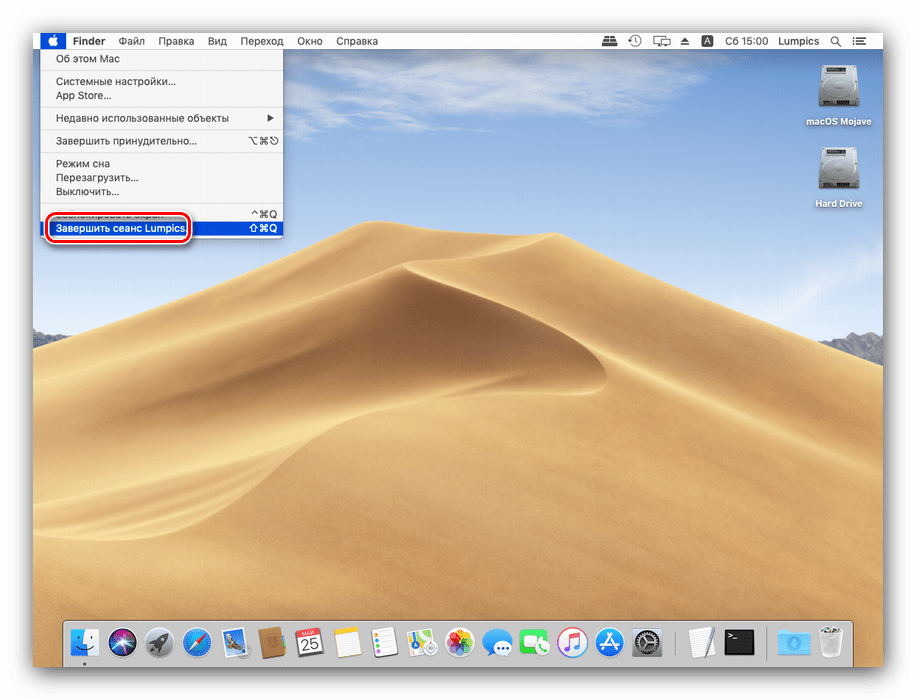
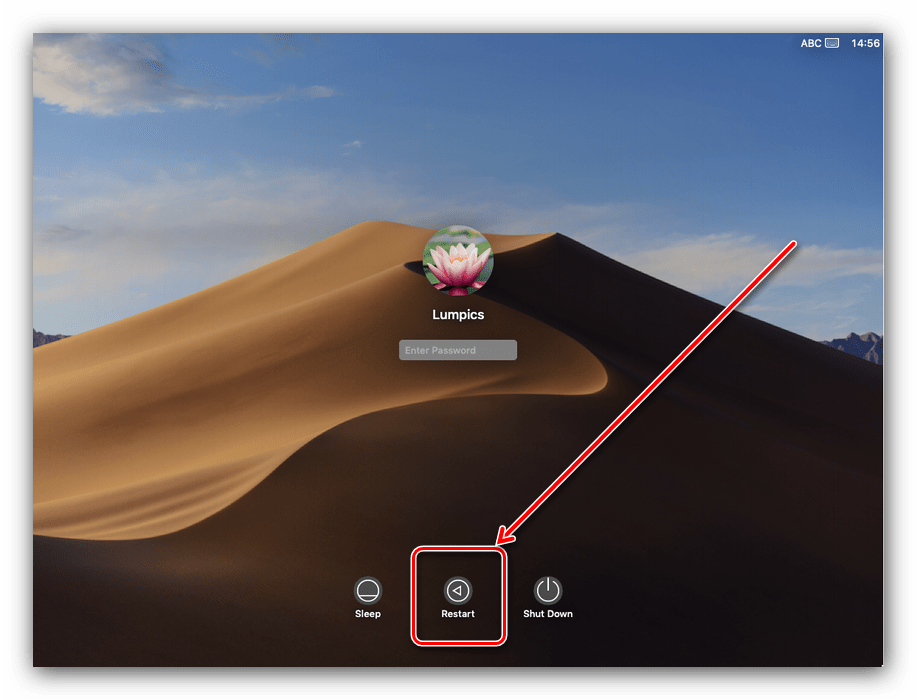
Как видим, процесс программной перезагрузки в целом идентичен другим «операционкам».
Аппаратный перезапуск
Рестарт системы аппаратным методом более жесткий, чем программный. В некоторых случаях это может привести к проблемам с последующей загрузкой, поэтому использовать его мы рекомендуем только в крайнем случае.
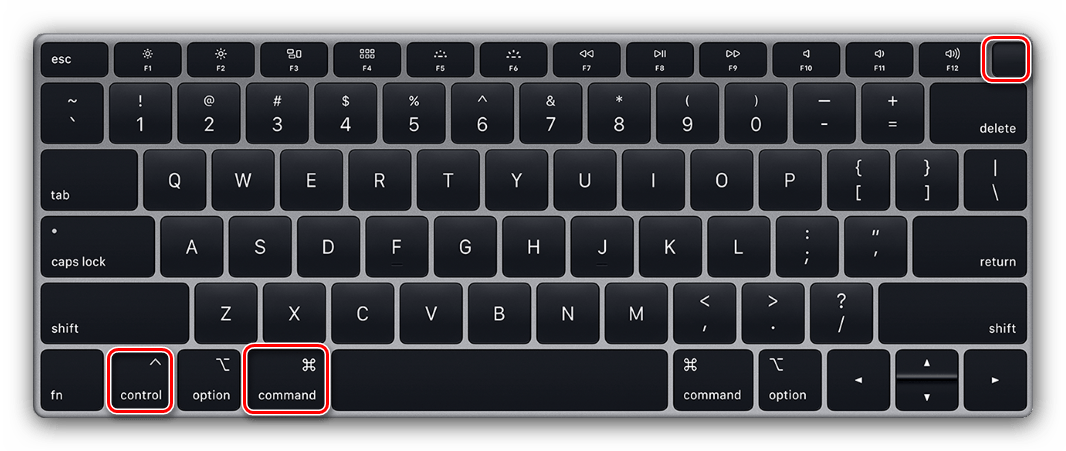
Если всё проделано правильно, MacBook будет перезагружен.
МакБук не перезагружается
Порой даже эта тривиальная операция происходит со сбоями – устройство может выключаться вместо перезагрузки либо включается некорректно. Рассмотрим возможные причины такого поведения и методы устранения неполадки.
Чаще всего с подобной проблемой сталкиваются пользователи, которые практикуют аппаратный метод перезагрузки. Причина проста: либо нажата некорректная комбинация клавиш, либо наблюдаются проблемы с работой клавиатуры или с кнопкой питания в частности. Решение проблемы – проверка поведения клавиатуры.

Также нормальной перезагрузке нередко мешают зависшие приложения. Закрыть их штатным методом не выйдет, потребуется задействовать способ принудительного завершения. За подробностями процедуры обратитесь к руководству по ссылке далее.
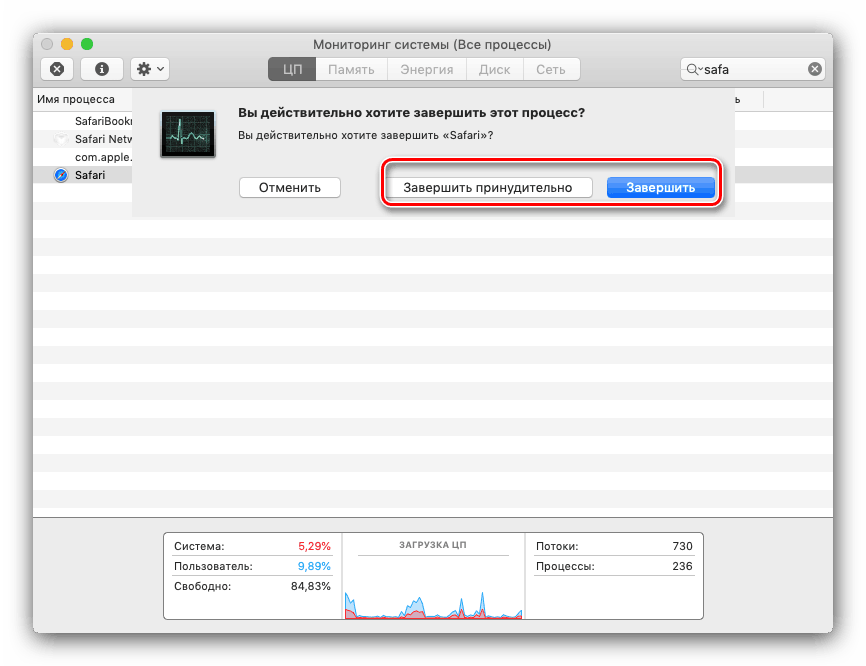
Урок: Принудительное завершение программ в macOS
Более редкий и неочевидный момент заключается в проблемах с программами, которые присутствуют в автозагрузке операционной системы. Как правило, это основная причина проблемы с запуском системы после перезагрузки. Устранить неисправность можно следующим образом:
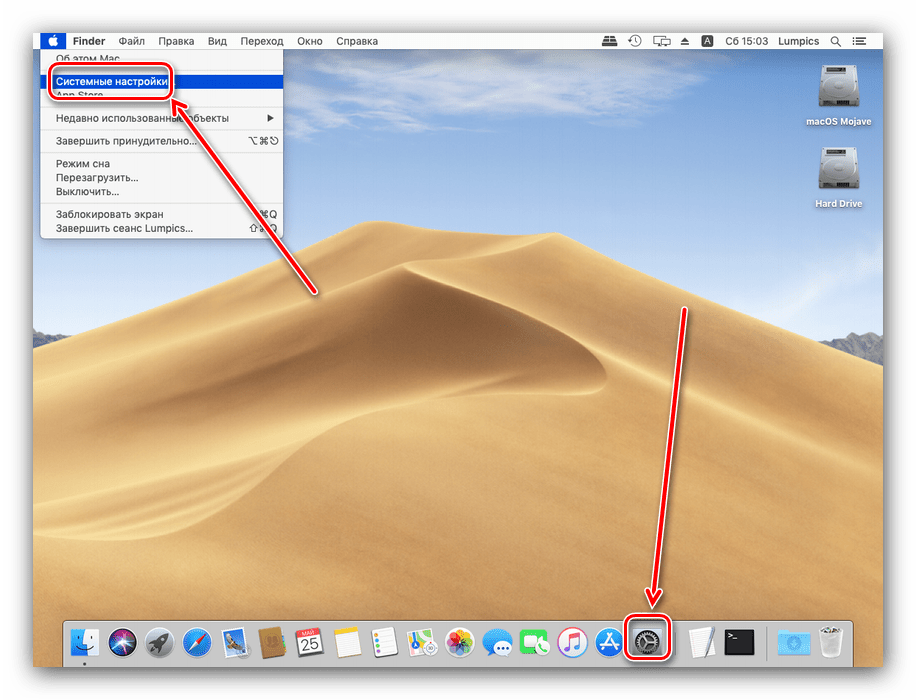
Далее откройте утилиту «Системные настройки» – сделать это можно через меню Apple или панель Dock.
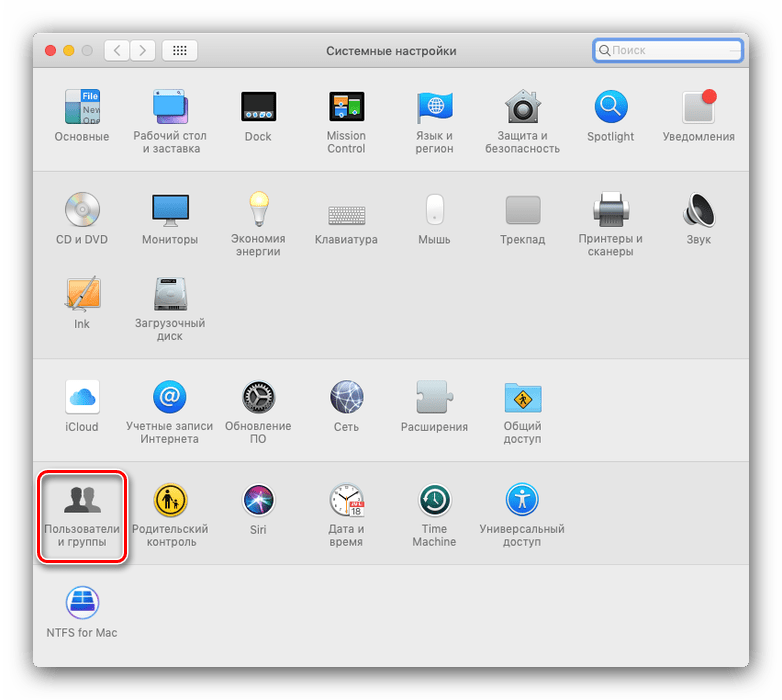
В системных настройках откройте оснастку «Пользователи и группы».
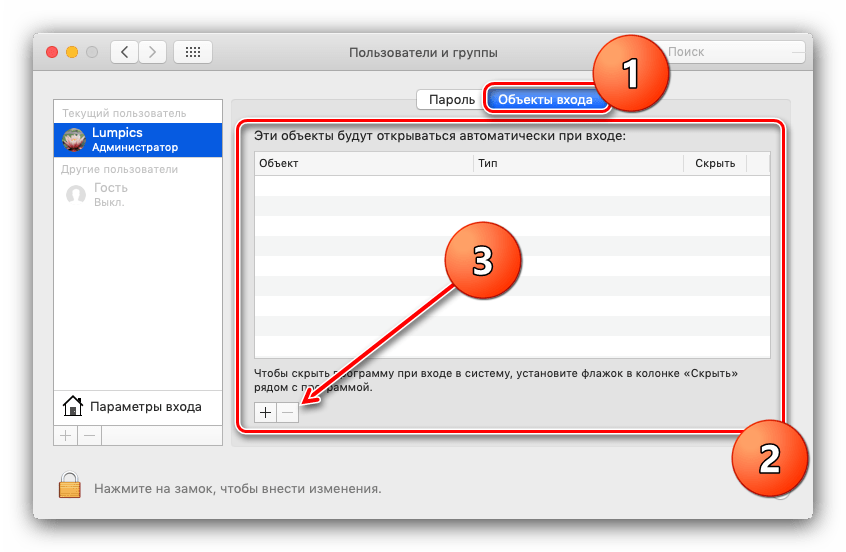
Также нельзя исключать проблемы с накопителем. Лучшим вариантом будет проверка носителя данных средством «Дисковая утилита».
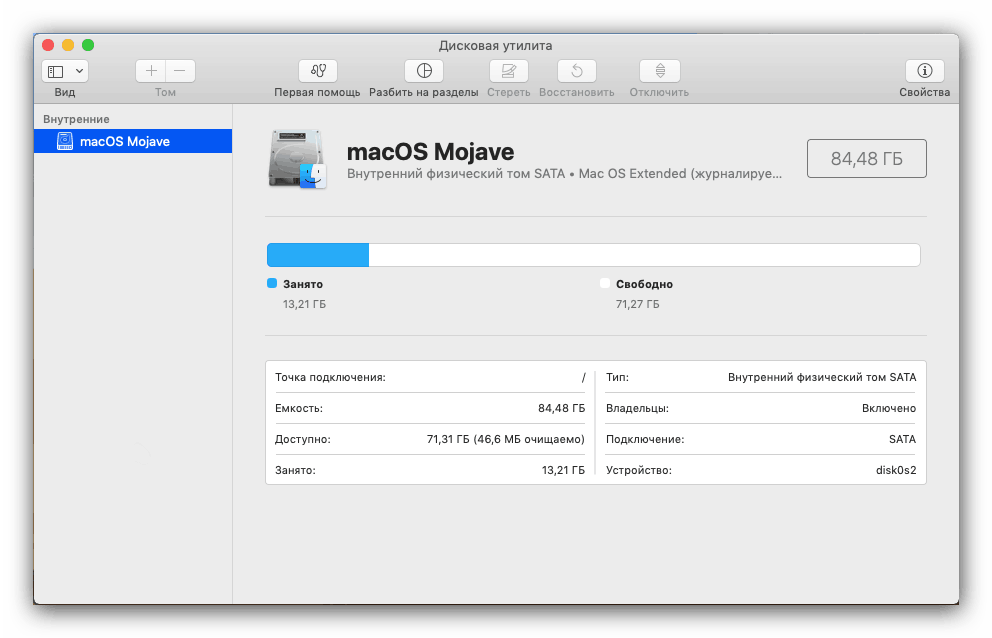
Подробнее: «Дисковая утилита» в macOS
Таким образом, мы познакомились с методами перезагрузки MacBook, а также причинами сбоев при выполнении этой процедуры и способами их устранения.

Многие новички в операционной системе macOS порой теряются даже при выполнении самых элементарных операций – например, выключении лэптопа. Сегодня мы хотим познакомить таких пользователей с процедурой выключения МакБука, а также рассмотреть возможные проблемы и методы их решения.
Операционная система macOS, как и многие другие настольные операционные системы, поддерживает выключение как программным, так и аппаратным методом. Забегая вперёд, отметим, что первый вариант более безопасный, и оттого предпочтительный.
Программное выключение
Отключить МакБук программным методом не сложнее, чем любой другой ноутбук. Последовательность действий выглядит следующим образом:
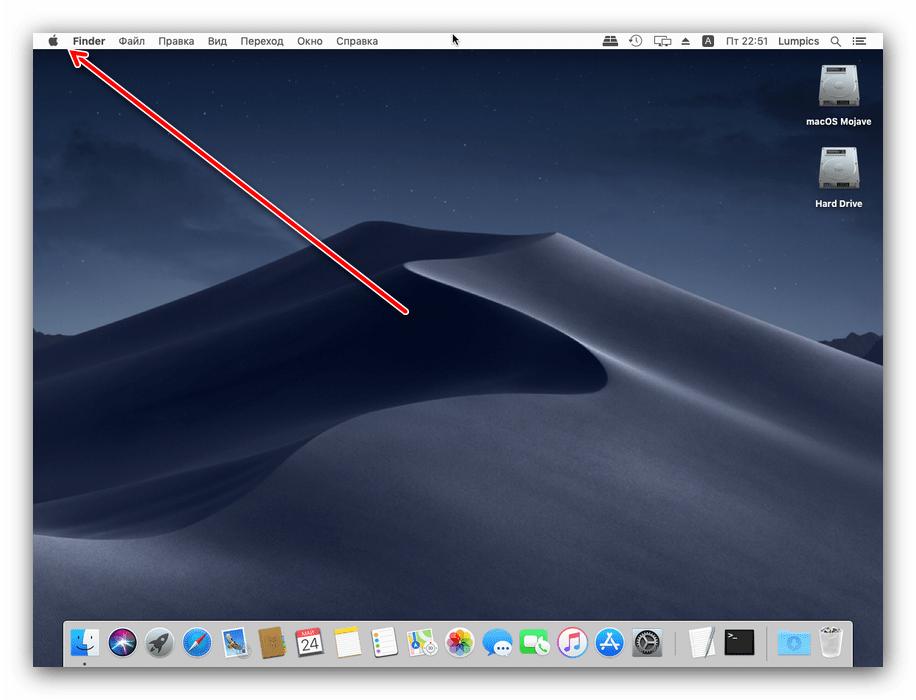
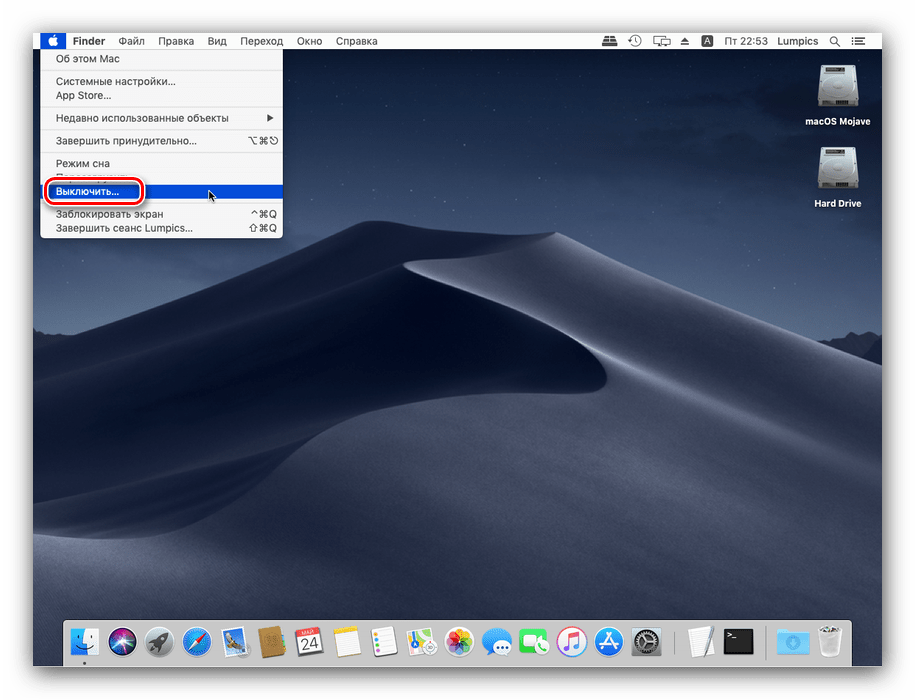
Как видим, операция действительно элементарная.
Аппаратное выключение
Аппаратное выключение представляет собой менее безопасный вариант, и использовать его следует только в крайнем случае.
- Для обычного выключения достаточно нажать кнопку питания и подержать 5 секунд или больше. Для MacBook с сенсором Touch ID вместо кнопки питания коснитесь датчика и подержите до отключения лэптопа.
- Если компьютер требуется отключить принудительно, воспользуйтесь сочетаниями клавиш Control + Command + Кнопка питания или Control + Option + Command + Кнопка питания. В первом случае выключение начнётся немедленно, с потерей всех изменений в открытых документах, а во втором появится запрос на предварительно сохранение.
Тоже ничего сложного. Отметим для интересующихся – в новейшей macOS не предусмотрена функция полного выключения при закрытии крышки ноутбука, доступны только режимы сна и гибернации.
Что делать, если МакБук не выключается
Порой MacBook может отказываться отключаться – либо вовсе не реагирует на нажатие кнопки питания или использование пункта меню «Выключить», либо уходит в режим сна или перезагрузку. В большинстве своём причина подобного поведения программная, однако нельзя исключать и аппаратные неисправности. Методика диагностики и устранения сбоя выглядит следующим образом:
- Очень часто штатному выключению лэптопа мешают зависшие процессы: открытые программы, которые перестали отвечать на действия пользователя или запросы от системы. Такие программы следует закрыть принудительно – это уберёт помеху, но все несохранённые изменения в файле, который приложение редактировало, будут удалены. Мы уже подробно рассматривали процедуру принудительного закрытия программ на macOS, поэтому обратитесь к руководству по ссылке далее.Урок: Как принудительно закрыть программу на macOS
- Более редкий и неприятный сбой заключается в аппаратной поломке кнопки питания или датчика Touch ID. В некоторых моделях МакБуков эти элементы подключены к основной плате отдельно от клавиатурного блока, посредством собственного шлейфа, который часто выходит из строя при нештатных нагрузках или попадании жидкости. Если ни один из предыдущих шагов вам не помог, скорее всего, вы столкнулись именно с аппаратной неисправностью. Домашний ремонт ноутбуков Apple практически невозможен, поэтому придётся посетить сервисный центр для решения проблемы.
Мы рассмотрели способы выключения MacBook и решения проблемы, когда устройство отказывается отключаться. Как видим, процедуры не представляют собой большой сложности.

Если у вас Macbook Pro или Air, возможно, у него самая производительная машина. Но зависший Macbook или Mac могут вызвать проблемы. Хотя зависший Mac встречается редко, Mac (как и все компьютеры) работают циклично, и приложения могут зацикливаться. Когда это происходит, программное обеспечение, такое как Word, или даже вся Mac OS могут перестать отвечать на запросы.
В этой статье мы расскажем, что делать, если ваш Mac зависает, появляется вращающееся колесо в виде пляжного мяча/радуги или вы не можете двигать мышь или указатель, использовать клавиатуру, принудительно выйти, закрыть, выключить , или войдите в систему. В худшем случае вы можете быть обеспокоены потерей работы, например бумаги, над которой вы работаете, и хотите найти способ разморозить свой Mac, не выключая его.
Чтобы исправить зависший Mac, следуйте инструкциям, описанным в этой статье. Мы поможем вам разморозить и снова запустить ваш Mac.
Чтобы разморозить Mac, выполните следующие пять шагов.
- Если ваш Mac завис во время использования приложения, попробуйте принудительно закрыть приложение. Проблема может быть связана с одним приложением, а не с вашим Mac в целом. Иногда закрытие этого приложения может решить проблему.
- Вы не можете принудительно выйти, если не можете двигать курсор или использовать клавиатуру. В этой ситуации вам необходимо перезагрузить Mac.
- Если проблема не устранена после перезагрузки, вы можете попробовать отключить все периферийные устройства, подключенные к вашему Mac, и снова перезагрузить компьютер.
- Если это не сработает, вы можете попробовать безопасную загрузку вашего Mac.
- Даже если вы можете разморозить свой Mac, вы должны выяснить источник проблемы. Мы рассмотрим, как выяснить, есть ли у вас проблемы с хранилищем, проблемой с памятью, проблемой с версией операционной системы Mac, которую вы используете, или проблемой с определенными приложениями.
Как принудительно закрыть зависшее приложение
- Первый шаг — проверить, затронута ли macOS в целом или только одна программа.
- Если вы все еще можете использовать клавиатуру и мышь, проблема, скорее всего, вызвана одним программным обеспечением. Радужное колесо, часто известное как вращающийся пляжный мяч, «вращающаяся пицца смерти» или просто SPOD, часто видно, потому что меню и символы приложения не отвечают.
Есть несколько способов выяснить, виновато ли приложение в проблеме. Разморозить Mac часто так же просто, как закрыть и перезапустить проблемное приложение.
Закройте приложение одним из следующих способов (даже если вы не уверены, какой из них вызывает проблему)
- Если ваш Mac ранее не отвечал, это должно позволить вам восстановить контроль.
- Выйдите принудительно, щелкнув логотип Apple на панели навигации.
- Если приложение не отвечает, оно будет отмечено здесь, и вы сможете выбрать «Принудительный выход», щелкнув по нему.
Другой подход к проверке и закрытию приложения заключается в следующем
- В Dock щелкните правой кнопкой мыши или щелкните, удерживая клавишу Control, на значке приложения. Вы увидите либо опцию «Выход» (что указывает на то, что с приложением, вероятно, все в порядке), либо опцию «Принудительный выход» (что предполагает, что это не так).
- Когда вы щелкаете правой кнопкой мыши/контроллером по приложению только с опцией «Выход», нажмите клавишу Option/Alt, и «Выход» изменится на «Принудительный выход».
Где на Mac Ctrl + Alt + Delete?
- Те, у кого есть опыт работы с ПК, могут быть знакомы с комбинацией клавиш Ctrl + Alt + Delete, которая используется для выхода из приложений на ПК, и задаются вопросом, что такое аналог Mac.
- Чтобы добиться того же эффекта, что и Ctrl + Alt + Delete на ПК, нажмите Cmd + Alt/Option + Esc на Mac.
- Откроется то же меню принудительного закрытия приложений, что и раньше; это не просто закроет приложение.
- В большинстве случаев вы сможете определить, является ли проблема с одним приложением (обычно потому, что оно застряло в цикле и потребляет слишком много памяти), потому что вы получите предупреждение (например, показанное ниже), предупреждающее вас о том, что приложение внезапно закрылось.
Если программа не закрывается принудительно, вот как перезагрузить Mac.
Следуйте этим инструкциям, чтобы перезагрузить компьютер Mac, если вы не можете принудительно закрыть приложение или если macOS полностью не отвечает.
- Выберите «Перезагрузить» в меню Apple в левом верхнем углу экрана, затем нажмите «Перезагрузить».
- Если у вас возникли проблемы с взаимодействием с меню Apple (возможно, ваша мышь не работает), нажмите Command-Control-Eject на старом Mac или Control-Option-Command-Power на более новом Mac. После предложения сохранить это закроет приложения и выключит Mac. (Это может не работать, если у вас есть датчик Touch ID.)
- Если это не работает (и ваша клавиатура не отвечает), нажмите и удерживайте кнопку питания Mac, пока она не выключится. Подождите несколько секунд, прежде чем нажать и отпустить кнопку питания, чтобы снова включить его.
Файл, над которым вы работали, может открыться при возобновлении работы, но он может быть поврежден или испорчен. Если это так, вам следует попытаться спасти все, что можно, и скопировать все оставшиеся данные в новый файл (затем удалить файл).
Как определить, почему ваш Mac завис или разбился
Вы должны выяснить, что вызвало аварию, чтобы вам не пришлось иметь дело с этим снова. Проверьте следующее, если ваш компьютер часто зависает:
- Убедитесь, что у вас достаточно места для хранения — в идеале примерно 20% размера вашего жесткого диска должно быть свободно, чтобы свести к минимуму замедления.
- В Mac App Store ищите обновления для своих приложений.
- Вручную обновляйте программы, установленные за пределами App Store. Большинство приложений содержат функцию, позволяющую проверять наличие обновлений.
- Отключите все периферийные устройства и снова подключите их по одному после обновления программного обеспечения, чтобы выяснить, не является ли одно из них причиной проблемы.
- Плагины должны быть отключены. Если вы используете программы с подключаемыми модулями, вам следует отключить (или удалить) их, чтобы проверить, не вызывают ли они проблемы.
- Чтобы устранить любые проблемы с жестким диском, используйте инструмент «Восстановить диск» Дисковой утилиты.
- Запустите программу диагностики Apple. Это уникальный инструмент с сайта поддержки Apple, который диагностирует проблемы с вашим Mac. Этот метод, как и безопасный режим, зависит от вашего Mac. Если это M1, выключите его, затем нажмите и удерживайте кнопку питания, пока Mac загружается, затем нажмите Command + D , когда отобразятся параметры запуска. Если вы используете Intel Mac, выключите его и нажмите клавишу D, когда он загрузится.
Как сообщить о проблеме
Рекомендуется выполнить несколько проверок, если вы считаете, что проблемное приложение было основной причиной проблемы, и не хотите, чтобы это повторилось.
- Отправьте отчет в Apple или разработчику, если вы видите эту опцию. При сбое приложения macOS отправляет отчет о сбое в Apple. Apple использует эту информацию, чтобы лучше управлять разработкой macOS и предоставлять более стабильную операционную систему (и приложения) в будущем.
- Откройте Монитор активности, чтобы следить за тем, что происходит внутри программы во время ее использования. Например, у вас могут возникнуть проблемы, когда активно окно Safari. Вы можете обнаружить, что ваш Mac потребляет практически всю имеющуюся у него память (ОЗУ), что может быть источником проблемы.
Возможно ли, что вредоносное ПО или вирус могут вызвать сбой?
Вирусы редко встречаются на Mac. Поэтому сомнительно, что проблема была вызвана одним. Известно, что мошеннические веб-сайты, такие как те, которые используют атаку «safari-get», устанавливают вредоносные программы на посещаемые компьютеры Mac, что приводит к открытию большого количества черновиков электронных писем или окон iTunes, перегружая оперативную память системы и вызывая ее блокировку.
Ничто не идеально. Даже ваш Mac обязательно зависнет. Да, уровень обязательств, который вы требуете, может вызвать похолодание. Следовательно, это причина, по которой вам нужно знать как перезагрузить Mac.
Ваш Mac может зависать, если он не может выполнить обновление iOS. Он также может зависать во время загрузки приложения. По каким-то странным причинам он также может зависать, когда у вас открыто много вкладок Safari.
Почему это так? Это становится еще хуже, потому что вы сделали почти все, чтобы решить эту проблему, но она все еще зависает. Вы подошли к последнему варианту — перезагрузке Mac. Эта статья покажет вам, как перезагрузить Mac, когда он зависает.
Часть 1. Что приводит к зависанию Mac?
Ваш Mac зависает по множеству причин. Одна из наиболее очевидных причин заключается в том, что на вашем Mac не хватает памяти. Он просто больше не может работать, потому что просто не хватает места для любой из программ, которые у вас есть.
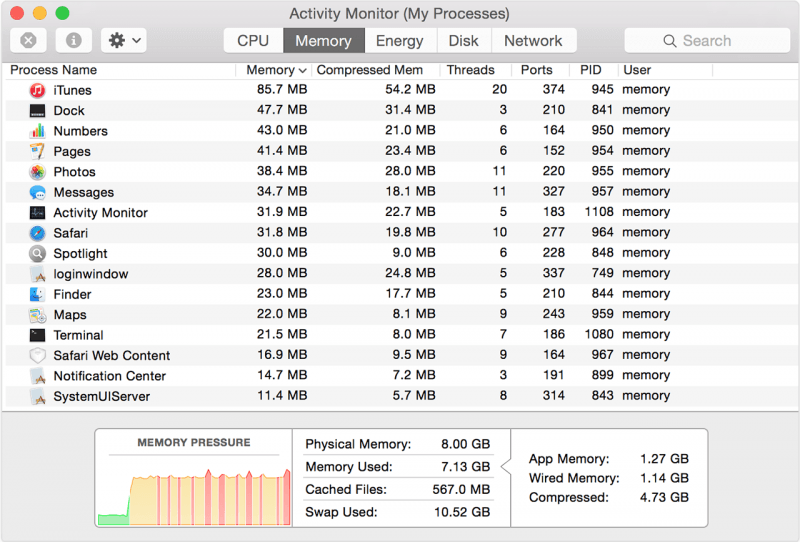
В худшем случае вредоносное ПО может занять так много места на вашем Mac. Еще одна причина зависания заключается в том, что у вас открыто слишком много приложений. Чтобы узнать это, вы можете выполнить следующие действия:
- Перейдите в папку «Приложения».
- Нажмите на Утилиты а затем перейдите к Мониторинг системы.
- Нажмите на Память вкладку, чтобы увидеть приложения, которые занимают слишком много памяти на вашем Mac.
Глядя на признаки зависания Mac
Это раздражает, когда ваш Mac зависает. Вы ничего не можете сделать. Скорее всего, вы в конечном итоге рассердитесь. Когда приходит вспыльчивость, ты не можешь правильно думать. Вместо того, чтобы волноваться, попробуйте посмотреть на различные признаки зависания Mac.
Ваши приложения не отвечают? Если ваш вентилятор слишком громкий? Указатель реагирует или нет? Ваш экран черный? Хуже того, вы можете перезагрузить Mac? Эти признаки зависания Mac могут помочь вам поступить правильно. Итак, постарайтесь обуздать свой нрав и вместо этого смотрите на знаки.
В некоторых случаях ваш Mac может зависать, но ваш курсор может двигаться. В этом случае не перезагружайте Mac. Вместо этого перейдите в меню Apple и перезапустите оттуда.
Работа с неотзывчивым приложением
Если у вас есть приложение, которое не отвечает, и вы хотите выйти, но не можете, вы можете закрыть его принудительно. Есть три способа принудительно закрыть приложение на Mac.
Второй способ принудительного выхода — удерживать Alt Command и ESC ключи. Это приведет к появлению окна со всеми вашими уже открытыми приложениями. Выберите нужное приложение и перейдите на вкладку «Принудительный выход».
Если эти два метода не работают, вы можете открыть Activity Monitor, перейти в меню поиска в верхнем правом углу и ввести приложение, которое вы хотите удалить. Выберите приложение, которое вы хотите удалить, а затем щелкните значок x, который вы видите в верхнем левом углу экрана.
Появится всплывающее окно. Оттуда у вас будет два варианта. Вы можете щелкнуть вкладку «Принудительный выход» или вкладку «Выход». Тебе решать.
Часть 2. Как перезагрузить Mac в безопасном режиме
Безопасный режим или безопасная загрузка — это инструмент для устранения неполадок, который можно использовать для устранения зависания Mac. Его цель — попытаться запустить незагружающийся компьютер. Таким образом, вы можете определить причину проблемы и исправить ее. Ознакомьтесь с приведенными ниже инструкциями, чтобы узнать, как перезагрузить Mac в безопасном режиме.
Шаг 1. Выключите компьютер.
Вы должны выключить свой компьютер. Нажмите кнопку питания, чтобы выключить его.
Шаг 2. Включите компьютер.
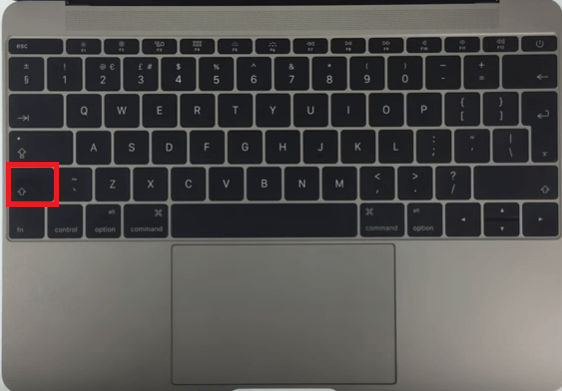
Как только вы включите компьютер, нажмите и удерживайте кнопку Shift, как только услышите звонок. Обязательно удерживайте кнопку Shift, пока не увидите окно входа в систему. В безопасном режиме компьютер будет проверять и восстанавливать каталоги файлов при запуске.
Он загрузит необходимые расширения ядра. Это также предотвратит запуск и автоматическую загрузку элементов. Он также отключит нестандартные шрифты при удалении кешей шрифтов, кешей ядра и других кешированных файлов.
Шаг 3. Подождите, пока компьютер отобразит экран входа в систему.

Шаг 4. Войдите в свой компьютер.
Если проблема, с которой вы столкнулись, не возникает снова в безопасном режиме, попробуйте перезагрузить компьютер, не удерживая клавишу Shift. Если проблема не появляется снова при обычном запуске компьютера, проблема, скорее всего, связана либо с неисправным каталогом, либо с кешем, и она была устранена, когда вы были в безопасном режиме.
Однако, если проблема повторяется при обычной перезагрузке компьютера, проблема может заключаться в неисправном пользовательском шрифте или несовместимом элементе, загружаемом при входе в систему. К счастью, эти проблемы можно исправить в безопасном режиме.

Шаг 5. Выйдите из безопасного режима.
Чтобы выйти из безопасного режима, вам просто нужно щелкнуть значок Apple в верхнем меню. Выбрать Перезагрузка or Завершение работы из раскрывающегося списка.
Часть 3. Как освободить место на вашем Mac, чтобы предотвратить зависание
Замерзающий Mac может легко вас раздражать. Хотя есть решения, которые могут помочь вам решить проблему зависания Mac, вы можете избежать этого, убедившись, что у вас всегда достаточно памяти. Лучший способ позаботиться о вашем Mac — убедиться, что у него более чем достаточно памяти для выполнения ваших команд.
Для этого вам понадобится программа под названием iMyMac PowerMyMac. Прочтите, чтобы узнать, как получить доступ к PowerMyMac и использовать его, чтобы на вашем Mac всегда было свободное место.
- Загрузите PowerMyMac с веб-сайта iMyMac
- Нажмите на модули, которые вы хотите
- Нажмите СКАН
- Очистить Mac
Подробные действия, приведенные ниже, дадут вам более четкое представление о том, как можно использовать PowerMyMac, чтобы ваш Mac всегда работал в хорошем состоянии.

Шаг 1. Загрузите PowerMyMac с веб-сайта iMyMac.
Вам нужно будет посетить веб-сайт iMyMac, чтобы получить доступ к PowerMyMac. Вы можете сначала опробовать программу бесплатно.
Шаг 2. Щелкните Модули.
Чтобы начать очистку вашего Mac, вы можете нажать на каждый из модулей, которые вы видите в левой части экрана. Если вы хотите начать с очистки всех ненужных файлов в системе, вы можете нажать на Очиститель мусора.
Шаг 3. Сканирование модулей
Как только вы щелкнете по модулю, на большом экране появится кнопка сканирования. Нажми на SCAN Кнопка PowerMyMac для сканирования указанного модуля.
Шаг 4. Очистите Mac
После завершения сканирования список файлов, связанных с модулем, появится на большом экране. Вы можете щелкнуть любой файл, который хотите очистить. Когда вы закончите выбирать файлы для очистки, просто нажмите на ЧИСТЫЙ кнопку в нижней части экрана.
Как только вы это сделаете, PowerMyMac очистит ваш Mac. После этого вы можете проверить состояние своей системы, чтобы узнать, сколько места вы смогли освободить на своем Mac.

Часть 4. Вывод
Вот и все. У вас нет причин волноваться, если ваш Mac завис. Теперь вы знаете, что делать, если ваш Mac зависает или какое-либо из ваших приложений перестает отвечать. Всегда помните, что перезагрузка Mac — ваш последний выход. Если вам нужно это сделать, просто выполните каждый из шагов, перечисленных выше.
Ваш Mac когда-нибудь зависал? Если да, то как вы ее решили? Не стесняйтесь делиться некоторыми своими советами и приемами с нашими читателями. Они хотели бы получить известие от вас.
Получите бесплатную пробную версию прямо сейчас!
При отказе оборудования из-за системного сбоя перезагрузить компьютер иной раз бывает очень затруднительно (может не откликаться мышь или сенсорная панель тачпада на ноутбуке). Есть несколько способов, позволяющих перезагрузить компьютер с помощью клавиатуры, о которых дальше и пойдет речь.
Способы перезагрузки для Windows
Перезагрузить ЭВМ под управлением операционной системы Windows можно несколькими методами:
- если при системном сбое мышь откликается на команды, то необходимо на клавиатуре нажать на клавишу «Win» или в левом углу выбрать значок «Пуск»;
- внизу будет расположена вкладка «Завершение работы». Нужно кликнуть на нее в выпадающем контекстном меню и нажать «Перезагрузка». Этот вариант считается одним из самых безопасных, так как все системы смогут подготовиться к перезапуску.
В верхней строчке нужно выбрать «Завершение работы» и далее пункт «Перезагрузка». Данный метод предназначен для пользователей, чей ПК находится под управлением Windows XP.
- метод третий. Использование сочетания клавиш «Ctrl+Alt+Del» позволяет вызвать диалоговое окно. В нем, в правой нижней части, следует выбрать «Параметры завершения» и затем нужное действие;
- метод четвертый. Для пользователей, у которых на ПК установлена операционная система Windows 8 или 8.1, рестарт системы можно произвести при помощи команды «Win+C»;
- метод пятый. Перезагрузку или выключение ЭВМ в ОС Windows возможно с помощью комбинации «Alt+F4»;
- для этого необходимо кликнуть по пустому месту на рабочем столе и нажать «Alt+F4», благодаря чему появится соответствующее окно «Завершение работы Windows».
Стандартный метод перезагрузки
Стандартным методом перезагрузки ЭВМ является использование клавиш со стрелками.
Для того чтобы это осуществить, необходимо выполнить несколько последовательных действий:
- первое, что необходимо, — это нажать клавишу «Win» (она расположена между кнопками Ctrl и Alt);
- затем при помощи кнопок с изображением стрелок «» (Вправо) произвести активацию режима принудительного завершения работы.
Если при этом были запущены приложения, то появится диалоговое окно, где будет предложено завершить запушенные процессы.
Выключение с клавиатуры
Еще один метод, который позволяет перезагрузить компьютер с помощью клавиатуры, подразумевает использование сочетания команды «Ctrl+Alt+Del».

Рестарт системы осуществляется следующим образом:
- для начала необходимо набрать на искомую комбинацию «Ctrl+Alt+Del»;
- затем перед пользователем должно появиться диалоговое окно, порядок работы с которым будет различаться в зависимости от той или иной операционной системы. Например, пользователям Windows XP сначала необходимо запустить диспетчер задач;
- затем в верхней вкладке нажать пункт «Завершение работы» и в выпадающем меню нажать «Перезагрузка».

«Alt» + «F4»
Перезагрузку компьютера можно выполнить при помощи сочетания «Alt+F4».
Чтобы ее выполнить, этим способом, необходимо последовательно совершить следующие действия:
- сначала требуется нажать искомую комбинацию на клавиатуре;
- затем на экране появится небольшое диалоговое окно под названием «Завершение работы Windows». Если при сбое мышь не откликается на команды, то с помощью стрелок на клавиатуре «Вверх» или «Вниз» следует выбрать необходимый режим.
Win+C (для Windows 8/8
Для тех пользователей, у которых установлена операционная система Windows 8/8.1, перезагрузить компьютер с помощью клавиатуры можно комбинацией «Win+C».
Порядок действий включает в себя:
- набрать искомую комбинацию «Win+C»;
- с правой стороны экрана выпадет боковая панель;
- на боковой панели необходимо выбрать пункт «Параметры»;
- затем появится панель «Параметры», на которой внизу необходимо выбрать значок «Выключение». Если мышка не реагирует на команды, то переход на значок «Выключение» необходимо осуществлять стрелками «Вверх» или «Вниз»;
- после нажатия на значок «Выключение» выпадет контекстное меню, где необходимо выбрать режим «Перезагрузка». Как было сказано в предыдущем пункте, если мышка перестала откликаться, то навигацию осуществляют при помощи клавиш со стрелками и клавиши «Enter».
Командная строка
Перезагрузиться можно не только при помощи комбинаций клавиш, но и посредством командной строки. Этот вариант подойдет для обладателей операционных систем Windows XP/Vista/7/8 и 8.1.
Чтобы осуществить рестарт системы через командную строку необходимо выполнить ряд последовательных действий:
- для начала необходимо вызвать окно командной строки. Сделать это можно несколькими путями;
- при помощи комбинации «Win+R» нужно открыть окно «Выполнить», где в пустом поле необходимо вписать команду «cmd»;
- второй метод подойдет для пользователей операционных систем Windows 8/8.1. Сочетанием клавиш «Win+X» позволяет вызвать контекстное меню, в котором нужно выбрать пункт «Командная строка (администратор)»;
- третье – необходимо зайти в меню «Пуск» и выбрать пункт «Стандартные». В списке найти «Командная строка».
- после того, как на экране появилось окно командной строки, необходимо ввести следующие команды: «shutdown -t 0 -r –f» («-r» — отвечает за рестарт системы «-f» — параметр отвечает за принудительную остановку всех запущенных процессов, команда «-t 0» отвечает за мгновенную перезагрузку без закрытия процессов);
- затем нажмите на клавишу «Enter» для подтверждения выбора.
Второй вариант рестарта через командную строку выглядит следующим образом:
Третий метод подойдет исключительно для операционной системы Windows XP:
Как быстро выключит ПК
Перезагрузить ПК можно не только с помощью мыши, но и при помощи клавиатуры.
В процессе работы ПК может зависнуть, например, из-за недостатка памяти, при которых ресурсоемким приложениям попросту нахватает оперативной памяти. Еще одной причиной зависания может быть системный сбой, который происходит из-за конфликта драйверов, ошибок в реестре или неправильного функционирования приложений.
Частично
В том случае, если ЭВМ завис лишь частично (то есть, некоторое оборудование, например мышка, откликается на команды), выполнить рестарт можно стандартными методами:
Через меню «Пуск»:
- в левой нижней части экрана необходимо кликнуть на значок меню «Пуск» или вызвать его клавишей «Win»;
- затем внизу выбрать «Завершение работы» и в выпадающем списке кликнуть по пункту перезагрузки.
- необходимо набрать искомую комбинацию на клавиатуре;
- затем появится диалоговое окно, в котором внизу с правой стороны нужно выбрать «Параметры завершение работы» и в выпадающем меню кликнуть «Перезагрузка».
- для начала необходимо набрать комбинацию «Alt+F4»;
- далее появится окно «Завершение работы Windows»;
- затем необходимо активировать режим «Перезагрузка».
Полностью
В том случае, если работа ЭВМ парализована полностью, а мышка не слушается, необходимо использовать более радикальные методы перезапуска зависшего компьютера.
- необходимо набрать данную команду на клавиатуре;
- затем после появления диалогового окна, внизу с правой стороны выбрать квадратную кнопку красного цвета «Параметры завершения работы»;
- затем выбрать пункт «Перезагрузка» и нажать на «Enter»;
- после этого ПК перезагрузится и вернется к нормальному функционированию.
Способ второй – нажатие клавиши «Reset» на лицевой стороне системного блока. Этот способ самый радикальный из всех существующих, так как влечет за собой полную потерю не сохраненных данных. Он будет актуален лишь в том случае, если компьютер завис полностью, а оборудование (клавиатура и мышь) не откликаются на команды.
В этой статье были рассмотрены способы, как перезагрузить компьютер с помощью клавиатуры для каждой версии операционной системы Windows. Эти методы будут полезны в тех случаях, если компьютер завис, а аппаратное оборудование отказало.
Здравствуйте, дорогие друзья!
В сегодняшней статье на блоге мы поговорим с вами о том, как перезагрузить зависший компьютер или ноутбук, например, если он полностью завис, тормозит или периодически зависает. Дело в том, что перезагрузить компьютер может потребоваться по самым разнообразным причинам. Например, чтобы изменения или настройки в ОС Windows (которые вы недавно поменяли) могли вступить в силу или после установки нового драйвера, а также в случаях когда, компьютер начинает тормозить или зависать (это первое, что многие специалисты рекомендуют делать).
Правда, стоит признать, что современные версии Windows все реже нуждаются в перезагрузке, не то что, например Windows 98, где после каждого чиха (буквально) приходилось перезагружать машину. 🙂
Эта статья больше предназначена для начинающих пользователей, и в ней я постараюсь подробно рассказать несколько способов, как перезагрузить зависший компьютер или ноутбук, даже в тех случаях, когда стандартный способ не работает.
Примечание. В статье показаны скриншоты от Windows 10, однако инструкция подойдет и для других операционных систем. Там все делается по аналогии.
Как перезагрузить зависший компьютер?
1. Классический способ.
Если меню Пуск открывается и компьютерная мышь «бегает» по монитору, то почему бы не попробовать решить вопрос, как перезагрузить зависший компьютер самым обычным способом?
В общем-то, здесь и комментировать, наверное, нечего: просто открываете меню Пуск и выбираете раздел Выключение — далее из трех предложенных вариантов, выбираете тот, что вам нужен (см. рис. ниже).
Как перезагрузить зависший компьютер?
2. Перезагрузка с рабочего стола.
Если компьютерная мышь не работает (например, не перемещается курсор), то решить вопрос, как перезагрузить зависший компьютер или ноутбук можно с помощью клавиатуры.
Например, можно нажать клавишу Win (это клавиша с логотипом Windows на клавиатуре), после чего должно открыться меню Пуск. Далее в нем уже нужно выбрать кнопку выключения/перезагрузки с помощью стрелочек на клавиатуре.
Но порой, меню Пуск так же зависает и не открывается. Как же поступить в таком случае?
Нажмите сочетание кнопок ALT + F4 (это кнопки для закрытия окна). Если вы будете находиться в каком-нибудь приложении — то оно закроется. Но если вы будете на рабочем столе, то перед вами должно появиться окно, как показано на рисунке ниже.
В нем, при помощи стрелок можно выбрать действие (например, перезагрузка, выключение, выход, смена пользователя и т.д.) и выполнить его с помощью клавиши ENTER.

Перезагрузка с рабочего стола.
Как перезагрузить зависший компьютер?
3. Перезагрузка с помощью командной строки.
Решить вопрос, как перезагрузить зависший компьютер можно и с помощью командной строки. Для этого нужно всего лишь ввести одну команду.
Чтобы запустить командную строку, нажмите сочетание кнопок Win + R (в Windows 7 строка выполнить расположена в меню Пуск). Далее введите команду: cmd и нажмите клавишу ENTER (см. рис. ниже).

Запуск командной строки.
В командной строке нужно всего лишь ввести команду: shutdown –r -t 0 и нажать клавишу ENTER (см. рис. ниже).
Компьютер или ноутбук будет перезагружен в ту же секунду. Все приложения будут закрыты, а не сохраненные данные будут потеряны!

Команда: shutdown –r -t 0 — немедленная перезагрузка.
Как перезагрузить зависший компьютер?
4. Аварийное завершение работы.
Еще один способ решить вопрос, как перезагрузить зависший компьютер или ноутбук — это аварийное завершение работы. Однако к этому способу лучше всего прибегать в самую последнюю очередь.
При таком способе возможно потеря не сохраненной информации. После перезагрузки таким образом, часто ОС Windows будет проверять диск на ошибки и прочее.
На корпусе самого обычного классического системного блока кнопка Reset (Перезагрузка) обычно расположена рядом с кнопкой включения компьютера. На некоторых системных блоках, чтобы ее нажать, нужно воспользоваться ручкой или карандашом.

Классический вид системного блока.
Кстати, если на вашем системной блоке нет кнопки Reset, то можно попробовать зажать на 5-7 секунд кнопку включения компьютера. В этом случае компьютер просто выключится (альтернатива перезагрузке).
Так же можно выключить компьютер при помощи кнопки включения/выключения питания рядом с сетевым кабелем. Ну или просто вынуть вилку из розетки (это самый крайний вариант и самый безотказный из всех).

Системный блок компьютера — вид сзади.
Ноутбук.
На ноутбуке, чаще всего, нет специальных кнопок для перезагрузки. Все действия осуществляются кнопкой питания. Хотя на некоторых моделях встречаются «скрытые» кнопки, которые можно нажать с помощью карандаша или ручки. Обычно они расположены либо с задней стороны ноутбука, либо под какой-нибудь крышечкой.
Поэтому, если ваш ноутбук завис и ни на что не реагирует — просто нажмите кнопку питания на 5-10 секунд. По прошествии нескольких секунд, ноутбук «пискнет» и выключится. Далее его можно включать в обычном режиме.

Кнопка питания ноутбука.
Выключить ноутбук можно, отключив его от сети и вынув аккумулятор (он обычно закреплен к корпусу ноутбука на пару защелок, см. рис. ниже).

Защелки для снятия аккумулятора.
Как перезагрузить зависший компьютер?
5. Как закрыть зависшее приложение.
Зависшее приложение может «не дать» вам перезагрузить компьютер. Если у вас не перезагружается компьютер или ноутбук, то нужно проверить, есть ли какое-нибудь зависшее приложение. Зависшее приложение можно легко вычислить в Диспетчере задач. Просто нужно обратить внимание, что напротив зависшего приложения будет написано «Не отвечает» (см. рис. ниже).

Приложение Skype не отвечает.
Собственно, чтобы закрыть зависшее приложение просто выделите его в том же диспетчере задач и нажмите кнопку «Снять задачу». Далее подтвердите свой выбор.
Кстати говоря, все данные в приложении, которое вы принудительно закрываете не будут сохранены. Поэтому, в некоторых случаях имеет смысл подождать немного. Возможно приложение спустя 5-10 мин. заработает и вы сможете продолжит c ним работу. В этом случае, рекомендуется сразу же сохранить все данные из него.
Как перезагрузить зависший компьютер?
6. Как перезагрузить компьютер в безопасном режиме.
Еще один способ решить проблему, как перезагрузить зависший компьютер — это перезагрузка компьютера в безопасном режиме.
Такой способ бывает необходим, например, когда установили драйвер, а он не подошел или установился криво. После чего, при включении и загрузки Windows вы можете увидеть синий экран или вообще ничего не увидеть.
В таком случае можно загрузиться в Безопасном режиме (в нем загружаются только самое основное ПО, которое нужно для старта компьютера) и удалить все лишнее!
В большинстве случаев, чтобы появилось меню загрузки Windows после включения компьютера нужно сразу же нажать клавишу F8, причем лучше нажимать ее подряд раз 10, пока идет загрузка компьютера.
Далее должно появиться меню, как показано на рисунке ниже. Затем останется только выбрать нужный режим и продолжить загрузку.
Вариант загрузки Windows в безопасном режиме.
На этом пока все! Надеюсь, что вы нашли в этой заметке что-то полезное и интересное для себя. Если у вас имеются какие-то мысли или соображения по этому поводу, то, пожалуйста, высказывайте их в своих комментариях. До встречи в следующих заметках! Удачи! 😎
Здравствуйте, дорогие друзья!
В сегодняшней статье на блоге мы рассмотрим с вами сочетание клавиш, которые помогут, если ваш компьютер «завис». У каждого из нас хотя бы раз в жизни «зависал» компьютер. Причин на это может быть огромное множество, но как правило, это говорит о том, что компьютер просто перегружен задачами. Тем не менее, это безумно раздражает, особенно если он «зависает», когда вы пишите важный отчет или заполняете документацию. В этой статье я расскажу вам, какие комбинации клавиш помогут решить проблему.
Сочетание клавиш Alt + Tab.
Вообще, эта комбинация просто позволяет быстро переключаться между окнами. Но она может помочь и при «зависании» компьютера, если проблема в какой-то конкретной программе или драйвере.
Комбинация клавиш Win + Ctrl + Shift + B.
Это сочетание клавиш имеет смысл использовать, если сбой произошел в видеодрайвере. Так вы сможете просто перезагрузить его. Причем сделать это можно в любое время, даже если вы не успели сохранить открытые файлы — они не потеряются.
После нажатия клавиш экран погаснет, и вы услышите характерный звук. После этого картинка снова появится на мониторе, и компьютер заработает нормально. Правда, этот трюк сработает только с операционными системами Windows 8 и 10.

Сочетание клавиш Ctrl + Shift + Esc.
Эта комбинация клавиш используется для того, чтобы вызвать Диспетчер задач, минуя системное меню. То есть, вы сразу увидите список активных программ и приложений и сможете отключить ту, что «зависает».
Сочетание клавиш Alt + F4.
Об этом сочетании мало кто знает, хотя оно очень полезное, если ваш компьютер неожиданно начал «тормозить». При нажатии этой комбинации на рабочем столе появится окно, в котором вам будет предложено четыре действия: перезагрузить систему, выключить компьютер, завершить сеанс и выбрать другого пользователя.
Так вот, если вы еще раз нажмете это сочетание клавиш при уже открытом окне, то оно закроется, а вместе с этим освободится оперативная память. Также вы можете отменить последнее действие — просто нажмите на эти клавиши несколько раз.

Комбинация клавиш Ctrl + Alt + Del.
Это, пожалуй, самый распространенный вариант действий при «зависании» компьютера. Если одновременно нажать на эти три клавиши Ctrl + Alt + Del, вы откроете системное меню, а уже в нем можно зайти в Диспетчер задач и закрыть «затормозившую» программу. Правда, в таком случае данные не сохранятся. Зато компьютер снова начнет работать быстро.
Стоит отметить, что если дело гораздо серьезнее, и у вас появился тот самый «синий экран смерти», то лучше обратиться к специалисту. Возможно, он сумеет спасти систему и все данные, хранящиеся в ней.
Кстати, рекомендую почитать вам дополнительно полезные статьи
Для тех, кто хочет самостоятельно помочь своему компьютеру при внезапных сбоях и в других экстренных ситуациях, рекомендуется прочитать книгу «Экстренная помощь для компьютера».
Данная книга – это пошаговое руководство о том, что нужно делать, если внезапно отказала операционная система Windows или аппаратная часть компьютера. Как можно быстро реанимировать и восстановить компьютер, если это все-таки случилось.
Книга «Экстренная помощь для компьютера» — это мощный инструмент для оказания экстренной помощи вашему компьютеру!
Здравствуйте, дорогие друзья!
В сегодняшней статье мы поговорим с вами о том, что такое перезагрузка компьютера, для чего она нужна и чем помогает. На первый взгляд перезагрузка не представляет из себя ничего сложного. Однако довольно часто операционные системы начинают работать неправильно, как раз вследствие некорректного обращения с компьютером в плане перезагрузки. В этой статье я расскажу, как перезагрузить компьютер правильно, если появилась такая необходимость.
Что такое перезагрузка компьютера?
Перезагрузка компьютера подразумевает процесс полной очистки или восстановления оперативной памяти, а также возобновление работы компьютера. Кроме того, происходит перезапуск всех системных настроек, который может быть вызван установкой нового оборудования или программного обеспечения.
Для многих пользователей фраза «перезагрузить компьютер» вызывает ассоциацию с кнопкой Reset, расположенной на системном блоке неподалеку от кнопки включения.
Однако следует помнить, что такой способ сравним с выдергиванием вилки шнура блока питания из розетки, за которым следует необратимый и довольно длительный процесс восстановления системы, а то и полный отказ компьютера работать.
Как правило, в таких поломках люди прежде всего обвиняют компьютерные игры и вирусы. Возможно, они и правда стали причиной поломок, однако чаще всего такие проблемы вызваны неправильным обращением с техникой, в том числе некорректной перезагрузкой.
Вариант перезагрузить компьютер с помощью кнопки Reset является актуальным только в том случае, если ни один из способов перезапустить машину программно не срабатывает.
Для чего может потребоваться
перезагрузка компьютера?
Причин перезагрузить компьютер может быть нереально много. Вот некоторые общие причины:
- Часто требуется выполнить перезагрузку для того, чтобы внесенные изменения вступили в силу;
- После установки драйверов также необходима перезагрузка компьютера;
- Одним из основных советов при зависании картинки на мониторе — перезагрузка.
Перезагрузка компьютера
стандартным способом.
В том случае, если картинка монитора не зависла, мышка исправно бегает по экрану и клики работоспособны, то перезагрузить компьютер или ноутбук можно так:
Нажмите Пуск, а затем кнопку Выключения. В появившемся контекстном меню выберите «Перезагрузка». На рисунке ниже показан пример на ОС Виндовс 10. На XP вам также надо будет нажать на кнопку выключения, а в центре экрана отобразится окно, в котором вы должны выбрать «Перезагрузка». С семеркой надеюсь разберетесь, там все аналогично.

Перезагрузка компьютера с рабочего стола
Бывает случается такое, что мышка не пашет. Курсор застыл на месте и вы не знаете, как кликнуть на ПУСК. Если у вас что-то похожее, то давайте попробуем перезагрузить компьютер с помощью клавиатуры.
Нажмите клавишу Win (нижний ряд, кнопка с логотипом Windows). После нажатия появится меню «Пуск», при помощи стрелочек «Влево», «Вправо», «Вверх», «Вниз» выберите «Выключение». Если возникли проблемы с этим вариантом, например, не открылся пуск после клика по Win или клавиши вверх, вниз не позволяют нажать на выключение, то зажмите одновременно ALT и F4.
Основное предназначение этой комбинации — закрытие окон. То есть, если вы открыли приложение, папку или браузер, а затем нажали Alt+F4, то окно закроется.
При нажатии комбинации на пустом рабочем столе, то есть, когда нечего закрывать, происходит обратный эффект, появится окно, благодаря которому можно отключить или перезагрузить компьютер. Используя стрелочки вправо влево, выберите перезагрузку и нажмите Enter.

Перезагрузка компьютера с помощью
командной строки.
Командная строка — это многофункциональный инструмент в Windows. Так с ее помощью без проблем можно перезагрузить компьютер.
Чтобы запустить командную строку, зажмите комбинацию клавиш Win + R. На Windows 7 строка расположена в меню «Пуск». Затем введите команду «cmd» (без кавычек), после чего нажмите «Enter».

В появившемся черном окне введите или вставьте команду «shutdown -r -t 0» (без кавычек) и нажмите Enter. Как все это должно выглядеть смотрите на скриншоте ниже.
Важно! После того, как нажмете Enter, система будет перезагружена, и все не сохраненные данные потеряются. Так что, советую внимательно отнестись к этому делу.

Экстренная перезагрузка компьютера
(не рекомендуется выполнять ее!)
Экстренная перезагрузка компьютера выполняется при взаимодействии с блоком питания. То есть это не команды, подаваемые с клавиатуры, не операции, выполняемые мышкой — это работа с самим железом. Негативный эффект примерно такой же, как и при отключении питания через центральную кнопку системного блока.
Крайне не советую прибегать к данному способу перезагрузки, поскольку частое выполнение подобных операций выведет систему из строя.
Разумеется, вы можете потерять не сохраненные данные! Также, есть вероятность, что Windows будет запускаться в безопасном режиме, либо будет проверять диск на ошибки и прочее.
Как экстренно перезагрузить ОС
через компьютер.
1. Если брать в качестве примера классический системный блок, то на его корпусе будет располагаться кнопка перезагрузки возле кнопки питания (включения ПК). Некоторым владельцам ПК потребуется приспособление в виде карандаша, чтобы нажать на перезагрузку.

2. Не нашли специальную кнопку? Возможно, вам подойдет такой вариант: нажмите на несколько секунд центральную кнопку питания на системного блоке. Компьютер отключится, вам останется лишь включить его снова. Это вполне себе рабочий способ в некоторых ситуациях.
3. Перезагрузить систему можно кнопкой питания на задней панели блока, она располагается рядом со входом сетевого кабеля. Чтобы компьютер не просто отключился, а именно произошла перезагрузка, вам необходимо отключить питание и быстро включить его, без большой паузы.

4. Последний способ, самый простой и НЕ правильный — вытащить вилку системного блока из розетки.
Как экстренно перезагрузить ноутбук.
На ноутбуке, как правило, нет кнопок перезагрузки, только кнопка питания. На некоторых, конечно, есть, на задней панели, которые можно зажать карандашом, но это отдельная история.
Лучшим решением при зависании системы ноутбука я считаю зажатие кнопки питания на 5-10 сек. То есть, не поможет просто раз тыкнуть и все, важно удерживать. После того, как ноутбук отключится, пользуйтесь им в обычном режиме.
Если вдруг кнопка питания заела или каким-то чудесным образом не реагирует, вы должны будете вынуть аккумулятор и вставить его обратно. Для неосведомленных пользователей поясняю: вытащить батарею можно на задней панели ноутбука, обычно требуется отодвинуть две защелки в разные стороны.