

Для начала уточним, что иногда шипение микрофона появляется из-за используемого разъема. Например, могут отходить контакты или в сам порт попала пыль. Смените разъем подключения, если есть такая возможность, а если это не поможет, переходите к следующим методам.

Каждый смартфон оснащается мультимедийным динамиком, который позволяет смотреть видео и слушать музыку, не надевая наушники. Кроме того, спикер помогает владельцу не пропустить звонок. В этой связи остро встает проблема тихого звука, из-за которого пользователи пропускают входящие, а также испытывают дискомфорт при взаимодействии с гаджетом. Поэтому важно выяснить, как увеличить громкость на телефоне Андроиде.
- Причины тихого шума
- Как увеличить звук до программного максимума
- Как убрать ограничение на максимальный звук
Несмотря на повальное увлечение звонками через интернет и рост современных технологий, слышимость собеседника не редко оставляет желать много лучшего. И дело не в технологии VoIP, не в качестве интернет-соединения и даже не в программах, типа Skype, Viber и WhatsApp. Дешёвые китайские гарнитуры и микрофоны «на палочке» в сочетании с низким качеством микрофонного входа, встроенного в компьютеры и ноутбуки, не могут обеспечить комфортного уровня громкости и качества связи.
- Какие микрофоны бывают
- Настройка микрофона AC’97 в Windows XP
- Что ещё можно сделать?
- Как проверить качество связи в Скайп

Нередко владельцы смартфонов подключают к своим мобильным устройствам наушники, чтобы насладиться музыкой или в полном одиночестве посмотреть фильм. Однако подобного рода отдых может доставить массу неудобств, поскольку многие пользователи жалуются на тихий звук, который выдает носимый аксессуар. В этой связи предлагаем разобраться, как увеличить громкость наушников на телефоне Андроиде, и с чем может быть связан низкий уровень звука.
- Почему у наушников есть программное ограничение громкости
- Как его изменить
Сложно представить себе смартфон без кнопок регулировки громкости. Нажал с одной стороны — она уменьшилась, нажал с другой — увеличилась. Однако есть такие смартфоны, где громкость ну никак не поднимается выше средней: шкала уровня показывает максимум, а звук все равно тихий.
Что это? Поломка? Брак? Вовсе нет. Это о ваших ушах позаботился производитель телефона. Чтобы вы не оглохли от громкого звука, он ограничил возможность включать динамики на полную мощь. Однако это можно исправить.
Рассмотрим стандартные и нестандартные способы увеличения громкости на смартфоне, с помощью которых можно обойти ограничения производителя.
- Причины тихого шума
- Причины и устранение неполадок
- Как увеличить громкость на смартфоне
- Как проверить качество связи в Скайп
- Как его изменить
- Стандартное изменение громкости
- Выбор другого региона
- Через программы
- Устройство-усилитель
- Изменение системных файлов
- Управление встроенными улучшениями
- Обновление драйвера звукового адаптера
- Как почистить динамики в домашних условиях
- Как очистить динамики телефона
- Использование патчей
- Звуковой кодек Realtek HD в Windows 7/10
- Диспетчер звука Realtek HD
- Изменение формата по умолчанию
- Инженерное меню
- Как убрать ограничение на максимальный звук
- Через инженерное меню
- Volume Booster GOODEV
- Усилитель звука
- Установка прошивки
- Использование программы Krisp
- Как увеличить громкость наушников на Самсунге
- Использование Диспетчера управления звуком
- Уменьшение усиления микрофона
- Очистка динамиков — Сяоми
- Как увеличить звук до программного максимума
- Как увеличить громкость на Xiaomi
- Какие микрофоны бывают
- Что ещё можно сделать?
- Настройки телефона
- Как усилить звук?
- Использование программы SoundSoap+
- Сторонние приложения
- Настройка микрофона AC’97 в Windows XP
- Рекомендации
Причины тихого шума
Прежде чем рассмотреть основные способы решения проблемы, необходимо выделить причины, которые привели к ее возникновению. И, как бы странно это не было, тихий звук – это зачастую не следствие каких-либо неполадок, а особенности настройки устройства. Ведь низкий уровень громкости динамика бывает вызван следующими факторами:
- низкая громкость в настройках;
- заводские настройки, ограничивающие громкость;
- особенности прошивки;
- особенности динамика;
- поломка динамика;
- засорение спикера.
Как видите, причины возникновения проблемы можно условно поделить на аппаратные и программные. В первом случае, вам придется либо очистить мультимедийный спикер, либо обратиться в сервисный центр для устранения поломки. А вот программные ограничения устраняются сразу несколькими способами, о которых мы расскажем далее в материале.

Пользователи, который много времени проводят за телефонными разговорами, наверняка обращали внимание, что после продолжительных бесед верхняя часть смартфона в районе разговорного динамика покрывается жирными следами. Стереть эти следы с экрана достаточно просто. Однако некоторые части могут попасть в динамик, что со временем приведет к уменьшению громкости звука. Самое интересное, что при столкновении с такой проблемой большинство пользователей будет грешить на сотового оператора, но никак на себя самого.
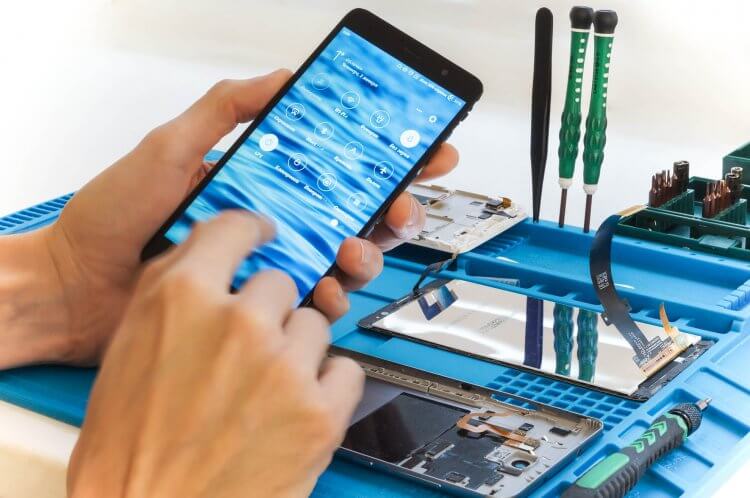
Чтобы не доводить до сервисного центра периодически очищайте динамики вашего смартфона.
Если говорить про основной динамик каждого устройства, то при ношении в кармане или сумке вероятность, что он забьется грязью, тоже очень высокая. В такой ситуации, чтобы избежать каких-то серьезных поломок, динамики следует периодически очищать. Давайте разберемся, как это можно сделать самостоятельно, без обращения в сервисный центр.
Необходимость увеличения громкости звука хоть раз возникала у каждого пользователя. Причем далеко не всегда причина кроется в проблемах со слухом. Чаще всего такая необходимость возникает либо из-за недобросовестного монтажа роликов, выгружаемых на YouTube или другие площадки, либо из-за каких-то программных ошибок в самом смартфоне. Многие производители намеренно ставят ограничение громкости в свои смартфоны, дабы уберечь ваш слух, поэтому прежде чем увеличивать громкость взвесьте все за и против.
Рассказываем о том, как увеличить громкость в наушниках на смартфоне.
Первое, что необходимо сделать — проверить, не установлено ли в вашем смартфоне ограничение на громкость звука. Особенно это актуально для тех смартфонов, которые были приобретены на сером рынке. Некоторые страны имеют в своем законодательстве пункт, который запрещает производителям выставлять громкость на максимум. Это необходимо учитывать еще при покупке телефона.
Полезные товары с AliExpress, которые пригодятся вам в конце зимы.
Причины и устранение неполадок

Несмотря на стремительное развитие нанотехнологий и ощутимый рост прямого общения посредством интернета, не всегда слышимость собеседника имеет отличные показатели. И редко когда причина такой проблемы кроется в качестве соединения или технологии VoIP. Даже при общении посредством популярных программ, таких как Skype, Viber или WhatsApp, голос собеседника становится тихим или вовсе пропадает, что весьма неприятно, особенно когда разговор касается важных тем. Виновником проблемы чаще всего является звуковая гарнитура.
Недорогие аналоговые микрофоны китайского производства заполонили рынок бюджетных девайсов. А некачественное устройство никогда не могло похвастаться идеальными техническими характеристиками. Конечно, проводимый тест работы устройства при покупке никогда не показывает плохих результатов, но уже через неделю пользователь заметит, как устройство теряет свой потенциал. А через месяц можно отправиться за покупкой нового аналогичного девайса.
Другое дело, когда звук оригинальных микрофонов становится тихим. Отправлять столь дорогое устройство в мусор не поднимется рука. Значит, надо исправлять проблему. Причем решение поставленной задачи на самом деле очень простое.
Как увеличить громкость на смартфоне
Есть еще один способ увеличить громкость на телефоне, который работает почти на всех устройствах под управлением Android. Чтобы его включить, вам необходимо активировать режим разработчика.
В одной из предыдущих статей мы уже касались этого режима и объясняли, что может пойти не так при его включении. Учтите, что все настройки проводятся исключительно на ваш страх и риск.
Чтобы увеличить громкость в наушниках, вам необходимо:
- Перейти в Настройки, О телефоне.
- Найти пункт Версия сборки и нажать на него 7 раз.
- После этого появится надпись Вы стали разработчиком.
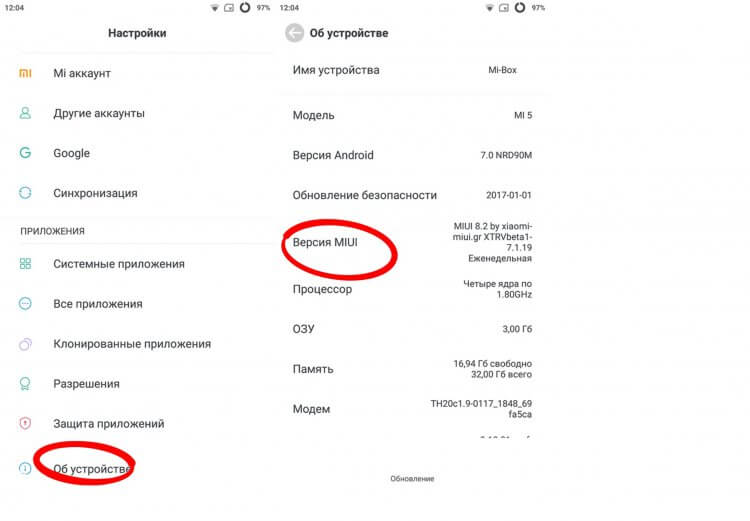
Активируйте режим разработчика для дальнейших действий.
Важно: раздел Версия сборки может называться абсолютно по-разному. На Xiaomi, например, он именуется как Версия MIUI, на Samsung — Номер сборки.
Затем можно приступать к непосредственным изменениям в Настройках. Если вдруг что-то пойдет не так, вы всегда можете отключить режим разработчика в настройках смартфона. Мы рассказывали об этом ранее.
- Переходим в Настройки, Расширенные настройки.
- Затем заходим в пункт Для разработчиков.
- Находим пункт Аудиокодек для передачи через Bluetooth, выбираем LDAC.
- Затем переходим в пункт Частота дискретизации через Bluetooth, выбираем 96.0 кГц.
- Далее переходим в пункт Глубина кодирования звука, выбираем 32 бит/отсчет.
- После этого переходим в Режим аудиоканала Bluetooth — ставим стерео.
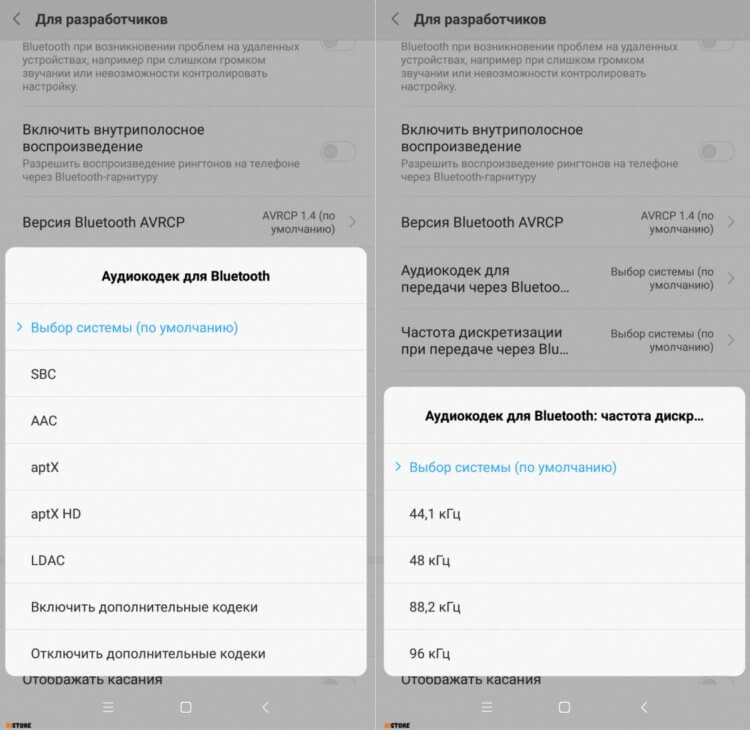
Настраиваем кодеки, частоту дискретизации и прочие параметры.
Конечно, люди осведомленные в мире музыки, не одобрят изменение на LDAC для всех наушников, ибо нюансов здесь очень много. О том, какой кодек лучше для тех или иных наушников хорошо рассказал автор AndroidInsider.ru Артем Сутягин. Рекомендую к прочтению его материал.
Почему наушники Xiaomi работают по отдельности и что с этим делать.
Остались вопросы? Смело задавайте их в нашем Телеграм-чате или в комментариях ниже. Вместе с командой наших читателей мы обязательно вам поможем. Чат работает 24/7 без перерывов на обед и выходных.
Как проверить качество связи в Скайп
Если твоих друзей плохо слышно по скайпу поделись новостью с ними через социальные сети.
Как его изменить
Если ваши наушники играют тихо, вы можете увеличить громкость несколькими способами. Как правило, для этого используется встроенное или стороннее программное обеспечение для смартфона. Однако перед тем, как заняться увеличением пиковых значений звука, предлагаем выполнить несколько профилактических мер:
- Убедитесь, что динамики наушников не засорены и при необходимости очистите их.
- Сделайте то же самое с разъемом 3,5-мм jack своего смартфона, если для прослушивания музыки используется проводная гарнитура.
- Проверьте целостность кабеля, поскольку любые повреждения могут являться причиной возникшей проблемы.
- Удостоверьтесь, что при подключении к смартфону кабель наушников крепко держится в гнезде и вставлен до конца.
Если при выполнении профилактических действий вы не заметили никаких проблем, то можно переходить к программному увеличению громкости. Вам удастся осуществить задуманное несколькими способами, и мы предлагаем рассматривать все доступные варианты именно в той последовательности, в которой они указаны.

Стандартное изменение громкости
Первым делом предлагается сделать звук громче, не прибегая к сторонним средствам и глубоким настройкам смартфона, изменение которых может привести к сокращению срока службы гарнитуры. Предлагаем увеличить громкость до максимальных значений, используя стандартные средства:
- кнопки регулировки, расположенные на торце устройства;
- виртуальный ползунок, который находится в шторке уведомлений (центре управления);
- кнопки, размещенные на проводе гарнитуры.

Как правило, все варианты переключения громкости синхронизированы, и вам будет достаточно повысить пиковое значение только одним из предложенных вариантов. При достижении значения в 70 % на экране, скорее всего, появится предупреждение об опасности прослушивания громкой музыки. Однако вы можете его проигнорировать, продолжив увеличивать звук до максимальных параметров.
Выбор другого региона
Если максимальный уровень громкости, заложенный производителем смартфона, вас не устраивает, предлагается снять заводские ограничения. Причем для этого не обязательно обращаться к помощи специальных программ или инженерного меню мобильного устройства. Сначала предлагаем изменить регион, так как тихий звук может быть связан с региональными ограничениями.
Как уже говорилось ранее, в европейских странах требования к громкости выше, чем в азиатских, поэтому, например, в России наушники играют тише, чем в Индии. Чтобы исправить этот недостаток, нужно изменить регион в настройках смартфона:


На заметку. Вместе со сменой региона на смартфоне могут появиться новые приложения, которые устанавливаются из-за региональных особенностей.
Изменения вступят в силу, как только вы перезапустите приложение, которое используется для просмотра фильмов или прослушивания музыки. В идеале нужно перезагрузить устройство. И не беспокойтесь, если вы переживаете о том, что вместе с регионом поменяется язык. Параметры языка настраиваются отдельно, поэтому замена региона – это довольно простой и безопасный способ, позволяющий сделать звук громче.
Через программы
Если изменение региона не помогло, предлагается усилить громкость при помощи специальных программ. В качестве подобного рода софта могут использоваться следующие приложения:
- Усилитель громкости GOODEV;
- Volume Up;
- Volume Booster Pro.

Эти и другие приложения вы найдете и сможете бесплатно загрузить на свое устройство через магазин Google Play Маркет. После установки софта останется выполнить несколько шагов для увеличения пикового значения громкости:
- Запустите установленное ранее приложение (например, Volume Up).
- Выдайте все запрашиваемые разрешения.
- Во вкладке «Boost» отрегулируйте необходимое увеличение громкости.

Если все сделано верно, то вы сразу же заметите, что звук стал громче. При этом следует помнить, что некоторые бустеры сохраняют увеличение громкости только при работе в фоновом режиме. Поэтому после перезагрузки устройства настройки могут сбиться.
Устройство-усилитель
Если смартфон все равно тихо играет, а вы не хотите менять системные настройки через стандартное ПО или приложения от сторонних разработчиков, то можете приобрести специальный усилитель. Это устройство часто называют внешним ЦАП, который подключается к телефону через порт 3,5-mm jack. К этому ЦАП подключаются и сами наушники. Когда звук преобразуется за счет стороннего устройства, он становится громче и насыщеннее. Стоимость усилителя варьируется от одной до сети тысяч рублей.

Изменение системных файлов
Наконец, вы можете повысить громкость, изменив системный файл, отвечающий за этот параметр. Предлагается выполнить операцию по следующей инструкции:
- Установите на смартфон альтернативный менеджер файлов, который называется ES Проводник.
- Запустите приложение.

- Нажмите кнопку в виде трех полосок.
- Активируйте опцию «Root-проводник».


Важно. Предоставление root-доступа влечет за собой определенные последствия. Ваш смартфон автоматически снимается с гарантии, а работа некоторых функций, связанных с транзакциями, блокируется.
После сохранения изменений требуется проверить, насколько вас устраивает получившийся звук. Если для вас он все равно остается тихим, придется заново открыть файл mixed_paths.xml и увеличить значения в колонках «Volume» еще на несколько значений.
Управление встроенными улучшениями
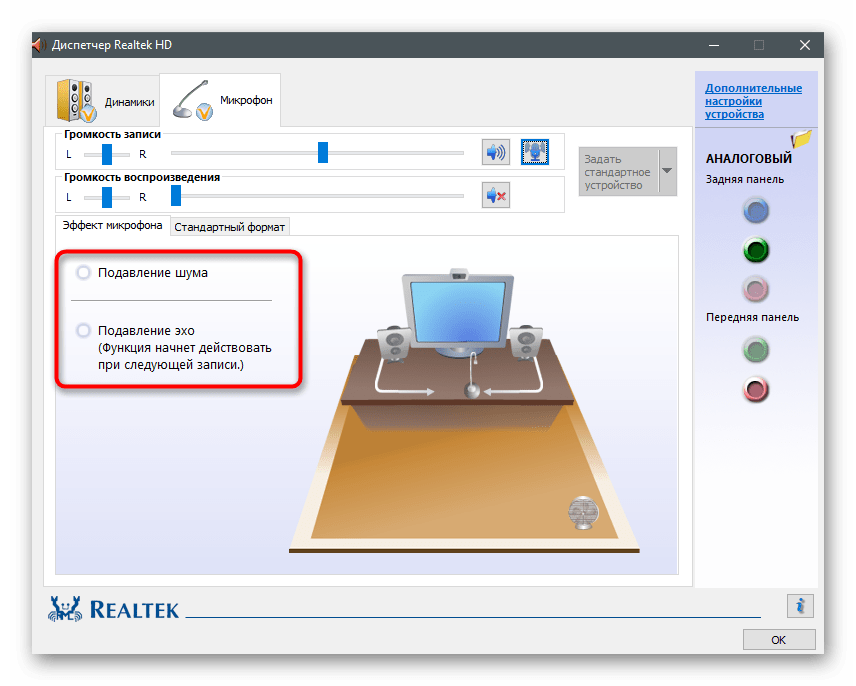
Если выполненные только что действия не принесли должного эффекта, не спешите покидать данное меню, поскольку в нем есть еще несколько параметров, которые могут оказывать влияние на шумы. Перейдите на вкладку «Улучшения» и проверьте, напротив каких параметров установлены галочки. Если подавление шума и эхо отключены, попробуйте включить эти параметры, а затем проверить их действие. Остальные улучшения, связанные со звуковыми эффектами, лучше отключить, поскольку они не всегда функционируют корректно.


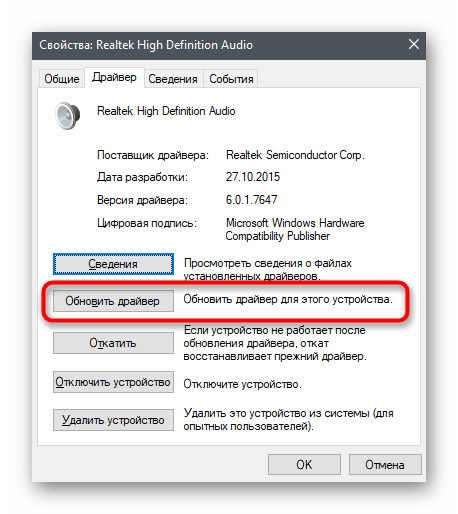
Обновление драйвера звукового адаптера
За корректность работы микрофона в Windows отвечают драйвер звуковой карты и отдельное ПО от разработчиков устройства, если вы пользуетесь профессиональной периферией. Вам обязательно следует проверить наличие обновлений и установить драйвер последней версии, вместе с которым зачастую идет и специальный софт, предназначенный для настройки микрофона. Его установленных по умолчанию параметров вполне хватит для улучшения качества звука, если дело действительно заключалось в устаревшем или отсутствующем драйвере.
Подробнее: Скачиваем и устанавливаем звуковой драйвер
Как почистить динамики в домашних условиях
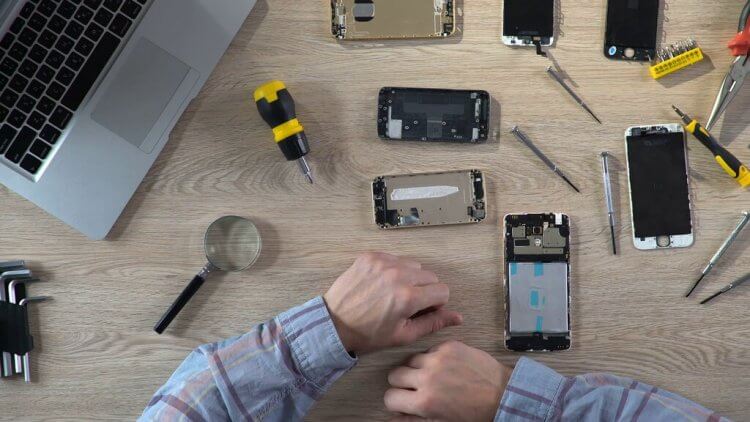
Если сомневаетесь в своих возможностях, просто обратитесь в сервисный центр. За определенную плату вам все сделают качественно и дадут гарантию.
Но проблема может возникнуть не только с разговорным динамиком, но и с основным, находящимся на нижней грани вашего устройства. Очистка его осложняется тем, что находится он чаще всего за небольшими круглыми отверстиями, в которые достаточно непросто забраться. Многие пытаются выскрести из него грязь с помощью иголок и зубочисток, но делать этого я вам категорически не советую. Таким образом можно продавить или просто продырявить тонкую сеточку на динамиках. Для очистки основного динамика сделайте следующее:
- Поставьте смартфон на длинную боковую грань.
- Возьмите шпатлевку для очистки часовых механизмов и прижмите ее к отверстиям динамика для сбора максимального количества грязи.
- Проделайте эту процедуру несколько раз.
- После этого возьмите щетку с мягким ворсом и, не надавливая на динамик, счищайте грязь движениями сверху вниз. Дополнительно можете сдувать грязь. Главное — не использовать сжатый воздух в баллонах.
- Повторно с помощью шпатлевки уберите мусор, который вы сдвинули щеткой.
- При необходимости повторите эти действия несколько раз.
Обязательно проверьте громкость после этих действий. С очисткой основного динамика не все так просто, как с разговорным. Поэтому мгновенного результата может не быть. Однако имейте в виду, что со временем происходит естественный износ, и динамики начинают звучать хуже. В такой ситуации выход только один — замена.
Как очистить динамики телефона
Некоторые пользователи для очистки динамиков пытаются разобрать свои устройства и не могут потом их собрать обратно.
Для большинства пользователей именно загрязнение разговорного динамика является наиболее критическим моментом. Даже если вы не разговариваете по телефону, то наверняка прослушиваете голосовые сообщения. С учетом того, что удобнее всего это делать именно с помощью верхнего динамика, то и его работоспособность важнее всего. Да и просто не иметь возможности позвонить по телефону из-за того, что не слышишь или плохо слышишь собеседника — достаточно обидная недоработка.
Прежде чем переходить, к очистке динамиков убедитесь в том, что нет никаких других препятствий для разговора:
- Прибавьте громкость кнопками регулировки громкости.
- Убедитесь, что к смартфону не подключены наушники.
- Попросите собеседника проверить, что у него не включена громкая связь.
- Проверьте качество приема сигнала сотовой сети.
Возможно, что вам мешает что-то из этого. Тогда дальнейшие действия вам могут просто не понадобиться. В такой ситуации у вас получится решить проблему без особых трудностей.
Если громкость на максимуме, наушники не подключены, сигнал оператора максимальный и никаких других проблем нет, то смело следует переходить к очистке. Можно воспользоваться какой-нибудь видеоинструкцией с YouTube по типу этой:
Но за долгие годы использования различных смартфонов и мобильных телефонов у меня выработался свой способ очистки, который в какой-то мере повторяет видео, представленное выше, но с рядом оговорок:
- Возьмите какую-нибудь щетку с мягкой щетиной. Допускается использовать даже детскую зубную щетку. Самое главное, чтобы она была мягкой.
- Поставьте ваш смартфон на боковую грань, на любую горизонтальную поверхность.
- Не надавливая на динамик, аккуратными движениями счищайте грязь сверху вниз, периодически сдувая ее. Ни в коем случае не используйте сжатый воздух в баллонах. С помощью него можно задуть грязь еще глубже.
- Повторите эти действия несколько раз.
- В самом конце возьмите шпатлевку для очистки часовых механизмов, которую можно заказать за 130 рублей с AliExpress, и приложите несколько раз к динамику. Остатки грязи должны остаться на ней.
❗️У НАС ЕСТЬ СУПЕР-КЛАССНЫЙ ЧАТИК В ТЕЛЕГРАМЕ. ОБЯЗАТЕЛЬНО ПОДКЛЮЧАЙСЯ, НЕ ПОЖАЛЕЕШЬ
Если вы сомневаетесь, что сможете проделать эти действия без ущерба для вашего смартфона, то лучше обратитесь в сервисный центр, где профессионалы произведут качественную очистку разговорного динамика.
Я не советую смачивать щетку в различных спиртовых растворах, так как они могут негативно сказаться на вашем смартфоне. Это такая лотерея, из которой можно не выйти победителем. Но если вы уверены, что подобная жидкость никак не скажется на работоспособности вашего устройства, то можете использовать ее.
Использование патчей
Этот вариант подойдет исключительно опытным юзерам смартфона и ПК, так как здесь подразумевается работа с системными файлами, используя права root. Неопытный пользователь, не понимающий, что он делает, рискует привести смартфон к поломке.
Кратко рассмотрим последовательность действий:
- Получите root-права для своего смартфона.
- Найдите и установите стороннее меню рекавери – специальное приложение для Android, позволяющее производить расширенные настройки системы. Самые распространенные утилиты такого рода — это TeamWin Recovery или CWM Recovery. Установка рекавери – процесс сложный и для разных моделей смартфонов может сильно различаться.
- Сделайте резервную копию системы смартфона, если вдруг что-то пойдёт не так. Для этого можно использовать как специальные приложения, так и стандартные возможности Android.
- Вставьте SD-карту в смартфон и начните установку патча. В качестве примера рассмотрим процесс его инсталляции через TeamWin Recovery. В меню, которое показано ниже, следует нажать кнопку «Установка».
- Далее откройте карту памяти и выберите загруженный архив с патчем.
- Нажмите на кнопку «Установка IMG» и ожидайте завершения настройки.
- Когда инсталляция патча будет завершена, должно появиться соответствующее приложение или пункт в настройках операционной системы.
Звуковой кодек Realtek HD в Windows 7/10
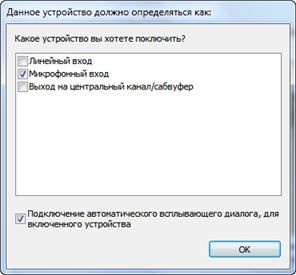
В зависимости от драйвера, при подключении микрофона (по умолчанию розовое гнездо) диспетчер реалтека спросит какое устройство к нему подключили:
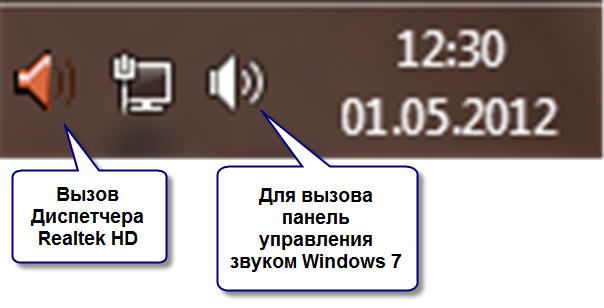
Чтобы открыть микшер громкости надо нажать по значку звука правой клавишей мыши и выбрать «Записывающие устройства», а для запуска диспетчера Realtek нажимаем по его иконке в системном трее (возле часиков):

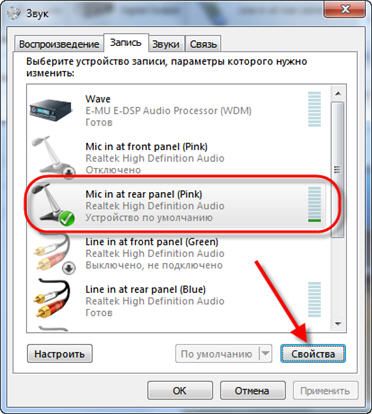
Для начала нам надо найти микрофонный вход. В зависимости от гнезда (задняя или передняя панель системного блока), в который подключён микрофон, и от настроек диспетчера Realtek HD (объединять входные гнезда или нет) он называется немного по-разному. Обычно это «Mic in at имя(цвет) гнезда» или другие названия со словом «Mic» или «Microphone». Текущий вход отмечен зелёной галочкой.
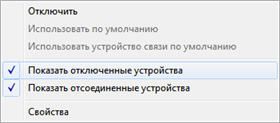
Если микрофон не подключён ни к какому гнезду, то в этом окне вход отображаться не будет. Для отображения всех входов, включая отключенные, нажимаем правой кнопкой на любое свободное место в окне и ставим галочки «Показать отключенные устройства» и «Показать отсоединённые устройства».
Итак, микрофон подключён, заходим в него и переходим на вкладку «Уровни»
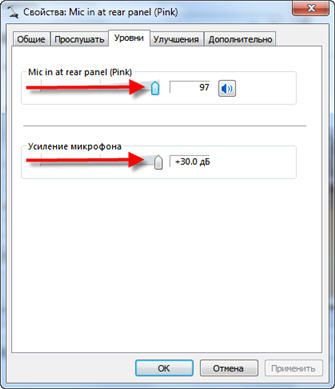
Здесь мы можем настроить уровень входного сигнала от 0 до 100 и уровень усиления микрофона от 0 до 20-30 дБ. Здесь кроется главная причина почему тихо работает микрофон – это недостаточный уровень усиления. Для большинства микрофонов достаточно установить уровень +20 дБ. При увеличении до +30 дБ громкость повысится ещё сильнее, но при этом также возрастут шумы. Для борьбы с шумами перейдём на вкладку «Улучшения».
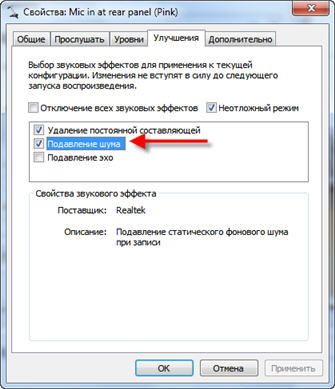
Чтобы подавить ненужный шум, галочка должна быть снята, а — включена. Если наблюдается эффект эха, то можете поставить . При включении подавления шумов голос заметно видоизменится, может принять металлический оттенок – это плата за дешёвый микрофон или встроенный звуковой кодек. Кстати, не факт, что при установке любой внешней звуковой карты, ситуация сильно улучшится.
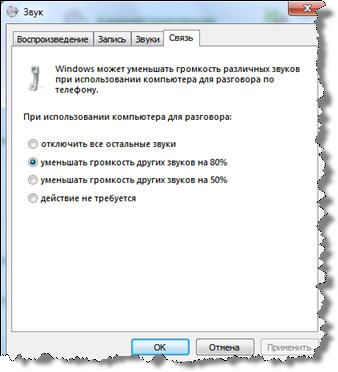
На последней вкладке «Связь» есть полезная настройка, с помощью которой громкость системных звуков и музыки будет снижена, при разговорах в скайпе.
Диспетчер звука Realtek HD
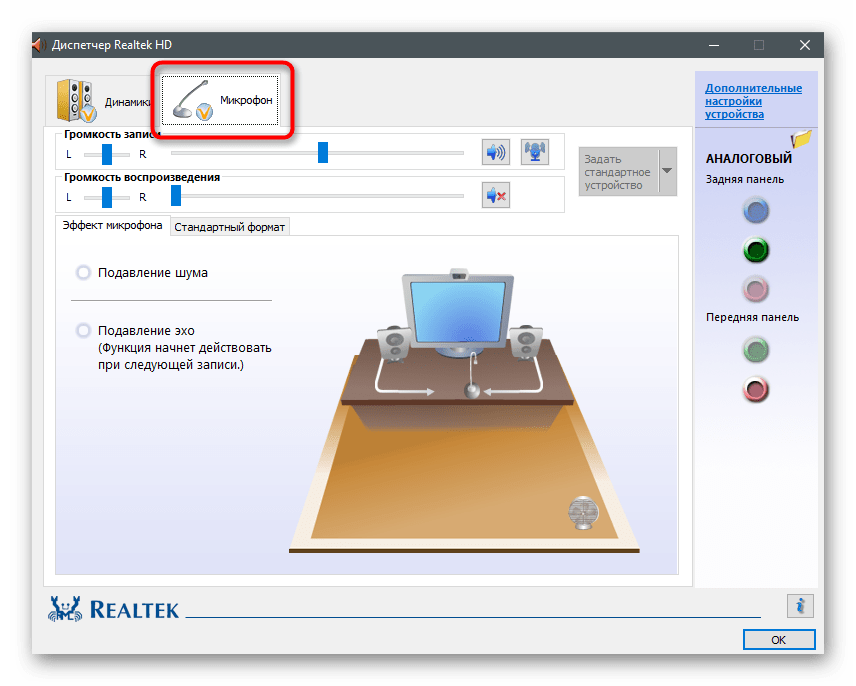
Запускаем Диспетчер звука Realtek HD и переходим на вкладку с именем микрофона
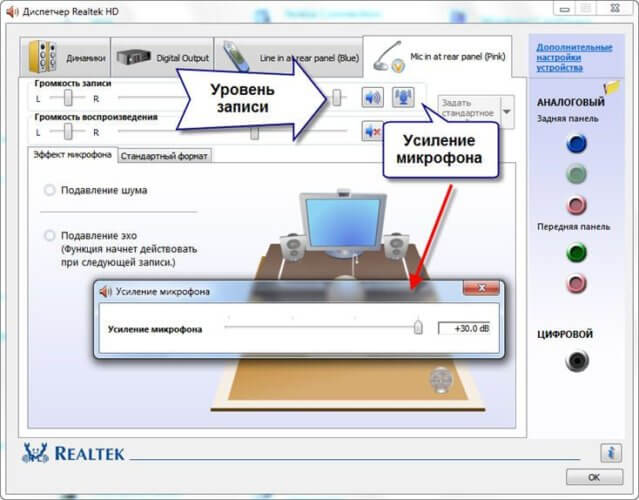
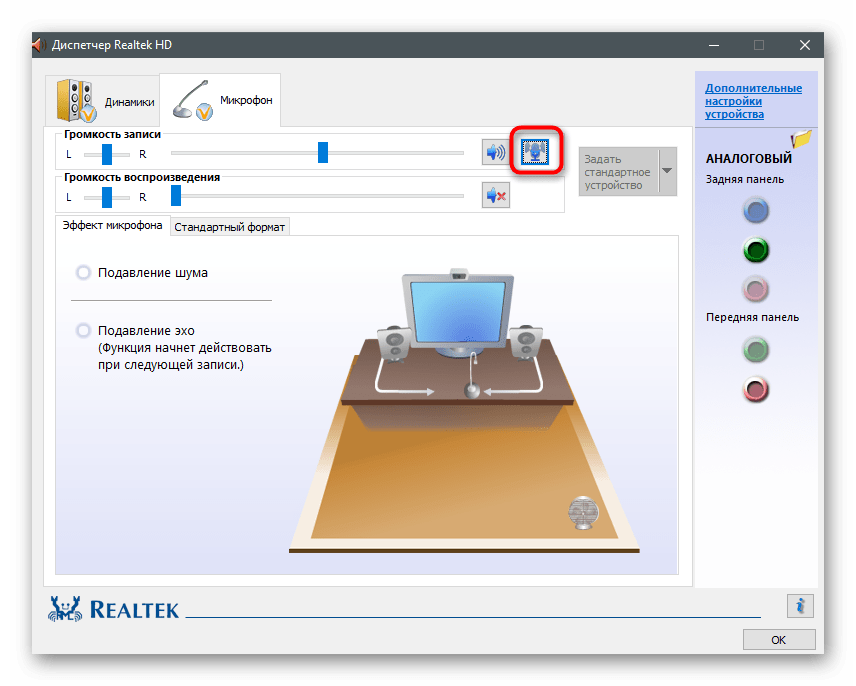
Здесь мы можем также настраивать уровень записи, усиление микрофона, а также подавление шума и эхо. В общем-то всё понятно на картинке. Этот метод настройки одинаков для Windows 7/10 и Windows XP.
Обратите внимание на кнопку «Дополнительные настройки устройства» в правом верхнем углу. Можно выбрать из двух режимов: классический и многопотоковый:

В многопотоковом режиме, встроенный в ноутбук микрофон и подключённый в гнездо, отображаются как два раздельных микрофона, и их можно использовать одновременно. В классическом режиме они объединяются в один. В этом случае, если подключён внешний микрофон, то используется он, а если нет, то используется встроенный микрофон.
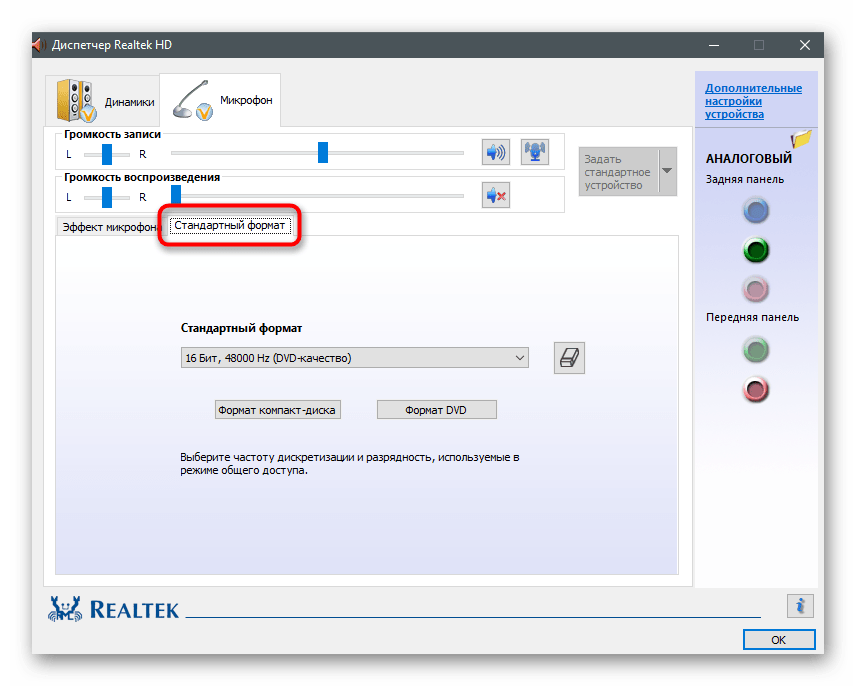
Изменение формата по умолчанию
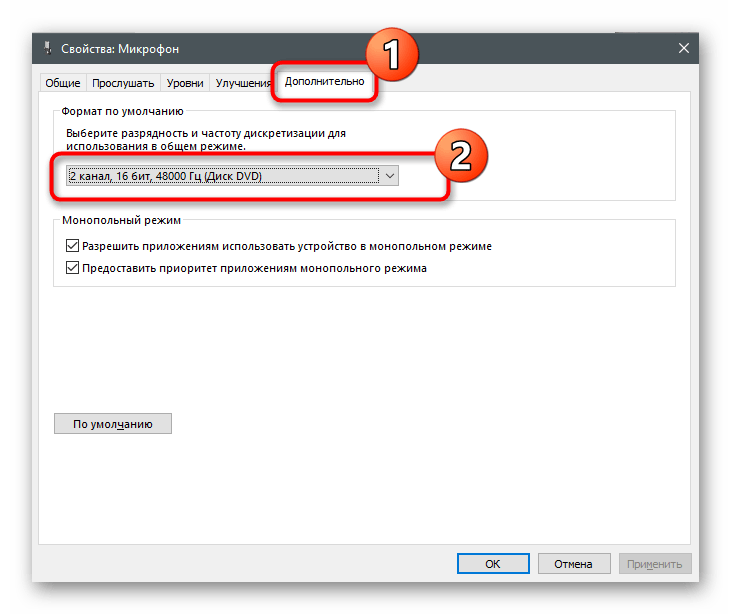
Пока что нет точной информации о том, как частота дискретизации, установленная для параметров микрофона в операционной системе, влияет на захват звука, однако известно, что в определенных случаях выбранные параметры могут приводить к появлению шипения. Откройте вкладку «Дополнительно» и выберите другую разрядность и частоту дискретизации из выпадающего списка. Сделайте так несколько раз, параллельно проверяя эффективность выполняемых действий.
Инженерное меню
Это меню было намеренно скрыто разработчиками смартфона и операционной системы от пользователей, чтобы те не могли случайно внести изменения, которые привели бы к неполадкам устройства. С его помощью можно перенастраивать практически все параметры телефона, в том числе повышать уровни громкости динамиков.
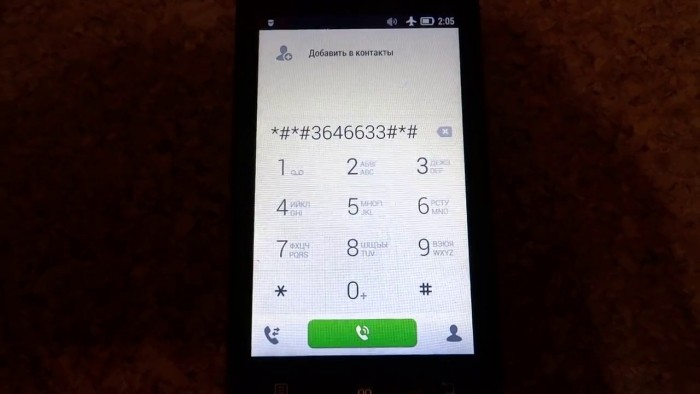
Доступ в инженерное меню открывается по специальному коду — универсальному или специфическому для девайсов определенной марки.
- Запустите приложение для телефонных звонков и введите туда код доступа. Для смартфонов Xiaomi, Meizu и некоторых других китайских производителей используйте коды или . Для Samsung — . Если ни один из них не подошел, поищите информацию в документации к своему телефону.
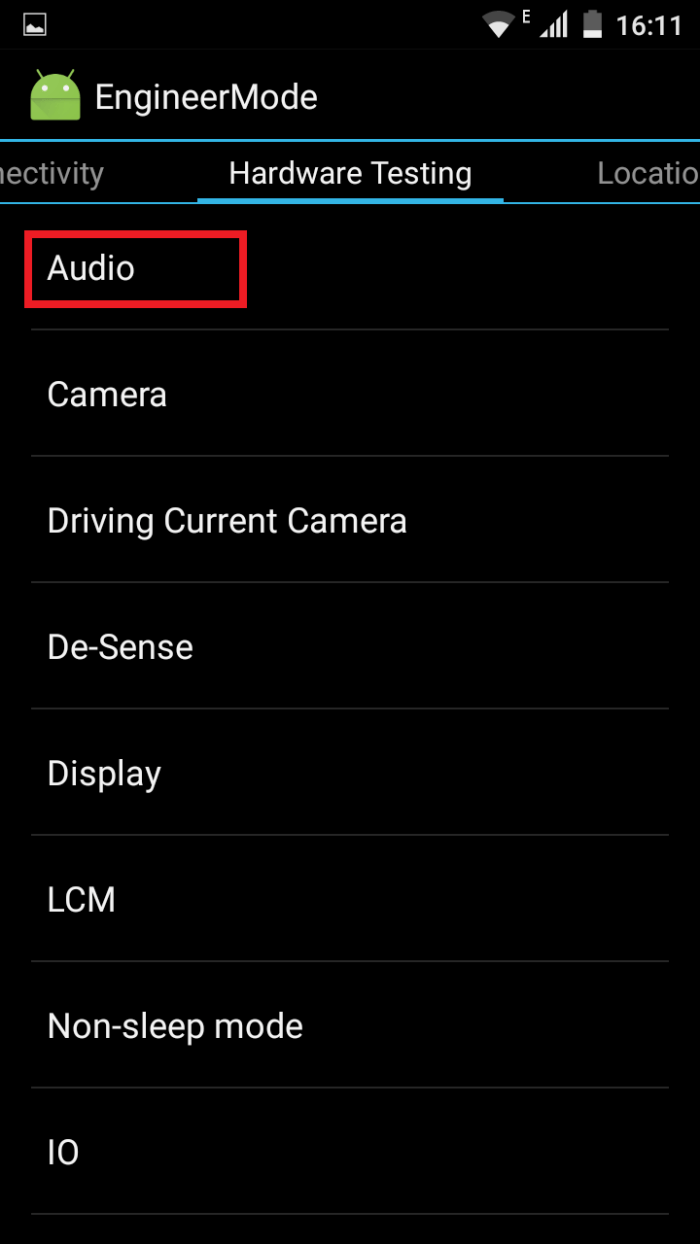
- После ввода кода и нажатия кнопки вызова запустится инженерное меню. В большинстве случаев оно выглядит, как на скриншоте ниже. Выберите в нем пункт «Hardware Testing». Если нажатие кнопки не срабатывает, используйте жест вправо.
- В следующем меню нажмите на «Audio».
Здесь есть 4 варианта звукового режима, которые доступны для настройки:
- Normal Mode. Отвечает за звук из динамиков без использования наушников и каких-либо других устройств.
- Headset Mode. Звук в наушниках.
- LoudSpeaker Mode. Отвечает за регулировку уровня звука на громкой связи.
- Headset_LoudSpeaker Mode. То же самое, что и предыдущий пункт, только с наушниками.
После открытия настроек вы увидите два поля с цифрами. В первом указано текущее значение громкости, во втором — максимально допустимое. Данные из первого поля можно редактировать.
Выставите в него нужное значение и нажмите кнопку «Set».
Инженерное меню позволят корректировать больше параметров, нежели стандартные «Настройки» и кнопки громкости.
Как убрать ограничение на максимальный звук
Если вы хотите иметь максимальный звук вне зависимости от сценариев использования, будь то входящие звонки или воспроизведение мультимедиа, то предлагается рассмотреть несколько вариантов снятия заводских ограничений. При этом не забывайте, что тихий звук зачастую бывает необходимостью, а ограничения выставляются производителем для увеличения срока службы динамика.

Через инженерное меню
Производитель намеренно ограничивает звук, чтобы динамик мог долго служить владельцу устройства. Если вы готовы пойти на риски в поисках средства увеличения максимального порога громкости, то рекомендуется воспользоваться инженерным меню:

- Введите код для входа в инженерное меню.
- Нажмите кнопку вызова.
- Перейдите в раздел «Hardware Testing», а затем – «Audio».
- Выберите необходимый режим работы, для которого требуется настроить звук (например, Normal Mode – обычный режим).
- Напротив пункта «Value» установите необходимое значение.

Отдельно следует рассказать о коде для входа в инженерное меню. Он отличается в зависимости от производителя устройства. Всю необходимую информацию вы можете получить на сайте компании или, обратившись к таблице.
Volume Booster GOODEV
Одна из лучших программ в своем классе – Volume Booster GOODEV. Она представлена в магазине приложений Play Маркет и доступна для бесплатного скачивания. После установки вам понадобится сделать несколько шагов:

- Выдать все необходимые разрешения.
- Передвинуть ползунок «Boost» вправо.
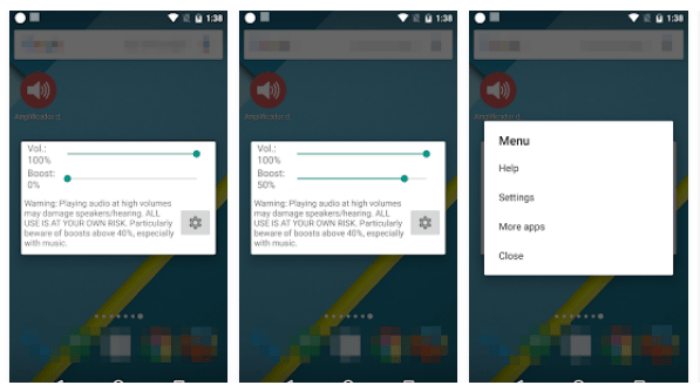
После выполнения указанных действий максимальный порог громкости будет увеличен. Если вы решите вернуться к стандартным значениям, то удалите Volume Booster GOODEV или нажмите кнопку «Остановить» внутри приложения.
Усилитель звука
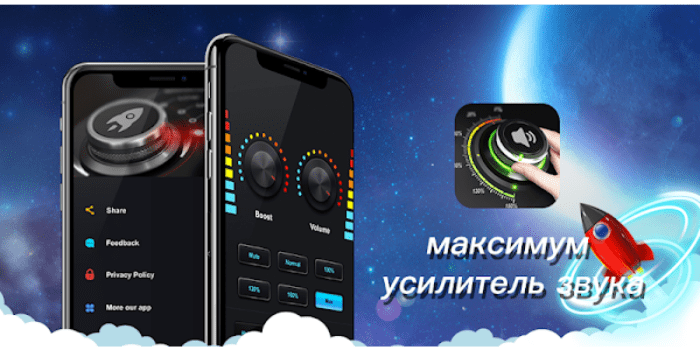
Еще одно хорошее приложение для увеличения громкости звонка – «Усилитель звука». Как и предыдущая прога, она доступна для скачивания через Play Маркет без необходимости оплаты загрузки. Работает софт по аналогичному принципу, поэтому у вас не должно возникнуть проблем с настройкой. Внутри «Усилителя» можно настроить стандартный уровень громкость, а также мощность усиления.
Установка прошивки
Этот вариант следует рассматривать наряду с другими способами программного решения проблемы. Однако он помогает в том случае, когда из динамика плохо слышно звук, однако вы не желаете устанавливать вспомогательный софт.
Перепрошивка смартфона является весьма рискованным занятием, а также не самым рациональным способом решения проблемы с целью достичь более высокого уровня громкости. Если вы готовы рискнуть, то действуйте по инструкции:


- Найдите и загрузите на смартфон прошивку с функцией усиления звука.
- Выключите устройство.
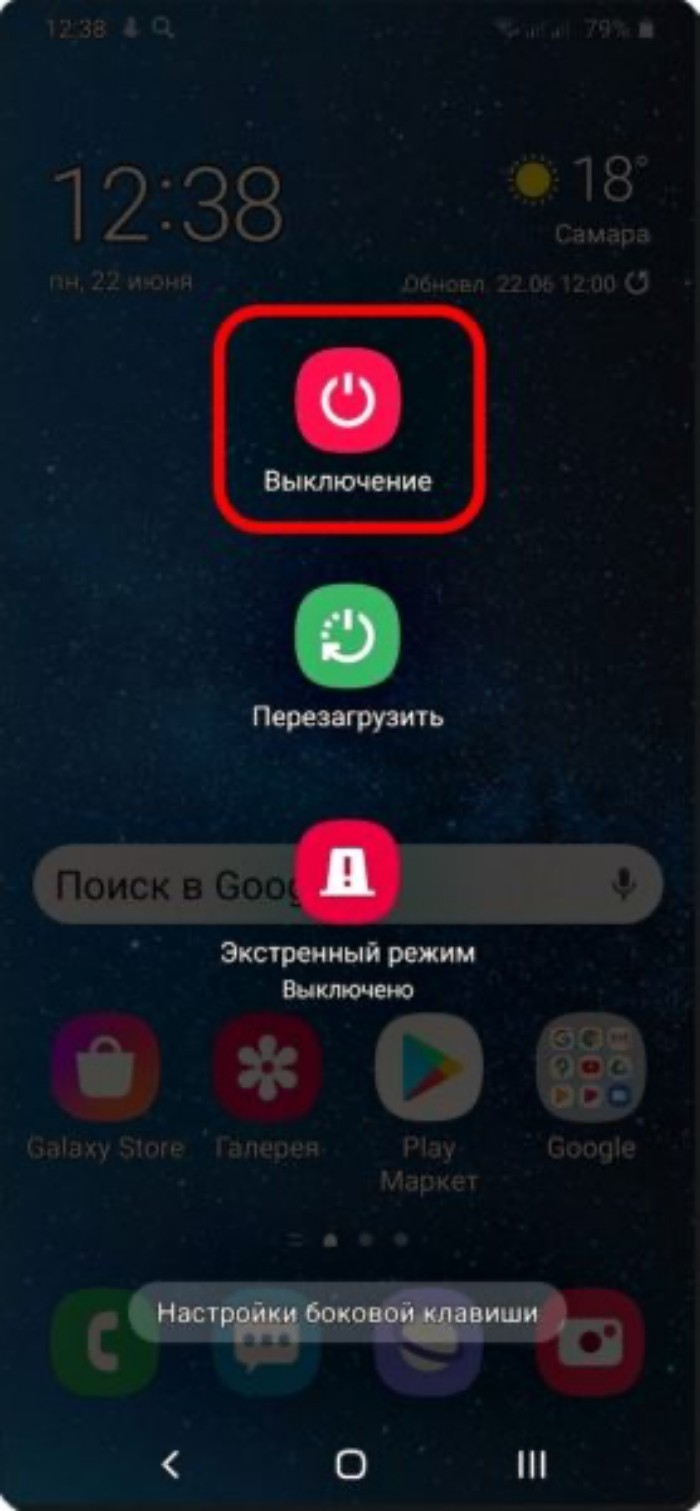
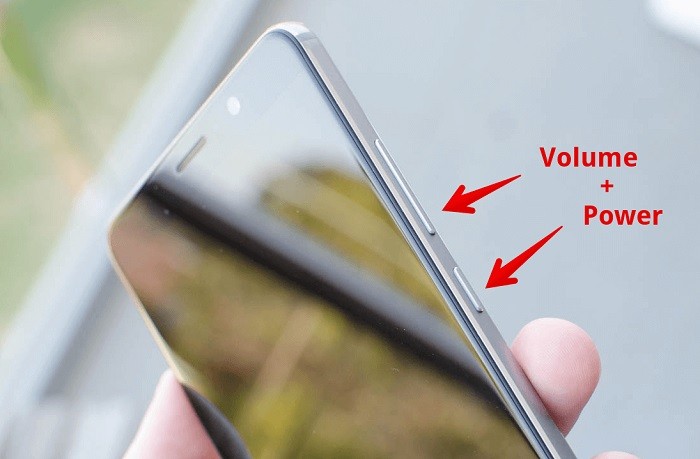
- Перейдите в раздел «Установка».
- Выберите файл прошивки и подтвердите установку.
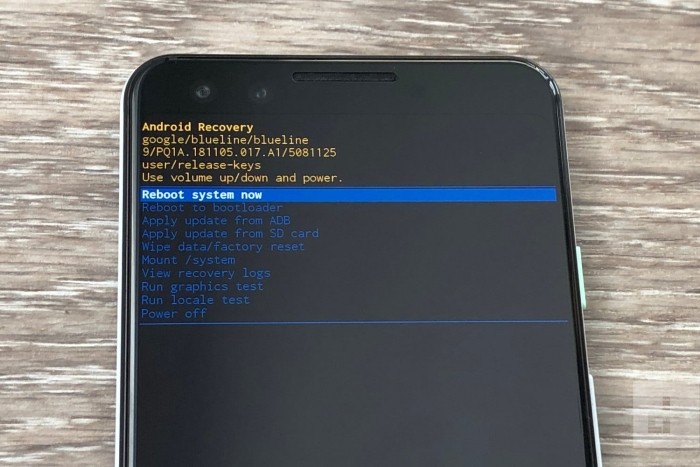

Кстати, на некоторых устройствах можно обойтись как без перепрошивки, так и без помощи стороннего софта. Зачастую пользователю достаточно изменить регион в настройках на «Индию» или «Сингапур». В данном случае снимаются региональные ограничения, которые тоже имеют место наряду с ограничениями производителя.
Использование программы Krisp
Krisp — универсальное решение для создателей контента и обычных пользователей, предлагающее функции по улучшению работы микрофона и его настройке прямо во время записи. Krisp доступна как в виде программы для компьютера, так и виде подключаемого модуля для OBS или других программ захвата видео. Попробуйте воспользоваться ей для устранения шипения устройства ввода.
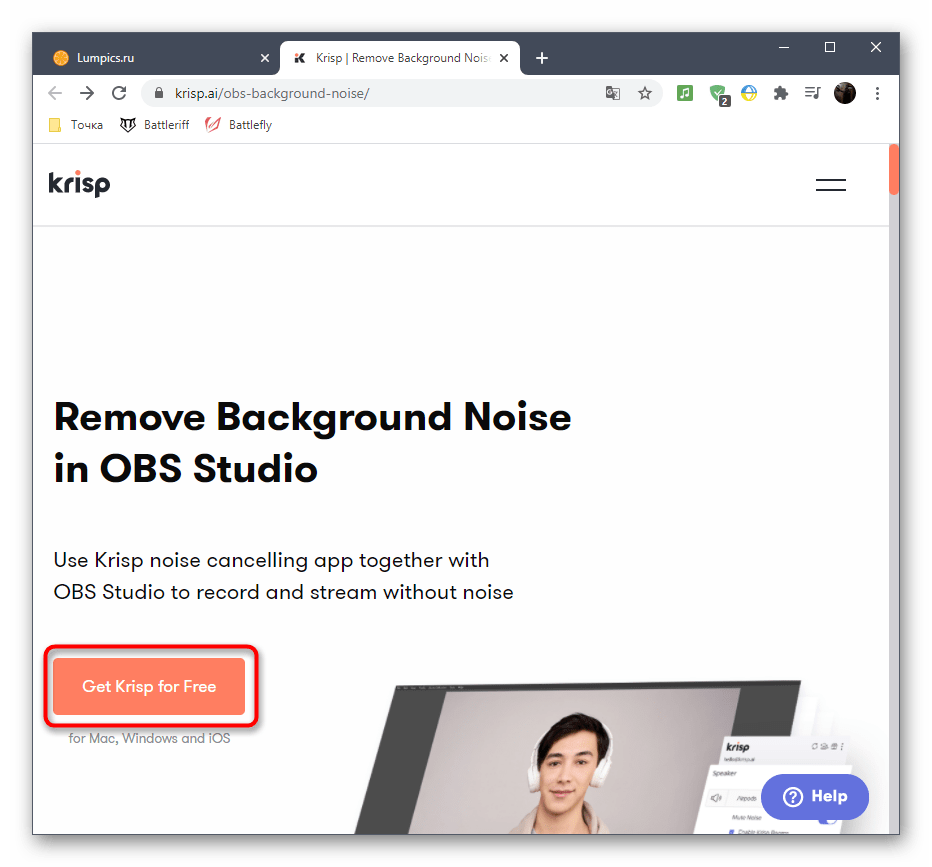
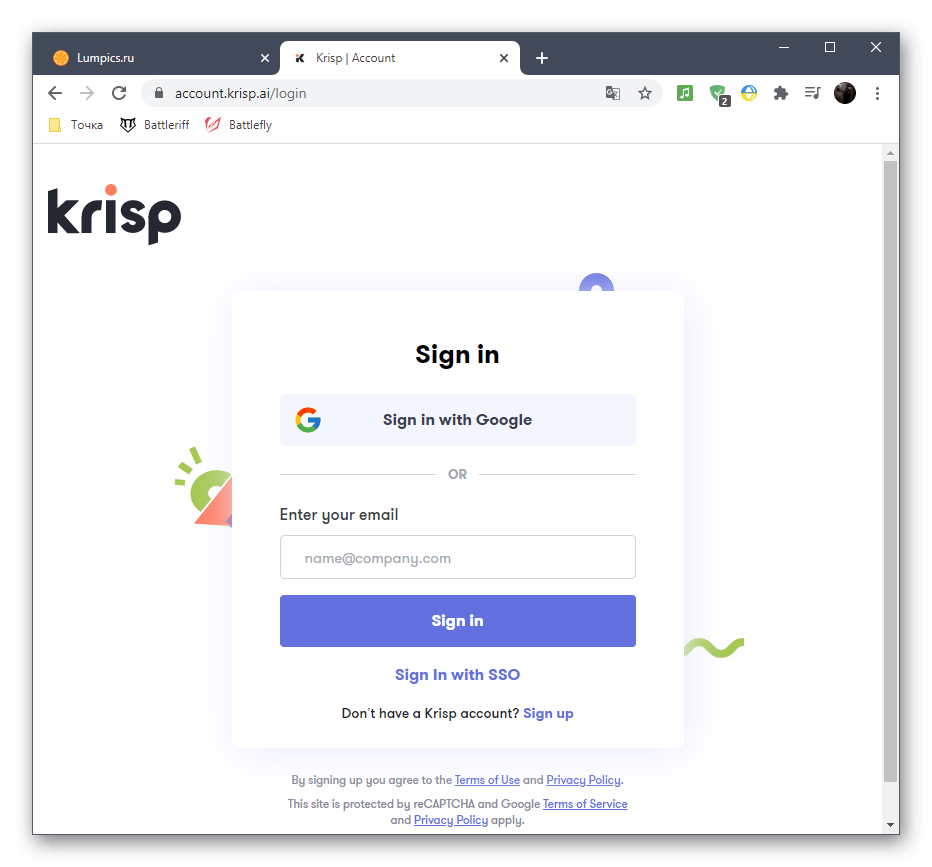
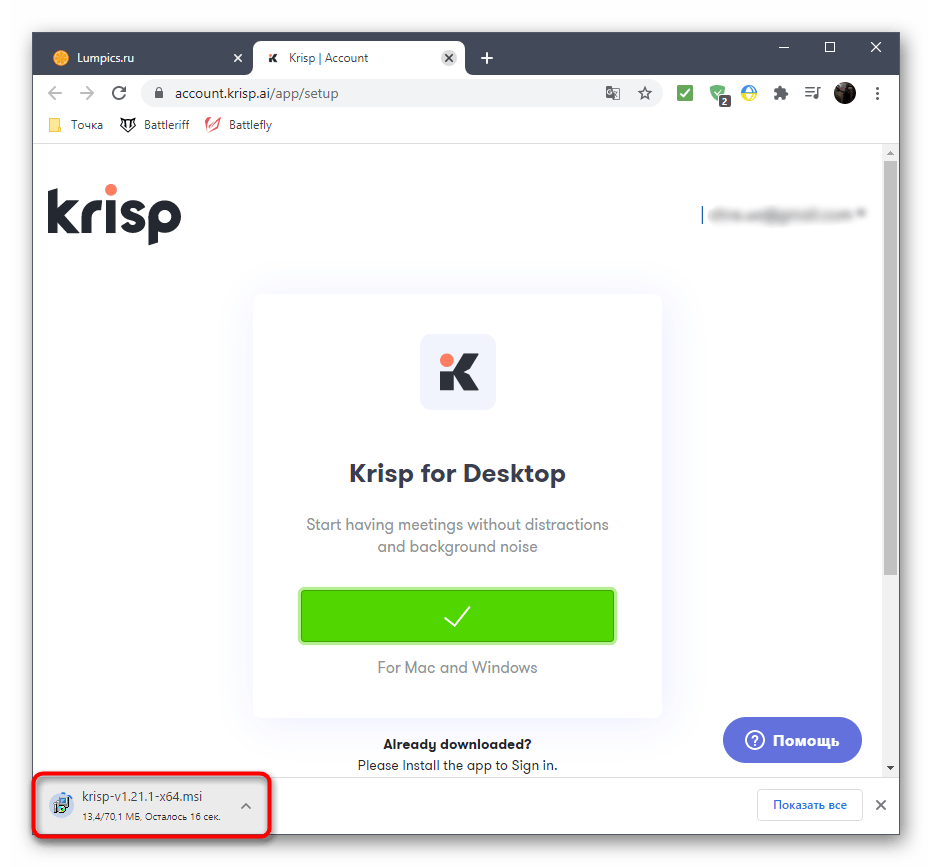
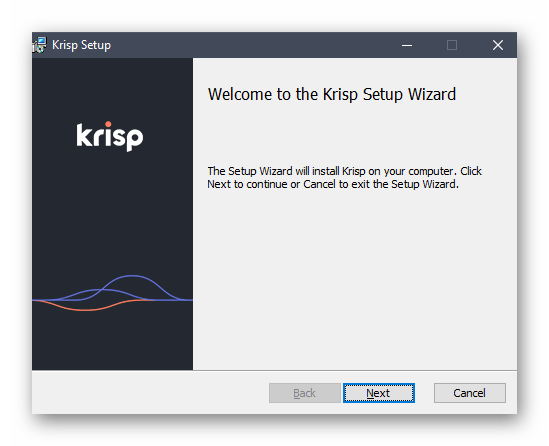

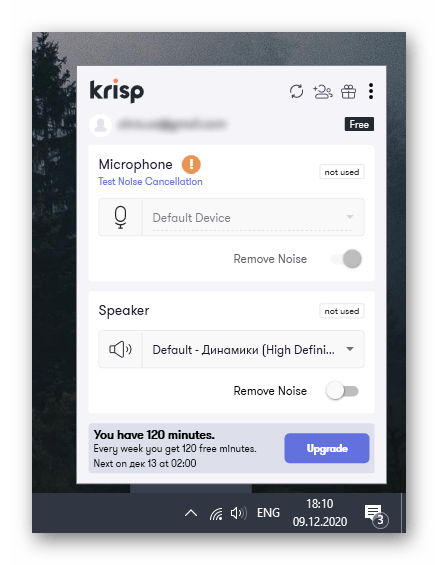
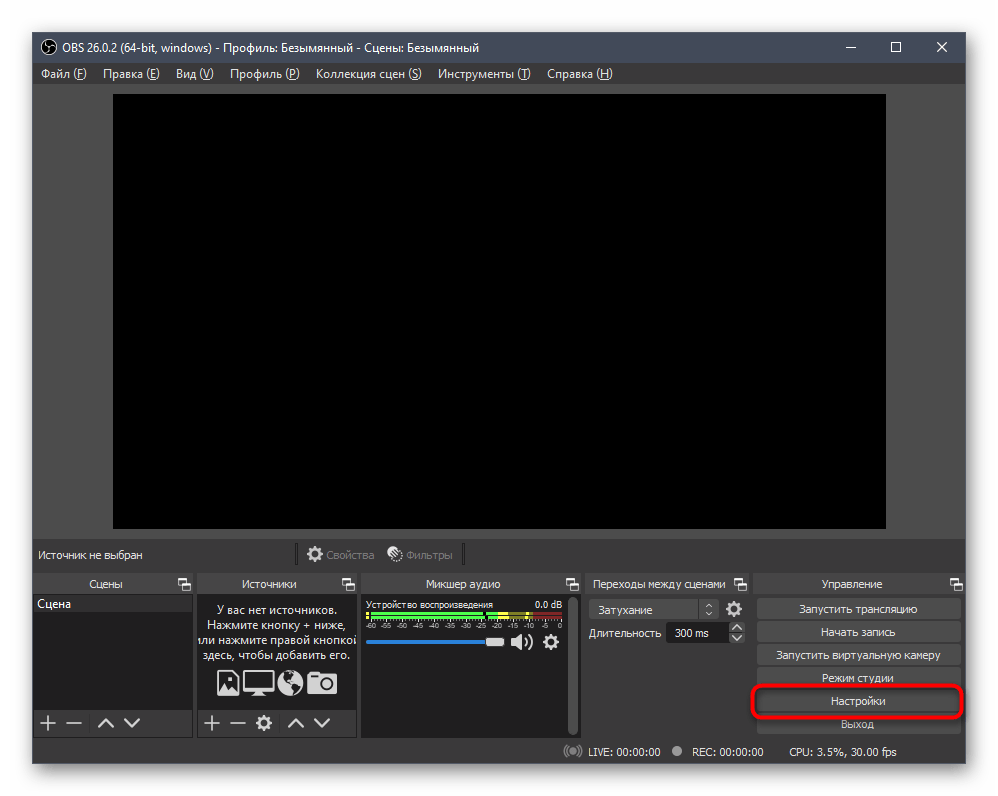

Больше от вас никаких действий не требуется, поскольку все остальное Krisp выполняет автоматически. Подавление шумов и шипения происходит по уникальному алгоритму, разработанному специально для этого софта, поэтому его можно считать лучшим в своем роде. По завершении настройки откройте используемый софт и проверьте, как звучит микрофон под действием программной обработки данного решения.
Как увеличить громкость наушников на Самсунге
Корейцы позаботились о своих пользователях и предоставили достаточно много разных настроек звука на своих смартфонах. При правильном подходе вы сможете увеличить громкость как через наушники, так и через сам динамик смартфона.
- Для начала необходимо зайти в Настройки.
- Далее выбираете пункт Звуки и вибрация.
- Нажимаете на Качество звука и эффекты.
- Затем переходим в Эквалайзер и устанавливаем пресет на Рок.
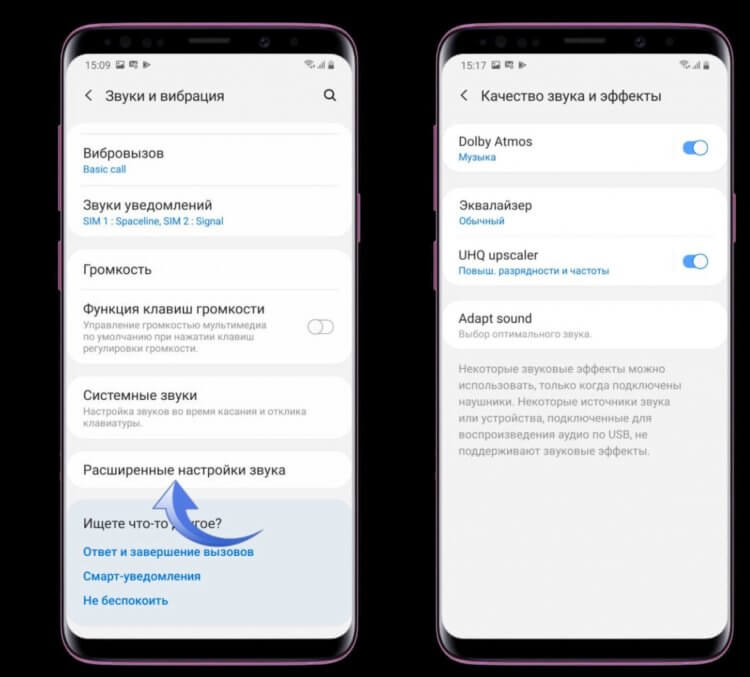
Настраиваем звук на телефонах Samsung.
Плюс, в настройках звука на Samsung есть еще несколько дополнительных параметров, которые могут помочь в увеличении громкости:
- Dolby Atmos позволяет настроить пространственное звучание на Android.
- UHQ upscaler. Фишка доступна только при подключении проводных наушников ч и позволяет повышать разрядность или разрядность и частоту.
- Adapt sound. Функция позволяет гибко настраивать звук в зависимости от возраста пользователя.
Учтите, что настройки звука на Самсунге сильно зависят от модели смартфона и версии прошивки. Детально изучите каждый из параметров и установите его под себя.
Использование Диспетчера управления звуком
Если речь идет о звуковом драйвере Realtek, то обычно вместе с ними устанавливается и графическое приложение, предназначенное для управления звуком. Конечно, оно поддерживает и работу с микрофоном, поэтому может пригодиться для уменьшения шипения. Если Диспетчер не запускается автоматически и отыскать его не удается, воспользуйтесь инструкциями из статьи по ссылке ниже.
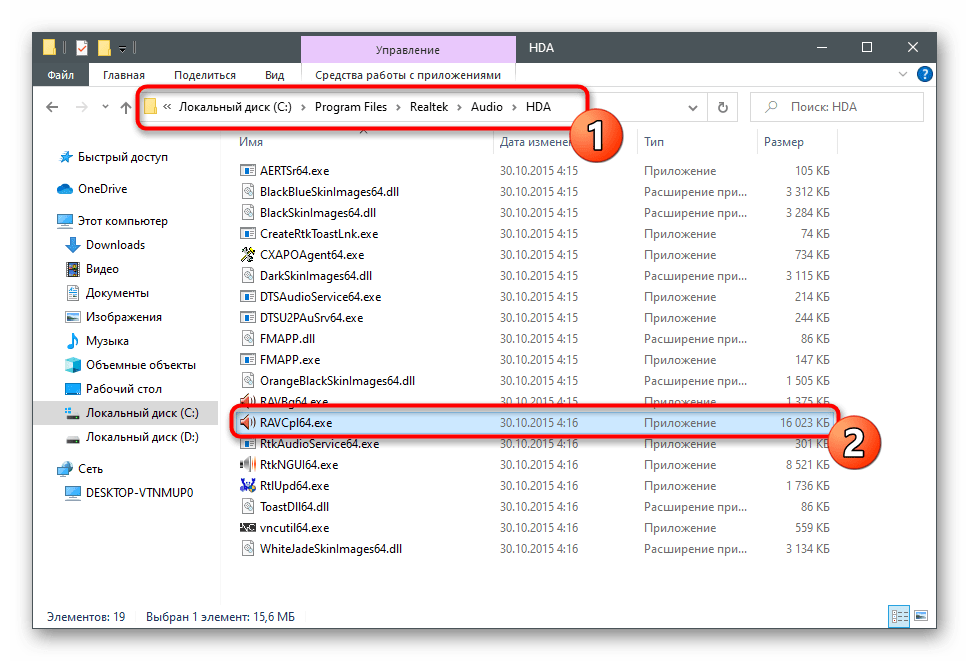
После этого остается только произвести несколько действий в графическом интерфейсе ПО. Они похожи на те, о которых уже говорилось ранее, но могут оказывать совершенно другое влияние на функционирование микрофона.
Уменьшение усиления микрофона
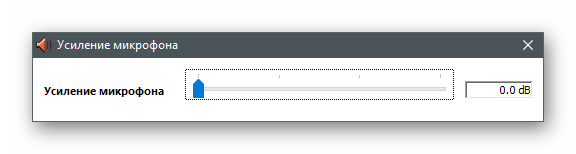
Появление шипения микрофона далеко не всегда свидетельствует о наличии аппаратных проблем. Довольно часто причиной являются программные ошибки или неправильно выставленные настройки, поэтому в первую очередь попробуйте решить проблему через Windows, и только при отсутствии результата обращать внимание на само устройство. Чаще всего шипение появляется вследствие слишком сильного усиления, при котором оборудование дает сбои. Это характерно по большей части для бюджетных моделей микрофонов, но может коснуться совершенно любых.

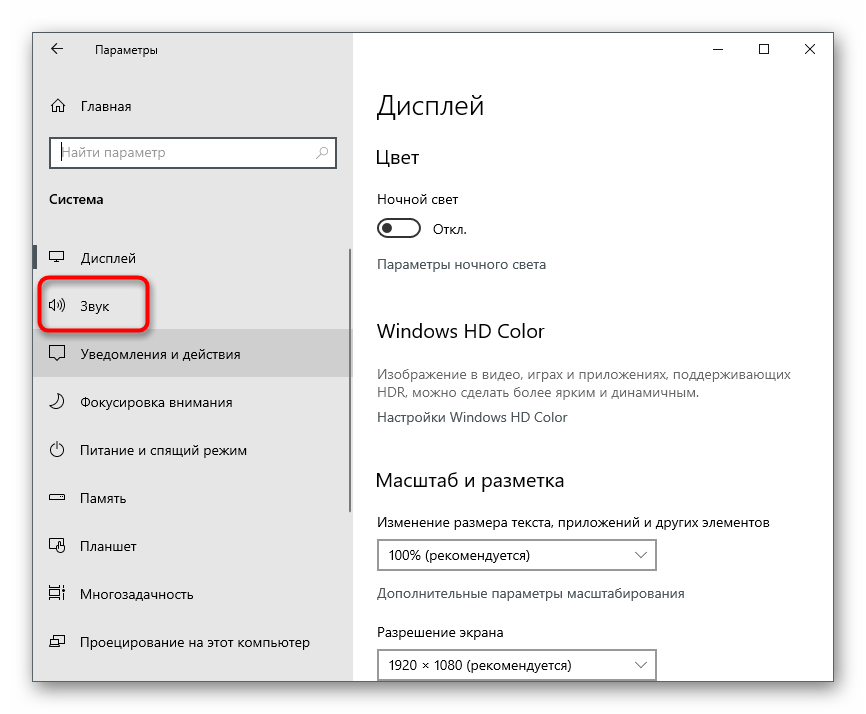

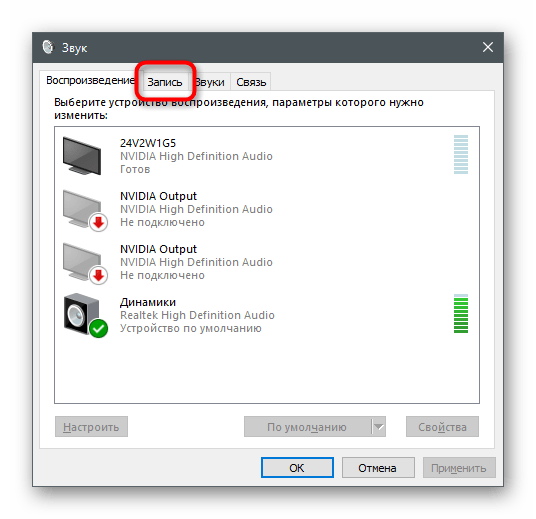
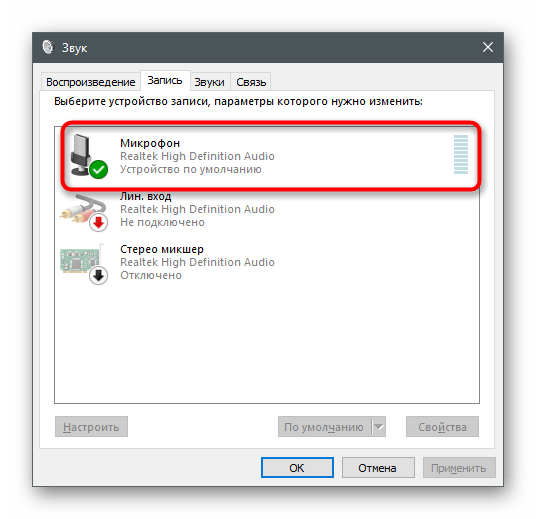
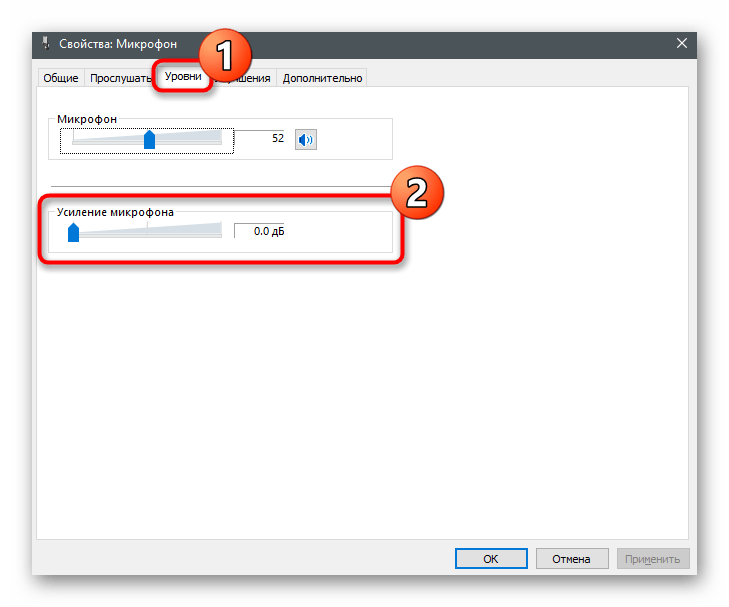
Все изменения вступают в силу сразу же и их можно тестировать даже одновременно через встроенный инструмент прослушивания с устройства или другие решения. Детально об этом рассказывается в отдельной статье на нашем сайте, где вы найдете информацию обо всех доступных методах проверки микрофона.
Очистка динамиков — Сяоми
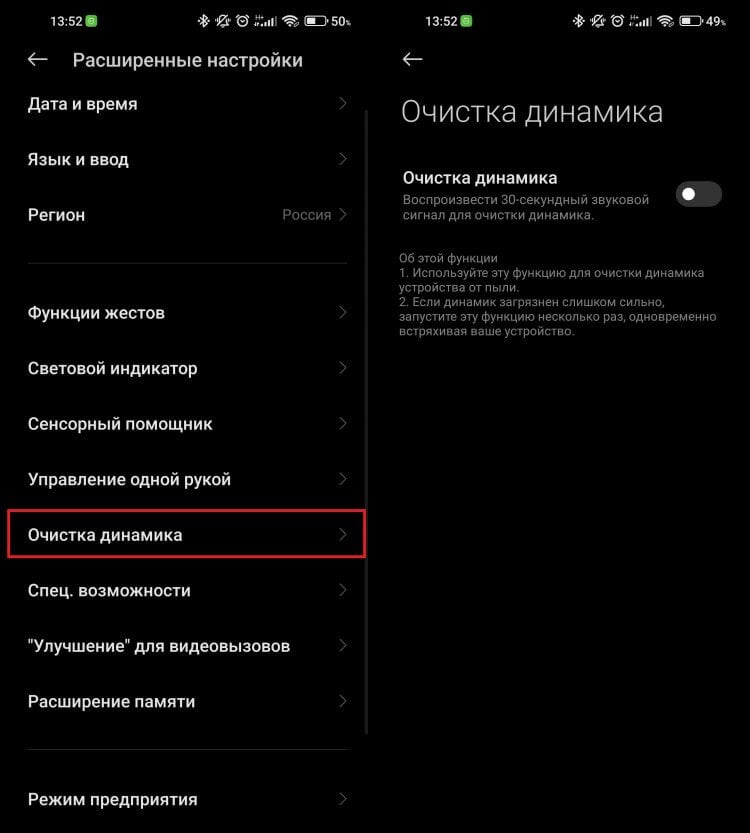
Радует, что такие функции появляются в смартфонах.
Некоторые производители оснащают свои смартфоны специальным режимом для очистки динамиков. В частности, такую опцию можно найти на всех устройствах Xiaomi, Redmi и Poco. Суть ее заключается в том, что смартфон в течение 30 секунд воспроизводит на максимальной мощности звуковой сигнал, который выталкивает лишний мусор наружу. Вам остается только дождаться окончания и собрать то, что осталось на поверхности экрана, с помощью часовой шпатлевки. Для очистки разговорного динамика на устройствах Сяоми необходимо:
- Открыть настройки.
- Перейти в “Расширенные настройки”.
- Выбрать раздел “Очистка динамика”, активировать переключатель и увеличить громкость на максимум.
❗️ПОДПИСЫВАЙСЯ НА ТЕЛЕГРАМ-КАНАЛ СУНДУК АЛИБАБЫ, ЧТОБЫ ПОКУПАТЬ ТОЛЬКО ЛУЧШИЕ ТОВАРЫ С АЛИЭКСПРЕСС
Для более качественной очистки советую прогнать этот звуковой сигнал несколько раз. Хуже это точно не сделает, а вот лучше стать может. Надеюсь, что со временем все производители предусмотрят подобную возможность на своих устройствах.
Как увеличить звук до программного максимума
Зачастую тихий звук из динамика обусловлен тем, что в настройках устройства выставлен низкий уровень громкости. Как вы знаете, его можно отрегулировать при помощи специальных кнопок-качелек, расположенных на правом или левом торце корпуса. Кроме того, полоска изменения громкости может быть представлена в центре управления (шторке уведомлений).
Как бы то ни было, изменение уровня через центр управления или кнопками позволяет настроить только громкость мультимедиа. Если слабый звук беспокоит вас исключительно при поступлении входящих звонков или при работе будильника, то сделайте следующее:
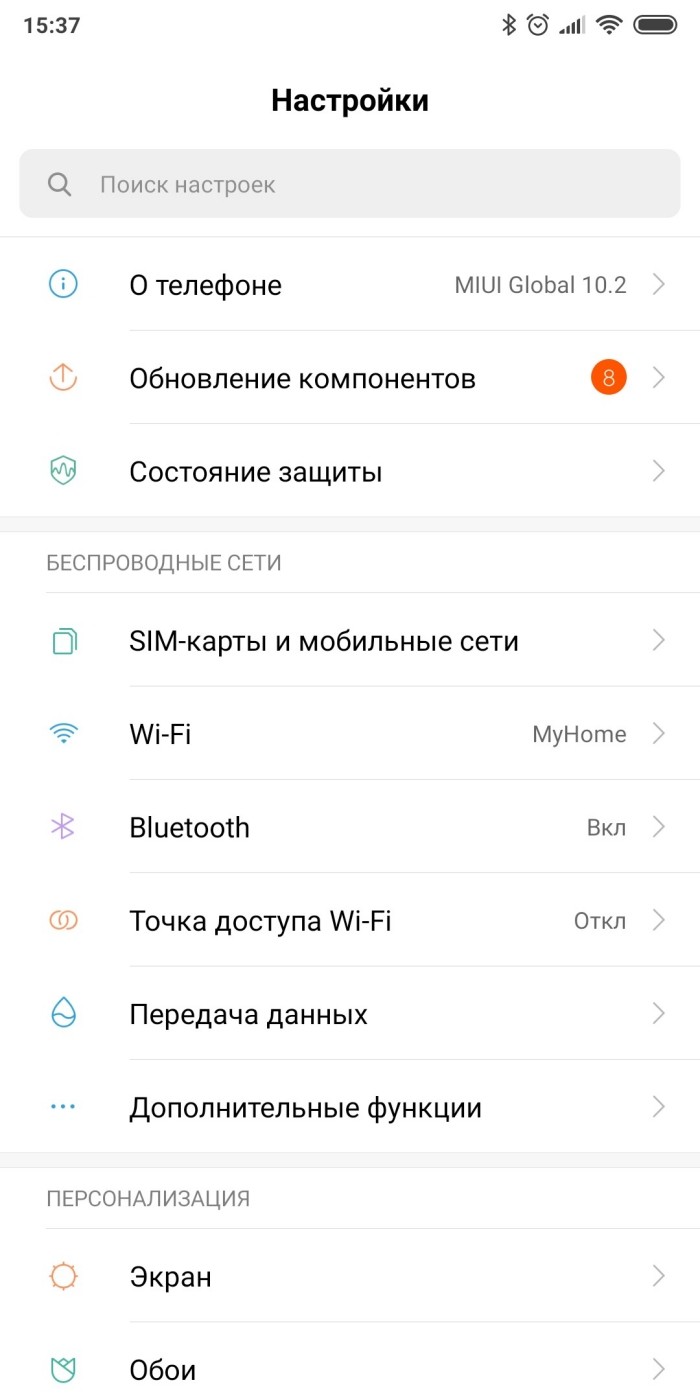
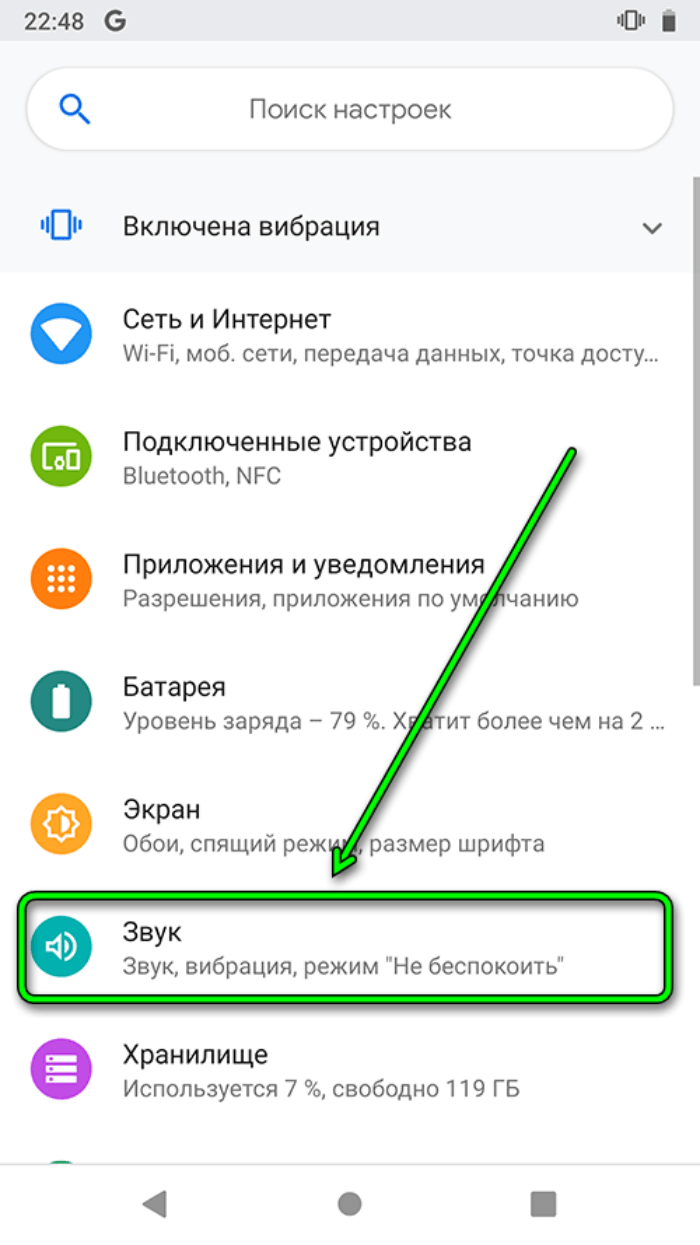
Если вы выкрутите все ползунки на максимум, то динамик будет работать значительно громче.
При этом проблема тихого звука может остаться в том случае, если громкость была ограничена самим производителем. Однако все имеющиеся ограничения можно снять, воспользовавшись одним из нескольких способов.
Как увеличить громкость на Xiaomi
Про нативный эквалайзер в смартфонах Xiaomi было сказано уже везде и всеми. Если кто-то не знал, в смартфонах китайского бренда существует специальный инструмент для гибкой настройки звука. Профессионалы точно оценят его по достоинству и смогут гибко настроить звучание под себя, а простые пользователи без проблем сделают звук в наушниках громче.
Чтобы увеличить громкость наушников на Xiaomi, следуйте простой инструкции:
- Подключите наушники к вашему смартфону.
- Далее откройте Настройки, перейдите в раздел Дополнительно.
- Здесь найдите пункт Наушники и звуковые эффекты.
- Включите тумблер напротив Усилитель звука Mi Sound.
- Затем перейдите в Эквалайзер.
- Настройте ползунки по вашему усмотрению.
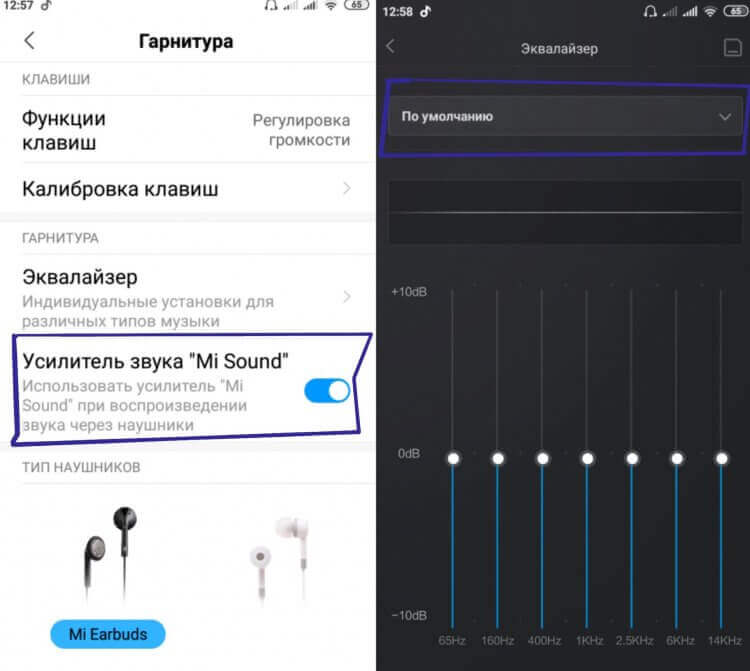
Вот так выглядит эквалайзер на Xiaomi.
Какие микрофоны бывают
Все микрофоны для компьютеров делятся на три типа:
- Обычные аналоговые микрофоны с миниджеком
- Микрофон, встроенный в веб-камеру
- USB-микрофон
Среди микрофонов «на палочке» с миниджеком 3.5″ можно встретить более-менее чувствительные модели, которые подойдут для большинства встроенных микрофонных входов. Подключаются аналоговые микрофоны в специальное гнездо компьютера, оно бывает на задней и на передней панели, обычно розового цвета. Для хорошей слышимости нужен хороший микрофонный вход в звуковой карте или в ноутбуке. Из-за низкой чувствительности или из-за высокого уровня собственных шумов, звук микрофона будет тихий.
В USB-микрофонах встроен микрофонный усилитель, он подогнан под микрофонный капсюль и обеспечивает комфортный уровень звука в большинстве случаев. Такие микрофоны также встроены в веб-камеры, но только если камера без провода с миниджеком. Для нормального звука я советую выбирать USB-микрофон. Но если у вас микрофон с миниджеком, то потребуется его настройка.
В предыдущей статье я рассказал как настроить скайп на компьютере. Но к сожалению, много пользователей жалуются что их плохо слышно. Иногда надо просто орать прямо в микрофон чтобы тебя нормально слышали. Но некоторые просто не знают, что микрофон нужно настраивать в микшере Windows. Обычно это касается только аналоговых микрофонов. Разберём настройку микрофона на примере распространённых кодеков Realtek HD и AC’97 совместимого. С любыми другими кодеками всё точно так же, по аналогии.
Что ещё можно сделать?
Если эти меры не привели к комфортному уровню громкости микрофона, то лучше всего взять веб-камеру с встроенным микрофоном. Если камеру брать не хочется, то менять микрофон на что-либо поприличнее , либо брать отдельную звуковую карту с хорошим микрофонным входом.
Хорошим решением будет взять USB-микрофон. Ещё, как вариант, это отдельный микрофонный усилитель, но я не видел подходящих в продаже. Обычно продаются дорогие профессиональные микрофонные усилители или не дорогие печатные платы для самостоятельного изготовления усилителя. Купить их можно на радиорынках или в интернете. Чтобы собрать готовое к использованию устройство с такой платой, нужно хоть немного быть радиолюбителем. Поэтому для большинства остаются первые три способа улучшения качества связи.
Настройки телефона
Настройки телефона использовать удобнее всего. Причем даже в случае поломки кнопок регулировки уровня звука. Инструкция выглядит так:
- Откройте «Настройки» и перейдите в раздел «Звук». Учтите, что в некоторых версиях Android внешний вид меню может отличаться от того, что на скриншотах.
- В открывшемся разделе установите звуки мелодий, будильника, звонка и т.д. на нужный уровень, используя ползунки. Здесь же, если нужно, можете включить беззвучный режим, изменить рингтон уведомлений, входящих SMS, мелодии вызовов и другие параметры аудио.
Как усилить звук?
В случае когда звуковая карта стационарного или портативного ПК соответствует высоким требованиям, увеличить громкость микрофона не составляет труда. Для того чтобы сделать соответствующие настройки, потребуется попасть в панель управления системы. Можно пойти коротким путем, а именно, правой кнопкой мыши нажать на иконку динамика возле часов, которые располагаются в углу панели задач, и выбрать строку «Записывающие устройства».
Более сложный путь требует нажать кнопку «Пуск», зайти в панель управления, нажать на «Оборудование и звук», затем выбрать «Звук» и открыть вкладку «Запись», после чего пройти в раздел «Уровни» и провести соответствующую настройку усиления микрофона. Ползунок, отвечающий за его чувствительность, увеличивает громкость голоса, отталкиваясь не от стандартов ПК, а от качества звуковой карты. Самые совершенные звуковые карты сразу выдают максимально возможную громкость голоса, которую, наоборот, приходится снижать.
Однако, помимо заложенного стандарта звуковой карты, существует альтернативный вариант усиления громкости звука. И это опция Mic Boost. Однако наличие представляемой альтернативы целиком и полностью зависит от драйвера звуковой карты. Если драйвер устаревший, то и подобной опции в системе найти не удастся.
Не стоит забывать, что усиление звука микрофона приведет к повышению громкости посторонних шумов. Конечно, этот нюанс практически не отразится на онлайн-общении по Skype. Однако для вокальных записей, видеоуроков или стримов наличие лишних звуков станет серьезной проблемой. Чтобы избежать подобных ситуаций, рекомендуется открыть расширенные настройки микрофона и подстроить все показатели до необходимого уровня. Обязательно проверить работу гарнитуры. Но желательно не записью звука, а общением с другим человеком по Skype или WhatsApp.
Существует еще один способ усиления громкости микрофона в операционной системе ПК. Для этого потребуется воспользоваться утилитой Sound Booster. Данная программа обладает массой полезных преимуществ, среди которых пользователи по достоинству ценят простоту установки, запуск программы при каждом включении или перезагрузке компьютера. При помощи Sound Booster можно увеличить громкость микрофона на 500%. А самое главное – Sound Booster поддерживает множество популярных игр, мультимедиа-проигрывателей и программ.
Однако стоит быть осторожным. Максимальное усиление звука микрофона приводит к тому, что будут отчетливо слышны посторонние звуки и даже дыхание владельца гарнитуры. По этой причине необходимо провести четкую настройку чувствительности девайса.
Немного терпения позволит получить идеальную громкость без сопровождения звука посторонними шумами.
Помимо привычных и наиболее распространенных способов усиления микрофона, есть и дополнительные методы увеличения громкости голоса. Например, в некоторых стационарных и портативных ПК аудиокарта или звуковая карта поддерживает опцию наложения фильтров. Они и сопровождают человеческий голос в процессе общения. Отыскать эти фильтры можно в свойствах микрофона. Достаточно выбрать вкладку «Улучшения». Стоит отметить, что «Улучшения» отображаются только при подключении гарнитуры.
Оказавшись в названной вкладке, на экране появится список фильтров, которые можно как отключить, так и активировать их работу.
Количество и разнообразие фильтров варьируется в зависимости от версии драйвера и поколения звуковой карты.
В случае если ни один из представленных способов не помог решить проблему тихого микрофона, можно попробовать приобрести веб-камеру с вмонтированным звуковым девайсом. Однако желающим обновить свой ПК можно купить новую звуковую карту, в которой будет присутствовать микрофонный вход высокого качества.
Использование программы SoundSoap+
Напоследок расскажем о программе с названием SoundSoap+, которая позволяет обработать уже имеющуюся запись. Она распространяется как в качестве отдельного программного обеспечения, так и плагина для различных DAW. В рамках инструкции покажем то, как быстро улучшить качество готовой записи, устранив при этом шипение.

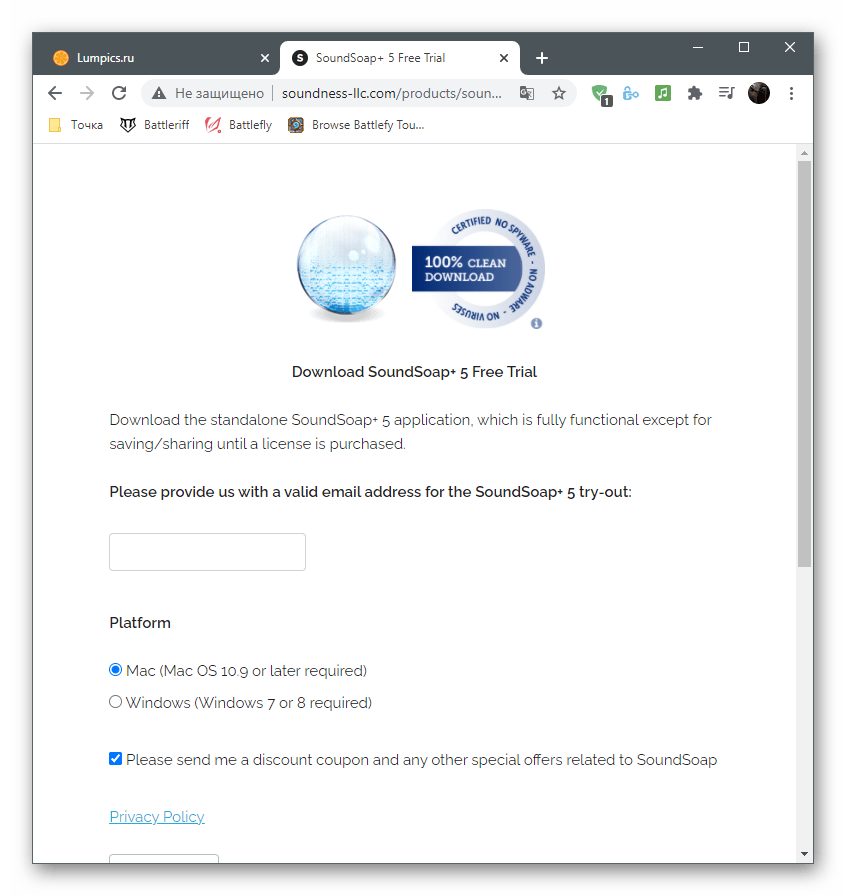
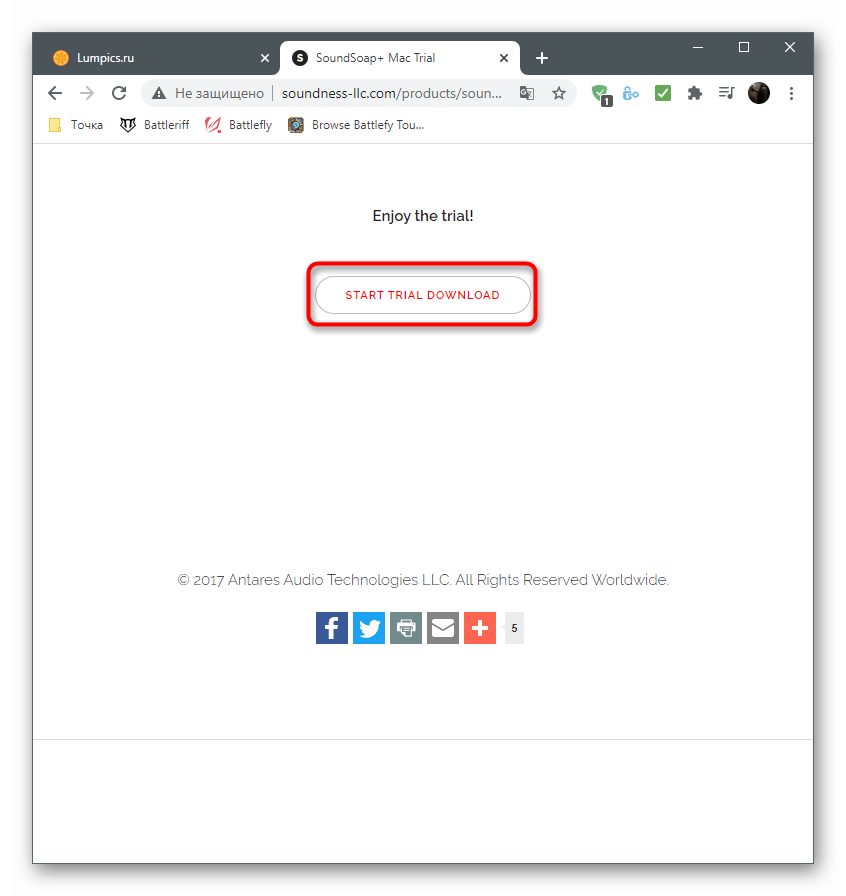
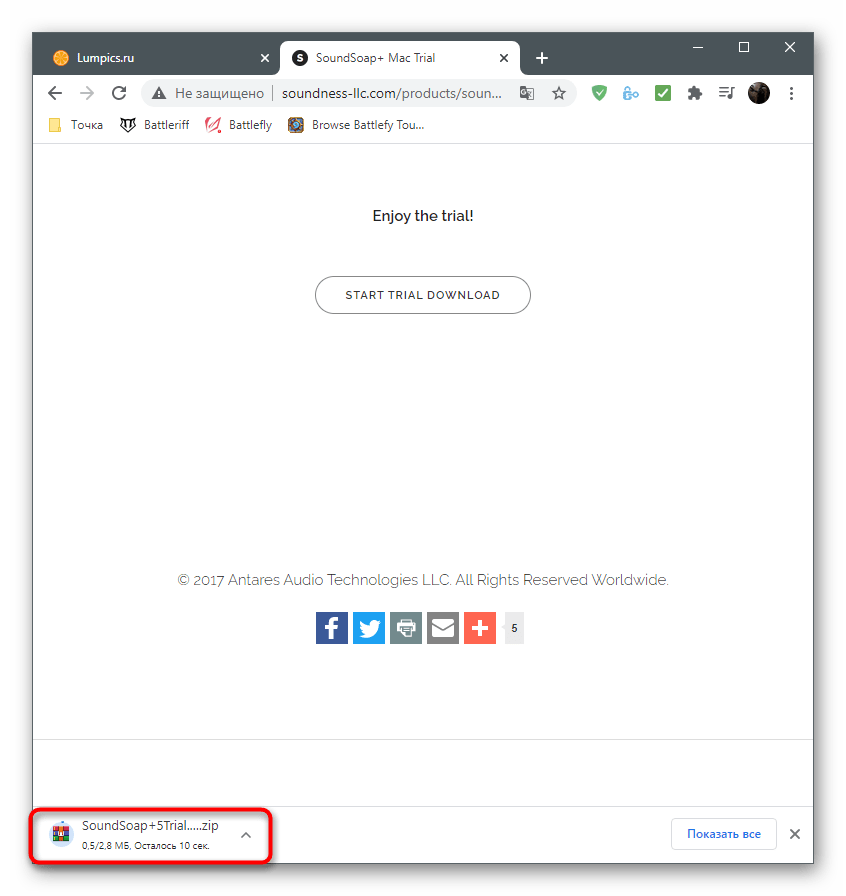

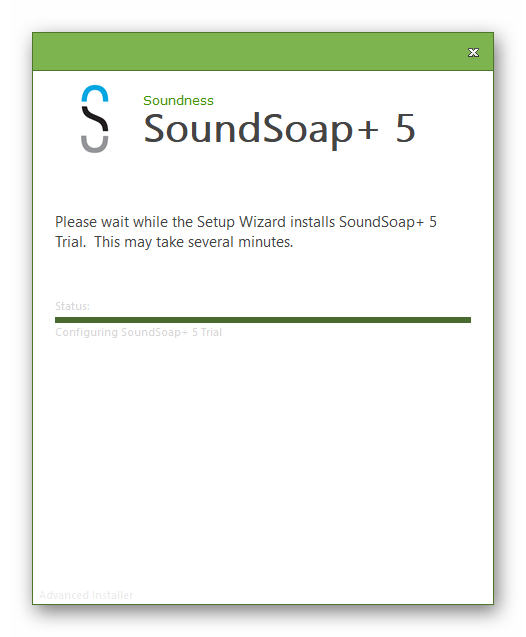
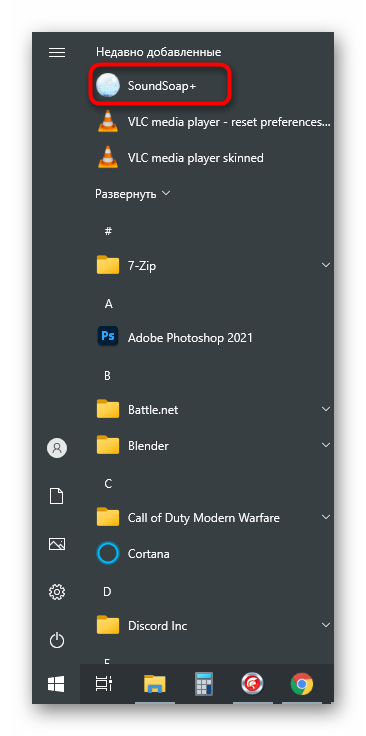

Это были все программные методы устранения шипения микрофона на компьютере. Если ничего из этого не помогло и даже редактирование готовой записи выполнить не удается, скорее всего, неполадка носит аппаратный характер и поможет исключительно замена микрофона или всей гарнитуры.
Сторонние приложения
Если инженерное меню показалось вам слишком сложным, можете воспользоваться специальными приложениями из Google Play Market. Максимальный уровень громкости, который заложен в динамиках, «переплюнуть» с их помощью не получится, но снять некоторые ограничения вполне возможно.
Volume Booster GOODEV — очень простое в использовании приложение, предназначенное только для регулировки громкости. Чего-то сверх ожидать от него не нужно, но оно готово стать отличной заменой обычным настройкам.
Инструкция по использованию Volume Booster GOODEV выглядит так:
- При запуске приложения вы увидите предупреждение, что слишком громкий звук опасен для слуха. Внимательно ознакомьтесь с ним и нажмите «Ок», чтобы продолжить работу.
- На следующем экране появится небольшое окно с одним бегунком – «Boost». Выдвинув его на максимум, вы можете увеличить громкость на 60% от той, которая заложена в динамике по умолчанию. Однако не стоит “выкручивать” настройку до предела, так как есть риск испортить динамик.
Как следует из названия, приложение “Усилитель звука” тоже отвечает за регулировку и усиление уровня громкости на телефоне. Оно тоже простое и, в отличии от предыдущей программы, имеет перевод на русский язык. Однако «Усилитель звука» не всегда позволяет получить результат, сравнимый с Volume Booster GOODEV. Его эффективность несколько ниже.
Как пользоваться приложением:
- Прочитайте предупреждение, что чрезмерное усиление громкости может привести к ухудшению слуха и ускорит износ динамиков. Нажмите «Ок», чтобы продолжить.
- Для корректировок используйте ползунки под соответствующими заголовками. Первый ползунок настраивает общий уровень громкости, а второй усиливает его. Максимальное усиление возможно до 60% от заложенного в динамиках по умолчанию.
Настройка микрофона AC’97 в Windows XP
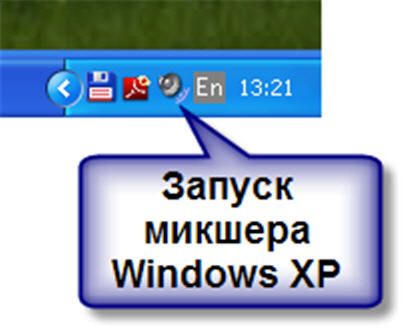
Будем настраивать AC’97 совместимый кодек, в моём случае это – Intel встроенное аудиоустройство, но для других кодеков принцип действия тот же. Открываем микшер звука Windows XP двойным кликом по иконке динамика в системном трее.
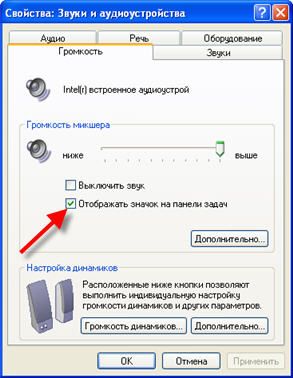
Если такой иконки там нет, то идём в и ставим галочку «Отображать значок на панели задач»
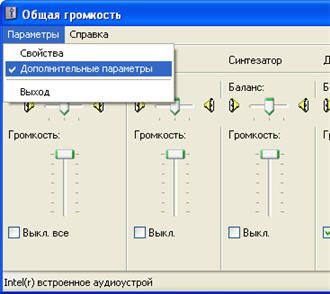
В окне микшера громкости идём в меню «Параметры» и обязательно ставим галочку «Дополнительные параметры», иначе включить усиление микрофона не получится.
Затем переходим к настройке микшера записи. Переходим в и выбираем «Запись». В списке отображённых входов должна стоять галочка «Микрофон» или «Микрофонный вход».
Нажимаем «ОК» и в окне микшера записи находим наш микрофонный вход. Теперь мы можем настроить его уровень входа и включить усиление. Оно может называться по разному, например «Усиление микрофона», «+20 dB boost» или «Microphone boost», но всё это означает усиление +20 дБ.
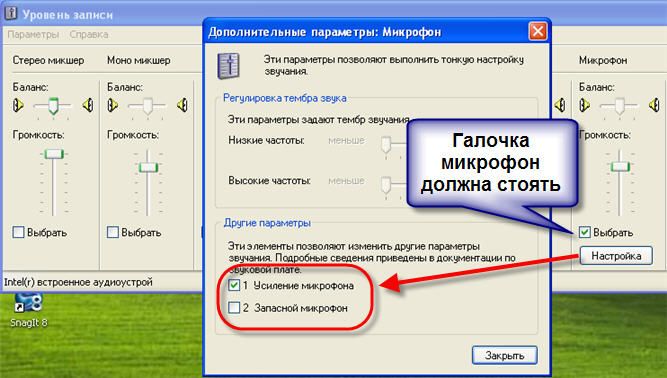
В некоторых драйверах Realtek кнопки «Настройка» под уровнем громкости микрофона нет и можно подумать что усиление микрофона не предусмотрено. Но это не так, просто инженеры Realtek решили поморочить людям голову и оставили эту кнопку только в микшере громкости. Т. е. в окне микшера громкости не нужно переходить в микшер записи, а прямо там найти под микрофоном кнопку «Настройка» и включить усиление.
Рекомендации
Не стоит переживать и отчаиваться, если микрофон вышел из строя, тем более что тихий звук гаджета – это не приговор. Для начала необходимо проверить основные пункты настройки микрофона и осмотреть его с наружной стороны. Возможно, звук стал тише из-за уменьшения громкости на корпусе устройства. По факту на каждый отдельный случай серьезной поломки приходится десяток непредвиденных ситуаций. И все они совершенно случайны.
Довольно часто пользователи сталкиваются с неправильной работой микрофона, встроенного в наушники, которая выражается в тихом голосе, нарастающем шуме, писке, жужжании, дребезжании и даже заикании.
Для выявления причин неполадок необходимо произвести диагностику девайса и проверить работу системы ПК.
Лучший онлайн-диагност – интернет-портал WebcammicTes. На этом сайте легко узнать причину неполадки. После проверки системы на экране появится результат диагностики, где будет понятно, проблема в микрофоне или в настройках операционной системы.
Кстати говоря, многие пользователи операционной системы Windows 7 жалуются на постоянную деактивацию звуковых драйверов, из-за чего приходится постоянно делать их установку. Однако это не решение вопроса. В первую очередь необходимо проверить работоспособность обслуживающих программ. Для этого необходимо зайти на сайт webcammictest. com, открыть вкладку «Проверить микрофон».
Как только загорится зеленый индикатор, необходимо начать говорить небольшие фразы в разной тональности. Если на экране будут отображаться колебания прямой, значит, микрофон работает в штатном режиме, а проблема заключается в системных настройках ПК.
В следующем видео представлен обзор ТОП-9 USB микрофонов.