
Почему не обновляются приложения в Плей Маркете, с чем может быть связана проблема? Нашли несколько действенных способов решения и разобрали очевидные причины! Вы справитесь, просто следуйте нашим инструкциям.
Никакими особыми “симптомами” эта проблема себя не выдает. Просто ожидание скачивания программы в Плей Маркете затягивается до бесконечности. Сам магазин приложений при этом нормально открывается, поиск работает, все кнопки тоже. В чем же проблема и как с ней справиться?
В целом сервисы Google работают стабильно, обновляются своевременно и проблемы пользователям доставляют редко. Но случается, что не скачиваются приложения с Плей Маркета — иногда система выдает окошко с номером ошибки, а иногда просто загрузка не начинается или срывается. Причины такой проблемы могут быть разные.
- Почему приложения не скачиваются
- Причины
- Решение проблемы «Ожидание скачивания» в Google Play Маркете
- Проверка интернет-соединения
- Удаление приложений из очереди обновлений
- Очистка кэша
- Удаление обновлений
- Удаление Google-аккаунта
- Сброс настроек Android
- Простые методы исправить «Ожидание скачивания» в Play Маркет
- Дополнительные способы исправить проблему со скачиванием приложений
- Очистка кэша и удаление обновлений Play Маркет
- Удаление и повторный ввод аккаунта Google
- Сброс всех параметров приложения, включая разрешения, фоновую передачу данных и другие (без потери данных)
- Решение проблемы «Ожидание скачивания» на Android — видео-инструкция
- Сбои в работе Play Маркет
- Очищаем очередь загрузки
- Из-за чего это может произойти
- Плохой интернет
- Сбившиеся системные настройки
- Первый способ – перезагрузка
- Ошибки ОС Android
- Сброс Android к заводским настройкам
- Второй способ – очистка кэша Play Маркет
- Отключено автообновление или заполнена очередь
- Третий способ – удаление обновления самого Play Маркета
- Чистка кэша и данных Плей Маркет
- Смотрим настройки передачи мобильных данных
- Неправильная работа кэша Android
- Проблемы с аккаунтом Google
- Системные ошибки
- Отсутствие стабильного подключения к интернету
- Баги с обновлениями
- Загруженность системы другими задачами в фоновом режиме
- Проблемы с интернет-соединением
- Ошибка в приложении
- Четвёртый способ – удаление Google аккаунта
- Сделайте это первым делом
- Удаление и добавление аккаунта Гугл
- Недостаточное количество места на устройстве
- Нехватка места в постоянной памяти
- Загрузка приложения заблокирована
- Проверяем интернет-соединение
- Медленное соединение с интернетом
- Добавление нового аккаунта
- Сбой карты памяти
- Возврат к предыдущей версии
- Причины ошибки и их решение
- Перезагрузка смартфона и проверка доступа к интернету
- Очередь на загрузку из-за обновления других программ
- Проблемы с обновлением Плей Маркета
- Очистка приложения и телефона от данных кэша
- Сбой авторизации в Гугл Плей
- Ошибки DF — DFERH — 01, 403 и 24
- Обновление ПО смартфона
- Заключение
Почему приложения не скачиваются
Вот самые распространенные причины, из-за которых загрузка приложений останавливается, даже не начавшись:
- Разрывы интернет-соединения или низкая скорость подключения.
- В памяти не хватает свободного места для установки приложения.
- Скачивание заблокировано антивирусом, средствами защиты системы Android или вредоносным ПО.
- Ошибки в самом скачиваемом приложении.
- Сбой в работе Play Маркета.
- Проблемы с учётной записью пользователя.
- Системный сбой Android.
Попытка установить приложение из Play Маркета иногда завершается статусом бесконечного ожидания скачивания. И справится с ним не помогает ни отмена загрузки и повторное нажатие на кнопку «Установить», ни многое другое, что делают пользователи в подобных ситуациях. Мы выяснили, что становится причиной такого состояния, и нашли работающие способы устранения ошибки.
Причины

Сервис Google Play является одним из самых востребованных и полезных для владельца устройства Android. Зачастую пользователи сталкиваются с такими трудностями:
- Игра не скачивается.
- Программа загрузилась неполным объемом.
- С помощью Wi-Fi или «Передачи данных» файлы не грузятся.
- Плей маркет не работает.
- Выскакивают различные ошибки.
Такие проблемы со скачиванием возникают по следующим причинам:
- Версия Плей Маркет устарела или имеет место плохая совместимость приложения именно с вашим устройством.
- Дефицит места на карте памяти или внутренней памяти.
- Неполадки сети Internet.
- Сбились стандартные настройки телефона (время, дата).
- Ошибки устройства, поломка модули памяти.
- Проблемы аккаунта (заблокирован или был сброшен пароль).
Рассмотрим каждую причину и способы ее решения отдельно.
Программное обеспечение современных смартфонов на базе Android крайне многофункционально и сложно, и, как следствие подвержено различным ошибкам и проблемам, возникающим по тем или иным причинам. Одна из наиболее частых проблем, беспокоящих пользователей – возникающая надпись «Ожидайте скачивания» и бесконечный процесс подготовки к загрузке приложения из Google Play (бывший Плей Маркет).
Сегодня мы расскажем как бороться с данной проблемой. Инструкция подходит для всех моделей и марок, как смартфонов, так и планшетов на базе Андроид: Alcatel, Asus, Lenovo, Phillips, Prestigio, Sony Xperia, HTC, Samsung, Xiaomi, Umidigi, Leagoo, Doogie, Huawei, HomTom и т.д.
Прежде, чем я опишу рабочие методы решения проблемы ожидания скачивания в Play Маркет, хочу ещё раз напомнить о необходимости использования на смартфонах Xiaomi (Redmi) только официальной глобальной прошивки.
Возможно, вам кажется, что, установив стороннюю прошивку, собранную непонятно кем с таинственными целями, вы добавляете некоторых функции в телефон, которые вам очень хочется. Но, как правило, эти функции не необходимы, они просто баловство, с которым вы побалуетесь пару дней и потом забудете, а прошивку возвращать уже будет лень. Компания не гарантирует в этой ситуации ни безопасность, ни полноценную работоспособность телефона.
Если вы заметили, что в очереди на обновление или установку приложений долго висит ожидание в Play Маркет, есть всего 4 действенных метода решить эту проблему.
Магазин Google play сейчас известен всем пользователям Android смартфонов. Легкое, удобное при эксплуатации, часто обновляется, пополняется полезными дополнениями, играми. Однако часто происходят ошибки при загрузке игр и утилит, баги которые мешают работе. Понять, почему приложения с плей маркета не скачиваются – сложно для простых юзеров.
Не так давно, название Play Market ушло в прошлое, теперь магазин называется Google play. Но для удобства читателя, иногда будет проскальзывать старое название.
Чаще всего, мы скачиваем оттуда игры для своего гаджета или планшета, при этом игнорируя совместимость технических возможностей телефона и требуемых параметров игрушки. Такая мелочь может стать серьёзным препятствием при скачке приложения или его дальнейшем запуске. И это только один из примеров сбоя при загрузке утилит. Об основных причинах мы расскажем ниже.
Начиная установку какого-либо приложения или игры в Play Market, пользователь может встретиться с проблемой «Ожидание скачивания». Из-за данной ошибки процесс установки будет не идти, а просто стоять на месте. Существует несколько методов устранения этой неполадки, которые будут рассмотрены далее в статье.
Решение проблемы «Ожидание скачивания» в Google Play Маркете
Всего есть 7 действенных вариантов исправления ошибки: от самого простого и банального до наиболее сложного и радикального. Однозначно рекомендуется начинать с первых и, если ничего не поможет, двигаться дальше.
Проверка интернет-соединения
Часто можно решить проблему, просто перезагрузив ваше мобильное устройство. Сделав это, попробуйте вновь запустить Play Market и установить нужное вам приложение.
Удаление приложений из очереди обновлений
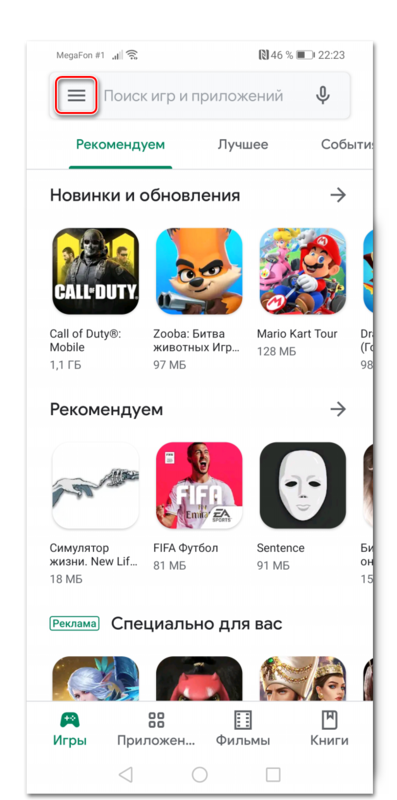
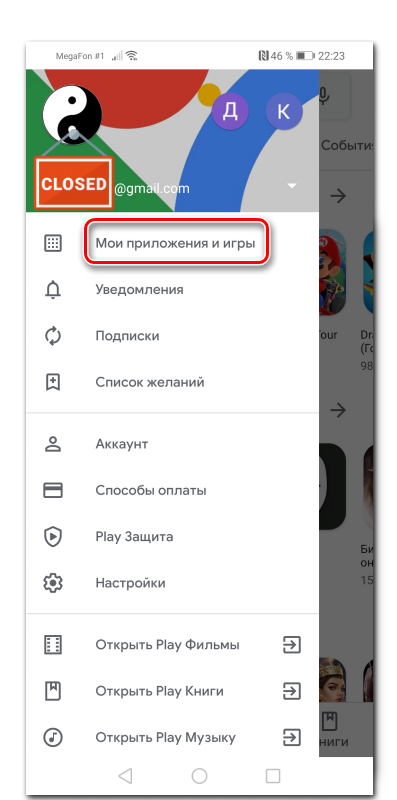
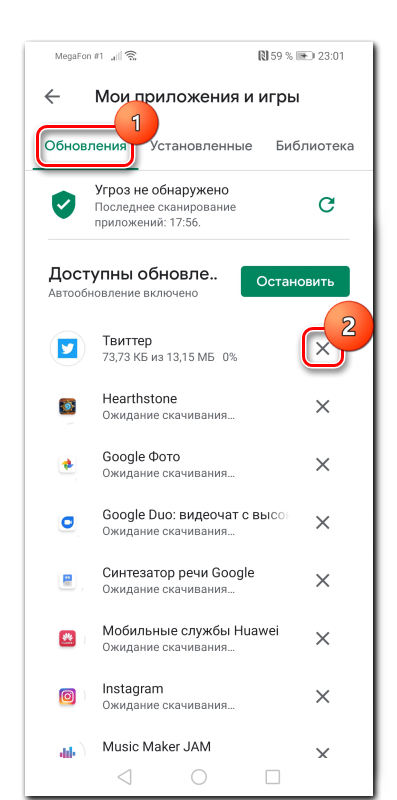
Возможно, что ваше приложение просто стоит в очереди на загрузку и поэтому имеет статус «Ожидание скачивания». Чтобы это проверить, выполните следующие рекомендации:
Очистка кэша
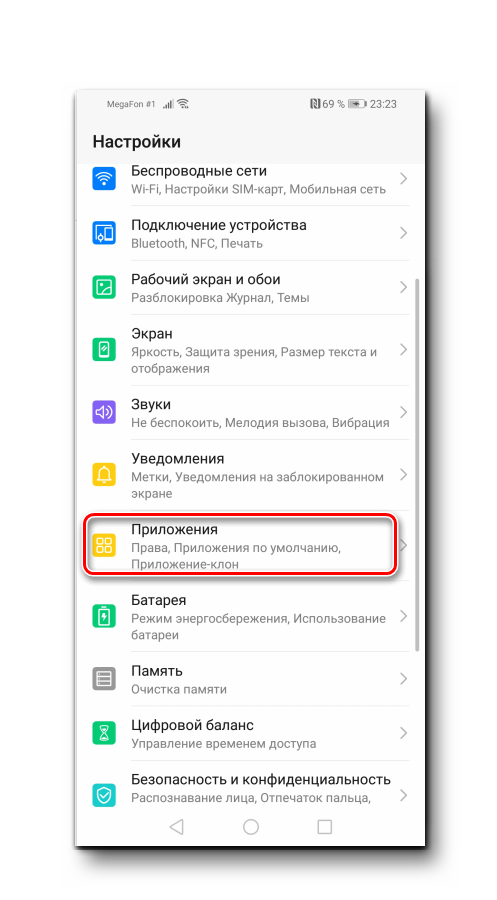
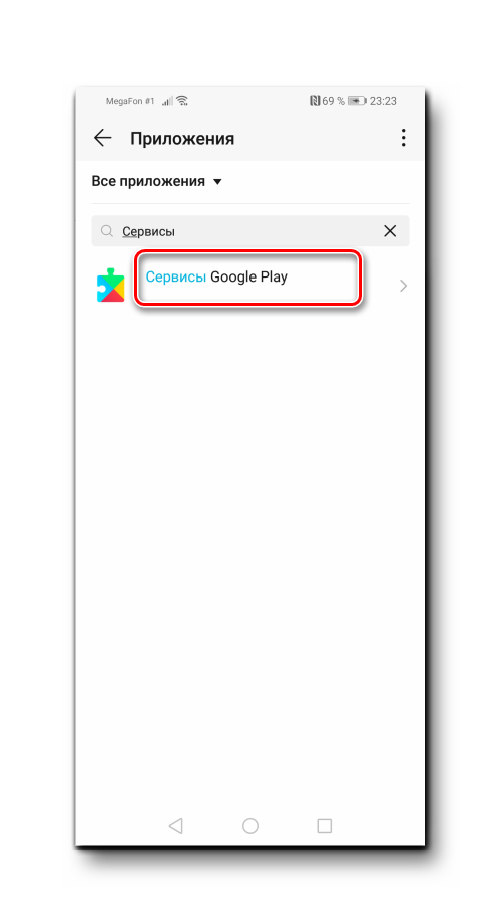
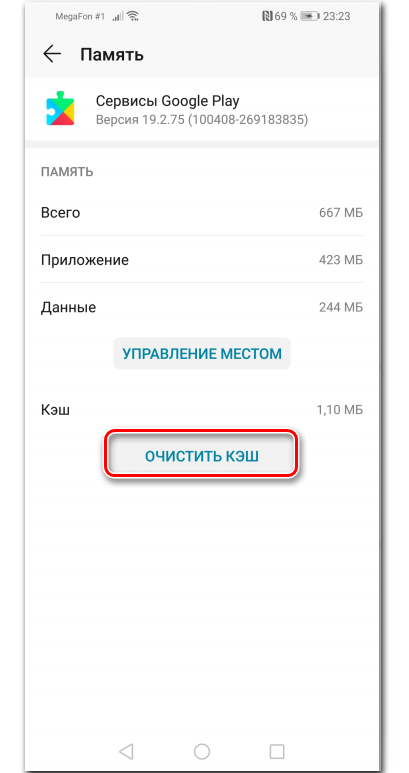
Этот способ может помочь, если кэш Play Маркета засорён и требует очистки. Учитывайте, что расположения и названия пунктов меню будут различаться в зависимости от версии Android и прошивки, установленной производителем.

Удаление обновлений
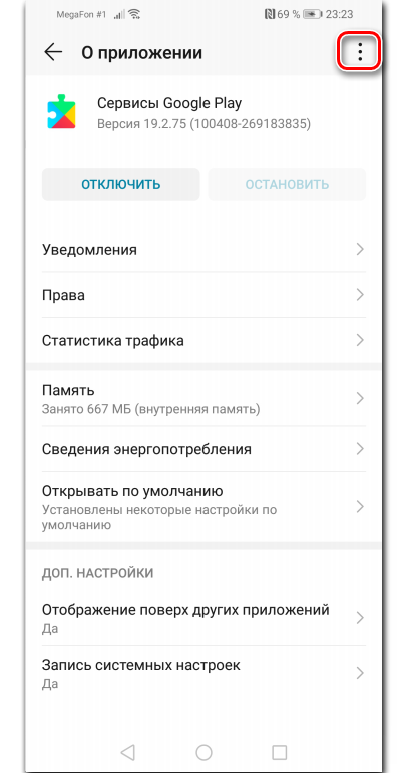
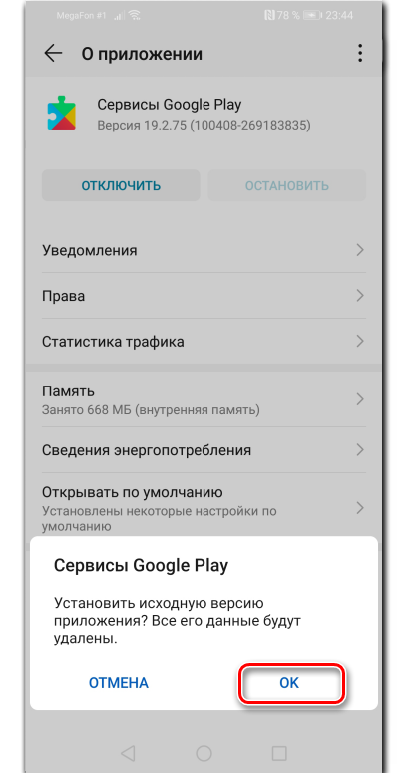
Данный способ является дополнением к предыдущему, если тот не помог решить проблему.
Удаление Google-аккаунта
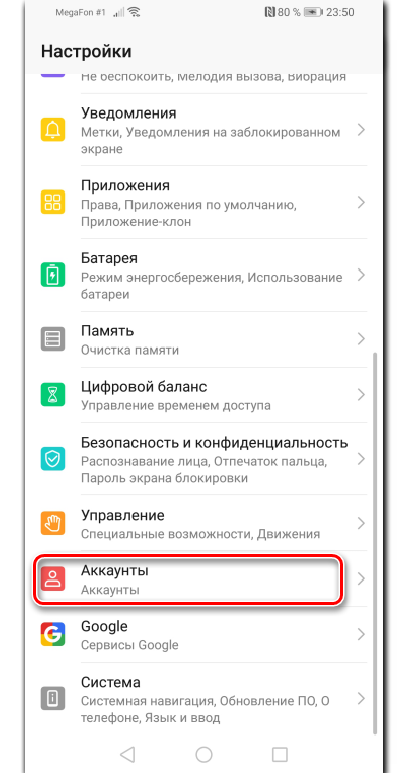
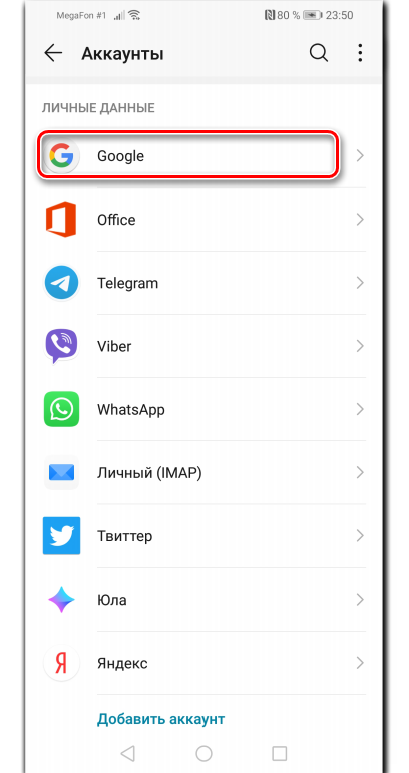
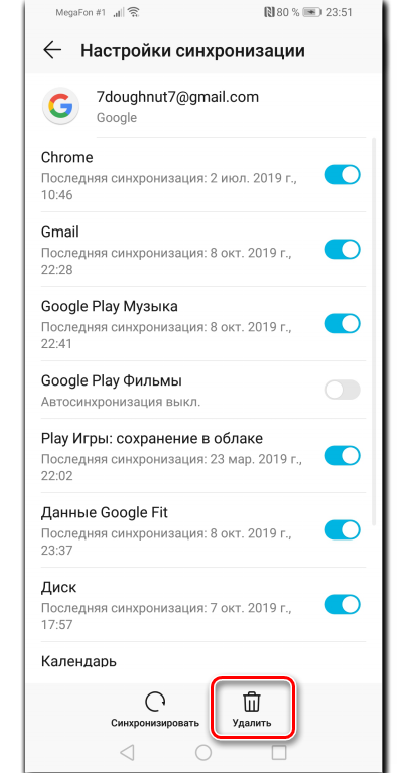
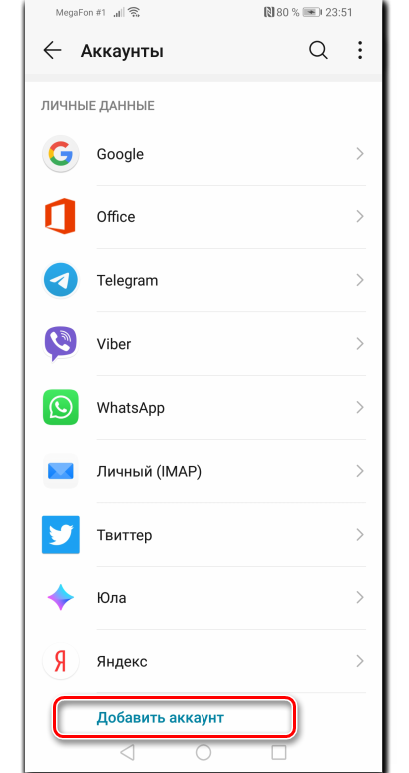
Этот вариант устранения ошибки займёт чуть больше времени, чем остальные, так как здесь нужно будет провести две операции: удаление учётной записи и её восстановление.
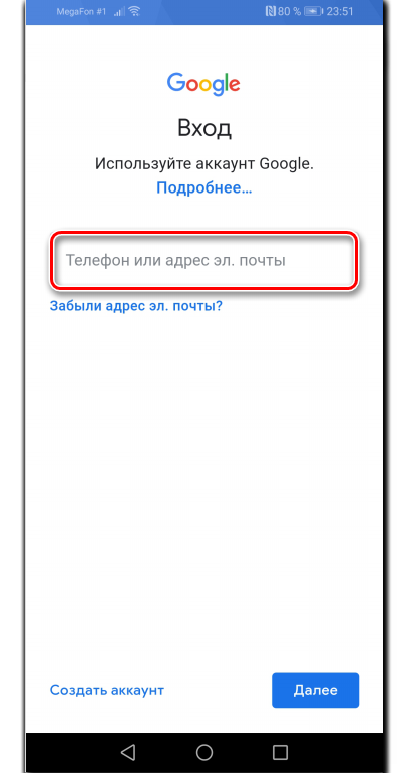

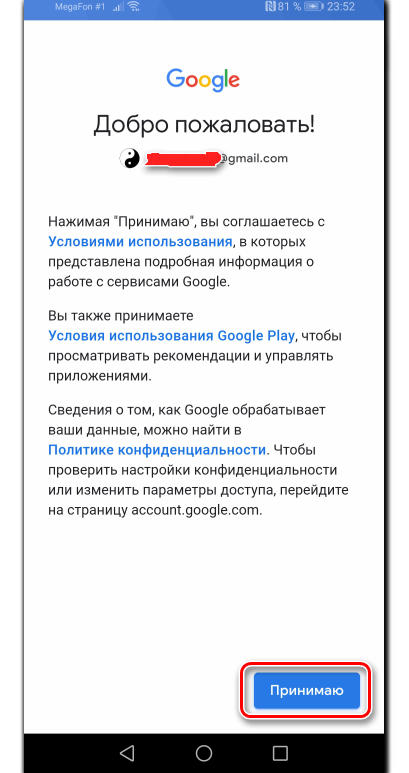
Проверьте, как работает скачивание из Play Маркет.
Сброс настроек Android
Следует отметить, что этот вариант является самым радикальным из всех, так как он приведёт к полной потере данных. Именно поэтому прибегайте к нему только в том случае, если другие советы не помогли. Если это так, переходите по ссылке ниже, чтобы узнать несколько способов сброса настроек.
Подробнее: Как сбросить настройки на Андроид
Таким образом, посмотрев на эти решения проблемы, можно сказать, среди этого большого количества вариантов возможно найти подходящий вам. Кроме того, в своем большинстве они не требуют много времени, что, несомненно, является плюсом.
Одна из распространенных проблем при скачивании приложений в Play Маркет на телефоне или планшете Android — постоянная надпись «Ожидание скачивание», при этом установка приложения не происходит.
В этой инструкции подробно описаны методы исправить ситуацию, когда Android не качает приложения, а пишет ожидание скачивания. В случае, если часть описанных способов вы уже попробовали по другим руководствам, и они не сработали, просто пропустите уже опробованные шаги. Также может быть полезной общая инструкция по всем проблемам: Что делать, если не скачиваются приложения Play Маркет на Android.
Простые методы исправить «Ожидание скачивания» в Play Маркет

Прежде чем приступать к манипуляциям с приложениями, кэшем и другими вещами, при появлении проблемы с установкой приложений из Play Маркет, рекомендую попробовать следующие простые методы (при условии, что Интернет на вашем устройстве работает):
- Проверьте, а что произойдет, если в браузере Chrome на Android зайти на play.google.com, в меню выбрать «Приложения» и установить какое-либо приложение оттуда. Иногда после таких действий Play Маркет тоже «оживает».
- Если в последнее время устанавливались какие-либо приложения VPN/Прокси, антивирусы, средства очистки памяти или ускорения Интернета, проверьте, а будет ли работать Play Маркет, если перезагрузить Android в безопасном режиме. Если всё заработало, вероятнее всего, загрузке мешает какое-то из недавно установленных вами приложений (обычно, что-то связанное с сетью, антивирусами, оптимизаторами), попробуйте удалить его.
- В настройках приложения Play Маркет (меню — Настройки) в разделе «Скачивание приложения: настройки» попробуйте установить «Любая сеть». Так же в меню Play Маркет зайдите в «Мои приложения и игры» — «Установленные» посмотрите, достаточно ли свободного места во внутренней памяти устройства.
Также ожидание скачивания можно наблюдать в течение длительного времени в случае, когда Play Маркет запустил обновление других приложений: в этом сценарии ваша загрузка ставится в очередь до тех пор, пока все приложения не обновятся. Здесь можно просто дождаться или же отключить автоматическое обновление приложений в настройках Google Play Маркет.
Внимание: если в Play Маркет сообщается «ожидание сети», это другая проблема, которая означает, что с точки зрения приложения нет доступа к нужным серверам Google (например: отсутствует Интернет, доступ каким-то образом заблокирован, используются не работающие прокси или VPN, в настройках включена загрузка приложений только по Wi-Fi, а вы подключены по мобильной сети).
Дополнительные способы исправить проблему со скачиванием приложений
Предыдущие описанные варианты срабатывают лишь в самых простых случаях появления проблемы «Ожидание скачивания». Если ни один из них не помог, по порядку попробуйте следующие варианты решения. Все примеры показаны для чистого Android 10 и 9, но на других телефонах всё будет примерно так же.
Очистка кэша и удаление обновлений Play Маркет
Прежде чем приступать к шагам ниже, не сверните, а полностью закройте приложение Play Маркет на вашем устройстве.
- Зайдите в Настройки — Приложения и уведомления — Показать все приложения (или просто «Приложения»).
- В списке найдите Google Play Маркет, нажмите по приложению, после чего очистите кэш и данные в разделе «Хранилище» (иногда пункты для очистки находятся на главной странице свойств приложения).
- Повторите то же самое для приложения «Сервисы Google Play» и «Диспетчер загрузки» (или Менеджер загрузки).
- Проверьте, исчезла ли проблема в Play Маркет.
Удаление и повторный ввод аккаунта Google
- Закройте все приложения на телефоне, включая Play Маркет.
- Откройте Настройки — Аккаунты — Google, выберите вашу учетную запись в Google/Gmail.
- Нажмите «Удалить аккаунт».
- После завершения удаления учетной записи снова добавьте тот же аккаунт Google, запустите Play Маркет и проверьте, удалось ли избавиться от постоянного ожидания скачивания.
Сброс всех параметров приложения, включая разрешения, фоновую передачу данных и другие (без потери данных)
Если ни один из способов до сих пор не помог, попробуйте следующее: зайдите в список всех приложений, нажмите по кнопке меню (три точки) и выберите пункт «Сбросить настройки приложения» (есть не на всех версиях Android и не у любого производителя).

Подтвердите сброс, дождитесь завершения процесса, а затем вновь проверьте, скачиваются ли приложения теперь.
Решение проблемы «Ожидание скачивания» на Android — видео-инструкция
И еще один момент: если у вас старая версия Android, проблема может быть именно в этом — Google постепенно блокирует доступ к своему магазину приложений для таких устройств.
Сбои в работе Play Маркет
Play Маркет тоже порой выдаёт ошибки. Определить их визуально бывает непросто, но иногда на это указывают явные признаки — например, аварийное завершение работы.
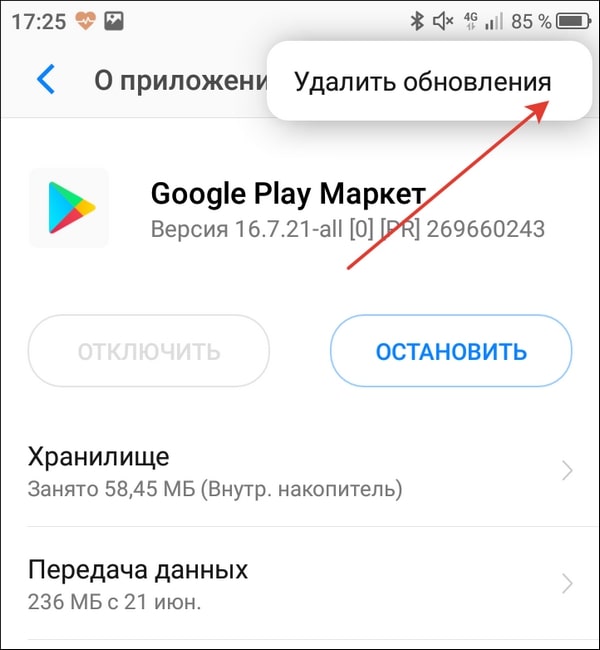
Для устранения неполадок чаще всего достаточно очистки кэша и данных Плэй Маркета, а также удаления его обновлений.
Как очистить кэш:
- Откройте раздел «Приложения» в настройках.
- Отыщите Google Play Маркет и зайдите в его свойства.
- Нажмите на «Хранилище».
- Сотрите данные и очистите кэш.
- Выполните шаги 1-3 предыдущей инструкции, чтобы вернуться в свойства Маркета.
- Нажмите на кнопку в виде трёх точек.
- Запустите удаление обновлений.
Очищаем очередь загрузки
Еще одна причина, почему система пишет “ожидание скачивания” в Плей Маркете, а сам процесс так и не начинается — большая очередь на загрузку. Часто она состоит из обновлений для программ, которые уже есть на телефоне — например, долгое время не было доступа к беспроводному интернету, а в настройках стоит “Загрузка обновлений только через Wi-Fi”. А когда появился доступ — в обработку попало сразу большое количество новых данных.
Если вы не хотите ждать, пока приложение загрузит все в порядке очереди, эту очередь можно почистить:
Из-за чего это может произойти
Сначала надо определиться, что значит ожидание скачивания в Плей Маркете. Это следствие проблем доступа к сервисам Гугл — глобального или для конкретных ситуаций. Причиной может послужить следующее:
- У вас на загрузке находится одновременно несколько программ и магазин приложений просто выставляет каждую следующую в список ожидания. Либо после длительного отсутствия доступа к интернету накопился большой объем обновлений для установленных ранее приложений и сейчас все это загружается. Опять же, все задачи, которые вы выставляете в этот момент, отправляются в список ожидания.
- Иногда Google Play не скачивает приложения, а пишет “ожидание скачивания” из-за отсутствия доступа к удаленным сервисам Google. Это могут быть сбои из-за переполненности кэша, ошибки синхронизации, системной ошибки самого устройства или отсутствия интернета.
Ниже мы дадим инструкции что делать, если устройство не качает с Плей Маркета, а висит ожидание скачивания. Но прежде чем приступать к их выполнению, попробуйте просто перезагрузить телефон — очень часто это решает все проблемы.

Плохой интернет
Зачастую причиной возникновения огромного количества неполадок является слабое интернет-соединение. Многие пользователи игнорируют этот вопрос – зря! мы советуем внимательно проверить, насколько хорош сигнал, получаемый устройством.
Если Гугл Плей не обновляет приложения, советуем проверить работоспособность интернет-соединения:
- Откройте любую другую программу;
- Загрузите любую веб-страницу.
Наблюдаются определенные трудности? Нужно принимать меры!
- Обратитесь к провайдеру или интернет-оператору по телефону службы поддержки;
- Перезагрузите устройство или введите его в авиарежим;
- Удостоверьтесь, что на счету достаточно средств, а все интернет-опции подключены;
- Поменяйте местоположение – сигнал может ослабевать, если вы находитесь в районе с плотной застройкой или удаленном уголке.
Ответили, почему Плей Маркет не обновляет приложения? Разумеется, есть и другие причины – о них поговорим ниже!
Сбившиеся системные настройки
Приложение Гугл Плей напрямую зависят от системных параметров. Часто неправильно установленное время, дата или часовой пояс могут вызвать ошибки при скачивании файлов. Проверьте ваши данные в настройках устройства. Вдруг какие-либо из этих показателей установлены неверно. Имеет смысл проверить пункт синхронизации.
Первый способ – перезагрузка
Как это ни банально звучит, но перезагрузка Xiaomi решает подавляющее число проблем, связанных с программными ошибками.
Если висят множественные ожидания загрузки в маркете на Xiaomi более десяти минут, попробуйте перезагрузиться. Это абсолютно безопасно для сохранности данных и целостности приложений, при этом, даже если не повлияет на проблему напрямую, возможно, очистит кэш, или очередь исполнения, и таким образом избавит вас от ожидания.
Ошибки ОС Android
У возникновения данной проблемы может быть несколько причин.
Первая и самая распространённая – сбой в программном обеспечении по причине как случайной ошибки, так и ряда ошибок, которые могут возникать при долгой работе устройства без очищения памяти, перезагрузки или оптимизации.
Проблему может решить простая перезагрузка мобильного устройства либо же, использование функции «Оптимизация устройства», которую можно найти в настройках некоторых android-смартфонов, например, от фирмы Samsung.
Сброс Android к заводским настройкам
Последний вариант, когда устройство даже при проведении всех вышеописанных способов продолжает «Ожидайте скачивания» при попытке загрузить приложение.
Убивает все данные, в том числе пользовательские фото, видео файлы. Рекомендуем сделать бэкап, прежде чем приступать у этому методу.
Вам необходимо полностью откатить устройство к заводским настройкам, то есть вернуть его к состоянию «Из коробки». Для этого нужно снова перейти в меню настроек и найти пункт «Восстановление и сброс».

В зависимости от модели смартфона и версии системы этот пункт также может называться по-разному и располагаться в разделе «Дополнительно», «Общие настройки» или «Расширенные настройки».

После того, как вы подтвердите своё желание сбросить телефон до заводских настроек, система потратит некоторое время на то, чтобы полностью стереть все сохранённые на носителе данные.

О том, что такое hard reset и в чем его недостатки, читайте в статье. Перед этой процедурой необходимо сделать резервную копию важных данных на Андроид устройстве.
Второй способ – очистка кэша Play Маркет
Магазин приложений от Google работает также, как и любое другое приложение на Android, а значит имеет собственный кэш данных.
В редких случаях внутри кэша происходят ошибки, удалив которые программа начинает создавать его заново, но теперь уже в исправном виде, что решит проблему с зависанием загрузки.
Отключено автообновление или заполнена очередь
Иногда система не позволяет установить новую версию из-за неверных настроек – это легко устранимая неполадка!
- Откройте магазин и сделайте свайп, чтобы открыть панель слева;
- Выберите пункт ;
- Перейдите к разделу ;
- Если стоит значение , смените его на «Только при подключении к вай-фай».


Другая причина, по которой не обновляется игра в Плей Маркете – заполненная очередь обновлений.
- Вернитесь к основному меню и кликните по пункту «Мои приложения и игры»;
- Вы увидите целый список программ, ждущих своей очереди на установку новой версии;
- Закройте лишние – рядом с названиями есть крестик.
Теперь место освободится – вы сможете ставить нужные программы в Маркете!
Полезный совет! Если Плей Маркет не обновляет приложения, рекомендуем проверить версию операционной системы. Иногда сбои возникают из-за устаревшей ОС. Откройте настройки и найдите пункт, там отображается информация о доступных версия Андроид.
Мы рассказали вам, почему не обновляются приложения в Плей Маркете и как это можно исправить – пользуйтесь! Любую ошибку можно устранить, если подойти к делу с умом.
Третий способ – удаление обновления самого Play Маркета
Если очистка кэша не помогла, возможно решение обнуления ожидания загрузки в Play маркете кроется в удалении последнего обновления для самого магазина, для этого, находясь в том же меню, нажмите на кнопку «Удалить обновления» и подтвердите намерения, после чего перезагрузите аппарат.

Чистка кэша и данных Плей Маркет
Засоренность кэша также может стать причиной, почему висит ожидание скачивания в Google Play. Кэшированные данные — это своего рода обломки файлов, которые когда-то присутствовали на устройстве. Они образуются в процессе скачивания и удаления различного контента, а также после интернет-серфинга. Лежат эти обломки в папках, которые участвуют в обмене данными устройства с серверами. Лежат себе, лежат — до тех пор, пока не начнут мешаться этому самому обмену — серверам будет отправляться некорректная информация.
Если в Гугл Плей Маркет долгое ожидание скачивания, что делать: нужно очистить приложение от кэшированных и прочих данных. Делается это следующим образом:
- Заходим в настройки телефона.
- Открываем раздел
- Выбираем в списке “Google Play Маркет” и жмем на
- Нажимаем на а затем на .


Обратите внимание: советуем проделать то же самое и с программой “Сервисы Google Play”. От того, насколько она корректно работает, полностью зависит работа магазина приложений.
Смотрим настройки передачи мобильных данных
Иногда Гугл Плей Маркет не скачивает приложения и ожидание скачивания повисает только при использовании мобильного интернета, а на Wi-Fi все работает. Тогда берем в руки смартфон, на котором возникли проблемы:
- Вытяните шторку быстрого меню.
- Посмотрите, активна ли иконка . Если да — прикоснитесь, чтобы деактивировать.

Если Гугл Плей Маркет по прежнему пишет “Ожидание скачивания”, проверьте, не задан ли в настройках лимит, по исчерпании которого ограничивается доступ к использованию мобильных данных. Как это сделать:
- Заходим в настройки устройства, а оттуда в .
- Нажимаем на , затем еще раз


- Пролистнув страницу немного вниз, находим приложение Play Market
- Включаем опцию «Неограниченное использование данных»


После этого блокировка доступа к мобильному интернету будет снята.
Неправильная работа кэша Android
Данный фактор может стать причиной нестабильной работы не только загрузчиков или интернет-сети, но и скорости работы устройства в целом.
Почистить кэш можно через приложение CCleaner. О том, как это сделать, читайте по ссылке.
Можно удалить кэш утилит вручную.
Пошаговая инструкия с картинками:
- открыть меню настроек
- тапнуть по вкладке «Приложения»

- выбрать пункт «Все»
- выберите из списка «Google Play Маркет»


Повторите процесс в пункте «Загрузки» в разделе «Приложения».
Эти действия отменят все действия и все операции совершаемые Google Play, очищая данные приложения от лишнего мусора. Это позволит вам снова выкачать необходимую программу, но уже без ошибок.
Проблемы с аккаунтом Google

Если, завершив очистку обновлений в сервисах Гугл, ваш Play Market функционирует неисправно – стоит перезапустить аккаунт Гугл. Следуйте такому порядку действий:
- зайдя в настройки Google, удалите свой аккаунт.
- Перезагрузите телефон.
- Снова войдите на свою страницу в сервисе.
Работоспособность Плей Маркета будет восстановлена. Это способ, который поможет быстро устранить неудобства.
Если у вас не обновляются приложения через Плей Маркет, не спешите паниковать – исправить можно любую ошибку. Мы расскажем обо всех доступных способах, но сначала советуем принять комплекс следующих мер:
- Выйдите из магазина и откройте программу заново;
- Перезагрузите устройство или введите его в авиарежим на несколько секунд.

Частенько эти простые действия помогают избавиться от технических трудностей и вы сможете обновлять программы. Не забывайте, что неполадки могут крыться на стороне разработчика – в таком случае придется немного подождать, затем повторить попытку.
Один из ответов на вопрос, почему не обновляется приложение в Плей Маркете – забитый кэш самого магазина. Такое случается, в хранилище оседают файлы для быстрой загрузки, создающие проблему. Разберемся с ней в два счета!


В зависимости от марки/модели названия пунктов меню могут отличаться – если вы не нашли «Хранилище», ищите «Память» или «История».
Если это действие не помогло и у вас не обновляются приложения в Google Play, ищем другие пути решения!
Системные ошибки
Если предыдущие способы так и не помогли исправить проблему с остановкой загрузки, то велика вероятность, что она возникает из-за ошибок в работе Android. Самый простой способ избавиться от них — сброс настроек. Но прежде чем его выполнять, проверьте синхронизацию аккаунта Google (об этом мы рассказали выше) и создайте резервную копию данных:
- Откройте раздел «Восстановление и сброс».
- Выберите пункт «Резервное копирование и восстановление».
- Включите создание бэкапов и задайте аккаунт для сохранения информации.
- Включите автовосстановление, чтобы при переустановке приложений были возвращены их данные и настройки.

После сохранения резервной копии приступайте к откату системы до заводского состояния. Вернитесь в раздел «Восстановление и сброс», выберите опцию «Сброс настроек». Внимательно изучите информацию о том, какие данные будут удалены. Если вы согласны, нажмите на кнопку «Сброс настроек».

После отката телефона к заводскому состоянию система станет чистой, как будто вы только что купили телефон. С помощью резервной копии и синхронизации через аккаунт Google вы быстро восстановите всю информацию на нем. Единственное неудобство — приложения придётся скачивать заново. Но теперь с их установкой точно не будет никаких проблем.
Отсутствие стабильного подключения к интернету
Когда загрузка приложения прерывается из-за ограничений мобильного трафика – настройте «передачу данных», увеличив лимит. Если используется сеть Wi-Fi, но после начала загрузки процесс начинает глючить, а прогресс не сдвигается с 0%, то проблемы связаны со слабым соединением.
Если вы имеете доступ к роутеру, ноутбуку, раздающему Wi-Fi – необходимо его перезагрузить. Как результат по истечении 2 – 5 минут соединение будет восстановлено, можно пытаться снова.
Баги с обновлениями
Возможно, программе требуется новая версия, для скачивания игр, которые были залиты недавно. Сделайте следующее, – обновите гугл и его вспомогательные сервисы. Если данные манипуляции бесполезны – установите вручную другую версию.
Загруженность системы другими задачами в фоновом режиме
Процесс скачивания может остановиться из-за переполнения оперативной памяти смартфона. Это происходит, если на фоне загрузки и установки программы выполняются другие ресурсоемкие задачи. Один из признаков такого состояния — общее снижение скорости работы устройства.
Самый простой способ проверить эту версию — открыть список свёрнутых приложений. Если их слишком много, завершите работу того, что вам сейчас не нужно, смахнув лишние окна в сторону или нажав на крестик.

Препятствовать скачиванию также может обновление других приложений. Чтобы проверить этот фактор, раскройте меню Play Маркет и перейдите в раздел «Мои приложения и игры». Если программы обновляются, дождитесь завершения процесса или прекратите его принудительно.
Справиться с переполнением оперативной памяти помогает и перезагрузка смартфона. Поэтому мы советовали начинать диагностику с нее.
Проблемы с интернет-соединением
Второй причиной отказа скачивать из Гугл Плей может стать отсутствие интернет-соединения на телефоне. Недостаточная быстрая или стабильная связь может нарушать процесс загрузки из-за чего и возникает ошибка на Андроид.
Решение в этом случае также крайне простое и заключаются в отключении и повторном подключении к сети Wi-Fi либо же прерывании процесса загрузки и его последующим возобновлением.
Также возможен вариант плохого соединения в случае загрузки через мобильный интернет 3G и LTE, в таком случае стоит попробовать перейти в место с более хорошей связью или воспользоваться Wi-Fi.
Ошибка в приложении
Причиной замирания загрузки может быть и ошибка в самом приложении. Посмотрите отзывы, которые оставили о нем другие пользователи: возможно, в них уже есть информация о проблеме или даже ответ разработчиков.
Если у приложения нет альтернативы, а вы уверены, что оно не скачивается по независящим от вашего телефона причинам, то напишите разработчикам сами. Используйте форму для отзывов или контактные данные, которые указаны в описании программы.
Четвёртый способ – удаление Google аккаунта
Четвёртый относительно просто способ избавить вас от зависшей очереди обновления приложений в магазине Google – удаление аккаунта и последующее его возобновление.
Внимание: этот способ несёт за собой множественные возможные неприятности, например, может исчезнуть записная книжка с контактами, а все приложения, использующие Google аккаунт для авторизации, её потеряют и придётся её возобновлять.
Об авторе: MiMaster
Привет, меня зовут Тимур. Я с детства увлекался компьютерами и IT-Индустрией, мне это нравится, это моя страсть. Последние несколько лет глубоко увлёкся компанией Xiaomi: идеологией, техникой и уникальным подходом к взрывному росту бизнеса. Владею многими гаджетами Xiaomi и делюсь опытом их использования, но главное — решением проблем и казусов, возникающих при неожиданных обстоятельствах, на страницах сайта mi-check.ru
Сделайте это первым делом
Прежде чем погружаться в настройки системы, перезагрузите устройство. Это поможет исправить незначительные ошибки, которые могли возникнуть в работе устройства, Play Маркета или программы, которую вы хотели установить.
После рестарта телефона примерно в половине случаев загрузка сбойного приложения возобновляется и проходит без сюрпризов.
Удаление и добавление аккаунта Гугл
Если ничего не помогло и выяснить, почему в Плей Маркете висит “Ожидание скачивания”, не удалось, попробуйте удалить аккаунт Гугл с телефона и вернуть его обратно. Возможно, дело в сбое аутентификации, но система по какой-то причине не сделала соответствующего оповещения.
Как убрать ожидание скачивания в Гугл Плей Маркете:


Обращаем ваше внимание на то, что после выполненных действий в некоторых приложениях, связанных с сервисами Гугл, придется заново пройти авторизацию.
Недостаточное количество места на устройстве
Проследите путь скачивания файлов. Если по умолчанию стоит «внутренняя память», попробуйте сменить значение на карту SD. На самом гаджете места обычно мало и его занимают базовые программы. Для хранения объёмных данных пользователи приобретают карты памяти. Если у вас стоит такая – проверьте указано ли в настройках, что загружаемые файлы будут сохраняться на SD-карте.

Другой вариант — слишком большое количество временных файлов на планшете, телефоне. Прочищайте аппарат от мусора, ненужной информации. Причиной может являться, хранящиеся на карте памяти, ненужные игры. В этом случае необходимо избавиться от них.
Если вы уверенны, что все пути указаны правильно, а на карте памяти нет ничего лишнего – проделайте полный сброс системы. Перейдите к настройкам Android – откройте вкладку «Восстановление и сброс». Далее, сотрите данные телефона. Главное, помнить, ваши файлы будут уничтожены безвозвратно, потому, прежде чем совершить Hard Reset убедитесь, что важная информация сохранена на отдельной флэшке или ПК.
Для установки приложений из Play Маркета нужна работоспособная учётная запись Google. Если у вашего аккаунта есть проблемы, то программы загружаться не будут.
Определить сбой визуально тоже бывает трудно, но, как и в предыдущем случае, его можно быстро и безопасно устранить:
- Откройте в настройках раздел «Аккаунты».
- Выберите учётную запись Google.
- Зайдите в свойства профиля, который вы используете в Play Маркете.
- После завершения синхронизации снова вызовите меню и выберите опцию «Удалить аккаунт».
- Подтвердите удаление и дождитесь завершения процедуры.
Прочие способы удаления аккаунта Google перечислены в этой статье.
Нехватка места в постоянной памяти
Если в Play Маркете указано, что приложение весит 5 Мб, то это не значит, что ему нужно ровно столько свободного места в памяти устройства. Чаще всего программы нуждаются в значительно большем пространстве, чем размер установочного файла.
О нехватке памяти система обычно предупреждает всплывающим окном, в котором предлагает пользователю удалить некоторые из установленных приложений.
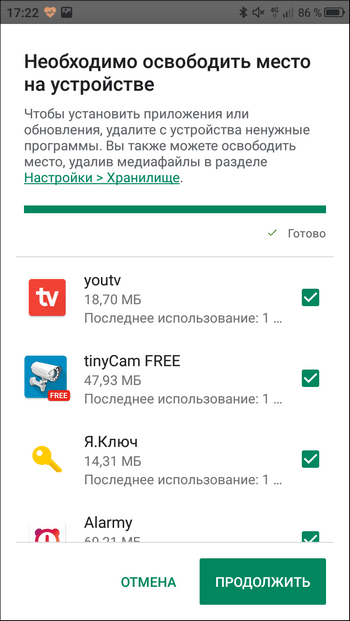
Однако деинсталляция программ — не единственный способ освобождения места в хранилище. Есть и другие варианты:
- Перенос некоторых приложений на SD-карту. На Андроиде 6.0 и новее эта функция доступна в настройках. В системах более ранних версий приложения можно перенести с помощью сторонних утилит.
- Стирание временных файлов. Посмотреть, какой объем они занимают, и выполнить очистку можно в разделе настроек «Хранилище».
- Очистка кэша приложений.
2 последних пункта очень важны. Особое внимание уделите мессенджерам и клиентам соцсетей. Они формируют гигабайты кэша, составленного из просмотренных фотографий и видеороликов. Например, в WhatsApp информация о кэше доступна в разделе настроек «Данные и хранилище».
Посмотрите, сколько занимают медиа-файлы — здесь есть сведения по каждому диалогу.

Большие объёмы кэша мы рекомендуем удалить. Если вы позже захотите вернуться к фото или видео в беседе, контент можно загрузить заново, но при условии, что отправитель его не стёр.
Загрузка приложения заблокирована
Приостановить загрузку приложений из-за потенциальной угрозы могут следующие средства безопасности:
- Встроенные инструменты Google.
- Антивирусы и программы родительского контроля.
А в некоторых случаях — вредоносные программы, запущенные на устройстве.
При блокировке загрузки на экране появляется предупреждение, вроде “скачивание заблокировано администратором”, но зачастую не появляется ничего.
Если причиной сбоя стало срабатывание встроенной системы защиты или антивируса, ошибка исправляется быстро:
- Откройте в настройках раздел «Безопасность».
- Выберите пункт «Администраторы».
- Уберите отметки со всех приложений.
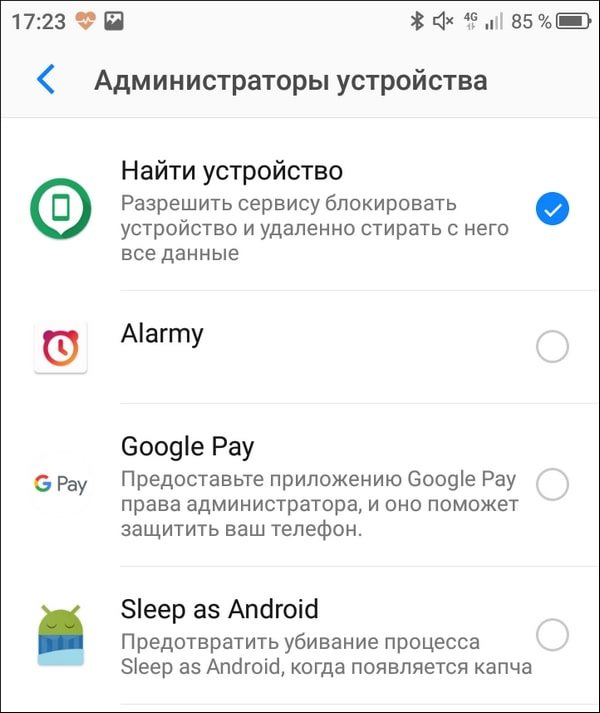
Этот способ точно сработает при блокировке загрузки встроенными инструментами Google. Однако при использовании антивирусов принудительное отключение через настройки может быть запрещено. В таких случаях остаются два варианта:
- Найти в настройках антивируса параметры, которые отвечают за блокировку установки приложений, и отключить их.
- Временно удалить антивирус.
Если вы подозреваете, что причиной проблемы стало действие вредоносного ПО, то проверьте систему на вирусы.
Если вы хотите отключить инструмент Play Защита, чтобы он никогда не предупреждал вас о потенциально опасных приложениях, выполните следующие действия:
- Откройте в настройках раздел Google.
- Выберите пункт «Безопасность».
- В поле «Статус защиты» нажмите на строку Play Защита.
- Отключите опцию выявления угроз безопасности.
Внимание! Это приведёт к снижению уровня защищенности системы.
Проверяем интернет-соединение
Если Google Play пишет “Ожидание скачивания”, делаем:
- На этом же телефоне открываем браузер и пробуем выйти в интернет или что-нибудь загрузить через него. Если все работает — можно сразу переходить к следующему разделу статьи.
- Если и через браузер ничего не получилось, возьмите другой смартфон, в котором стоит сим-карта того же оператора и попробуйте выйти в сеть с него. Если получится — значит, если и есть проблемы с интернетом, то они локальные, в том устройстве, в котором у вас не скачивается программа в Гугл Плей.
Медленное соединение с интернетом
Откройте в браузере несколько любых сайтов. Если страницы загружаются быстро и без ошибок, значит, причину остановки скачивания следует искать в другом месте. Если же сайты не загружаются совсем или открываются через раз, проверьте следующие параметры соединения:
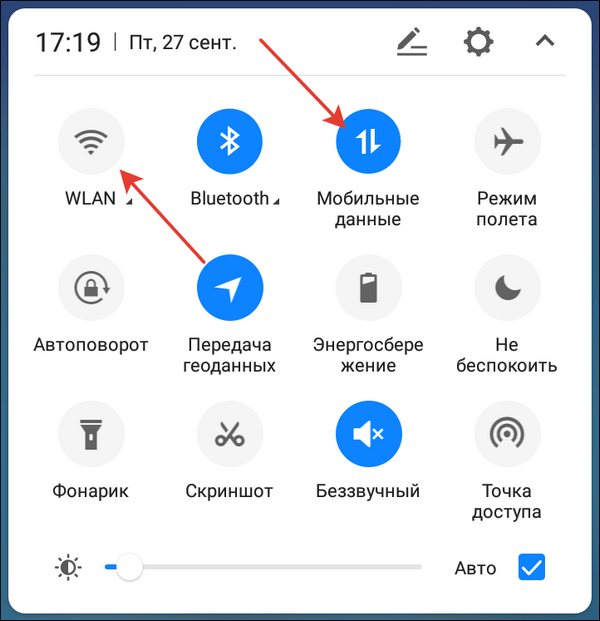
Для устранения сбоя в работе беспроводных модулей используйте сброс сетевых параметров. Опция находится в разделе «Восстановление и сброс» в настройках Android.
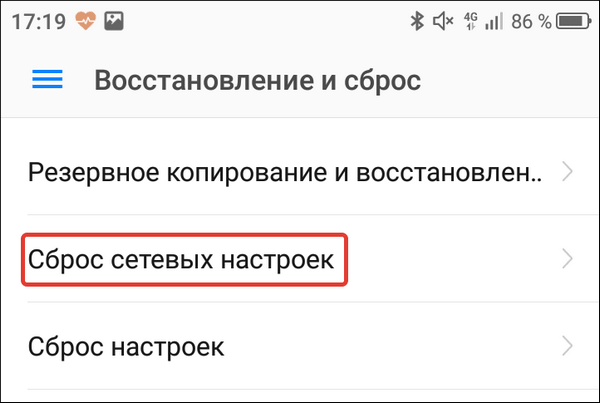
После сброса параметров сети будут удалены все данные о точках APN, сохранённые подключения к Wi-Fi и список устройств, сопряжённых с телефоном через Bluetooth.
Добавление нового аккаунта
Если все перечисленные выше методы не возымели успеха и не решили проблему, стоит попробовать вариант с добавлением нового аккаунта.
В настройках («Учетные записи и архивация») необходимо найти пункт «Аккаунты» и перейти в раздел Google, где необходимо выбрать удаление аккаунта («Удалить уч.запись»).

Вместе с аккаунтом удалятся все его данные с телефона и, соответственно, настройки приложений. После этого нужно вернуться в эту же вкладку и снова зайти под своим аккаунтом, или, если необходимо под новым. После этого параметры приложений должны быть восстановлены.
Сбой карты памяти
Dозникновение проблемы «вечного скачивания» может быть связано с некачественной, повреждённой или не подходязей по параметрам картой памяти (наприме, если аппарат расчитан максимум на 64 Гб, а установили на 128 Гб), на которую вы пытаетесь установить приложение.
Многие пользователи покупают дополнительные расширители памяти – SD-карты и даже используют их в качестве основного хранилища на устройстве, однако не все из них способны обеспечить хорошую скорость передачи данных на том или ином смартфоне. Если конкретно взятый носитель плохо работает со смартфоном, то приложения могут не устанавливаться.
При вероятности что именно это и является причиной проблемы, рекомендуется либо сменить карту памяти на другую либо попробовать установить приложение на внутреннюю память устройства.
Возврат к предыдущей версии

Иногда при выходе обновлений для приложений, смартфон их отторгает, выдавая сообщения об ошибке. Это показатель, происходящего конфликта программы с техническими параметрами телефона или планшета. В таких случаях попробуйте вернуть программу Play market к первоначальному виду, выгрузив все обновления и дополнения.
Откройте меню гаджета, найдите приложение Плей маркет в соответствующем разделе. Выберите пункт «удалить обновления», кликните по нему, после чего перезагрузите аппарат. Если это никак не поможет в решении проблемы, тогда вам предстоит удалить, а потом снова установить плей маркет.
Причины ошибки и их решение
Самое вероятное, почему в Гугл Плей Маркете не скачиваются приложения:
- Отсутствие или низкая скорость интернета.
- Система занята скачиванием обновлений для других программ, установленных на смартфоне.
- Плей Маркет “криво” обновился (некорректно установлены новые файлы) или обновление не происходит совсем и версия программы устарела.
- Засоренность приложения кэшированными данными.
- Ошибки DF-DFERH-01, 403 и 24.
- Ошибка авторизации.
- Через Гугл Плей Маркет не скачиваются приложения из-за того, что сервисы Гугла заблокированы в вашем регионе или стране.
- Проблемы на самом устройстве — не осталось свободного места для загрузки новых приложений, засоренность данными кэша, неправильные настройки интернета, общий программный сбой и т. д.
Чаще всего, когда не скачивается приложение с Play Market, указанные причины можно устранить или обойти их источник. Ниже мы расскажем, как это делается

Перезагрузка смартфона и проверка доступа к интернету
Очень часто зависания и отказ отдельных программ вызываются общим системным сбоем смартфона.
Поэтому первое, что мы советуем сделать — перезагрузить устройство.
И если это не поможет — переходить к другим действиям. В данном случае к проверке доступа к интернету. Это вторая по вероятности причина, почему Плей Маркет иногда не скачивает приложения.

Устраняем выявленные проблемы доступными способами. А если ничего “подозрительного” не нашли, но в Гугл Плей по прежнему не скачиваются приложения, идем дальше.
Очередь на загрузку из-за обновления других программ
Если автообновление в приложении настроено на “Только Wi-Fi” и доступа к беспроводному интернету долго не было, то когда он появляется, начинается поиск загрузка ПО сразу для большого количества программ. В таких случаях все скачивания, которые вы попытаетесь активировать, ставятся в очередь и “повисают” в списке ожидания. В результате ничего нового не скачивается с Плей Маркета на телефон и мы думаем, что программа не работает.
Тут есть два варианта — дождаться, пока система завершит все начатые ранее процессы, либо остановить их, загрузить то, что нужно прямо сейчас. Второе делается так:
- Заходим в Плей Маркет.
- Смахиваем экран вправо, чтобы вызвать меню.
- Переходим в раздел настроек.
- Открываем и переставляем отметку на


Проблемы с обновлением Плей Маркета

Версия должна быть не старше , а при нажатии на кнопку всплывает оповещение о том, обновлений для этой программы нет. В противном случае при нажатии на кнопку должно появиться окно для ручного запуска обновления.
Данные на май 2019 г. Номер последней актуальной версии для сравнения с результатами проверки вы можете посмотреть на форуме 4PDA или другом похожем ресурсе — информация там постоянно обновляется.


После этого система автоматически начнет поиск и загрузку нового ПО для этой программы.
Очистка приложения и телефона от данных кэша
Кэшированные и прочие данные накапливаются в папках и могут вызывать сбои подключения к сервисам Гугл — сервера при запросе данных получают с устройства некорректную информацию. В результате Гугл Плей Маркет не скачивает приложения, что делать:
Если в Плей Маркете не скачиваются игры и приложения, советуем выполнить весь комплекс, указанный в таблице.
Обратите внимание: для профилактической чистки телефона от ненужных, неиспользуемых, “поломанных” файлов и из остатков вы можете установить приложение-клинер. Ищется в магазине приложений по запросу “Клинер”.
Сбой авторизации в Гугл Плей
В редких случаях сбой авторизации в приложении никак не обозначается — не появляется окно с уведомлением о такой ошибке. Так что вероятность возникновения такой проблемы исключать нельзя. Как исправить:


Ошибки DF — DFERH — 01, 403 и 24
Иногда система уведомляет, почему не скачивается приложение с Гугл Плей Маркета, указывая номер ошибки.
Обновление ПО смартфона
Посмотрите, нет ли проблемы с обновлением программного обеспечения вашего смартфона. В разделе настроек найдите раздел “Обновление ПО”. На что нужно обратить внимание, если не скачиваются приложения на Android из Play маркет:
- Сведения о последнем обновлении. Нормальный промежуток от него до актуальной даты — до полугода.
- Раздел “Автоматическая загрузка”. Ползунок должен находиться в положении “Вкл.”
- Раздел “Запланированные обновления”. Ползунок должен находиться в положении “Вкл.”
Если дата по п. 1 отстоит более чем на полгода от актуальной, нажмите на “Загрузка обновления вручную”. Система начнет проверку на наличие ПО, доступного для скачивания, а затем в меню появится кнопка “Обновить” — нажмите ее для запуска процесса.
Заключение
Описанные проблемы с возможными способами их решения помогут самостоятельно восстановить работоспособность игрового гугл магазина. Стоит также отметить, прежде чем воспользоваться инструкциями решите, почему у вас не происходит загрузка игр. Действия, которые не соответствуют проблеме – приведут к нарушению функций всего гаджета.
До того как менять установки Google play – обязательно проверьте системные настройки. Первопричина может находиться именно в неправильной дате и времени. Стоит посмотреть, активен аккаунт гугл или нет. Такие, мелкие, на первый взгляд, детали сильно препятствуют нормальному процессу скачивания.
Старайтесь реально оценивать ситуацию со всех сторон. Вдруг ни один из методов решения возникшей неполадки не дало результат – вызовите специалиста сервисного центра для получения квалифицированной помощи.
Итак, подводя итог, повторим как исправить «ожидание скачивания» в Плей Маркете:
- Устраняем ошибки Android.
- Проверяем интернет-соединение.
- Очищаем кэш Android.
- Пробуем добавить новый аккаунт.
- Меняем карту памяти.
- Сбросываем устройство до заводских настроек.