
Как смотреть загрузку ПК в играх

Были ли когда-нибудь ваши игровые впечатления омрачены задержками, пропаданием кадров или неожиданными сбоями? Если да, то вы не одиноки. Многие геймеры сталкиваются с проблемами производительности, которые могут быть связаны с чрезмерной нагрузкой на ПК. Крайне важно следить за загрузкой вашего компьютера во время игры, чтобы обеспечить плавный игровой процесс и избежать неприятных перерывов. В этой статье мы рассмотрим различные методы и инструменты, которые вы можете использовать для мониторинга загрузки вашего ПК во время игровых сессий.
Понимание нагрузки на ПК
Прежде чем мы углубимся в инструменты мониторинга, давайте разберемся, что на самом деле означает нагрузка на ПК. Загрузка ПК — это количество вычислительной мощности, памяти и других ресурсов, которые игра потребляет во время работы на вашем компьютере. Когда игра слишком сильно нагружает системные ресурсы, вашему компьютеру может быть трудно справиться с этой задачей, что приводит к снижению производительности.
Использование внутриигровых наложений
Одним из популярных методов мониторинга загрузки ПК является использование внутриигровых оверлеев. Многие поставщики игрового программного обеспечения предлагают встроенные функции наложения, которые отображают данные о производительности ваших компьютеров в режиме реального времени. Эти наложения могут предоставлять такую информацию, как использование ЦП и графического процессора, температура, FPS (кадров в секунду) и использование ОЗУ.
Чтобы получить доступ к этим внутриигровым наложениям, вы обычно можете перемещаться по меню настроек вашей игры или самого игрового программного обеспечения. Найдите параметры, связанные с мониторингом производительности или наложениями, и включите нужные метрики. В большинстве случаев вы можете настроить, какая информация будет отображаться и где она будет отображаться на экране во время игры.
Стороннее программное обеспечение для мониторинга

Если ваше игровое программное обеспечение не имеет встроенных функций мониторинга, вы можете обратиться к стороннему программному обеспечению для отслеживания загрузки ПК. Доступно несколько надежных вариантов, которые предлагают широкие возможности мониторинга, включая подробные графики, настраиваемые наложения и уведомления.
Одним из популярных вариантов является MSI Afterburner, который не только позволяет отслеживать производительность вашего ПК, но и обеспечивает глубокий контроль над настройками вашей видеокарты. Еще одно примечательное программное обеспечение — HWiNFO, мощный инструмент мониторинга, который предлагает полный обзор состояния оборудования вашей системы.
Диспетчер задач, вкладка «Производительность»

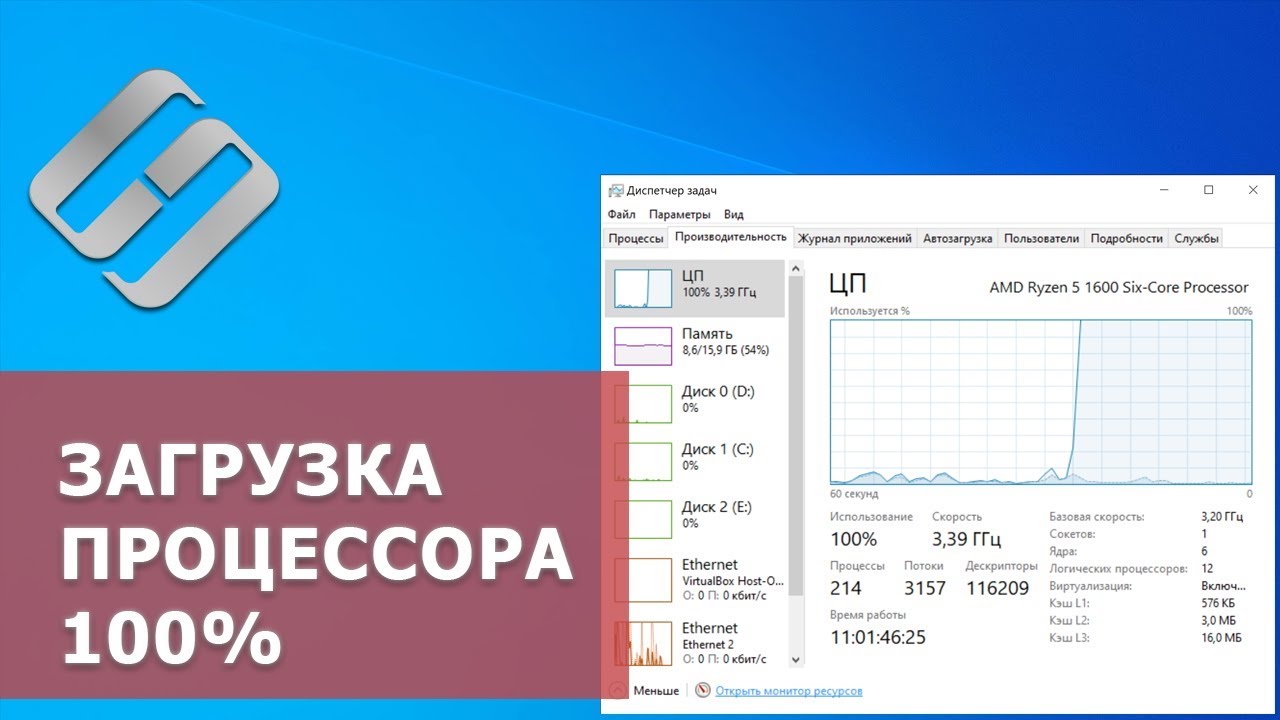
Для пользователей, которым нужен быстрый способ следить за загрузкой своего ПК без установки дополнительного программного обеспечения, полезным инструментом является встроенный в Windows диспетчер задач. Нажав Ctrl + Shift + Esc или Ctrl + Alt + Del на клавиатуре, вы можете открыть диспетчер задач. Обязательно переключитесь на вкладку «Производительность», чтобы получить доступ к данным в реальном времени об использовании процессора, памяти, диска и сети.
Хотя диспетчер задач предоставляет базовую информацию, он может не обеспечивать такой же уровень детализации, как специальное программное обеспечение для мониторинга. Тем не менее, это может быть удобным вариантом для тех, кто ищет простое и доступное решение.
Датчики аппаратного обеспечения мониторинга
Чтобы получить более глубокое представление о нагрузке вашего ПК, вы можете контролировать его аппаратные датчики с помощью специального программного обеспечения. Эти инструменты подключаются к датчикам вашей системы для измерения температуры, напряжения, скорости вращения вентилятора и других важных показателей. Убедившись, что ваше оборудование остается в оптимальных диапазонах, вы можете предотвратить узкие места в производительности и потенциальный ущерб.
Некоторые популярные инструменты мониторинга оборудования включают CPU-Z, GPU-Z и Open Hardware Monitor. Эти приложения в режиме реального времени предоставляют информацию о температуре вашего процессора и графического процессора, тактовой частоте и коэффициенте использования, что позволяет вам отслеживать их загрузку во время игры.
Заключение
Мониторинг загрузки вашего ПК во время игры имеет решающее значение для плавного и непрерывного игрового процесса. Зная показатели производительности вашего компьютера, вы можете быстро выявить потенциальные проблемы и принять соответствующие меры. Независимо от того, выбираете ли вы внутриигровые оверлеи, стороннее программное обеспечение, диспетчер задач или инструменты мониторинга оборудования, существуют различные варианты, доступные для каждого предпочтения и потребности геймера.
Часто задаваемые вопросы
Почему важно следить за загрузкой ПК во время игр?
Мониторинг загрузки ПК во время игр очень важен, поскольку чрезмерная нагрузка может привести к проблемам с производительностью, таким как задержки, пропадание кадров и сбои. Отслеживая загрузку ваших систем, вы можете выявить и устранить потенциальные узкие места до того, как они станут проблематичными.
Какое программное обеспечение для мониторинга загрузки ПК является лучшим?
Выбор лучшего программного обеспечения для мониторинга зависит от ваших конкретных потребностей и предпочтений. Популярные варианты включают MSI Afterburner, HWiNFO, CPU-Z и GPU-Z. Каждый из них предлагает уникальные функции и возможности для мониторинга различных аспектов загрузки вашего ПК.
Может ли мониторинг загрузки ПК помочь продлить срок службы моего оборудования?
Да, мониторинг загрузки ПК может помочь продлить срок службы вашего оборудования. Поддерживая ваше оборудование в оптимальных диапазонах температуры и использования, вы снижаете риск перегрева и потенциального повреждения, что в конечном итоге продлевает срок службы ваших компонентов.
Являются ли внутриигровые оверлеи ресурсоёмкими?
Внутриигровые оверлеи обычно оказывают минимальное влияние на производительность вашей системы, поскольку они спроектированы так, чтобы быть легкими. Однако при использовании оверлеев важно следить за системными ресурсами, чтобы убедиться, что они не способствуют чрезмерной нагрузке.
Что делать, если я заметил высокую нагрузку на компьютер во время игр?
Если вы заметили высокую загрузку ПК во время игр, вы можете предпринять несколько шагов. Во-первых, закройте все ненужные фоновые приложения, чтобы освободить системные ресурсы. Во-вторых, рассмотрите возможность снижения настроек графики в игре, чтобы снизить нагрузку на ваше оборудование. Наконец, убедитесь, что ваши драйверы и операционная система обновлены, чтобы воспользоваться новейшими оптимизациями.