
Как протестировать видеокарту в
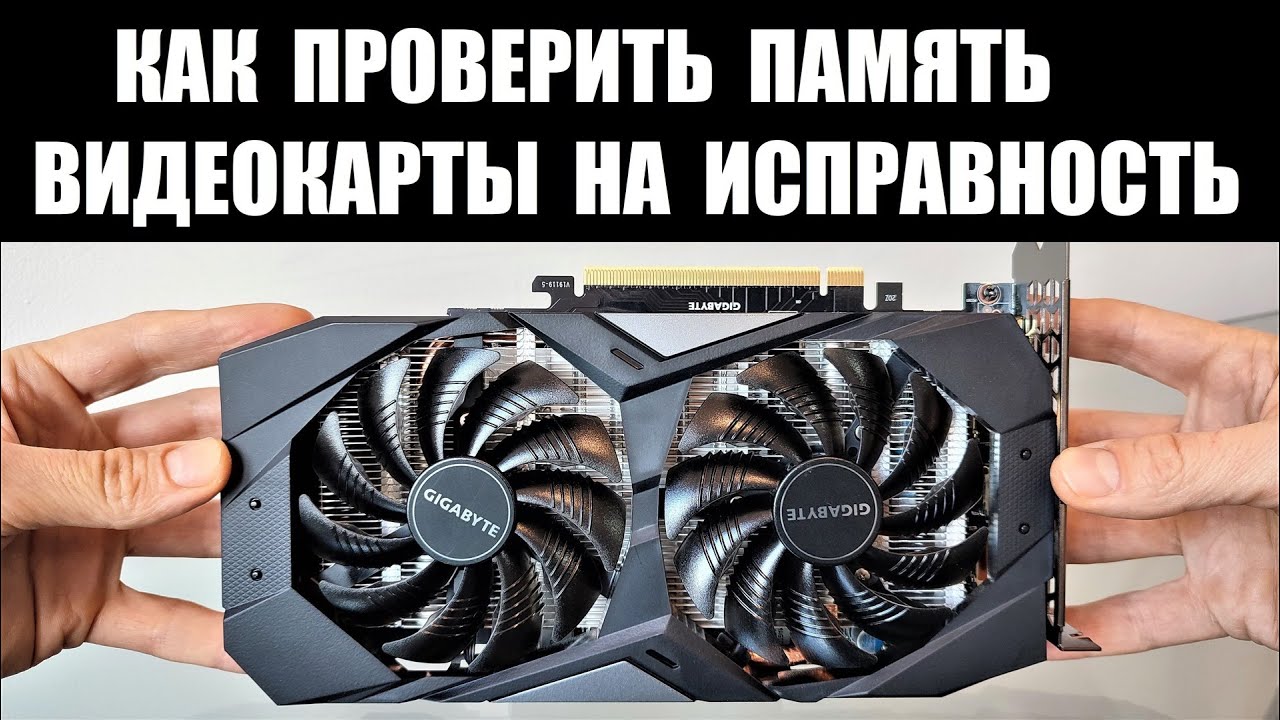
Вы испытываете графические сбои, низкую производительность или другие проблемы с графикой вашего компьютера? Возможно, пришло время протестировать вашу видеокарту. Видеокарта, также известная как видеокарта, отвечает за отображение изображений и видео на мониторе вашего компьютера. Это важный компонент для игр, редактирования фотографий и других задач с интенсивным использованием графики. В этой статье мы расскажем вам, как проверить видеокарту, чтобы убедиться в ее оптимальной работе.
Содержание
- Введение
- Проверьте драйверы
- Проведите стресс-тесты
- Мониторинг температуры
- Осмотреть на предмет физических повреждений
- Проверьте источник питания
- Проверка на другом мониторе
- Обновите свою операционную систему
- Рассмотрите возможность разгона
- Заключение
- Часто задаваемые вопросы
Введение
Прежде чем погрузиться в процесс тестирования, важно знать некоторые основы о видеокартах. Видеокарта подключается к материнской плате вашего компьютера и генерирует изображения и видео на основе данных, которые она получает от процессора. Со временем видеокарты могут выйти из строя, что приведет к проблемам с производительностью или даже к полному выходу из строя. Чтобы выявить потенциальные проблемы, внимательно следуйте инструкциям, описанным ниже.
Проверьте драйверы
Устаревшие или поврежденные драйверы часто могут быть причиной проблем с видеокартой. Чтобы проверить видеокарту и убедиться, что она работает правильно, начните с проверки драйверов. Посетите веб-сайт производителя и загрузите последние версии драйверов для вашей конкретной модели видеокарты. Установите драйверы и перезагрузите компьютер.
Проведите стресс-тесты
Стресс-тестирование — это эффективный способ подвергнуть вашу видеокарту сложным задачам и посмотреть, как она работает. Некоторые инструменты тестирования, такие как FurMark или 3DMark, могут провести стресс-тестирование вашей видеокарты, моделируя интенсивные графические рабочие нагрузки. Запустите эти тесты и проследите за производительностью. Если ваша видеокарта работает без сбоев и артефактов, это хороший признак того, что она работает правильно.
Мониторинг температуры
Перегрев — распространенная проблема, которая может повлиять на производительность и срок службы видеокарты. Загрузите инструмент мониторинга температуры, например MSI Afterburner или HWMonitor, и следите за температурой во время выполнения задач с интенсивным использованием графики. Если температура превышает рекомендованные производителем пределы (обычно около 80–90 градусов Цельсия), это может указывать на проблему с охлаждением или неисправность видеокарты.
Осмотреть на предмет физических повреждений
Иногда видеокарта может быть повреждена физически, например, погнутые или сломанные компоненты. Внимательно осмотрите видеокарту на наличие признаков физического повреждения. Ищите незакрепленные или смещенные разъемы, поврежденные конденсаторы или обгоревшие следы. Если вы заметили какие-либо проблемы, возможно, потребуется заменить видеокарту.
Проверьте источник питания
Недостаточное электропитание может привести к сбоям в работе видеокарты. Убедитесь, что ваша видеокарта получает достаточно энергии, проверив разъемы питания. Убедитесь, что они надежно подключены и что ваш блок питания может обеспечить мощность, необходимую для вашей модели видеокарты. Недостаточное электропитание может привести к нестабильности и снижению производительности.
Тест на другом мониторе
https://youtube.com/watch?v=ACRHc0aopus
Иногда проблема может заключаться не в видеокарте, а в мониторе. Чтобы исключить вероятность неисправности монитора, подключите видеокарту к другому монитору или даже телевизору с помощью совместимых кабелей. Если проблема не исчезнет, вы можете с уверенностью сделать вывод, что она связана с вашей видеокартой.
Обновите свою операционную систему

Устаревшие операционные системы могут иногда приводить к проблемам совместимости с видеокартами. Убедитесь, что в вашей операционной системе установлены последние исправления и обновления. Эти обновления часто включают исправления ошибок и улучшения производительности, которые могут положительно повлиять на функциональность ваших видеокарт.
Рассмотрите возможность разгона

Разгон — это метод, используемый для вывода видеокарты за пределы установленных на заводе пределов для повышения производительности. Хотя это может обеспечить повышение производительности, оно также создает дополнительную нагрузку на видеокарту, что потенциально может привести к нестабильности или перегреву. Если вы решите разогнать, делайте это осторожно и внимательно следите за температурой и производительностью.
Заключение
Тестирование видеокарты имеет решающее значение для выявления любых проблем, которые могут повлиять на ее производительность. Выполнив действия, описанные в этой статье, вы сможете обеспечить оптимальную работу вашей видеокарты. Не забывайте обновлять драйверы, запускать стресс-тесты, контролировать температуру, проверять наличие физических повреждений, проверять источник питания, тестировать на другом мониторе, обновлять операционную систему и с осторожностью рассматривать возможность разгона. Выполняя эти тесты, вы сможете эффективно устранять и устранять любые проблемы, связанные с видеокартой.
Часто задаваемые вопросы (FAQ)
Q1. Как часто мне следует обновлять драйверы видеокарты?
А1. Рекомендуется проверять и устанавливать обновления драйверов видеокарты не реже одного раза в три месяца. Однако если у вас возникнут проблемы с производительностью или графические сбои, своевременное обновление драйверов может решить проблему.
Q2. Может ли стресс-тестирование повредить мою видеокарту?
А2. Стресс-тестирование предназначено для того, чтобы максимально использовать возможности видеокарты, но оно не должно вызывать каких-либо повреждений, если видеокарта находится в хорошем состоянии. Однако продолжительные или чрезмерные стресс-тесты могут увеличить риск перегрева, поэтому важно следить за температурой во время процесса.
Q3. Что может вызвать появление артефактов на экране?
А3. Артефакты, такие как странные узоры или искажения на экране, могут быть вызваны различными факторами, включая перегрев, недостаточное питание, устаревшие драйверы или неисправную видеокарту. Крайне важно выполнить рекомендованные тесты для выявления основной причины.
Q4. Могу ли я протестировать видеокарту без установки дополнительного программного обеспечения?
А4. Да, вы можете выполнять базовые тесты без дополнительного программного обеспечения. Осмотр физических повреждений, проверка соединений и мониторинг температуры вручную могут дать некоторую информацию. Однако специализированное программное обеспечение и тесты предлагают более широкие возможности тестирования.
Q5. Необходимо ли обновлять BIOS моей видеокарты?
А5. Обновление BIOS видеокарты обычно не требуется, если только у вас не возникнут конкретные проблемы, которые устраняются в более новой версии BIOS. К обновлениям IOS следует подходить с осторожностью, поскольку неправильная установка потенциально может привести видеокарту в негодность.