
Как просмотреть характеристики сетевой карты на вашем компьютере?
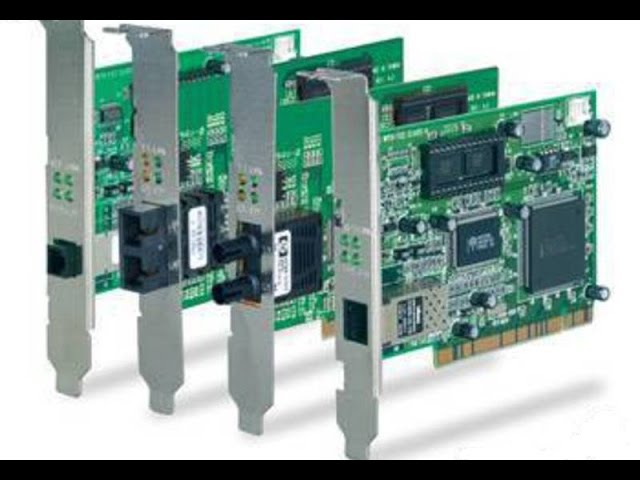
Вы когда-нибудь задумывались, как можно проверить характеристики сетевой карты на компьютере? Являетесь ли вы техническим энтузиастом, ИТ-специалистом или просто человеком, интересующимся внутренней работой вашего компьютера, понимание характеристик и возможностей вашей сетевой карты может быть весьма полезным. В этой статье мы покажем вам процесс просмотра характеристик сетевой карты на вашем компьютере.
Почему важно знать характеристики вашей сетевой карты?

Прежде чем мы углубимся в процесс, давайте разберемся, почему так важно знать характеристики вашей сетевой карты. Ваша сетевая карта, также известная как сетевая интерфейсная карта (NIC), представляет собой аппаратный компонент, который позволяет вашему компьютеру подключаться к сети. Он играет решающую роль в обеспечении связи между вашим компьютером и другими устройствами в сети.
Зная особенности вашей сетевой карты, вы сможете определить ее совместимость с различными сетями, понять ее возможности и более эффективно устранять неполадки, связанные с сетью. Кроме того, если вы планируете обновить сетевую карту или установить определенные драйверы, знание ее характеристик поможет вам принять обоснованные решения.
Проверка характеристик сетевой карты в Windows

Если вы используете операционную систему Windows, вы можете легко просмотреть характеристики вашей сетевой карты, выполнив следующие простые действия:
Откройте диспетчер устройств:
Нажмите клавишу Windows + X и в появившемся меню выберите «Диспетчер устройств». Альтернативно вы можете щелкнуть правой кнопкой мыши кнопку «Пуск» и выбрать «Диспетчер устройств» в контекстном меню.Разверните категорию «Сетевые адаптеры»:
В окне «Диспетчер устройств» найдите категорию «Сетевые адаптеры» и щелкните значок стрелки рядом с ней, чтобы развернуть список.Найдите свою сетевую карту:
Найдите свою сетевую карту в списке устройств, отображаемом в категории «Сетевые адаптеры». Обычно на нем указывается название производителя и номер модели.Просмотр свойств сетевой карты:
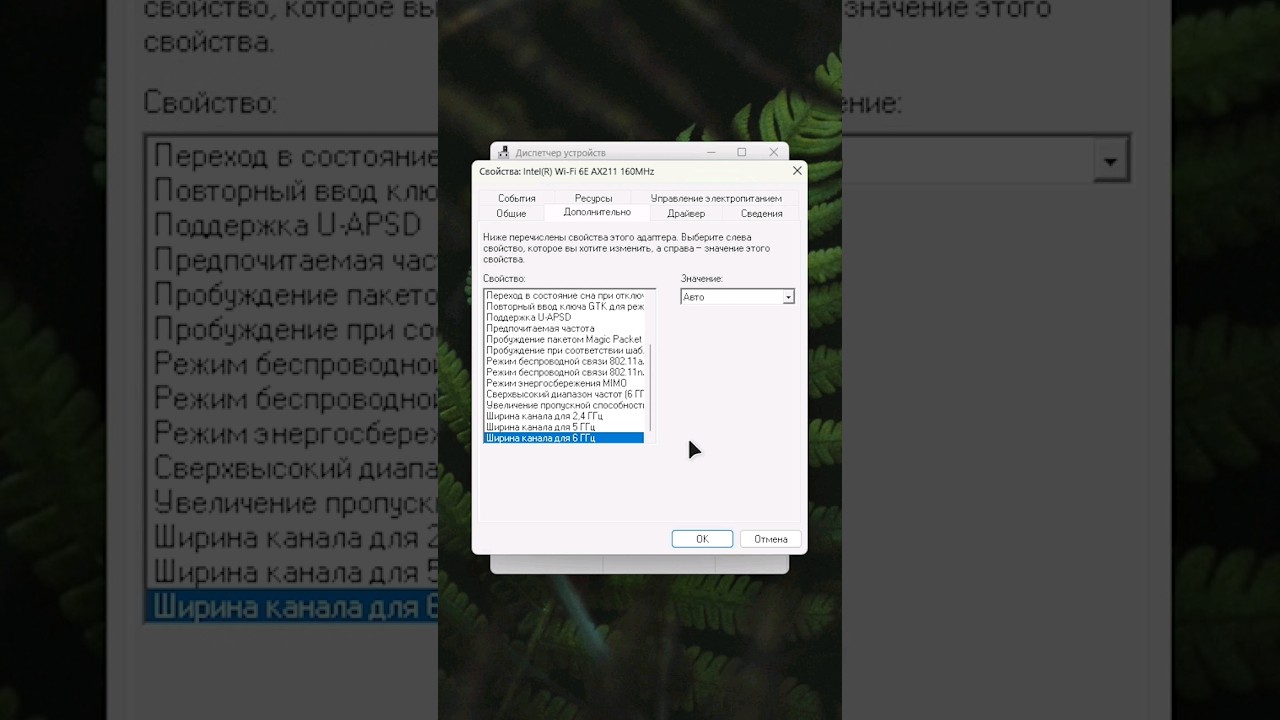
Щелкните правой кнопкой мыши свою сетевую карту и выберите «Свойства» в раскрывающемся меню. Откроется новое окно с различными вкладками и информацией, связанной с вашей сетевой картой.Перейдите на вкладку «Дополнительно»:
В окне «Свойства» перейдите на вкладку «Дополнительно». Здесь вы найдете список свойств и соответствующие им значения, которые предоставляют подробную информацию о вашей сетевой карте.Изучите характеристики сетевой карты:
Прокрутите список свойств, чтобы изучить характеристики вашей сетевой карты. Некоторые общие свойства включают скорость и дуплекс, пробуждение по локальной сети, пакет Jumbo и управление потоком. Каждое свойство представляет собой определенный аспект функциональности вашей сетевой карты.Анализ значений и настроек:
Обратите внимание на значения и настройки, связанные с каждым свойством. Они указывают текущую конфигурацию вашей сетевой карты и могут помочь вам понять ее возможности и поведение.
Выполнив эти действия, вы легко сможете просмотреть характеристики вашей сетевой карты на компьютере под управлением Windows.
Проверка характеристик сетевой карты на Mac
Если вы используете компьютер Mac, процесс просмотра характеристик сетевой карты немного отличается. Вот как:
Настройки открытой системы:
Нажмите меню Apple в верхнем левом углу экрана и выберите «Системные настройки» в раскрывающемся меню.Доступ к настройкам сети:
В окне «Системные настройки» найдите и щелкните значок «Сеть». Откроется панель настроек сети.Выберите сетевое подключение:
На панели «Сеть» выберите активное сетевое подключение из списка слева. Это может быть Wi-Fi, Ethernet или любое другое соединение, которое вы используете в данный момент.Нажмите «Дополнительно»:
Выбрав сетевое подключение, нажмите кнопку «Дополнительно» в правом нижнем углу панели «Сеть».Перейдите к оборудованию:
В дополнительных настройках найдите вкладку «Оборудование» и нажмите на нее. Здесь вы найдете подробную информацию о вашей сетевой карте.Изучите характеристики сетевой карты:
На вкладке «Оборудование» отображаются различные характеристики вашей сетевой карты, такие как модель, MAC-адрес, MTU и скорость. Изучив эти детали, вы сможете получить представление о возможностях и характеристиках вашей сетевой карты.
На компьютере Mac эти шаги помогут вам легко просмотреть характеристики вашей сетевой карты.
Заключение
Понимание характеристик вашей сетевой карты имеет решающее значение для устранения проблем с подключением, обеспечения совместимости с сетями и принятия обоснованных решений относительно обновлений или установки драйверов. В этой статье мы обсудили процесс проверки характеристик сетевой карты на компьютерах под управлением Windows и Mac.
Следуя предоставленным простым шагам, вы сможете просмотреть подробную информацию о вашей сетевой карте, изучить различные настройки и значения, а также получить более глубокое понимание того, как ваш компьютер подключается к сети.
Часто задаваемые вопросы
1. Что делать, если на моем компьютере установлено несколько сетевых карт?
Если на вашем компьютере установлено несколько сетевых карт, вы можете выполнить те же действия, которые описаны в этой статье, чтобы просмотреть характеристики каждой сетевой карты по отдельности. Просто повторите процесс для каждой сетевой карты, которую вы хотите проверить.
2. Значения свойств одинаковы для всех сетевых карт?
Нет, значения свойств могут различаться в зависимости от конкретной сетевой карты и ее возможностей. Разные сетевые карты могут иметь разные свойства и настройки, поэтому важно обращать внимание на детали, специфичные для вашей сетевой карты.
3. Могу ли я изменить настройки моей сетевой карты из окна «Свойства»?
Да, вы можете изменить определенные настройки вашей сетевой карты в окне «Свойства». Однако будьте осторожны, так как внесение неправильных изменений может привести к проблемам с подключением или другим проблемам, связанным с сетью. Перед изменением каких-либо настроек сетевой карты рекомендуется обратиться за советом к эксперту или обратиться к официальной документации.
4. Нужен ли просмотр характеристик сетевой карты обычным пользователям компьютера?
Хотя обычным пользователям компьютеров просмотр характеристик сетевой карты может и не потребоваться, понимание основ может оказаться полезным при устранении неполадок в сети или принятии обоснованных решений при обновлении или настройке сетевого подключения.
5. Можно ли использовать стороннее ПО для просмотра характеристик сетевой карты?
Да, существуют различные сторонние программные приложения, которые предоставляют подробную информацию о вашей сетевой карте. Эти инструменты часто предлагают дополнительные функции и более удобный интерфейс по сравнению со встроенными опциями Windows или Mac. Однако будьте осторожны и загружайте такое программное обеспечение из надежных источников, чтобы избежать потенциальных угроз безопасности.