
- Замена батарейки CMOS/BIOS ноутбука Asus X55C
- Где находится батарейка в ноутбуке asus
- Предназначение батарейки
- Когда необходима замена
- Как заменить
- Есть ли в ноутбуке собственная батарейка для BIOS
- Признаки неисправности батарейки
- Как включить зарядку аккумулятора в ноутбуке
- Активация BIOS
- Рекомендации специалистов по эксплуатации аккумулятора
- Как правильно извлечь аккумулятор?
- Сложности с заменой аккумуляторов
- Для чего нужна батарейка на материнской плате компьютера
- Признаки севшей батарейки BIOS
- Где находится батарейка и как она выглядит
- Где приобрести батарейку BIOS
- Как правильно заменить батарейку в компьютере
- Батарейка bios в ноутбуке
- Как поменять батарейку на материнской плате компьютера или ноутбука
- Для чего нужна батарейка и можно ли обойтись без нее
- Признаки разрядившейся батареи
- Как поменять батарейку на материнской плате ноутбука или нетбука
- Какая батарейка нужна
- Настройка БИОСа после замены батарейки
- А что, если не в батарейке дело
- Зачем нужна батарейка на материнской плате компьютера?
- Стандартные характеристики источника питания для CMOS
- Где располагается батарейка на материнской плате?
- Как производится замена и настройка?
Замена батарейки CMOS/BIOS ноутбука Asus X55C
Как разобрать ноутбук и заменить аккумулятор CMOS / BIOS. Видео-руководство:
Выключите ноутбук и извлеките аккумулятор.

Клавиатура держится на 5 фиксаторах. Возьмите немного одну сторону клавиатуры и начните открывать клипсы один за другим. Отсоедините шлейф клавиатуры от материнской платы и снимите КБ.

Снимите винт. Выньте DVD-привод с интерфейсом SATA.

Снимите три винта. Отсоедините два небольших гибких кабеля: Дальше кабель гибкого провода кнопки питания Гибкий кабель сенсорной панели

Отвинтите два винта и извлеките HDD/ОЗУ крышку. Удалите три винта, крепящие жесткий диск (жесткий диск). Сдвиньте жесткий диск влево, чтобы отсоединить его от материнской платы.

Отсоедините два коаксиальных антенных кабеля от Wi-Fi карты. Извлеките память или заглушку.

Нижняя крышка удерживается 10x винтами . Открутите их. С помощью пластикового инструмента отделите верхнюю крышку и снимите ее.

Разъединять: микрофонный кабель Гибкий кабель ЖК-дисплея Удалите 3x винты . Поднимите переднюю панель с правого края. Другой один кабель, от разъема DC, Соединенного к нижней стороне главного управления. Мы должны вращать плату, чтобы отключить кабель разъема постоянного тока.

Ноутбук asus X55C вентилятор на борту 4 Гб оперативной памяти без материнской платы.

Используйте острый инструмент для того чтобы извлечь батарею. В CR2032 кнопки литиевая батарея мощностью 3.0 вольт. Вы сделали это успешно?
Где находится батарейка в ноутбуке asus
Если операционная система отказывается загружаться, выдает сбои или появляется черный экран после нажатия кнопки питания, значит, повреждена батарейка биоса в ноутбуке. Обычно она изнашивается спустя 3-5 лет после покупки устройства, но такое явление случается редко.
Срок жизнедеятельности элемента питания зависит от:
- частоты использования устройства;
- большой степени нагрева материнской платы;
- естественного износа;
- запыления платы или тепловых комплектующих.
При соблюдении правил безопасности и использования ноутбука в простых задачах, срок жизни батарейки может составлять около 5-7 лет.
Предназначение батарейки
Батарейка для bios ноутбука – это элемент питания CMOS с обозначением CR2032, напряжением в 3V. Используется также на стационарных материнских платах, пультах от автомобильной сигнализации, а также на других бытовых приборах.
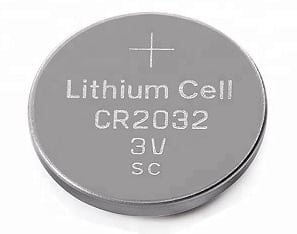
Предназначение CMOS CR2032:
- обеспечение оптимального питания материнской платы;
- отображение даты и времени в bios;
- считывание сертификатов приложений и сайтов;
- запуск приложений с цифровыми ключами;
- активация официальных версий программ.
Элемент питания – это не аккумулирующее средство, поэтому срок жизнедеятельности батарейки ограничен. Во многом жизнеспособность CMOS зависит от нагрузки операционной системы и температуры на материнской плате.
Элемент питания биос на ноутбуке находится на материнской плате. Она защищена теплозащитной фольгой или лентой. Это позволяет избежать возгорания комплектующих деталей при нагревании или соприкосновении.
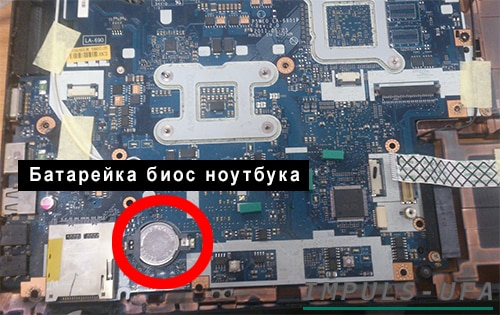
Иногда CMOS может располагаться в других местах:
- возле оперативной памяти, где есть отдельный корпус для установки элемента питания;
- на материнской плате в припаянном виде;
- возле платы под теплозащитными элементами.
Обратите внимание! Если элемент питания припаян, то необходимо специальное оборудование для демонтажа батарейки. Не рекомендуется самостоятельный ремонт без технических знаний.
Когда необходима замена
Признаки износа батарейки BIOS:
- неправильное отображение времени, даты в биос;
- отказ в запуске сайтов, приложений с цифровыми ключами;
- нестабильная работа антивирусной программы;
- всплывающее сообщение о недействительности сертификатов приложений и ресурсов в интернете;
- полное отсутствие возможности запуска сторонних программ;
- черный экран при запуске операционной системы.
Если обнаружена хотя бы одна из проблем, рекомендуется заменить батарейку. Для этого необходимо демонтировать заднюю крышку ноутбука.
Как заменить
Замена батарейки зависит напрямую от модели и строения материнской платы. Пользователю понадобится выполнить полный демонтаж ноутбука.
Для замены нужны:
- отвертка;
- паяльная машина (в случае припаянного элемента питания);
- новая батарейка;
- изолента (при пайке комплектующих).
Обратите внимание! Все характеристики CMOS практически одинаковые, но количество производителей очень большое. Рекомендуется покупать элементы питания в среднем ценовом сегменте от устоявшихся брендов – GP, Duracell, Energizer и другие.
Пошаговая инструкция по замене CMOS в ноутбуке Acer:
- Выключите устройство и положите обратной стороной на удобную твердую поверхность.
- Выполните демонтаж аккумулятора. При необходимости открутите болты.
- Снимите заднюю крышу и отложите пока в сторону.
- Внизу находится батарейка. При помощи отвертки подденьте элемент питания, чтобы его снять.
- Замените CMOS, а затем соберите обратно устройство.
- Включите Windows, а затем проверьте настройки даты и времени.
Другие производители ноутбуков более качественно защищают CMOS при помощи пленок и резиновых чехлов, что не позволяет выполнить демонтаж одной отверткой.
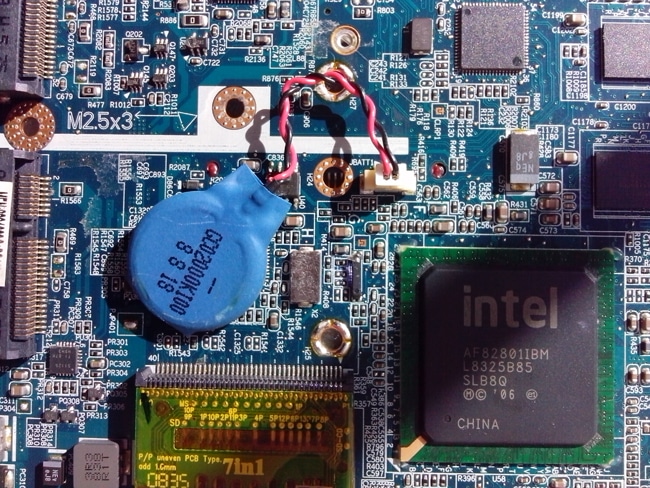
Руководство по замене CMOS в ноутбуке Asus:
- Выключите аппарат. Положите устройство обратной стороной на твердую поверхность. Снимите аккумулятор (он находится по центре в самом верху).
- Открутите болты на задней крышке и по ее краям. Снимите крышку, а затем поверните аппарат, чтобы демонтировать клавиатурную панель.
- Открутите остальные болты, не переворачивая устройство. CMOS располагается справа вверху. Отключите коннектор – он красно-белый, витая пара.
- Выньте батарейку из чехла. При необходимости разрежьте его.
- Вставьте новую CMOS. Включите паяльное устройство и выполните монтаж батарейки в чехол.
- Обмотайте чехол изолентой, подключите коннектор к материнской плате. Соберите ноутбук.
- Включите устройство и проверьте работоспособность системы.
Обратите внимание! Новые модели Асус имеют простые конструкции элементов питания, поэтому их можно снять отверткой. Обычно такие CMOS не имеют чехлов и демонтируются с обратной стороны устройства.
Поменять батарейку БИОС достаточно сложно, если она имеет защитные чехлы, поскольку требуются специальные знания и навыки в работе с паяльной машиной. В случае неправильной установки CMOS, ноутбук может не запуститься.
Существуют также варианты креплений батареек без коннекторов. То есть элементы питания держатся на припаянных проводах. Единственный способ замены – это удаление витой пары с последующей пайкой проводов.
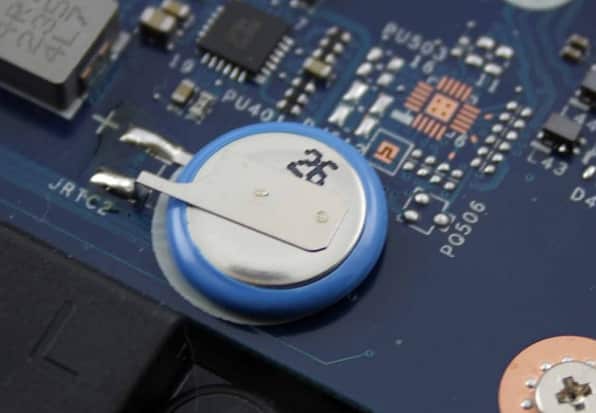
Подобные вариации креплений имеются у ноутбуков HP. Для замены понадобится купить слот для батареек от стационарных компьютеров. Также нужно приобрести защиту для витой пары – кембрик.
Пошаговое руководство по замене CMOS в ноутбуке HP:
- Выключите аппарат и положите обратной стороной на твердую поверхность.
- Демонтируйте аккумулятор, предварительно переключив фиксаторы.
- Открутите болты задней крышки – по углам и по центру панели. Выполните демонтаж крышки. Снимите систему охлаждения платы.
- Батарейка находится слева вверху. Отрежьте чехол вместе с CMOS. Он больше не понадобится.
- Снимите защиту проводов и очистите витую пару при помощи паяльной машины. Для удобства можно их разделить. Провода должны быть оголены не более чем на 3-4 см.
- Наденьте кембрик на каждый провод. Соедините полученную конструкцию со слотом для CMOS от стационарного компьютера.
- Вставьте новую CMOS в слот. Используйте изоленту для создания защитной оболочки или воспользуйтесь старым чехлом.
- Зафиксируйте конструкцию CMOS при помощи изоленты, чтобы она не болталась, а также не соприкасалась с тепловыми элементами.
- Соберите ноутбук, а затем протестируйте работоспособность элемента питания.
Заменить элемент питания BIOS можно за 15-30 минут. Основная проблема заключается в сложности демонтажа устройства, поэтому без специальных инструментов приступать к самостоятельному ремонту не рекомендуется.
Для многих компьютерных пользователей становится полной неожиданностью необходимость периодически менять батарейку, располагающуюся у микросхемы BIOS. Рассмотрим, есть ли батарейка биоса в ноутбуке и если да, то как ее менять.
Есть ли в ноутбуке собственная батарейка для BIOS
Ноутбук отличается от стационарного компьютера только наличием аккумулятора и компактными размерами. В остальном это два идентичных устройства. На материнской плате ноутбука также имеется микросхема BIOS (базовая система ввода-вывода), в русской интерпретации называемая постоянным запоминающим устройством (ПЗУ).
В энергонезависимой памяти BIOS содержится около 20 программ, осуществляющих при старте проверку состояния южного и северного мостов, опрос USB и иных портов, некоторые другие действия. После этой процедуры микросхема подает команду на загрузку операционной системы.
Так, для материнской платы от компании Lenovo требуется нажать «F1» или «F2», для других — «Del» или несколько функциональных клавиш. У большинства ноутбуков Леново есть кнопка «Novobutton», обеспечивающая выход в меню BIOS (нажимается вместо кнопки питания).
В меню настроек пользователь имеет возможность скорректировать работу ПК:
- задать дату и время;
- выбрать приоритет загрузки;
- указать частоту вращения кулера;
- разогнать процессор;
- настроить режим работы видеокарты;
- прочее.
В отличие от ПЗУ, память, сохраняющая пользовательские настройки (называется CMOS), энергозависима. Объем ее мал — всего 256 кБ, потому и энергии требуется немного. Используется батарейка «Крона» напряжением 3 В, CR2032. Раньше ее хватало на 5 лет, но теперь заряд истощается за 3 года.
Чип CMOS и кварцевый таймер находятся не в BIOS, а в южном мосту (ЮМ). Если выключить ПК и подсоединить осциллограф к выводу ЮМ, прибор покажет энергопотребление, тогда как при подключении к BIOS отображается нулевое значение. Потому правильнее говорить о CMOS-батарейке.
Признаки неисправности батарейки
Истощение заряда приводит к последствиям:
- Windows выводит сообщение типа «CMOS Battery Low».
- Обнуляются все пользовательские настройки, в т.ч. дата и время. Последнее влечет за собой сбои в работе антивирусов и прочего ПО с ограниченным сроком действия лицензии («слетают» ключи), появление в браузере сообщений об отсутствии сертификатов сайтов, прекращение автоматического обновления операционной системы и других программ.
- Многие ноутбуки не включаются или зависают при появлении логотипа Windows.
Эксплуатация ПК с разряженной батарейкой иногда приводит к нарушениям в BIOS.
Как включить зарядку аккумулятора в ноутбуке
Случается, что из-за некорректной работы BIOS не заряжается батарея ноутбука. В этом случае действуют так:
- Войдя в настройки BIOS, устанавливают параметры по умолчанию. Для этого выбирают пункт «Load defaults», «Load optimized BIOS defaults» или что-то подобное.
- Находят на сайте производителя ноутбука обновленную версию BIOS. С большой вероятностью недоработки в ней уже устранены.
- Устанавливают обновление, действуя строго по приложенной инструкции (текстовый файл).
Если манипуляции с BIOS не помогли, проверяют другие возможные причины.
В отличие от стационарного ПК, многие ноутбуки для доступа к батарейке предполагают почти полную разборку. Информацию о ее местонахождении ищут в интернете или руководстве. Если она отсутствует, действуют так:
- Включают компьютер, выходят в настройки BIOS и записывают на лист бумаги все пользовательские параметры для последующего восстановления.
- Отключают питание и, сложив дисплей, переворачивают ноутбук.
- Отключают шнур питания и отсоединяют аккумулятор.
- Выкрутив винты, снимают крышку, скрывающую процессор и планки памяти. Батарейка часто находится здесь, закрытая фольгой для защиты соседних элементов на случай ее возгорания.
- При отрицательном результате снимают крышку над жестким диском.
- Если и там нет, ноутбук переворачивают, откидывают дисплей и снимают клавиатуру. Она фиксируется тремя защелками в верхней части — их утапливают тонкой отверткой, банковской карточкой или чем-то подобным. Затем осторожно приподнимают верхний край клавиатуры и снимают ее.
- Открутив винты, удаляют алюминиевую крышку.
Если батарейки здесь тоже нет, разбирают ноутбук:
- разъединяют все провода и шлейфы, находящиеся под клавиатурой;
- переворачивают ноутбук и выкручивают винты, удерживающие нижнюю крышку;
- снимают кулер и радиатор с процессора, жесткий диск и DVD-дисковод;
- выкручивают винты, удерживающие крышку матрицы;
- снимают нижнюю крышку корпуса (защелки отжимают банковской картой).
Важно запомнить, а еще лучше сфотографировать расположение винтов: если при сборке вместо короткого вкрутить длинный, можно что-нибудь повредить или вызвать короткое замыкание.
Батарейка находится на открывшейся материнской плате. Крепится она одним из 3 способов:
- устанавливается в гнездо с подпружиненными контактами;
- припаивается;
- имеет проводки, подключаемые к специальным разъемам.
В первом случае необходимо приобрести обыкновенную «Крону» той же марки (CR2032) и поменять батарейку. В остальных нужна специальная батарейка — с проводками или допускающая припайку.
- Не допускается впаивать простую батарейку в ноутбук или подсоединять к ней провода: это приведет к взрыву. Провода можно зафиксировать скотчем и термоусадочной трубкой.
- Требуется соблюсти полярность. Чаще «плюсовая» сторона батарейки смотрит вверх, но это нужно уточнять. Если перепутать полюсы, потребуется дорогостоящий ремонт.
Активация BIOS
Заменив батарейку и собрав ноутбук, его включают и входят в настройки BIOS. Управляя клавишами навигации и «Enter», переходят по пунктам меню и восстанавливают пользовательские настройки в соответствии с записями.
Некоторые пункты раскрываются нажатием «Enter». Например, если навести курсор на пункт «Boot priority» и нажать «Enter», откроется подменю:
Выбрав главное загрузочное устройство (оно будет подписано как «First Boot Device»), пользователь нажимает «Enter» и возвращается в меню. Задав настройки, выходят в пункт меню «Save & Exit» (сохранить и выйти), в результате чего настройки сохраняются и ПК приступает к загрузке ОС.
https://youtube.com/watch?v=c9rx_lD0L1Q%3Ffeature%3Doembed%26wmode%3Dopaque
Рекомендации специалистов по эксплуатации аккумулятора
С целью продлить срок службы аккумулятора поступают так:
- «Прокачивают» батарею сразу после покупки и в последующем ежегодно: трижды полностью заряжают (ограничение заряда предварительно снимают) и разряжают. Новую батарею во время «прокачки» эксплуатируют в щадящем режиме (не запускают видеопроигрыватели и другие ресурсоемкие приложения).
- В остальное время устанавливают ограничение заряда: на 80% — если ПК чаще работает в автономном режиме и на 50% при работе от сети.
- По возможности работают от сети: срок жизни батареи определяется числом циклов зарядки-разрядки.
- Отключают неработающий ноутбук от сети, если только не требуется зарядка батареи.
- Не оставляют надолго батарею в разряженном состоянии.
- В настройках электропитания (щелчок правой кнопкой мыши на значке батареи в системной панели) устанавливают оптимальные параметры (зависит от характера работы данного пользователя).
- Исключают полную разрядку батареи (нельзя надолго бросать ПК включенным либо в ждущем режиме).
Придерживаясь описанных правил, пользователь обеспечит длительную и безотказную работу своего ноутбука.
Чтобы заменить батарею питания, пользователь должен знать, где находится аккумулятор в ноутбуке, и как его правильно извлечь. Эта работа не представляет особой сложности, ноутбуки практически всех марок устроены сходным образом. Батарея помещена в специальный отсек в корпусе, как правило, он располагается ближе к монитору. Только для некоторых моделей процесс усложняется, так как батарея встроена непосредственно в корпус.
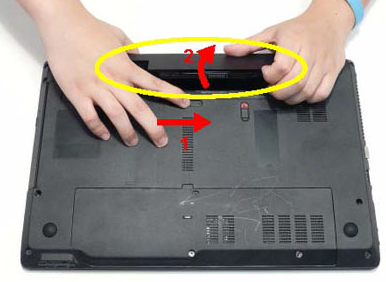
Как правильно извлечь аккумулятор?
Аккумуляторная батарея представляет собой несколько соединенных последовательно элементов питания, снабженных контроллером – специальной микросхемой, которая отвечает за равномерное распределение заряда, правильную перезарядку и не допускает избыточного заряда. Элементы питания и контроллер убраны в пластиковый корпус черного цвета, на него наносится маркировка с указанием подробных характеристик батареи питания. В большинстве моделей ноутбуков корпус аккумулятора является неразборным: половинки соединяются при помощи клея.
Зная, где находится аккумулятор в ноутбуке Acer, вы сможете легко его извлечь для ремонта или замены:
- Сохраните информацию и выключите ноутбук, его необходимо отключить от розетки. Любые работы с электросетью ноутбука могут проводиться только после его отключения.
- Закройте монитор и переверните ноутбук. Для разбора его нужно положить на чистую мягкую ткань, приготовив емкость для открученных винтов.
- Сдвиньте защелку аккумулятора в положение для снятия, если она предусмотрена на корпусе. Защелки аккумуляторного блока открываются при помощи тонкой отвертки или ручки. На старых моделях крышка прикручена шурупами, их нужно аккуратно выкрутить и сохранить.
- Извлеките батарею из отсека и установите новую. Аккумулятор устанавливается на место со щелчком – убедитесь, что он поставлен правильно. Закройте крышку, и устройство можно включать.

Сложности с заменой аккумуляторов
Иногда возникают сложности при ответе на вопрос, где находится аккумулятор в ноутбуке Asus. В некоторых моделях, таких как Asus K750J, Asus R512M и других не предусмотрен отдельный аккумуляторный отсек, поэтому для замены батареи питания приходится снимать нижнюю крышку целиком. Это более трудоемкий процесс, требующий аккуратности.
Для частичной разборки ноутбук нужно выключить, отсоединить от блока питания и перевернуть. Все винты откручиваются крестовой отверткой и убираются в коробочку, после чего нужно предельно аккуратно снять крышку, не повредив при этом защелки. Для этой работы можно использовать тонкий инструмент или обычную пластиковую карточку. Когда крышка открыта, нужно осторожно отсоединить шлейфы и снять ее. После того открывается доступ к аккумулятору, и его можно вынуть и заменить.
Самостоятельно открыть корпус ноутбука Асус, где находится аккумулятор, достаточно проблематично, поэтому такую работу лучше поручить специалистам. Самостоятельная разборка может привести к повреждению шлейфов и иным дополнительным поломкам, после которых потребуется долгий и дорогой ремонт.
Не менее важно правильно подобрать батарею питания. Она должна соответствовать оригиналу не только по техническим параметрам, но и по размерам, любые расхождения привету к невозможности установки. При выборе и замене лучше воспользоваться помощью профессионалов: наши специалисты предлагают услуги по подбору аккумуляторов для любых видов ноутбуков, мы предлагаем как оригинальные, так и совместимые батареи. Оформите в интернет-магазине заказ по доступным ценам с выгодными условиями доставки.
Многие обычные пользователи даже не подозревают, что в компьютере есть обычная батарейка. Мало того, иногда её нужно менять, так как падение напряжения может вызвать множество проблем, порой очень странных и непредсказуемых. Иногда поиск неисправностей или выяснение причин странного поведения компьютера не дают результатов, и даже переустановка системы не помогает, а нужно всего-навсего заменить эту батарейку. Стоит она совсем недорого, и сделать замену можно самостоятельно за пару минут – потребуется только отвёртка.
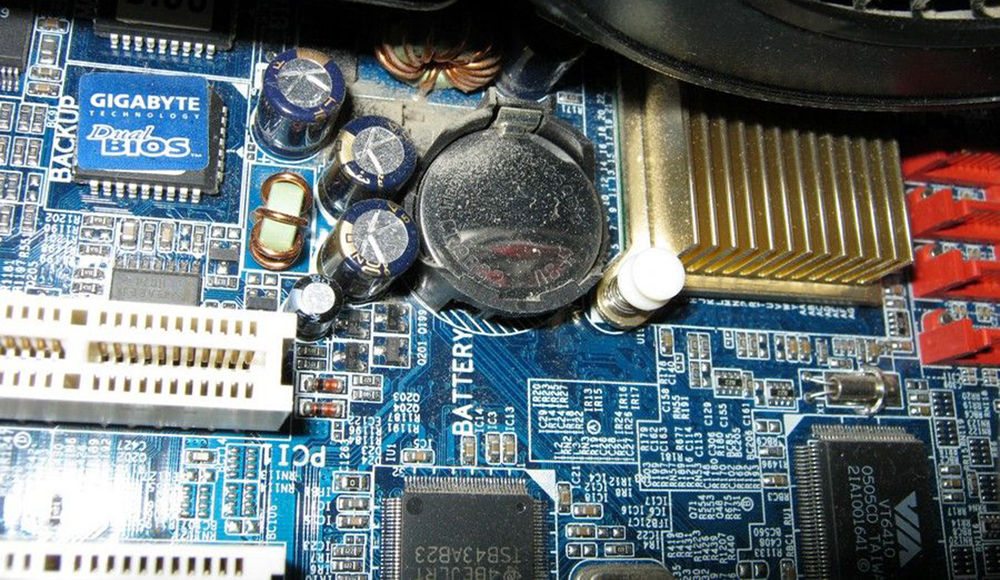
Методика замены батарейки на материнской плате компьютера.
Для чего нужна батарейка на материнской плате компьютера
Единственное, зачем нужна батарейка на материнской плате компьютера, – питать микросхему памяти CMOS, в которой находятся настройки BIOS, то есть базовые настройки конфигурации компьютера. Кроме того, благодаря независимому питанию работают встроенные часы. Именно поэтому они не сбиваются при отключении системного блока от сети.
Признаки севшей батарейки BIOS
Когда села батарейка, появляются самые разные признаки, иногда и неявные. Самым простым симптомом можно постоянное сбрасывание системных часов. Это влечёт за собой другие проблемы, например:
- Браузер на разных сайтах ругается на устаревшие сертификаты безопасности, так как системное время может отличаться на несколько лет, а то и десятков лет.
- Антивирус может сообщить, что его базы устарели, а лицензия недействительна, и всё из-за несоответствия даты с текущей.
- Ещё один симптом – некоторые программы перестают запускаться. Опять же из-за сбоя в календаре.
Обычно сразу при включении компьютера можно обнаружить признаки севшей батарейки – после теста BIOS появляется сообщение, и дальнейшая загрузка системы может не идти. Часто эта надпись выглядит как «Press F1 to CMOS Setup», и при нажатии клавиши F1 происходит переход к настройкам. Дело в том, что они сбрасываются на настройки по умолчанию, и каждый раз конфигурацию надо настраивать, так как ничего не сохраняется после выключения. Хотя с настройками по умолчанию компьютер обычно запускается, но каждый раз при включении история повторяется.
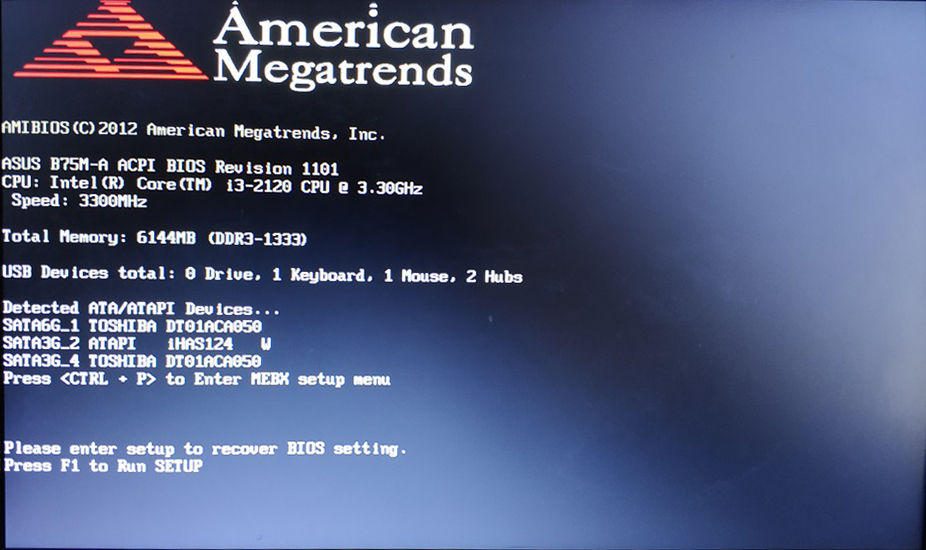
Сообщения могут быть и другими, и всё из-за батарейки BIOS. Например, бывает надпись «CMOS Battery Failed», которая чётко говорит о проблеме, или «System Battery State Low» — предупреждение о разряде батареи. Если извлечь батарейку с материнской платы и проверить напряжение на её контактах, то оно действительно окажется заметно ниже положенного.
Где находится батарейка и как она выглядит
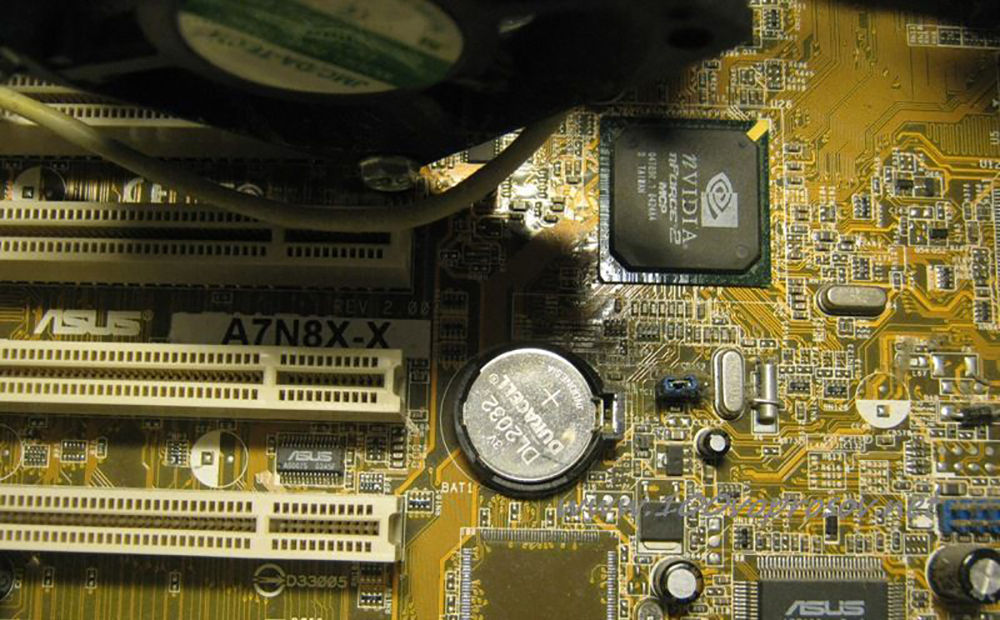
Найти этот элемент очень просто. Если открыть системный блок, сразу видно, какая батарейка стоит в материнской плате и где она находится. Не заметить этот блестящий круглый элемент сложно. Он находится в простом круглом гнезде с зажимом, который может располагаться как горизонтально, так и вертикально – на ребре, в зависимости от конструкции материнки. Батарейка BIOS находится рядом с микросхемой, которую питает, на ней несложно найти надпись. Рядом есть и перемычка для сброса настроек. Многие думают, что это аккумулятор, который подзаряжается во время работы компьютера, но на самом деле это не так. Батарейка в материнской плате самая обычная — марганцево-диоксидная литиевая, диаметром 20 мм., с напряжением около 3 Вольт. Такие же используются в настенных часах, в электронных весах и в другой бытовой технике.
Маркируется она, например, так CR2025 или CR2032. Первая число 20 – диаметр в миллиметрах, а второе – толщина. Самая распространённая – CR2032, скорее всего, такую батарею вы обнаружите в своём системном блоке. Её хватает на срок 3-5 лет, после чего её напряжение падает до уровня около 2 Вольт и начинаются проблемы, так как этого недостаточно для питания микросхемы CMOS и требуется замена. Иногда батарей хватает и на больший срок – некоторые работают и по 7 лет, и даже дольше, но рано или поздно они истощают свой ресурс.
Где приобрести батарейку BIOS
Купить такие батареи не представляет никакой сложности. Они продаются, например, в любом магазине бытовой электроники или хозяйственных товаров, так как используются во многих приборах и даже игрушках. Стоимость их тоже невелика – 20-30 рублей.
Как правильно заменить батарейку в компьютере
Замена батарейки на материнской плате компьютера – несложная процедура. Рассмотрим её подробнее:
- Отключить компьютер от сети, в том числе выключатель на блоке питания на задней стенке корпуса.
- Подождать несколько минут.
- Снять крышку системного блока – левую, если смотреть спереди.
- Найти батарею – она вставлена в круглое пластиковое гнездо и может располагаться на плате плашмя или на ребре.
- Отвёрткой или пинцетом оттянуть защелку, одновременно отжимая батарейку в сторону. После этого вынуть её.
- Аккуратно устанавливаем новую, защёлка должна закрыться.
- Вернуть крышку компа на место.
Теперь вы знаете, как вытащить батарейку из материнской платы и для чего она нужна. Сделать это очень просто, но нужно соблюдать аккуратность, ведь компьютер – довольно чувствительное и сложное устройство, сломать его можно и неловким движением, а грубой силой — тем более.
Батарейка bios в ноутбуке
https://youtube.com/watch?v=c9rx_lD0L1Q%3Ffeature%3Doembed%26wmode%3Dopaque
Как поменять батарейку на материнской плате компьютера или ноутбука
Если компьютер или ноутбук начинает работать некорректно, то причиной такого поведения может быть разряженная батарея на материнской плате. Ее нужно просто заменить. Определить, какая нужна батарейка для материнской платы компьютера, можно несколькими способами. Выбор того или иного способа зависит от вида и модели компьютера или ноутбука.
Для чего нужна батарейка и можно ли обойтись без нее
Литиевая батарейка в материнской плате не является местом хранения БИОС, но она питает специальный чип CMOS, в котором БИОС хранится.
Она выполняет две функции:
- защитную — в случае скачка напряжения карта памяти может быть разрушена;
- запуска БИОС, который нужен для распознавания основного оборудования компьютера.
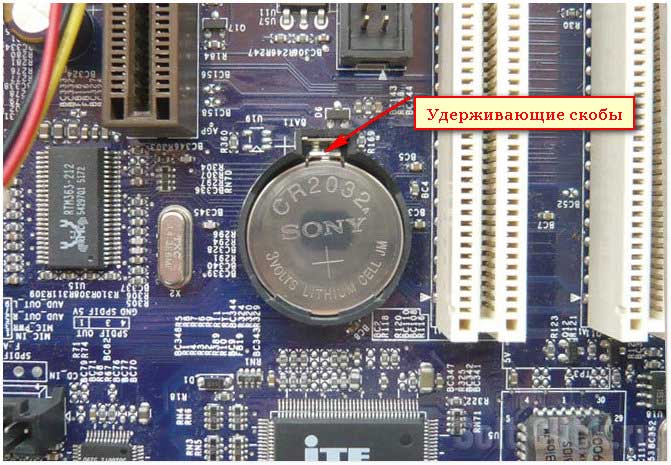
Если батарейка разрядится полностью, компьютер перестанет работать или будет работать некорректно.
Некоторые путают батарею на плате и аккумулятор ноутбука. На самом деле это два абсолютно разных элемента, выполняющих разные функции.
Признаки разрядившейся батареи
Определить то, что причиной неправильной работы компьютера является разрядившаяся батарейка на материнке, можно разными способами:
- с помощью вольтметра;
- используя специальную программку тестирования системы;
- по определенным признакам. Например, если на компьютере меняется время без участия пользователя, то надо просто зайти в БИОС и проверить системное время.
Для входа в БИОС нужно просто нажать перед загрузкой операционной системы (до заставки) на клавиатуре клавишу Delete или ту, которая указана в технической документации. Например, на некоторых моделях нетбуков «Самсунг» для входа в БИОС нужно нажать и удерживать клавишу F2.
Поменять батарею на материнской плате стационарного компьютера довольно просто. Надо сначала отключить его от сети, снять боковую крышку и найти батарейку.
Иногда батарейка может быть скрыта другими элементами в системном блоке. Например, на материнке ASUS M4A78 она расположена в левом нижнем углу на передней части платы.
Сначала надо проверить наличие заряда вольтметром. Если заряд менее 2,7 вольт, то батарея разряжена.
Вытаскивается она легко, так как она вставлена в гнездо, а не припаяна. Подковырнув пинцетом или плоской отверткой, нужно выдавить ее из гнезда и вставить новую.
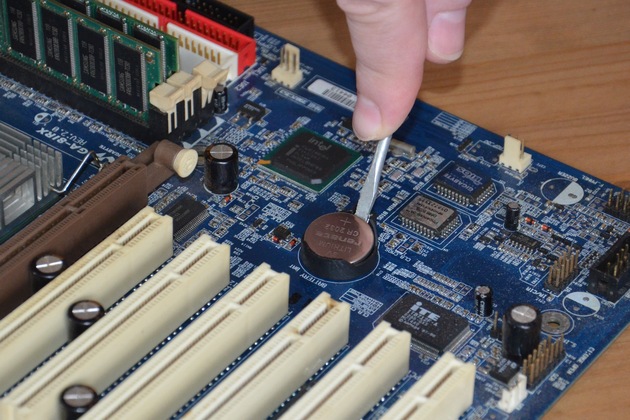
После этого можно закрывать крышку и включать.
В режиме первого запуска необходимо зайти в БИОС и установить новое время и дату, а также, если на компьютере были установлены особые режимы работы, их можно настроить снова.
Новая батарейка прослужит 5—6 лет.
Как поменять батарейку на материнской плате ноутбука или нетбука
С ноутбуками и нетбуками сложнее. Производители современных портативных электронных устройств обычно не рассчитывают на то, что аппараты будут использоваться более 5 лет. Поэтому не все производители строят архитектуру устройства с учетом того, что владелец гаджета будет менять батарейку на материнской плате.
Примером такого отношения к покупателям являются ноутбуки ASUS и ACER, в которых батарейка установлена таким образом, что для ее замены придется разобрать нижнюю часть ноутбука полностью. Разъединить обе крышки, снять клавиатуру, жесткий диск и дисковод.
В остальном замена старой батарейки на новую происходит точно так же, как и на компьютере.
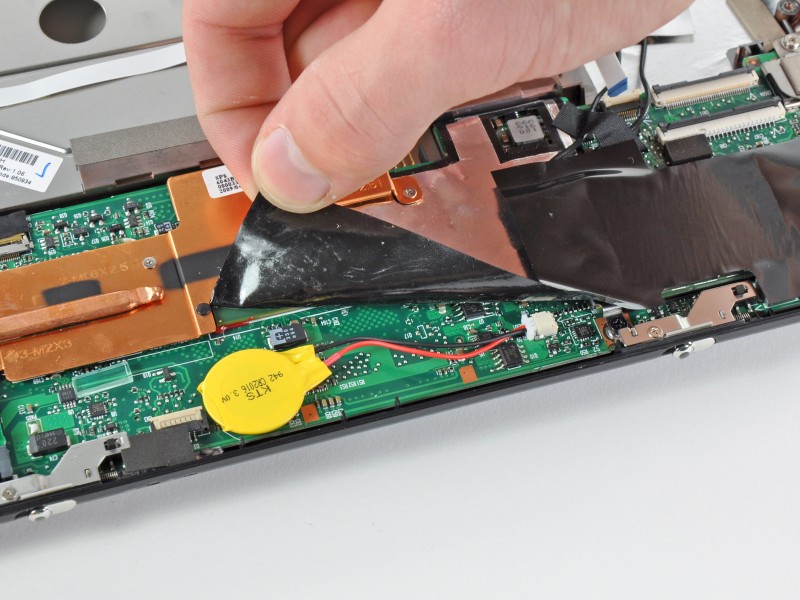
Для работы понадобятся следующие инструменты:
- Набор отверток с диаметром от 2 до 5 мм.
- Пластиковая карта или медиатор. Она нужна для того, чтобы разъединить крышки нижней части ноутбука.
- Вольтметр.
- Браслет для снятия статического электричества (желательно).
Если есть возможность установить батарейку без разбора корпуса, то понадобится только вольтметр и подходящая отвертка. Сначала отключают от сети и вытаскивают аккумулятор. Потом открывают крышку над картами оперативной памяти. Если рядом со слотами под карты нет гнезда под батарейку, то придется разбирать ноутбук полностью.
Важно выкрутить все болты, чтобы корпус можно было беспрепятственно разобрать.
Болты закрепления корпуса и болты закрепления материнской платы необходимо укладывать в отдельные кучки, чтобы потом не перепутать, куда и какие болты закручивать.
Какая батарейка нужна
Для замены подойдут такие типы: CR2032, CR2024 и CR022, но лучше использовать оригинальную батарейку.
Батареи различаются между собой не только диаметром, но и толщиной.
Приобрести батарейку для материнской платы можно в магазинах, где продают компьютеры или мобильные телефоны. Также их продают в магазинах часов и бытовой техники, поскольку такие батарейки используют в различных электронных устройствах. Цена элемента питания зависит от марки и типа.
Заменить батарейку на обычном стационарном компьютере можно самостоятельно. Боковая или нижняя крышка снимается легко, надо только открутить отверткой 2—3 болта, надавить и сдвинуть ее. После этого надо только вытащить старую батарею и вставить новую.
А вот ноутбук лучше отнести в какой-нибудь сервисный центр, например DNS. Там мастера имеют большой опыт разбора и сбора таких устройств, поэтому риск что-нибудь поломать или вкрутить не те винтики равен нулю.
https://youtube.com/watch?v=KQcp4sPFosg%3Ffeature%3Doembed%26wmode%3Dopaque
Настройка БИОСа после замены батарейки
При замене батарейки часто возникает необходимость настроить БИОС под себя. Необходимо будет установить текущее время, настроить производительность, подключить или отключить тачпад.
Для этого нужно зайти в БИОС описанным выше способом. Это можно сделать самостоятельно, если сохранилась техническая документация на компьютер, которая идет в комплект с ним при покупке, или обратиться в сервисный центр.
А что, если не в батарейке дело
Иногда причина сбоя не одна, а несколько. Это неудивительно, так как время службы устройства, на котором села батарея, составляет не менее 5 лет.
Проблемы могут быть не только с ней, но также с чипом CMOS или оперативной памятью. Также могут выйти из строя некоторые транзисторы на материнской плате.
Чтобы определить причину неисправности точно, необходимо провести диагностику компьютера. Сделать это можно самостоятельно с помощью специальных программ-утилит. Также могут помочь специалисты сервисного центра.
Если техника старая (более 10 лет), то, скорее всего, придется проводить диагностику и замену элементов самостоятельно, так как в сервисном центре ремонт обойдется дороже, чем будет стоить новый аппарат.
Замена батарейки на материнской плате компьютера — проблема не слишком часто встречающаяся пользователям. Тем не менее, она достаточно сильно влияет на работу операционной системы в целом. Обнуление ее заряда способно не просто привести к снижению скорости и качества работы. Оно способно повлечь за собой полный отказ компьютера от работы.
Разберемся с тем, как определить, садится батарейка на материнской плате или же нет. А также рассмотрим инструкцию по ее замене. И по последующей настройке компьютера.
Зачем нужна батарейка на материнской плате компьютера?
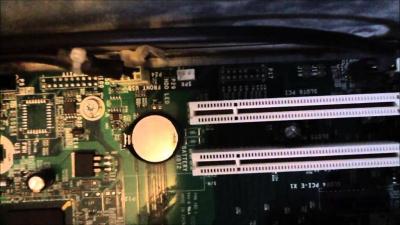
Традиционно, многое изменение важных настроек операционной системы выполняется через программную оболочку под названием BIOS. Однако самые важные параметры компьютера и его настройки сохраняются в наборе микросхем на материнской плате. Этот участок памяти называется CMOS.
В отличие от памяти, находящейся на жестких дисках, данный тип сохраненной информации требует наличия постоянного источника энергии. Если таковой отсутствует, то все установленные пользователем параметры будут сброшены. Традиционно, таким источником, располагающимся на материнской плате, является та самая батарейка. Внешне не отличающаяся от тех, что используют в часах или же электронных весах. Однако подходить к замене данной детали необходимо с «правильной стороны». Для начала разберемся с тем, какая батарейка на материнской плате компьютера?
Стандартные характеристики источника питания для CMOS

Рассмотрим основные характеристики, которыми обладает эта батарейка. Их перечень представлен ниже.
- Диаметр детали стандартный, составляет 20 миллиметров. Толщина равняется 3,2 миллиметрам.
- Эта батарейка имеет напряжение, равное 3 Вольтам.
- Она также имеет и маркировку. Она назначается по международному стандарту и традиционно обозначается как CR2032.
- Также существует и американский стандарт. Согласно его определению батарейке назначается номер 5004LC.
- Тип данного элемента питания для CMOS стандартный — литиевая батарейка.
Перед тем, как произвести замену батарейки на материнской плате компьютера, необходимо рассмотреть еще пару важных моментов.
Перед тем, как выполнить замену батарейки на материнской плате, необходимо разобраться с тем, какой тип детали допускается для использования. Выше были представлены стандартные характеристики детали. Ниже будут приведены допустимые разновидности. Среди них:
- Уже рассмотренный ранее стандартный CR2032 с толщиной 3,2 миллиметра.
- CR2025. Этот тип обладает меньшей толщиной, которая является средней среди представленных и равняется 2,4 миллиметрам.
- CR2016. Самый тонкий тип. Его толщина не превышает 1,6 миллиметра.
Определить, какой тип стоит в материнской плате, достаточно просто. Вам нужно всего лишь извлечь батарейку, которая уже там установлена, и посмотреть на надпись с обратной стороны.
Где располагается батарейка на материнской плате?
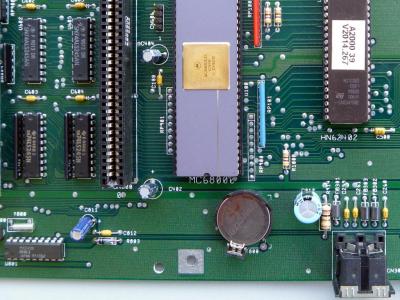
Здесь все достаточно просто. Чаще всего гнездо для источника питания CMOS располагается в нижней части материнской платы. Говоря конкретнее, она будет располагаться в правом нижнем углу. Рядом с гнездами для видеокарты.
Собственно, найти ее можно и без особых инструкций, так как само место открыто, и батарейку спокойно видно. А других таких источников питания на плате не бывает.
Рассмотрим несколько наиболее популярных признаков, которые помогут понять, стоит ли выполнять замену батарейки на материнской плате. Среди них:
- После того, как вы приобрели деталь, прошло пять или более лет. В таком случае деталь необходимо менять независимо от признаков.
- Если скорость работы вашего компьютера стала заметно ниже, а подключенные устройства стали слишком долго определяться.
- При каждом запуске компьютера и входе в операционную систему системное время сбрасывается. Это значит, что батарейка села.
- После включения компьютера не происходит запуска операционной системы. В это же время программа BIOS будет выдавать оповещение о необходимости замены батарейки. Тогда можно с уверенностью приступать к удалению старого источника питания.
Теперь можно переходить к описанию самой процедуры по замене батарейки на материнской плате компьютера.
Как производится замена и настройка?
Перед тем, как приступить к выполнению данной процедуры, необходимо сделать некоторые подготовительные действия. Среди них:
- Закройте все программы на компьютере и запустите процедуру завершения работы.
- Как только устройство полностью выключится — отключите его от источника питания.
- Теперь стоит переходить к реализации замены.
- Вскройте корпус компьютера, открутив стенку, которая располагается напротив материнской платы.
- Затем рекомендуется снять с материнской платы все установленные устройства, такие как видеокарта или картриджи памяти.
- Теперь найдите на плате ячейку с батарейкой. В большинстве случаев она будет открыта и сразу же попадется вам на глаза.
- Настала пора извлечения аккумулятора. Для этого нужно осторожно ослабить фиксирующий рычажок.
- После этого остается подцепить батарейку при помощи маленькой отвертки.

- Остается просто вставить на это же место новую батарейку. Чаще всего она ложится в гнездо маркировкой кверху. В некоторых случаях она может располагаться ребром.
- После замены батарейки на материнской плате компьютера остается просто собрать все в обратной последовательности, подключить компьютер к источнику питания, запустить его и перейти в BIOS (чаще всего комбинация клавиш запуска будет указываться на стартовом экране).
- После открытия необходимого окна проследуйте в раздел Standard CMOS Features.

- Как только он будет активирован, на экране появятся стандартные настройки текущих даты и времени.
- Используя клавиши плюса и минуса, установите актуальные данные и нажмите в указанном порядке F10 + Y + Enter, и компьютер выполнит перезагрузку с уже имеющимися изменениями.