
- Диск занят, но нет файлов: информация о распространенной компьютерной ошибке
- Введение
- Понимание сообщения об ошибке
- Возможные причины ошибки
- 1. Фоновые процессы
- 2. Вредоносное ПО или вирусы
- 3. Аппаратная неисправность
- 4. Повреждение файловой системы
- Устранение неполадок и устранение ошибки
- 1. Проверка ресурсоемких процессов
- 2. Выполните комплексное сканирование на наличие вредоносных программ
- 3. Проверка с другим диском
- 4. Восстановить файловую систему
- Заключение
- Часто задаваемые вопросы
- 1. Могу ли я игнорировать тот факт, что диск занят, но ошибок файлов нет, и продолжить работу на компьютере?
- 2. Диск занят, но ошибок нет, означает ли это, что мои файлы потеряны?
- 3. Возможно ли обновление программного обеспечения исправить диск занят, но нет ошибок файлов?
- 4. Можно ли провести профилактическое обслуживание, чтобы избежать этой ошибки?
- 5. Стоит ли пытаться починить диск самостоятельно или следует обратиться за профессиональной помощью?
Диск занят, но нет файлов: информация о распространенной компьютерной ошибке
Введение
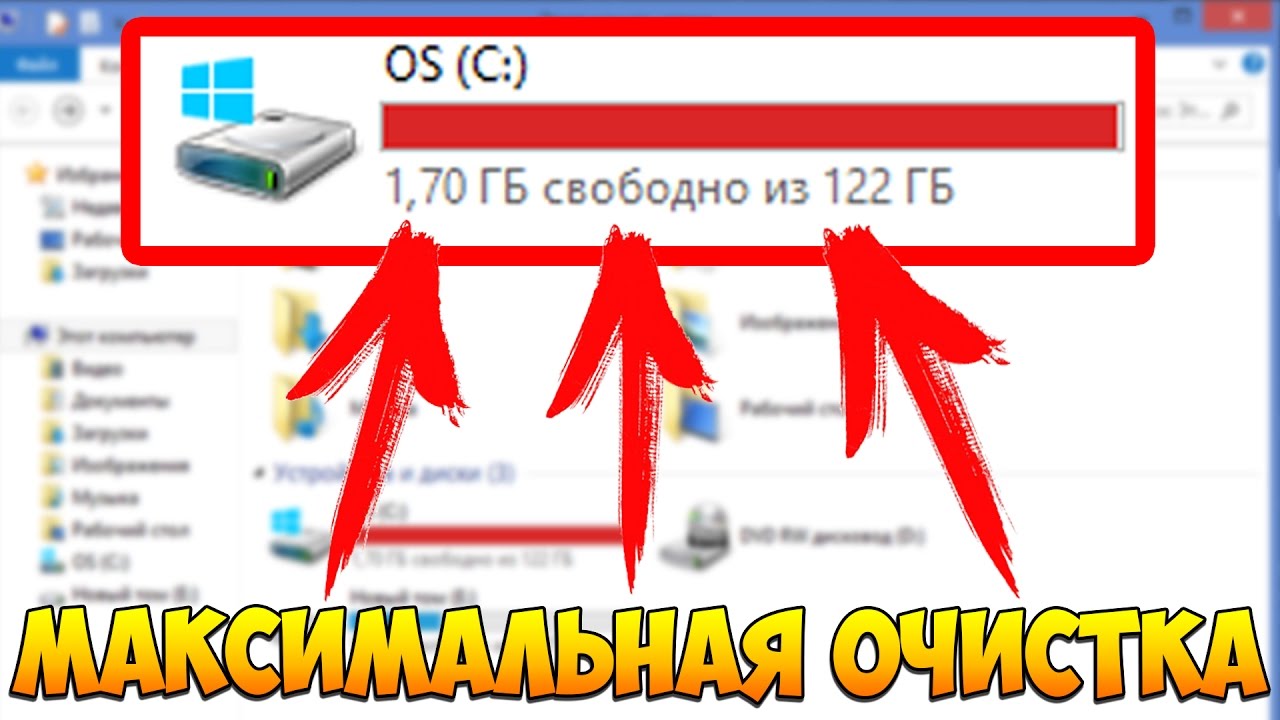
Представьте себе, что вы сидите перед компьютером и с нетерпением ждете начала работы над важным проектом, но видите разочаровывающее сообщение об ошибке: Диск занят, но файлов нет. Возможно, вы ломаете голову, задаваясь вопросом, что означает это сообщение и как его исправить. В этой статье мы углубимся в причины этой ошибки и предоставим вам практические решения, которые помогут вернуть ваш компьютер в нужное русло.
Понимание сообщения об ошибке

Когда вы видите сообщение об ошибке «Диск занят, но нет файлов», это обычно означает, что на диске вашего компьютера возникла проблема. Ваш дисковод служит основным хранилищем ваших файлов и операционной системы. Когда он сталкивается с проблемой, это может привести к различным ошибкам, в том числе к той, которую мы обсуждали здесь.
Возможные причины ошибки

1. Фоновые процессы
Одной из распространенных причин этой ошибки является наличие фоновых процессов, использующих ресурсы вашего диска. Эти процессы могут выполняться в фоновом режиме, создавая впечатление, будто ваш диск занят, даже если вы не обращаетесь к файлам активно.
2. Вредоносное ПО или вирусы
Вредоносное программное обеспечение, такое как вредоносные программы или вирусы, может нанести ущерб производительности вашего компьютера, в том числе вызвать проблемы с вашим диском. Эти нежелательные программы могут работать в фоновом режиме без вашего ведома, потребляя ценные ресурсы диска и приводя к занятости диска, но без ошибок файлов.
3. Аппаратная неисправность
В некоторых случаях ошибка может быть связана с аппаратной неисправностью вашего жесткого диска. Физические дефекты или поврежденные компоненты могут нарушить нормальную работу вашего диска, что приведет к ошибкам и проблемам с доступом к файлам.
4. Повреждение файловой системы
Повреждение файловой системы может произойти из-за неправильного завершения работы, отключения электроэнергии или других системных сбоев. Когда файловая система повреждена, это может помешать вашему компьютеру распознавать файлы или получать к ним доступ, что приведет к появлению сообщения об ошибке.
Устранение неполадок и устранение ошибки
Теперь, когда мы определили некоторые возможные причины того, что диск занят, но нет ошибок с файлами, давайте рассмотрим возможные решения для устранения неполадок и решения проблемы.
1. Проверка ресурсоемких процессов
Откройте диспетчер задач или монитор активности (в зависимости от вашей операционной системы) и просмотрите список запущенных процессов. Найдите любые приложения или процессы, которые используют значительный объем дисковых ресурсов. Если вы обнаружите какие-либо процессы, требующие ресурсов, рассмотрите возможность их временного закрытия или отключения, чтобы освободить место на диске.
2. Выполните комплексное сканирование на наличие вредоносных программ
Используйте надежное антивирусное программное обеспечение для сканирования вашего компьютера на наличие вредоносных программ и вирусов. Убедитесь, что ваши антивирусные определения обновлены, чтобы гарантировать обнаружение новейших угроз. Удалите все вредоносные программы, обнаруженные во время сканирования, и перезагрузите компьютер, чтобы проверить, сохраняется ли ошибка.
3. Проверка с другим диском
Если вы подозреваете неисправность оборудования, попробуйте подключить к компьютеру другой диск и проверьте, сохраняется ли проблема. Если ошибка исчезает с новым диском, это говорит о том, что ваш исходный диск неисправен. В таких случаях вам может потребоваться заменить дисковод или обратиться за профессиональной помощью.
4. Восстановить файловую систему
Чтобы устранить повреждение файловой системы, вы можете запустить встроенную дисковую утилиту, например CHKDSK (для Windows) или Дисковую утилиту (для macOS). Эти инструменты могут сканировать и исправлять распространенные ошибки файловой системы, потенциально устраняя проблему с занятостью диска, но не вызывая проблем с файлами. Следуйте инструкциям вашей операционной системы, чтобы запустить соответствующий инструмент для вашей системы.
Заключение
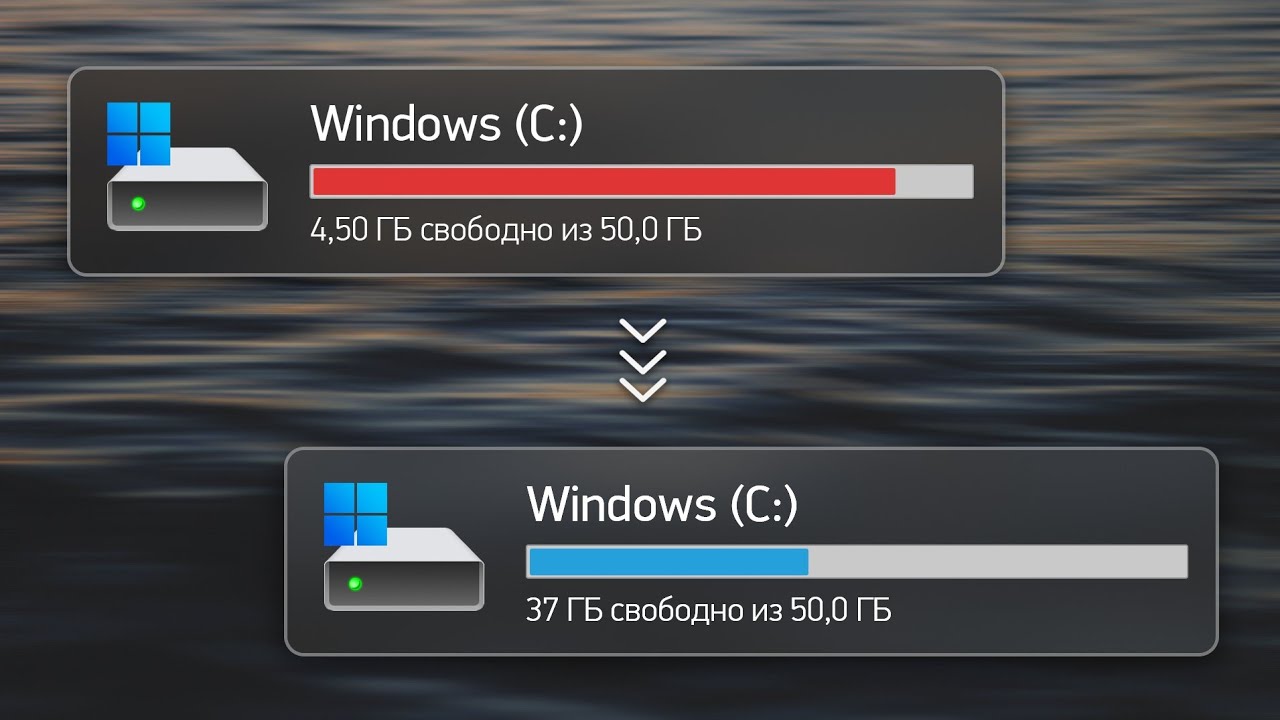
Ошибка «диск занят, но файлы отсутствуют» действительно может сбить с толку и нарушить вашу работу. Поняв возможные причины и выполнив упомянутые выше действия по устранению неполадок, вы сможете с уверенностью решить эту проблему. Не забывайте защищать свой компьютер от вредоносных программ, регулярно создавать резервные копии важных файлов и оперативно устранять любые возникающие проблемы с оборудованием. Приняв эти профилактические меры, вы можете свести к минимуму вероятность возникновения таких ошибок и обеспечить бесперебойную работу компьютеров.
Часто задаваемые вопросы

1. Могу ли я игнорировать тот факт, что диск занят, но ошибок файлов нет, и продолжить работу на компьютере?
Не рекомендуется игнорировать эту ошибку. Хотя это может не сразу повлиять на вашу способность пользоваться компьютером, это указывает на основную проблему, которая со временем может ухудшиться. Своевременное устранение ошибки поможет сохранить производительность и целостность вашего компьютера.
2. Диск занят, но ошибок нет, означает ли это, что мои файлы потеряны?
Не обязательно. Эта ошибка обычно указывает на проблему с диском, а не с самими файлами. Устранив проблему и следуя предложенным решениям, в большинстве случаев вы сможете восстановить доступ к своим файлам.
3. Возможно ли обновление программного обеспечения исправить диск занят, но нет ошибок файлов?
Да, это возможно. Обновления программного обеспечения часто включают исправления ошибок и улучшения производительности, которые могут решить известные проблемы, включая ошибки, связанные с диском. Убедитесь, что ваша операционная система и приложения обновлены, чтобы воспользоваться всеми доступными исправлениями.
4. Можно ли провести профилактическое обслуживание, чтобы избежать этой ошибки?
Регулярное сканирование вашего компьютера на наличие вредоносных программ, обновление операционной системы и приложений, а также соблюдение правил безопасной работы на компьютере (например, отказ от подозрительных веб-сайтов и загрузок) могут помочь предотвратить многие ошибки, связанные с диском, включая ошибку «диск занят, но нет файлов». .
5. Стоит ли пытаться починить диск самостоятельно или следует обратиться за профессиональной помощью?
Если вы умеете работать с компьютерным железом, то можете попробовать провести диагностику и ремонт жесткого диска самостоятельно. Однако, если вы не уверены или неопытны, рекомендуется обратиться за профессиональной помощью, чтобы избежать дальнейшего повреждения вашей системы.