
- Компьютер не видит оперативную память
- Введение
- Почему важна оперативная память?
- Распространенные причины проблем с распознаванием RAM
- 1. Несовместимость с материнской платой
- 2. Неправильная установка
- 3. Недостаточное электропитание
- 4. Неисправные модули оперативной памяти
- 5. Устаревший BIOS или драйверы
- Действия по устранению неполадок для решения проблемы
- 1. Проверьте совместимость оперативной памяти
- 2. Переустановите оперативную память правильно
- 3. Обновите источник питания
- 4. Проверка модулей оперативной памяти по отдельности
- 5. Обновите BIOS и драйверы
- Заключение
- Часто задаваемые вопросы (часто задаваемые вопросы)
- 1. Как проверить, распознает ли мой компьютер установленную оперативную память?
- 2. Распространены ли проблемы с распознаванием оперативной памяти?
- 3. Может ли устаревший BIOS вызвать проблемы с распознаванием оперативной памяти?
- 4. Стоит ли мне обновить оперативную память, если компьютер ее не распознает?
- 5. Может ли компьютер работать без модулей оперативной памяти?
Компьютер не видит оперативную память
Введение

Когда дело доходит до производительности компьютера, оперативная память играет жизненно важную роль. Оперативная память (ОЗУ) отвечает за временное хранение данных и инструкций, к которым компьютеру необходим быстрый доступ. Однако иногда пользователи сталкиваются с неприятной проблемой, когда компьютер не распознает или не видит ОЗУ. В этой статье мы рассмотрим возможные причины этой проблемы и обсудим некоторые методы ее устранения.
Почему важна оперативная память?

Прежде чем углубляться в проблему, важно понять, почему оперативная память так важна. RAM обеспечивает быстрое пространство для хранения данных, которые компьютер активно использует. Это позволяет компьютеру быстро получать доступ к информации, необходимой для различных задач, таких как запуск программ или загрузка приложений. Он обеспечивает плавную многозадачность, предотвращая замедление или зависание компьютера.
Распространенные причины проблем с распознаванием RAM

1. Несовместимость с материнской платой
Одной из основных причин, по которой компьютер может не распознавать ОЗУ, являются проблемы совместимости материнской платы. Различные материнские платы поддерживают определенные типы и размеры оперативной памяти. Если установленная вами оперативная память несовместима с вашей материнской платой, она не будет распознана системой. В таких случаях вам может потребоваться обновить материнскую плату или заменить оперативную память на совместимую.
2. Неправильная установка
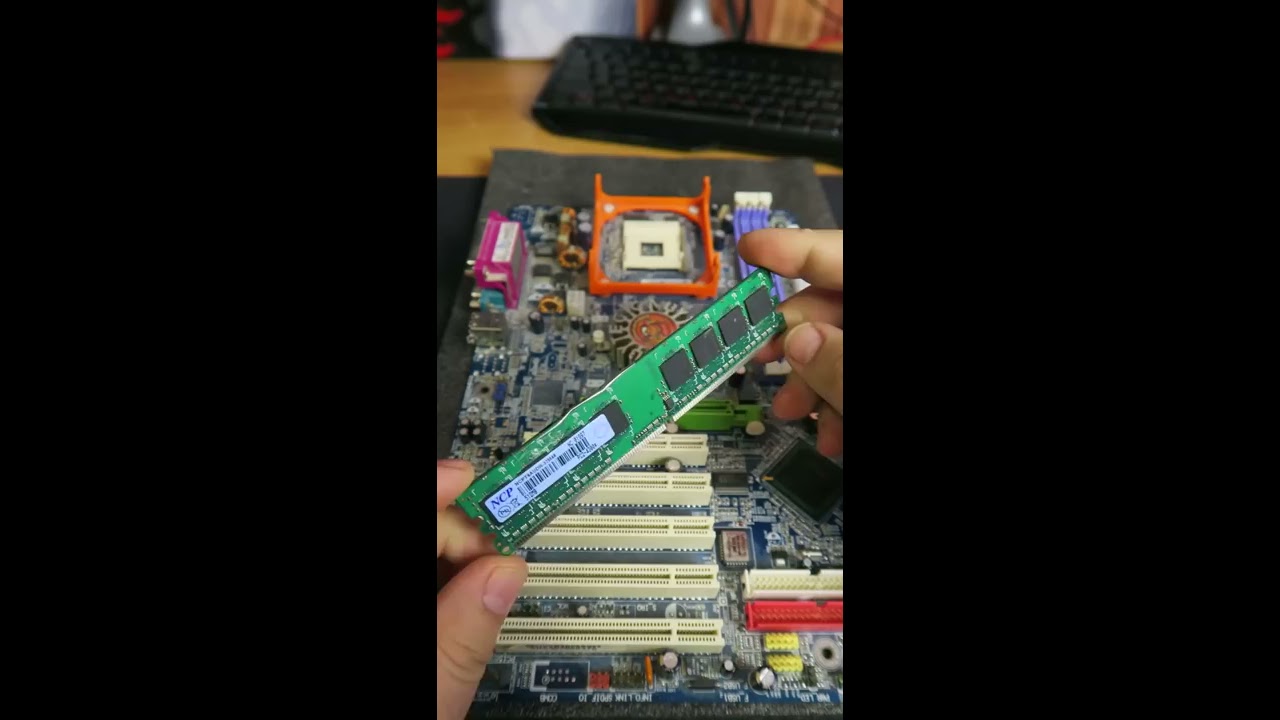
Иногда компьютеры не видят ОЗУ из-за неправильной установки. Если модули оперативной памяти неправильно вставлены в свои слоты, компьютер их не обнаружит. Крайне важно убедиться, что карты памяти правильно и надежно вставлены в слоты материнской платы. Кроме того, вы можете попробовать переустановить ОЗУ, чтобы исключить проблемы с подключением.
3. Недостаточное электропитание
Недостаточное питание также может привести к проблемам с распознаванием оперативной памяти. Если блок питания вашего компьютера не обеспечивает достаточную мощность системы, он может не обнаружить модули оперативной памяти. Эта проблема более вероятна, если вы недавно добавили или обновили оперативную память, поскольку новым модулям требуется дополнительное питание. В таких случаях рассмотрите возможность модернизации блока питания, чтобы обеспечить достаточную мощность для всех компонентов.
4. Неисправные модули оперативной памяти
Неисправные модули ОЗУ могут вызвать множество проблем, включая неспособность компьютеров распознавать ОЗУ. Со временем в модулях ОЗУ могут возникнуть дефекты или они могут быть повреждены из-за различных факторов, таких как скачки напряжения или физическое повреждение. Если вы подозреваете, что модули ОЗУ неисправны, рассмотрите возможность тестирования их по отдельности в разных слотах или замены на заведомо работающую ОЗУ, чтобы определить проблемный модуль.
5. Устаревший BIOS или драйверы
Устаревшая BIOS (базовая система ввода-вывода) или драйверы могут привести к проблемам совместимости с модулями оперативной памяти, что приведет к проблемам с распознаванием. Крайне важно регулярно обновлять BIOS и драйверы вашего компьютера, чтобы обеспечить совместимость с новейшим оборудованием. Проверьте веб-сайт производителя на наличие доступных обновлений и следуйте инструкциям по их установке.
Действия по устранению неполадок для решения проблемы

Если ваш компьютер не распознает ОЗУ, попробуйте выполнить следующие действия по устранению неполадок:
1. Проверьте совместимость оперативной памяти
Убедитесь, что установленная вами оперативная память совместима с вашей материнской платой. Обратитесь к руководству пользователя материнской платы или посетите веб-сайт производителя, чтобы определить поддерживаемые характеристики оперативной памяти. При необходимости замените ОЗУ совместимым модулем.
2. Переустановите оперативную память правильно
Убедитесь, что модули оперативной памяти правильно установлены в свои слоты. Извлеките планки оперативной памяти и вставьте их снова, слегка надавив, чтобы обеспечить надежное соединение. Убедитесь, что они совмещены с пазами и запирающие механизмы задействованы.
3. Обновите источник питания
Если вы подозреваете, что проблема с распознаванием оперативной памяти вызвана недостаточной мощностью, рассмотрите возможность обновления блока питания. Выберите блок питания, мощность которого достаточна для удовлетворения потребностей всей вашей системы, включая новые модули оперативной памяти.
4. Проверка модулей оперативной памяти по отдельности
Чтобы выявить неисправные модули оперативной памяти, протестируйте их по отдельности в разных слотах. Удалите все модули ОЗУ, кроме одного, и попытайтесь запустить компьютер. Если ему не удается распознать ОЗУ, повторите процесс с другим модулем, пока не определите проблемный.
5. Обновите BIOS и драйверы
Проверьте наличие доступных обновлений для BIOS и драйверов вашего компьютера. Посетите веб-сайт производителя и следуйте инструкциям, чтобы загрузить и установить последние версии. Будьте осторожны и точно следуйте процессу обновления, чтобы избежать потенциальных проблем.
Заключение
Когда ваш компьютер не распознает или не видит ОЗУ, это может вас разочаровать. Однако, поняв общие причины и применив действия по устранению неполадок, упомянутые выше, вы можете решить проблему и убедиться, что ваш компьютер использует весь свой потенциал. Не забывайте всегда дважды проверять совместимость, правильно устанавливать модули оперативной памяти, обеспечивать достаточное питание и обновлять систему.
Часто задаваемые вопросы (часто задаваемые вопросы)
1. Как проверить, распознает ли мой компьютер установленную оперативную память?
Чтобы проверить, распознает ли ваш компьютер установленную оперативную память, вы можете открыть диспетчер задач (Ctrl + Shift + Esc) в Windows, щелкнуть вкладку «Производительность» и перейти к разделу «Память». Он отобразит объем распознанной оперативной памяти.
2. Распространены ли проблемы с распознаванием оперативной памяти?
Проблемы с распознаванием оперативной памяти встречаются относительно редко, но они могут возникнуть по разным причинам, таким как совместимость, неисправные модули или неправильная установка. К счастью, большинство проблем можно решить, выполнив правильные действия по устранению неполадок.
3. Может ли устаревший BIOS вызвать проблемы с распознаванием оперативной памяти?
Да, устаревший BIOS может вызвать проблемы совместимости с модулями оперативной памяти, что приведет к проблемам с распознаванием. Крайне важно регулярно обновлять BIOS, чтобы обеспечить бесперебойную работу.
4. Стоит ли мне обновить оперативную память, если компьютер ее не распознает?
Если ваш компьютер не распознает ОЗУ после выполнения действий по устранению неполадок и проверки совместимости, возможно, необходимо выполнить обновление до совместимых модулей ОЗУ или рассмотреть возможность другой модернизации оборудования, например, замены материнской платы.
5. Может ли компьютер работать без модулей оперативной памяти?
Нет, компьютер не может функционировать без модулей оперативной памяти. Оперативная память является важным компонентом для временного хранения и работы данных, и без него компьютер не сможет выполнять какие-либо задачи.