
Входы для монитора компьютера
Введение

Когда дело доходит до компьютерных мониторов, важно понимать различные доступные входы. Независимо от того, покупаете ли вы новый монитор или пытаетесь подключить дополнительные устройства, знание различных вариантов входа поможет вам обеспечить совместимость и получить максимальное удовольствие от просмотра. В этой статье мы рассмотрим различные входы для компьютерных мониторов, доступные сегодня на рынке.
HDMI (Мультимедийный интерфейс высокой четкости)

HDMI
означает «Мультимедийный интерфейс высокой четкости» и является одним из самых популярных входов на современных мониторах. Это позволяет передавать как видео, так и аудиосигналы по одному кабелю. H DMI поддерживает разрешения высокой четкости, что делает его идеальным для игровых консолей, проигрывателей Blu-ray и потоковых устройств. Благодаря широкому распространению HDMI стал стандартным входом на большинстве современных мониторов.
VGA (видеографический массив)
Хотя и не так часто, как HDMI, VGA
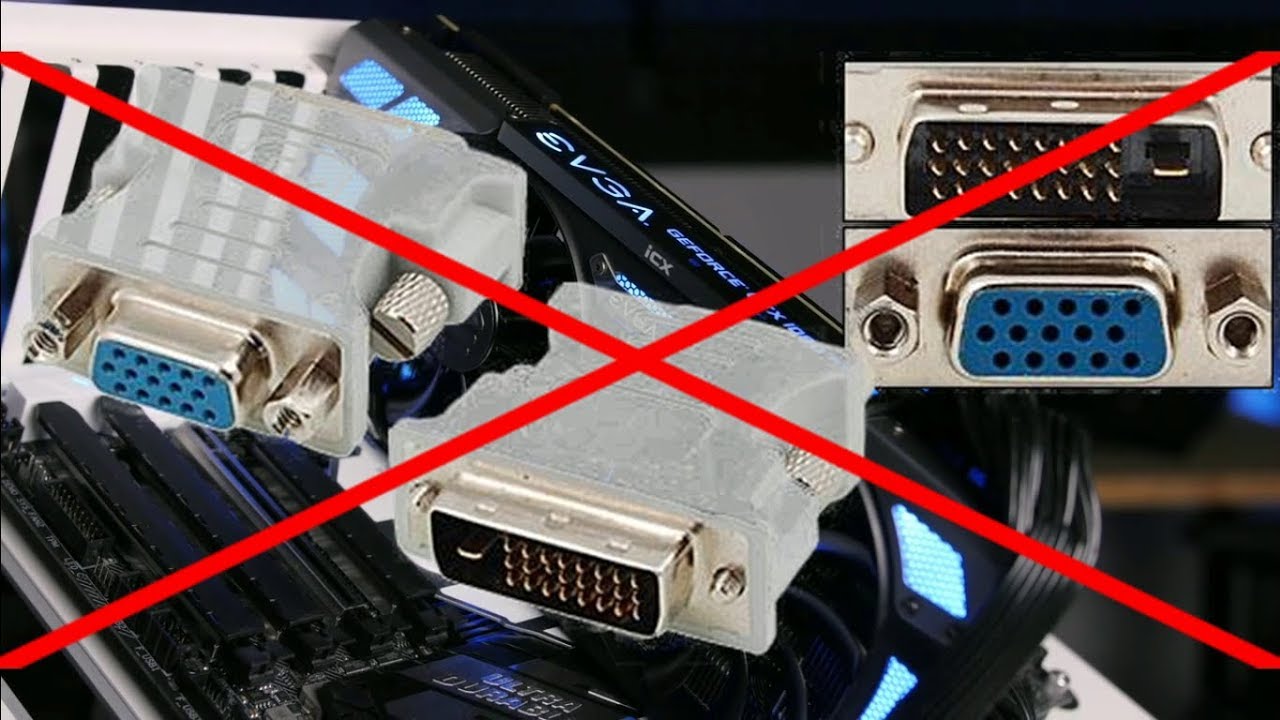
Вход (Video Graphics Array) остается распространенным, особенно в старых и бюджетных мониторах. VGA — это аналоговый видеосигнал, который может иметь разрешение до 640×480 пикселей. Однако VGA не передает аудиосигналы и постепенно вытесняется цифровыми вариантами, такими как HDMI и DisplayPort.
DVI (цифровой визуальный интерфейс)
ДВИ
(Цифровой визуальный интерфейс) — еще один цифровой видеовход, обычно встречающийся на мониторах. D VI поддерживает как аналоговые, так и цифровые сигналы, но чаще используется для цифровой передачи. Он может работать с различными разрешениями, включая высокое разрешение, и часто встречается в игровых мониторах и старых компьютерных системах. Однако, как и VGA, DVI не передает аудиосигналы.
ДисплейПорт
DisplayPort
— цифровой видео- и аудиовход, получивший значительную популярность среди современных мониторов и видеокарт. DisplayPort поддерживает более высокие разрешения и частоты обновления, чем HDMI, что делает его идеальным для геймеров и профессионалов в области графики. Он также известен своей универсальностью, поддержкой нескольких мониторов по одному кабелю и возможностью последовательного подключения.
USB-C (универсальная последовательная шина типа C)
С появлением портативных устройств и ноутбуков USB-C
стал универсальным вариантом ввода для компьютерных мониторов. U SB-C не только передает видеосигналы, но и действует как концентратор, позволяя подключать другие периферийные устройства, такие как клавиатуры, мыши и внешние жесткие диски. Кроме того, USB-C может подавать питание на совместимые устройства, уменьшая беспорядок кабелей на вашем столе.
Молния

Молния
аналогичен USB-C, но предлагает еще больше функций и возможностей. Разработанный Intel в сотрудничестве с Apple, Thunderbolt сочетает в себе высокоскоростную передачу данных, вывод видео и подачу питания. Кабели Thunderbolt позволяют подключать несколько устройств, включая мониторы, внешние накопители и док-станции. Thunderbolt обеспечивает впечатляющую производительность, что делает его популярным среди профессионалов, которым требуется значительная пропускная способность.
Другие входы
Помимо входов, упомянутых выше, есть еще несколько вариантов, с которыми вы можете столкнуться при покупке компьютерного монитора. К ним относятся:
Композитное видео/RCA:
Этот аналоговый вход часто встречается на старых телевизорах, игровых консолях и видеоустройствах. Он предлагает видеосигналы стандартной четкости и более низкое качество изображения по сравнению с цифровыми входами.
S-Видео:
S-video — это аналоговый видеовход, обычно используемый в старых компьютерах, ноутбуках и телевизорах. Он обеспечивает лучшее качество изображения, чем композитное видео, но имеет ограничения по разрешению.
Компонентное видео:
Компонентное видео, представленное разъемами RCA, может передавать высококачественные аналоговые видеосигналы. Обычно он встречается в старых мультимедийных устройствах и игровых консолях.
Заключение
Выбор подходящего входа для монитора вашего компьютера имеет решающее значение для бесперебойного подключения и оптимальной производительности. Понимание различных доступных входов, таких как HDMI, VGA, DVI, DisplayPort, USB-C и Thunderbolt, позволяет вам принимать обоснованные решения, исходя из ваших конкретных потребностей и устройств, которые вы планируете подключать. Учитывая разрешение, аудиовозможности и универсальность каждого входа, вы можете обеспечить захватывающий и приятный просмотр.
Часто задаваемые вопросы
1. Могу ли я использовать адаптер HDMI-DVI для подключения устройства HDMI к монитору DVI?
Да, вы можете использовать адаптер или кабель HDMI-DVI для подключения устройств HDMI, таких как игровые консоли или потоковые устройства, к мониторам DVI. Однако имейте в виду, что DVI не передает аудиосигналы, поэтому вам, возможно, придется воспользоваться альтернативными динамиками или аудиовыходами.
2. Все ли кабели HDMI одинаковы?
Хотя все кабели HDMI передают цифровые сигналы, существуют разные версии HDMI, каждая из которых имеет разные возможности. Для стандартного видео высокой четкости 1080p достаточно большинства кабелей HDMI. Однако если вам требуются более высокие разрешения, частоты обновления или особые функции, такие как HDR или HDMI 2.1, убедитесь, что вы выбрали кабель, который поддерживает эти спецификации.
3. Может ли HDMI передавать контент 4K и HDR?
Да, HDMI может передавать контент в форматах 4K (Ultra HD) и HDR (расширенный динамический диапазон). Однако убедитесь, что вы используете кабель HDMI, который поддерживает необходимые спецификации, например HDMI 2.0 или HDMI 2.1, чтобы в полной мере воспользоваться этими функциями.
4. Будет ли монитор USB-C работать с моим ноутбуком без USB-C?
Да, монитор USB-C может работать с ноутбуками без USB-C. Однако для подключения ноутбука к монитору USB-C может потребоваться адаптер или ключ. Убедитесь, что ваш ноутбук поддерживает вывод видео через доступные порты, такие как HDMI или DisplayPort, чтобы успешно установить соединение.
5. Могу ли я подключить к компьютеру несколько мониторов?
Да, вы можете подключить к компьютеру несколько мониторов, в зависимости от доступных портов и возможностей вашей видеокарты. Некоторые входы, такие как DisplayPort и Thunderbolt, поддерживают последовательное подключение, позволяя подключать один монитор к другому и расширять рабочий стол. Ознакомьтесь со спецификациями вашего компьютера и предпочтительными входами монитора, чтобы определить наилучшую настройку для нескольких мониторов.