
- Сброс настроек Lenovo
- Приложением Q-FLASH
- Пошаговая процедура ремонта материнской платы ноутбука
- 0-1 Входные напряжения питания A/D_DOCK_IN и AC_BAT_SYS
- 1-2 Питание EC контроллера
- 3 Дежурные напряжения (+3VSUS, +5VSUS, +12VSUS)
- 4 Сигнал VSUS_GD#
- 5 Сигнал RSMRST#
- 6 Кнопка включения (сигнал PWRSW#_EC)
- 7 Сигнал включения (сигнал PM_PWRBTN#)
- 8-9 Основные напряжения
- 10 Питание процессора
- 11 Включение тактового генератора
- 12 Завершающий сигнал готовности питания (PWROK)
- 13 PLT_RST#, H_PWRGD
- 14 Завершающий этап
- Комментариев
- Алгоритм диагностики материнской платы ноутбука
- Не горит индикатор питания ноутбука
- Горит индикатор питания, но ноутбук не включается
- Цены на ремонт
- PCMark
- Проверка отдельных деталей
- Резистор
- Катушка индуктивности
- Шлейф
- Микросхема
- Стабилизаторы
- SpeedFan
- Загрузочное ПО AMI Biostar
- Восстановление без входа в Windows 7
- Перезагрузка ПК с Windows 10
- Как проверить материнскую плату?
- Как диагностировать неисправность материнской платы?
- Как проверить материнскую плату с помощью мультиметра?
- Как проверить напряжение переменного тока?
- Как проверить напряжение постоянного тока?
- Как проверить слоты ОЗУ на материнской плате?
- Часто задаваемые вопросы
- Как проверить конденсатор на материнской плате?
- Можно ли отремонтировать материнскую плату?
- Стоит ли менять материнскую плату?
- Что произойдет, если моя материнская плата повреждена?
- HWiNFO
- Короткое замыкание на материнской плате
- Ремонт материнской платы компьютера 2023
- Выполнение Clear CMOS
- Необходимые инструменты
- FurMark
- Загрузочный блок Crisis Disk
- System Explorer
- Восстановление BIOS на ноутбуке
- Ремонт звука на материнской плате компьютера
Сброс настроек Lenovo

Surftec переустанавливает все системы Lenovo на стандартную версию Windows 7 Professional, в то время как новые системы обычно устанавливаются с Windows 8 или 10.
Windows 8 поддерживает более новый, более быстрый BIOS — UEFI, который обеспечивает дополнительную безопасность. Для запуска Windows 7 этот режим должен быть отключен. Для ситуации, когда слетел БИОС на ноутбуке lenovo, восстановить его работоспособность поможет установление причин возникновения аварийной ситуации.
Если пользователь сбрасывал BIOS и были включены функции по умолчанию, то Windows 7, скорее всего, не сможет запуститься автоматически. В системе могут быть другие проблемы, например, неработающая беспроводная связь или старые драйвера оборудования, что также будет препятствовать нормальному процессу восстановления.
Для случаев, если прошивка слетела, рекомендации, как восстановить БИОС, заключаются в выполнении указанных действий:
- Закрывают окна и убеждаются, что ноутбук полностью выключен, для этого заходят в меню «Пуск» и выбирают «Завершение работы».
- Нажимают кнопку питания, а затем клавишу F1 каждые две секунды, пока не появится экран приветствия BIOS.
- Навигация по BIOS осуществляется с помощью клавиш со стрелками на клавиатуре. Левая и правая клавиши перемещаются между верхними заголовками BIOS «Main», «Config», «Date/Time», «Security», «Startup» и «Restart».
- Стрелки вверх и вниз позволяют перемещаться по доступным параметрам на каждой странице.
- Клавиша ввода или возврата откроет опцию с дополнительными настройками, затем используют стрелки «вверх» и «вниз», чтобы выделить нужную опцию, и клавишу возврата и ввода.
- Используют правую клавишу со стрелкой на клавиатуре, чтобы выбрать экран «Перезагрузка».
- С помощью клавиши со стрелкой вниз выбирают опцию OS Optimized Defaults.
- Нажимают клавишу возврата или ввода, появится всплывающее окно.
- С помощью клавиш со стрелками вверх и вниз выбирают «Отключено». Выбранный параметр выделен жирным шрифтом и белым текстом.
- Используют стрелку вверх один раз, чтобы выбрать «Load Setup Defaults» и нажать клавишу «Return» или «Enter».
- Убеждаются, что «Да» выбрано с помощью клавиш со стрелками влево и вправо, а затем нажимают клавишу «Ввод». Выбранная опция подсвечивается черным фоном.
- Нажимают клавишу F10 и с помощью клавиш со стрелками влево и вправо выбирают «Да».
- Нажимают клавишу возврата или ввода, чтобы выбрать «Да», теперь машина сохранит новые настройки и перезагрузится.
Приложением Q-FLASH
После того как слетел БИОС, восстановить пошагово функциональность операционной системы поможет применение специальной утилиты.
Алгоритм действий выглядит так:
- Выбирают usb, который содержит файл bios.
- Выбирают версию БИОС для входа и начинают процесс обновления.
- Выполняют проверку нового файла внутри usb.
- Помощник спрашивает, нужно ли обновить BIOS до версии, которая есть в usb, подтверждают «да», и процесс начинается.
- Убеждаются, что процесс выполнен правильно.
- Выполняют перезагрузку, входят в БИОС и проверяют, что версия изменена.
Этот процесс позволяет обновить гигабайтный BIOS до более высокой или более низкой версии. Кроме того, с двойной системой Bios Gigabyte можно быть спокойными перед возможными сбоями, поскольку запускают систему с ее резервной копией.
Пошаговая процедура ремонта материнской платы ноутбука
Материнская плата ноутбука не включается. На примере ASUS A6F рассмотрим общий принцип ремонта и поиска неисправностей, которые препятствуют запуску материнской платы и поможет нам в этом POWER On Sequence (такая страничка имеется во многих схемах ноутбуков).
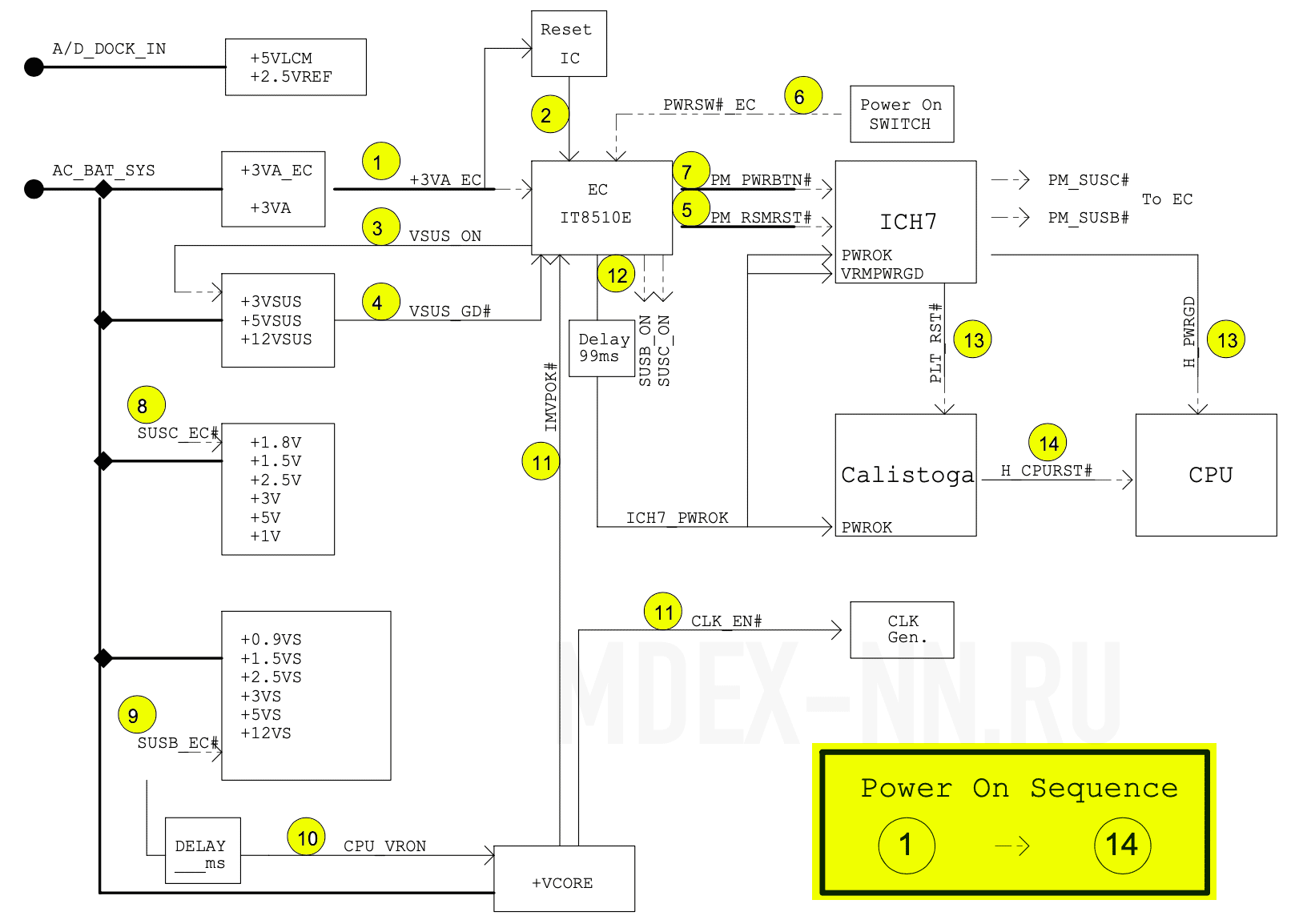
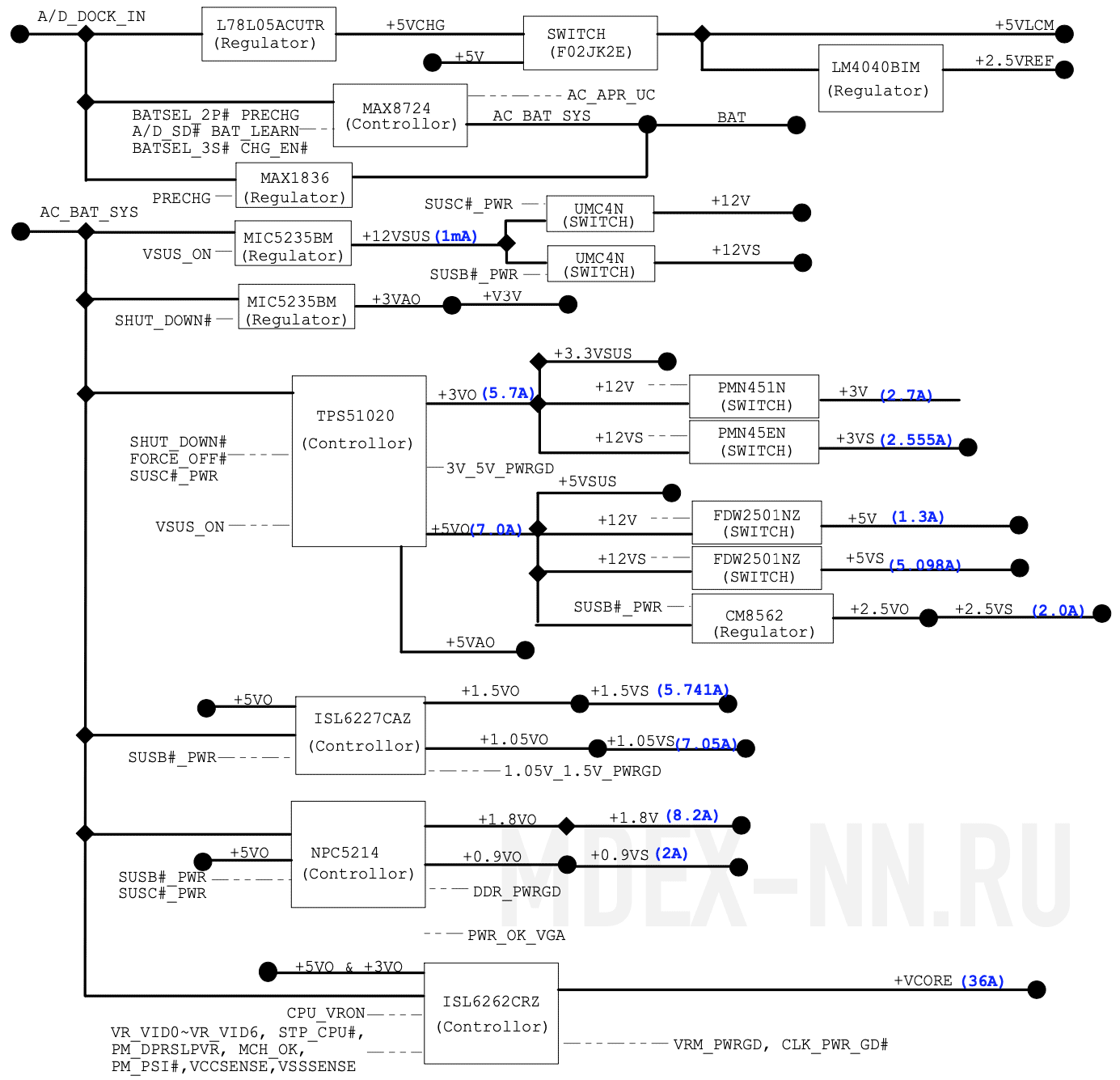
По диаграмме можно отследить всю процедуру запуска материнской платы, начиная с момента включения питания и вплоть до готовности процессора выполнять инструкции BIOS и определить, на каком из этапов у нас происходит ошибка. В той же pdf-ке к материнской плате, можно найти более детальную схему распределения напряжений:
0-1 Входные напряжения питания A/D_DOCK_IN и AC_BAT_SYS
Первым делом следует убедиться в наличии питающего напряжения 19 вольт на входе материнской платы и, желательно, напряжения с АКБ (аккумуляторной батареи). Отсутствие входных напряжений A/D_DOCK_IN и АС_ВАТ_SYS представляется достаточно частой проблемой и проверку следует начинать с блока питания и разъёма на плате.

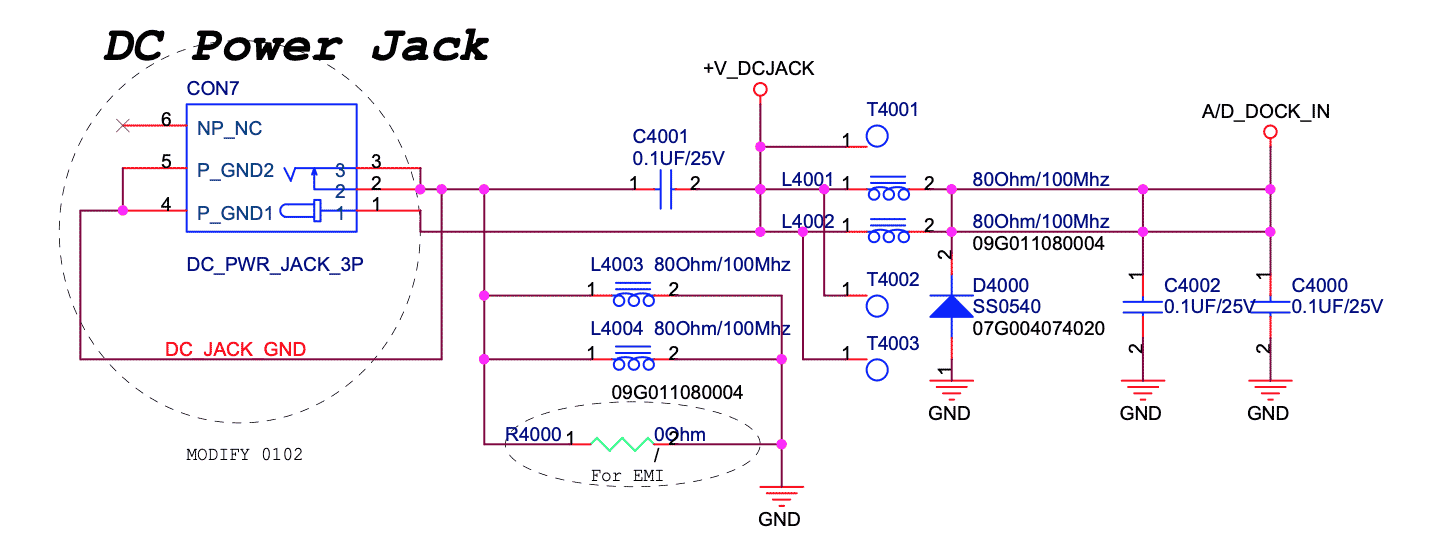
Если напряжение на участке (разъём — P-mosfet) отсутствует, то необходимо разорвать связь между сигналами A/D_DOCK_IN и AC_BAT_SYS. Если напряжение со стороны A/D_DOCK_IN появилось, то причина неисправности скрывается дальше и надо разбираться с участком (P-mosfet — нагрузка):
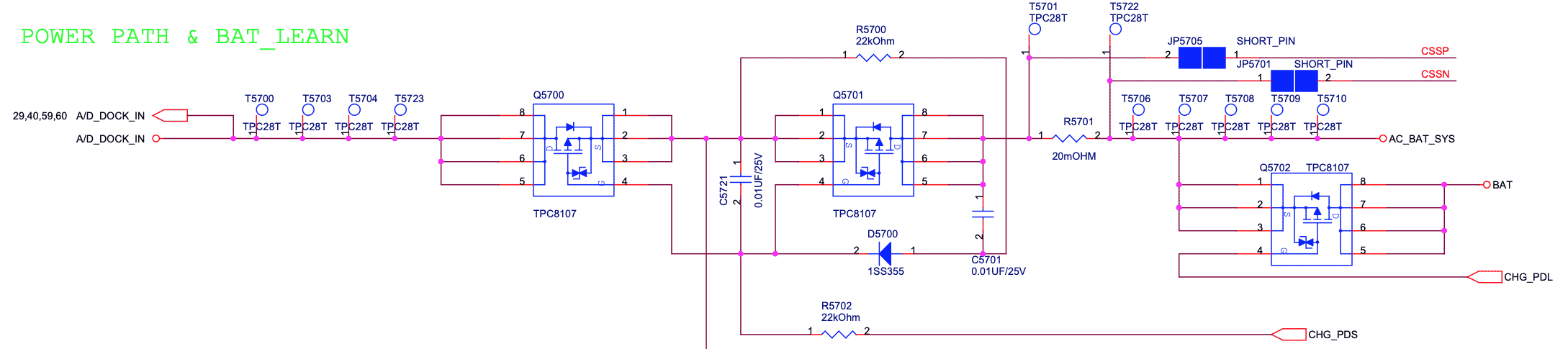
Необходимо исключить вариант короткого замыкания (КЗ) по AC_BAT_SYS (19В). Чаще всего, КЗ заканчивается не дальше, чем на силовых транзисторах в цепях, требующих высокой мощности (питание процессора и видеокарты) или на керамических конденсаторах. В ином случае, необходимо проверять все, к чему прикасается AC_BAT_SYS.
Если КЗ отсутствует, то обращаем внимание на контроллер заряда и P-MOS транзисторы, которые являются своеобразным «разводным мостом» между блоком питания и аккумулятором. Контроллер заряда выполняет функцию переключателя входных напряжений. Для понимания процесса работы, обратимся к datasheet, в котором нас интересует минимальные условия работы контроллера заряда:
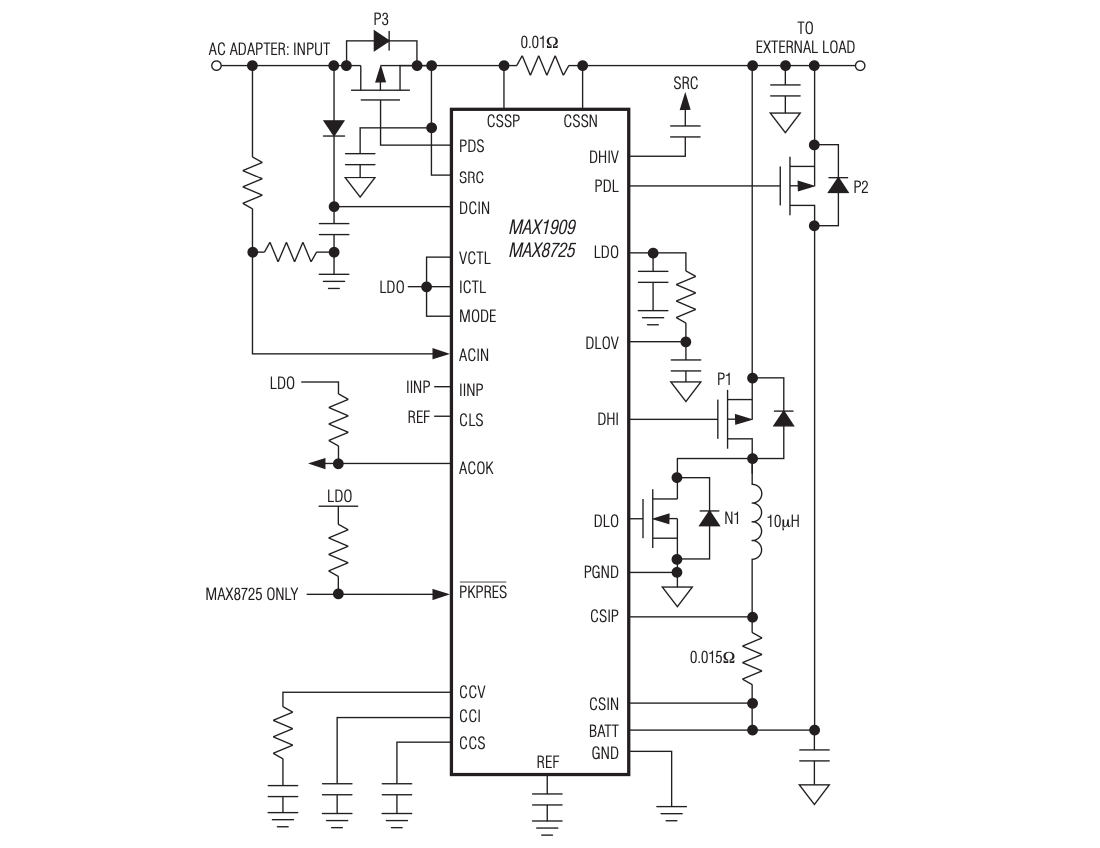
Как видно по схеме, контроллер MAX8725 управляет транзисторами P3 и P2, тем самым переключая источники питания между БП и аккумулятором — P3 отвечает за блок питания, а P2 за аккумулятор. Необходимо проверить работоспособность этих транзисторов.
Разберем принцип работы контроллера. При отсутствии основного питания, контроллер автоматически закрывает транзистор P3 (управляющий сигнал PDS) тем самым перекрывая доступ блока питания к материнской плате и открывает транзистор P2 (управляющий сигнал PDL). В таком случае плата работает только от аккумулятора.
Если мы подключим блок питания, контроллер должен перекрыть питание от аккумулятора закрывая P2 и открывая P3, обеспечив питание от внешнего блока питания и зарядку аккумулятора.
При диагностике входного напряжения от сети мы не используем аккумулятор и проверяем только сигнал PDS. В нормальном режиме он должен «подтягиваться» к земле, тем самым открывая P-MOS и пропуская 19В на плату. Если контроллер неправильно управляет транзистором P3, то необходимо проверить запитан ли сам контроллер. Затем проверяем основные сигналы DCIN, ACIN, ACOK, PDS. При их отсутствии, меняем контроллер и, на всякий случай, P-MOS транзисторы.
Если проблем с входными напряжениями нет, но плата все равно не работает, переходим к следующему шагу.
1-2 Питание EC контроллера
Embedded Contoller (EC) управляет материнской платой ноутбука, а именно включением/выключением, обработкой ACPI-событий и режимом зарядки аккумулятора. Также эту микросхему ещё называют SMC (System Management Controller) или MIO (Multi Input Output).
Контакты микросхемы EC контроллера программируются под конкретную платформу, а сама программа, как правило, хранится в BIOS или на отдельной FLASH микросхеме.
Вернувшись к схеме запуска материнской платы, первым пунктом видим напряжение +3VA_EC, которое является основным питанием EC контроллера и микросхемы BIOS. Данное напряжение формирует линейный стабилизатор MIC5236YM:
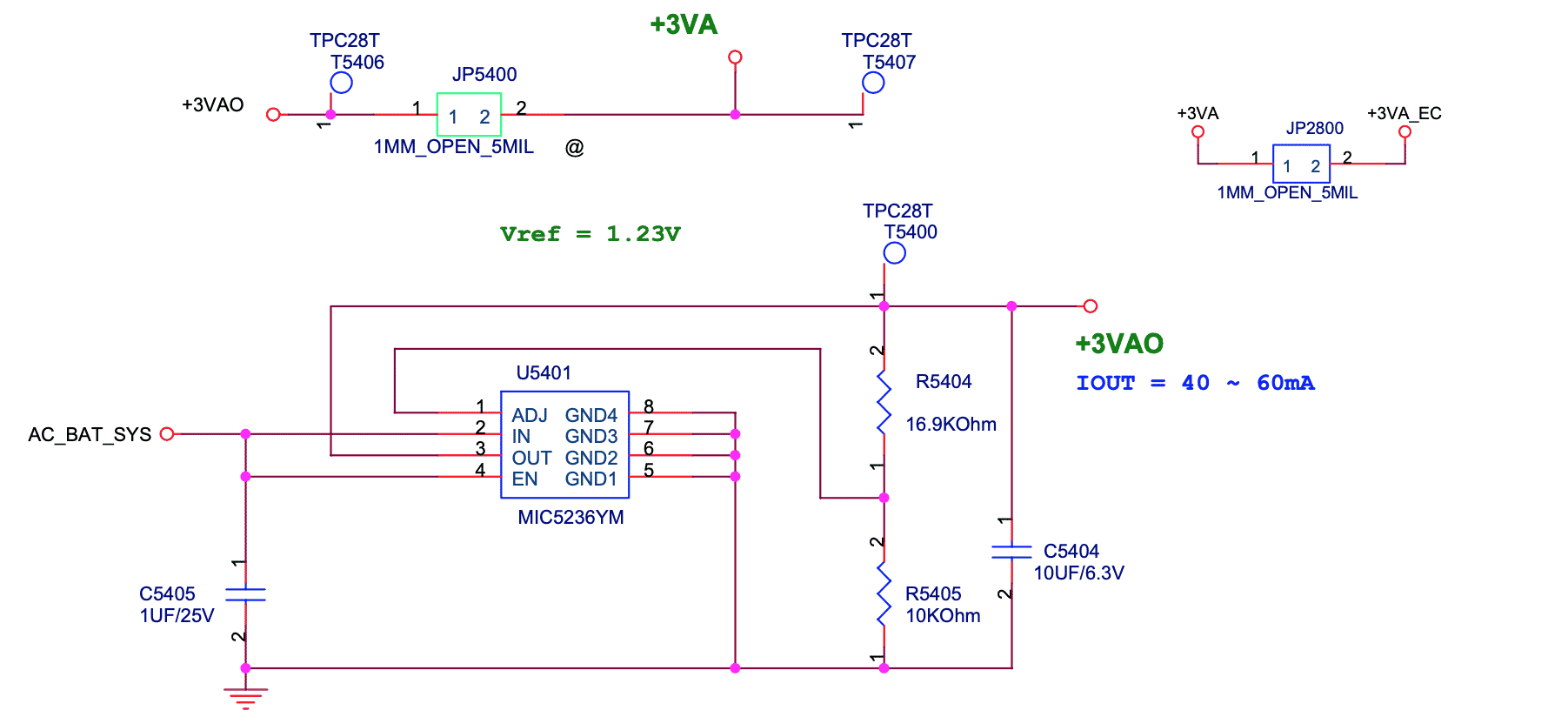
Благодаря присутствию сигнала AC_BAT_SYS, микросхема должна выдать напряжение +3VAO, которое с помощью диагностических джамперов преобразуется в +3VA и +3VA_EC.
+3VA и +3VA_EC питают Embedded контроллер и BIOS, при этом запускается основная логика платы, которая отрабатывается внутри EC контроллера. Основными причинами отсутствия +3VA и +3VA_EC могут служить короткое замыкание внутри компонентов (ЕС, BIOS и т.д.), либо повреждение линейного стабилизатора или его обвязки.
3 Дежурные напряжения (+3VSUS, +5VSUS, +12VSUS)
После того как был запитан EC и он считал свою прошивку, контроллер выдает разрешающий сигнал VSUS_ON для подачи дежурных напряжений (см. пункт 3 последовательности запуска). Этот сигнал поступает на импульсную систему питания во главе которой стоит микросхема TPS51020:
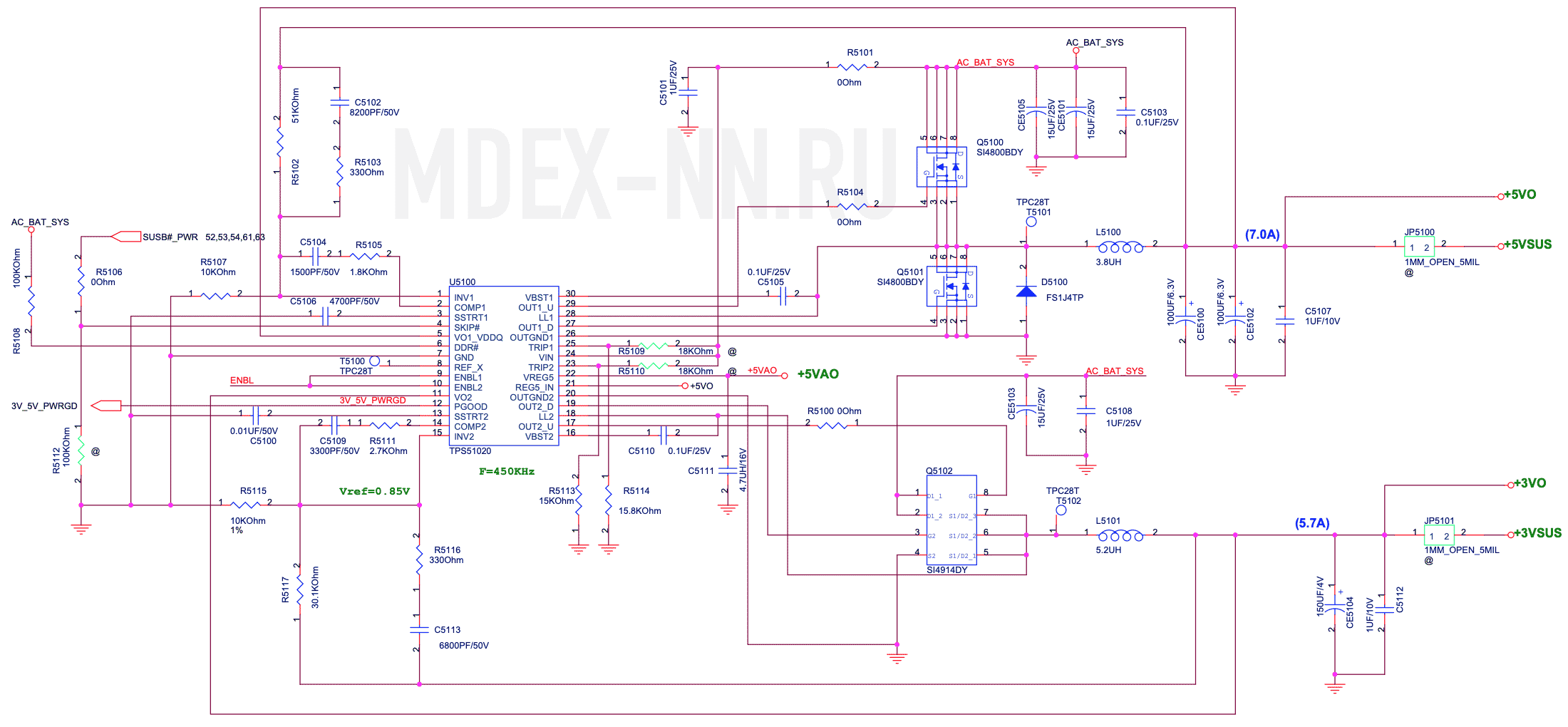
Как видно на схеме, нас интересуют напряжения, отмеченные на схеме зеленым цветом +5VO, +5VSUS, +3VO, +3VSUS. Для того, что бы эти напряжения появились на плате необходимо что бы микросхема была запитана 19В (AC_BAT_SYS) и на входы 9, 10 приходили разрешающие сигналы ENBL1, и ENBL2.
Разрешающие сигналы на платформе A6F формируются из сигналов FORCE_OFF# и VSUS_ON.
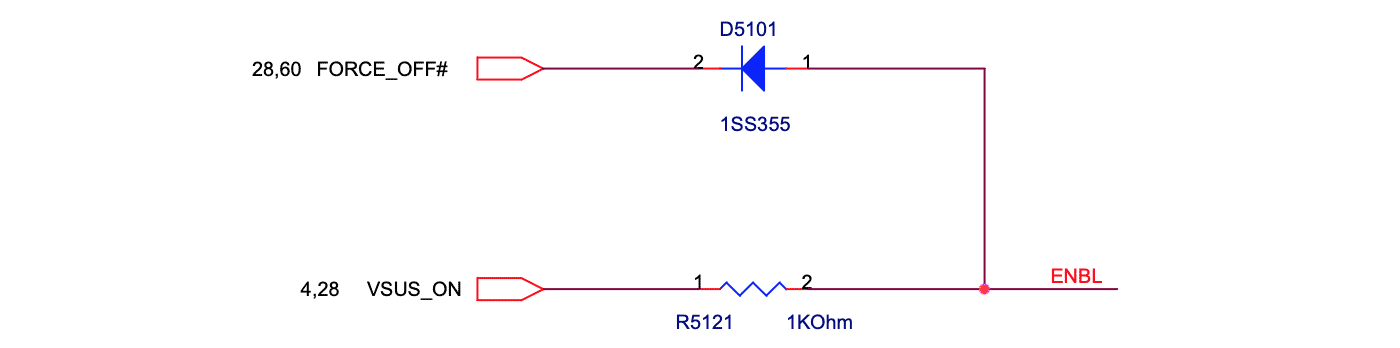
В первую очередь нужно обратить внимание на VSUS_ON который выдается EC контроллером, а сигнал FORCE_OFF# рассмотрим чуть позже. Отсутствие сигнала VSUS_ON говорит о том, что либо повреждена прошивка (хранящаяся в BIOS), либо сам EC контроллер.
Если же напряжение ENBL присутствует на плате и TPS51020 запитан, то значит TPS51020 должен формировать +5VO, +5VSUS, +3VO, +3VSUS (проверяется мультиметром на соответствующих контрольных точках).
Если напряжения +5VO, +3VO не формируются, проверяем эти линии на КЗ или заниженное сопротивление. В случае обнаружения КЗ, разрываем цепь и выясняем, каким компонентом оно вызвано.
При отсутствии или после устранения КЗ, снова проверяем напряжения и если их нет, то меняем сам контроллер вместе с транзисторами которыми он управляет.
4 Сигнал VSUS_GD#
На этом этапе контроллер дежурных напряжений сообщает EC контроллеру о том, что дежурные питания в норме. Проблем тут быть не должно.
5 Сигнал RSMRST#
На этом этапе EC контроллер выдает сигнал готовности системы к включению — RSMRST# (resume and reset signal output). Этот сигнал проходит непосредственно между EC и южным мостом. Причиной его отсутствия может быть сам контроллер, южный мост или прошивка EC.
Прежде чем искать аппаратные проблемы, сначала прошейте BIOS. Если результата нет, отпаиваем и поднимаем соответствующую сигналу RSMRST# 105 ножку EC, и проверяем выход сигнала на EC контроллера. Если сигнал все равно не выходит, то меняем контроллер.
Если сигнал выходит, но до южного моста не доходит, то проверяем южный мост и часовой кварц, в худшем случае меняем сам южный мост.
6 Кнопка включения (сигнал PWRSW#_EC)
На этом этапе необходимо проверить прохождение сигнала от кнопки включения до EC контроллера. Для этого меряем напряжение на кнопке и проверяем ее функциональность, если после нажатия напряжение не падает, то проблема в кнопке. Так же можно закоротить этот сигнал с землей и проверить включение.
7 Сигнал включения (сигнал PM_PWRBTN#)
После того как сигнал от кнопки включения попадает на EC, тот в свою очередь передает этот сигнал в виде PM_PWRBTN# на южный мост.
Если южный мост его успешно принял, то следующим этапом является выдача ответа в виде двух сигналов PM_SUSC#, PM_SUSB#, которые, в свою очередь, являются разрешением южного моста EC контроллеру включать основные напряжения платы (если южный мост никак не реагирует на сигнал PM_PWRBTN#, то проблема скрывается в нем).
8-9 Основные напряжения
Каким образом EC контроллер обрабатывает ACPI-события? В предыдущем пункте было сказано, что южный мост отправляет на EC два сигнала PM_SUSC#, PM_SUSB#. Эти сигналы еще называют SLP_S3# и SLP_S4# (отмечено красным блоком на след схеме):
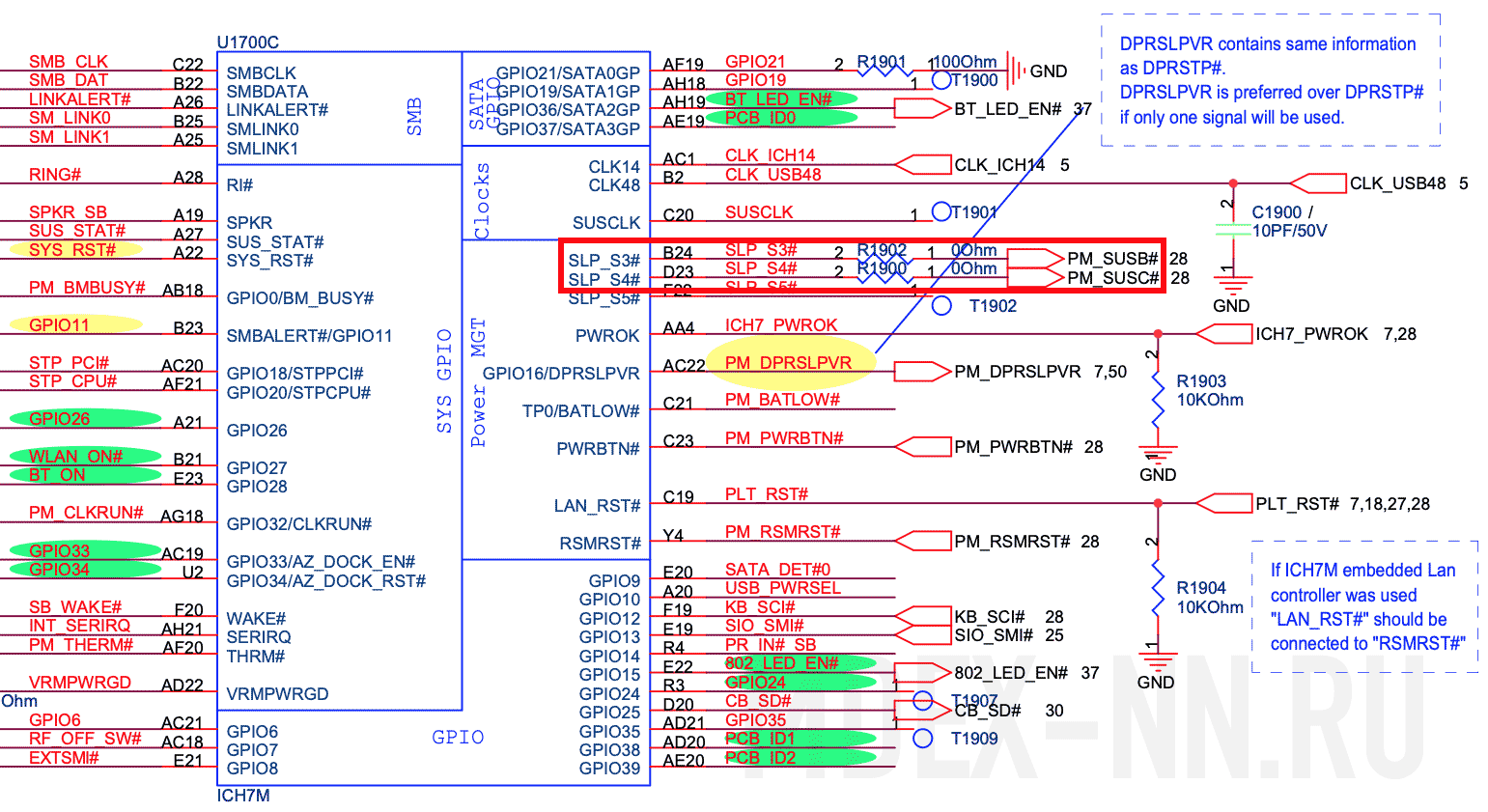
Рассмотрим более подробно ACPI состояния:
- S0 — Working Status
- S1 — POS (Power on Suspend)
- S3 — STR (Suspend to RAM), Memory Working
- S4 — STD (Suspend to Disk), H.D.D. Working
- S5 — Soft Off
Так вот, состояние этих сигналов отвечает за ACPI состояние питания на материнской плате:
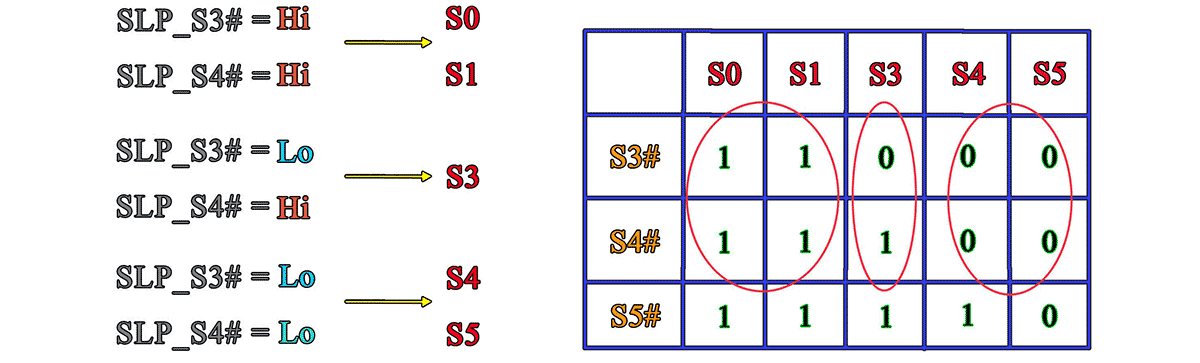
Мы будем рассматривать случай, когда оба сигнала SLP_S3# и SLP_S4# , соответственно сигналы SUSC_EC#, SUSB_EC# в состоянии HI. То есть, материнская плата находится в режиме S0 (полностью работает, все напряжения присутствуют).
Как видно из последовательности запуска, при появлении сигналов SUSC_EC#, SUSB_EC#, на плате должны появиться следующие напряжения:
- SUSC_EC#, отвечает за напряжения: +1.8V, +1.5V, +2.5V, +3V, +5V, +1V;
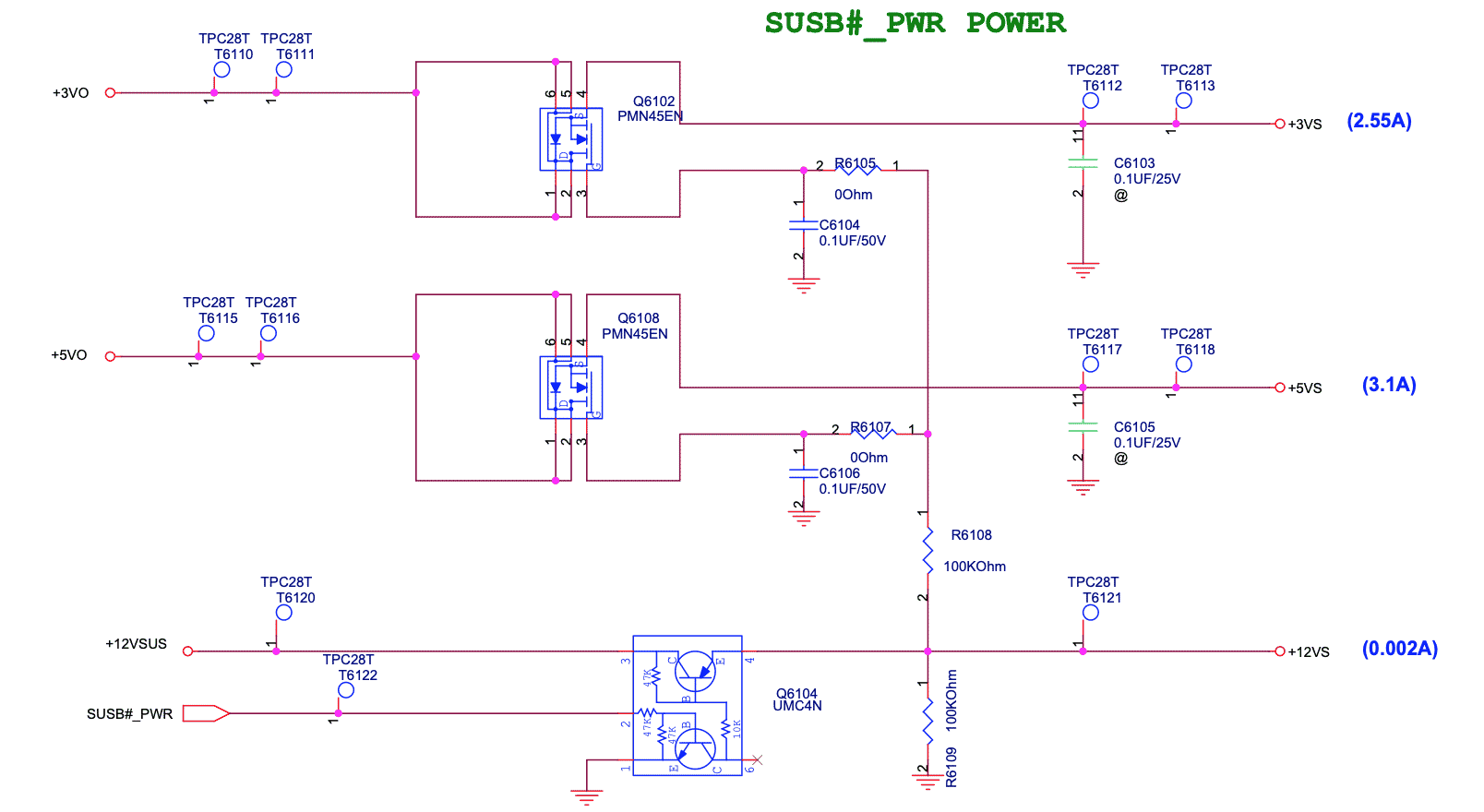
- SUSB_EC#, отвечает за напряжения: +0.9VS, +1.5VS, +2.5VS, +3VS, +5VS, +12VS
Если хоть одного из этих напряжений не будет, плата не запустится, по этому, проверяем каждую систему питания, начиная от +1.8V, заканчивая +12VS.
Сигналы SUSC_EC#, SUSB_EC#, поступают как на ENABLE отдельных импульсных систем питания (например 1.8V DUAL — питание памяти), так и на целые каскады напряжений преобразовывая уже существующие ранее дежурные напряжения в основные:
10 Питание процессора
Проверяем разрешающий сигнал VRON, который с определенной задержкой поступает на контроллер питания CPU сразу после выдачи сигналов SUSC_EC#, SUSB_EC#. Далее на CPU должно появится напряжение, если такого не произошло, разбираемся с контроллером питания и его обвязкой. Причин неработоспособности системы питания CPU достаточно много. Основная из них — это выход из строя самого контроллера. Необходимо проверить минимальные условия работы, для этого не помешает даташит контроллера и сама схема.
11 Включение тактового генератора
После того, как на плате появилось напряжениеCPU, контроллер должен выдать 2 сигнала, это IMVPOK# (Intel Mobile Voltage Positioning — OK) и CLK_EN#. Сигнал IMVPOK# уведомляет EC о том, что питание процессора в норме, а сигнал CLK_EN# включает тактовую генерацию основных логических узлов. Что бы проверить работоспособность клокера ICS954310 необходимо измерить частоту хотя бы на одном из выводов на котором тактовая частота наименьшая, или такая, которую словит ваш осциллограф. Выберем для этого 12 ножку ICS954310, которая отвечает за выдачу FSLA/USB_48MHz. Если нет генерации, то проверяем минимальные условия для работы ICS954310. Это кварц 14Mhz и питание 3VS и 3VS_CLK.
12 Завершающий сигнал готовности питания (PWROK)
Если этот сигнал присутствует, и логика EC исправна, то это значит, что все напряжения на плате должны быть включены.
13 PLT_RST#, H_PWRGD
PLT_RST# – сигнал reset для северного моста, H_PWRGD сообщает процессору о том, что питание северного моста в норме. Если возникли проблемы с этими сигналами, то проверяем работоспособность северного и южного моста.
Проверка мостов — тема, довольно обширная. Вкратце, можно сказать, что необходимо проверять сопротивления по всем линиям питания этих мостов и при отклонении от нормы мосты нужно менять.
В принципе, обычной диодной прозвонкой сигнальных линий можно определить неисправный мост, но так как микросхемы выполнены в корпусе BGA, добраться до их выводов практически невозможно. Не все выводы приходят на элементы, которые легко достать щупом тестера, поэтому используют специальные вспомогательные диагностические платы (например есть диагностические платы для проверки северного моста и каналов памяти).
14 Завершающий этап
H_CPURST# — сигнал reset, выдаваемый северным мостом CPU. После завершения последовательности начинается выполнение инструкций BIOS.
Если считаете статью полезной,не ленитесь ставить лайки и делиться с друзьями.
Комментариев
Здравствуйте. Столкнулся с проблемой прошивки контроллера аккумулятора после замены элементов 18650, дело в том, что напряжение на материнку поступает, но чтобы им воспользоваться мультиконтроллер видимо опрашивает контроллер аккумулятора и по результату опроса в конечном счете продуцирует сам себе какой-то физический enable, чтобы открыть канал питания от аккумулятора.
Вы так досконально разбиратесь в алгоритме последовательности включения, не могли бы подсказать, как сымитировать это разрешение принудительно, потому что программа для прошивки контроллера слишком дорого стоит.
Алгоритм диагностики материнской платы ноутбука
- проверка напряжений питания на плате согласно datasheet;
- проверка PowerGood и сигнала запуска;
- контроль опроса BIOS;
- проверка загрузки по посткарте, показывающий на каком этапе прекращается загрузка.
Рассматриваем 2 варианта.
Не горит индикатор питания ноутбука
1. Питание не появляется, а также его индикатор не горит.
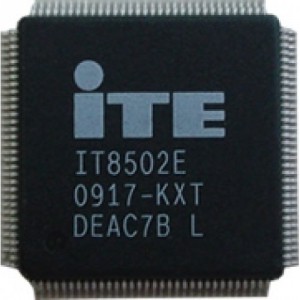
Ищем неисправность в схеме управления питанием платы ноутбука. Проверяем Мультиконтроллер — микросхему, управляющую схемами ШИМ формирования напряжений. А также в нем встроены контроллеры периферии ноутбука. Например, контроллер клавиатуры, мыши, температуры, вентилятора, аккумулятора, тачпада и др. Иногда в мультиконтроллер входит контроллер USB. Часто это микросхема ITE.
На мультиконтроллер подается напряжение непосредственно с адаптера (обычно 19В). А дальше оно передается на другие устройства. Таким образом контроллер управляет процессом включения в ноутбуке.
За распределение питания на плате ноутбука может отвечать и схема коммутации, например, может быть чип MAXIM. Она отвечает за переключение питания с внешнего адаптера на батарею, а также контролирует зарядку и др.
В некоторых случаях в ноутбуке слетает прошивка микроконтроллера. В этом случае ноутбук не запускается, но все напряжения присутствуют и нужные сигналы подаются. Чтобы решить проблему нужно восстановить прошивку.
Горит индикатор питания, но ноутбук не включается
2. Питание в ноутбуке есть, светодиод горит, но ноутбук не включается, экран темный. Индикатор жесткого диска сначала включается и гаснет, затем не горит.
Алгоритм поиска неисправности на материнской плате ноутбука следующий.
Разбираем ноутбук, прогреваем микросхемы чипсета на плате по-очереди. После каждого прогрева пробуем плату на включение. Если ноутбук включается, то виноват конкретный чип.
Еще полезно узнать, как произошла поломка. Например, очень важна предыстория поломки. Если до поломки перестали работать USB порты, то скорее всего вышел из строя Южный мост. Но при артефактах на встроенном видео виноват Северный мост. На современных платах мостов нет, потому что вместо них чипсет.
Цены на ремонт
В работу входит разборка и сборка системного блока. Северный и Южный мост перепаивать не нужно, потому что у современных материнских плат ПК их давно нет.
PCMark
PCMark — программа для тестирования производительности системы. Её разработали в компании Futuremark. У них также есть утилита 3DMark, которая тоже предназначена для проведения тестов стабильности и производительности, но направлена на проверку связки процессора и видеокарты. PCMark охватывает больше подсистем.

PCMark предлагает разные тесты производительности и стабильности системы
С помощью этой программы мы можем определить возможности ноутбука для рендеринга и монтажа видео, сложных вычислений, хранения и передачи данных. Различные тесты помогают определить скорость записи и чтения оперативной и постоянной памяти, мощность каждого ядра процессора, скорость отрисовки объектов видеокарты. В утилиту внедрены некоторые инструменты проверки от 3DMark, позволяющие определить пригодность ноутбука к высоконагруженным играм.
После проведения теста на экране появляется результат в баллах. Судить о производительности ноутбука позволяет рейтинг. Тестировщик также сообщает о том, какие проблемы были обнаружены в ходе проверки, и даёт советы по модернизации компьютера.
- Проводит общее тестирование производительности ноутбука.
- Анализирует состояние ОС.
- Сравнивает результаты с рейтингом других пользователей.
У программы есть платная версия, в которой доступны все инструменты тестирования. Но для базовой проверки и определения слабых мест ноутбука хватит и возможностей бесплатной редакции утилиты.
Проверка отдельных деталей
Разберем несколько деталей, при поломке которых выходит из строя схема, а вместе с этим и все оборудование.
Резистор
На различных платах данную деталь применяют довольно часто. И так же часто при их поломке происходит сбой в работе прибора. Резисторы несложно проверить на работоспособность мультиметром. Для этого необходимо провести измерение сопротивления.
При значении, стремящемся к бесконечности, деталь следует заменить. Неисправность детали можно определить визуально. Как правило, они чернеют из-за перегрева. При изменении номинала более 5%, резистор требует замены.

Проверка диода на неисправность не займет много времени. Включаем мультиметр на замер сопротивления. Красный щуп на анод детали, черный на катод – показание на шкале должно быть от 10 до 100 Ом.
Переставляем щупы мультиметра, теперь минус (черный щуп) на аноде – показание, стремящееся к бесконечности. Эти величины говорят об исправности диода.

Катушка индуктивности
Плата редко выходит из строя по вине этой детали. Как правило, поломка случается по двум причинам:
- витковое короткое замыкание;
- обрыв цепи.

Проверив значение сопротивления катушки мультиметром, при значении менее бесконечности – цепь не оборвана. Чаще всего, сопротивление индуктивности имеет значение в несколько десятков омов.
Определить витковое замыкание немного труднее. Для этого прибор переводим в сектор измерения напряжения цепи. Необходимо определить величину напряжения самоиндукции.
На обмотку подаем небольшой по напряжению ток (чаще всего используют крону), замыкаем ее с лампочкой. Лампочка моргнула – замыкания нет.
Шлейф
В этом случае следует прозванивать контакты входа на плату и на самом шлейфе. Заводим щуп мультиметра в один из контактов и начинаем прозвон. Если идет звуковой сигнал, значит, эти контакты исправны.
При неисправности одно из отверстий не найдет себе «пару». Если же один из контактов прозвонится сразу с несколькими – значит, пришло время менять шлейф, поскольку на старом короткое замыкание.

Микросхема
Выпускается большое разнообразие этих деталей. Замерить и определить неисправность микросхемы с помощью мультиметра достаточно тяжело, наиболее часто используют тестеры pci.
Мультиметр не позволяет провести замер, потому что в одной маленькой детали находится несколько десятков транзисторов и других радиоэлементов. А в некоторых новейших разработках сконцентрированы миллиарды компонент.

Определить проблему можно только при визуальном осмотре (повреждения корпуса, изменение цвета, отломанные выводы, сильный нагрев). Если деталь повреждена, ее необходимо заменить.
Нередко при поломке микросхемы, компьютер и другие приборы перестают работать, поэтому поиск поломки следует начинать именно с обследования микросхемы.
Тестер материнских плат – это оптимальный вариант определения поломки отдельной детали и узла. Подключив POST карту к материнке и запустив режим тестирования, получаем на экране прибора сведения об узле поломки. Выполнить обследование тестером pci сможет даже новичок, не имеющий особых навыков.
Стабилизаторы

Ответ на этот вопрос, как проверить стабилитрон, знает каждый радиотехник. Для этого переводим мультиметр в положение замера диода. Затем касаемся щупами выходов детали, снимаем показания. Меняем местами щупы и выполняем замер и записываем цифры на экране.
При одном значении порядка 500 Ом, а во втором замере значение сопротивления стремится к бесконечности – эта деталь исправна и годится для дальнейшего использования.
На неисправной — величина при двух измерениях будет равна бесконечности – при внутреннем обрыве. При величине сопротивления до 500-сот Ом – произошел полупробой.
Но чаще всего на микросхеме материнской платы сгорают мосты – северный и южный. Это стабилизаторы питания схемы, от которых поступает напряжение на материнку.
Определяют эту «неприятность» достаточно легко. Включаем блок питания на компьютере, и подносим руку к материнской плате. В месте поражения она будет сильно нагреваться.
Одной из причин такой поломки может быть полевой транзистор моста. Затем проводим прозвонку на их выводах и при необходимости заменяем неисправную деталь. Сопротивление на исправном участке должно быть не более 600 Ом.
Методом обнаружения нагревающего устройства, определяют короткое замыкание (КЗ) на некоторых деталях платы. При подаче питания и обнаружения участка нагрева, кисточкой смазываем место нагрева. По испарению спирта определяется деталь с КЗ.
SpeedFan
SpeedFan — простая утилита для контроля основных показателей ноутбука. Показывает частоту процессора, скорость вращения вентилятора, напряжение, температуру других устройств. Эту программу тоже любят пользователи, которые занимаются разгоном ПК и ноутбуков, так как она предоставляет точную информацию о текущем состоянии важных компонентов. Отдельные сведения собираются в графики, удобные для визуального восприятия.

Программа SpeedFan знает всё о кулерах
Программа SpeedFan позволяет изменить скорость кулеров. Это может быть полезно, если ноутбук перегревается и мы хотим немного прокачать систему охлаждения.
- Нажимаем на кнопку Configure.
- Переходим в раздел Advanced.
- Находим в списке элементы Pwm Mode и убеждаемся, что они имеют статус Manual. Если выбран другой режим, то выделяем каждый элемент и выбираем для него статус Manual через строку Set To.

Изменять скорость вращения можно вручную
- Возвращаемся в главное окно программы.
- С помощью кнопок со стрелками изменяем значение параметра Pwm1.
- Проверяем, как работает вентилятор — смотрим, снизилась ли температура процессора или другого компонента.
Опытным путём можно определить, какой вентилятор обдувает то или иное устройство (если установлено несколько кулеров), после чего переименовать параметры в интерфейсе программы.
- Позволяет управлять скоростью вентиляторов.
- Самостоятельно проводит SMART-тест, контролируя состояние жёсткого диска.
- Следит за напряжением на выводах блока питания.
- Проверяет температуру критически важных компонентов: процессора, видеокарты, памяти.
- Нет подробной информации о компонентах компьютера, только текущие показатели их работы.
- Нет встроенных тестов.
Загрузочное ПО AMI Biostar
Если слетел БИОС, как восстановить биостар с дискеты загрузочного блока, можно уточнить в технической документации к материнской плате. Но поскольку эта схема используется для старых модификаций компьютеров или ПК, работающих в режиме сервера, возможно, инструкция утеряна, тогда придется поискать тему в интернете.
Эта настройка является стандартной функцией ядра AMIBIOS8, включена по умолчанию и позволяет пользователю восстановить образ BIOS, используя дискету, без необходимости использования дополнительных утилит. Перед тем как восстановить биостар, если слетел БИОС, выполняют следующую инструкцию. Инструкция по ручному запуску восстановления загрузочного блока с дискеты такова:
- Вставить дискету с новым файлом BIOS в корневой каталог в дисковод A. В большинстве случаев файл должен называться AMIBOOT.ROM. Однако это имя файла может отличаться от одного продукта к другому. Пользователь может уточнить эту информацию в технической документации материнской платы.
- Нажимают и удерживают клавиши, при включении питания, пока не загорится индикатор доступа к дисководу гибких дисков, что может занять несколько секунд.
- Отпускают клавиши и AMIBIOS выпускает серию звуковых кодов, которые указывают, что файл системного ПЗУ BIOS обновляется.
- После загрузки файла на экране будет отображаться диалоговое окно хода выполнения.
- После успешного программирования флэш-ПЗУ компьютер перезагрузится.
- Пользователь не должен прерывать процесс прошивки BIOS, пока он не завершится полностью.
- Одна из функций загрузочного блока AMI BIOS — это код для проверки целостности образа BIOS во флэш-памяти.
- Если в коде загрузочного блока обнаружена проблема с образом BIOS, автоматически начнется восстановление загрузочного блока. Это условие будет указано с помощью серии звуковых кодов.
Восстановление без входа в Windows 7

Можно восстановить систему, не заходя в Windows 7. Часто случается так, что после того как слетел «Виндовс 7», восстановить через БИОС систему – единственный путь возобновления работоспособности ПК. Процедура будет зависеть от конкретного оборудования, установленного на машине. Если на устройстве есть проигрыватель CD / DVD, удаляют все диски из него. Затем выключают компьютер и внешние USB-диски.
- Включают ПК и быстро нажимают клавишу F8 на клавиатуре. Логотип Win не должен отображаться. Лучше всего нажать F8 несколько раз подряд, в момент запуска ПК.
- Когда процесс идет хорошо, появляется экран с черным фоном и белыми буквами. Включают расширенные параметры загрузки ОС, используя клавиши со стрелками, чтобы выбрать тот, который устанавливает безопасный режим с командной строкой, и подтверждают Enter на клавиатуре, чтобы ввести его.
- После загрузки серии файлов открывается окно консоли MS-Dos с черным фоном и белыми буквами. Прописывают команду: rstrui.exe и нажимают Enter на клавиатуре.
- Запускается помощник по восстановлению, пользователь должен выполнить все его инструкции.
Перезагрузка ПК с Windows 10

Основная проблема при обновлении BIOS в ОС Windows 10 может возникнуть при попытке перезагрузки. Иногда пользователь не может выполнить открытие BIOS независимо от того, сколько нажимает на клавишу. Это связано с тем, что Windows по умолчанию не перезагружает ПК.
Если слетел «Виндовс 10», как восстановить БИОС через использование ключевых клавиш, подскажет следующий алгоритм:
- Чтобы выключить компьютер, нажимают «Alt + F4» на рабочем столе или используют меню «Пуск». Надо иметь в виду, если в ноутбуке используется технология «быстрого запуска», вполне возможно, что нормальное выключение БИОС не начнется. Необходимо выполнить ряд предварительных шагов.
- Сначала нажимают на меню «Пуск», а затем выбирают «Настройки».
- В конфигурации Windows переходят к последнему разделу под названием «Обновление и безопасность», где находятся аналогичные конфигурации восстановления и решения проблем.
- Нажимают на вкладку «Восстановление» на панели слева, а затем кнопку «Перезагрузить сейчас» в разделе «Расширенный запуск».
- Появится меню с синим фоном, которое используется для решения проблем с Windows, и одним из вариантов является вход в БИОС.
Если слетел «Виндовс 10», как восстановить через БИОС операционную систему, пользователям подскажут специальные вкладки «Решить проблемы» и «Дополнительные параметры».
Как проверить материнскую плату?
Перед тем, как поместить новую материнскую плату в корпус, вам необходимо выполнить POST (Power-On-Self-Test (Самотестирование при включении питания)) материнской платы, чтобы убедиться, что она работает и что вы не получили материнскую плату, имеющую статус DOA (Dead On Arrival).
Вот как вы можете проверить, работает материнская плата или нет:
- Установите материнскую плату на плоскую непроводящую электричество поверхность, например на деревянный стол;
- Установите процессор и нанесите термопасту;
- Присоедините кулер процессора и подключите его к материнской плате;
- Вставьте хотя бы один модуль RAM в слот с надписью (DIMM 1);
- Присоедините GPU к материнской плате и при необходимости подключите необходимый разъем питания. Прочитайте руководство по графическому процессору, чтобы убедиться в этом;
- Подключите 24-контактный разъем ATX от БП (блока питания) к материнской плате;
- Подключите монитор к разъему HDMI на боковой стороне платы для встроенной графики или к графическому процессору, если это ваш основной дисплей;
- Подключите шнур питания блока питания к сетевому фильтру или розетке;
- Чтобы включить компьютер, используйте перемычку переключателя питания или, если у вас ее нет, вы даже можете использовать отвертку, чтобы замкнуть цепь питания, показанную ниже.
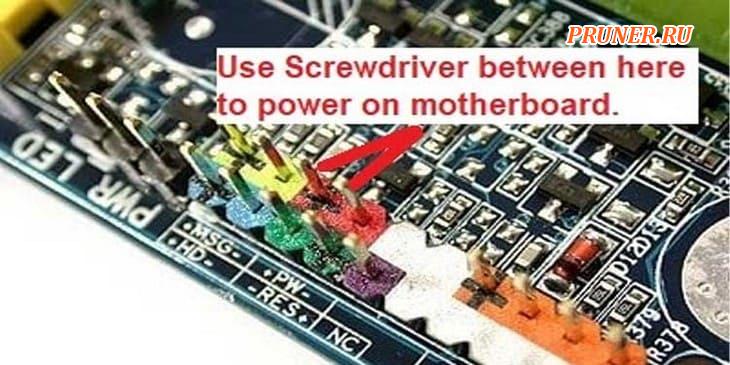
Если компьютер загружается в BIOS, все в порядке.
Отключите все от сети, установите материнскую плату в корпус и установите все как обычно.
Если ваша материнская плата не прошла POST, повторите шаги еще раз, а если это все еще не удается, обратитесь к производителю материнской платы и запросите RMA (разрешение на возврат товара) для получения новой материнской платы.
Как диагностировать неисправность материнской платы?
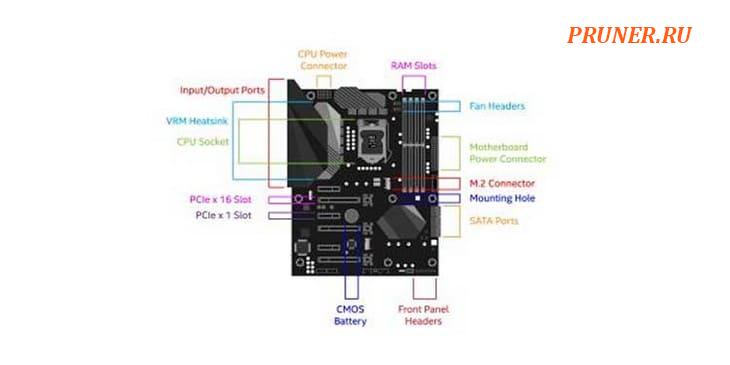
Материнские платы могут быть одним из самых сложных компонентов для диагностики из-за огромного количества встроенных в них крошечных деталей.
По моему опыту, когда материнские платы выходят из строя, компьютер обычно не загружается, не включается или что-то еще.
Следующие шаги помогут сузить вам ее симптомы:
- Power-On-Self-Test или (POST) происходит каждый раз, когда вы включаете компьютер. Если ваш компьютер работает нормально, вам следует продолжить запуск. Если вы не можете завершить POST, переходите к следующему шагу.
- Убедитесь, что ваша материнская плата не замыкает корпус. Посмотрите, что вы правильно установили опорные винты во все правильные места для винтов внутри корпуса.
- Проверьте свою систему на предмет возможного перегрева. Откройте корпус и убедитесь, что вентиляторы, компоненты и материнская плата не покрыты пылью. В таком случае используйте баллончик со сжатым воздухом, который можно купить в местном хозяйственном магазине, для ее очистки.
- При загрузке компьютера слушайте звуковой сигнал. Эти звуковые коды помогут вам определить неисправный компонент или проблему. Список звуковых сигналов и их значение можно будет найти в моих будущих статьях.
- Используйте BIOS для проверки обновлений, загрузите и установите их. Если обновления недоступны, восстановите или сбросьте BIOS, чтобы восстановить все настройки по умолчанию, и перезагрузите компьютер.
- Если вы по-прежнему не можете получить доступ к BIOS, потому что ваш компьютер продолжает перезагружаться, замените батарею CMOS. Если ваш компьютер продолжает использовать BIOS после замены батареи, проблемы с материнской платой должны исчезнуть. Но если их нет, продолжайте диагностику.
- Наконец, удалите все компоненты, кроме ЦП, охлаждающего вентилятора ЦП и ОЗУ. Если ваша материнская плата загружается и выполняет POST, вам нужно будет добавлять по одному элементу оборудования за раз, пока вы не найдете неисправный компонент.
Как проверить материнскую плату с помощью мультиметра?
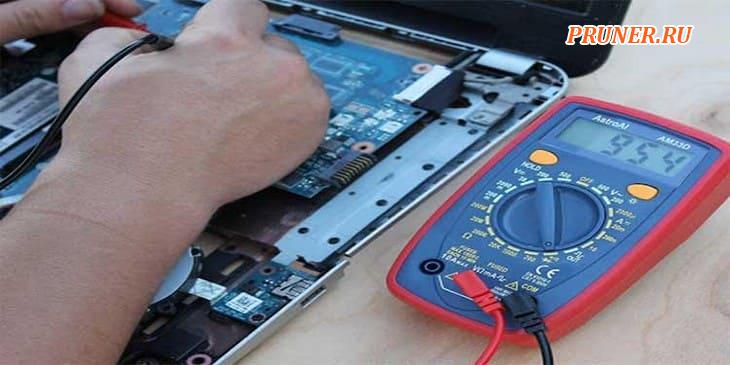
Если вы не можете диагностировать свою материнскую плату с помощью шагов, перечисленных выше, пора использовать мультиметр.
Вы можете приобрести его в местном хозяйственном магазине или на Amazon или AliExpress.
Этот на Amazon продается менее чем за 13 долларов и отлично работает.
Если у вас есть мультиметр, вы сможете легко обнаружить проблемы с материнской платой.
Даже если вы никогда раньше не использовали мультиметр, я пошагово расскажу вам, как проверить материнскую плату на предмет отказа компонентов.
Как проверить напряжение переменного тока?
Первое, на что нужно обратить внимание мультиметром — это короткое замыкание.
Это общие проблемы, которые могут возникнуть, когда может произойти скачок электричества.
Ниже мы будем проверять напряжение переменного тока материнской платы.
- Выключите компьютер и отсоедините все кабели;
- Подождите около 10 минут, чтобы все остыло и разрядилось;
- Установите мультиметр на минимальное значение — (0,1) или 200 (Ом) сопротивление;
- Установите счетчик на 0, соединив оба провода вместе, прикоснитесь к корпусу, чтобы убедиться, что вы все еще получаете 0;
- Откройте компьютер, найдите на материнской плате разъем питания ATX и снимите его;
- Оставьте черный провод на корпусе и используйте красный провод для проверки всех цветных проводов. Убедитесь, что каждое напряжение соответствует указанному ниже. Если напряжение чуть больше, ничего страшного. Если оно ниже, значит, проблема.
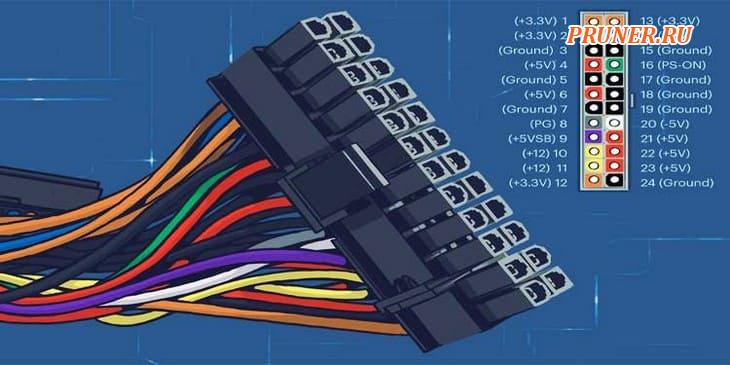
- Затем извлеките материнскую плату из корпуса и обратитесь к изображению компоновки или этой 24-контактной таблице ATX, чтобы найти PIN-коды. Используя красный провод, проверьте каждое из следующего: (3,5,7,15,17,18 и 19) должны иметь нулевое показание. Все остальное указывает на неисправный разъем блока питания.
- Последний тест потребует от вас снять адаптер питания ATX и процессор с материнской платы. Проверьте те же контакты ATX, расположенные на материнской плате. Любое значение, отличное от 0, означает, что проблема с разъемом материнской платы.
Как проверить напряжение постоянного тока?
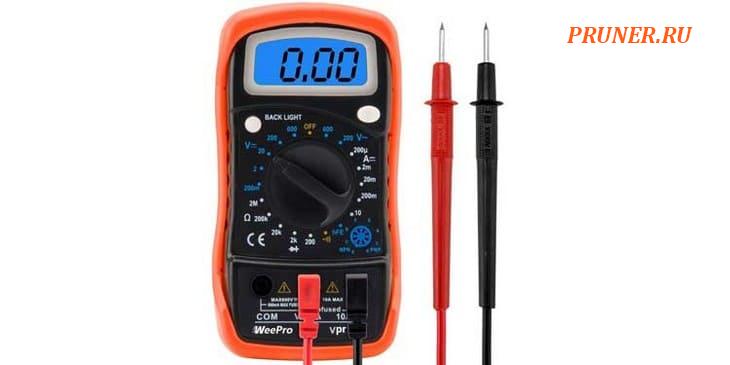
Чтобы проверить напряжение постоянного тока, выполните следующие действия.
Шаги здесь немного отличаются от напряжений переменного тока.
- Вам нужно будет подключить 24-контактный кабель ATX к материнской плате, а затем подключить блок питания к розетке;
- Измените настройку мультиметра на 20В постоянного тока;
- Используйте черные провода, чтобы проверить разъем на задней панели, касающийся контактов 17, 18 и 19;
- Красный провод должен подключаться к контакту 9 датчика (должно быть 5В), а затем к контакту 16 (должно быть в пределах 3-5В);
- Теперь включите ПК — если показания упадут до 0, это здорово. В противном случае вам придется заменить материнскую плату;
- Используйте красный провод и проверьте штифт 8. Он должен читать немного больше, чем 2.5V. Нажмите кнопку сброса компьютера и посмотрите, упадут ли показания до 0, а затем снова вернутся. В противном случае потребуется замена материнской платы.
Если вы обнаружили, что материнская плата вышла из строя, не пытайтесь отремонтировать ее самостоятельно.
Даже если ремонт будет успешным, неправильное регулирование напряжения может разрушить все в вашем компьютере.
Всегда лучше поручить ремонт или замену материнской платы опытному электронщику, чем пытаться починить ее самостоятельно.
Как проверить слоты ОЗУ на материнской плате?
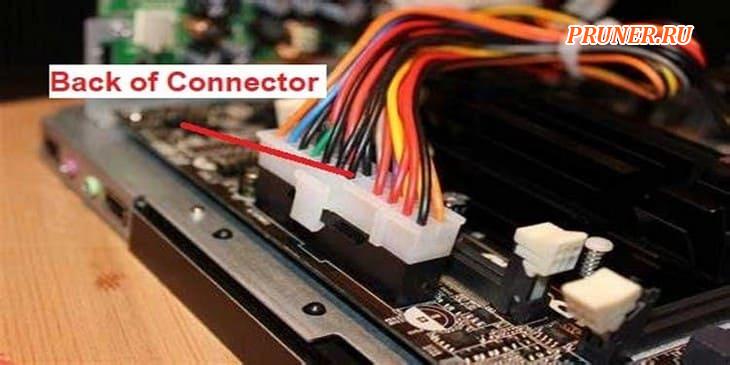
- При выключенном компьютере осторожно проверьте заднюю часть разъема черным проводом. Он должен контактировать с одним из отрицательных выводов 15, 17, 18 или 19, регистрируя нулевое напряжение;
- Используйте красный провод для проверки и проверьте следующие контакты: контакт 16 (зеленого цвета) показывает значение 3-5 вольт, а контакт 9 (фиолетовый цвет) показывает значение 5 вольт;
- Теперь запустите компьютер. Контакт 16 (зеленый цвет) должен упасть до 0 вольт. В противном случае это указывает на неисправность переключателя (Выключите ПК);
- Наконец, используйте красный провод на контакте 8 (серый цвет), который должен показывать 5 вольт. Запустите компьютер и нажмите кнопку сброса — теперь напряжение упадет до 0 вольт, а затем снова вернется к 5 вольт. В противном случае это хороший показатель того, что у вас неисправный слот для оперативной памяти и вам понадобится новая материнская плата.
Часто задаваемые вопросы
Вам не нужен ЦП, чтобы убедиться, что материнская плата работает и питает подключенные компоненты, такие как вентиляторы корпуса и RGB-подсветку.
Я знаю, потому что делал это много раз.
Как проверить конденсатор на материнской плате?
К сожалению, нет возможности проверить конденсатор на материнской плате, не сняв сам конденсатор.
Однако вы можете визуально осмотреть каждый конденсатор на предмет ржавчины, трещин, утечек или выпуклостей, и это даст вам хорошее представление о том, что конденсатор поврежден.
Можно ли отремонтировать материнскую плату?
Во многих случаях материнская плата может быть отремонтирована опытным специалистом по электронике, и она может быть дешевле, чем замена, если это более старый ПК.
Если вам необходимо приобрести новую материнскую плату, возможно, вам также придется заменить процессор и оперативную память.
Стоит ли менять материнскую плату?
Тот факт, что материнская плата отвечает за распределение контролируемого количества тока по компьютеру и его периферийным устройствам, очень того стоит.
Неисправная материнская плата может вызвать скачки тока, которые потенциально могут разрушить вашу оперативную память, графический процессор, процессор и т. д.
Что произойдет, если моя материнская плата повреждена?
Если вы только что приобрели материнскую плату и она была повреждена при открытии или во время установки, на нее должна распространяться гарантия производителя.
Вам нужно будет позвонить производителю и запросить РВТ (разрешение на возврат товара).
Если материнская плата была у вас долгое время и на нее закончился гарантийный срок, вам нужно будет приобрести новую.
HWiNFO
HWiNFO — небольшая утилита, показывающая основные характеристики ноутбука и его комплектующих. Умеет снимать показания с датчиков, что позволяет следить через неё за температурой компонентов и напряжением. Программа распространяется по свободной лицензии, но в качестве благодарности разработчик предлагает отправить ему любую сумму.

HWiNFO снимает точные показатели со всех датчиков, которые есть у ноутбука
Одно из главных достоинств HWiNFO — нетребовательность к ресурсам. Программа отличается запускается даже на старых машинах с Windows XP, не говоря уже о современных ноутбуках с последними версиями ОС. Все доступные для диагностики устройства представлены в едином меню. Переключаясь между вкладками, мы узнаем подробную информацию о каждом компоненте ноутбука. Среди дополнительных возможностей программы — обновление BIOS материнской платы и драйверов устройств. Однако пользоваться этими функциями нужно с осторожностью. Гораздо безопаснее обновлять BIOS и драйверы устройств вручную, а не с помощью универсального алгоритма.
- Подробные отчёты о характеристиках и текущем состоянии оборудования.
- Снятие высокоточных показателей с разных датчиков.
- Инструменты для обновления BIOS и драйверов устройств.
Короткое замыкание на материнской плате
Еще одна типичная неисправность материнской платы с коротким замыканием (КЗ). Она не включалась.
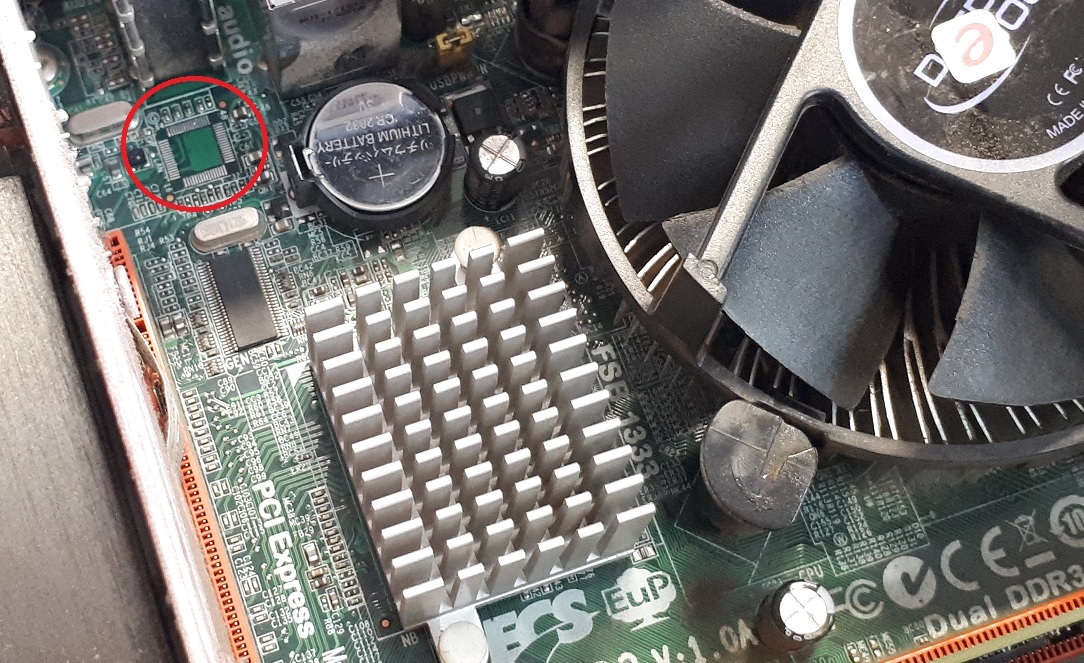
Причиной было КЗ на плате. В результате этого в блоке питания срабатывала защита.
В результате сложной диагностики выявили причину КЗ — выход из строя микросхемы сетевой карты JMC260. Замыкание возникло внутри чипа. После того, как чип сети выпаяли, плата заработала. Вместо встроенной сети установили отдельную сетевую карту в PCI слот.
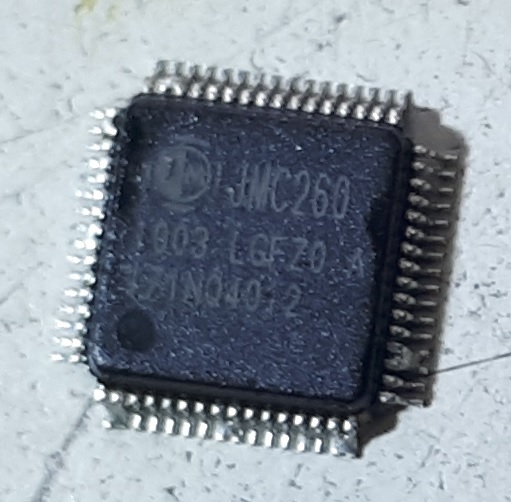
Цена ремонта составила 2500 руб.
Ремонт материнской платы компьютера 2023
Сервисный центр Комплэйс выполняет ремонт материнской платы компьютера за 1-2 дня недорого. В том числе выполняем:
- диагностика неисправностей
- ремонт сокета процессора материнской платы
- прошивка BIOS после повреждения, замена неисправной микросхемы
- ремонт разъемов платы (USB, Lan)
- восстановление звука, сети, встроенного Wi-Fi
- ремонт контроллера жесткого диска
- чистка после залития
- устранение короткого замыкания (КЗ)
Гарантия на любые работы и запчасти. Выезд специалиста на ремонт не предусмотрен, диагностика с ремонтом только в мастерской. Ремонтируем материнские платы любых производителей стандартов ATX, Micro ATX, Mini ITX: Asus, Gigabyte, Intel, Asrock, Biostar, MSI, Supermicro, Dell и др. Перед ремонтом материнской платы компьютера делаем диагностику.
Выполнение Clear CMOS

Если слетел БИОС, а как восстановить на ПК его, пользователь не знает, специалисты рекомендуют выполнить Clear CMOS. Для этого первое, что нужно найти на поверхности материнской платы — три сгруппированных контакта, поблизости которых находятся фразы Clear CMOS или CLR_CMOS. Пользователю будет легче найти режим, если он сначала ознакомится с руководством по эксплуатации материнской платы. На этих выводах будет перемычка, замыкающая контакт между ними. Также следует учесть, что существуют такие, которые имеют только два контакта, без какой-либо перемычки.
Алгоритм выполнения режима следующий:
- Выключают компьютер.
- Находят аккумулятор на материнской плате. Это круглая батарейка, похожая на элемент от наручных электронных часов, расположенная на поверхности платы.
- Осторожно извлекают ее из розетки, где она находится.
- Перед тем как восстановить БИОС, который слетел, изменяют положение перемычки, которая замыкает цепь между двумя контактами. Если первоначально замкнуты контакты 1 и 2, то устанавливают положение так, чтобы замыкались контакты 2 и 3.
- Находят проводящую металлическую поверхность и вручную замыкают цепь между двумя контактами. Отвертка с плоской головкой является отличным выбором для этих целей.
- После выполнения этого шага оставляют цепь замкнутой как минимум на 30 секунд.
- По истечении этого времени выполняют те же действия, но в обратном порядке.
- Если все прошло правильно, система запустится с настройками БИОС по умолчанию.
Необходимые инструменты
Для выполнения диагностического тестирования материнской платы вам потребуются следующие инструменты.
- Крестовая отвертка или перемычка выключателя питания;
- Мультиметр для проверки напряжения;
- Рабочий БП (блок питания);
- При необходимости новую батарейку для CMOS;
- Термопаста для процессора.
FurMark
FurMark — эталон проверки производительности дискретных видеокарт и встроенных видеосистем. По сути, это набор стресс-тестов, которые испытывают графическую подсистему на стабильность работы под нагрузкой. Утилита распространяется по свободной лицензии и регулярно получает обновления.

Для отрисовки этого рендера нужны все ресурсы видеокарты
Интерфейс FurMark состоит из окна настройки тестов и раздела для его проведения, в котором вращается сложный рендер. Прежде чем запускать проверку, мы выбираем уровень графики и режим тестирования. Например, можно включить полноэкранный режим, выбрать разрешение, настроить сглаживание. Очень важный момент — указание продолжительности проверки. Длительное нахождение под нагрузкой может вывести видеокарту из строя.
После запуска стресс-теста на экране появляется рендер, на прорисовку которого тратятся все ресурсы графического адаптера. Пользоваться другими приложениям на ноутбуке не рекомендуется. Единственная программа, которая должна быть запущена, — диагностическая утилита для контроля температуры, например, GPU-Z. В зависимости от установленных параметров тестирование прекращается по истечении выбранного времени или вручную.
- Максимально жёсткая и честная проверка видеокарты на производительность, стабильность и энергопотребление.
- Разные режимы тестирования.
- Возможность автоматического и ручного завершения проверки.
- Вместе с утилитой устанавливается GPU-Z — программа для диагностики видеокарты.
- Интерфейс не переведён на русский язык.
- Предельная нагрузка на графический адаптер.
FurMark может в буквальном смысле сжечь видеокарту и другие компоненты. Поэтому перед её запуском необходимо убедиться, что на ноутбуке корректно работает система охлаждения. Первый тест рекомендуется проводить не более 5 минут, постоянно контролируя температуру графического адаптера и других устройств.
Загрузочный блок Crisis Disk

Следует предпринять действия по восстановлению с применением USB-флешки:
- Предварительно готовят Crisis USB-ключ. Его создают, запустив ПО Crisis Disk в другой системе с ОС «Виндовс».
- Подключают USB-диск.
- Запускают программу wincris.exe для создания диска USB Crisis.
- Нажимают «Пуск», чтобы начать процесс.
- Выбирают опцию «Быстрое форматирование» для диска и нажимают «Пуск».
- Следуют инструкциям на экране, чтобы создать диск.
- Копируют файл BIOS KAYF0X64.fd в корневой каталог флэш-диска USB.
- Присоединяют USB-накопитель к USB-порту.
- Нажимают кнопки «Fn + ESC», включают питание.
- Кнопка питания мигает оранжевым один раз.
- Нажимают кнопку питания для запуска системного режима «Кризис».
- После завершения CRISIS, система перезагружается с работоспособным BIOS.
System Explorer
System Explorer — это полноценная замена стандартного «Диспетчера задач» Windows, которая предлагает заметно больше информации о процессах и предоставляет дополнительные инструменты контроля состояния системы. Программа доступна для бесплатного скачивания и не занимает много места на диске.
Интерфейс System Explorer по умолчанию похож на «Диспетчер задач». Он представляет собой окно с четырьмя вкладками, показывающими текущие процессы, производительность, соединения и историю выполнения различных действий. Если нужно больше информации, рекомендуем переключиться в режим Explorer Mode. В нём данные представлены в виде «Проводника», навигация по которому осуществляется через боковое меню.

System Explorer заменяет сразу несколько системных утилит
Через System Explorer можно:
- Следить за производительностью системы.
- Просматривать текущие задачи и создавать новые.
- Контролировать влияние процессов на производительность и управлять ими.
- Изучать запущенные модули, службы, используемые драйверы.
- Настраивать список автозагрузки.
- Следить за параметрами работы антивируса и брандмауэра Windows.
- Создавать снимки системы и сравнивать их между собой.
- Просматривать историю, в которой ведётся регистрация всех действий.
System Explorer проверяет запущенные процессы через собственную базу данных и предупреждает о наличии вредоносных файлов. Для этого программе требуется подключение к интернету.
- Предлагает в едином интерфейсе функциональность нескольких системных утилит с расширенными возможностями.
- Отслеживает производительность системы в реальном времени и выводит показатели через иконку в системном трее.
- Выдаёт подробную информацию обо всех действиях, которые происходят в системе: запуске файлов и программ, завершении работы приложений, подключении к сети и т.д.
- Большое количество настроек может запутать.
- Нет встроенных тестов и информации о подключенных устройствах.
- Программа редко обновляется.
Восстановление BIOS на ноутбуке

Если слетел БИОС на ПК, а как восстановить, пользователь не знает и не может гарантировать безопасность машины, то лучше выполнить полный сброс прошивки на ноутбуке.
Алгоритм операций заключается в следующем:
- Включают компьютер и изучают заставку BIOS, которая появится в самом начале и сообщит, какую функциональную клавишу (F2/F8) нужно нажимать для доступа к конфигурации.
- Нажимают и удерживают эту клавишу, пока не появится экран настройки.
- Если упущена возможность своевременного нажатия, ПК продолжит загрузку с Win в обычном режиме, и потребуется перезагрузка с повторением действий.
- После успешного входа в экран настройки BIOS используют клавиши функций и прокрутки для перемещения по меню.
- Находят опцию «сброс к заводским настройкам».
- Если «Виндовс» слетел, восстановить БИОС, как правило, поможет выполнение инструкций на экране для перехода в исходную конфигурацию.
- Подтверждают свой выбор и закрывают экран.
- Поскольку BIOS находится в ПЗУ, он должен иметь постоянный источник питания для хранения всех изменений, которые вносились в него при каждом отключении компьютера от сети переменного тока.
- Если нет возможности вернуться к заводским настройкам, отключают питание от BIOS, он возвращается к своей первоначальной конфигурации. Процесс состоит из отключения небольшой батареи материнской платы. Во многих ноутбуках, батарея BIOS легко доступна и находится в нижней части устройства.
- Не важно, как слетел БИОС на компьютере, восстановить его правильно поможет обновление SMOS материнской платы. Для этого потребуется извлечь аккумулятор и, коснувшись металлического предмета, заземлить его.
- Далее удаляют все винты, которые удерживают крышку батарейного отсека.
- Находят батарею БИОС в виде маленькой литиевой конструкции, похожей на батарейку от часов, извлекают ее, стараясь не повредить соседние цепи. Ожидают в течение минуты, чтобы она разрядилась, и вставляют на место. Далее повторяют процедуру запуска сначала.
Ремонт звука на материнской плате компьютера
На платах в качестве звуковых контроллеров используются стандартные микросхемы кодеков. После них иногда стоит микросхема усилителя звука. Если в ПК нет звука на аппаратном уровне, то скорее всего сгорела микросхема кодека, например, HDA-кодек Realtek ALC887. Либо усилителя.
Чтобы решить проблему обычно нужно перепаять звуковой чип.
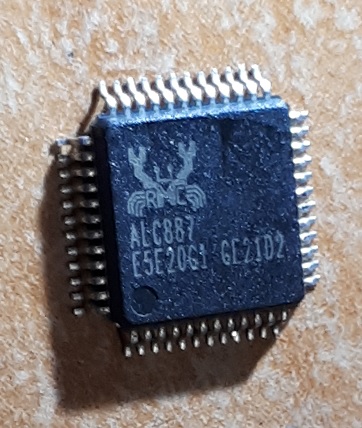
Замена звукового чипа (кодека) стоит 2500-3000 руб.
Но подробнее про ремонт звука на материнской плате можно прочитать тут.