
- Как снять материнскую плату с компьютера: пошаговое руководство
- Содержание
- 1. Введение
- 2. Меры предосторожности
- 3. Соберите необходимые материалы
- 4. Подготовьте рабочее место
- 5. Отключите источник питания
- 6. Удалите внешние подключения
- 7. Снимите корпус компьютера
- 8. Определите компоненты материнской платы
- 9. Отсоедините внутренние соединения
- 10. Удаление карт расширения
- 11. Отвинтите материнскую плату от корпуса
- 12. Снимите материнскую плату
- 13. Заключение
- 14. Часто задаваемые вопросы
Как снять материнскую плату с компьютера: пошаговое руководство
У вас возникли проблемы с аппаратным обеспечением вашего компьютера? Ваша материнская плата вышла из строя и вам необходимо ее заменить? Извлечение материнской платы из компьютера может показаться сложной задачей, но при правильном руководстве с ней справится каждый. В этом пошаговом руководстве мы покажем вам процесс снятия материнской платы с компьютера, гарантируя его бесперебойную и успешную работу.
Содержание
- Введение
- Меры предосторожности
- Соберите необходимые вам материалы
- Подготовьте свое рабочее место
- Отключите источник питания
- Удаление внешних соединений
- Снимите корпус компьютера
- Определите компоненты материнской платы
- Отсоедините внутренние соединения
- Удаление карт расширения
- Отвинтите материнскую плату от корпуса
- Снимите материнскую плату
- Заключение
- Часто задаваемые вопросы
1. Введение

Материнская плата — это центральный компонент компьютера, который соединяет все остальное оборудование вместе. Очень важно знать, как правильно снять материнскую плату, поскольку это позволяет обновить или заменить неисправные компоненты. Прежде чем приступить к процессу, убедитесь, что у вас есть необходимые навыки, и примите необходимые меры предосторожности, чтобы избежать любого потенциального ущерба.
2. Меры предосторожности
Прежде чем приступить к снятию материнской платы, следует принять во внимание несколько мер предосторожности:
- Выключите компьютер
: убедитесь, что компьютер полностью выключен и отсоединен от любого источника питания, чтобы предотвратить электростатический разряд. - Заземлитесь
: Статическое электричество может повредить чувствительные компоненты компьютера, поэтому наденьте антистатический браслет или прикоснитесь к заземленной поверхности, прежде чем прикасаться к каким-либо внутренним частям. - Используйте правильные инструменты
: Имейте в наличии набор подходящих отверток и других инструментов, необходимых для вашей модели компьютера. - Будьте организованы
: следите за винтами и кабелями, которые вы снимаете, и сфотографируйте их или промаркируйте их, чтобы облегчить повторную сборку.
3. Соберите необходимые материалы
Прежде чем начать, соберите следующие материалы, чтобы убедиться, что у вас есть все необходимое для процесса:
- Отвертки (крестовая и плоская)
- Антистатический браслет
- Чистое рабочее место без статики
- Кабельные стяжки или скрутки (для прокладки кабелей)
- Изопропиловый спирт (для очистки термопасты)
- Безворсовая ткань или ватные палочки (для чистки)
4. Подготовьте рабочее место
Освободите подходящее рабочее пространство, где у вас будет достаточно места для работы, и разложите по местам различные компоненты вашего компьютера. Рекомендуется работать на нестатической поверхности, например на деревянном столе, и использовать антистатический коврик или подкладку для дополнительной защиты. Уберите все лишние предметы, которые могут мешать вашему движению.
5. Отключите источник питания

.
Убедитесь, что компьютер выключен и отсоединен от источника питания. Это важный шаг, позволяющий избежать поражения электрическим током или повреждения компонентов материнской платы. Если вы используете настольный компьютер, отключите питание на задней панели корпуса.
6. Удалите внешние подключения
Отсоедините все внешние кабели, подключенные к компьютеру, включая кабель питания, кабель монитора, USB-устройства и любые другие периферийные устройства. Это предотвратит случайное дерганье или повреждение во время работы с внутренними компонентами.
7. Снимите корпус компьютера
.
В зависимости от модели вашего компьютера откройте корпус, отвернув винты на задней или боковой панели. Осторожно сдвиньте панель или снимите ее, стараясь при этом не приложить усилий и не повредить какие-либо компоненты. Положите винты в безопасное место, так как они понадобятся вам позже при сборке компьютера.
8. Определите компоненты материнской платы
Найдите минутку, чтобы ознакомиться с компоновкой материнской платы и ее компонентов. На большинстве материнских плат визуальная схема напечатана непосредственно на самой плате, и ее можно использовать при повторной сборке. Определите сокет ЦП, слоты оперативной памяти, слоты расширения и другие важные компоненты.
9. Отсоедините внутренние соединения
Аккуратно отсоедините все внутренние соединения от материнской платы. Начните с кабелей питания, затем кабелей SATA, разъемов на передней панели и любых других соединений, которые вы найдете. Будьте осторожны и не применяйте чрезмерную силу, чтобы не повредить материнскую плату или разъемы.
10. Удаление карт расширения
Если на вашей материнской плате есть карты расширения, например видеокарты или звуковые карты, затем удалите их. Большинство плат расширения крепятся винтами или удерживающими скобами. Отвинтите их, освободите все защелки и осторожно вытащите карту.
11. Отвинтите материнскую плату от корпуса

С помощью отвертки найдите винты, которыми материнская плата крепится к корпусу. В зависимости от модели вашего компьютера материнская плата может крепиться несколькими винтами. Отвинчивайте их по одному, отслеживая их расположение. Обратите внимание на все скрытые винты под этикетками или крышками прокладки кабелей.
12. Снимите материнскую плату
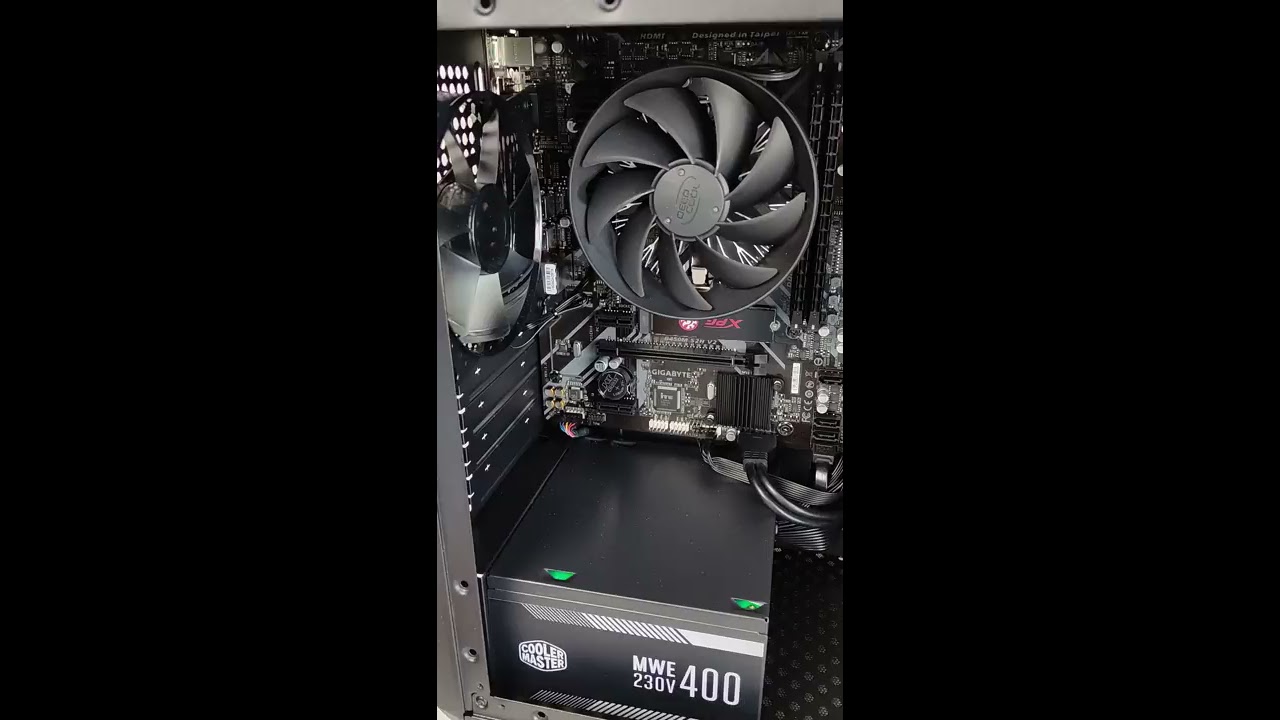
После того, как все винты будут удалены, осторожно поднимите материнскую плату из корпуса, поддерживая ее вес. Будьте осторожны с разъемами и кабелями, которые все еще могут быть подключены к плате. Поднимайте медленно, следя за тем, чтобы ничего не зацепилось и не было повреждено во время этого процесса.
13. Заключение
Извлечение материнской платы из компьютера может показаться сложной задачей, но, следуя этому пошаговому руководству и приняв необходимые меры предосторожности, вы сможете обеспечить успешную операцию. Не забывайте работать в чистом и свободном от статического электричества рабочем пространстве, не торопитесь и отслеживайте все удаляемые компоненты. Если вы не уверены в каком-либо шаге, обратитесь к руководству пользователя вашего компьютера или обратитесь за профессиональной помощью.
14. Часто задаваемые вопросы
Q1. Могу ли я снять материнскую плату, не снимая другие компоненты?
Обычно рекомендуется сначала снять другие компоненты, такие как карты расширения и кабели, чтобы обеспечить более простой и безопасный процесс удаления.
Q2. Сколько времени занимает снятие материнской платы?
Время, необходимое для снятия материнской платы, может варьироваться в зависимости от вашего опыта и сложности внутренней структуры вашего компьютера. В среднем это должно занять от 30 минут до часа.
Q3. Могу ли я повторно использовать термопасту после снятия материнской платы?
При переустановке материнской платы желательно счистить старую термопасту и нанести новый слой. Это помогает обеспечить правильную передачу тепла между процессором и кулером.
Q4. Нужно ли обновлять драйверы после переустановки материнской платы?
В большинстве случаев переустановка материнской платы не требует обновления драйверов. Однако всегда полезно проверить наличие доступных обновлений драйверов на веб-сайте производителя.
Q5. Могу ли я заменить материнскую плату на другую модель?
Да, вы можете заменить материнскую плату на другую модель, если она совместима с другими компонентами и правильно помещается в корпус компьютера. Обязательно проведите тщательное исследование и при необходимости обратитесь за профессиональной консультацией.
Следуя этому руководству, вы сможете успешно снять материнскую плату с вашего компьютера, открыв путь для ремонта, модернизации или замены. Не забывайте проявлять осторожность на протяжении всего процесса и обращаться за профессиональной помощью, если у вас возникнут какие-либо трудности. Удачного снятия материнской платы!