
Как разделить монитор на 2
Вы устали от одновременного открытия нескольких окон, загромождающих рабочий стол? Вы хотите повысить свою производительность, имея два отдельных экрана на одном мониторе? Если да, то вы попали по адресу. В этой статье мы расскажем вам, как разделить монитор на две части, что позволит вам выполнять несколько задач одновременно и эффективно организовать свою работу.
Понимание основ
Прежде чем мы углубимся в технические аспекты, давайте разберемся с основами разделения монитора. Разделив монитор на две части, вы по сути создаете два виртуальных экрана рядом на одном физическом дисплее. Этого можно добиться с помощью встроенного программного обеспечения или использования сторонних приложений.
Шаг 1. Определите возможности вашего монитора
Не все мониторы имеют возможность разделения на два или более экрана. Чтобы узнать, поддерживает ли ваш монитор эту функцию, вы можете обратиться к руководству пользователя или посетить веб-сайт производителя. Найдите в настройках монитора такие характеристики, как «Картинка за картинкой» (PbP) или «Разделение экрана».
Шаг 2. Проверьте совместимость вашей операционной системы

Следующий шаг — убедиться, что ваша операционная система совместима с разделением монитора на две части. К счастью, большинство современных операционных систем, таких как Windows, macOS и Linux, поддерживают эту функцию. Чтобы воспользоваться этой функцией, убедитесь, что в вашей системе установлены последние обновления программного обеспечения.
Шаг 3. Используйте встроенное программное обеспечение
Если ваш монитор поддерживает функцию разделения экрана, он может иметь встроенное программное обеспечение, позволяющее разделить экран. Чтобы получить доступ к этим настройкам, щелкните правой кнопкой мыши на рабочем столе и выберите «Настройки дисплея» или аналогичный вариант. Найдите настройки, связанные с разделением экрана или разделением экрана.
Как только вы найдете эти настройки, обычно это так же просто, как перетащить открытые окна в нужную часть экрана. Настройте размер каждого окна по своему усмотрению.
Шаг 4. Изучите сторонние приложения

Если ваш монитор не имеет встроенного программного обеспечения или вы предпочитаете более продвинутые функции, вы можете использовать сторонние приложения, предназначенные для разделения экрана. Вот несколько популярных вариантов:
- DisplayFusion
: это программное обеспечение предлагает настраиваемое расположение окон, управление панелью задач и поддержку нескольких мониторов. - Дивви
: Divvy позволяет создавать собственные макеты окон и назначать сочетания клавиш для быстрого изменения размера и перемещения окон. - АкваСнап
: это приложение расширяет возможности управления окнами с помощью таких функций, как привязка, растягивание и расположение мозаики.
Загрузите и установите приложение, которое наилучшим образом соответствует вашим требованиям. Следуйте предоставленным инструкциям для настройки и эффективного использования программного обеспечения.
Шаг 5. Точная настройка дисплеев
После разделения монитора на две части вам может потребоваться настроить некоторые параметры для оптимизации просмотра. Начните с изменения разрешения и соотношения сторон каждого окна, чтобы они правильно помещались на разделенном экране. Обычно вы можете настроить эти параметры в меню настроек дисплея вашей операционной системы.
Кроме того, рассмотрите возможность индивидуальной настройки уровней яркости и контрастности каждого окна. Это может помочь снизить нагрузку на глаза и облегчить различие между экранами. Экспериментируйте с различными настройками, пока не найдете идеальный баланс.
Заключение
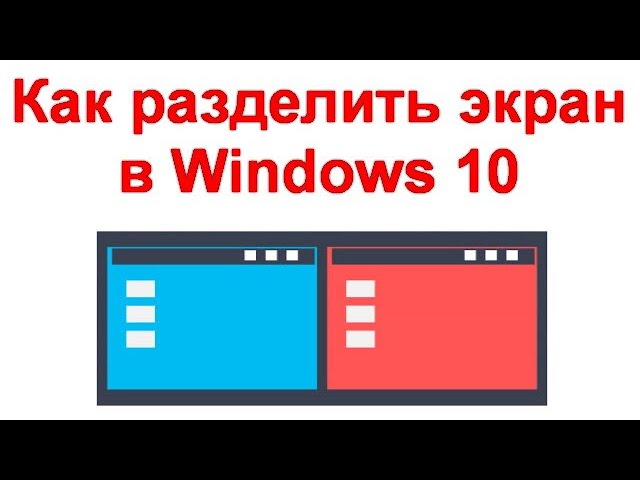
Разделение монитора на две части может значительно повысить вашу производительность и организованность. Следуя инструкциям, описанным в этой статье, вы можете легко настроить два экрана на одном мониторе. Независимо от того, используете ли вы встроенное программное обеспечение или сторонние приложения, главное — найти решение, которое лучше всего подойдет вам. Уделите некоторое время изучению различных вариантов и точной настройке параметров в соответствии с вашими индивидуальными потребностями.
Часто задаваемые вопросы
1. Могу ли я разделить монитор по вертикали, а не по горизонтали?
Да, в зависимости от вашего монитора и настроек программного обеспечения вы также можете разделить его по вертикали. Просто настройте параметры выбранного вами программного обеспечения или обратитесь к руководству пользователя за инструкциями.
2. Повлияет ли разделение монитора на его производительность?
Нет, разделение монитора на две части не повлияет на его производительность. Однако имейте в виду, что одновременный запуск нескольких приложений может повлиять на общую производительность вашего компьютера.
3. Могу ли я разделить монитор на более чем два экрана?
В большинстве случаев вы можете разделить монитор на более чем два экрана. Однако количество разделений, которое вы можете получить, зависит от возможностей вашего монитора и используемого вами программного обеспечения.
4. Можно ли перемещать окна между разделенными экранами?
Да, при настройке двух экранов вы можете легко перемещать окна между разделенными экранами, перетаскивая их или используя параметры управления окнами, предоставляемые используемым вами программным обеспечением.
5. Можно ли разделить экран ноутбука на две части?
Да, вы можете разделить экран ноутбука на две части, используя те же методы, которые описаны в этой статье. Однако имейте в виду, что экраны ноутбуков обычно меньше, что может повлиять на удобство использования функции разделения экрана.