
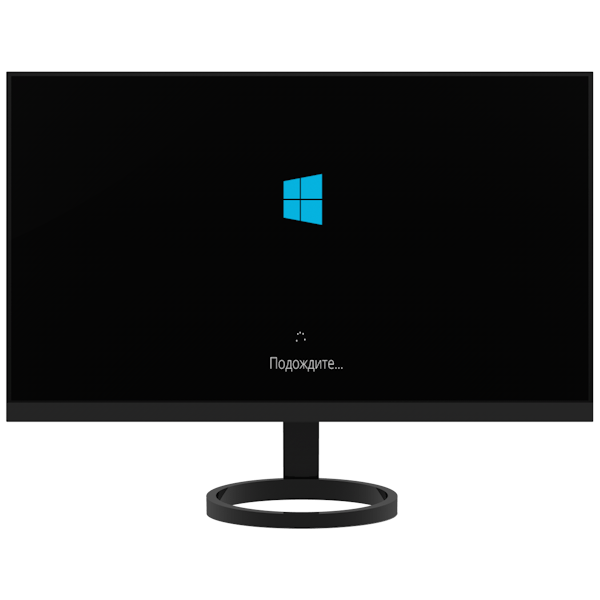
Проблема с долгим включением компьютера встречается довольно часто и имеет разные симптомы. Это может быть как зависание на этапе отображения логотипа производителя материнской платы, так и различные задержки уже при старте самой системы – черный экран, длительный процесс на экране загрузки и прочие подобные неприятности. В рамках данной статьи мы разберемся в причинах такого поведения ПК и рассмотрим способы их устранения.

Одной из самых распространенных неприятностей, с которыми сталкивается пользователь ПК, является его зависание. Иногда эта проблема просто не дает работать. Полбеды, если после перезагрузки повторная ситуация не возникает, но гораздо хуже, когда данное явление начинает повторяться с учащающейся периодичностью. Давайте разберемся, почему зависает ноутбук или стационарный компьютер с Windows 7, а также определим пути решения указанной проблемы.
Вопрос от пользователя
Иногда это происходит в играх, иногда просто при просмотре фильма. Ошибок при этом Windows вроде бы никаких не показывает.
Что может быть?

Доброго времени суток!
Вообще, проблема зависания ПК (по-моему) никуда не пропадала вот уже последние лет 20 (несмотря на все обновления, новые системы, программы и т.д.).
В этой статье я бы хотел привести наиболее популярные причины этой проблемы (которые известны), и что можно с ними сделать. Думаю, информация будет полезна широкому кругу пользователей. 👌
Кстати, также порекомендую для «уменьшения» кол-ва тормозов провести оптимизацию и чистку системы от «мусора» (битых и старых файлов, ошибочных записей в реестре и т.д.).
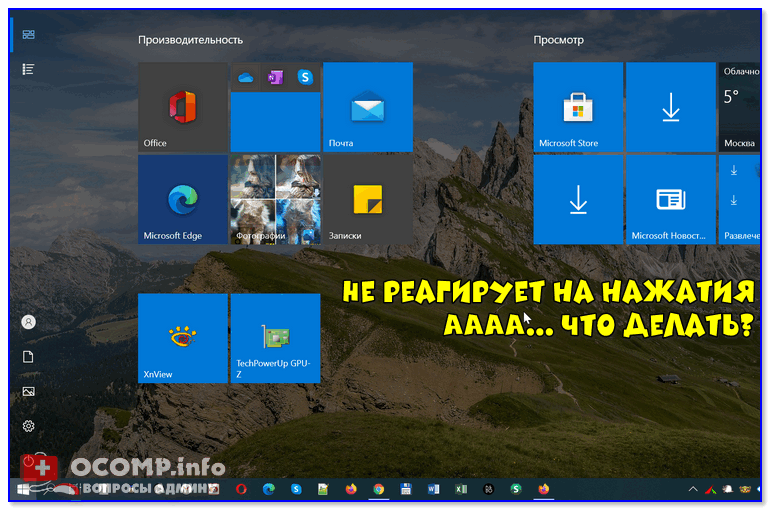
Windows 10/11 не реагирует на нажатия, кажется, подвисла. Что можно сделать?

Доброго времени суток, я знаю, что подобных тем на данном форуме полно, но прошу помочь мне, ибо я пробовал разные способы.
В общем, началось все с обычных перезагрузок частотой раза два в сутки (в течение 2х дней). На третий день компьютер перестал «доходить» до рабочего стола вовсе, постоянные перезагрузки после включения в убывающей прогрессии вплоть до не состояния включиться. Т.е. Я пытался включить его, через 10 секунд он перезагружался, потом тоже самое но уже через 5 секунд, потом тоже самое но уже 2 секунды и потом не включался. Но если выдернуть шнур из блока питания и вставить опять, «процедуру» можно повторить снова.
В итоге, после танцев с бубном решил сдать его в СЦ. Сегодня забрал его, заплатил 300р за чистку, сказали, замкнуло что-то, или окислилось (не помню). Пошел радостный домой, проверил — работает, выключил через 5 минут.
Сегодня решил сделать перестановку, подключил ПК (все правильно подключил) — и случается та же фигня, но теперь
компьютер включается только один раз на одну секунду (с задержкой после нажатия кнопки), потом вообще не включается. Отключение БП из сети и обратноге подключение дает возможность еще раз так включить его на секунду.
Помогите, пожалуйста! Компьютеру 5,5 лет, но хочется еще год с ним «дотерпеть», после чего обновлю до лэптопа.
__________________
Помощь в написании контрольных, курсовых и дипломных работ, диссертаций здесь
- Компьютер перезагружается при включении
- В чем причина постоянных перезагрузок?
- Проблемы с источником питания
- Компьютер постоянно перезагружается при запуске, что делать?
- Почему Windows 7 бесконечно перезагружается после установки обновлений?
- Коды ошибок, при которых устройство перезагружается при включении
- Что делать при перегреве
- Поможет ли AIDA64?
- Видео — ПК перезагружается сразу после включения
- Причина 1
- Причина 2
- Автозагрузка приложений
- Обновления
- Причина 5
- Частный случай с ноутбуками
- Компьютер сам перезагружается
- Причина в блоке питания
- Обновление системы для устранения проблемы
- Причина в несовместимом ПО
- Удаление несовместимого программного обеспечения
- Причина в оперативной памяти
- Перезагрузка из-за высоких температур
- Видео — Компьютер сам перезагружаться, что делать?
- Посмотрите, есть ли процессы с высокой нагрузкой на ЦП
- Сбой в работе проводника
- Проверьте работу ОЗУ
- Обратите внимание на автозагрузку и авто-обновления
- Проблема в драйверах?!
- Пару слов о «быстром» запуске и электропитании
Компьютер перезагружается при включении
Когда компьютер сам перезагружается, часто это означает, что он отслужил свое и пора его менять. Но чтобы решать проблему, нужно сперва убедиться, что именно она стала причиной хронических перезагрузок. В большинстве случаев это удается без вызова компьютерных мастеров.

Компьютер перезагружается при включении
- В чем причина постоянных перезагрузок?
- Компьютер постоянно перезагружается при запуске, что делать?
- Почему Windows 7 бесконечно перезагружается после установки обновлений?
- Коды ошибок, при которых устройство перезагружается при включении
- Что делать при перегреве
В чем причина постоянных перезагрузок?
Если устройство без всяких признаков повреждений начало часто перезагружаться, это говорит о ряде серьезных нарушений в системе или ее перегруженности. Причина постоянного рестарта машины может скрываться в причинах, которые мы рассмотрим ниже.
Конечно, нельзя сразу сказать, какой компонент вдруг стал барахлить. Ни в коем случае нельзя пытаться определить проблему на глаз.

Неисправность компонентов компьютера может влиять на его частые перезагрузки
Для того, чтобы проверить исправность аппаратной части, необходимо:
- проверить соединение всех составляющих (вероятно, обнаружится отходящий провод, плохое подключение винчестера — он также может самопроизвольно отключаться). Бывает, что оперативная память неплотно помещена в слот;
- полностью разобрать и вычистить механизм. Вполне может быть, что провода сильно повреждены, обгорели, либо истерлись;
- осмотреть конденсаторы материнской платы (в нормальном состоянии они плоские).
Проверив аппаратную часть, все составляющие вновь подсоединяют и подключают. Часто это оказывается достаточно, чтобы ПК перестал «своевольничать».

При частой перезагрузке ПК проверяют подключение всех его составляющих, очищают их от пыли
Важно! Постоянно повторяющийся рестарт часто связан с нарушениями работы оперативной памяти или с каким-то из модулей (если их стоит несколько).
Реже корень проблемы кроется в винчестере или SSD-носителе, где размещена операционка. Для того, чтобы отмести этот вариант, следует вставить другой носитель с другим обеспечением. Если компьютер перестал «капризничать», значит пора заменять винчестер.
Внимание! К этому способу проверки рекомендовано прибегать только при неустранимых подозрениях, что нет других «виновников» постоянного рестарта.
Когда компьютер включен и работает операционная система, множеству приложений приходится взаимодействовать между собой. Это не всегда осуществимо, так как не все из них имеют лицензионное происхождение и не все совместимы. Некоторые могут устареть. Такое хроническое несоответствие также может стать причиной того, что компьютер, столкнувшись с серьезной проблемой, не видит иного выхода, кроме рестарта.

Программные сбои так же могут повлиять на постоянную перезагрузку компьютера
Если несовместимая программа известна, выход один — устранить ее и затем загрузить в другой, улучшенной версии. Можно выбрать нужный режим совместимости у старой программы, что также может «примирить» её с действующей операционной системой.
Также дело может быть в:
- вирусах;
- программах, автоматически запускающихся в фоновом режиме;
- устаревшей или пиратской версии «операционки».
Постоянные рестарты случаются из-за грозных вирусов. В любой ситуации, где причина не лежит на поверхности систему проверяют на наличие вредных программ.

Причиной перезагрузки компьютера может служит наличие в его системе вредоносных программ
Если и это не улучшило ситуацию, следует провести чистую загрузку операционной системы — так можно выявить программу в фоновом режиме, которая и мешает нормально работать. Исправит ситуацию также переустановка операционной системы, если дело в конфликте программ внутри нее.
Проблемы с источником питания
Часто ПК сбоит из-за проблем с розеткой, к которой он подключен. Чтобы убедиться, так ли это, корректно завершают работу системы, затем выдергивают штепсель и подключают компьютер к другому источнику. Если это положило конец постоянным перезагрузкам, значит, проблема была связана именно с электричеством.

Недостаток напряжения сам по себе портит работу компьютера. В идеале в источнике должно быть 220 вольт, но в жизни так бывает редко. В некоторых случаях и 190 не наберется. Это легко проверить: подключить к этой же розетке, например, настольную лампу и посмотреть, как она будет работать. Если она постоянно «моргает», причина сбоев определена верно.
Бывает и такое, что иногда в розетке ток пропадает. Здесь единственный выход — приобрести источник бесперебойного питания и подсоединить компьютер уже к нему.

Подключение компьютера к источнику бесперебойного питания решит проблему с перебоями питания
Компьютер постоянно перезагружается при запуске, что делать?
Для того, чтобы определить причину, нужен визуальный осмотр и полная диагностика компьютера — это относится к программному обеспечению, и к собственно технике. Во всех случаях придется разобрать компьютер и внимательно осмотреть. Если юзер сам не уверен, что справится с этим, следует перепоручить этот вопрос специалисту.
Код ошибки, возникающий на экране, также говорит о том, где именно произошел сбой, не дающий нормально работать.

Код ошибки, возникающий на экране, может содержать информацию о причине, которая заставляет компьютер перезагружаться
Хорошую службу в большинстве случаев служит разбор и чистка компьютера. Это не так сложно, как кажется поначалу. Тем не менее, если нет опыта в таких делах, лучше все-таки передоверить эту миссию мастеру.
Важно! Перед тем, как разобрать компьютер на составляющие следует снять статическое напряжение, подержавшись рукой за батарею в течение нескольких секунд. Лучше надеть хлопковый костюм, не синтетическую или шерстяную одежды. Перед чисткой компьютера из комнаты удаляют домашних животных!
Итак, можно приступать:
- Посредством крестовой или прямой отвертки свинчивают винты с системного блока и снимают боковую крышки.
Крестовой или прямой отверткой свинчиваем винты с боковой крышки системного блока - На крышках можно увидеть углубления — за них нужно осторожно потянуть. Если все винты свинчены, крепления освободятся и панели легко снимутся.
Тянем за углубления, чтобы снять крышку - Теперь необходимо открепить шнуры. Это уже сложнее: во-первых потому, что можно потом перепутать, что куда вставлять, а во-вторых есть риск неосторожно потянуть и повредить шнур, а это означает ремонт материнской платы. Поэтому сперва нужно сфотографировать всю «начинку» компьютера, чтобы было видно, что в каком порту находится, а затем можно приступать к отсоединению.
Аккуратно вытягиваем все подсоединенные шнуры к материнской платеНа заметку! Если присмотреться внимательно, сбоку большинства портов есть рычаг, нажав на который, можно легко отсоединить провод. - Видеокарту снимают, нажав снизу на рычаг крепления, отчего она частично высунется из гнезда. Теперь ее можно потянуть и извлечь.
Снимаем видеокарту, нажав снизу на рычаг крепления - Материнская плата крепится к корпусу посредством четырех болтов. Их развинчивают, затем, держась одной рукой за кулер, второй изымают плату. Если все болты и крепления сняты, она выйдет легко.
Развинчиваем винты, которые крепят материнскую плату, держась одной рукой за кулер, второй вынимаем ее - Кулер держится на защелках, их обычно четыре. Сперва их нужно отыскать глазами, затем отверткой повернуть каждый на величину прямого угла.
Поворачиваем защелки на кулере отверткой, каждый на величину прямого угла - Освобожденный кулер вытягивают. С радиатора и процессора счищают термопасту и наносят новую, протерев предварительно ваткой смоченной в любом антисептическом растворе.
Очищаем радиатор и процессор от остатков термопасты Важно! Использование спирта категорически запрещено! - Эту же операцию проводят с северным и южным мостами материнской платы, поскольку их радиаторы также постоянно нагреваются и страдают от скачков температуры. Снять радиатор можно легко, нажав на распорки и потянув на себя.
Варианты отсоединение радиатора от кулера от разных производителей
Теперь, когда снято всё, можно прочистить детали сжатым воздухом, кисточками или ватными тампонами, смоченными в любом антисептическом растворе.

Прочищаем все детали сжатым воздухом, кисточками или ватными тампонами, смоченными в антисептическом растворе
Важно! Применять для этой цели пылесос крайне не рекомендуется!
Почему Windows 7 бесконечно перезагружается после установки обновлений?
Бесконечные перезагрузки Windows 7 после установки обновлений можно прекратить:
- очистив список обновлений, ожидающих установки;
- восстановив систему — то есть, вернуться на ту версию, когда компьютер еще работал нормально;
- проведя диагностику системы и устранить всех незваных вредоносных «пришельцев» из Сети.
Чтобы очистить список обновлений самостоятельно, производят ряд действий:
- Нажимают слева внизу кнопку пуска, открывается меню.
Нажимаем слева внизу кнопку пуска, открывается меню - В разделе «Жесткие диски» найти диск, на котором стоит «операционка», по нему щелкнуть правой кнопкой манипулятора. Открыть рубрику «Свойства».
На диске с операционной системой щелкаем правой кнопкой мышки, затем левой кнопкой мышки по пункту «Свойства» - Появится окно, в нем нужна вкладка общих параметров. На диаграмме показана степень заполненности диска. Внизу окна кнопка очистки — ее и нажать.
Во вкладке «Общие» нажимаем на кнопку «Очистка диска» - Возникнет окно очистки диска С. Теперь следует определиться с объемом высвобождаемого пространства. Флажками отмечают две категории — это загруженные файлы и временные. Их можно сбросить без вреда для системы. Нажимают «Очистить системные файлы».
Отмечаем пункты с загруженными и временными файлами, нажимаем «Очистить системные файлы» - Система произведет подсчет объема.
Процесс подсчета объема, который можно очистить - Появится снова окно. В нем флажком отмечают две категории — обновления и журнал обновлений.
Отмечаем пункты очистки обновлений и файлы журнала обновлений, нажимаем «ОК» - Они устраняются сразу и навсегда, поэтому система в конце попросит подтверждения действия. Нажать «ОК». Диск начнет избавляться от всех балластов.
Это очистит систему от всех «висящих» обновлений.
Коды ошибок, при которых устройство перезагружается при включении
В окне, которое появляется при перезагрузке, содержится подсказка, чем вызван постоянный рестарт. Каждой вероятной проблеме присвоен свой код. Так, по определенным кодовым названиям можно определить, что постоянная перезагрузка связана с:
Соответственно, в зависимости от кода ошибки можно предположить, какие действия следует предпринять, чтобы прекратить постоянные перезагрузки.
Что делать при перегреве
Постоянные рестарты часто оказываются спровоцированы чрезмерно высокой температурой процессора. Это не всегда бывает очевидно пользователю. Иногда кажется, что корпус просто теплый, в то время, как показатель значительно превышает допустимый.

Высокая температура процессора может повлиять на частые самовольные перезагрузки ПК
Определить, действительно ли это так, помогут различные приложения, например AIDA64. Она позволит определить, всегда ли компьютер сохраняет нормальную температуру и если нет, то при каких действиях она поднимается до критических отметок.
Справиться с перегревом можно:
Если все эти меры оказались бесполезны и компьютер продолжает перезагружаться, необходимая более глубокая диагностика с использованием соответствующего профессионального оборудования. За ней обращаются в сервис-центр.
Поможет ли AIDA64?
AIDA64 сама определит, насколько температура машины превышает допустимую, какие вообще есть неполадки и при возможности исправит их, отключит все ненужное и удалит не полезные программы. Также она сразу распознает все подключенное оборудование и определит, насколько корректно оно работает.
Пользоваться Аидой64 очень просто.

Шаг 3. Запустить скачанный установочный файл.

Запускаем установочный файл, кликнув на него
На заметку! В зависимости от браузера скачивание файла может быть автоматическое скачивание или нужно будет выбрать папку на компьютере.

Шаг 2. Откроется стандартный «Мастер установок», нужно читать информацию и следовать инструкции в ней.

Жмем кнопку «Далее» и следуем инструкции установки
Шаг 3. В последнем окне «Мастера установок» нужно отметить пункт о запуске утилиты, нажать кнопку «Завершить».

Ставим галочку на пункт «Запустить AIDA64 Extreme», нажимаем «Завершить»
Шаг 4. После запуска утилиты откроется основное меню:
- допустим, пользователь хочет быть в курсе общей картины. Для этого он открывает рубрику «Компьютер» слева и в нем раздел суммарной информации;
Открываем рубрику «Компьютер» двойным щелчком мышки, затем подрубрику «Суммарная информация» - для того, чтобы узнать состояние материнской платы нужно открыть подраздел под названием «Системная плата» и соответствующий подраздел. Откроется отчет;
Раскрываем двойным щелчком мышки раздел «Системная плата», затем подраздел «Системная плата» - о перегреве можно узнать, открыв раздел «Датчики» на той же вкладке «Компьютер». Можно узнать как общую температуру, так и отдельных ядер;
Чтобы узнать температуру, раскрываем раздел «Датчики» - для того, чтобы протестировать систему, нужно щелкнуть по иконке «System Stability Test». Здесь пользователь сам выбирает пункт для проверки.
Щелкаем на вкладку «System Stability Test»Отмечаем галочкой нужный пункт для тестирования температуры, нажимаем «Start»
На заметку! Все отчеты выполняются в виде HTML.
Видео — ПК перезагружается сразу после включения
Все причины больших задержек при запуске компьютера можно поделить на вызванные программными ошибками или конфликтами и те, которые возникают по причине некорректной работы физических устройств. В большинстве случаев «виновато» именно программное обеспечение – драйвера, приложения в автозагрузке, обновления, а также микропрограмма BIOS. Реже проблемы возникают из-за неисправных или несовместимых устройств – дисков, в том числе и внешних, флешек и периферии.
Далее мы подробно поговорим обо всех основных причинах, приведем универсальные методы их устранения. Способы будут приведены в соответствии с очередностью основных этапов загрузки ПК.
Причина 1
«Тормоза» на этом этапе говорят о том, что БИОС материнской платы долго опрашивает и инициализирует подключенные к компьютеру устройства, в основном жесткие диски. Происходит это из-за отсутствия поддержки устройств в коде или неправильных настроек.
Вы установили новый диск в систему, после чего ПК стал загружаться намного дольше, причем на этапе POST или после появления логотипа материнской платы. Это может означать, что BIOS не удается определить параметры устройства. Загрузка все равно произойдет, но по истечению времени, требующегося для опроса.
Выход в данном случае один – обновить прошивку BIOS.
Подробнее: Обновление BIOS на компьютере
Вы купили материнскую плату, бывшую в употреблении. В этом случае может возникнуть проблема, связанная с настройками БИОС. Если предыдущий пользователь изменил параметры для своей системы, например, настроил объединение дисков в RAID-массив, то при запуске будут происходить большие задержки по той же причине – долгий опрос и попытки поиска недостающих устройств.
Решение – привести настройки BIOS к «заводскому» состоянию.
Подробнее: Как сбросить настройки БИОСа
Причина 2
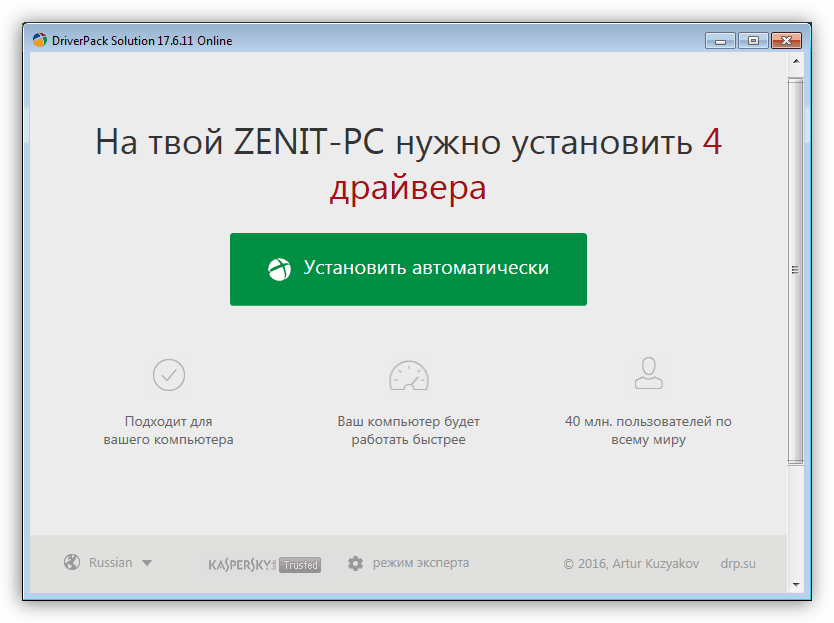
Следующий «большой» этап загрузки – запуск драйверов устройств. Если они устарели, то возможны значительные задержки. Особенно это касается программного обеспечения для важных узлов, например, чипсета. Решением проблемы станет обновление всех драйверов на компьютере. Удобнее всего воспользоваться специальной программой, такой как DriverPack Solution, но можно обойтись и системными инструментами.
Подробнее: Как обновить драйвера

Автозагрузка приложений
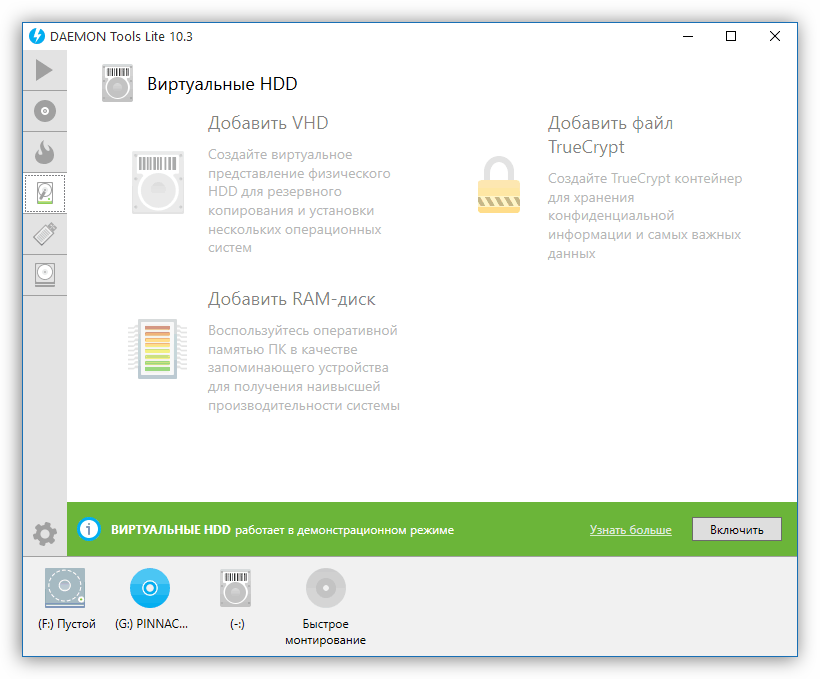
Одним из факторов, влияющим на скорость запуска системы, являются программы, настроенные на автозагрузку при старте ОС. Их количество и особенности влияют на время, требуемое для перехода от экрана блокировки к рабочему столу. К таким программам можно отнести и драйвера виртуальных устройств – дисков, адаптеров и прочих, устанавливаемых программами-эмуляторами, например, Daemon Tools Lite.
Для ускорения запуска системы на этом этапе необходимо проверить, какие приложения и службы прописаны в автозагрузке, и удалить или отключить лишние. Есть и другие аспекты, на которые стоит обратить внимание.
Подробнее: Как ускорить загрузку Windows 10, Windows 7
Что касается виртуальных дисков и приводов, то необходимо оставить только те, которыми вы часто пользуетесь либо вовсе включать их только по необходимости.
Подробнее: Как пользоваться DAEMON Tools
Говоря об отложенной загрузке, мы подразумеваем такую настройку, при которой программы, подлежащие обязательному, с точки зрения пользователя, автоматическому запуску, стартуют немного позже самой системы. По умолчанию Windows запускает сразу все приложения, ярлыки которых находятся в папке «Автозагрузка» или чьи ключи прописаны в специальном разделе реестра. Это создает повышенное потребление ресурсов и приводит к длительному ожиданию.
Существует один прием, который позволит сначала полностью развернуться системе, а только потом запустить необходимый софт. Реализовать задуманное нам поможет «Планировщик заданий», встроенный в Windows.
- Перед тем как настраивать отложенную загрузку для какой-либо программы, ее сначала необходимо удалить из автозагрузки (см. статьи об ускорении загрузки по ссылкам выше).
- Запускаем планировщик с помощью ввода команды в строку «Выполнить» (Win+R).
Также его можно найти в разделе «Администрирование» «Панели управления».
- Для того чтобы всегда иметь быстрый доступ к задачам, которые мы сейчас будем создавать, лучше поместить их в отдельную папку. Для этого кликаем по разделу «Библиотека планировщика заданий» и справа выбираем пункт «Создать папку».
Даем название, например, «AutoStart» и нажимаем ОК. - Кликом переходим в новую папку и создаем простую задачу.
- Даем имя задаче и, по желанию, придумываем описание. Жмем «Далее».
- В следующем окне переключаемся на параметр «При входе в Windows».
- Здесь оставляем значение по умолчанию.
- Нажимаем «Обзор» и находим исполняемый файл нужной программы. После открытия нажимаем «Далее».
- В последнем окне проверяем параметры и нажимаем «Готово».
- Кликаем дважды по задаче в списке.
- В открывшемся окне свойств переходим на вкладку «Триггеры» и, в свою очередь, двойным кликом открываем редактор.
- Ставим флажок напротив пункта «Отложить на» и выбираем интервал в выпадающем списке. Выбор невелик, но есть способ изменить значение на свое с помощью непосредственного редактирования файла задачи, о котором поговорим позже.
- 14. Кнопками ОК закрываем все окна.
Для того чтобы иметь возможность редактирования файла задания, необходимо сначала его экспортировать из планировщика.
- Выбираем задачу в списке и нажимаем кнопку «Экспорт».
- Название файла можно не менять, следует только выбрать местоположение на диске и нажать «Сохранить».
- Открываем полученный документ в редакторе Notepad++ (не обычным блокнотом, это важно) и находим в коде строчку
Где 15М – это выбранный нами интервал задержки в минутах. Теперь можно выставить любое целое значение. - Еще одним немаловажным аспектом является то, что по умолчанию программам, запущенным таким способом, присваивается низкий приоритет для доступа к процессорным ресурсам. В контексте данного документа параметр может принимать значение от 0 до 10, где 0 – приоритет реального времени, то есть самый высокий, а 10 – самый низкий. «Планировщик» прописывает значение 7. Строчка кода:
Если запускаемая программа является не очень требовательной к ресурсам системы, например, различные информационные утилиты, панели и консоли управления параметрами других приложений, переводчики и другой софт, работающий в фоновом режиме, то можно оставить значение по умолчанию. Если же это браузер или другая мощная программа, активно работающая с дисковым пространством, требующая значительного места в оперативной памяти и много процессорного времени, то необходимо повысить ее приоритет от 6 до 4. Выше не стоит, так как могут наблюдаться сбои в работе операционной системы. - Сохраняем документ сочетанием клавиш CTRL+S и закрываем редактор.
- Удаляем задачу из «Планировщика».
- Теперь жмем на пункт «Импортировать задачу», находим наш файл и нажимаем «Открыть».
- Автоматически откроется окно свойств, где можно проверить, сохранился ли заданный нами интервал. Сделать это можно на той же вкладке «Триггеры» (см. выше).
Обновления
Очень часто, из-за природной лени или отсутствия времени, мы игнорируем предложения программ и ОС выполнить перезагрузку после обновления версий или реализации каких-либо действий. При рестарте системы происходит перезапись файлов, ключей реестра и настройка параметров. Если таких операций в очереди много, то есть мы много раз отказывались от перезагрузки, то при очередном включении компьютера Windows может надолго «задуматься». В некоторых случаях даже на несколько минут. Если потерять терпение и принудительно перезапустить систему, то данный процесс начнется заново.
Причина 5
Недостаток аппаратных ресурсов компьютера также может негативно сказаться на времени его включения. В первую очередь это объем оперативной памяти, в которую при загрузке попадают необходимые данные. Если места мало, то идет активное взаимодействие с жестким диском. Последний, как самый медленный узел ПК, еще больше тормозит старт системы.
Выход – установить дополнительные модули памяти.
Что касается жесткого диска, то на него, во временные папки, активно записываются определенные данные. Если свободного места недостаточно, то будут происходить задержки и сбои. Проверьте, не забит ли ваш диск «под завязку». На нем должно быть не менее 10, а лучше 15% чистого пространства.
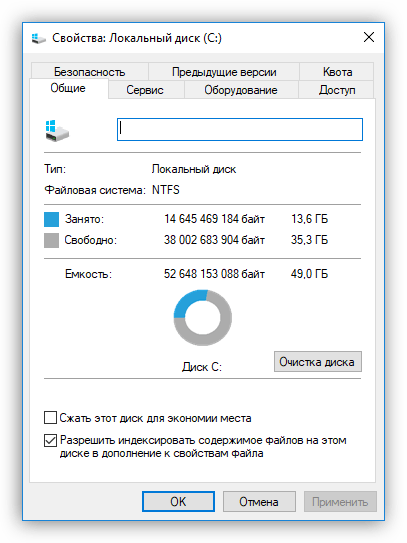
Очистить диск от лишних данных поможет программа CCleaner, в арсенале которой имеются инструменты для удаления «мусорных» файлов и ключей реестра, а есть также возможность удаления неиспользуемых программ и редактирования автозагрузки.
Подробнее: Как пользоваться CCleaner
Значительно ускорить загрузку поможет замена системного HDD на твердотельный накопитель.
Подробнее:
Чем отличается SSD от HDD
Какой SSD диск выбрать для ноутбука
Как перенести систему с жесткого диска на SSD диск
Частный случай с ноутбуками
Причина медленной загрузки некоторых ноутбуков, имеющих на борту два графических адаптера – встроенный от Интел и дискретный от «красных» — технология ULPS (Ultra-Low Power State). С ее помощью снижаются частоты и общее потребление электроэнергии той видеокарты, которая в данный момент не задействована. Как всегда, отличные по своей задумке улучшения на деле не всегда оказываются таковыми. В нашем случае этот параметр, будучи включенным (это так по умолчанию), может привести к появлению черного экрана при старте ноутбука. Через некоторое время загрузка все же происходит, но это не является нормой.
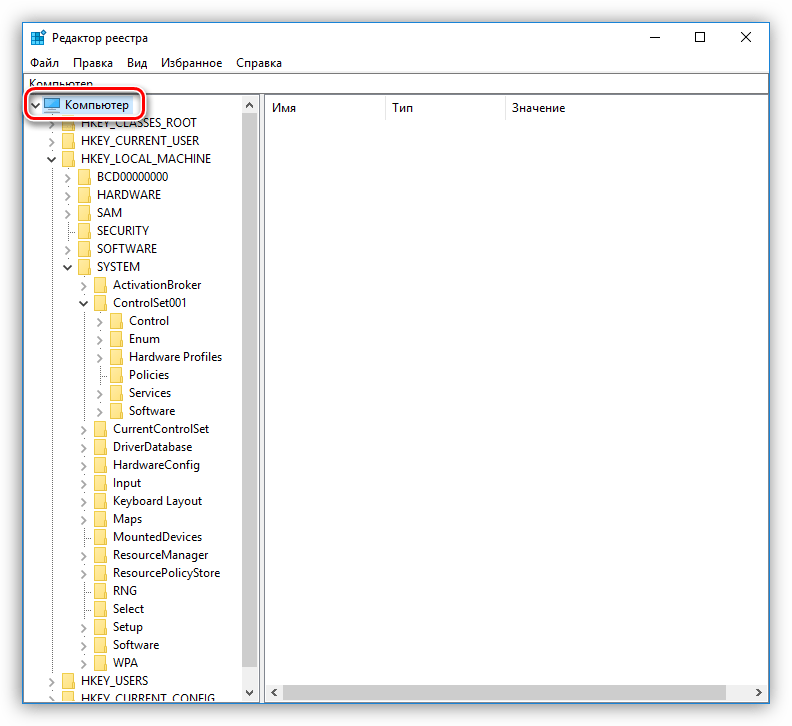
Решение простое – отключить ULPS. Делается это в редакторе системного реестра.
- Запускаем редактор командой, введенной в строку «Выполнить» (Win+R).
- Идем в меню «Правка – Найти».
- Здесь в поле вписываем такое значение:
Ставим галку напротив «Имена параметров» и нажимаем «Найти далее». - Дважды кликаем по найденному ключу и в поле «Значение» вместо «1» пишем «0» без кавычек. Жмем ОК.
- Ищем остальные ключи при помощи клавиши F3 и с каждым повторяем действия по изменению значения. После того как поисковик выдаст сообщение «Поиск в реестре завершен», можно перезагружать ноут. Проблема больше не должна появиться, если только она не вызвана другими причинами.
Обратите внимание на то, чтобы при начале поиска был выделен раздел реестра «Компьютер», иначе редактор может не найти ключи, расположенные в разделах в начале списка.
Как видите, тема медленного включения ПК довольно обширна. Причин, вызывающих такое поведение системы, довольно много, но все они легко устранимы. Один небольшой совет: перед тем как начинать борьбу с проблемой, определите, является ли она таковой на самом деле. В большинстве случаев мы определяем скорость загрузки, руководствуясь собственными субъективными ощущениями. Не стоит сразу «бросаться в бой» — возможно, это временное явление (причина №4). Решать проблему с медленным стартом компьютера нужно тогда, когда время ожидания уже наверняка говорит нам о каких-то неполадках. Избежать подобных неприятностей можно регулярным обновлением драйверов, а также содержанием в порядке автозагрузки и системного диска.
Компьютер сам перезагружается
У многих программ есть функция автосохранения, которая очень помогает при ошибках компьютера. Под ними стоит понимать сбой, который вынуждает ПК аварийно завершать работу приложения, а то и вовсе перезагружаться.
Причин этому может быть несколько: критические неполадки, некорректная работа драйвера или иного ПО.

- Причина в блоке питания
- Воздействие вирусов
- Обновление системы для устранения проблемы
- Откат системы
- Причина в несовместимом ПО
- Причина в оперативной памяти
- Перезагрузка из-за высоких температур
- Замена термопасты
Причина в блоке питания
В первую очередь стоит рассмотреть аппаратную проблему, а именно неисправность блока питания. Сюда же входит перегрев отдельных компонентов. Нужно внимательно осмотреть устройство, проверить контакты и убедиться в отсутствии следов окисления.

Неисправность блока питания может напрямую влиять на частую перезагрузку компьютера
Далее нужно проверить его мощность. Если есть проблемы с питанием отдельных элементов блока, то это может приводить к постоянным перезагрузкам. Сделайте следующее:
- Проверьте розетку, к которой подключаете свой ПК. Или же можно подсоединить свой компьютер к другой розетке и проверить наличие проблемы. Если результат тот же, то потребуется мультиметр, который измеряет напряжение. Идеальным показателем является 220 Вольт, однако это довольно редкое явление. Норма – 190 Вольт, если показатель меньше, то обратитесь к электрикам.
Проверяем розетку, к которой подключен ПК или подключаем к новой розетке - При отсутствии мультиметра можно подключить к розетке любой прибор, например, настольную лампу. Если она будет «моргать», то проблема не в ПК. А вот при идеальной работе нужно вновь вернуться к проблеме с блоком питания.
Специалисты рекомендуют заменять блок питания, а не пытаться отремонтировать его при некорректной работе.
На заметку! Наиболее частый случай перезагрузки ПК – наличие вирусов. Рекомендуется всегда держать антивирус включенным и проводить регулярные проверки на вредоносные ПО.
Бывает, что делать это уже поздно. Тогда потребуется сделать следующее:
Теперь вы попадете на свой рабочий стол в безопасном режиме.
- Откройте утилиту. В левом нижнем углу отыщите кнопку «Пуск», нажмите и введите в строке для поиска «Защитник». Система выдаст подсказку и покажет приложение, на которое нужно нажать.
Открываем «Пуск», вводим в строке для поиска «Защитник», нажимаем по найденному приложению - В верхнем меню есть вкладка «Проверить», возле которой значок перевернутого треугольника. Нажав на него, нужно выбрать из списка «Полная проверка».
Возле вкладки «Проверить» нажимаем на значок перевернутого треугольника, выбираем из списка «Полная проверка» - Сканирование может занять до нескольких часов, по окончанию программа оповестит пользователя о наличии или отсутствии вирусов.
Ожидаем завершения сканирования - При наличии вредоносного ПО нажмите «Очистить систему».
На заметку! Скорость проверки будет зависеть от того, насколько большой объем жесткого диска и как много программ установлено на компьютере.
Обновление системы для устранения проблемы
Если пользователь давно не прибегал к обновлению системы, то злоумышленники могут этим воспользоваться.
При неэффективности вышеописанных способов можно воспользоваться откатом системы. Виндовс предполагает сохранение точек восстановления, ими и нужно будет воспользоваться.
- Зайдите в «Панель управления». Как уже было сказано, сделать это можно с помощью окна «Выполнить» и команды «control».
Пишем команду «control» в соответствующей строке, нажимаем «ОК» - Далее нужно отыскать значок «Восстановление», который и нужно выбрать.
В режиме «Просмотр» выставляем режим «Крупные значки», находим значок «Восстановление» и кликаем по нему - В появившемся окне найдите и кликнете «Запуск восстановления системы».
Находим и кликаем «Запуск восстановления системы» - В первом приветственном окне прочитайте информацию и кликните по кнопке «Далее».
Читаем информацию, нажимаем «Далее» - Откроется список точек восстановления. Нужно сориентироваться по дате и выбрать ту, при которой еще не было проблем с перезагрузкой компьютера, предварительно кликнув по пункту «Показать другие точки..».
- Дальше стандартное следование инструкциям «Мастера изменения», после которых произойдет откат системы.
Левым кликом мышки выделяем диск, нажимаем «Далее»Проверяем данные, нажимаем «Готово»
На заметку! Если получилось зайти на рабочий стол не в безопасном режиме, рекомендуется сразу же удалить все имеющиеся вирусы с помощью антивируса.
Причина в несовместимом ПО
Вполне возможно, что компьютер работает неправильно из-за несовместимого ПО. Обычно этому предшествует установка новых драйверов или иных программ.
Важно! Все нижеописанные действия также нужно выполнять в «Безопасном режиме».
Наиболее частая ошибка – отсутствие важных драйверов или ошибка в драйверах на видеокарту или процессор. Именно их целесообразно устанавливать или обновлять изначально.
Нужно сделать следующее:
- Нажмите комбинацию клавиш «Win» и «R», после чего откроется встроенная программа «Выполнить». В строке поиска напишите «devmgmt.msc» для того, чтобы открыть «Диспетчер устройств» и нажмите клавишу «Энтер» или кнопку «ОК».
Печатаем команду «devmgmt.msc», нажимаем «ОК» - Откроется окно, где можно ознакомиться с имеющимися устройствами. Возле каждого есть стрелочка, которая разворачивает список драйверов.
Нажимаем на стрелочку рядом с устройством, которому необходимо обновить драйвера - На каждый нужно нажать правым щелчком мыши и в появившемся списке выбрать «Обновить драйверы».
Нажимаем правым щелчком мыши по строке, в появившемся списке выбираем «Обновить драйверы» - Система выдаст окно, спрашивая, как провести поиск ПО для устройств. Нужно выбрать первый вариант.
Кликаем по автоматическому поиску драйверов - Операционная система в автоматическом режиме начнет искать актуальные обновления для драйвера. По времени это может продлиться до нескольких минут.
Процесс поиска драйверов - Если установлена самая актуальная версия, то система оповестит об этом. В случае потребности в установке пользователь должен нажать «Установить».
Удаление несовместимого программного обеспечения
ПК может постоянно перезагружаться из-за ПО, которое несовместимо с операционной системой. В данном случае единственный выход – удаление. Это можно сделать как с помощью программ, так и встроенных инструментов Виндовс.
На заметку! Если причина была в недавно установленном ПО, то компьютер после этих действий прекратит перезагружаться.
Причина в оперативной памяти
ОЗУ – один из наиболее важных компонентов ПК, без которого невозможен полноценный запуск. Если проблема в оперативной памяти, то придется прибегнуть к покупке новой планки.
Если не получается запустить компьютер, придется вытащить ОЗУ и воспользоваться другим ПК. После загрузки необходимо сделать следующее:
Затем компьютер перезагрузится. При наличии ошибок пользователю необходимо будет прибегнуть к покупке новых модулей ОЗУ.
Перезагрузка из-за высоких температур
Это можно определить по тому, насколько системный блок горячий. Нужно в первую очередь устранить причину перегрева, а ею чаще всего становится пыль.
- Сначала необходимо снять боковую крышку. Для этого нужно с помощью отвертки открутить все шурупы на задней панели, которую дадут доступ к боковой. Перед началом действий полностью отключите свой ПК от электричества.
Отключаем ПК, с помощью отвертки откручиваем все шурупы на задней панели - Если компьютер ни разу не чистился, то там будет очень много пыли. В этом поможет обычный пылесос, которым аккуратно стоит провести по поверхностям. Нельзя неосторожно обращаться с материнской платой, так как она может сломаться из-за такого воздействия.
Снимаем аккуратно пыль с поверхности комплектующих с помощью пылесоса - Чтобы процесс был максимально качественным, все комплектующие откручиваются или отсоединяются с помощью креплений.
- Самое большое количество пыли всегда в вентиляторе, который отвечает за охлаждение процессора. Чтобы снизить температуру, необходимо почистить его с помощью кисточки и пылесоса. Для снятия нужно ослабить защелки, благодаря которым он держится.
Виды креплений вентилятора - Все части протираются кисточкой. Помимо пылесоса допускается использовать баллончик со сжатым воздухом.
- При наличии лишнего шума потребуется смазать вентиляторы.
- Теперь нужно снять блок питания и почистить его. На задней панели откручиваются шурупы, после чего он достается без каких-либо проблем.
На задней панели откручиваем шурупы, удерживающие блок питания - Очистка блока – не такой простой процесс, так как потребуется его разборка. Нужно открутить все шурупы. Если их нет в поле видимости, значит они спрятаны за специальными наклейками.
Откручиваем все шурупы на блоке питания - Для очистки также используется пылесос или баллон со сжатым воздухом. Труднодоступные места очищаются кисточкой.
Баллоном со сжатым воздухом очищаем блок питания - Теперь очистите оперативную память. Она представляет собой планки. Для чистки понадобится ластик. Чтобы извлечь модули, необходимо ослабить защелки.
Ослабляем защелки, чтобы вытянуть планки оперативной памяти - Часть планки (желтый цвет) нужно тщательно потереть ластиком.
Часть планки тщательно протираем ластиком - При потребности очистить видеокарту нужно обратиться в сервисный центр. Однако минимальные действия можно провести и самостоятельно. Продуйте графический адаптер, пройдитесь кисточкой.
Аккуратно протираем видеокарту от пыли
Важно! Не стоит забывать о хрупкости данного устройства, поэтому все действия нужно проводить очень аккуратно.
Следующим этапом является замена термопасты, так как именно из-за нее может тормозить и самостоятельно перезагружаться компьютер. Необходимо выполнить следующее:
- Отключите питание, открутите крышку системного блока и разберите его.
- Понадобится плата видеокарты. Все провода, которые ведут к ней, нужно убрать. Затем нужно открутить все болты, которые держат ее с корпусом.
Убираем все провода, которые ведут к плате, затем откручиваем все болты, которые держат ее с корпусом - Потребуется нажать на замок, что держит ее в слоте.
Нажимаем на замок, что держит видеокарту в слоте - Плату нужно вынимать очень осторожно.
Вынимаем осторожно плату - Следующий этап – нахождение крепление радиатора и кулера. В зависимости от модели они держатся за счет болтов или заклепок. Теперь их нужно отсоединить. В том случае, если паста уже высохла, она могла приклеиться к чипу, поэтому при отсоединении нужно проявлять аккуратность.
Откручиваем болты крепящие радиатор и кулер к видеокарте - Потребуется убрать провод, который ведет от кулера к плате.
Убираем провод, который ведет от кулера к плате - Чтобы избавиться от высохшей пасты, нужно протереть ее салфеткой, которая предварительно смочена в спирте.
Вытираем высохшую пасту салфеткой смоченной в спирте - На чип аккуратно наносят новый слой.
На чип аккуратно наносим новый слой термопасты
На этом процесс замены термопасты закончен, нужно присоединить все вынутые устройства в обратном порядке.
Видео — Компьютер сам перезагружаться, что делать?
Хочу сразу же отметить и в своей первой рекомендации обратить внимание на диск. Дело в том, что Windows 10/11 очень «рьяно» нагружает жесткий диск: при своих обновлениях, при загрузке системы, при проверке каких-то файлов и пр.
И очень часто в эти моменты может «намертво» зависнуть (на сайте Microsoft повально идут жалобы на работу ОС с HDD).
📌 В помощь!
Диагностика и проверка диска за 5 мин. для начинающих (быстрый тест в новой Victoria 5).
Поэтому, если у вас ранее таких проблем не было, и они появились сразу после установки (или обновления) ОС Windows 10/11 — скорее всего проблема связана как раз с этим.
👉 Статья в помощь!
О том, как снизить нагрузку на жесткий диск (для Windows 10/11).
Вообще, по моим наблюдениям, довольно часто компьютер перестает зависать при переходе со старого HDD на новый SSD (или по крайней мере, зависаний становится значительно меньше). На скрине ниже, кстати, показана разница в скорости между SSD и HDD (👇).
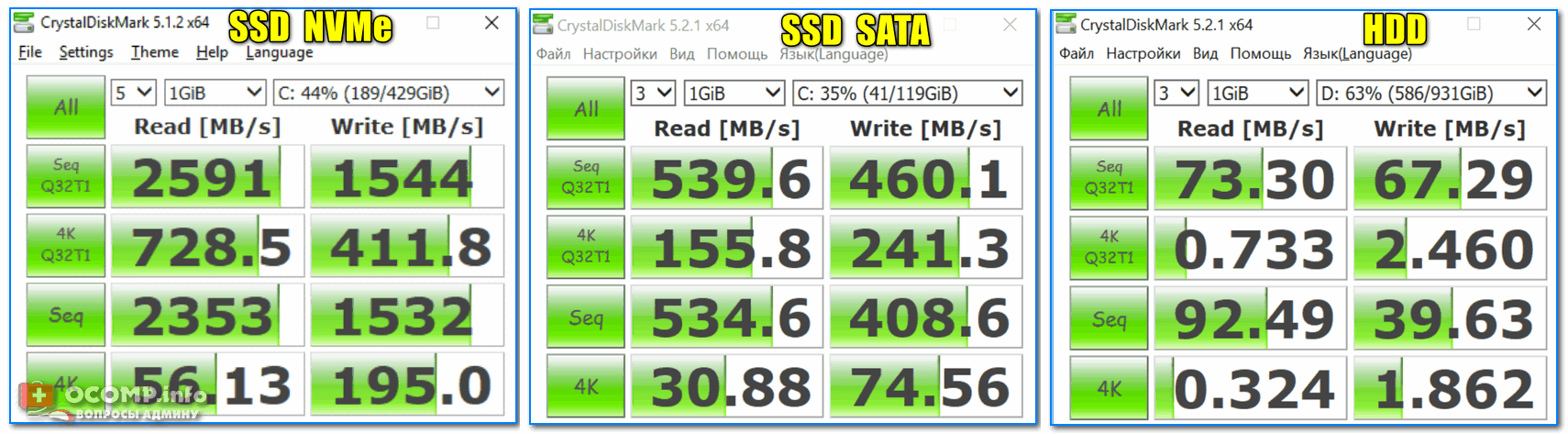
Тест скорости накопителей SSD (NVMe, SATA), HDD
Например, не так давно на одном ноутбуке (который по 2-3 минуты загружался, и потом еще минуту «тормозил» и подвисал) установили SSD — стал загружаться за 15 сек., к работе можно приступать сразу же. 👌
Видимо, чтобы не говорили разработчики, система очень активно работает с накопителем и из-за этого все эти «подвисания».
Если при подвисаниях слышно, как трещит, щелкает, и хрустит жесткий диск — возможно проблема касается не только ПО.
Как проверить жесткий диск на ошибки и битые сектора (бэд-блоки) пошаговая инструкция
Посмотрите, есть ли процессы с высокой нагрузкой на ЦП
В большинстве случаев, прежде чем зависнуть, компьютер сначала начинает «жутко» тормозить (: при внезапных зависаниях проверьте в первую очередь состояние HDD, ОЗУ). Нередко, когда причиной становится какая-то определенная программа или процесс.
Чтобы ее вычислить, попробуйте открыть диспетчер задач (: нажмите сочетание ) и отсортируйте программы в зависимости от их нагрузки на ЦП, жесткий диск.
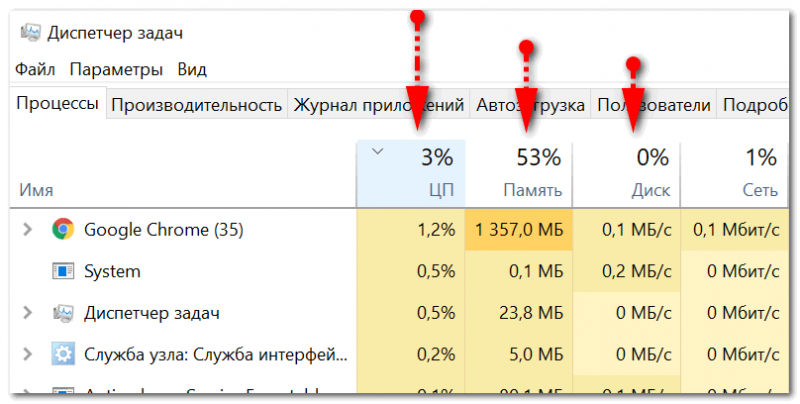
Обращаю внимание, что не всегда диспетчер задач способен «увидеть» (и показать) всё ПО, которое создает нагрузку. В некоторых случаях (если диспетчер ничего не показывает, а компьютер притормаживает) гораздо эффективнее воспользоваться спец. утилитой — 👉 Process Explorer. Ссылку я привожу на офиц. сайт Microsoft, там ее как раз можно загрузить.
Работа в этой утилите идентична классическому диспетчеру задач: только здесь представлено гораздо больше процессов для просмотра.
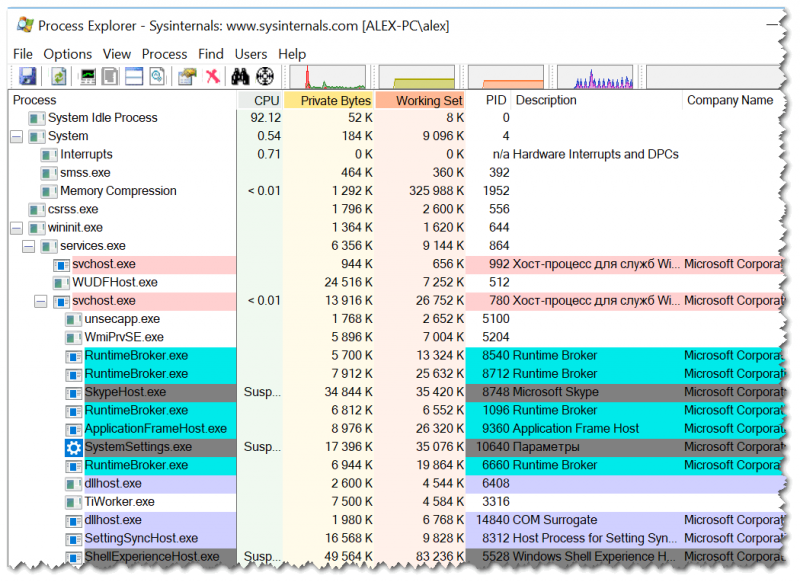
Process Explorer главное окно
Если вы обнаружите какой-то конкретный процесс, то гораздо эффективнее воспользоваться спец. инструкциями по решению данной проблемы (Google в помощь). На моем блоге, например, есть решение подобной проблемы с Svchost и System.exe.

Сбой в работе проводника
Хотелось бы отметить еще один момент, не так уж редко многие пользователи считают, что компьютер завис «намертво», а между тем — дело в том, что завис «только» проводник, и, если его перезапустить — можно работать дальше.
Как это проверить:
- сначала нужно открыть (нажмите сочетание кнопок или );
- затем найдите в списке программ «проводник» (или «explorer»);
- щелкните по нему правой кнопкой мышки и в меню выберите «перезапустить»;
- альтернативный вариант: в диспетчере задач закрыть процесс «проводник», затем нажать и вписать команду , нажать OK.
explorer — запуск проводника
Проверьте работу ОЗУ
При проблемах с планками ОЗУ (оперативная память) наиболее характерное «поведение» ПК: он зависает внезапно, может проработать 5 мин., может час-два, а затем зависнет так, что не двигается даже курсор.
Перезагружать приходится при зажатии кнопки включения на 5-10 сек. (спец. кнопка «reset» — будет работать не на всех ПК в этом случае).
Причем, после перезагрузки может продолжить нормальную работу как ни в чем не бывало. Еще одна черта: зависать будет при запуске любых ОС и программ.
В общем-то, если ваш ПК/ноутбук ведет себя подобным образом, рекомендую провести тестирование памяти. О том, как это сделать, расскажет одна моя прошлая инструкция, ссылка на нее ниже.
Тест ОЗУ/RAM — тестирование оперативной памяти.
Если в процессе тестирования будут найдены ошибки, попробуйте 👉 почистить системный блок, затем вынуть планки ОЗУ из слотов и продуть их также от пыли.
Контакты на планках рекомендуется почистить ластиком (аккуратно) и остатки смахнуть кисточкой. Может дать очень хороший эффект на старых ПК, где контакты уже несколько закислились, имеют тусклый коричневатый оттенок (в идеале должны иметь желтый оттенок).

Чистка контактов памяти резинкой и кисточкой
После очистки проведете повторное . Если будут снова найдены ошибки: попробуйте оставить в слотах одну планку (актуально, если вы используете 2-3 планки) и протестировать снова.
Обратите внимание на автозагрузку и авто-обновления
Если у вас не SSD-диск, то я порекомендую очень внимательно «процедить» (убрать все лишнее) из автозагрузки.
О том, как удалить все лишнее из автозагрузки, расскажет вот эта статья.
Также не лишним будет отключить автоматические обновления: они могут очень несвоевременно начать обновлять систему (например, когда вам очень нужен ПК), да и также создают большую нагрузку.
Кстати, если в Windows 7 это можно было легко настраивать режим обновления в панели управления, сейчас обновления по «нормальному» не отключить (приходиться «изобретать велосипед»).
👉 Справочная статья!
Как можно отключить автоматические обновления в Windows несколько советов
: однако, я не рекомендую совсем отказываться от обновлений (я лишь порекомендовал отключить их автоматический вариант).
Проблема в драйверах?!
Вообще, Windows 10/11 достаточно «умные» ОС и по умолчанию (при установке) сразу же находят и ставят в систему драйвера для большинства оборудования (на видеокарту, звуковую и сетевую карты и т.д.). Все бы ничего, но есть пару «но»:
- иногда такой вот «не родной» драйвер работает очень нестабильно, вызывая различные ошибки (в том числе не исключены и зависания);
- когда Windows 10/11 сама «автоматически» ставит драйвер — в системе не оказывается (а она бывает очень нужна, как например, когда дело имеешь с драйвером для видео- или аудио-карты). Впрочем, конкретно этот момент не имеет отношения к этой статье.
Чтобы посмотреть, для каких устройств в системе нет драйверов — запустите 👉 диспетчер устройств (: для его запуска нажмите сочетание , введите команду и нажмите ).

Запуск диспетчера устройств — devmgmt.msc
В диспетчере обратите внимание на устройства, напротив которых горит желтый восклицательный знак (сигнализирует об отсутствующем драйвере).
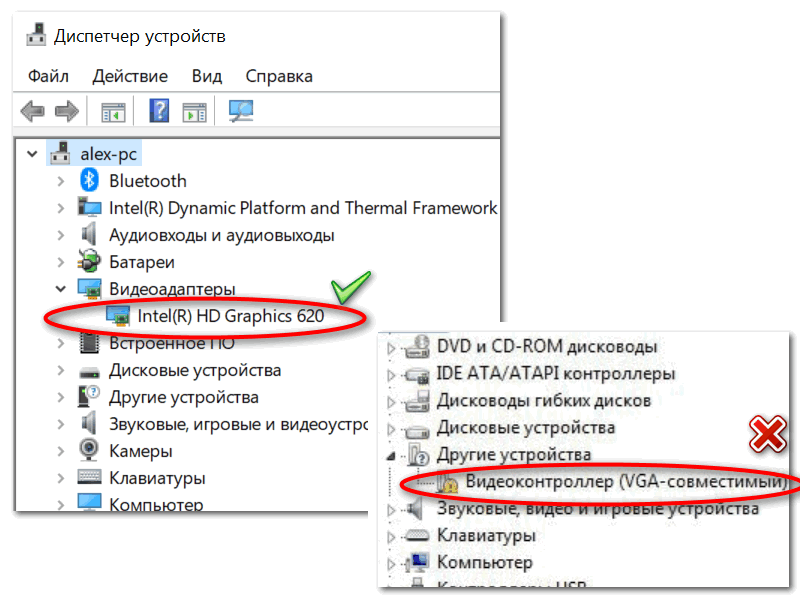
Диспетчер устройств — с драйверов все ОК (слева), и драйвер не встал (справа)
Обновление драйверов в Windows — обзор 5 лучших программ (на русском).
Пару слов о «быстром» запуске и электропитании
Некоторые пользователи отмечали, что им помогала в решении сей проблемы тонкая настройка электропитания. Речь идет о выключении функции . Поэтому, рекомендую попробовать!
Чтобы ее выключить, откройте 👉 панель управления Windows, раздел «Система и безопасность/Электропитание».
Далее перейдите во вкладку «Действие кнопок питания» (см. скриншот ниже 👇).
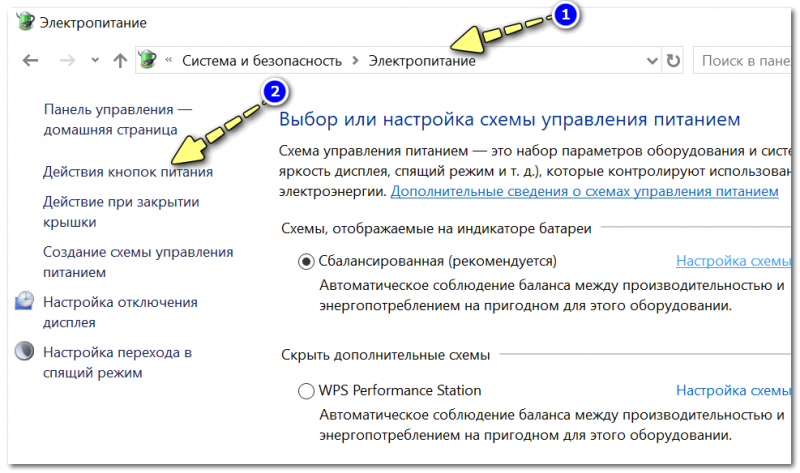
Действия кнопок питания
После чего вам останется снять галочку с пункта «Включить режим быстрого запуска», сохранить настройки и перезагрузить ПК.
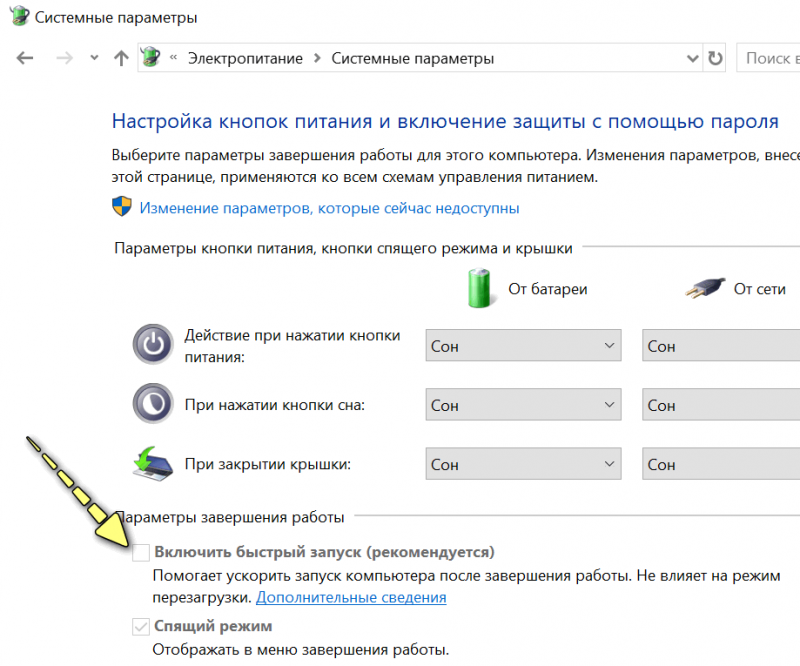
Отключаем быстрый запуск
Отмечу, не лишним будет перевести электропитание в режим повышенной производительности (если имеете дело с ноутбуком — то подключите его к питанию от сети).
На этом пока всё, удачи!
