
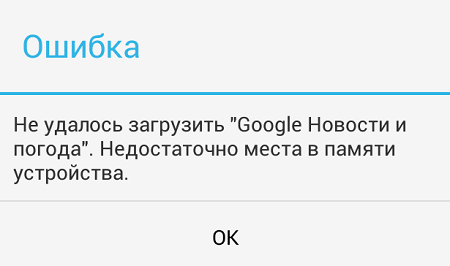
Вот такой вопрос мы получили от одного из пользователей нашего сайта Алексея. Он пишет, что при скачивании приложения из Google Play Маркет выводится ошибка: «Не удалось загрузить приложение. Недостаточно места в памяти устройства». При этом места в памяти предостаточно — как минимум несколько гигабайт, в то время как объем загружаемого приложения — всего-то несколько мегабайт. Что делать, как быть?
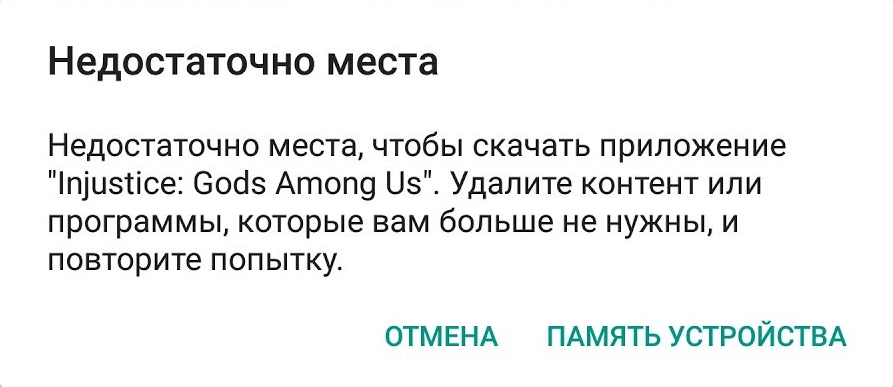
Вот как выглядит ошибка при скачивании приложения:
Сразу скажем, что единого решения данной проблемы не существует, поэтому рассмотрим различные варианты, которые могут помочь справиться с неполадкой.
- Очистка кэша в приложении Play Market
- Удостоверьтесь, что памяти действительно достаточно
- Очистите содержимое устройства
- Перенесите приложения на карту памяти
- Что еще может помочь?
- Что происходит, когда память заполнена
- Чем может быть занята память смартфона Samsung
- Как узнать объем свободной памяти
- Как освободить оперативную память
- Как почистить постоянную память на смартфоне Samsung
- Удаление лишних приложений
- Удаление лишних приложений с помощью Root-прав
- Удаление лишнего контента
- Перенос приложений и файлов на карту памяти
- Сохранение файлов в облаке
- Перенос контента на компьютер, ноутбук или флешку
- Удаление Thumbnails
- Глубокая очистка с помощью сторонних приложений
- Сброс настроек
- Выполняйте глубокую чистку регулярно
- Как избавиться от ошибки «Недостаточно памяти в телефоне» на Андроид?
- «Недостаточно памяти в телефоне» — что делать?
- Удаление кэша используемых приложений
- Удаление обновлений приложений Google
- Перенос установленных приложений на SD-хранилище
- Удаление файлов из папки «DATA»
- Вступление
- Причина появления сообщения
- Как освободить память
- Очистка от временных файлов
- Использование специальных утилит для очистки
- Перенос приложений и файлов на SD-карту
- Удаление ненужных или редко используемых приложений
- Сброс настроек системы к заводским
- Заключение
- Почему быстро заполняется память на телефоне?
- Память телефона заполнена. Почему память телефона заполнена
- Недостаточно места в памяти устройства Андроид (недостаточно памяти на телефоне).
- Просмотр, очистка, перенос приложений
- Удаление мусора на Андроид
- Профессиональная очистка мусора в Android
- Программы не устанавливаются на Android, хотя память есть
- Недостаточно места в памяти устройства андроид — не хватает памяти на телефоне — PHONE PLANET
- Вывод
- Как определить, что занимает память
- С помощью настроек телефона
- Использование диспетчера файлов
- Специальные программы
- Почему в телефоне не хватает памяти, хотя на нем ничего нет
- В телефоне Самсунг
- Очистка сообщений и почты
- Установка карты памяти
- Поиск ненужной и удаленной информации
- В телефоне Хуавей
- В телефоне Хонор
- Очистка ненужной информации
- Сброс приложений, которые работают некорректно
- В телефоне Айфон
- В телефоне Ксиоми
- Что делать если нет свободного места
- Micro SD карта
- Очистка обновлений
- Сброс системы
- CCleaner в помощь
- Удаление ненужных приложений или перенос на sd карту
- Видео
- Почему память телефона заполнена, хотя там ничего нет?
- Как узнать, что занимает место в памяти Android
Очистка кэша в приложении Play Market
Если верить многочисленным отзывам в рунете, то первое, что нужно сделать пользователю, это очистить кэш для приложения Play Market. Приступать к этому действию в первую очередь рекомендуется именно в случаях, когда на устройстве немало места, а приложение при этом не устанавливается.
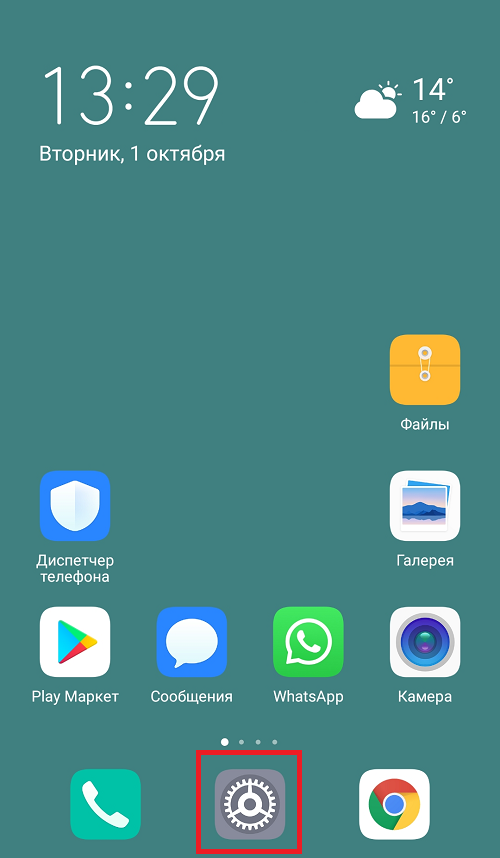
Заходите в «Настройки» своего телефона или планшета.
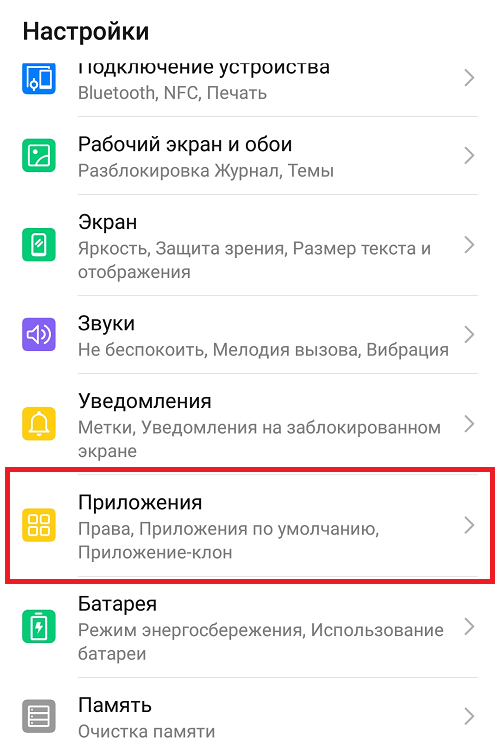
Выбираете раздел «Приложения».
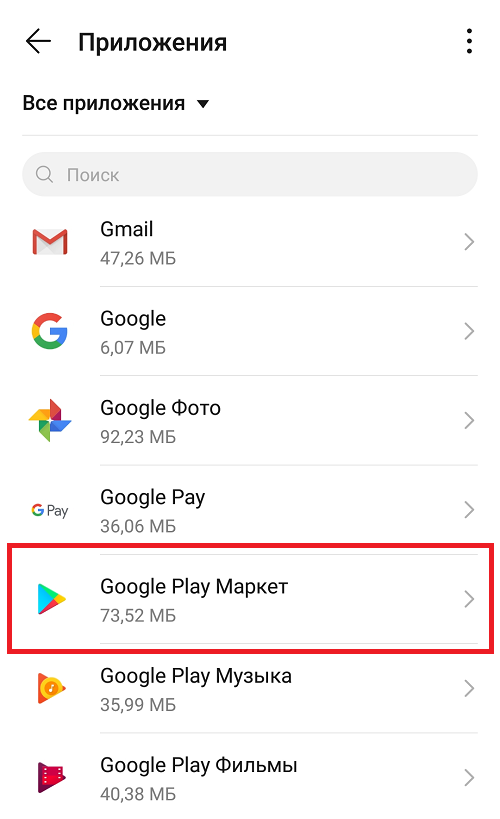
Находите приложение «Google Play Маркет» и тапаете по нему.
Нажимаете на строчку «Память».
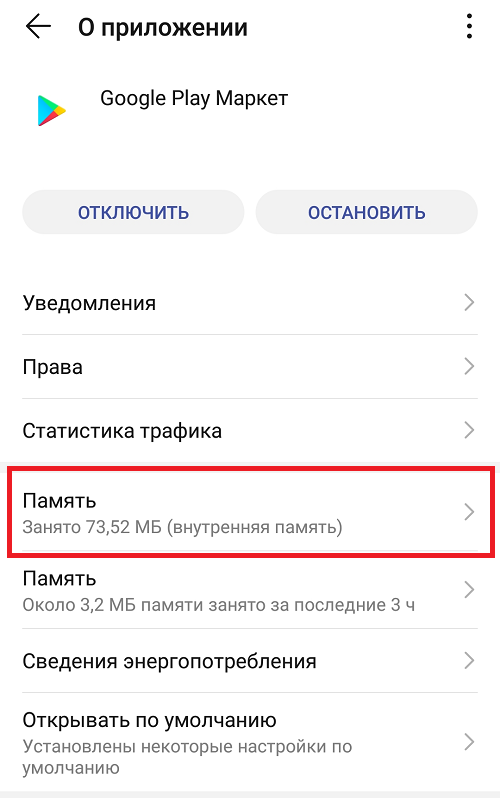
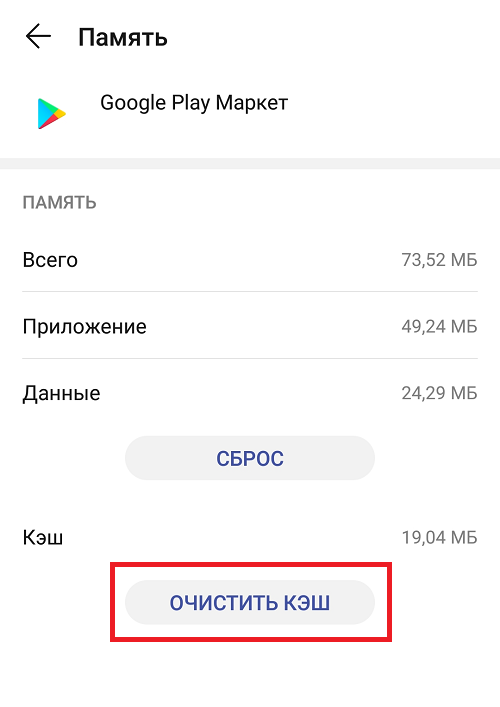
Здесь — кнопка «Очистить кэш». Нажимаете, при необходимости подтверждаете действие для очистки.
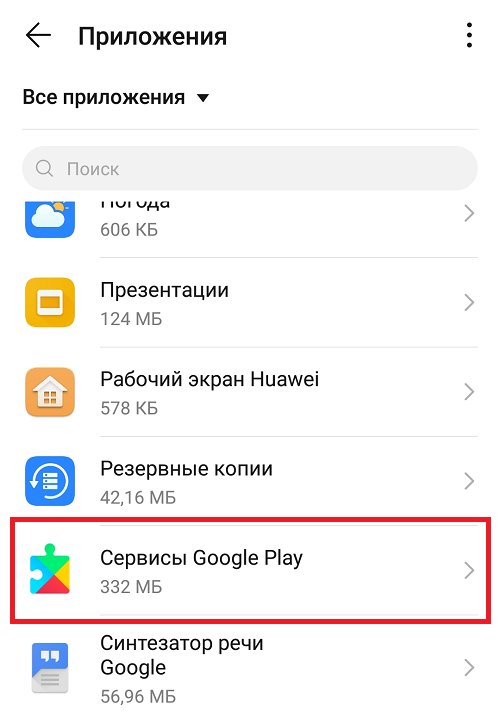
На всякий случай это же проделываете с приложением «Сервисы Google Play».
Можно нажать на кнопку «Сброс» в разделе «Память» — будет удалено больше данных, то есть этот способ даже более правильный, однако, скорее всего, придется заново входить в аккаунт Google, так что удостоверьтесь, что помните от него пароль.
После этого пробуете установить приложение из Маркета.
Удостоверьтесь, что памяти действительно достаточно
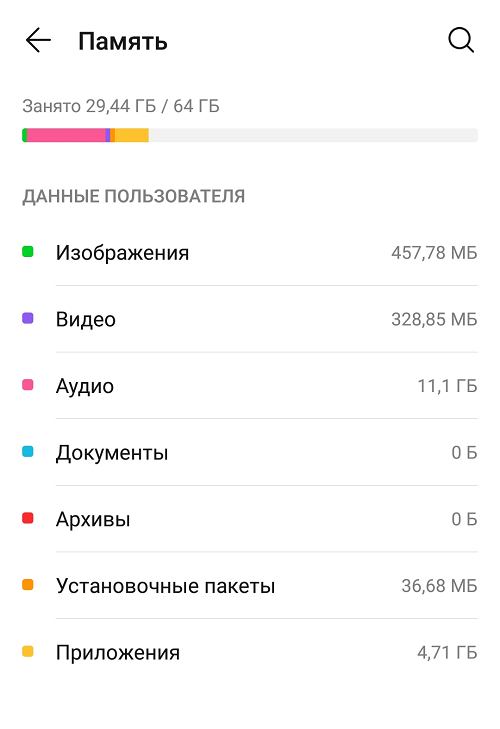
В некоторых случаях доступный объем памяти может не соответствовать действительности. Например, вы думаете, что доступно еще несколько гигабайт памяти, а на деле — всего несколько мегабайт. Чтобы удостовериться в наличии свободной памяти, зайдите в «Настройки» и выберите раздел «Память».
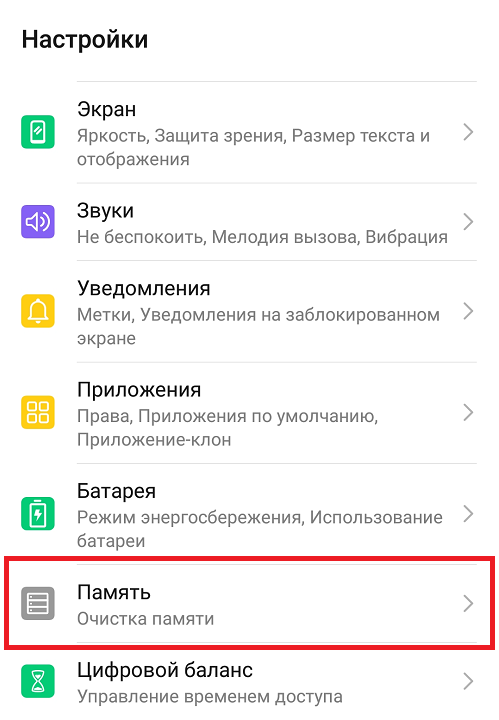
Как видите, в нашем случае свободной памяти более чем предостаточно.
Очистите содержимое устройства
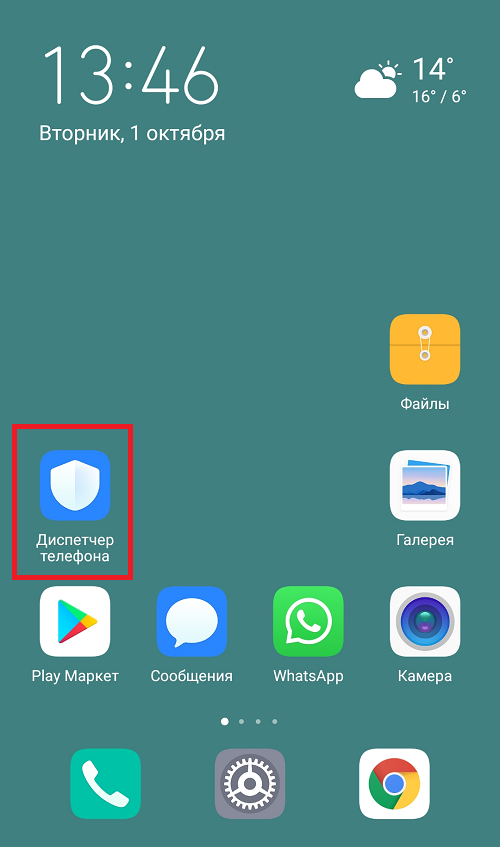
Современные прошивки обычно имеют встроенный функционал для очистки от неиспользуемых файлов, которые занимают лишнее место. Пример на базе Huawei/Honor.
Открываете приложение «Диспетчер телефона».
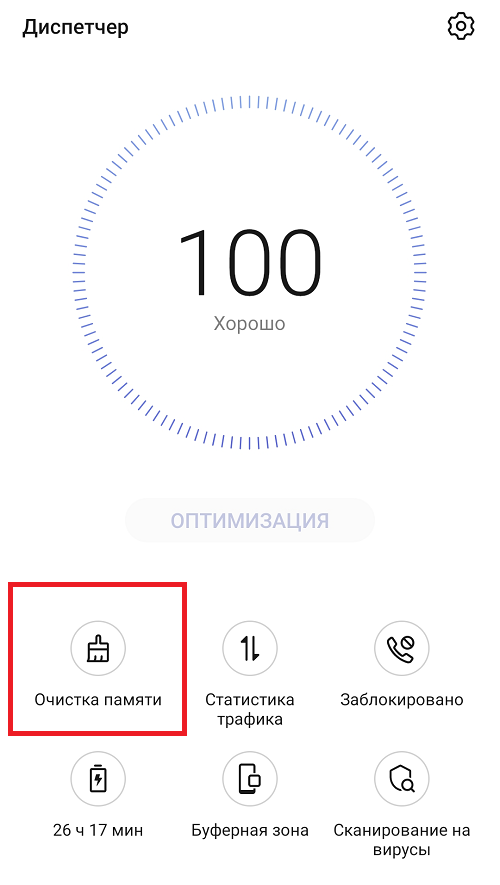
Далее — «Очистка памяти».
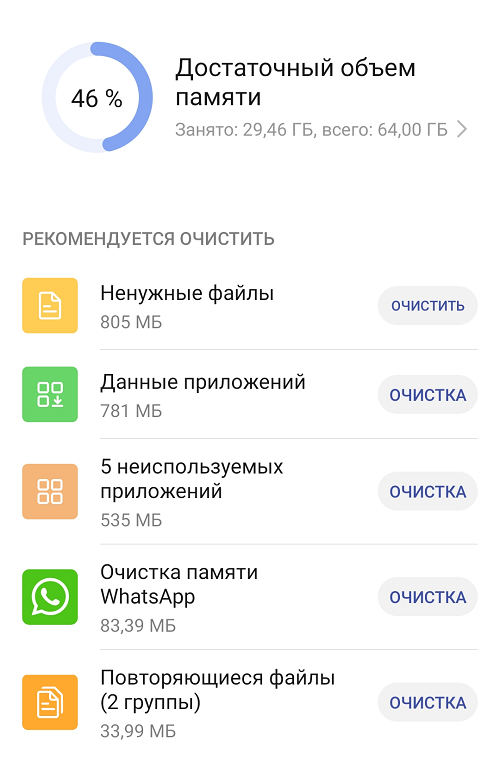
Выбираете, что удалить.
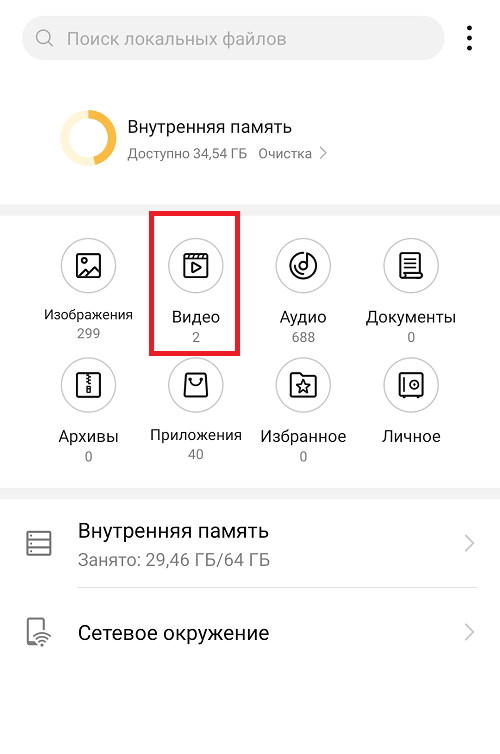
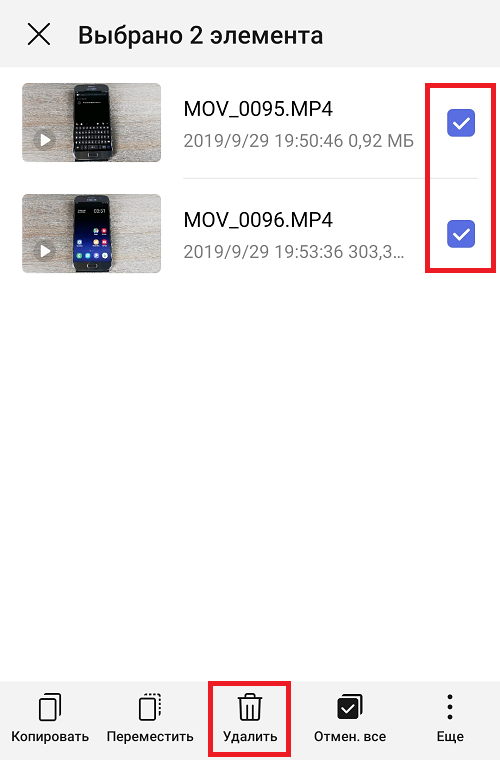
Не забывайте, что вы можете вручную удалить такие файлы, как фото или видео. Для этого можно использовать файловый менеджер.

Выберите нужный раздел, пусть будет «Видео».
Выбираете файлы и нажимаете «Удалить».
Если программу для очистки от ненужных файлов на своем смартфоне вы не можете найти, используйте Play Market. В поиске укажите ключ вроде «очистить память телефона» (без кавычек).
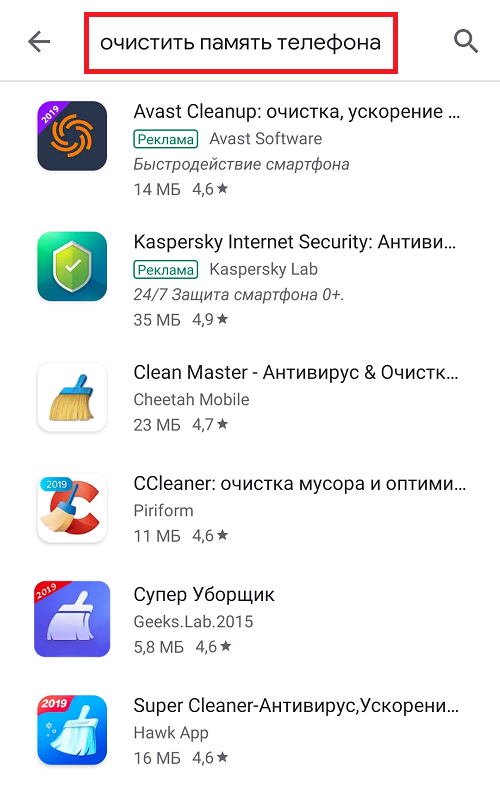
Установите выбранное на свой вкус приложение и воспользуйтесь им.
Перенесите приложения на карту памяти
Если у вас имеется карта памяти и есть возможность переноса приложений на нее из основной памяти (увы, это встречается редко), воспользуйтесь данной возможностью, чтобы не удалять приложения.
Для этого зайдите в настройки, затем в раздел «Приложения». Здесь выберите нужное приложение и нажмите на кнопку «Перенести на карту памяти (в нашем случае на кнопке написано «Перейдите к SD-карта»).
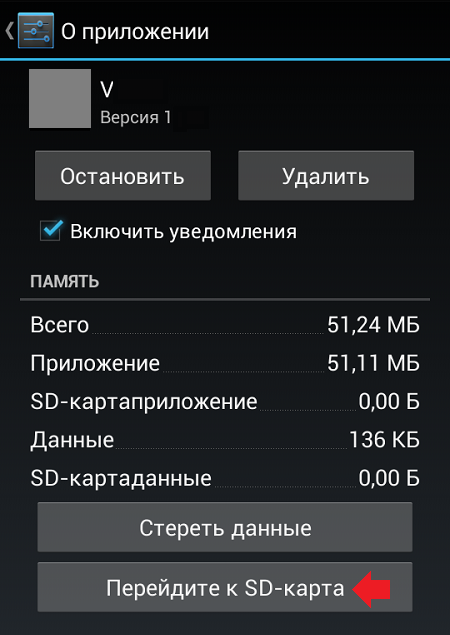
Обратите внимание, что системные приложения не переносятся.
Что еще может помочь?
Советы из сети, которые могут помочь, а могут и не помочь. Пользоваться ими если и стоит, то только в самых крайних случаях, когда вообще ничего не помогает. Можно попробовать:
Оперативная и постоянная память – важные характеристики любого смартфона. Если свободное место заканчивается, могут возникнуть сложности с использованием мобильного устройства.
Мы расскажем, как очистить оперативную и постоянную память смартфона Samsung. Но наши советы пригодятся и владельцам телефонов других моделей, особенно тех, на которых установлена операционная система Android.
2 ноября 2021
15 минут на чтение
Что происходит, когда память заполнена
Оперативная и постоянная память смартфона выполняют разные функции. Оперативная обеспечивает постоянную работу девайса. Ее объем чаще всего варьируется от 2 до 6 ГБ и только у самых мощных устройств превышает 10 ГБ. Если на смартфоне осталось мало оперативной памяти, могут возникнуть проблемы:
- приложения не запускаются либо работают очень медленно;
- команды выполняются с задержкой;
- не создаются фотографии и видеоролики;
- быстрее разряжается аккумулятор;
- медиафайлы не отправляются либо пересылаются, но очень медленно.
Перегруженный смартфон начинает перегреваться, а это негативно влияет на его электронную «начинку». Также он может зависнуть и вообще отказаться выполнять команды, пока вы его не перезагрузите.
Объем постоянной памяти на современных смартфонах измеряется десятками и даже сотнями ГБ. Также у многих моделей есть слот для карты формата microSD, с помощью которой можно расширить постоянную память. Фактически, это хранилище, от размеров которого зависит, сколько приложений вы можете установить и сколько файлов удастся сохранить или создать. Если на смартфоне осталось мало постоянной памяти, часто возникают следующие проблемы:
- не хватает места для установки новых приложений и игр;
- не получается сохранить музыку, сериалы и фильмы;
- не получается сделать фотографии или записать видеоролик.
Чтобы описанные выше ситуации возникали как можно реже, можно купить смартфон Samsung Galaxy с особенно большим объемом оперативной и постоянной памяти. Но такое устройство стоит довольно дорого. Поэтому важно понимать, как экономить память обоих типов и как ее почистить, если сложности с ней все же возникли.
Чем может быть занята память смартфона Samsung
Часть оперативной памяти могут оттянуть на себя приложения, работающие в фоновом режиме. Вы вышли из окна той или иной программы, но она все еще продолжает работать, отвлекая часть ресурсов системы.
Еще один источник проблем – так называемый кэш. Это временные файлы, которые создаются различными приложениями и операционной системой Android для ускорения работы. Теоретически они должны самостоятельно удаляться, когда вы выходите из приложения. Но это происходит не всегда, и временные файлы, накапливаясь, уже не выполняют полезную функцию, а, наоборот, тормозят работу мобильного устройства.
Постоянная память часто заполняется, если вы, не задумываясь о возможностях смартфона, устанавливаете на него много игр и приложений, сохраняете музыку, фотографии, видеоролики. Также многие пользователи делают несколько одинаковых фотографий и не удаляют те, которые им не понравились. Бывает и так, что при удалении приложений, которыми вы не пользуетесь, в памяти аппарата сохраняются связанные с ними файлы.

Как узнать объем свободной памяти
Выяснить, сколько оперативной памяти вам доступно, можно через меню. В разных версиях операционной системы Android путь к нужному пункту может выглядеть по-разному. Но на большинстве смартфонов Samsung необходимо сделать следующее:
- открыть меню «Настройки»;
- найти пункт «Приложения»;
- выбрать вкладку «Работающие» – здесь будет показан объем занятой и свободной оперативки.
Очевидно, что, если у вашего мобильного девайса мало оперативной памяти, ему сложно будет поддерживать одновременную работу нескольких приложений, особенно если это программы, которым нужно много ресурсов.
Узнать, сколько постоянной памяти вам доступно, также можно через меню «Настройки». Обычно путь выглядит так: «Настройки» – «Память» – «Хранилище и USB-накопители» –«Внутренний накопитель».
Есть еще один способ. Откройте приложение «Мои файлы», в котором будет указано, сколько постоянной памяти вам доступно.
Как освободить оперативную память
Перейдите в «Настройки» и откройте пункт «Приложения». Проверьте, какие приложения у вас работают в данный момент. Все ли они действительно нужны? Просмотрите весь список и вручную закройте программы, которые вам сейчас не требуются. Особое внимание стоит уделить тем, которые при работе занимают много ресурсов.
Альтернативный вариант – доверить это решение стороннему приложению. Есть специальные программы, которые проверяют список работающих приложений и предлагают пользователю закрыть те, которыми он давно не пользовался.
Как почистить постоянную память на смартфоне Samsung
Эту задачу можно решить разными способами. Перечислим основные варианты.
Удаление лишних приложений
Когда приложение не работает, оно не занимает место в оперативной памяти, но при этом продолжает занимать место в памяти постоянной. Многие программы обладают настолько солидным «весом», что даже если удалить одну из них, этого хватит для сотни новых фотографий.
Поэтому имеет смысл регулярно просматривать список приложений, установленных на смартфоне. Обычно современные модели Samsung Galaxy позволяют сортировать их в зависимости от того, как часто вы ими пользуетесь. Это поможет легко найти программы, которые вы уже давно не открывали. Если считаете, что больше не будете ими пользоваться, смело удаляйте. Если они вдруг вновь понадобятся – позже снова установите.
Удаление лишних приложений с помощью Root-прав
Некоторые предустановленные приложения удалить со смартфона нельзя. Но запрет отменяется, если получить так называемые Root-права. Это можно сделать с помощью различных утилит, например Root Uninstaller или Root App Deleter. Но этими инструментами стоит пользоваться аккуратно, чтобы случайно не удалить приложения, без которых система попросту не будет работать.

Удаление лишнего контента
Со временем в памяти смартфона накапливается множество файлов, к которым вы практически не обращаетесь. Это музыка, которую вы уже послушали, эпизоды сериалов, которые уже просмотрели, забавные фотографии, над которыми уже посмеялись. Все это рекомендуется удалить.
Также можно избавиться от старых снимков и видеороликов, сделанных во время поездок, вечеринок и корпоративов. Найдите их и решите, что имеет смысл сохранить, а что уже не вызывает положительных эмоций и достойно мусорной корзины смартфона.
Просмотреть контент можно в упоминавшемся выше приложении «Мои файлы». Фотографии и видеоролики вы найдете в приложении «Галерея».
Перенос приложений и файлов на карту памяти
Что делать, если вы не хотите удалять музыку, фотографии и видеоролики, но место как-то надо освободить? У большинства смартфонов Samsung есть слот для карты памяти microSD.
Купите карточку, объем которой соответствует вашим потребностям, чтобы увеличить размеры хранилища. Вставьте ее в слот и в приложении «Мои файлы» перенесите на нее все, что хотите сохранить. Лучше, конечно, рассчитывать объем памяти с запасом, чтобы на карту можно было сохранять не только старые, но и новые снимки и видеозаписи. Также на карту памяти устанавливаются многие приложения.
Сохранение файлов в облаке
Владелец смартфона Samsung может воспользоваться облачным хранилищем Google «Диск». Иконку, открывающую доступ к нему, вы найдете там же, где на вашем мобильном устройстве собраны все сервисы Google.
В приложении «Мои файлы» выделите файлы, которые хотите сохранить в облако. В открывшемся в нижней части экрана меню нажмите «Отправить», затем «Диск» – теперь контент будет храниться в облачном хранилище, доступном из любой точки мира, где можно подключиться к интернету. Его также можно сделать доступным для других людей. Для фотографий и видеороликов предусмотрен отдельный сервис Google – «Фото». Файлы можно отправить туда из приложения «Галерея».
Можно пользоваться и другими хранилищами, например, OneDrive, DropBox или «Яндекс.Диск».
Перенос контента на компьютер, ноутбук или флешку
Если вы хотите сохранить файлы, но не собираетесь обращаться к ним постоянно, перенесите их на компьютер или ноутбук. Подключите мобильное устройство с помощью USB-кабеля, выберите важный контент в приложении «Проводник» и скопируйте его.
Также можно сохранить файлы на флеш-накопитель или внешний жесткий диск, используя приложение «Мои файлы» на смартфоне. Но телефоны Samsung имеют разъем microUSB или USB Type-C, к которому большинство флешек не подключается – они оснащаются коннектором USB Type-A. Поэтому для проведения такой операции вам понадобится специальный адаптер.
Удаление Thumbnails
Thumbnails – это маленькие картинки, которые мы видим при предпросмотре фотографий и видеороликов в «Галерее». Если их накапливается много, они способны занять гигабайт-другой памяти. Поэтому лучше их периодически удалять.
Откройте приложение «Мои файлы». Найдите папку DCIM, а в ней — папку Thumbnails. Удалите ее содержимое.

Глубокая очистка с помощью сторонних приложений
Специальные программы позволяют освободить не только оперативную, но и постоянную память. В магазине Google Play вы найдете множество таких программ, среди которых:
- Google Files;
- CC Cleaner;
- CleanMaster;
- Super Clean.
Ими рекомендуется пользоваться, потому что они находят различные невидимые и мусорные файлы, оставшиеся после работы приложений. Также они предлагают удалить то, что с их точки зрения, вам уже не нужно. Например, вы сделали пять версий одного и того же фото. Программа обратит на это внимание и предложит избавиться от неудачных вариантов. При этом для удаления потребуется ваша санкция, так что ничего важного по собственной инициативе приложение не удалит.
Сброс настроек
Если вам понаобилось удалить всю информацию с телефона с операционной системой Android или хотя бы ее часть без возможности восстановления, воспользуйтесь этой функцией.
Войдите в меню «Настройки» и найдите там пункт «Общие настройки» или «Расширенные настройки». Откройте его и выберите «Сброс настроек». После того как вы выполните эту операцию, устройство вернется к настройкам, которые были на нем установлены на стадии производства, а все данные исчезнут.
В последних версиях операционной системы Android предусмотрена возможность стирать данные только частично, например, удалить исключительно приложения или только фотографии и видеоролики.
Сброс настроек – радикальный метод, которым рекомендуется пользоваться, если вы, к примеру, хотите продать или подарить свой смартфон. Также он поможет, если при повседневном использовании девайса часто возникают ошибки и сбои. Перед сбросом настроек, обязательно убедитесь, что сохранили важную информацию.
Выполняйте глубокую чистку регулярно
Решить проблему с памятью раз и навсегда не получится. После очередного освобождения пространства на смартфоне Samsung вы снова будете устанавливать приложения, скачивать файлы и делать фотографии. Поэтому рекомендуем не доводить дело до того, что место в памяти опять закончится.
Пусть чистка войдет у вас в привычку. Как можно быстрее удаляйте приложения, которыми не пользуетесь, и ненужные файлы, а то, что по-настоящему важно, своевременно отправляйте на компьютер или в облачное хранилище.
Как избавиться от ошибки «Недостаточно памяти в телефоне» на Андроид?
Ошибки по типу «Недостаточно памяти в телефоне» возникают, как правило, при установке приложений на устройства, работающих на базе ОС Андроид. Google Play или APK-файл со стороннего сайта — не имеет значения, каким образом производится установка приложения. Нет смысла говорить о причинах за появлением подобной проблемы — это недостаточный объем свободной памяти на используемом устройстве.
«Недостаточно памяти в телефоне» — что делать?
Недостаток памяти — это актуальная проблема для практически всех владельцев современных мобильных гаджетов. Особенно это касается тех, кто решил сэкономить на объеме внутренней памяти. «Да мне и 16-ти гигабайт хватит!» — мысль, которая уж больно часто проскакивает у людей в головах, когда они приобретают себе недорогой смартфон или планшет. Вот только большинство не задумывается (или банально не знает), что большая часть этой памяти уйдет на нужды операционной системы.
Так что же делать? Ответ — пытаться освободить на своем устройстве максимально возможный объем памяти, чтобы на него можно было загрузить желаемое приложение (или другие важные данные). Делать это можно самыми разными способами — о них мы сегодня и будем разговаривать.
Удаление кэша используемых приложений
Кэш многократно повышает быстродействие тех или иных приложений. Тем не менее время от времени он скапливается в чрезвычайно больших объемах, что вызывает ряд не самых приятных проблем. Недостаток свободной памяти — одна из таких проблем. К счастью, кэш не только можно, но даже нужно удалять! Чтобы удалить кэш приложения на своем устройстве, вам нужно сделать следующее:
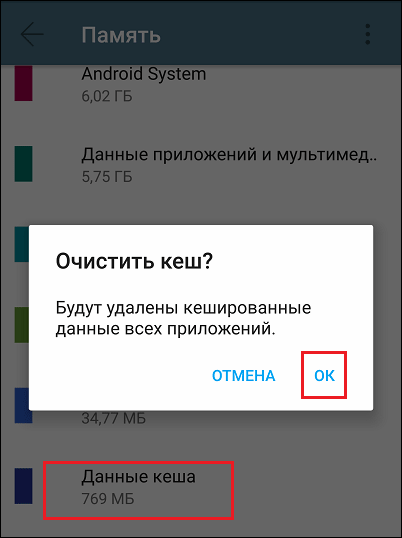
- откройте «Настройки» на своем Андроид-гаджете;
- перейдите в раздел «Память», далее — в подраздел «Данные кэша»;
- в окошке об очистке кэша тапните на кнопку «OK».
Внимание: на разных версиях Андроид функция удаления кэша может располагаться в несколько иных местах в настройка. Плюс на некоторых устройствах удаление кэша придется выполнять в отдельности для каждого установленного приложения. Рекомендуем обратить внимание на такие приложения, как YouTube и Google Chrome — наиболее используемые программы у большинства пользователей.
Удаление обновлений приложений Google
Файлы обновлений «гугловских» приложений могут занимать от десятков мегабайт до нескольких гигабайт. Если вы не пользуетесь такими приложениями, то для получения дополнительного места можно спокойно избавиться от всех их обновлений. Важно отметить, что удаление обновлений — это не удаление всего приложения. Проще говоря, приложение все еще будет присутствовать на вашем устройстве, но только в своей первоначальной версии.
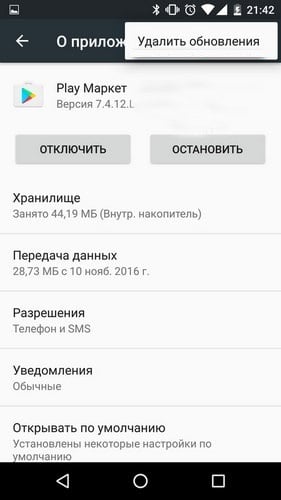
Хорошо, давайте предположим, что вы захотели удалить обновления приложения «Google Карты»:
- откройте «Настройки» и перейдите в раздел «Приложения»;
- найдите в списке «Google Карты» и тапните на него;
- нажмите на значок трех точек в верхней части окна и выберите «Удалить обновления».
Еще раз: вышеуказанная функция может находиться в другом месте на вашем устройстве. Причина — версия ОС Андроид. Не бойтесь исследовать настройки своего гаджета либо воспользуйтесь системным поисковиком (в самом верху настроек).
Перенос установленных приложений на SD-хранилище
Еще один способ избавиться от сообщений «Недостаточно памяти в телефоне» — это перенос установленных приложений со внутренней памяти устройства на внешнюю SD-карту. Разумеется, подобное решение актуально только для тех пользователей, которые имеют в своем распоряжении SD-карту и устройства, поддерживающие подобные типы хранилищ.
Перенос приложений на SD-карту выполняется очень просто:
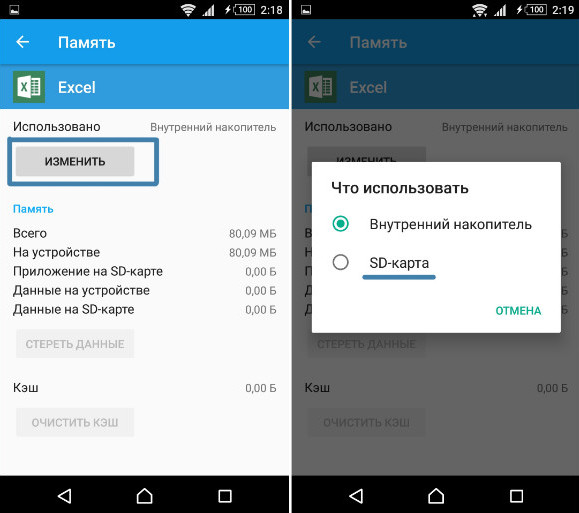
- откройте «Настройки» и перейдите в «Приложения»;
- найдите нужное вам приложение (чем крупнее, тем лучше) и тапните на него;
Вот и все, приложение перемещено на внешнее хранилище. Впрочем, стоит предупредить, что кое-какие файлы приложения все-равно останутся во внутренней памяти. Так работает Андроид — все претензии к разработчикам операционной системы.
Удаление файлов из папки «DATA»
К сожалению, это все, что вы можете сделать, чтобы получить дополнительную память на своем Андроид-устройстве. Ко крайней мере, если вы, условно говоря, обычный, неприхотливый пользовать. Но вот более рискованным товарищам можно посоветовать очистку папки «DATA», которая находится во внутренней памяти.
Получить доступ к данной папке можно лишь в том случае, если у пользователя есть ROOT-доступ. Последнее, если вы не знали, позволяет тем или иным образом манипулировать критически важными файлами Андроид, которые по умолчанию скрыты. Итак, после получения ROOT-доступа вам нужно удалить следующие папки:
Получить ROOT-доступ можно самыми разными способами, однако мы рекомендуем обратить внимание на специальные файловые менеджеры:
- Root Explorer
- Total Commander
- ES File Explorer
- Вступление
- Причина появления сообщения
- Как освободить память
- Заключение
Вступление
Операционная система Android установлена на большей части мобильных устройств. Ни для кого не секрет, что смартфоны и планшеты могут легко заменить по своим возможностям компьютер или ноутбук благодаря мощному железу и большому объёму памяти. Существует огромное количество приложений для этой ОС. В Play Маркете, согласно официальной статистике, загружено почти 2 миллиона программ. Многие владельцы портативных устройств, особенно неопытные, устанавливают очень много приложений на своё Андроид-устройство и хранят большое количество фотографий, видео и других файлов. Особенности работы мобильной операционной системы со временем приводят к появлению ошибки, сообщающей о недостаточном объёме свободной памяти. В результате пользоваться смартфоном или планшетом практически невозможно, так как скорость работы замедляется, а сохранить какой-либо файл или обновить установленные программы просто не получается.

В ошибке “недостаточно места в памяти устройства” нет ничего страшного — её можно легко устранить
Что можно сделать, когда на Андроиде появляется данная ошибка, несмотря на то, что на самом деле свободное место ещё остаётся? Давайте выясним, по какой причине появляется это сообщение, а также рассмотрим способы решения проблемы.
Причина появления сообщения
Если у вас современное Андроид-устройство, скорее всего, оно имеет приличный объём внутреннего накопителя. Лучшим выбором считаются устройства, у которых не менее 16 гигабайт памяти. Однако не все могут позволить себе приобрести столь «вместительный» девайс, поэтому им приходится довольствоваться 8, а то и 4 гигабайтами. А если у кого-то старенький гаджет, объём накопителя может измеряться даже в мегабайтах. Очевидно, что чем больше места, тем лучше. Но даже если у вас достаточное количество внутренней памяти, это не говорит о том, что такой проблемы у вас никогда не возникнет. Скорее всего, вы столкнётесь с ней немного позже.
Операционная система Android создана так, что в первую очередь приложения и временные файлы используют внутреннюю память, даже если у вас установлена SD-карта. Последняя версия операционной системы вообще имеет проблему с полноценной поддержкой флешки. Видимо, Google хочет пойти по пути Apple, отказавшись от карт памяти вообще.
Впервые с ошибкой «недостаточно места в памяти устройства» можно столкнуться в первый же день работы, попытавшись установить большое количество программ с Play Маркета. Если вам удалось избежать этого, в процессе работы весь кэш приложений (временные файлы) постепенно будет занимать память устройства.
Даже если вы перенесёте приложения на карту, часть необходимых для работы файлов по-прежнему будут храниться на внутреннем накопителе. Чем чаще вы пользуетесь программами, тем быстрее может закончиться свободное место. Лидерами по потребляемой памяти являются игры, особенно современные и требовательные, а также браузеры и различные мессенджеры. Например, если активно общаться через популярный в России WhatsApp, чаты и полученные медиафайлы постепенно будут заполнять свободное место. Некоторые приложения вообще не переносятся на внешний накопитель, так как эту возможность не предусмотрели разработчики.
Итак, что можно сделать в случае, если система пишет, что свободного места недостаточно, хотя на самом деле оно есть?
Как освободить память

Освободить память устройства на Андроид можно различными средствами как встроенными в систему, так и сторонними утилитами. Рассмотрим каждый из вариантов.
Очистка от временных файлов
Самым доступным вариантом борьбы за свободное место на устройстве является очистка системы Андроид от временных файлов с помощью меню настроек. Для этого зайдите в Настройки и откройте раздел Память. Вы увидите, сколько осталось места, как распределяется память, и сколько пространства занимает каждый вид контента. Чтобы очистить кэш, нажмите на соответствующий пункт в меню. Через несколько секунд система покажет, сколько освободилось места.
Использование специальных утилит для очистки
Иногда оказывается, что очистка Андроид стандартными средствами системы, а также сторонними программами, не приносят результата — ошибка всё равно появляется. В таком случае можно попробовать очистить системный кэш. Переведите смартфон или планшет на операционной системе Android в режим Recovery. Для этого нужно одновременно зажать кнопки включения и громкости вверх. Комбинация клавиш может отличаться у некоторых брендов и моделей. Информацию о том, как перевести устройство в режим Recovery, вы сможете найти на нашем сайте.
В главном меню рекавери следует выбрать раздел Wipe Cache Partition, а после окончания процесса выполнить перезагрузку в обычном режиме. В результате процедуры личные данные затронуты не будут, а памяти прибавится, так как все временные файлы будут удалены.

Перенос приложений и файлов на SD-карту
Ещё одним эффективным методом может стать перенос приложений на карту памяти. Скорость работы приложений при этом может снизится. Следует помнить, что некоторые производители лишают пользователя функции переноса программ стандартными средствами системы. В таком случае потребуется получить рут-права и задействовать сторонние утилиты.
Если какое-то приложение перенести невозможно, получите рут-права и попробуйте перенести данные с помощью утилиты Link2SD. Помните, что пользоваться подобным программным обеспечением вы будете на свой страх и риск, и в случае их некорректной работы будете сами нести ответственность за испорченный девайс.
Удаление ненужных или редко используемых приложений
При длительном и активном использовании некоторых приложений их размер может разрастаться до неприлично большого. Такой грешок замечен за многими программами. Советуем периодически удалять данные самых «прожорливых» программ. Таким образом освободятся драгоценные мегабайты, и повысится стабильность работы Android. Для этого перейдите в Настройки — Приложения, выберите нужную программу из списка, а затем нажмите на «Очистить данные». Все настройки будут сброшены.

В некоторых случаях может помочь только сброс настроек всех программ, особенно когда из-за переполненной памяти система работает нестабильно, попутно выдавая другие ошибки. Для этого откройте Настройки — Приложения — Все, нажмите кнопку меню и выберите «Сбросить настройки».
Сброс настроек системы к заводским
Ну и крайнее, но самое эффективное средство — сброс настроек устройства к заводским. Вы потеряете все данные, зато ваш девайс будет работать как новенький. Выполнить сброс можно как через меню настроек, так и через режим Recovery. В первом случае вам нужно зайти в Настройки — Восстановление и сброс — Сбросить настройки. Во втором — перевести устройство в режим Recovery, выбрать wipe data / factory reset. После этого пройдите процедуру настройки смартфона или планшета на Android с самого начала.
Заключение
Очевидно, что проблема с нехваткой памяти популярна среди владельцев устройств на базе Android. Эту проблему можно решить несколькими несложными способами, но в большинстве случаев полностью избавиться от неё не получится. Остаётся только надеяться на то, что компания Google в своих будущих обновлениях операционной системы позаботится о том, чтобы внутренний накопитель не забивался всяким мусором.
Часто ли вы сталкиваетесь с этой проблемой? Поделитесь в комментариях своим опытом борьбы с ней.
Почему быстро заполняется память на телефоне?
Актуальность операционной системы Android растет с каждым днем, но и количество вопросов от пользователей также возрастает с геометрической прогрессией. Один из самых часто задаваемых и обсуждаемых вопросов – недостаточно памяти на телефоне. С чем это связано и как эту проблему решить?
Как правило, такая проблема появляется уже через время после того, как вы приобрели устройство. Она может появляться даже в том случае, если у вас установлен дополнительный накопитель памяти 2 и выше Гб.
Решение зависит от типа самой проблемы, и их, как ни странно, может быть много! Но мы разберем их все, чтобы в дальнейшем при возникновении таких уведомлений у вас не появлялось страха в глазах!
Память телефона заполнена. Почему память телефона заполнена
https://youtube.com/watch?v=ZLztqmlK38U%3Ffeature%3Doembed
Недостаточно места в памяти устройства Андроид (недостаточно памяти на телефоне).
Основной список возможных проблем:
- Внутренняя память устройства заполнена (все приложения из Google Play загружаются изначально во внутреннюю память);
- У вас нет флешки в телефоне;
- В Google Play старый кэш.
Чтобы разобраться в этой проблеме, нужно понять принцип работы самого устройства, о чем и будет описано далее.
В операционной системе Android по умолчанию все приложения будут устанавливаться во внутреннюю память вашего телефона.
Это действительно только для стандартной инсталляции программ и игр из сервиса Google Play. Не стоит забывать и про простое копирование apk файлов в память флеш-карты или устройства смартфона.
В настройках Андроид всегда можно просмотреть полный список программ и игр, которые установлены во внутренней памяти телефона, на SD карте, сколько места занимает каждое приложение, сколько составляет объем КЭШа и многое другое.
Внимание! Стандартные программы, по умолчанию предоставляемые вместе с операционной системой от Google не могут быть удалены или перемещены на SD карту.
Сюда входят различные виджеты, почта, погода, музыкальные сервисы, тот же Google Play и многое другое.
Допустим, что телефон на Андроиде пишет: недостаточно памяти на телефоне. Каковы будут действия? Способ решения зависит от типа проблемы!
Просмотр, очистка, перенос приложений
Это первая причина, которую стоит рассматривать при возникновении подобных проблем и уведомлений на своем смартфоне.
Заходим в «Настройки», выбираем вкладку «Приложения» и смотрим список программ, которые у нас установлены в памяти телефона.
Причем в самом низу экрана будет отображаться общий объем памяти и занятый объем.
Если вы переключитесь на SD-карту, то система автоматически отобразит данные уже для флешки.
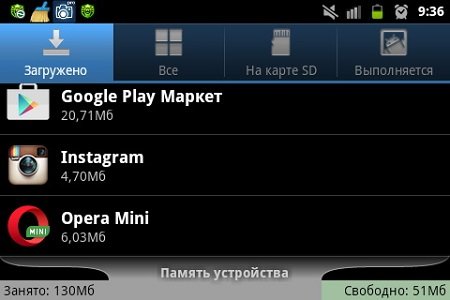
Выбираете программу и нажимаете на нее. Далее кликнете по кнопке «Перенести на SD-карту».
Так переносите все игры и приложения, которые занимают лишнюю память телефона.
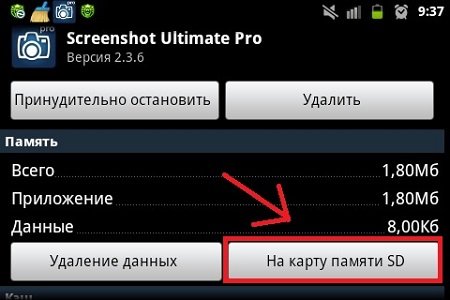
Помимо переноса советуем вам удалять программы, которыми вы никогда не пользуетесь или запускаете очень редко!
К вашей учетной записи в Google Play будут привязаны даже те приложения, которые уже удалены, поэтому можете смело удалять редко используемые.
В любой момент их можно будет загрузить заново.
Удаление мусора на Андроид
Помимо приложений на вашем телефоне скапливается тонна лишней информации (кэш программ, большое количество сообщений, загрузки, логи и многое другое).
Зайдите в папку Download и удалите все загруженные ранее файлы, если они вам не нужны.
Часто пользуетесь браузером для просмотра сайтов? Загружаете много файлов?
Тогда заходите во все браузеры, смотрите пути расположения директорий для сохранения данных и через файловый менеджер удаляйте весь мусор со своего телефона.
Обязательно очистите CMC, если их скопилось очень много, удалите прочитанные письма из электронной почты, так как большая часть писем хранится в локальных копиях на вашем устройстве.
Профессиональная очистка мусора в Android
Для удаления лишнего мусора можно воспользоваться специализированными программами, которые автоматически найдут все временные файлы, проанализируют кэш каждой программы и игры, очистят историю браузеров и так далее.
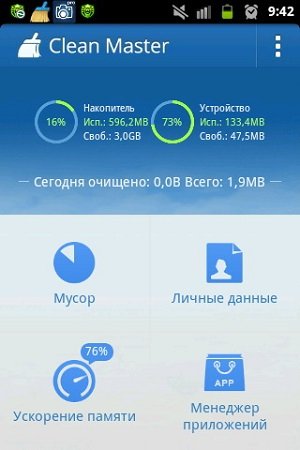
Для этого воспользуйтесь программой Clean Master. Программа распространяется бесплатно, доступна на русском языке.
Для установки зайдите в Google Play, введите название приложения и установите его на свой телефон.
Для удаления лишних файлов выбираете пункт «Мусор», для оптимизации работы своего телефона нажимаете «Ускорение». Помимо КЭШа приложений есть еще и общий кэш операционной системы, который тоже можно очищать, чтобы высвободить память.
Программы не устанавливаются на Android, хотя память есть
Еще одна распространенная проблема возникает у пользователей Андроид. Свободная память в телефоне и флеш-карте есть, однако приложения не устанавливаются и система постоянно пишет, что на Андроиде недостаточно памяти.
В этом случае проблема решается очисткой КЭШа в приложении Google Play.
Зайдите в «Настройки», выберите вкладку «Приложения» и найдите там Google Play. Нажмите на него и очистите кэш.
Там же удалите все обновления. Теперь перезагрузите устройство и попробуйте установить программы. В 99% случаев данный метод помогает решить возникшую проблему.
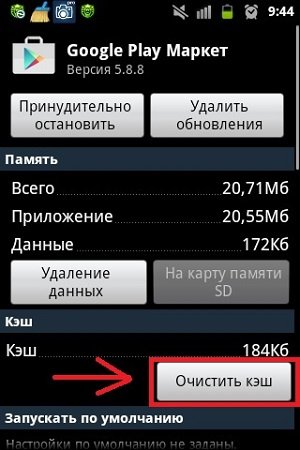
Недостаточно места в памяти устройства андроид — не хватает памяти на телефоне — PHONE PLANET
https://youtube.com/watch?v=SzThie_Xs_I%3Ffeature%3Doembed
Вывод
Мы вам рассказали и описали все возможные проблемы, почему может быть недостаточно места в памяти на Андроиде, а также способы их решения. Один из описанных методов обязательно поможет вам!
И помните, что все приложения лучше всего хранить на SD-карте. Для смартфона на базе Android самый оптимальный вариант – это использование SD-накопителя на 8 и более Гб.
Учитывая, что фотографии того же Samsung весят от 2 и более Мб, память заполняется довольно таки быстро.
Для корректной и стабильной работы телефона, приложений, установленных в нем, приобретайте SD-карты только 10 и выше класса.
Это обеспечит вам максимальную скорость работы устройства с памятью и стабильную работу в течение долгого времени.
Это тоже интересно:
Не работает камера на телефоне: быстрая диагностика проблем.
4 причины для лагов Android(смартфон) и как их устранить.
Как сделать, чтобы телефон быстро не разряжался.
При покупке нового мобильного устройства важно сразу определиться с размером внутренней памяти. Ее должно быть достаточно, чтобы в последствии не столкнуться с проблемами. Но бывают ситуации, когда в телефоне ничего объемного нет, но устройство постоянно сообщает о нехватке свободного места.
Как определить, что занимает память

Чтобы понять, почему в телефоне не хватает памяти, хотя на нем ничего нет, нужно разобраться, как она устроена. В смартфонах внутреннее хранилище разделено на сегменты, которые предназначены для хранения определенных данных.
На мобильных девайсах последовательность заполнения внутренней памяти отличается от принципов использования винчестера на компьютере. На ПК информация записывается на жесткий диск хаотично, а в телефонах сегменты заполняются в соответствии с типом сохраняемой информации.
Если один из разделов, например, с музыкой заполнится полностью, то сразу возникнет ошибка («Недостаточно памяти»). При этом остальные сегменты могут иметь свободное пространство.
Посмотреть, чем заполнена память, можно разными способами.
С помощью настроек телефона
В настройках операционной системы можно просмотреть информацию о том, какие файлы находятся в памяти девайса, для этого:
- Заходят в раздел с системными настройками.
- Выбирают «Хранилище» (в некоторых версиях платформы «Память»).
- В открывшемся окне отобразится общий объем и оставшееся свободное пространство.
- Также появится информация с занимаемым объемом памяти.
В большинстве версий Android, если кликнуть по названию информации, то откроются файлы этого типа. Например, при клике по строке «Изображение», появится галерея со всеми альбомами и картинками.
Использование диспетчера файлов
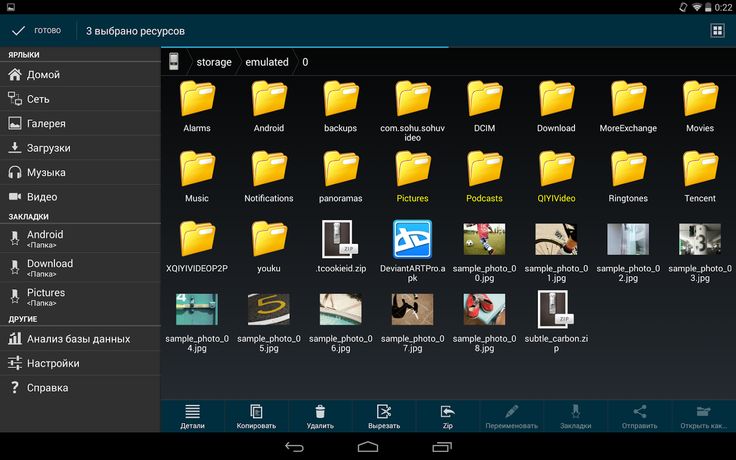
Диспетчер файлов – это специальное приложение, которое установлено по умолчанию. Здесь будут отображены все папки.
Как и в «Хранилище», доступна информация по типу и размеру свободного пространства.
В диспетчере файлов можно почистить такие папки, как «Загрузки» и «Архив». Про них часто забывают.
Чтобы понять, сколько занимает места конкретный объект, нажимают на него, пока не появится контекстное меню. Выбирают пункт «Информация» или «Подробности». Отобразится окошко с названием папки и занимаемым объемом.
Специальные программы
Несмотря на то, что с помощью встроенных приложений можно получить полную информацию о состоянии памяти, использовать их неудобно. Проверять свободное место и объем, который занимает папка, нужно для каждой отдельно.
Программы, с которыми делать это намного удобнее:
- Анализатор дисков;
- DiskUsage.
Они выводят информацию о свободном и занятом пространстве в более удобной для восприятия форме.
Почему в телефоне не хватает памяти, хотя на нем ничего нет
После того как появляется ошибка «Память заполнена», многие ищут причину в личной информации (видео, фотографии, музыка). Но после их удаления проблема не исчезает.
https://youtube.com/watch?v=cZzC8tVMqlc%3Ffeature%3Doembed
Чтобы эффективно и быстро освободить место на телефоне, нужно понимать, по каким причинам оно заполняется:
- огромное количество установленных приложений;
- скрытые файлы;
- заполненный приложениями кэш;
- большое количество файлов в папке «Загрузки»;
- сбой системы;
- все файлы сохраняются во внутреннюю память, а не на флешку;
- использование софта из ненадежных источников;
- множество установочных файлов браузера.
Часто при загрузке приложений в папке сохраняются установочные файлы большого размера (до нескольких гигабайт). Пользователь может забыть о них, а потом отыскать их сложно, так как в галерее они не будут отображаться.
В телефоне Самсунг
Чтобы увеличить объем внутренней памяти на Samsung, можно воспользоваться несколькими способами. Обычно ошибку вызывают временные файлы, которых в диспетчере просто не видно.
Очистка сообщений и почты
Все данные приложения «Сообщения» и «Почта» Android сохраняет в Самсунг во внутренней памяти. Для освобождения пространства удаляют неактуальные переписки.
Также проводят чистку памяти установленных мессенджеров (WatsApp, Telegram, Viber). Они также сохраняют всю историю переписки, в том числе полученные и отправленные фото и видео.
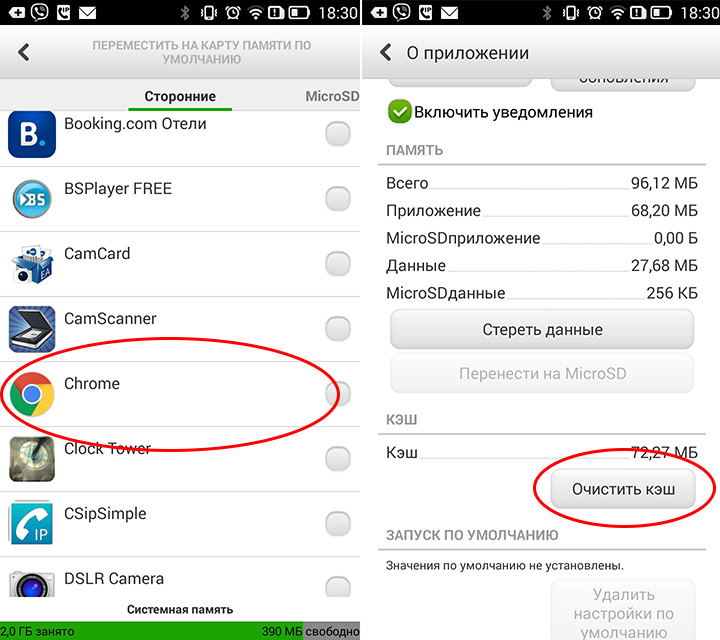
Кэширование данных помогает ускорить работу приложений, но есть и обратная сторона. Постепенно заполняется внутренняя память. Для очистки кэша выполняют последовательность действий:
- Заходят в раздел «Настройки».
- Переходят в пункт «Приложения» и выбирают вкладку «Все приложения».
- Открывают наиболее часто используемую программу и кликают по строке «Очистить кэш».
Аналогичным образом поступают для всех установленных программ.
Установка карты памяти
SD-карты помогают расширить память. После установки часть программ и информацию можно перенести с хранилища устройства на флешку:
- Открывают раздел «Настройки»,
- Выбирают «Приложения» и затем — «Все приложения».
- Находят нужную программу и переходят в раздел «Память».
- Кликают по строке «Изменить». Выбирают команду «Перенести на SD-карту».
Приобретать флешку нужно хорошего качества от проверенных производителей. Некачественная может выйти из строя быстро, а личные данные — пропасть.
Поиск ненужной и удаленной информации
Часто после удаления информации со смартфона остается мусор, который занимает место. Очистить его можно несколькими способами:
https://youtube.com/watch?v=mF_kLundtWs%3Ffeature%3Doembed
- Ручное удаление. Через проводник заходят в папку Download и стирают ненужные данные.
- Программное удаление. Существует много специальных программ, которые в автоматическом режиме удаляют мусор и ненужные файлы с памяти смартфона.
Хорошие отзывы получили приложения CCleaner и Clean Master. Они прекрасно справляются с поставленной задачей.
В телефоне Хуавей
Частой проблемой устройств Huawei является именно нехватка памяти. Если установлена SD-карта, то не всегда будет телефон устанавливать приложения на нее. В «Настройках» вручную активируют флажок «Устанавливать приложения на накопитель».
Если ошибка появилась, то есть несколько простых способов, которые помогут исправить ситуацию:
- Удаление стандартных приложений. Если не хватает места, программы, которые не используются, не нужны.
- Перенос программ на флешку. Открывают «Настройки», переходят в «Приложения». Находят нужную программу и кликают по строке «Переместить на SD-карту».
- Очистка кэша. Заходят в «Диспетчер смартфона» и кликают по команде «Оптимизация системы».
- Удаление истории Google. Для этого открывают «Настройки», переходят в «Приложения» и находят «Google». Переходят в раздел «Память», кликают по строке «Управление местом», а затем выбирают «Удалить все».
Крайний вариант очистки внутренней памяти на Андроид для Хуавей – это сброс настроек. Чтобы не потерять важную информацию, предварительно делают резервную копию.
В телефоне Хонор
Если на Honor не хватает места, то можно попробовать стандартные способы очистки. Их реализация немногим отличается от других моделей. Сначала в настройках в разделе «Память» анализируют заполнение хранилища, а затем составляют план удаления ненужной информации.

Есть специальный способ, который поможет полностью очистить кэш ОС Андроид для Хонор 7а или другой модели:
- Выключают девайс.
- Нажимают и не отпускают кнопки «Включить» и «Громкость вниз».
- Проявится меню, в котором выбирают строку «Wipe cache partition».
После окончания процесса Хонор перезагружают.
Очистка ненужной информации
Удалить ненужные данные можно в разделе файлов. Здесь переходят в раздел «Категории», выбирают строку «Внутренняя память» и удаляют все лишнее.
Также очистить память можно с помощью «Диспетчера телефона». Кликают по строке «Очитка памяти» и стирают все ненужное.
Еще один способ почистить Honor – использование компьютера. Смартфон подключают с помощью кабеля, заходят через проводник на устройство и удаляют ненужные файлы и папки.
Сброс приложений, которые работают некорректно
Иногда приложения начинают работать некорректно и накапливают в памяти ненужную информацию. Если его сбросить, можно освободить нужное пространство.
- Открывают «Настройки» и затем «Приложения».
- Выбирают программу, которая работает со сбоями.
- Кликают по пункту «Память».
- Нажимают строку «Сброс», а затем «Очистить кэш».
Также следует проверить наличие приложений, которые вообще не используются. Если их нельзя удалить, то просто останавливают работу, чтобы они не занимали оперативную память.
В телефоне Айфон
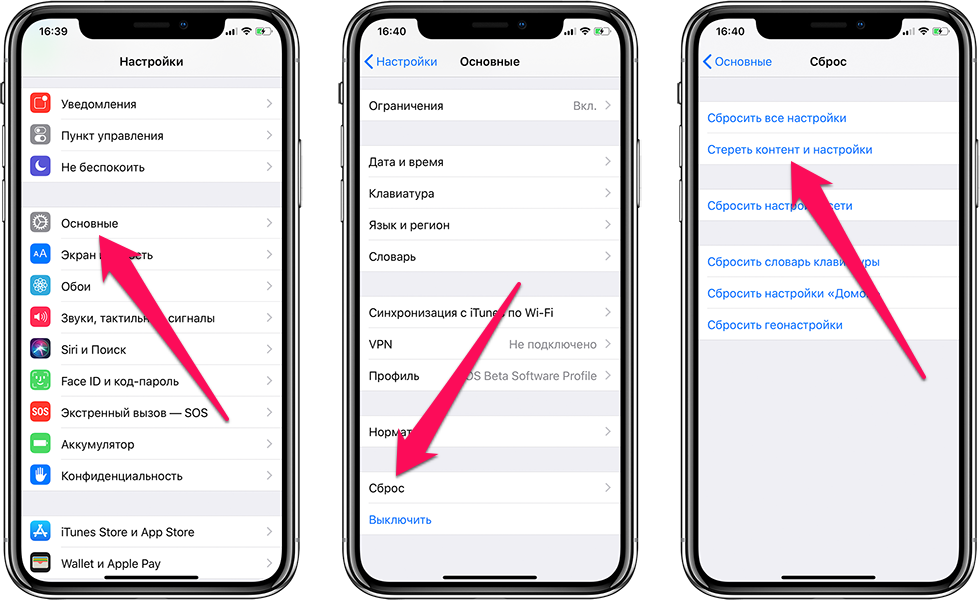
Каждый владелец iPhone сталкивается с проблемой нехватки места. Существует несколько способов, которые исправят ситуацию:
- Периодическая перезагрузка устройства. При перезапуске Айфона все запущенные процессы останавливаются, оперативная память освобождается. Ощущается заметное повышение производительности. Также будет при выключении будет очищен кэш браузеров и других приложений.
- Регулярное удаление приложений, которые не используются. Придерживайтесь правила: «не используешь приложение – удаляй».
- Переустановка программ. Во время длительной работы приложений в кэше накаливается много данных, которые уже устарели и не нужны. Иногда целесообразно полностью удалить программу, очистить кэш и заново установить приложение.
- Обновление только через приложение iTunes. Если скачивать и устанавливать бэкап по воздуху, в памяти останется много временных файлов, занимающих немалое пространство. Целесообразнее использовать программу iTunes. Сначала обновление скачивают на компьютер, а затем с помощью приложения обновляют платформу.
- Очистка файлов в iMessage. При переписке с использованием фотографий и картинок, они сохраняются в мессенджере. Но диалоги устаревают, а изображения становятся неактуальными. Но их можно удалить, не стирая переписку. Для этого открывают диалог, выбирают пункт «Подробно». Вызывают контекстное меню, открывают раздел «Еще», отмечают нужные изображения и кликают по корзине.
Простые советы помогают минимизировать проблемы с заполнением памяти.
В телефоне Ксиоми
Самый простой и популярный способ очистки памяти на Xiaomi – перетаскивание всех ненужных файлов в корзину. Если нет программ для удаления, то часть информации следует перенести на SD-карту.
Для переноса заходят в настройки программы и выбирают соответствующую команду. Но такая опция есть не у всех приложений.
Еще один вариант освободить пространство – привести в порядок папку DCMI. Заходят в файловый менеджер, открывают «DCMI», а затем «Thumbnails». Здесь удаляют все временные файлы (распознать их легко – они не являются изображением).
Если нет возможности вручную проводить удаление мусора, можно переложить эту функцию на специальные программы, например, CleanMaster или App Cache Cleaner.
Регулярная проверка памяти в смартфоне – полезная процедура. С ее помощью можно избежать многих ошибок в работе Android. Первоначально проводят анализ, а затем удаляют ненужную информацию.
Как вам статья?
Ситуация, когда у пользователя не хватает памяти на андроиде, является распространенным явлением. В некоторых ситуациях этому способствует большое количество установленных утилит, в других – программные и аппаратные неполадки. Сначала важно попытаться решить проблему доступными средствами, только после этого обращаться к специалистам.
Современные телефоны предназначены не только для совершения звонков, выхода в интернет и СМС-сообщений. Некоторые из гаджетов имеют несколько гигабайт хранилища, другие же более 100 гигабайт, но все они рано или поздно сталкиваются с ситуацией, когда приходит сообщение о нехватке места в памяти устройства.

Если же подобная ошибка появляется постоянно при любой попытке установить приложение, то высока вероятность наличия технических проблем, которые в домашних условиях решить не получится.
Что делать если нет свободного места
Не всегда на смартфоне хватает внутренней памяти. Причин на это несколько, каждая из которых имеет свое решение.
Micro SD карта
Самое элементарное решение – купить Micro SD карту, поддерживаемую вашим смартфоном. Различают несколько видов чипов:
- Mini SD
- Micro SD
Объемы встречаются разные от 1 GB и до 1000 GB, популярностью пользуются 32 и 64 гиговые модели.
Очистка обновлений
Одной из основной причин недостатка места являются накопление сервисами Google Play обновлений. Нужно зайти в «Сервисы Google Play», после чего нажмите «Хранилище», далее «Удалить обновления». Для удаления данных нажмите «стереть данные», такое требуется в случае очистки лишних данных.

Обновления Play Market происходят в автоматическом режиме, поэтому потребуется периодически повторять это операцию.
Сброс системы
Эффективным способом очистки хранилища можно считать сброс настроек. Воспользоваться можно такой процедурой только в некоторых случаях, так как это приведет к удалению всех файлов и настроек телефона.
Для этого нужно зайти в пункт «Восстановление и сброс» в меню настроек, где можно сбросить все настройки.
CCleaner в помощь
Действенным способом является очистка памяти при помощи различных специализированных утилит. Зайдите в Play Market и установите нужную программу, например, CCleaner. Данное приложение удалит все лишние файлы, которые являются «мусором» для системы. Это поможет не только увеличить доступное место на хранилище, но и ускорить процессы устройства в целом.

Удаление ненужных приложений или перенос на sd карту
Свободная память на гаджете появится тогда, когда будут удалены лишние программы или перенесены на внешний носитель, например, SD-карту. Система андроид позволяет через внутренние настройки хранилища при помощи кнопки «Переместить на SD карту», перенести программы на карту, что позволит увеличиться объему памяти.
Для удаления КЭШа в приложениях потребуется зайти в «Сервисы Google Play», выбрать приложение и удалить самостоятельно временные файлы. После этого будет невозможно найти некоторые файлы, которые являлись временными.
Есть еще несколько способов, которые позволят увеличить объем хранилища:
- Очистить Dalvik Cache. Но такое кэш-хранилище есть не у всех андроидов, только у топовых моделей. Для этого потребуется включить режим Recovery (зажать три кнопки одновременно: домой, громкость вверх, включение). Далее, Wipe cache partition, Advanced, Wipe Dalvik Cache. Это позволит очистить кэш телефона полностью.
- Очистить папку Data. Для этого нужен root-режим, который включается автоматически при недостаточности места. Необходимо найти папку lib по пути /data/app-lib/appname/.

Вышеописанные варианты помогут для решения многих багов, но если это не смогло помочь, то нужно:
Проблема с количеством доступного объема обычно решается легко: установка SD-карты, удаление cash и так далее. Только в том случае, если эти способы не смогли помочь, то android придется отнести к специалистам.
Они смогут найти причину, в течение часа, если она кроется в технической части устройства, то будет устранена при наличии нужных деталей для ремонта.
Видео
( 1 оценка, среднее 1 из 5 )
Практически каждый пользователь смартфонов на Android сталкивался с той проблемой, когда память телефона заполнена, видя соответствующее предупреждение в шторке уведомлений. Эта неполадка может проявить себя на любом смартфоне, будь то Samsung, Huawei и Xiaomi, никто не застрахован, но особенно в зоне риска устройства с 8 и 16 Гб встроенной памяти. Бывает, что память заполнена, хотя там ничего нет, это вводит пользователей в замешательство. Поэтому и появляется так много людей, которые ищут информация о том, как очистить память на телефоне и что для этого нужно сделать.
- Почему память телефона заполнена, хотя там ничего нет?
- Как узнать, что занимает место в памяти Android
- Как очистить память на телефоне?
- Что делать, если память заполнена, хотя там ничего нет?
Почему память телефона заполнена, хотя там ничего нет?
Когда смартфон пишет “память заполнена”, все начинают искать личные файлы и удалять их. Под раздачу попадают фотографии, музыка, видео. Но даже после удаления сотен фотографий оказывается, что внутренняя память телефона заполнена и освободилась совсем немного. Это распространенная проблема, каждому необходимо знать, как почистить память телефон и что для этого нужно иметь. Но изначально нужно разобраться в самых распространенных причинах ее появления.
К ним относятся:
- файлы в папке загрузок;
- огромный кэш приложений;
- множество установленных программ;
- использованием софта из неизвестных источников;
- файлы загрузок браузера;
- системный сбой;
- скрытые файлы;
- файлы хранятся на внутренней памяти, а не карте.
Порой пользователи даже не догадываются о том, что файлы были загружены в системе, они нажимают на загрузку с сайта, происходит закачка нескольких гигабайт и помещаются все эти файлы в папке «Загрузки». Пользователь может забыть об этих файлах, а найти их без файлового менеджера не так просто, они не отображаются в галерее.
Распространенной причиной появления предупреждения является и то, что в телефоне малый размер постоянной памяти. Пользователь устанавливает карту памяти, но файлы все же продолжают сохраняться в смартфоне. Необходимо узнать, как перенести с телефона на карту памяти свои файлы и тем самым решить проблему.
Как узнать, что занимает место в памяти Android
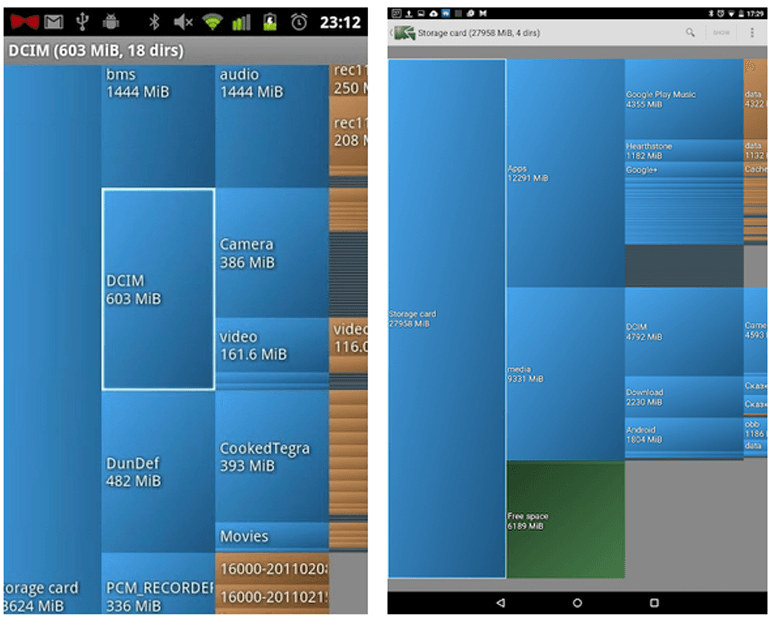
Но случается так, что данный инструмент показывает неверные данные или вовсе не отображает загруженность памяти. В этом случае большую часть свободного пространства занимает «Другое», что входит в этот раздел, пользователь не знает. Здесь уже без специализированного программного обеспечения обойтись не получится. Например, можно использовать бесплатное приложение DiskUsage, которое свободно скачивается с Google Play. Здесь уже намного больше возможностей и инструментов.
В приложении пользователь увидит удобную диаграмму из файлов, а также сможет посмотреть на информацию о том, сколько места тот или иной файл занимает в памяти. За считанные секунды удастся узнать, какие файлы отнимают больше всего места. Это даст самое полное представление, почему память телефона заполнена и даст толчок для исправления проблемы. В зависимости от типа файлов, а, как правило, это кэш тех или иных приложений, их можно удалить и освободить пространство. Программа видит даже скрытые файлы, поэтому можно будет увидеть все, что есть в памяти.
Важно: программа не отображает системные файлы, удаление которых может навредить системе, никакого вреда пользователь не сможет нанести своему смартфону.