
- Как включить два активных экрана
- Введение
- Понимание концепции
- Требования к оборудованию
- 1. Настройка двух мониторов
- 2. Видеокарта
- 3. Соединительные кабели
- 4. Переходники (при необходимости)
- Настройка программного обеспечения
- 1. Проверьте программное обеспечение видеокарты
- 2. Настройки дисплея
- 3. Применить изменения
- 4. Тестирование и точная настройка
- Заключение
- Часто задаваемые вопросы
- 1. Может ли компьютер поддерживать два активных экрана?
- 2. Могу ли я использовать для этой установки два разных монитора?
- 3. Будет ли наличие двух активных экранов замедлять работу моего компьютера?
- 4. Можно ли отключить один из экранов, не затрагивая другой?
- 5. Могу ли я использовать ноутбук в качестве одного из экранов в этой настройке?
Как включить два активных экрана

Введение

В эпоху множества задач и повышенной производительности возможность использовать два активных экрана на вашем устройстве становится все более полезной. Независимо от того, являетесь ли вы профессионалом, работающим со сложными электронными таблицами, креативным дизайнером, работающим над графикой, или энтузиастом многозадачности, наличие двух активных экранов может значительно повысить вашу эффективность и результативность. Эта статья проведет вас через процесс настройки двух активных экранов, охватывая как аппаратные, так и программные аспекты.
Понимание концепции
Прежде чем перейти к практическим шагам, давайте разберемся с концепцией двух активных экранов. Проще говоря, эта функция позволяет вам разместить изображение на двух мониторах, создавая одно большее виртуальное рабочее пространство. Благодаря двум экранам вы получаете преимущество увеличения площади экрана, улучшенных возможностей многозадачности и лучшей визуализации вашей работы.
Требования к оборудованию
Чтобы реализовать два активных экрана, вам потребуется соответствующая аппаратная настройка. Вот список основных компонентов:
1. Настройка двух мониторов
Чтобы иметь два активных экрана, вам, очевидно, понадобятся два монитора. Убедитесь, что оба монитора поддерживают одинаковое разрешение для оптимальной производительности. При выборе конфигурации с двумя мониторами учитывайте такие факторы, как размер экрана, разрешение и варианты подключения (например, HDMI, DisplayPort или VGA).
2. Видеокарта
Видеокарта, способная работать с несколькими мониторами, имеет решающее значение для бесперебойной работы с двумя активными экранами. Ищите видеокарту, которая поддерживает настройку двух мониторов и имеет необходимые порты для подключения ваших мониторов.
3. Соединительные кабели
Убедитесь, что у вас есть соответствующие кабели для подключения мониторов к видеокарте или компьютеру. В зависимости от портов подключения, доступных на ваших устройствах, вам могут потребоваться кабели HDMI, DisplayPort, VGA или DVI. Перед покупкой дважды проверьте совместимость.
4. Переходники (при необходимости)
В некоторых случаях вы можете столкнуться с проблемами совместимости доступных портов на ваших устройствах. В таких ситуациях на помощь приходят адаптеры. Приобретите необходимые адаптеры для успешного подключения мониторов и видеокарты.
Настройка программного обеспечения
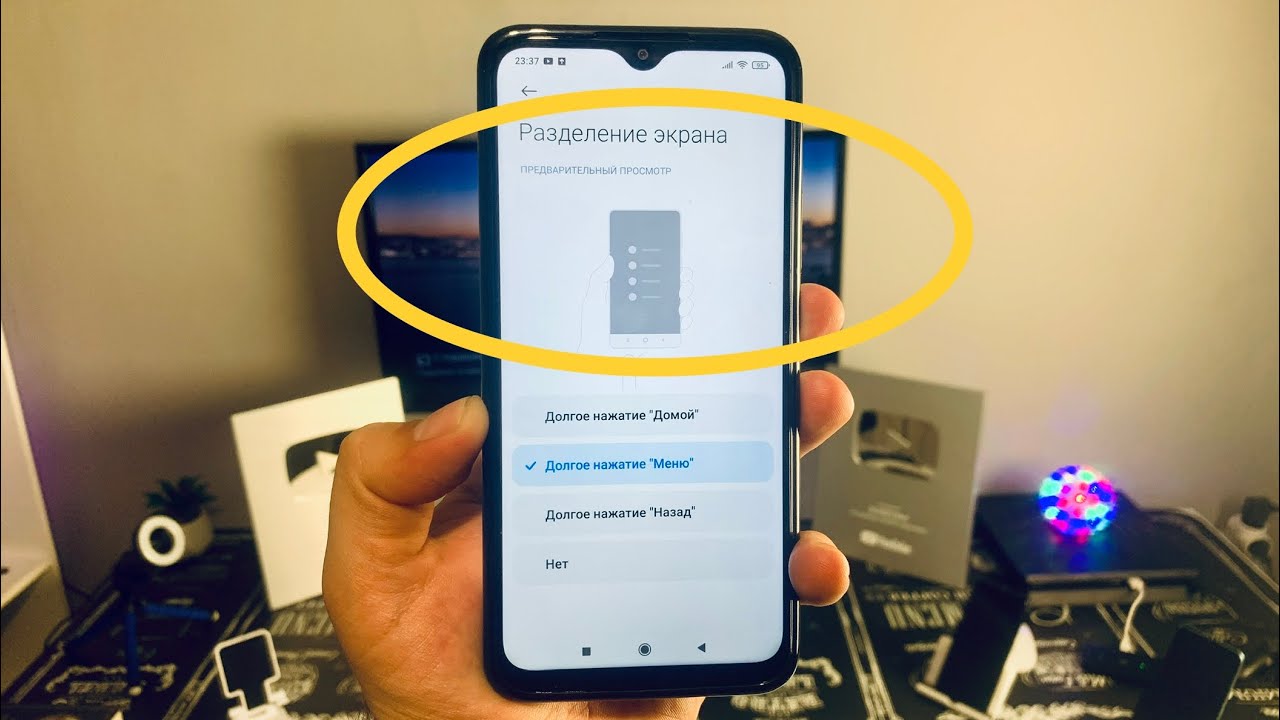
Теперь, когда у вас есть необходимые аппаратные компоненты, пришло время настроить программное обеспечение для двух активных экранов. Выполните следующие действия:
1. Проверьте программное обеспечение видеокарты
Убедитесь, что на вашем компьютере установлены последние версии драйверов видеокарты. Проверьте веб-сайт производителя на наличие обновлений и установите все доступные обновления драйверов. Эти обновления часто предоставляют определенные настройки и функции, связанные с настройками нескольких мониторов.
2. Настройки дисплея
На компьютере зайдите в настройки дисплея. Просмотрите настройки, предусмотренные вашей операционной системой и программным обеспечением видеокарты. Ищите варианты расширения дисплея или настройки нескольких мониторов. Здесь вы можете настроить ориентацию, разрешение и расположение мониторов в соответствии с вашими предпочтениями.
3. Применить изменения
После того как вы внесли необходимые изменения в настройки дисплея, примените изменения. Ваш компьютер сделает короткую паузу, и теперь два активных экрана должны быть включены.
4. Тестирование и точная настройка
Теперь, когда включены два активных экрана, тщательно проверьте их функциональность. Перетащите окна и приложения на оба экрана, посмотрите, как они взаимодействуют, и проверьте, все ли работает так, как задумано. При необходимости настройте параметры дисплея в соответствии с вашим рабочим процессом и личными предпочтениями.
Заключение

При соответствующей настройке аппаратного и программного обеспечения вы без труда сможете воспользоваться преимуществами наличия двух активных экранов. Независимо от того, работаете ли вы над интенсивными задачами, развиваете свои творческие способности или просто управляете несколькими приложениями одновременно, эта настройка, несомненно, повысит уровень вашей производительности. Оцените мощь двух активных экранов и откройте для себя совершенно новый уровень эффективности.
Часто задаваемые вопросы

1. Может ли компьютер поддерживать два активных экрана?
Большинство современных компьютеров могут поддерживать два активных экрана, но в конечном итоге это зависит от аппаратных возможностей вашего компьютера или видеокарты. Убедитесь, что ваша видеокарта поддерживает несколько мониторов и имеет необходимые порты для подключения.
2. Могу ли я использовать для этой установки два разных монитора?
Да, вы можете использовать два разных монитора для настройки двух экранов. Однако для обеспечения оптимальной производительности и бесперебойной работы рекомендуется использовать два монитора с одинаковым разрешением.
3. Будет ли наличие двух активных экранов замедлять работу моего компьютера?
Как правило, наличие двух активных экранов не должно существенно влиять на общую производительность вашего компьютера. Однако если вы запускаете ресурсоемкие приложения на обоих экранах одновременно, вы можете заметить небольшое снижение производительности.
4. Можно ли отключить один из экранов, не затрагивая другой?
Да, вы можете отключить один из экранов, не затрагивая другой. Настройки дисплея вашего компьютера автоматически адаптируются к оставшемуся активному экрану. Однако всегда рекомендуется правильно отключать любые аппаратные устройства, чтобы избежать потенциальных проблем.
5. Могу ли я использовать ноутбук в качестве одного из экранов в этой настройке?
Да, вы можете использовать ноутбук в качестве одного из экранов в конфигурации с двумя активными экранами. Вам нужно будет подключить ноутбук к компьютеру, используя доступные варианты подключения, такие как HDMI или DisplayPort. Убедитесь, что оба устройства правильно настроены в настройках дисплея для бесперебойной работы.