
- Проверьте скорость порта Ethernet
- Введение
- Общие сведения о скорости порта Ethernet
- Проверка скорости порта Ethernet в Windows
- Проверка скорости порта Ethernet на Mac
- Проверка скорости порта Ethernet в Linux
- Важность проверки скорости порта Ethernet
- Заключение
- Часто задаваемые вопросы (часто задаваемые вопросы)
Проверьте скорость порта Ethernet
Введение

Ethernet является важнейшим компонентом современных сетевых систем, обеспечивающим надежные и эффективные средства передачи данных. Очень важно убедиться, что ваш порт Ethernet работает на оптимальной скорости, чтобы максимизировать производительность сети. В этой статье мы рассмотрим различные методы проверки скорости порта Ethernet и обсудим важность поддержания высокоскоростного соединения.
Общие сведения о скорости порта Ethernet
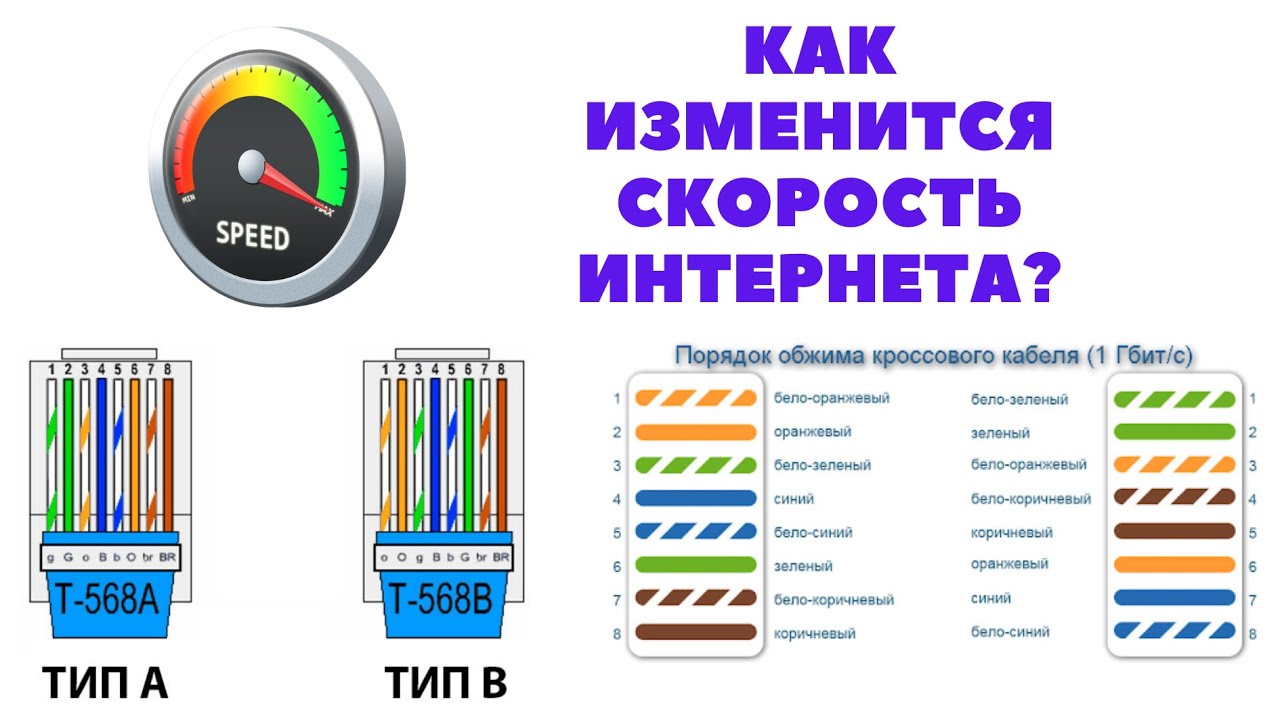
Прежде чем мы углубимся в то, как проверить скорость вашего порта Ethernet, важно понять, что она представляет. Скорость порта Ethernet означает максимальную скорость передачи данных, поддерживаемую портом. Обычно он измеряется в мегабитах в секунду (Мбит/с) или гигабитах в секунду (Гбит/с).
Проверка скорости порта Ethernet в Windows
Если вы являетесь пользователем Windows, вы можете легко проверить скорость вашего порта Ethernet, выполнив следующие действия:
- Щелкните правой кнопкой мыши значок сети на панели задач и выберите «Открыть настройки сети и Интернета».
- Нажмите «Изменить параметры адаптера» в разделе «Изменить настройки сети».
- Найдите свое Ethernet-соединение, щелкните его правой кнопкой мыши и выберите «Состояние».
- В окне «Состояние Ethernet» вы найдете скорость соединения в поле «Скорость».
Проверка скорости порта Ethernet на Mac

Пользователи Mac также могут определить скорость своего порта Ethernet, выполнив следующие простые действия:
- Нажмите меню Apple и выберите «Системные настройки».
- Нажмите «Сеть» в окне «Системные настройки».
- С левой стороны выберите подключение Ethernet из списка сетевых подключений.
- Скорость будет отображаться рядом с полем «Скорость соединения».
Проверка скорости порта Ethernet в Linux
Для пользователей Linux существует несколько способов проверить скорость порта Ethernet. Один из методов — использование команды ethtool. Откройте терминал и введите следующую команду:
ethtool eth0 | grep Speed Замените eth0 на имя вашего интерфейса Ethernet. Команда отобразит скорость вашего порта Ethernet.
Важность проверки скорости порта Ethernet
Теперь, когда мы знаем, как проверить скорость порта Ethernet, давайте обсудим, почему так важно часто контролировать и поддерживать высокоскоростное соединение.
Оптимальная производительность сети
: Высокоскоростное соединение Ethernet обеспечивает быструю и эффективную передачу данных между устройствами в сети. Это обеспечивает более плавную потоковую передачу видео, более быструю передачу файлов и удобство онлайн-игр.Выявление узких мест
: Проверка скорости порта помогает выявить потенциальные узкие места в вашей сети. Если скорость порта значительно ниже ожидаемой, вы можете продолжить расследование, чтобы определить причину, например устаревшие драйверы, неисправные кабели или перегрузку сети.Устранение неполадок сети
: Мониторинг скорости порта Ethernet может помочь в устранении неполадок в сети. Если вы заметили внезапное падение скорости, это может указывать на проблему с вашим оборудованием, программным обеспечением или конфигурацией сети, требующую внимания.Проверки совместимости
: проверка скорости порта помогает обеспечить совместимость с сетевыми устройствами, которым требуется определенная скорость. Некоторым устройствам, таким как высокопроизводительные игровые консоли или сетевые хранилища, для оптимальной работы может потребоваться Gigabit Ethernet.
Заключение

Регулярная проверка скорости порта Ethernet имеет решающее значение для поддержания оптимальной производительности сети и выявления потенциальных проблем. Следуя простым шагам, описанным в этой статье, пользователи Windows, Mac и Linux смогут легко определить скорость своих портов Ethernet. Помните, что высокоскоростное соединение Ethernet необходимо для бесперебойной передачи данных, эффективного использования сети и улучшения общего пользовательского опыта.
Часто задаваемые вопросы (часто задаваемые вопросы)
1. Могу ли я изменить скорость моего порта Ethernet?
Нет, максимальная скорость вашего порта Ethernet определяется его аппаратными возможностями. Однако вы можете убедиться, что используете соответствующие кабели и драйверы для достижения максимальной поддерживаемой скорости.
2. В чем разница между Мбит/с и Гбит/с?
Мбит/с означает мегабит в секунду, а Гбит/с — гигабит в секунду. Один гигабит равен 1000 мегабитам, поэтому Гбит/с обеспечивает значительно более высокую скорость передачи данных.
3. Почему скорость моего порта Ethernet ниже ожидаемой?
Несколько факторов могут способствовать снижению скорости порта Ethernet, включая устаревшие драйверы, неисправные кабели, перегрузку сети или аппаратные ограничения. Важно исследовать и решать эти проблемы для оптимизации производительности сети.
4. Могу ли я повысить скорость порта Ethernet?
В некоторых случаях вы можете повысить скорость порта Ethernet, заменив сетевую карту на более быструю. Однако это зависит от возможностей вашего существующего оборудования и совместимости любых обновлений.
5. Нужна ли проверка скорости порта Ethernet для домашних сетей?
Хотя для обычных домашних сетей это может быть не так критично, проверка скорости порта Ethernet все же может принести пользу пользователям, которым требуются быстрые и надежные соединения для таких действий, как потоковая передача, онлайн-игры или передача больших файлов.